
Co zvládnete po tomto návodu
Otevřete obrazovku Najít dodavatele → popíšete, co potřebujete koupit → AI vrátí seznam ověřených dodavatelů s hodnocením → zobrazíte profily a odkazy na zdroje jednotlivých dodavatelů → vyberete, upravíte a uložíte do seznamu dodavatelů CRM (s filtrováním duplicit podle IČ) → nebo nahrajete existující seznam ze souboru CSV/Excel s automatickým přiřazením sloupců pomocí AI. Od nuly k seznamu kontaktovatelných dodavatelů během několika minut.
Příprava
| # | Podmínka | Proč je to nutné |
|---|---|---|
| 1 | Přihlášení do GTG CRM s oprávněním k modulu Správa skladu. | Funkce Najít dodavatele je součástí modulu Správa skladu. |
| 2 | Jasná představa o tom, co potřebujete koupit (typ produktu, region, požadavky jako MOQ, standardy kvality). | Čím konkrétnější popis, tím přesnější bude výsledek vyhledávání AI. |
| 3 | (Volitelné) Existující soubor CSV/Excel se seznamem starých dodavatelů. | Pro použití hromadného importu v Kroku 5. |
Krok 1 — Otevření Najít dodavatele a popis požadavku
- V levém menu otevřete Správa skladu a poté zvolte Najít dodavatele.
- Do pole "Describe what you want to source, in your own words" zadejte popis běžným jazykem, například: "dodavatel obalů na kosmetiku splňující potravinářské standardy v Ho Či Minově Městě, MOQ pod 1 000".
- Zvolte Zemi (výchozí Vietnam) a Kategorii, pokud chcete zúžit výsledky.
✅ Očekávaný výsledek: Obrazovka Najít dodavatele zobrazí pole pro popis, dva filtry Země/Kategorie a tlačítko Najít dodavatele; dokud neprovedete vyhledávání, oblast výsledků zobrazuje prázdný stav "Find suppliers you don't know yet."
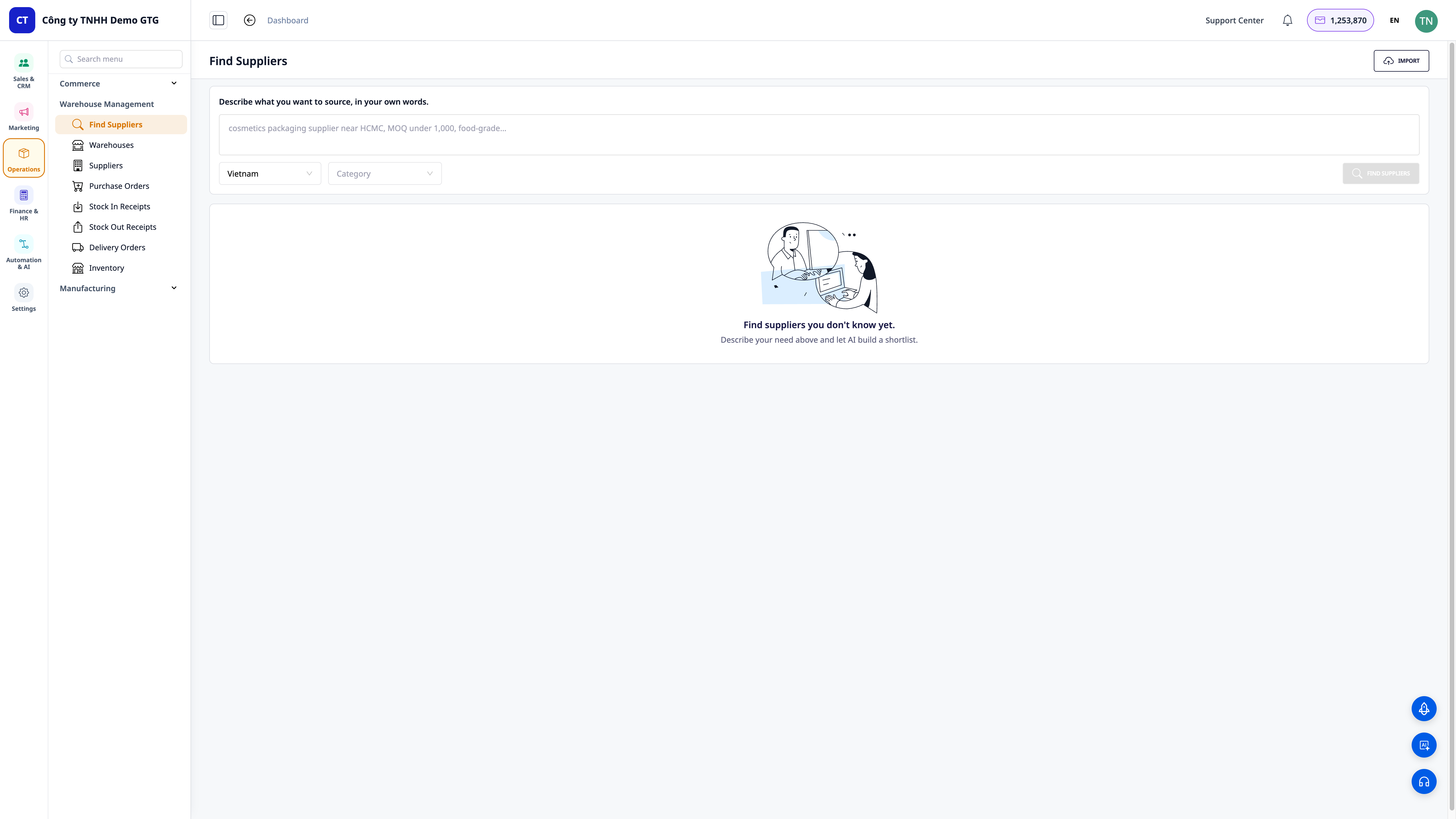
💡 Tip: Popis doplněný o region + konkrétní požadavky (MOQ, standardy kvality, cenová hladina) poskytne přesnější seznam.
Krok 2 — Spuštění vyhledávání a zobrazení seřazeného seznamu
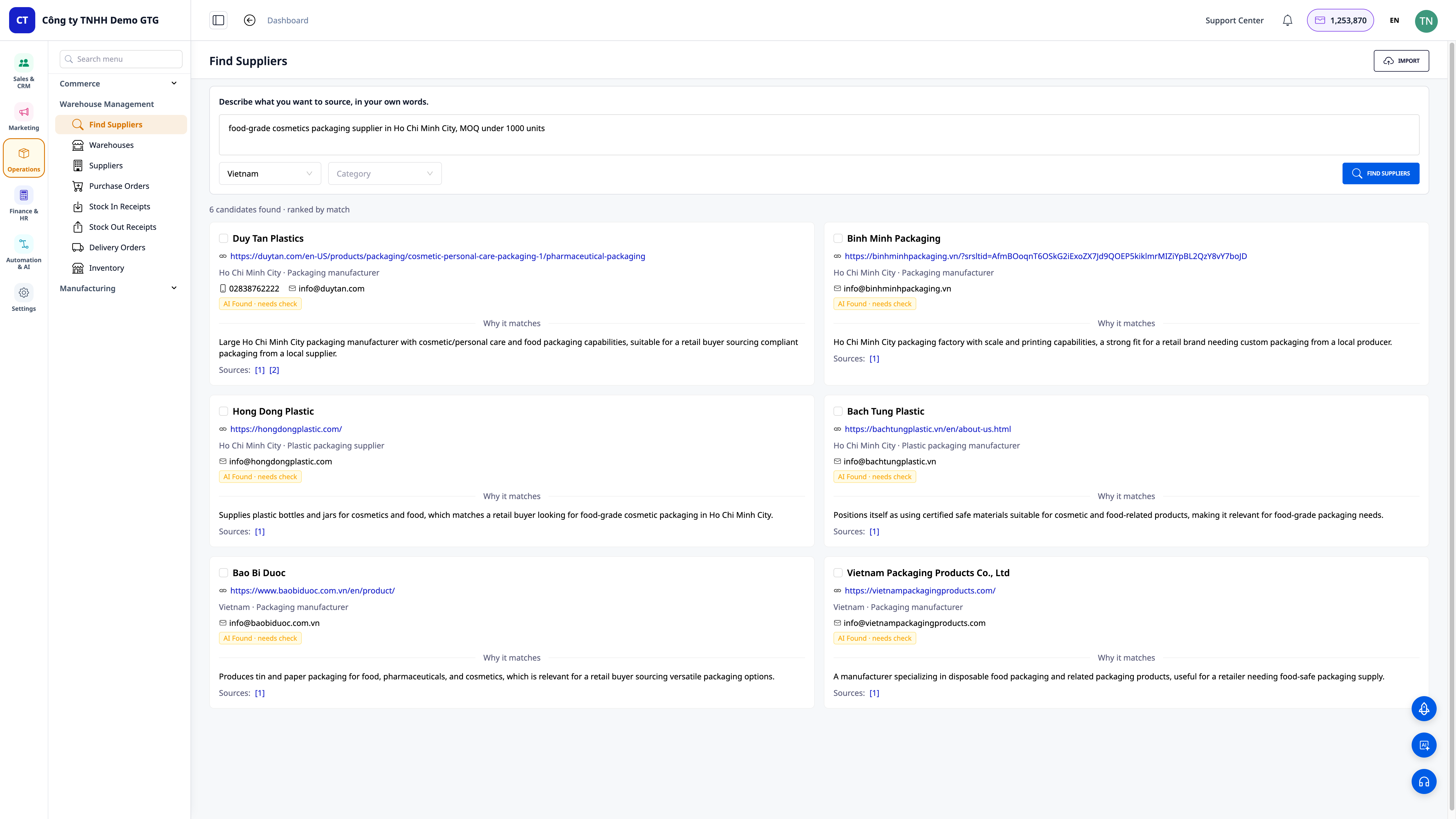
- Klikněte na tlačítko Najít dodavatele.
- Počkejte, až AI prohledá web a vrátí výsledky.
✅ Očekávaný výsledek: Řádek se souhrnem zobrazí počet nalezených dodavatelů a způsob řazení (např. "4 candidates found · ranked by match"), pod ním jsou karty dodavatelů seřazené podle relevance.
Krok 3 — Zobrazení profilů a ověření každého kandidáta
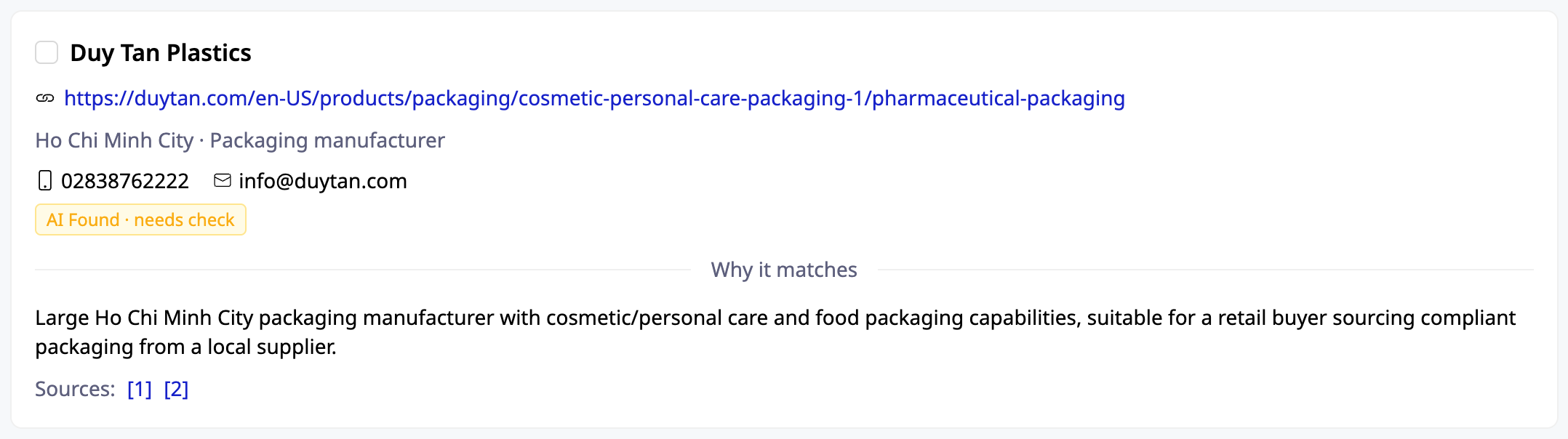
- Přečtěte si každou kartu: název firmy, webové stránky, region, kontaktní údaje (telefon/e-mail, pokud jsou k dispozici).
- Přečtěte si sekci "Why it matches", abyste pochopili, proč AI považuje tohoto kandidáta za vhodného.
- Klikněte na odkaz na zdroj (Sources) na kartě a ověřte si informace sami.
✅ Očekávaný výsledek: Každá karta zobrazuje kompletní kontaktní informace, důvod shody a alespoň jeden klikatelný odkaz na zdroj pro ověření, že dodavatel je skutečný.
Krok 4 — Výběr, úprava a uložení do CRM
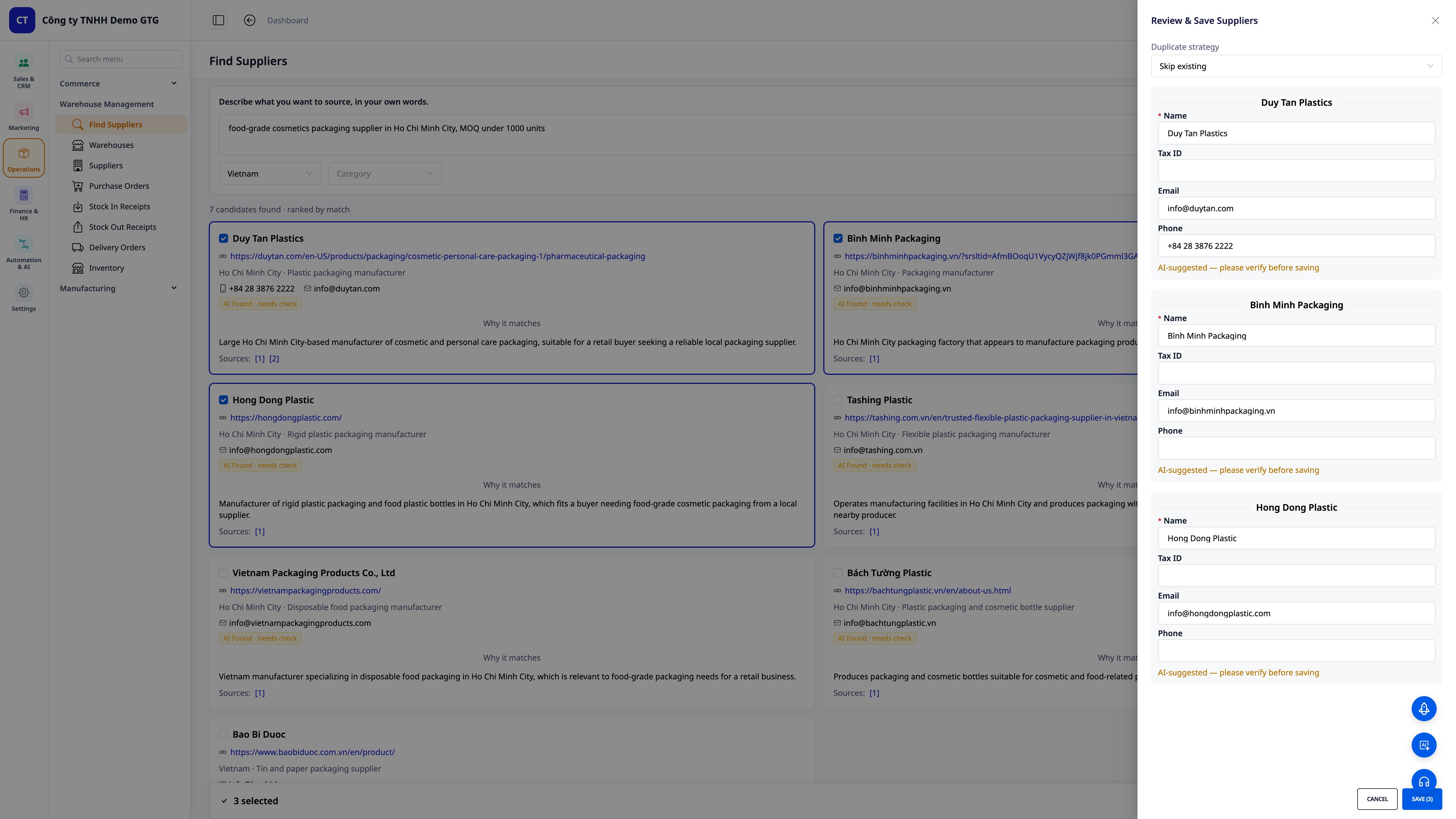
- Zaškrtněte dodavatele, které si chcete ponechat.
- Otevřete panel Review & Save; proveďte rychlé úpravy polí Name / Tax ID / Email / Phone, pokud je to nutné.
- V sekci Duplicate strategy zvolte způsob zpracování duplicit (např. Skip existing pro přeskočení již existujících dodavatelů).
- Klikněte na tlačítko pro uložení (např. Save (3), pokud jste vybrali 3 dodavatele).
✅ Očekávaný výsledek: Zásobník zobrazuje správný počet „X vybraných“, vybraní dodavatelé jsou uloženi do seznamu dodavatelů; systém filtruje duplicity podle daňového identifikačního čísla, takže nevytváří duplicitní záznamy.
ℹ️ Po uložení je dodavatel již v CRM — můžete mu okamžitě poslat e-mail s žádostí o cenovou nabídku (RFQ) bez nutnosti znovu zadávat údaje.
Krok 5 — (Volitelné) Hromadný import starých seznamů a automatické párování sloupců pomocí AI
- V pravém horním rohu obrazovky Najít dodavatele klikněte na Import.
- Přetáhněte soubor CSV/Excel, který máte (v libovolném formátu, není třeba podle šablony).
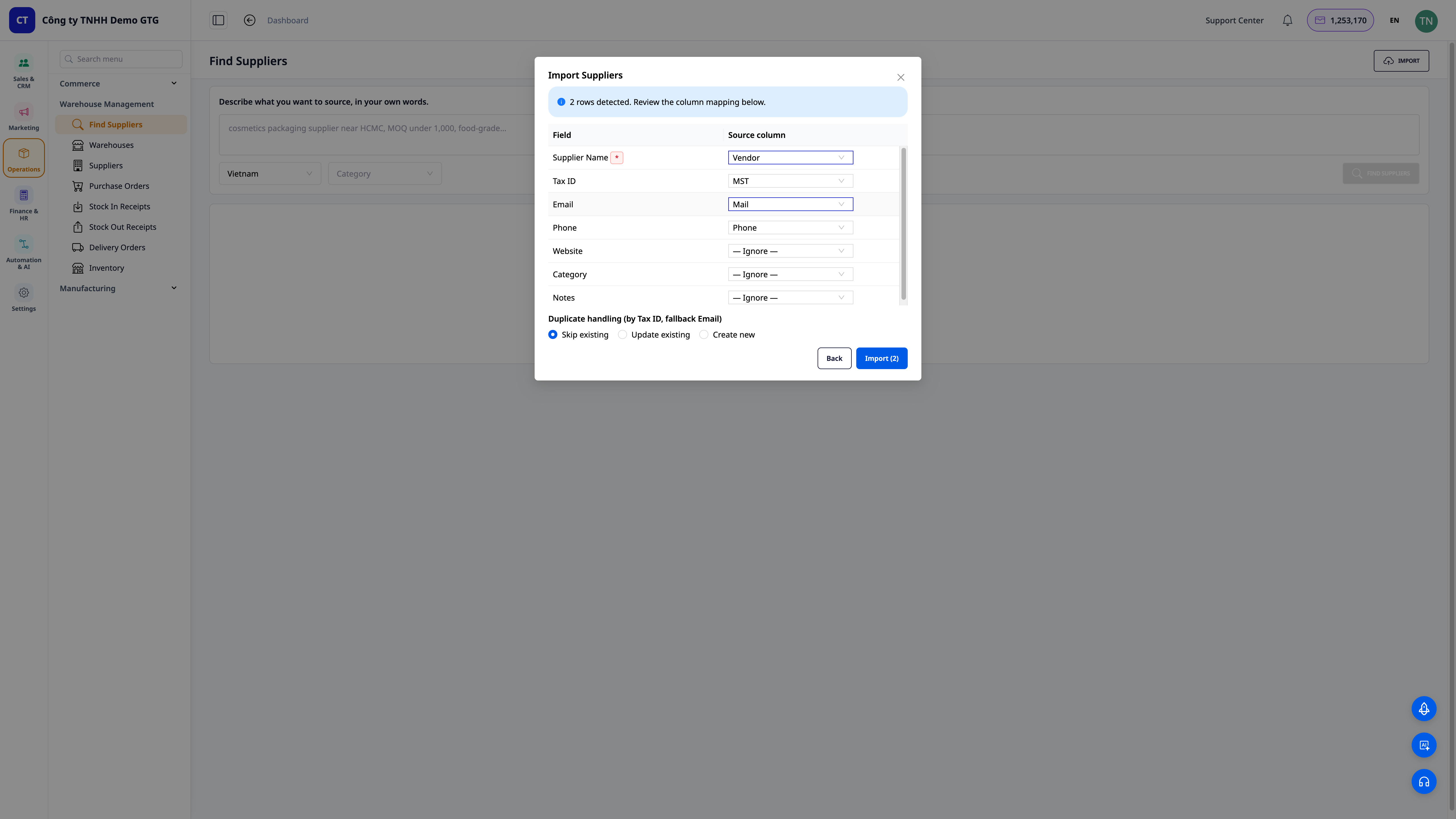
- V kroku přehled přiřazení sloupců zkontrolujte automaticky přiřazené sloupce AI: například Název dodavatele ← Dodavatel, Daňové identifikační číslo ← MST, E-mail ← E-mail, Telefon ← Telefon; v případě potřeby upravte.
- V části Zpracování duplicit (podle daňového čísla, záložní e-mail) vyberte Přeskočit existující / Aktualizovat existující / Vytvořit nové.
- Klikněte na Import (N) (N je počet detekovaných řádků).
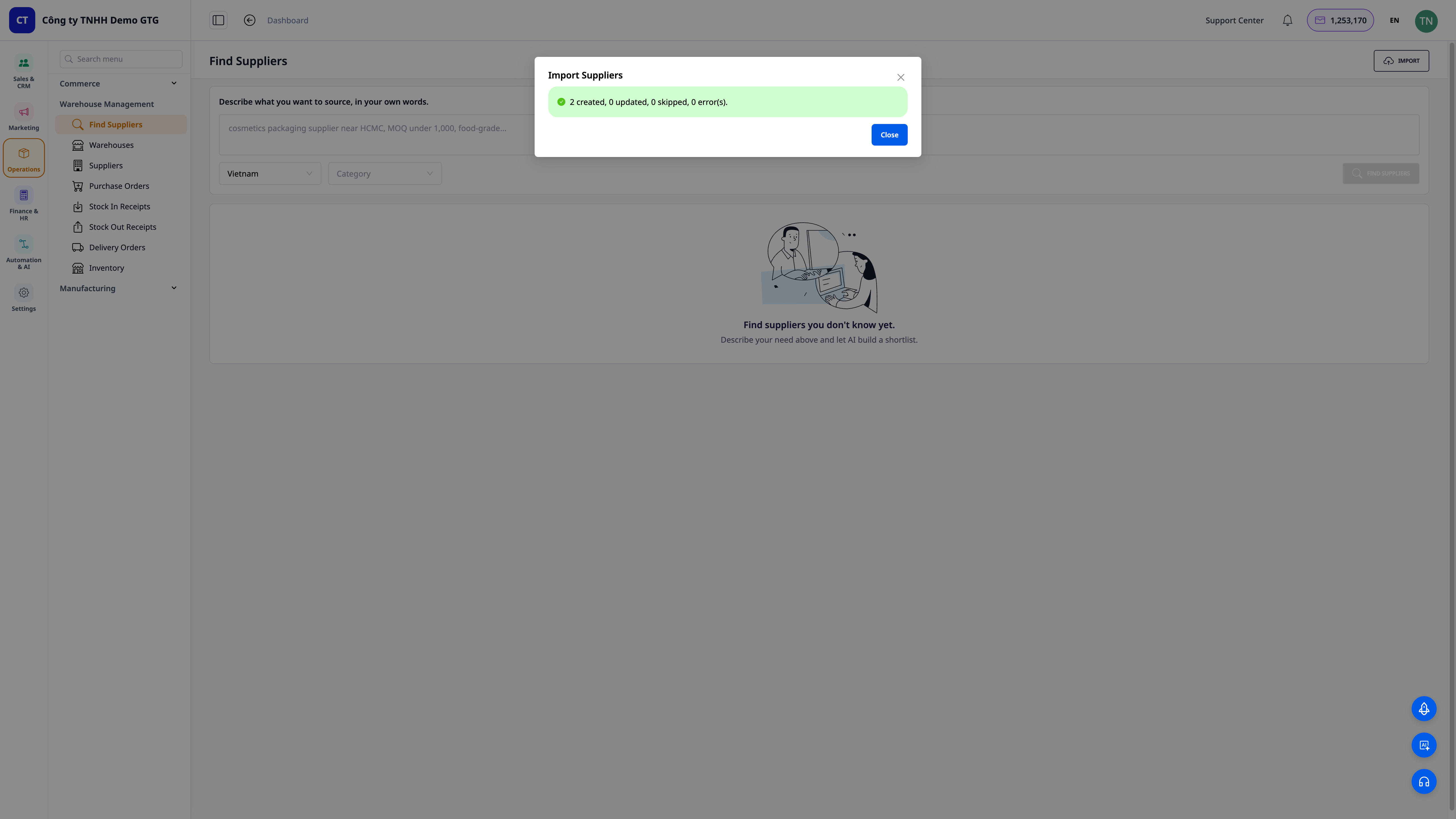
✅ Očekávaný výsledek: Systém zobrazí počet detekovaných řádků (např. „2 řádky detekovány“), tabulku párování sloupců k revizi; po importu uvidíte souhrnnou tabulku výsledků pro každý řádek: vytvořeno / aktualizováno / přeskočeno (duplicity jsou sloučeny podle daňového identifikačního čísla).
Rychlá tabulka očekávaných výsledků
| Akce | Výsledek, který uvidíte |
|---|---|
| Otevřít Najít dodavatele | Pole pro popis poptávky + filtry Země/Odvětví + prázdný stav |
| Kliknout na Najít dodavatele | „X kandidátů nalezeno · seřazeno podle shody“ + karty hodnocených kandidátů |
| Přečíst kartu | Název, web, oblast, kontakt, „Proč odpovídá“, odkaz na zdroje |
| Vybrat + Uložit | „X vybráno“ a dodavatelé uloženi do CRM, filtruje duplicity podle daňového čísla |
| Importovat soubor | „N řádků detekováno“ → tabulka párování sloupců → souhrn vytvořeno/aktualizováno/přeskočeno |
Poznámky
- AI vrací návrhy kandidátů založené na webových zdrojích — vždy klikněte na odkaz na zdroj a sami si ověřte, než budete kontaktovat nebo složíte zálohu.
- Filtrování duplicit dodavatelů má prioritu podle daňového identifikačního čísla, jako zálohu podle e-mailu — pro přesné zamezení duplicit uvádějte daňové identifikační číslo, pokud je k dispozici.
- Dodavatele můžete také vyhledat pomocí přirozeného jazyka požadavkem na Asistenta AI v CRM („najdi mi 5 dodavatelů [produktu]“).
- Funkce je v počáteční fázi (Fáze 1), s prioritou pro vietnamský trh; rozsah zemí/odvětví se bude dále rozšiřovat.


