

1. Vytvoření nové objednávky
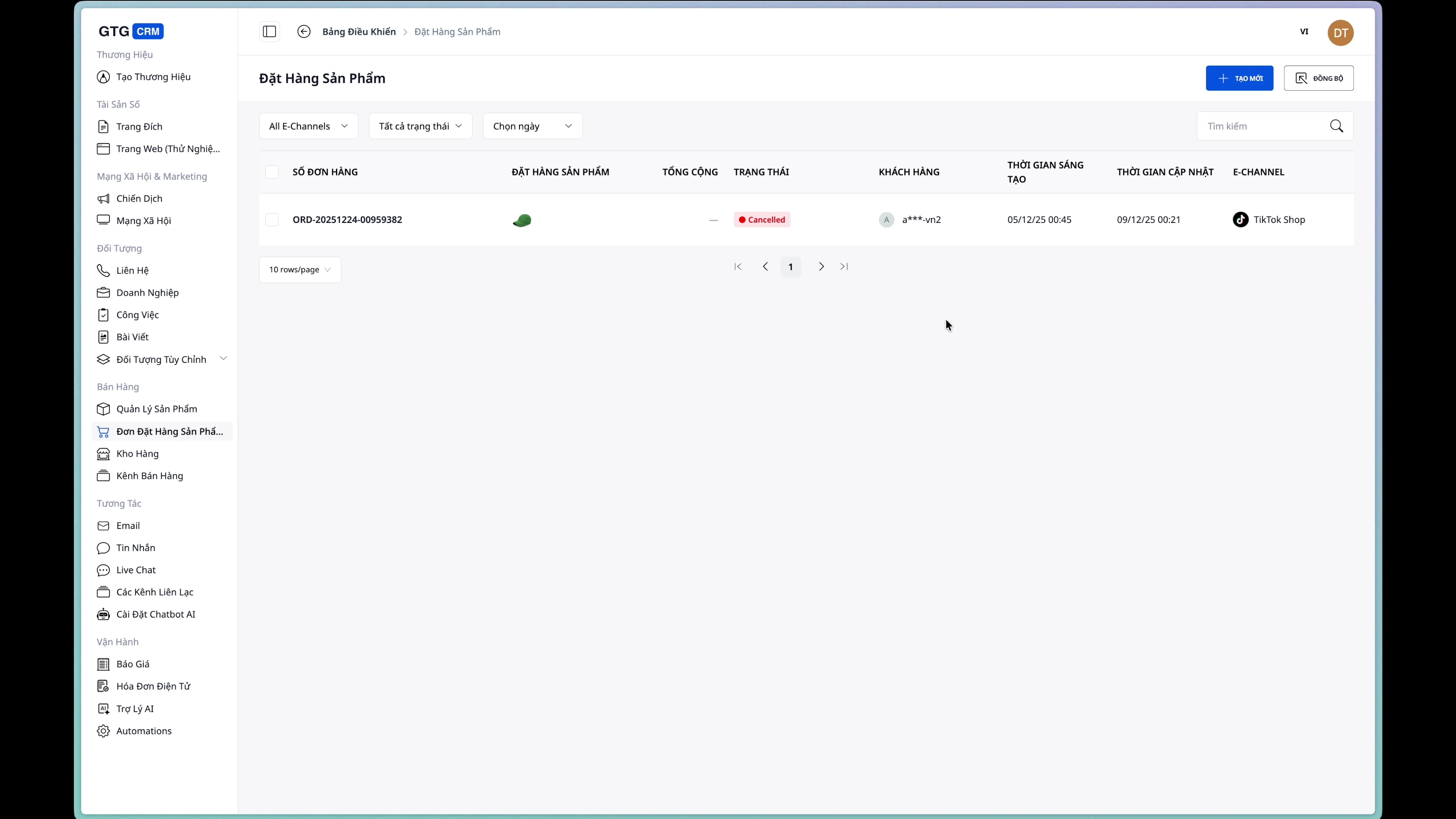
Krok 1: Přístup na stránku vytvoření objednávky
V postranním panelu vyberte Product Order → Create Order.
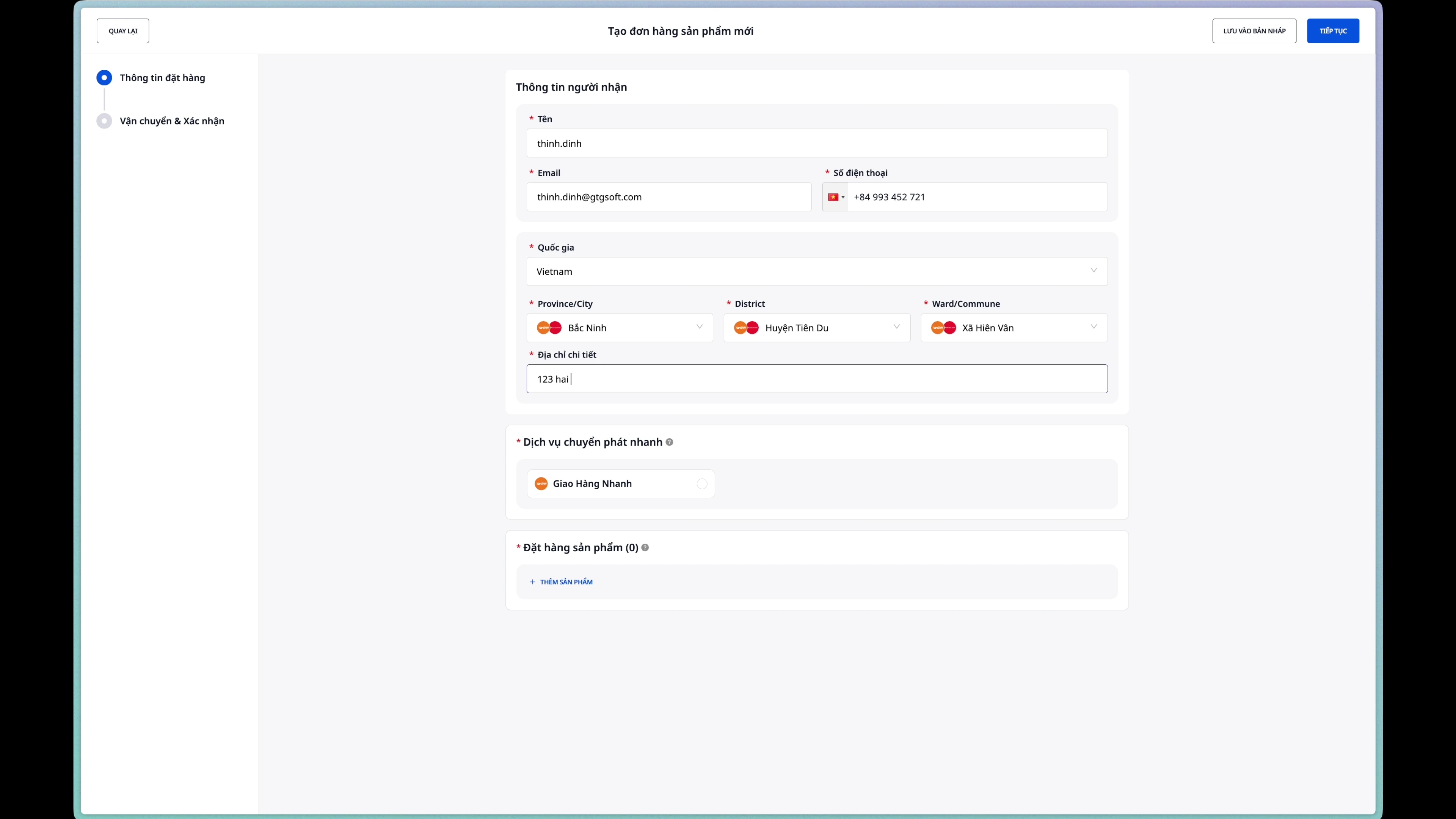
Krok 2: Zadání informací o příjemci
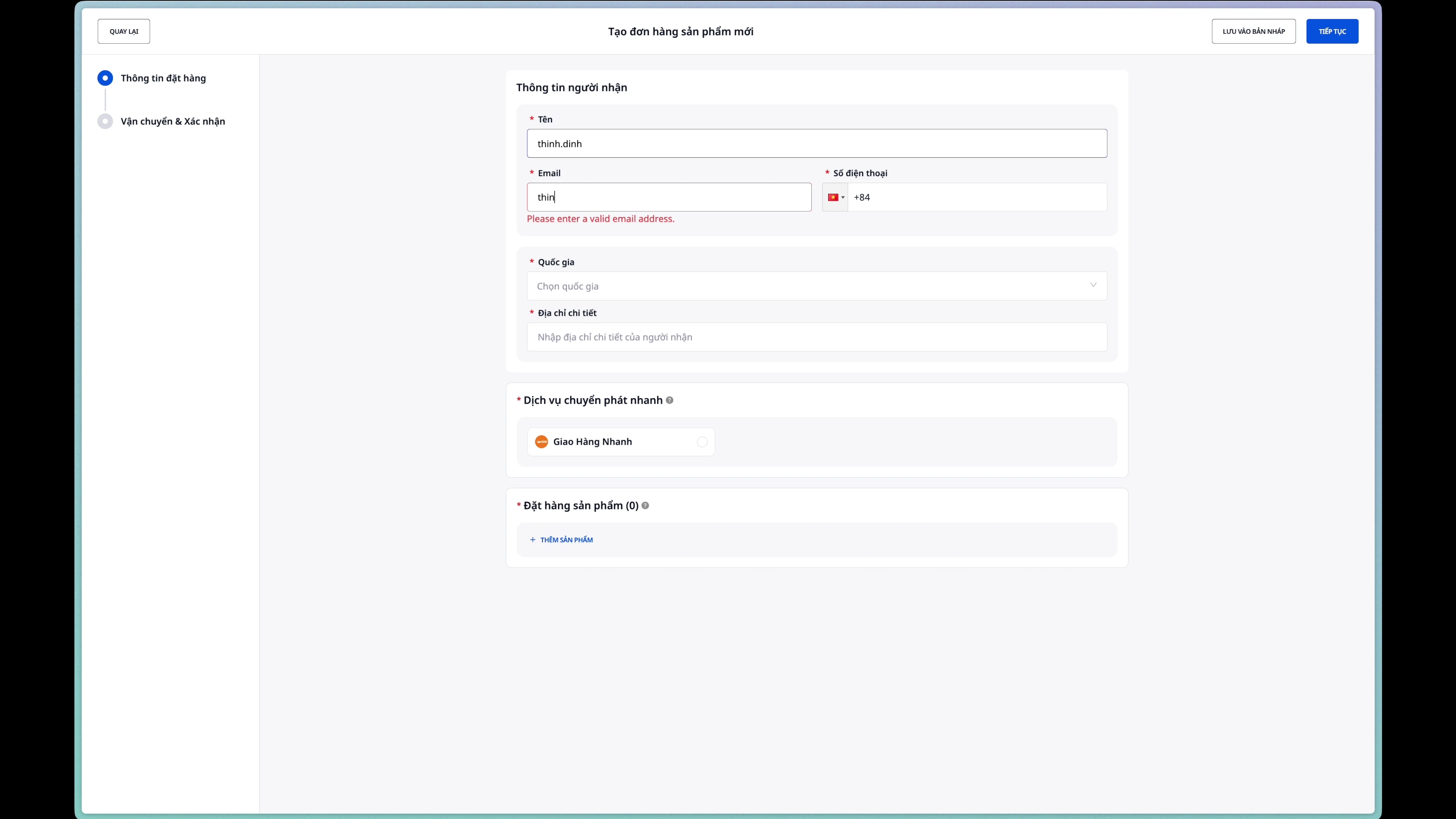
Vyplňte veškeré informace o příjemci zásilky:
- Jméno příjemce: Celé jméno a příjmení
- Email: E-mailová adresa
- Telefonní číslo: Kontaktní telefonní číslo
Krok 3: Zadání doručovací adresy
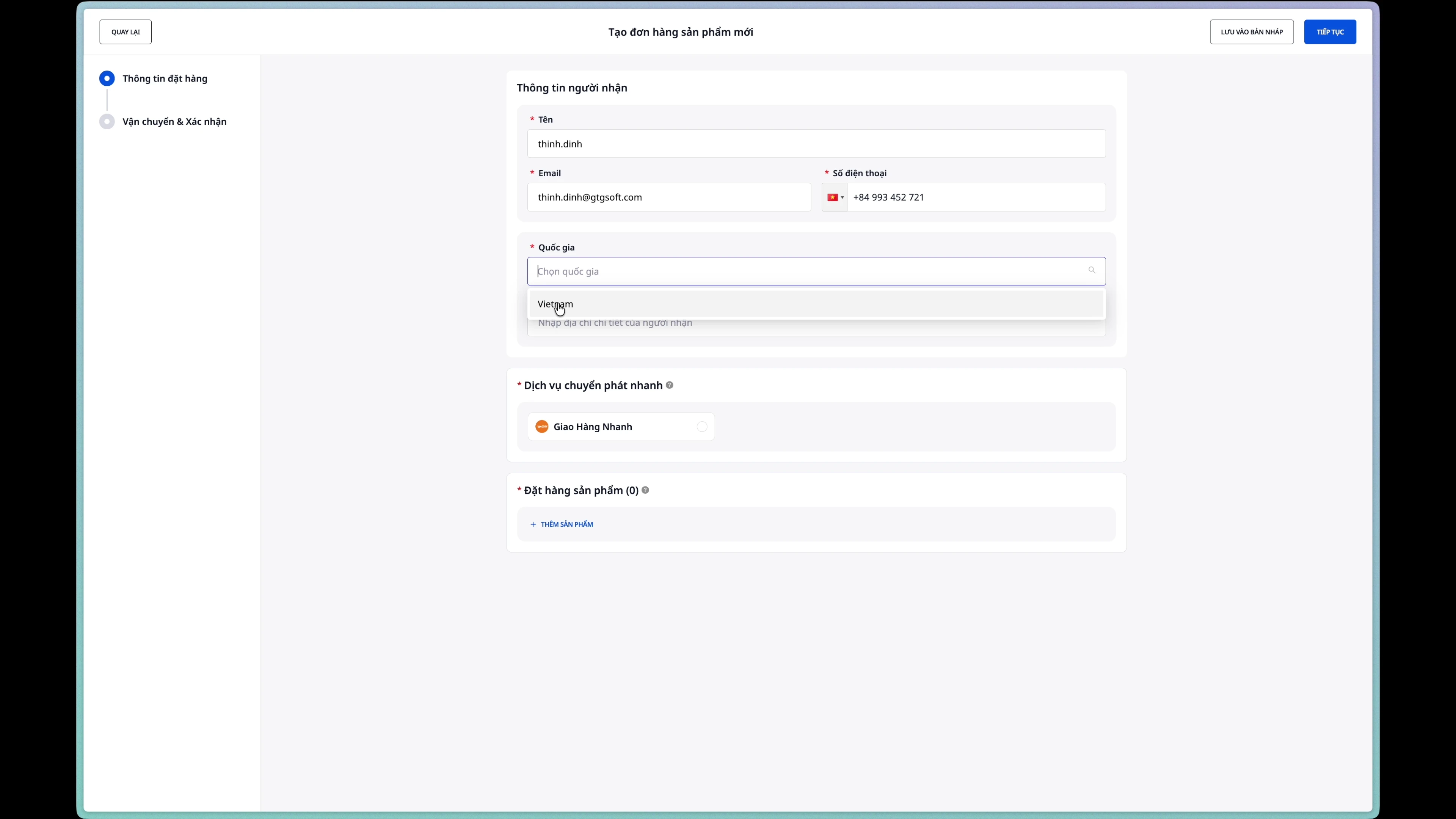
Pole k vyplnění:
- Provincie/Město: Vyberte z rozevíracího seznamu
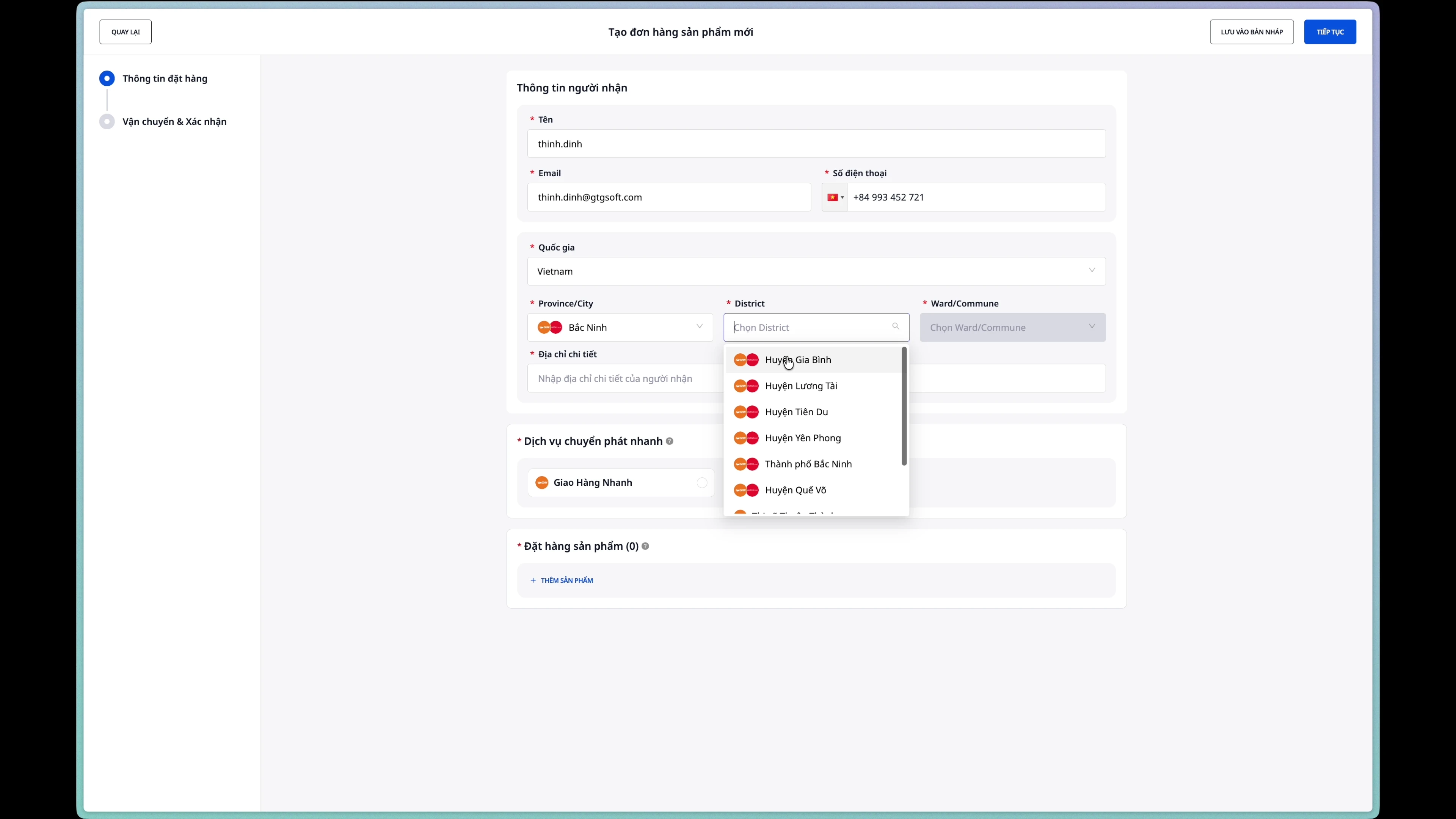
- Okres/Okresní město: Vyberte po výběru Provincie/Města
- Obec/Městská část: Vyberte po výběru Okresu/Okresního města
- Číslo domu a název ulice: Zadejte podrobnosti adresy
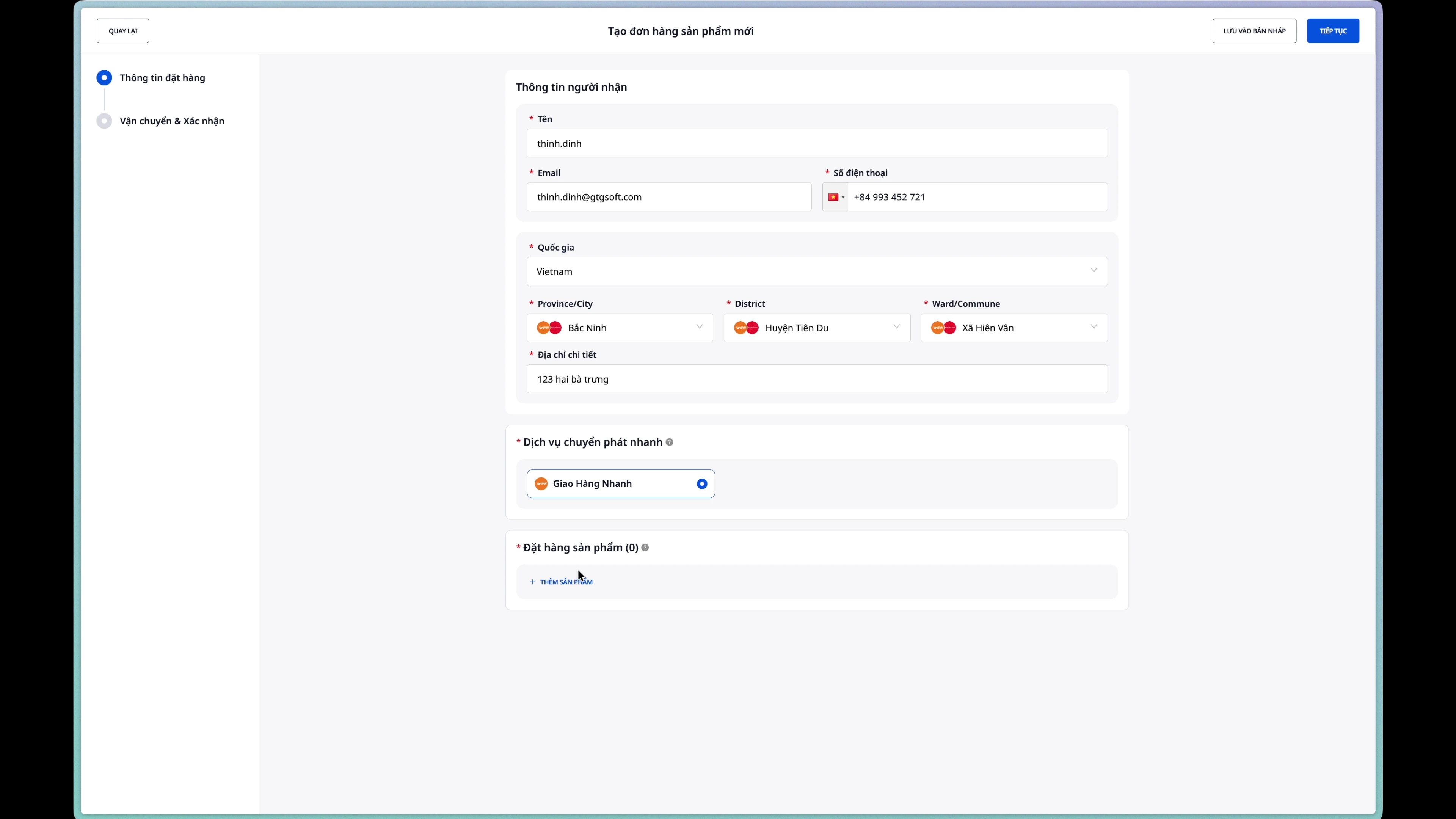
Krok 4: Výběr přepravní společnosti
Vyberte přepravce ze seznamu integrovaných partnerů.
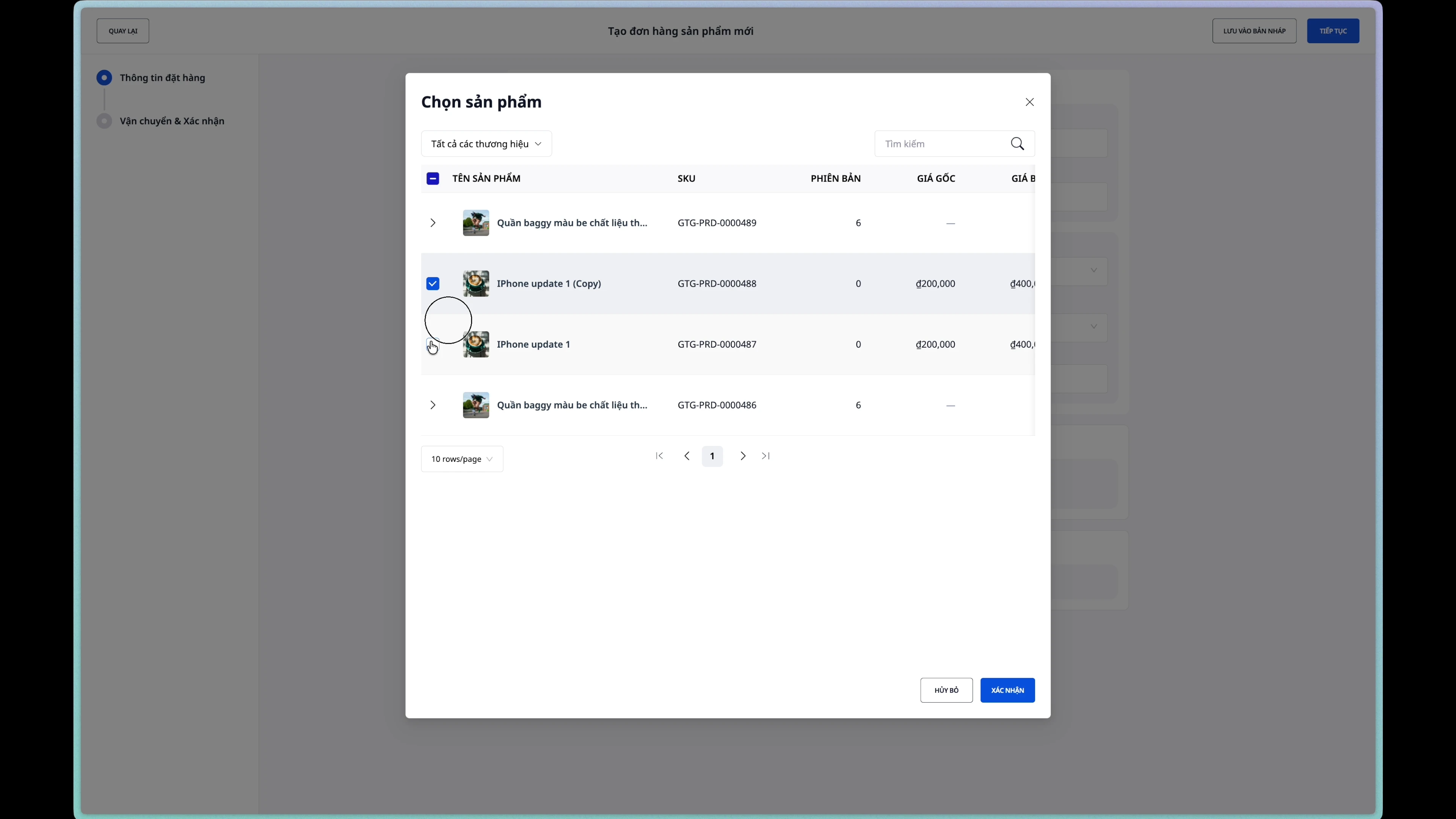
Krok 5: Přidání produktů do objednávky
- Klikněte na tlačítko "Přidat produkt"
- Vyhledejte a vyberte produkt ze seznamu
- Upravte množství pomocí tlačítka zvýšení (+) nebo snížení (-)
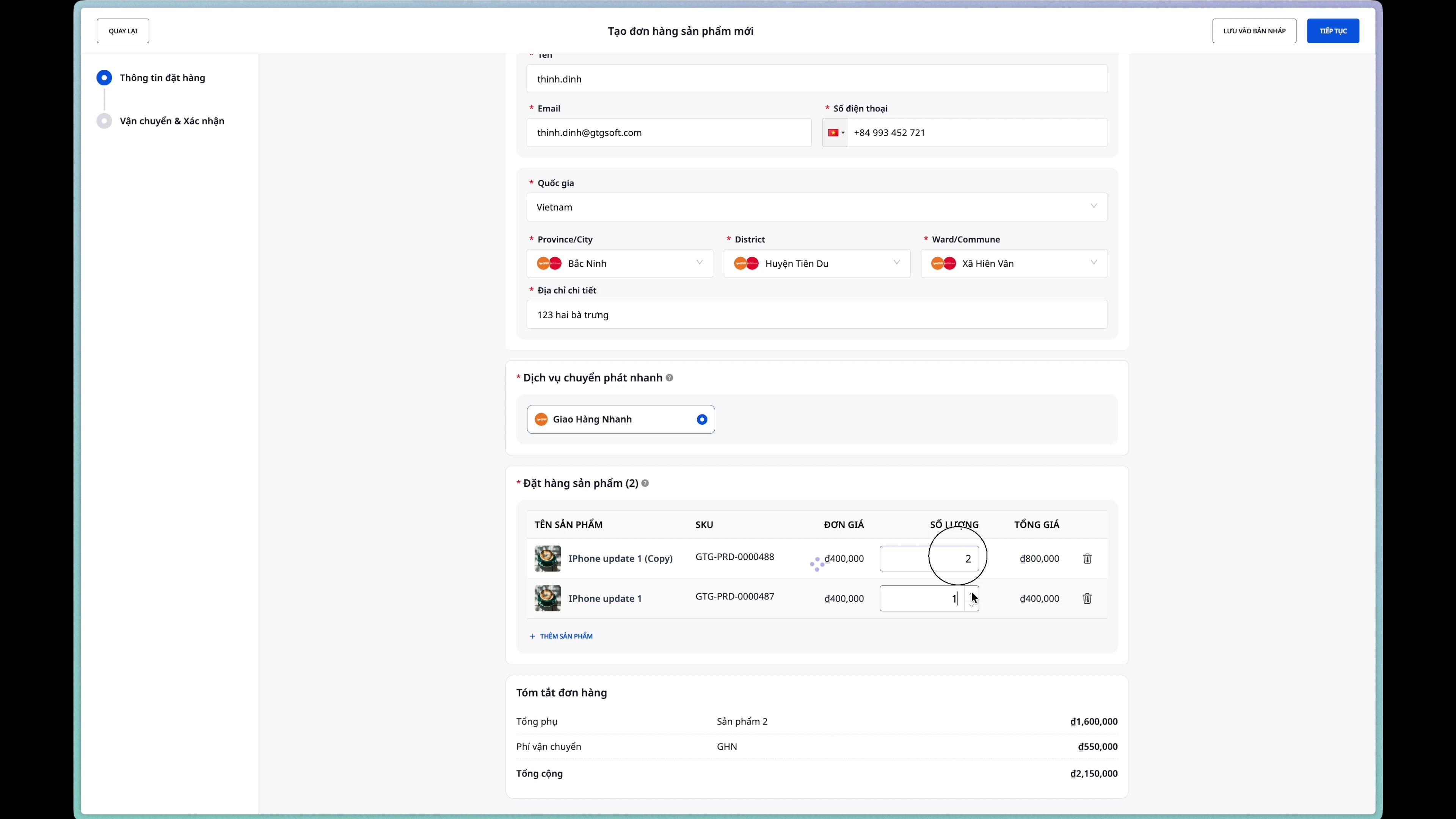
Krok 6: Vytvoření objednávky
Po kontrole informací klikněte na tlačítko "Vytvořit objednávku".
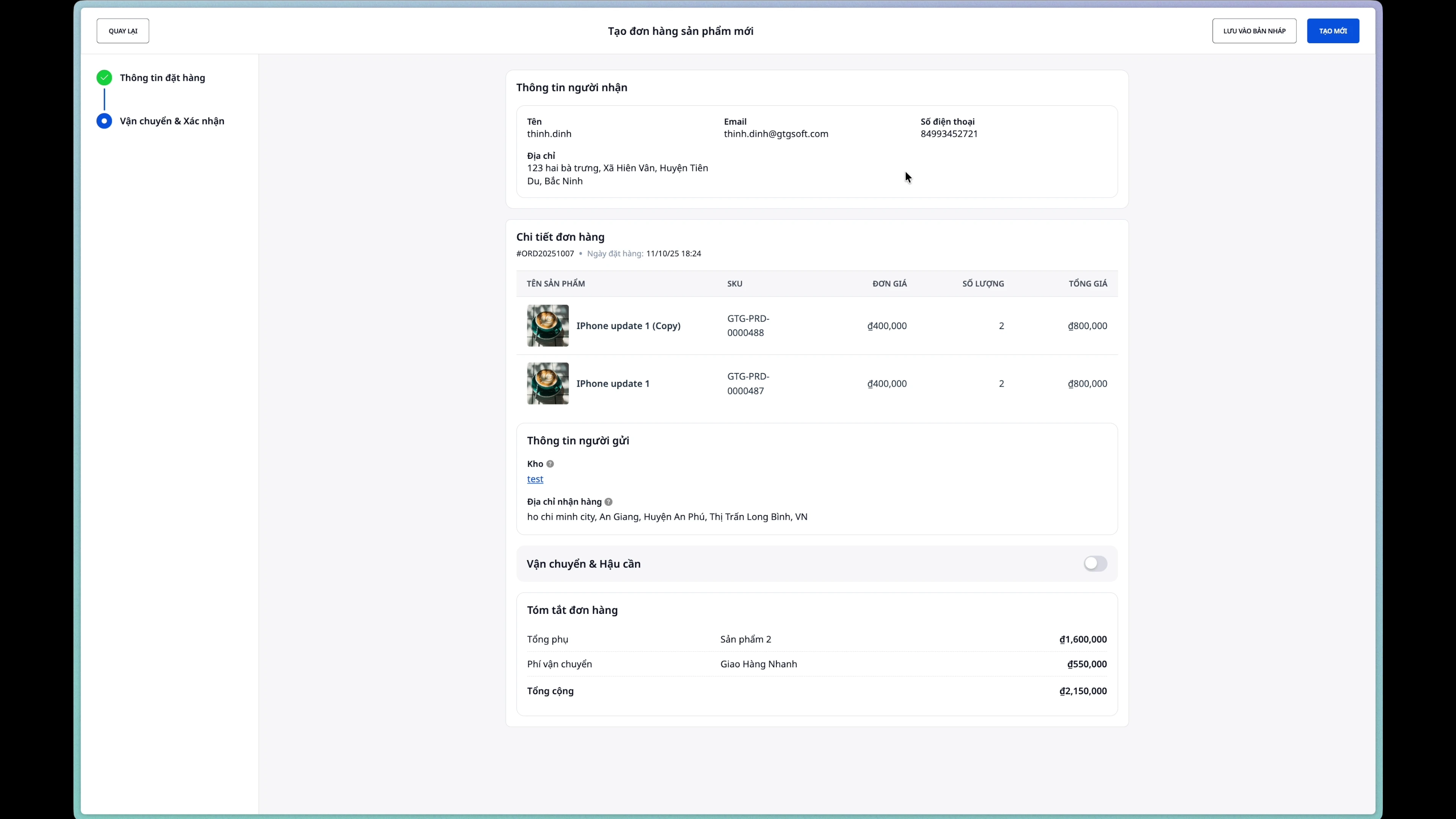
Úspěšně vytvořená objednávka bude mít stav New.
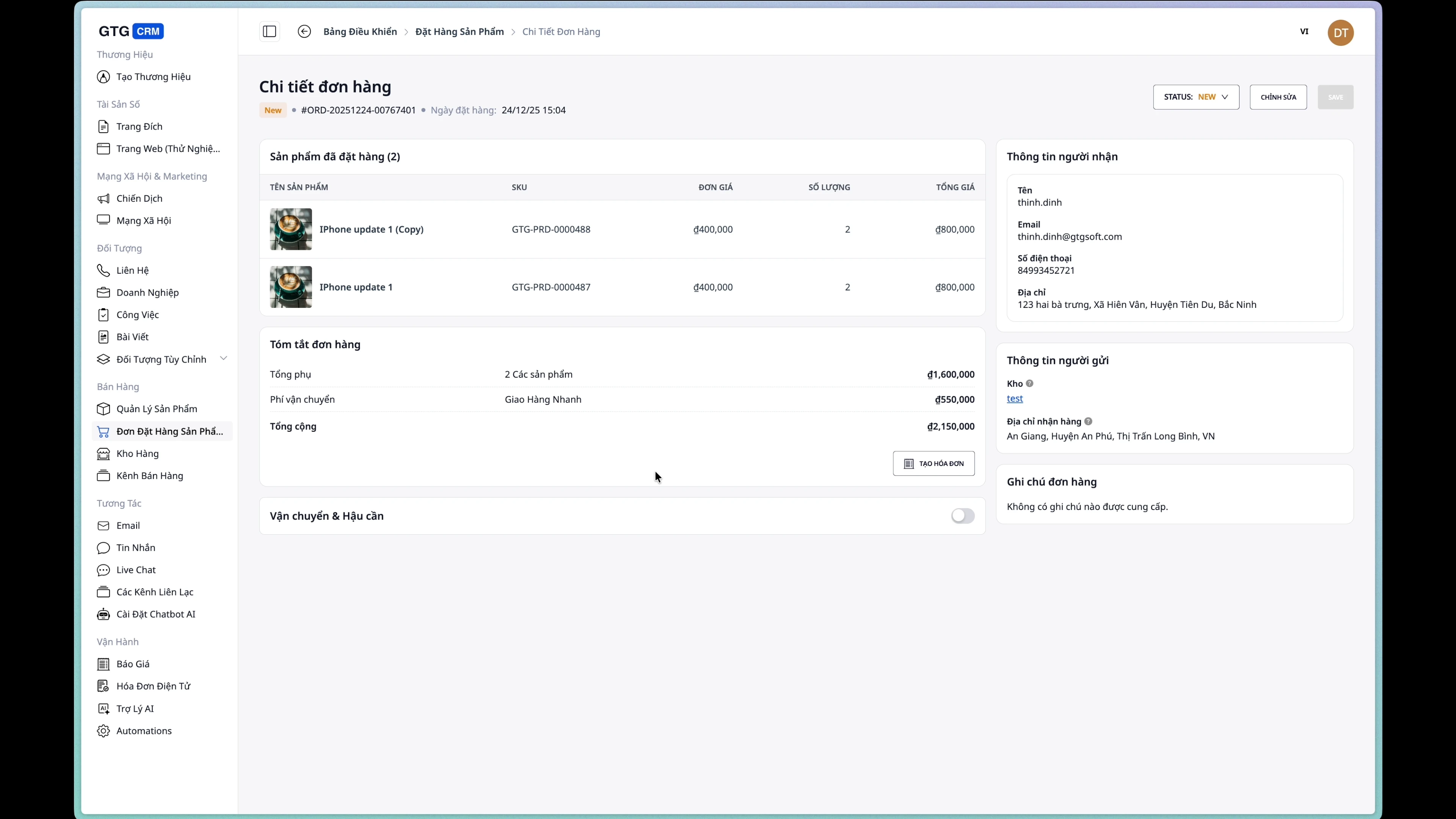
2. Úprava objednávky
Poznámka: Objednávku lze upravovat pouze ve stavu New.
Krok 1: Otevření stránky úprav
Na stránce s podrobnostmi o objednávce klikněte na tlačítko "Upravit".
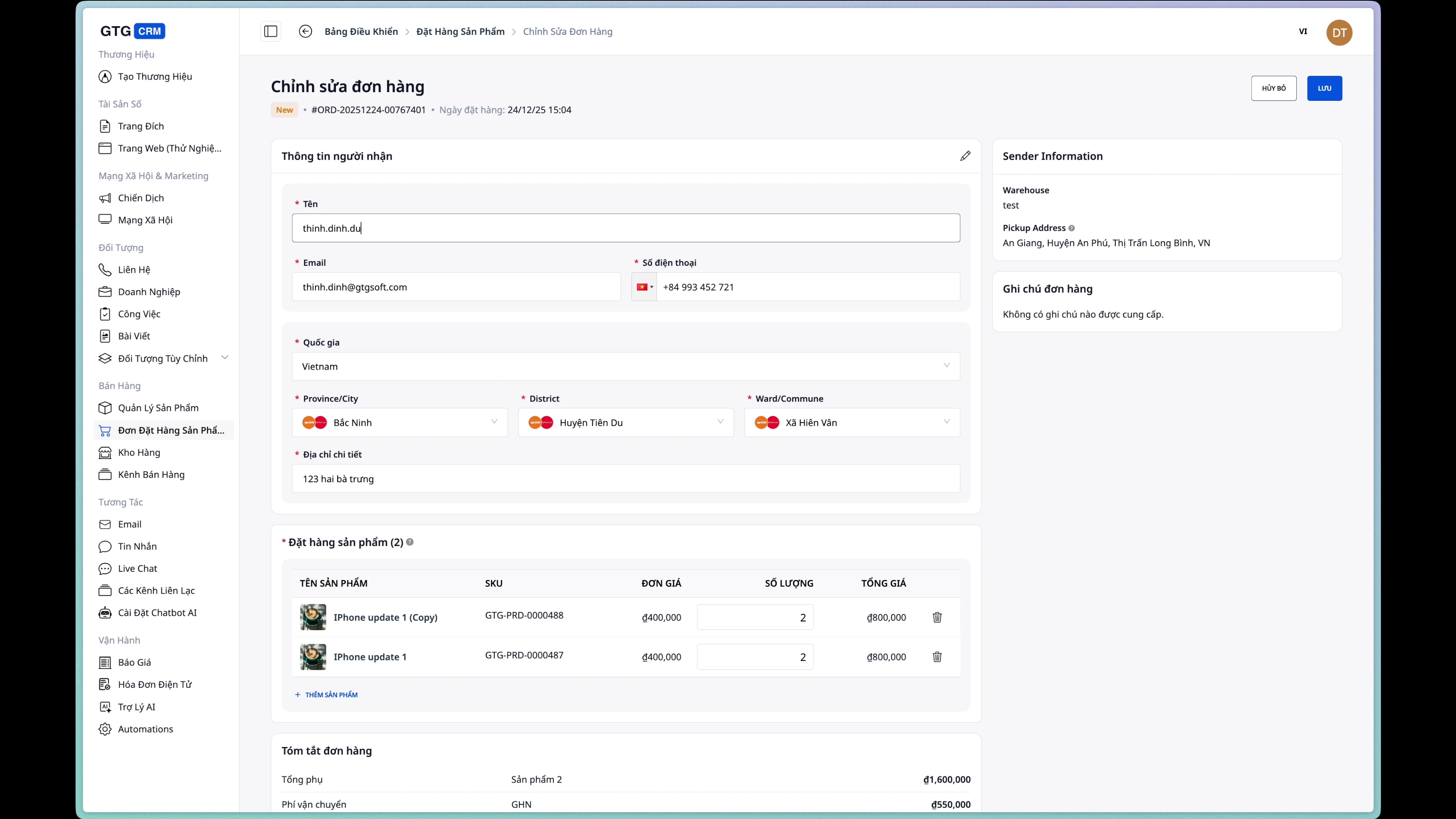
Krok 2: Úprava informací o kupujícím
Můžete změnit:
- Jméno příjemce
- Telefonní číslo
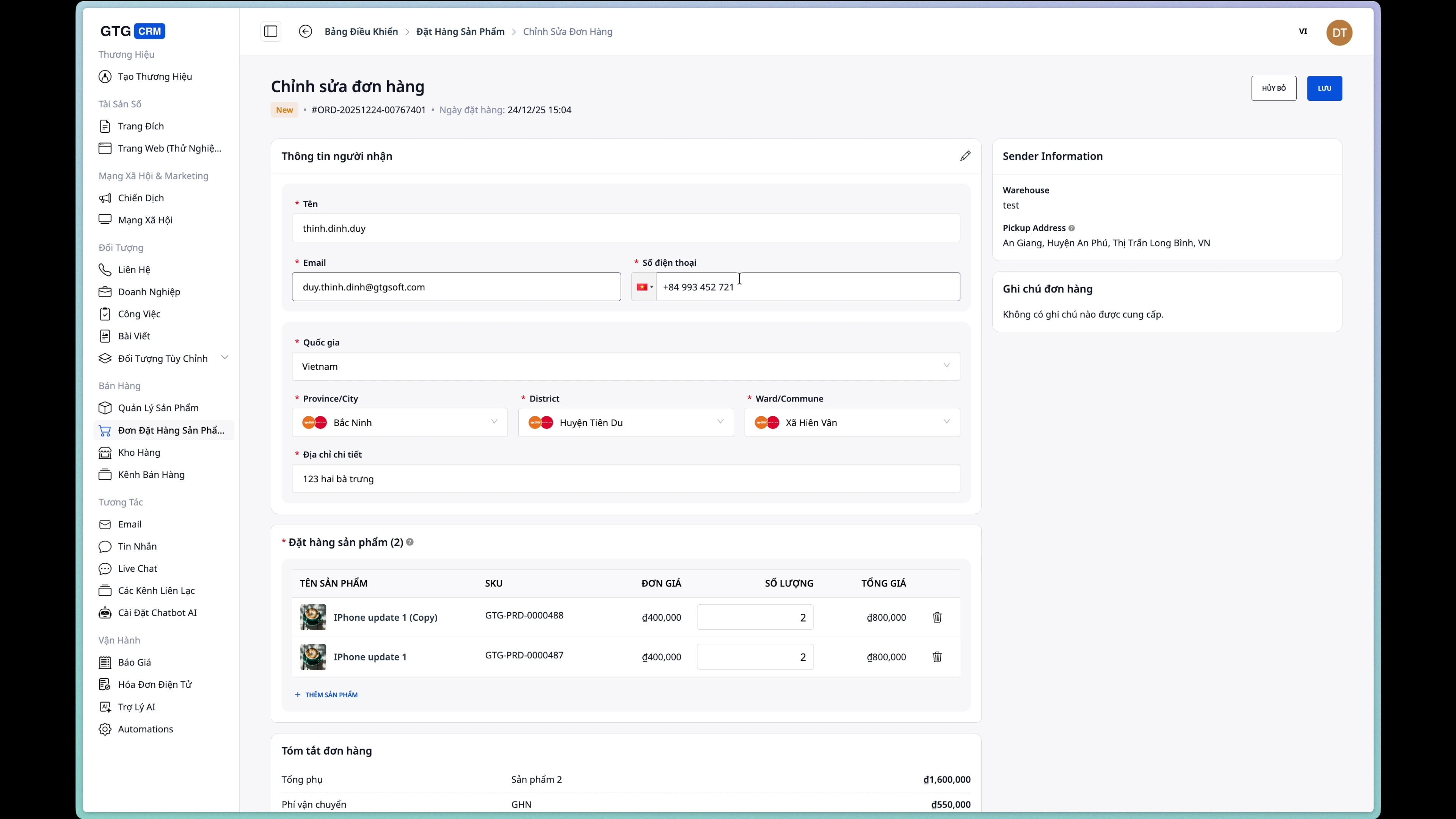
Krok 3: Změnit dodací adresu
Pokud je to nutné, aktualizujte novou dodací adresu.
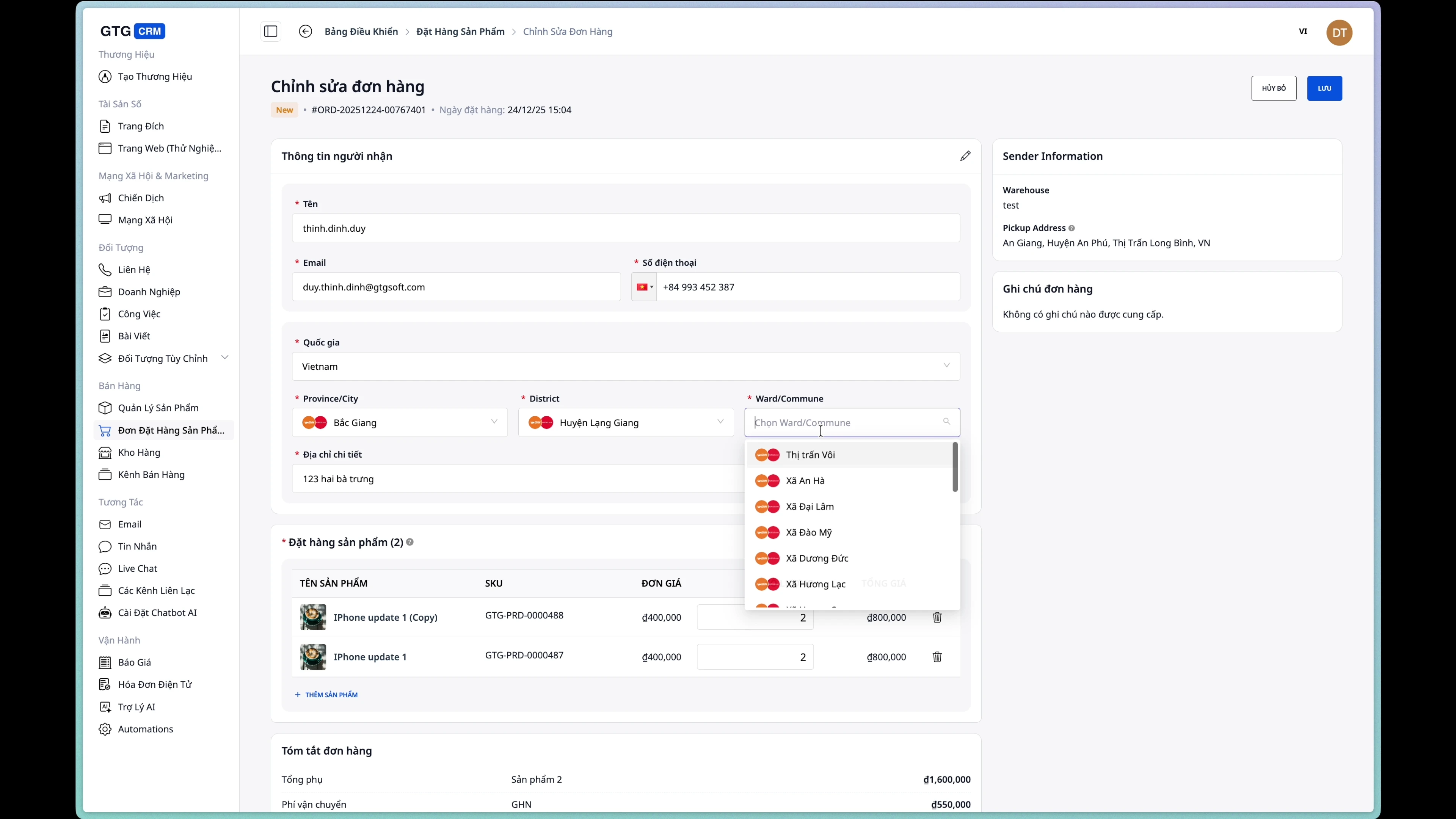
Krok 4: Přidat/odebrat produkty
Přidat nový produkt:
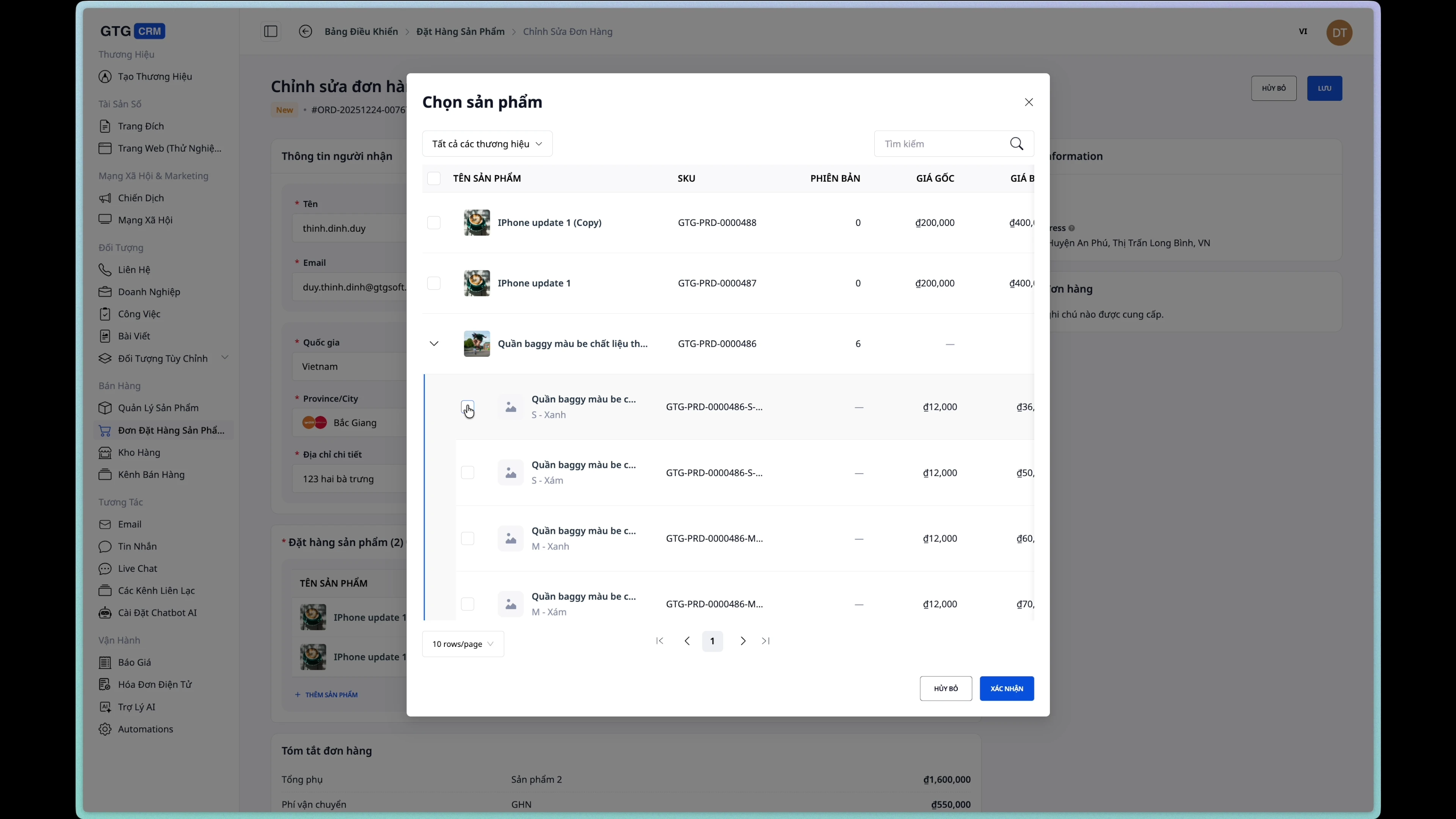
Upravit množství:
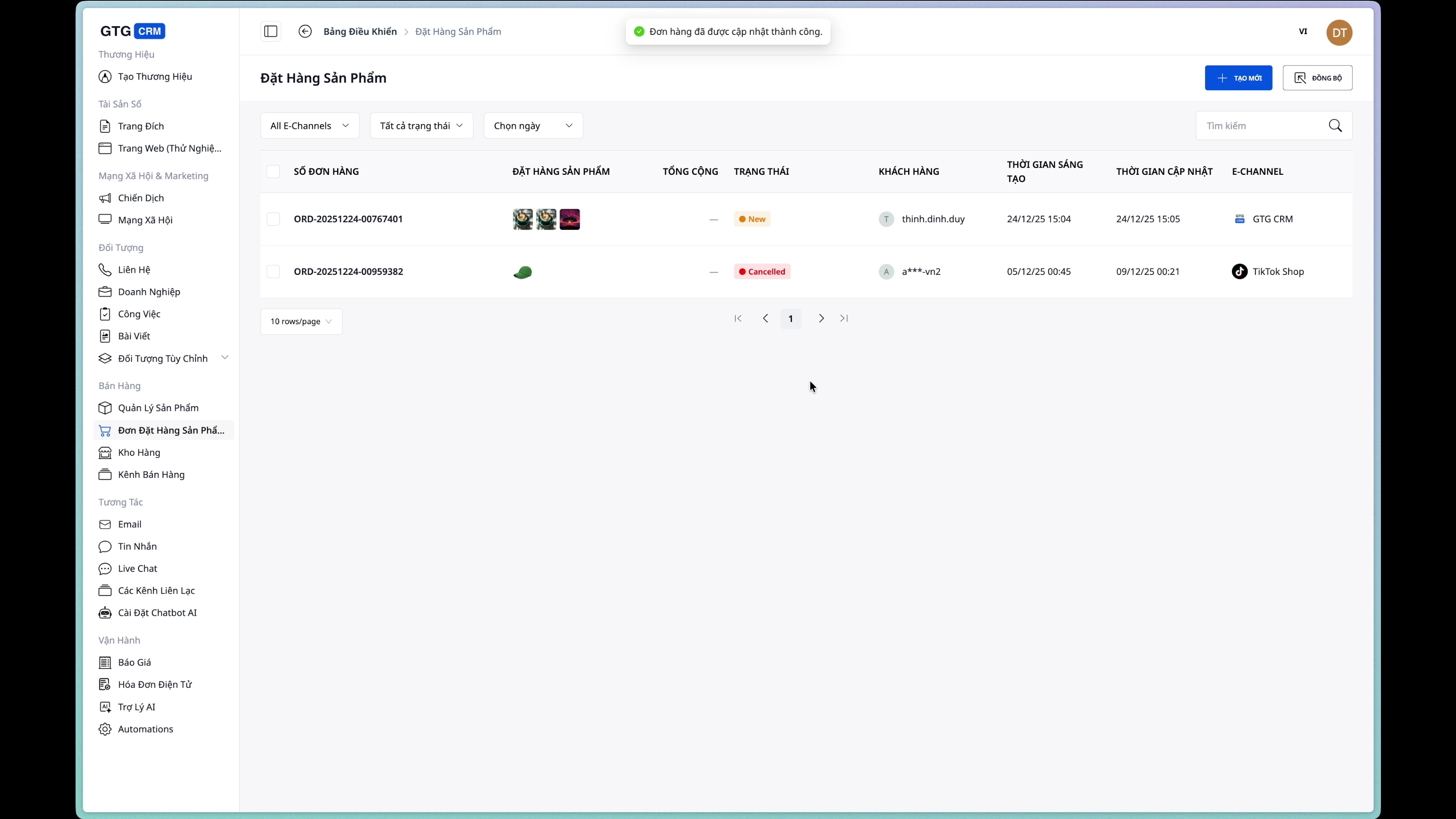
Krok 5: Uložit změny
Kliknutím na tlačítko „Uložit“ aktualizujte objednávku.
3. Správa stavu objednávky
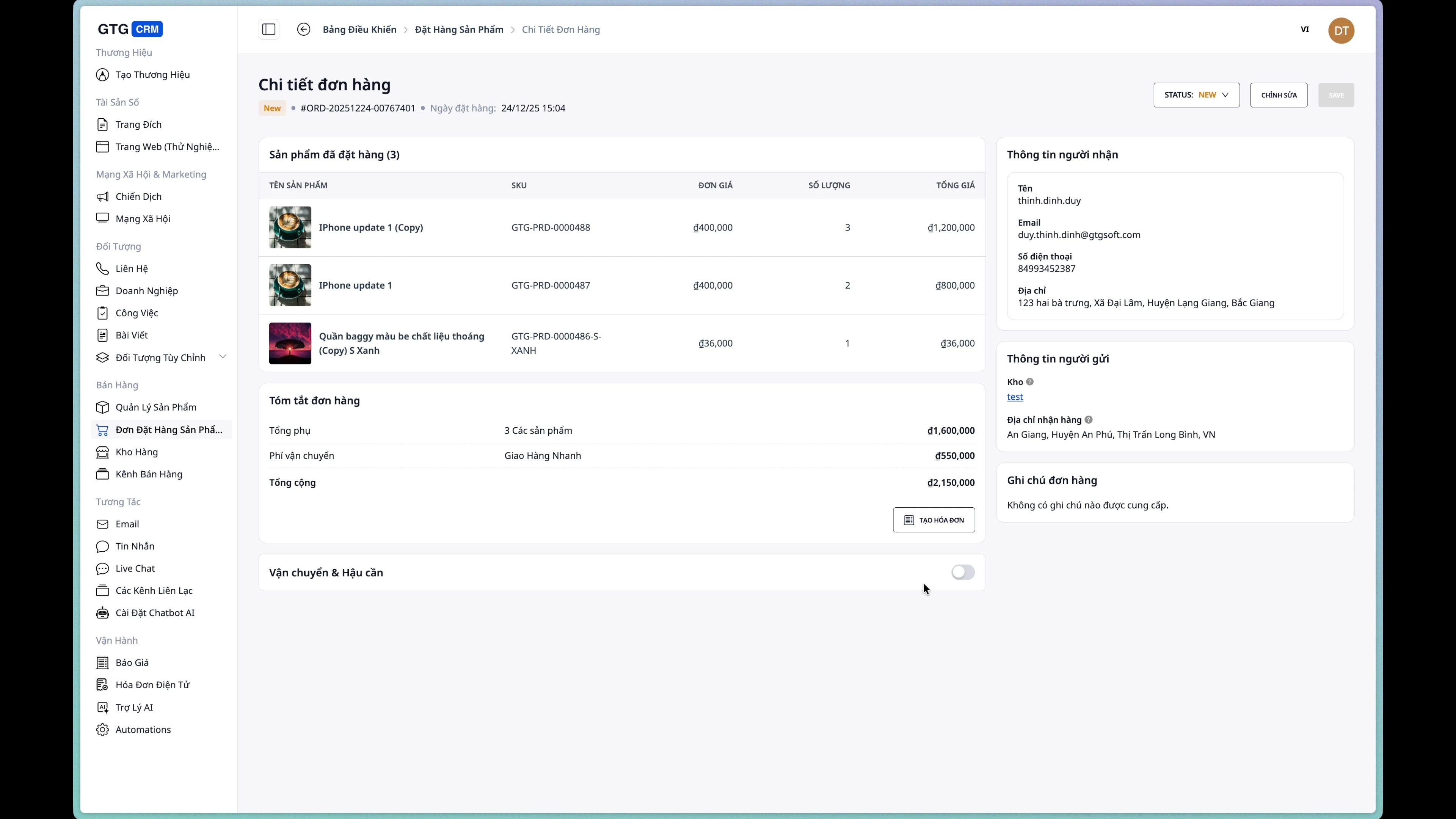
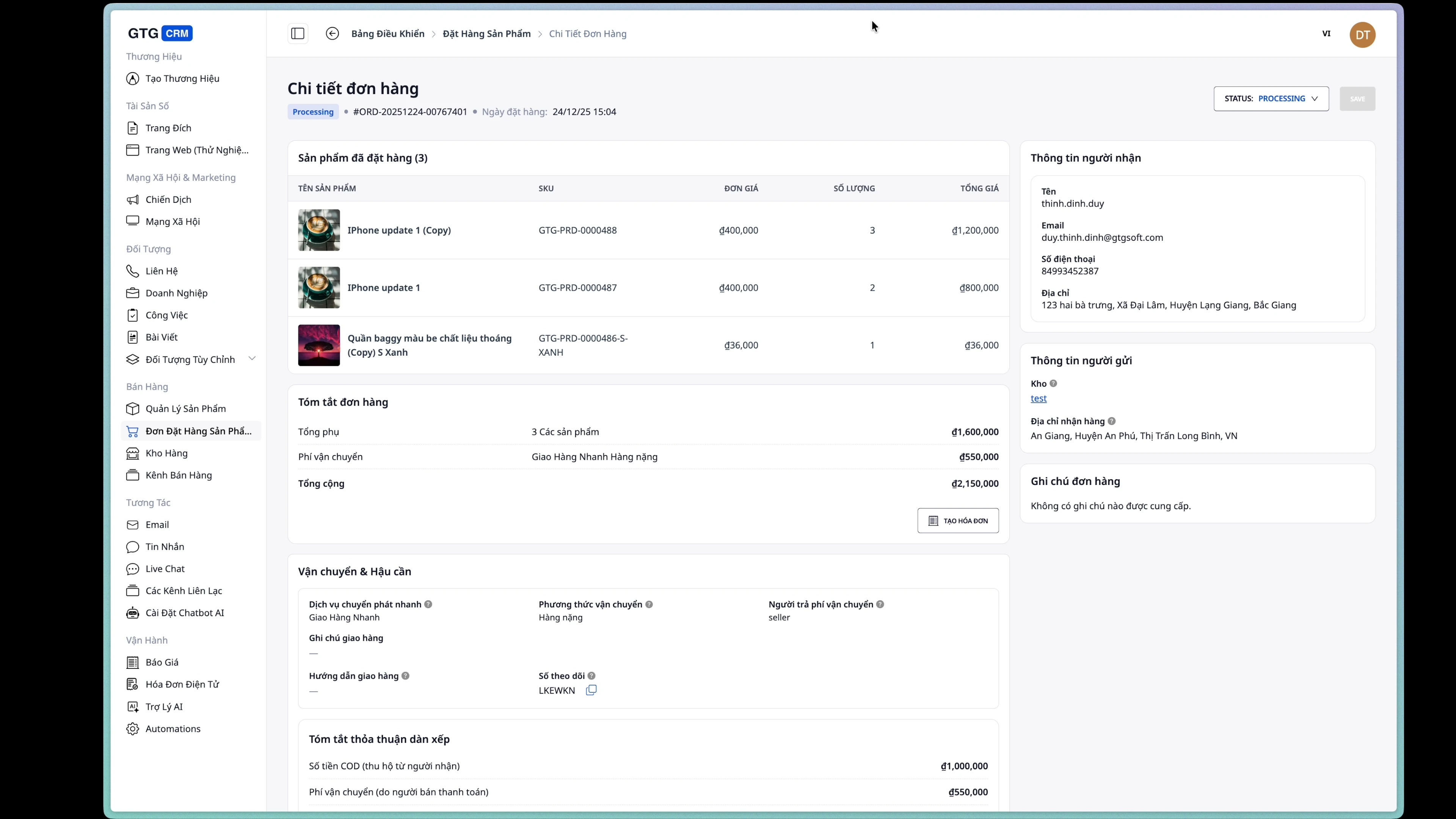
Zobrazit podrobnosti objednávky
Stránka s podrobnostmi objednávky zobrazuje všechny informace:
- Informace o příjemci
- Dodací adresa
- Seznam produktů
- Stav objednávky
- Informace o dopravě (pokud existují)
- Informace o faktuře (pokud existují)
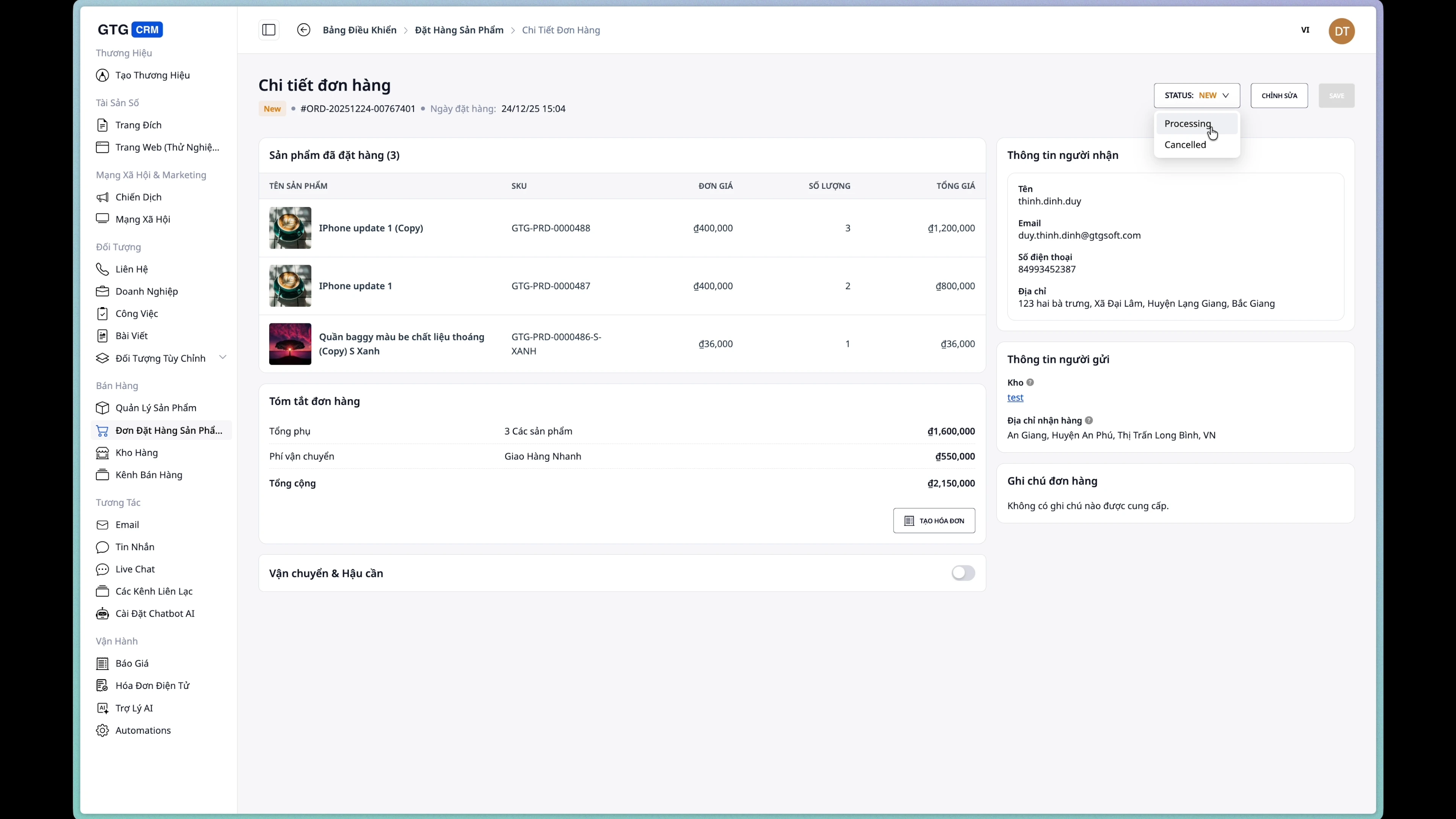
Změnit stav objednávky
Klikněte na rozbalovací nabídku stavu pro změnu:
- New → Nová objednávka
- Processing → Zpracovává se
- Completed → Dokončeno
- Cancelled → Zrušeno
4. Vytvořit přepravní objednávku
Podmínka: Objednávka ještě nemá vytvořenou přepravní objednávku
Krok 1: Otevřít formulář pro vytvoření přepravní objednávky
Na stránce s podrobnostmi objednávky klikněte na tlačítko „Vytvořit přepravní objednávku“.
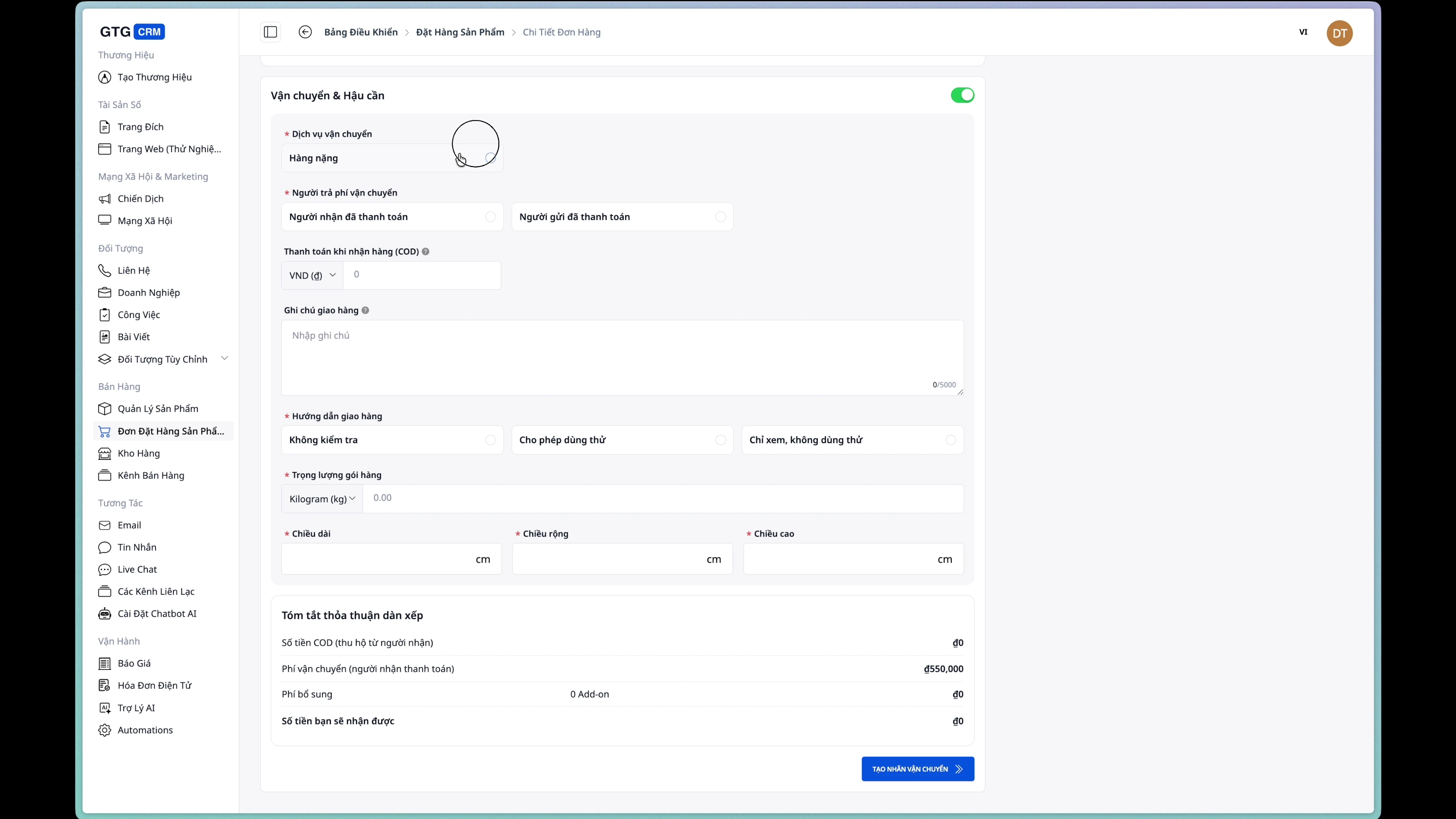
Krok 2: Vybrat přepravní službu
Vyberte službu ze seznamu poskytovaného přepravcem.
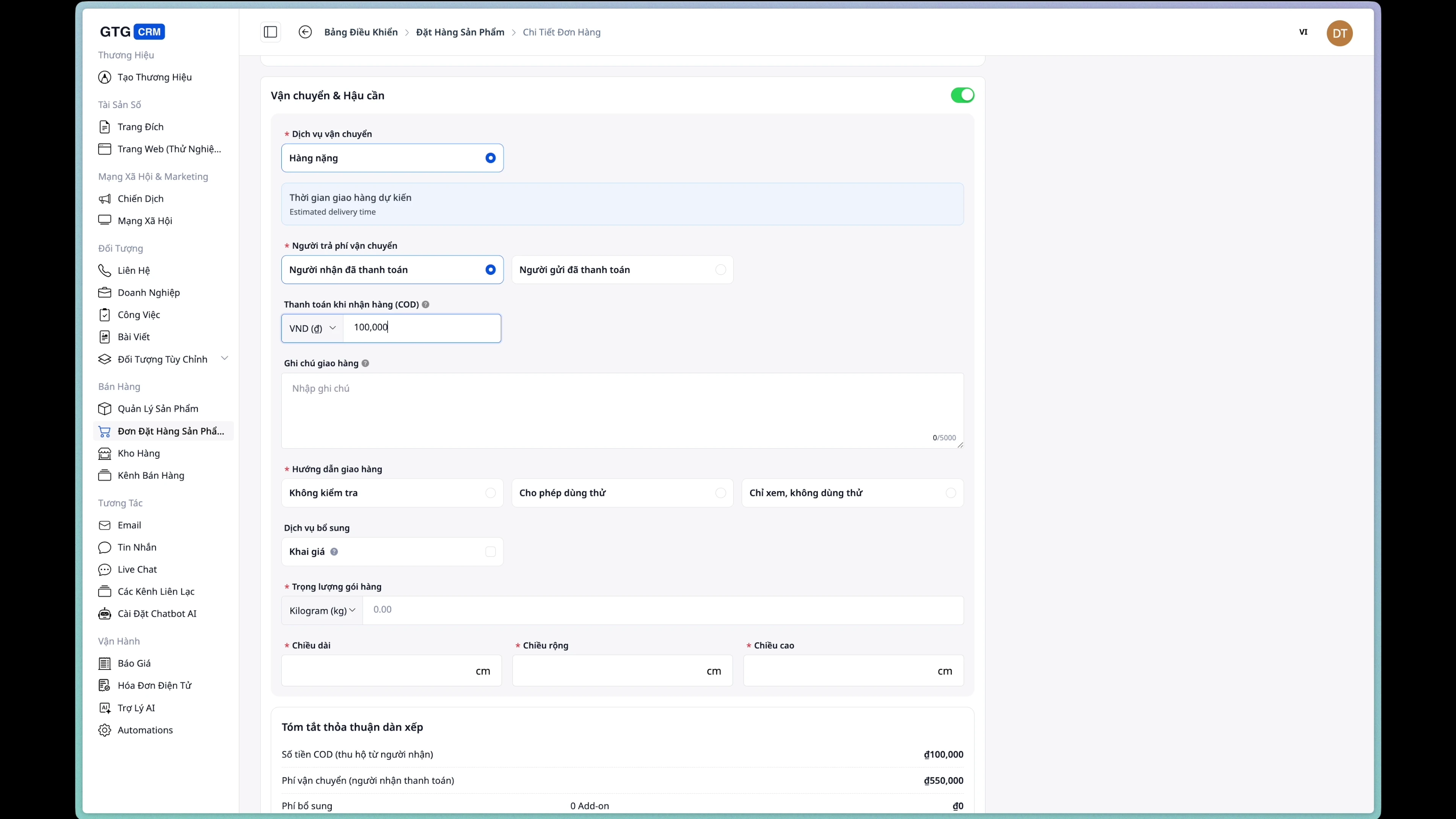
Krok 3: Zadat částku dobírky (COD)
Pokud se objednávka platí při převzetí, zadejte částku, kterou je třeba vybrat.
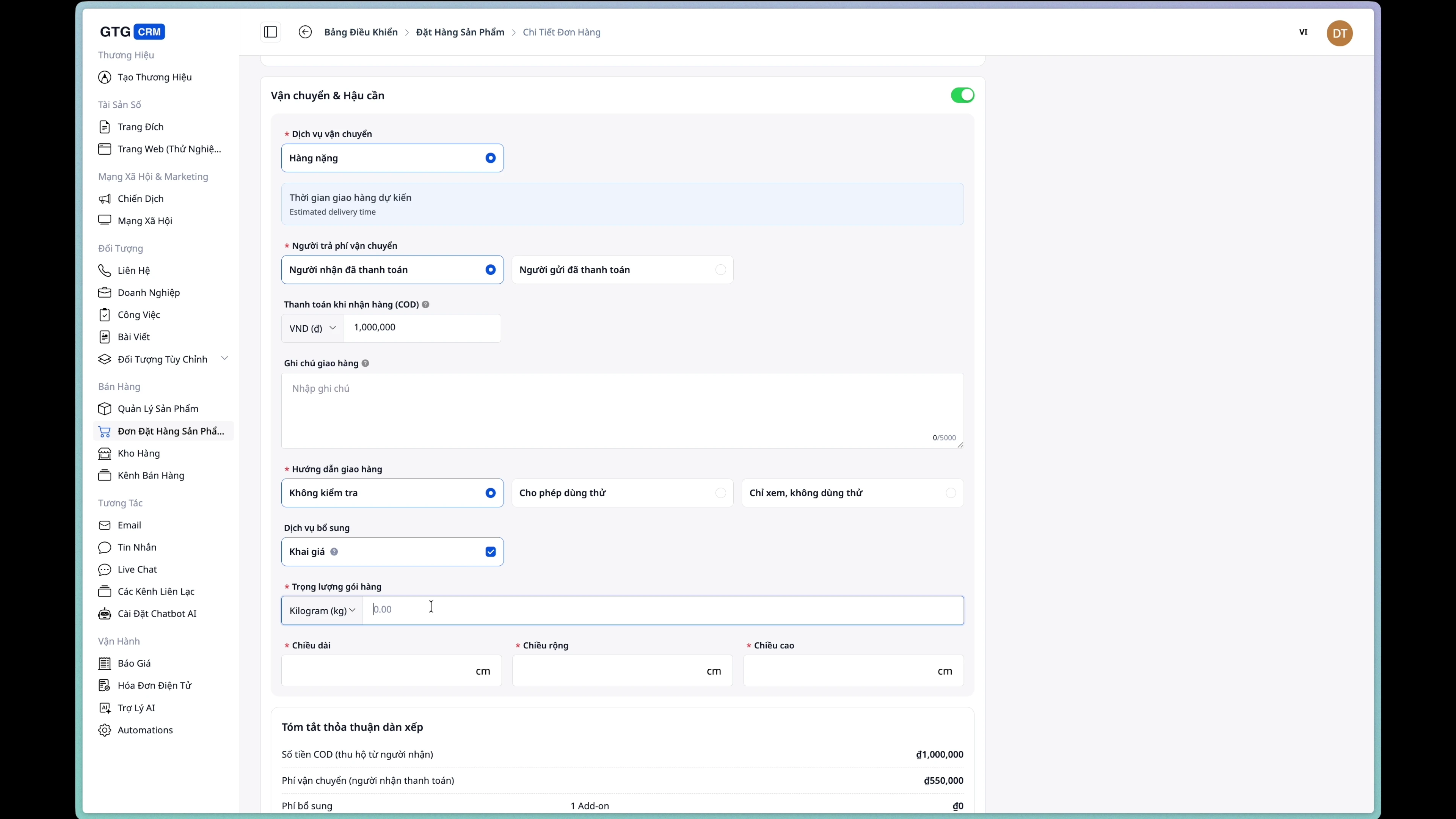
Krok 4: Zadat informace o balíku
Vyplňte informace o:
- Hmotnost: Váha balíku (gramy/kg)
- Rozměry: Délka x Šířka x Výška (cm)
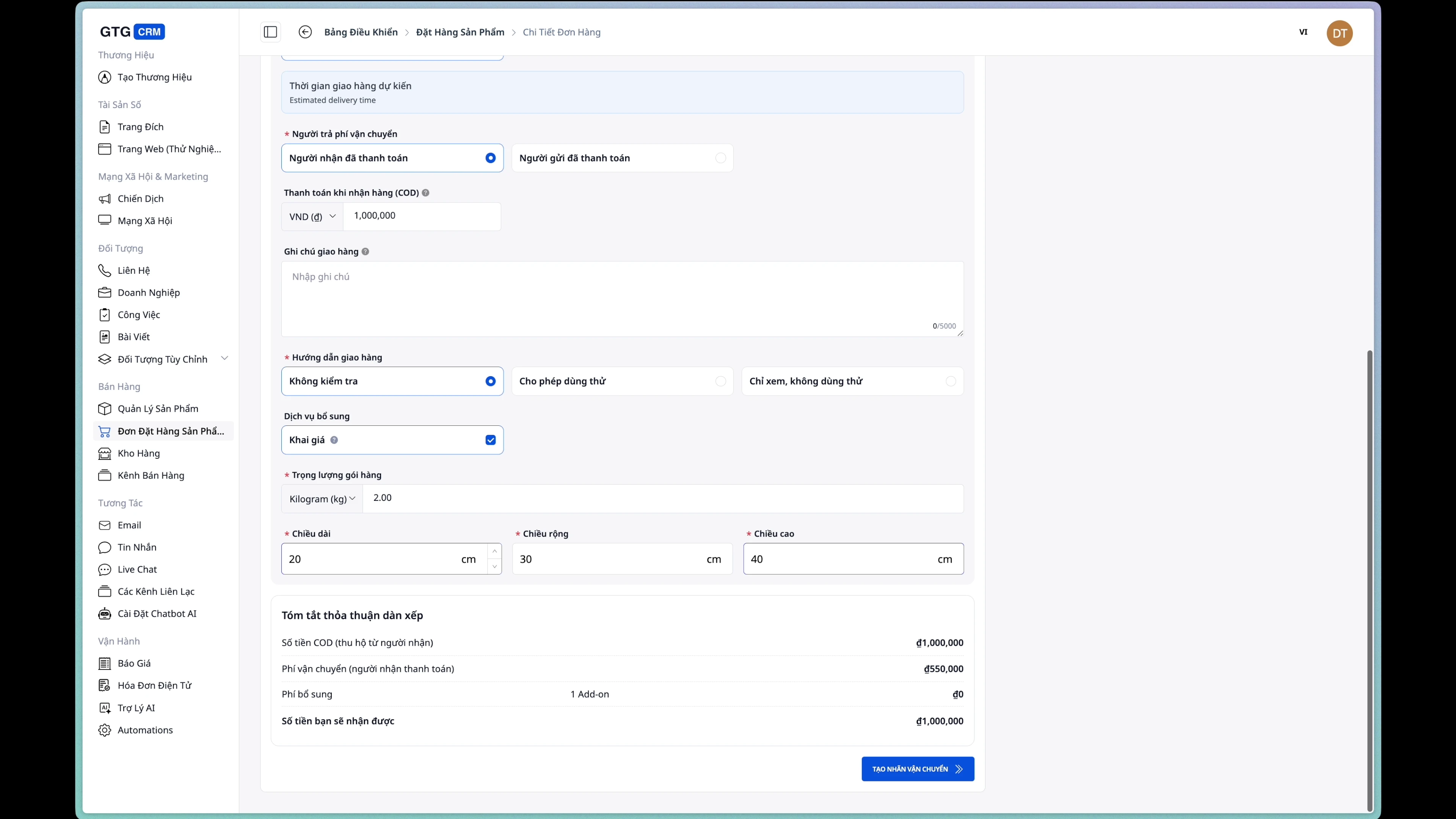
Krok 5: Vybrat stranu, která hradí přepravné
- Kupující: Zákazník platí přepravné
- Prodávající: Obchod/firma platí přepravné
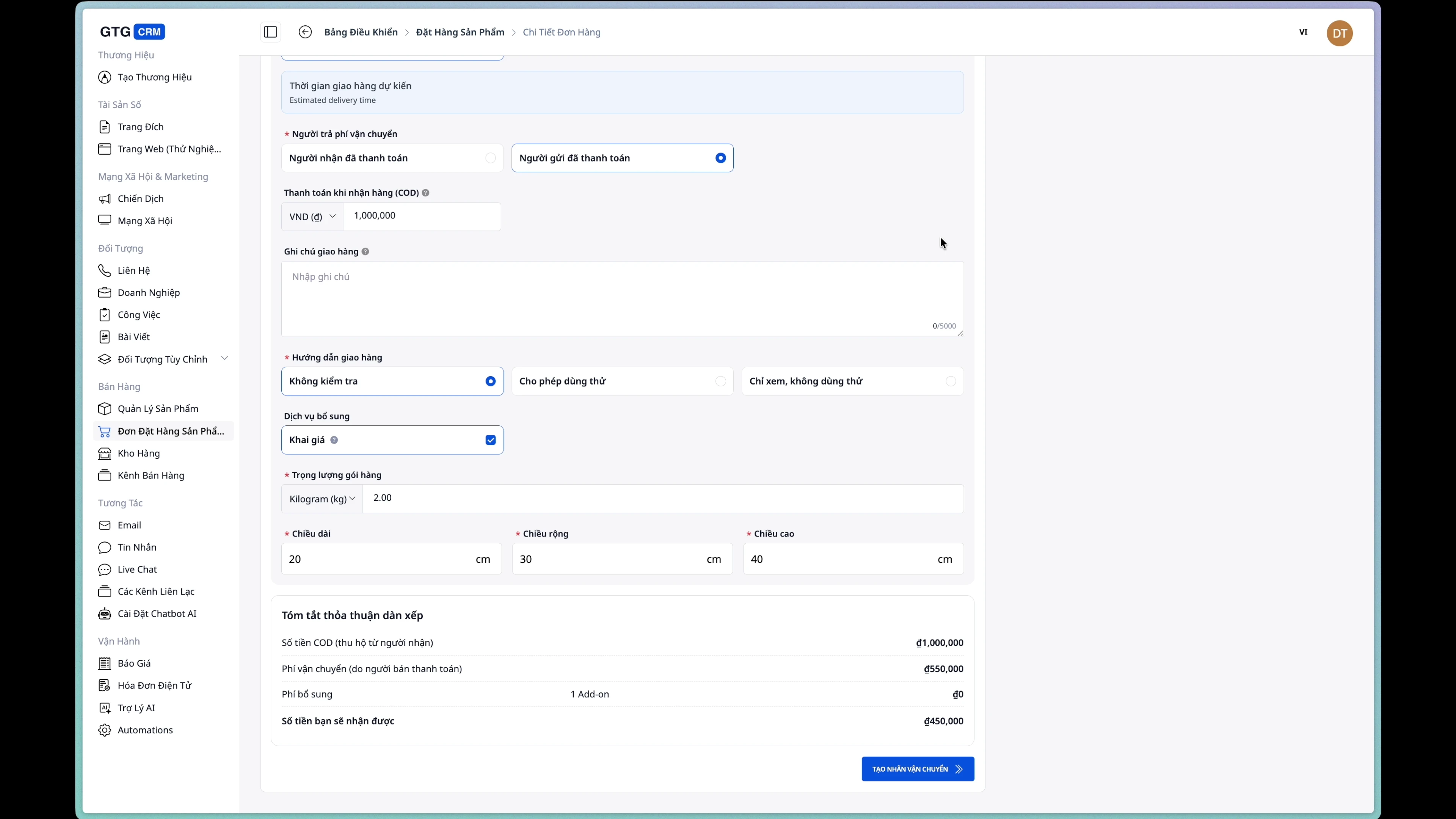
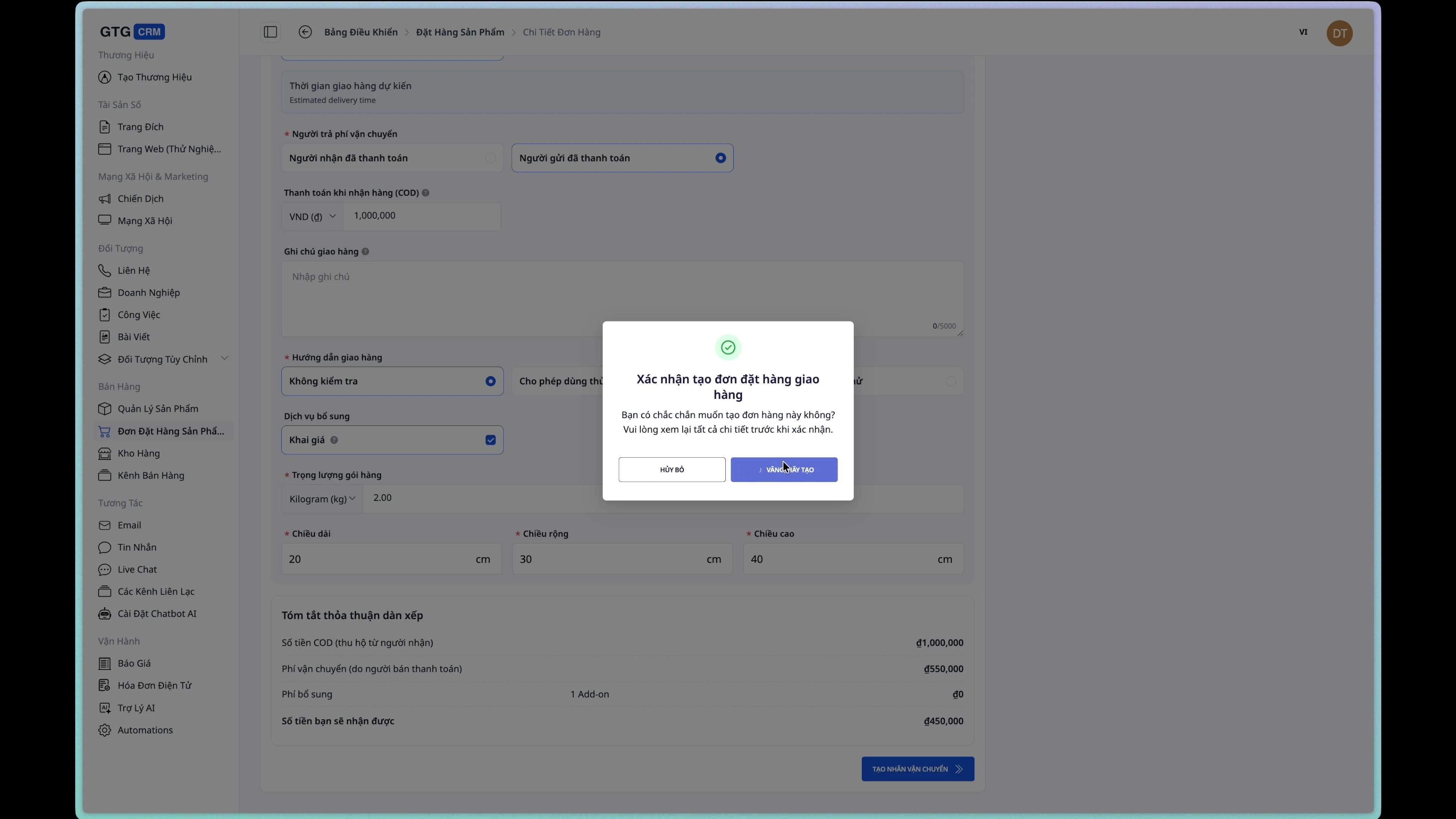
Krok 6: Potvrdit vytvoření přepravní objednávky
Klikněte na tlačítko "Vytvořit přepravní objednávku" a potvrďte.
Po úspěšném vytvoření se stav objednávky změní na Processing.
5. Vystavení elektronické faktury
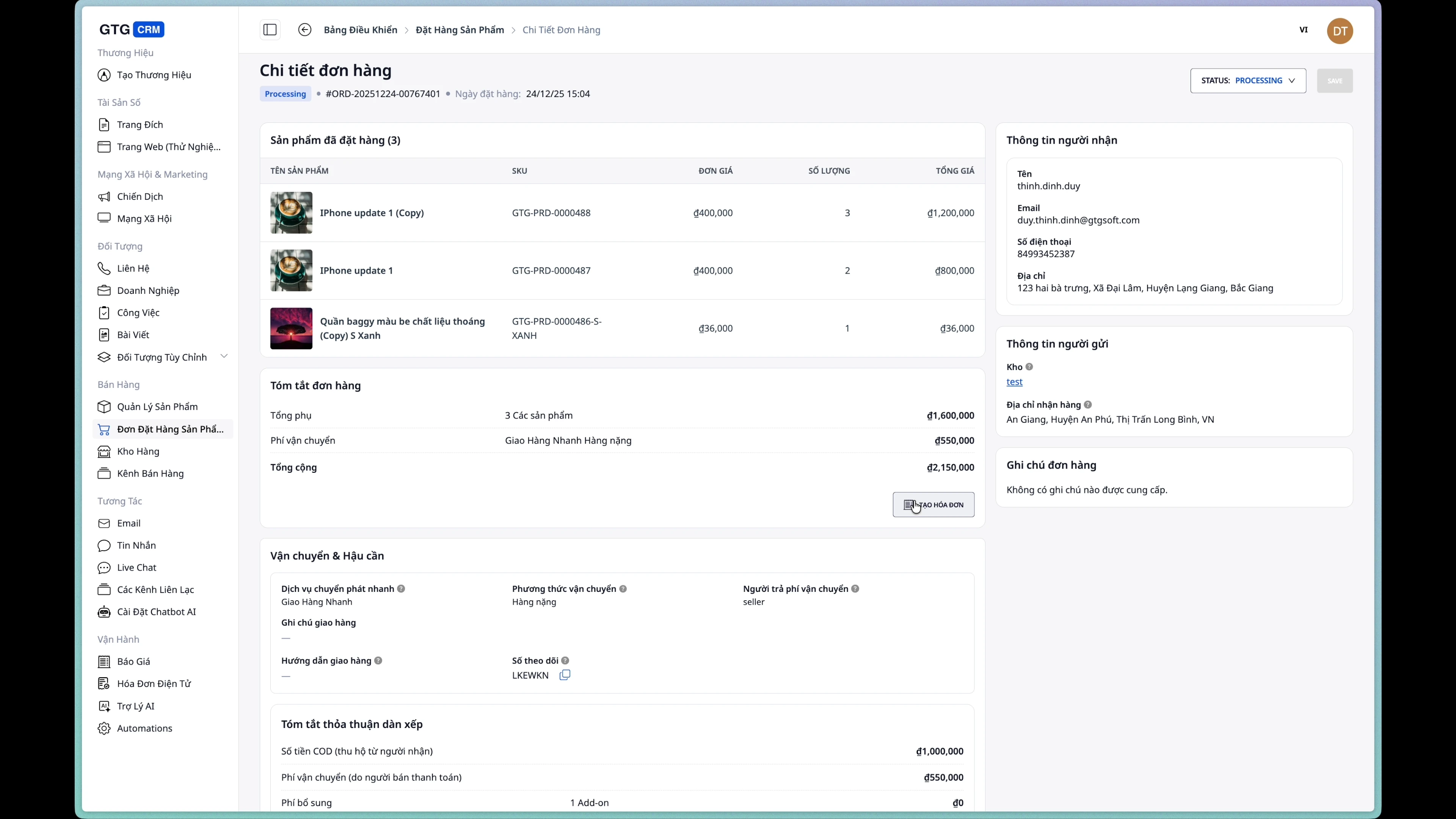
Krok 1: Otevřete formulář pro vytvoření faktury
Na stránce s podrobnostmi objednávky klikněte na tlačítko "Vytvořit fakturu".
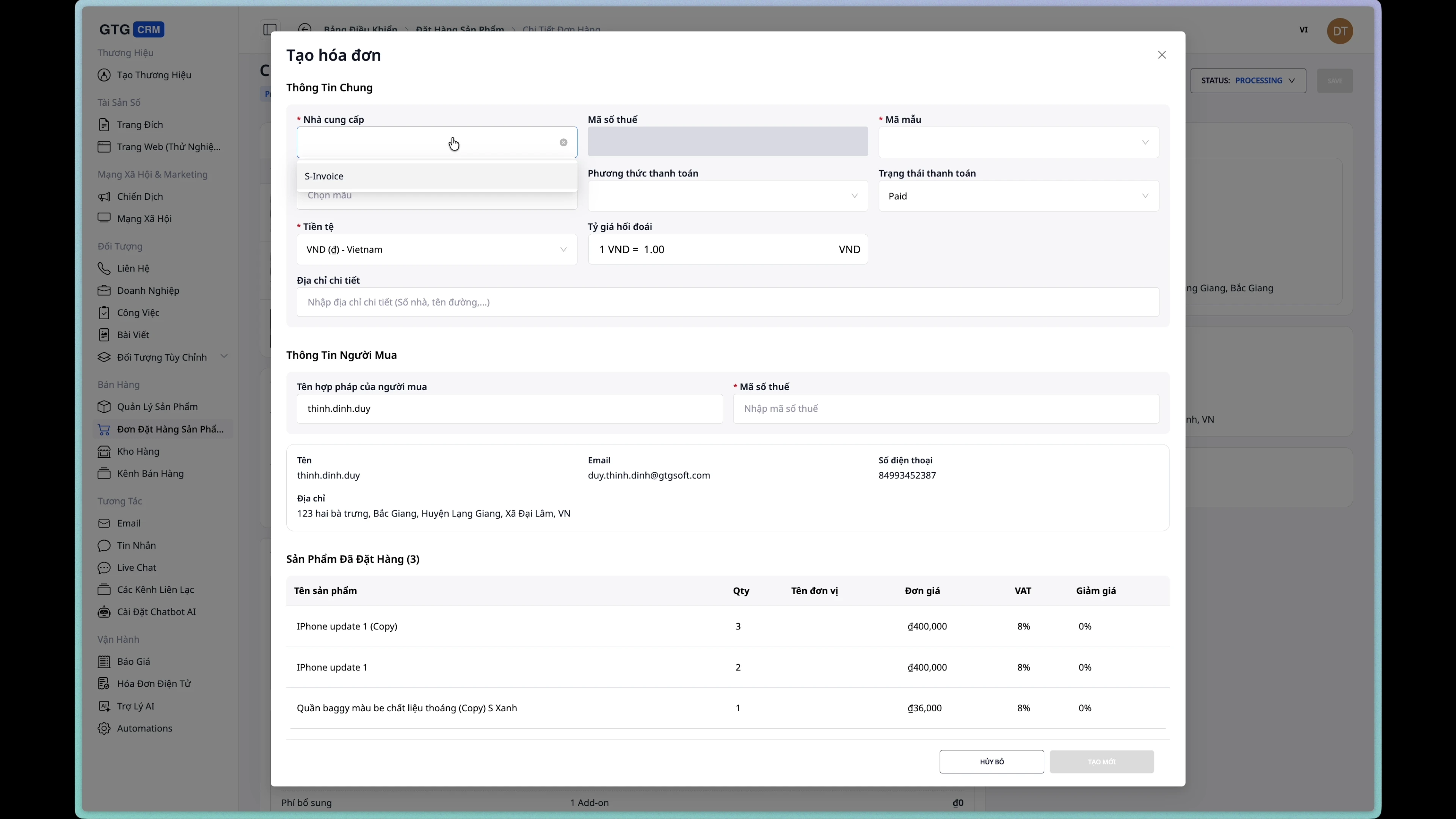
Krok 2: Vyberte poskytovatele faktur
Vyberte integrovaného poskytovatele elektronických faktur.
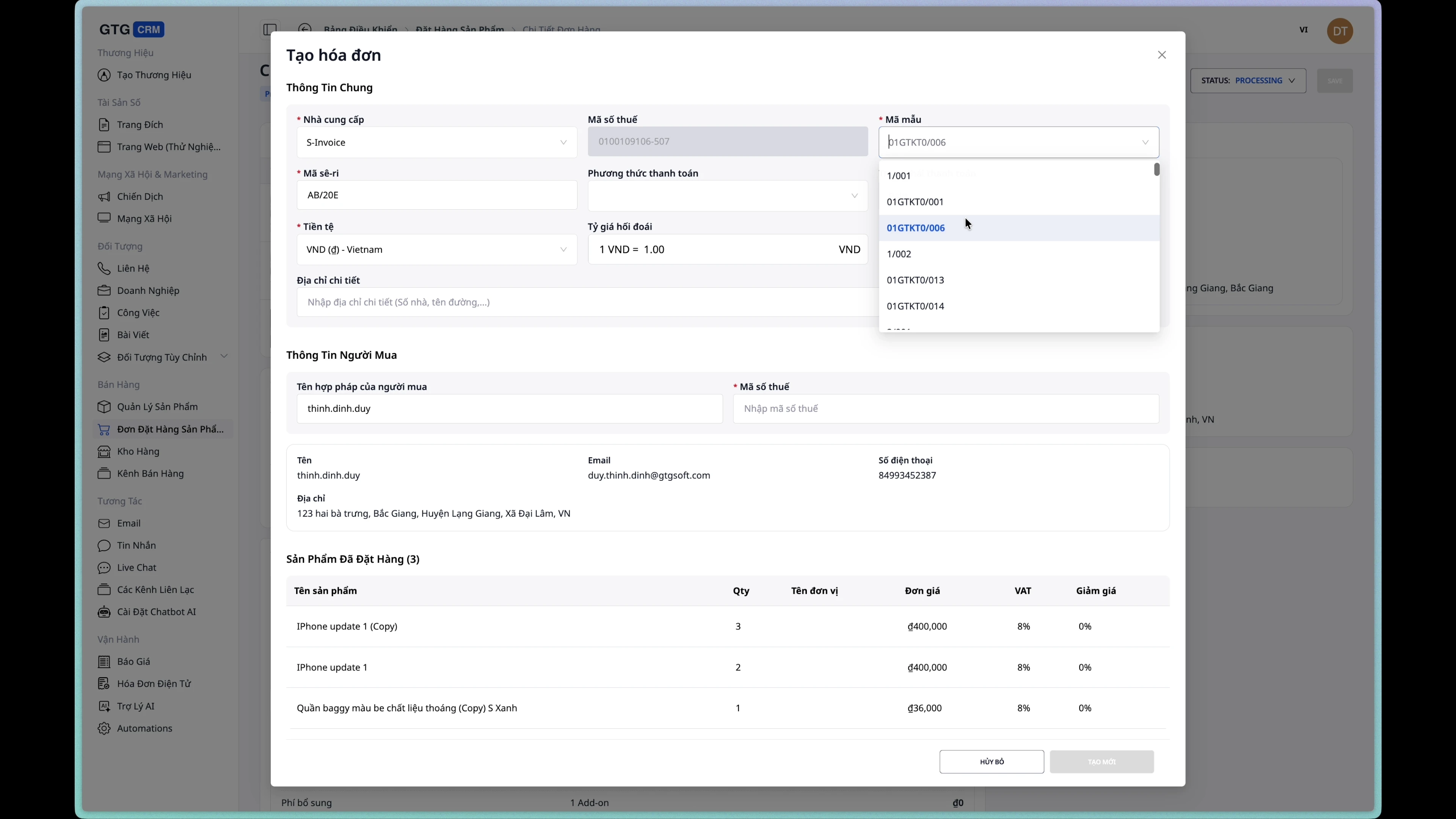
Krok 3: Vyberte šablonu faktury
Z nabídky vyberte vhodnou šablonu faktury.
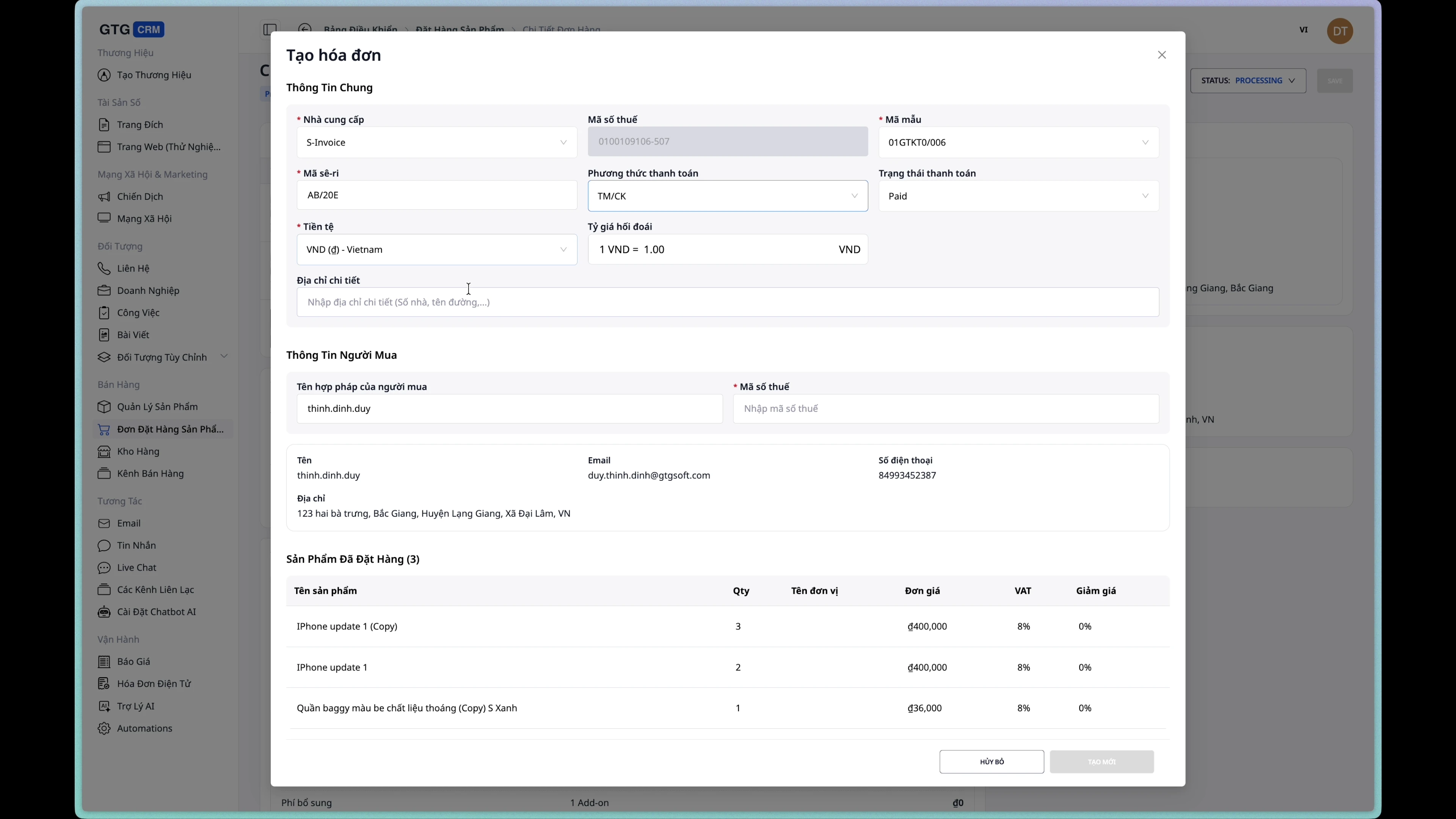
Krok 4: Zvolte způsob platby
Vyberte způsob platby faktury:
- Hotovost
- Bankovní převod
- Kreditní karta
- Dobírka
Krok 5: Zkontrolujte informace
Informace o kupujícím se automaticky načtou z objednávky. Zkontrolujte je a v případě potřeby je doplňte.
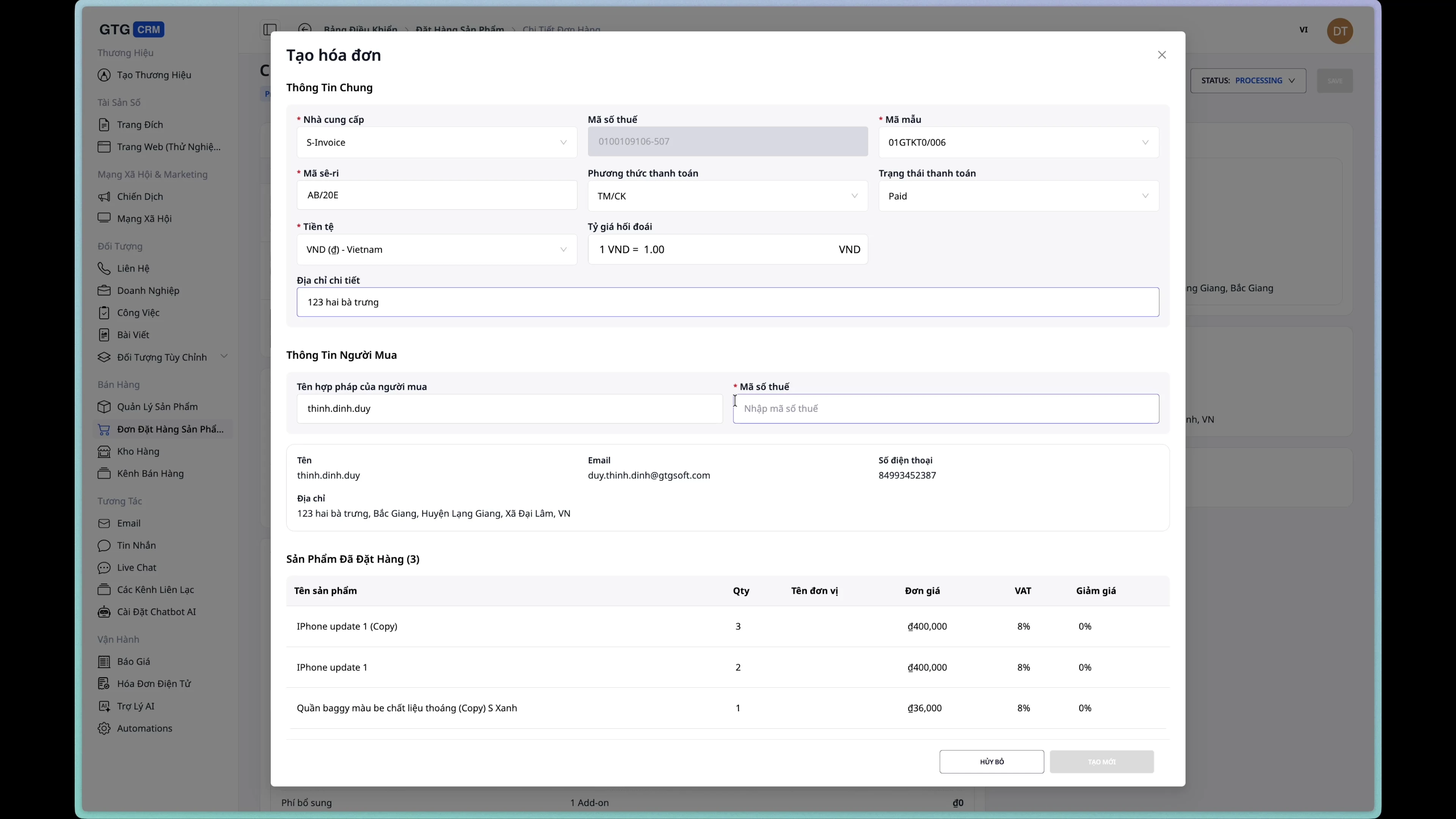
Krok 6: Vytvoření faktury
Kliknutím na tlačítko "Vytvořit fakturu" dokončete.
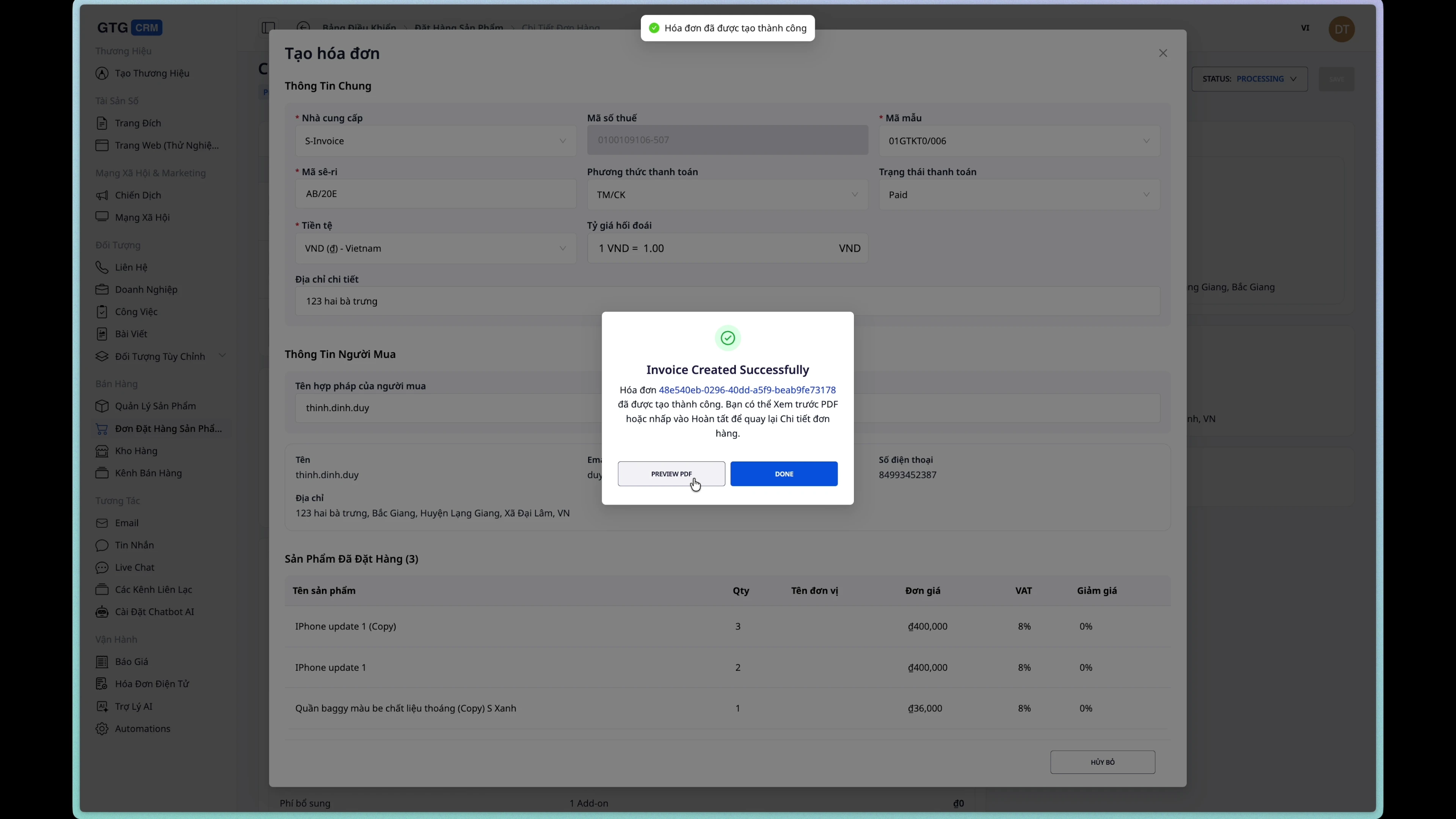
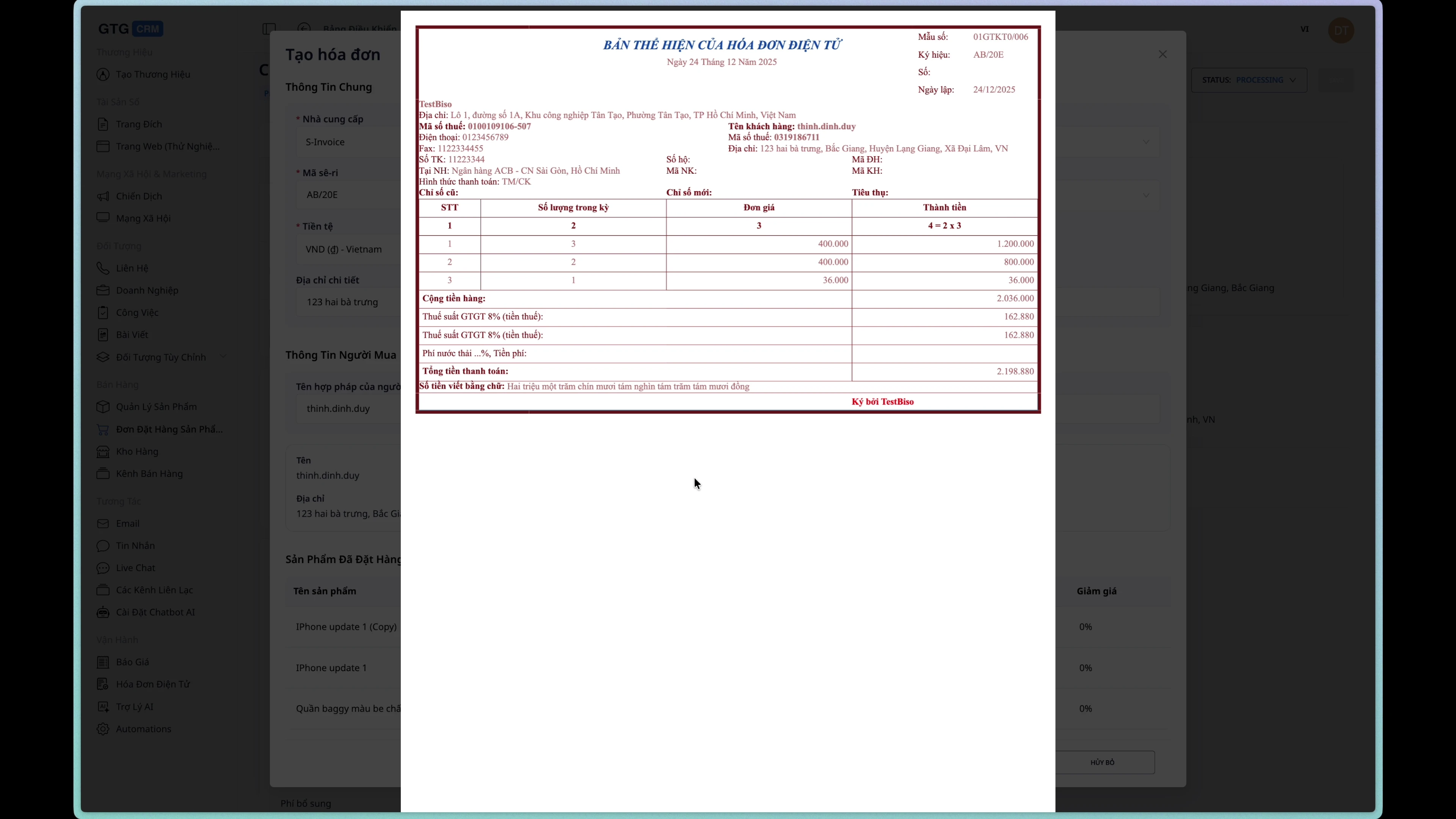
Krok 7: Zobrazení návrhu faktury
Po úspěšném vytvoření si můžete prohlédnout návrh faktury.
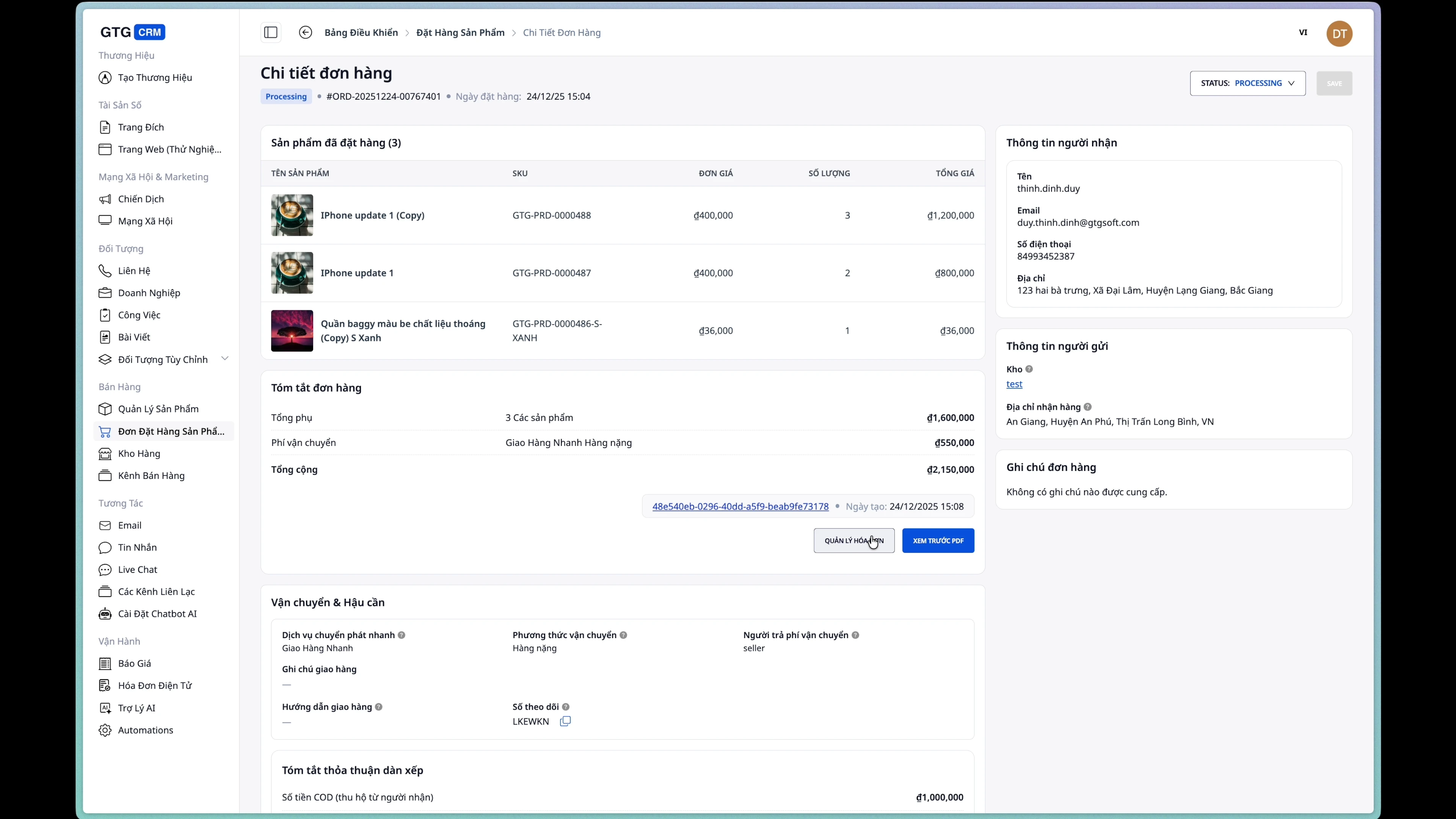
Krok 8: Zobrazení informací o faktuře v objednávce
Informace o faktuře se zobrazí na stránce s podrobnostmi objednávky.
Často kladené dotazy
Otázka: Proč nemohu upravit objednávku?
Odpověď: Objednávku lze upravit pouze ve stavu New. Po vytvoření přepravní objednávky se objednávka přesune do stavu Processing a nelze ji upravit.
Otázka: Jak mohu zrušit objednávku?
Odpověď: Přejděte na stránku s podrobnostmi objednávky a změňte stav na Cancelled.
Otázka: Mohu vytvořit fakturu před vytvořením přepravní objednávky?
Odpověď: Ano, fakturu můžete vytvořit kdykoli po vytvoření objednávky.
Otázka: Jak se počítá poplatek za dopravu?
Odpověď: Poplatek za dopravu se počítá automaticky na základě služby, hmotnosti, rozměrů a dodací adresy.
Tipy pro použití
1. Před vytvořením objednávky si pečlivě zkontrolujte informace
Ujistěte se, že telefonní číslo a adresa jsou správné, abyste se vyhnuli neúspěšnému doručení.
2. Aktualizace přesného objemu/rozměrů
Nesprávné informace mohou vést k nesprávnému účtování přepravného.
3. Správné používání dobírky (COD)
Povolte dobírku (COD) pouze tehdy, když si zákazník zvolí platbu při doručení.
4. Včasné vystavení faktur
Doporučuje se vystavit fakturu ihned po potvrzení objednávky, aby byl zajištěn účetní proces.
Potřebujete pomoc? Kontaktujte tým GTG CRM e-mailem na support@gtgcrm.com


