

Požadavky před začátkem
Než začnete používat funkci Social Hub, musíte:
- Mít účet GTG CRM
- Přihlásit se do systému
Připojení účtů sociálních sítí
Krok 1: Přístup k Social Hubu
- Přihlaste se do GTG CRM
- Podívejte se na panel nabídek vlevo
- Klikněte na „Publikovat příspěvky na sociálních sítích“
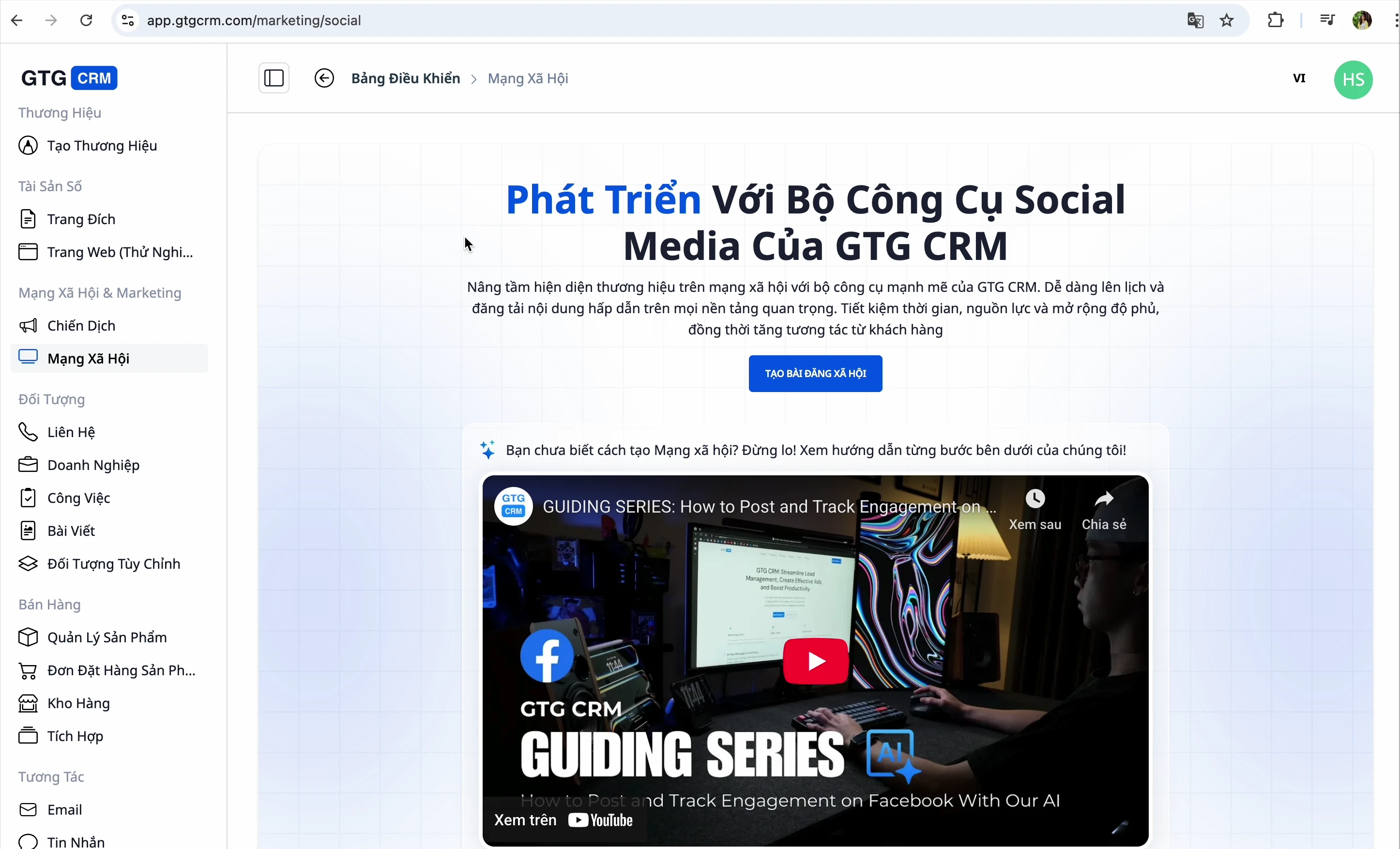
Krok 2: Vyberte platformu, ke které se chcete připojit
GTG CRM podporuje 4 platformy: Facebook, LinkedIn, YouTube a Zalo
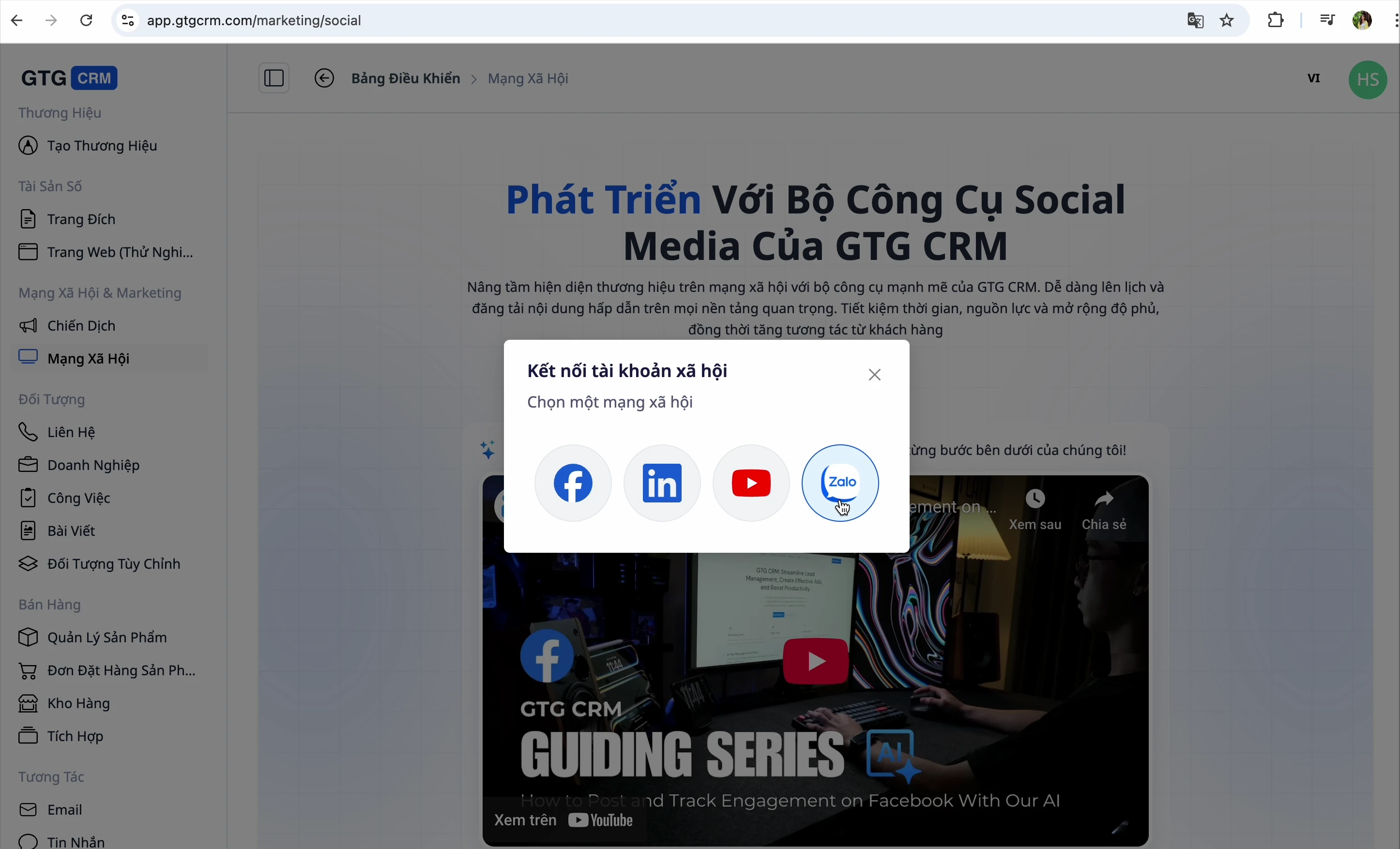
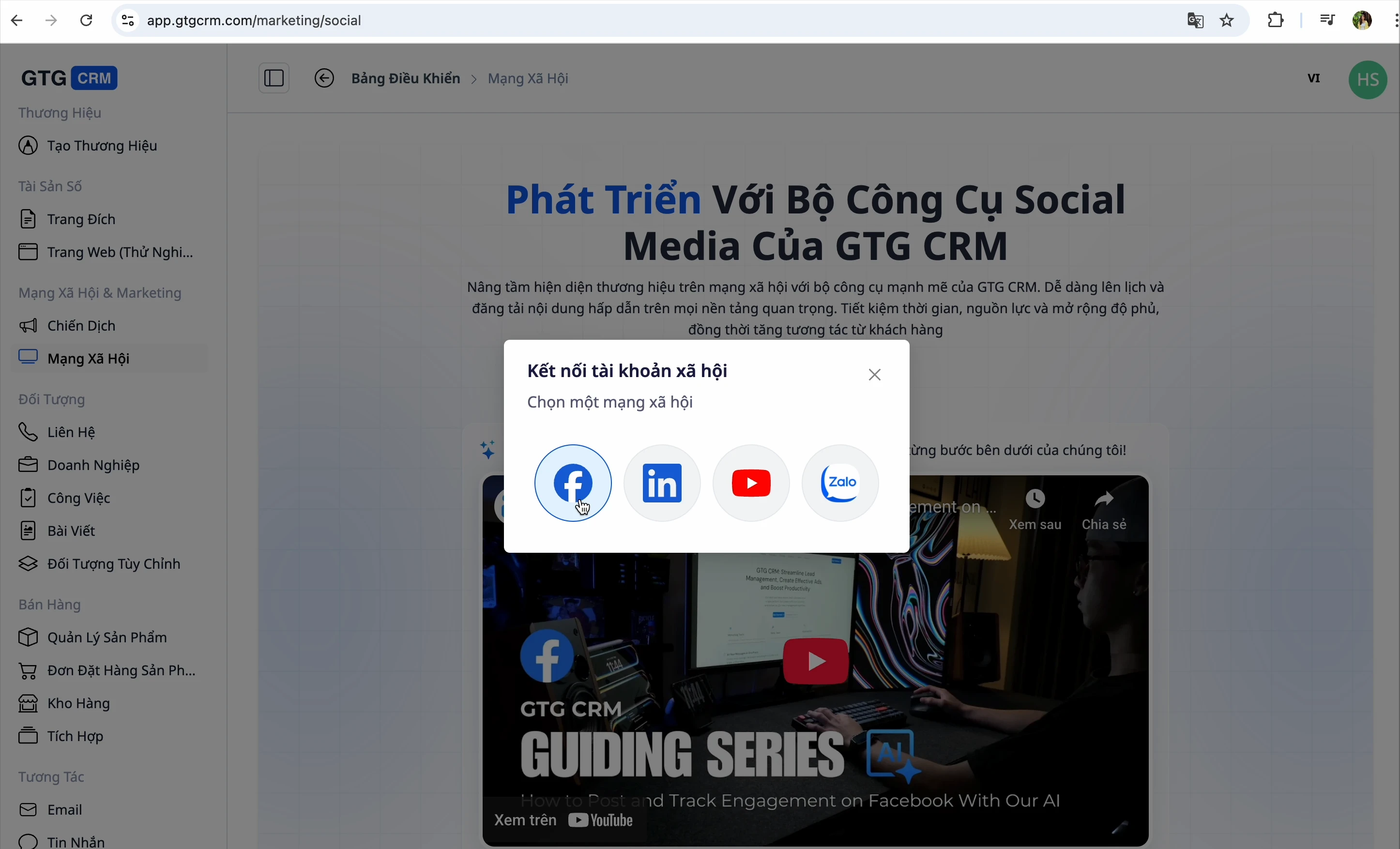
Krok 3: Připojení k Facebooku
- Klikněte na tlačítko pro připojení k Facebooku
- Přihlaste se ke svému účtu na Facebooku
- Systém automaticky načte stránky Fanpage, které spravujete
- Vyberte stránky Fanpage, které chcete propojit s GTG CRM
💡 Tip: GTG CRM umožňuje vybrat více stránek Fanpage. Vyberte všechny stránky Fanpage, které potřebujete spravovat.
Krok 4: Připojení k LinkedIn
- Klikněte na tlačítko pro připojení k LinkedIn
- Přihlaste se ke svému účtu na LinkedIn
- Vyberte firemní stránky, které chcete spravovat
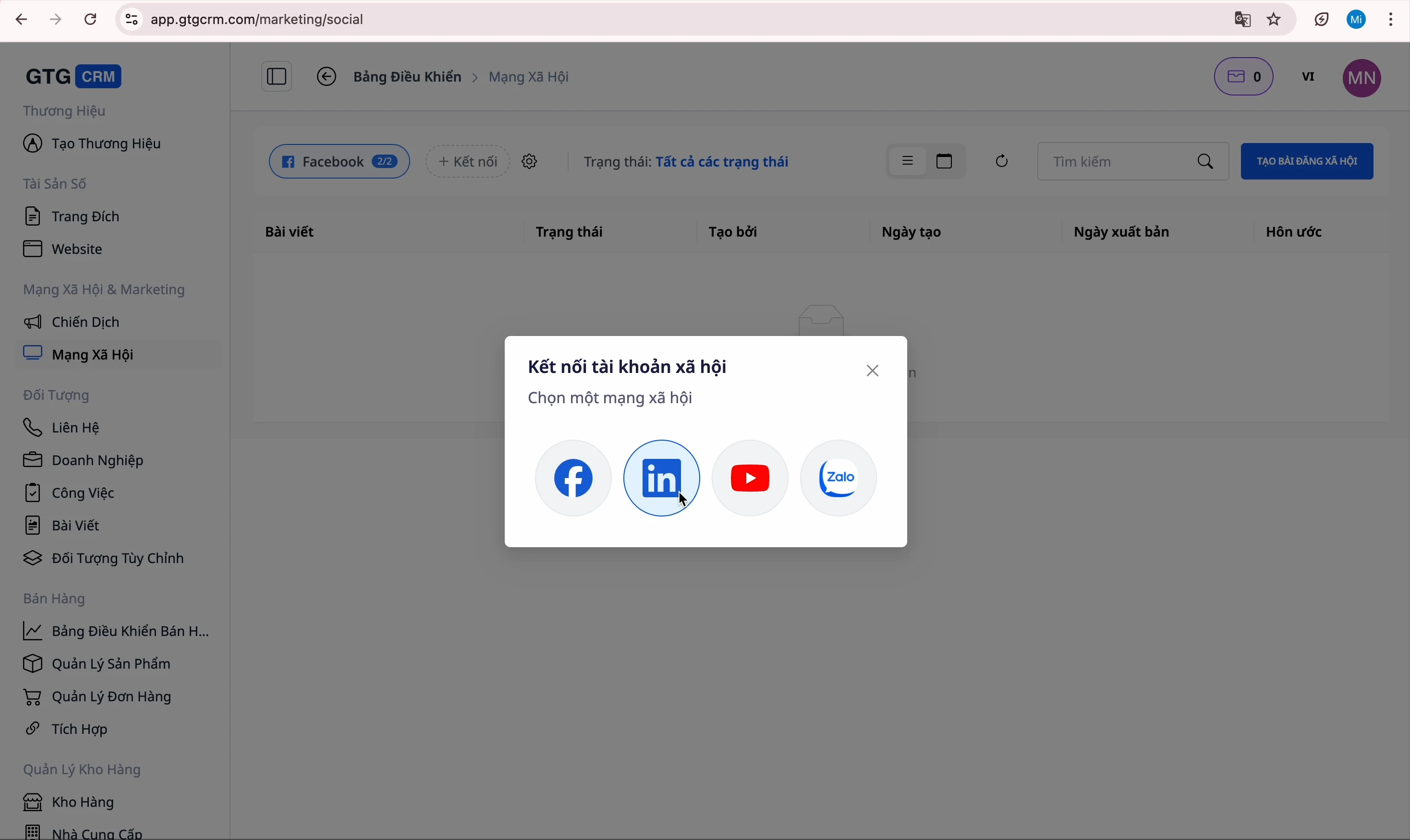
Krok 5: Připojení k YouTube
- Klikněte na tlačítko pro připojení k YouTube
- Přihlaste se ke svému účtu Google
- Vyberte svůj kanál YouTube
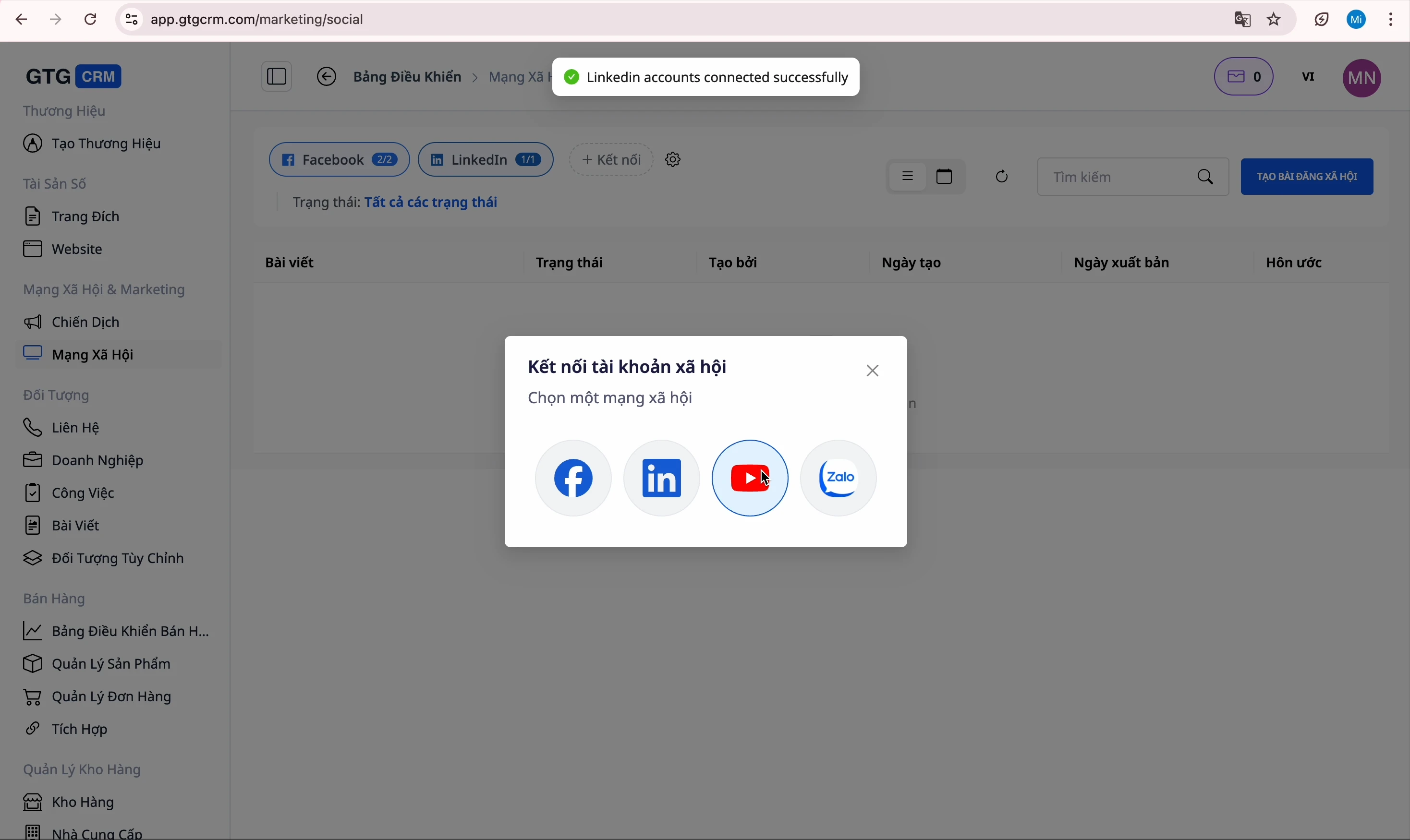
Krok 6: Připojení k Zalo
- Klikněte na tlačítko pro připojení k Zalo
- Přihlaste se ke svému oficiálnímu účtu Zalo
- Potvrďte připojení
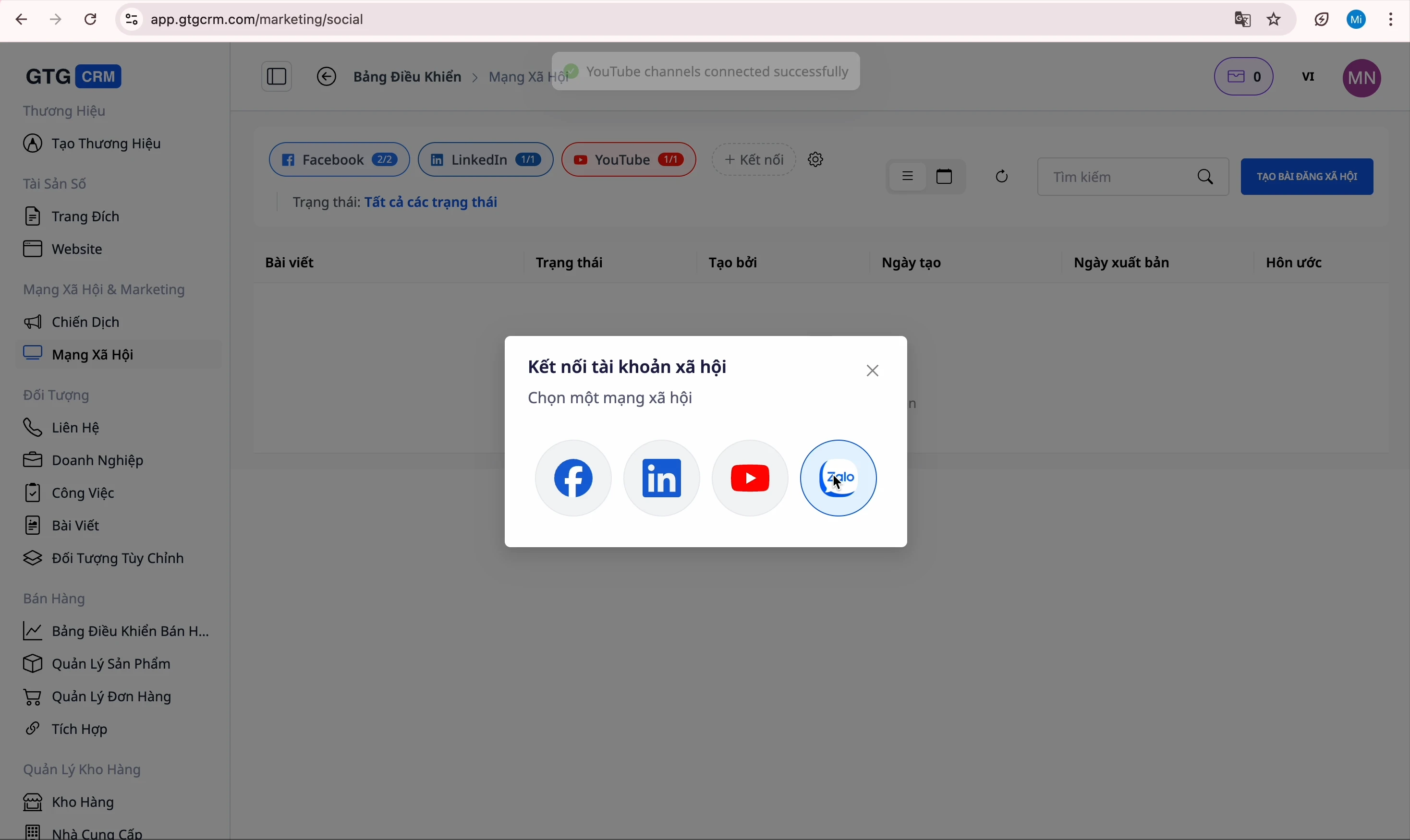
Hotovo! Všechny účty byly úspěšně připojeny.
Vytvoření příspěvku na Facebooku
Krok 1: Otevřete rozhraní pro vytváření příspěvků
Kliknutím na tlačítko „Vytvořit příspěvek“ otevřete rozhraní pro psaní příspěvků
Krok 2: Vyberte stránku Fanpage
Vyberte stránku Fanpage na Facebooku, na kterou chcete příspěvek publikovat
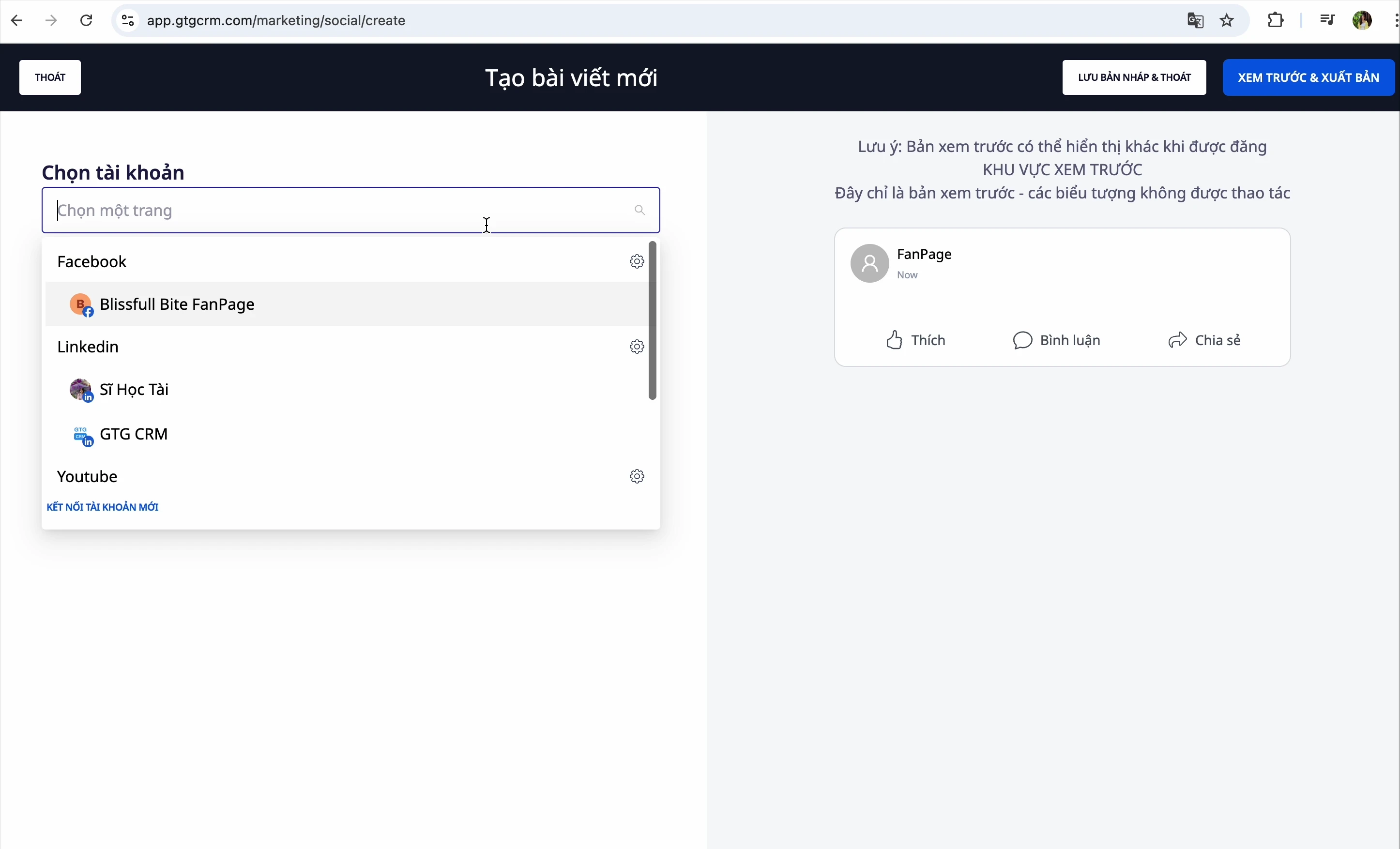
Krok 3: Zadejte obsah
Obsah můžete vytvořit dvěma způsoby:
Způsob 1: Ruční zadání
Napište obsah přímo do editačního pole
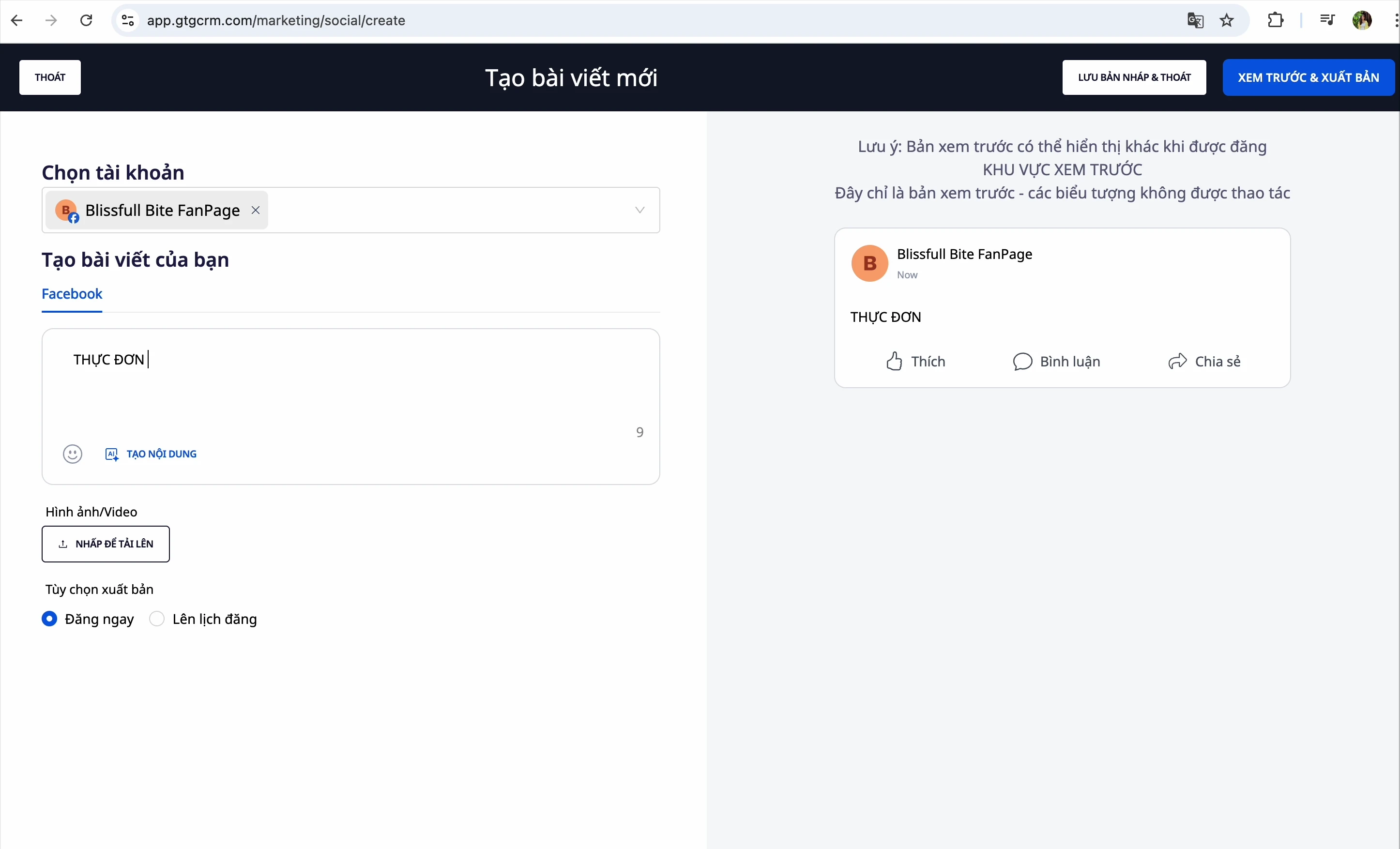
Způsob 2: Vytvoření obsahu pomocí AI
- Klikněte na tlačítko „Vytvořit obsah pomocí AI“
- Zadejte příkaz (prompt) pro AI – například: „Napište příspěvek představující nový produkt...“
- (Volitelné) Přidejte URL webové stránky, aby AI mohla čerpat informace
- AI vrátí 3 různé výsledky
- Vyberte nejvhodnější výsledek
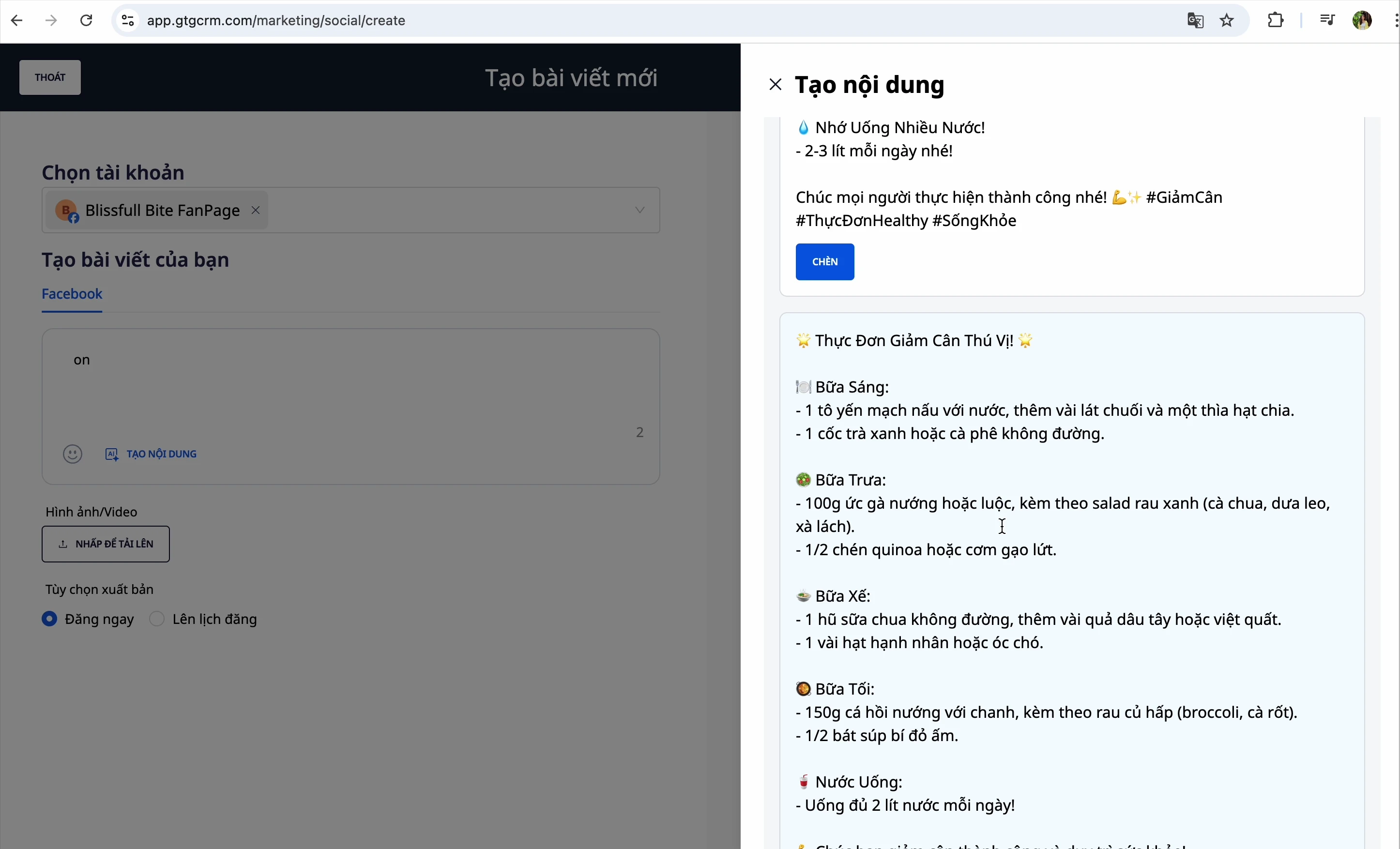
💡 Tip: Pokud máte webovou stránku s produkty, zadejte její URL do pole „Referenční data z webu“, aby AI mohla psát přesněji.
Krok 4: Přidejte obrázky
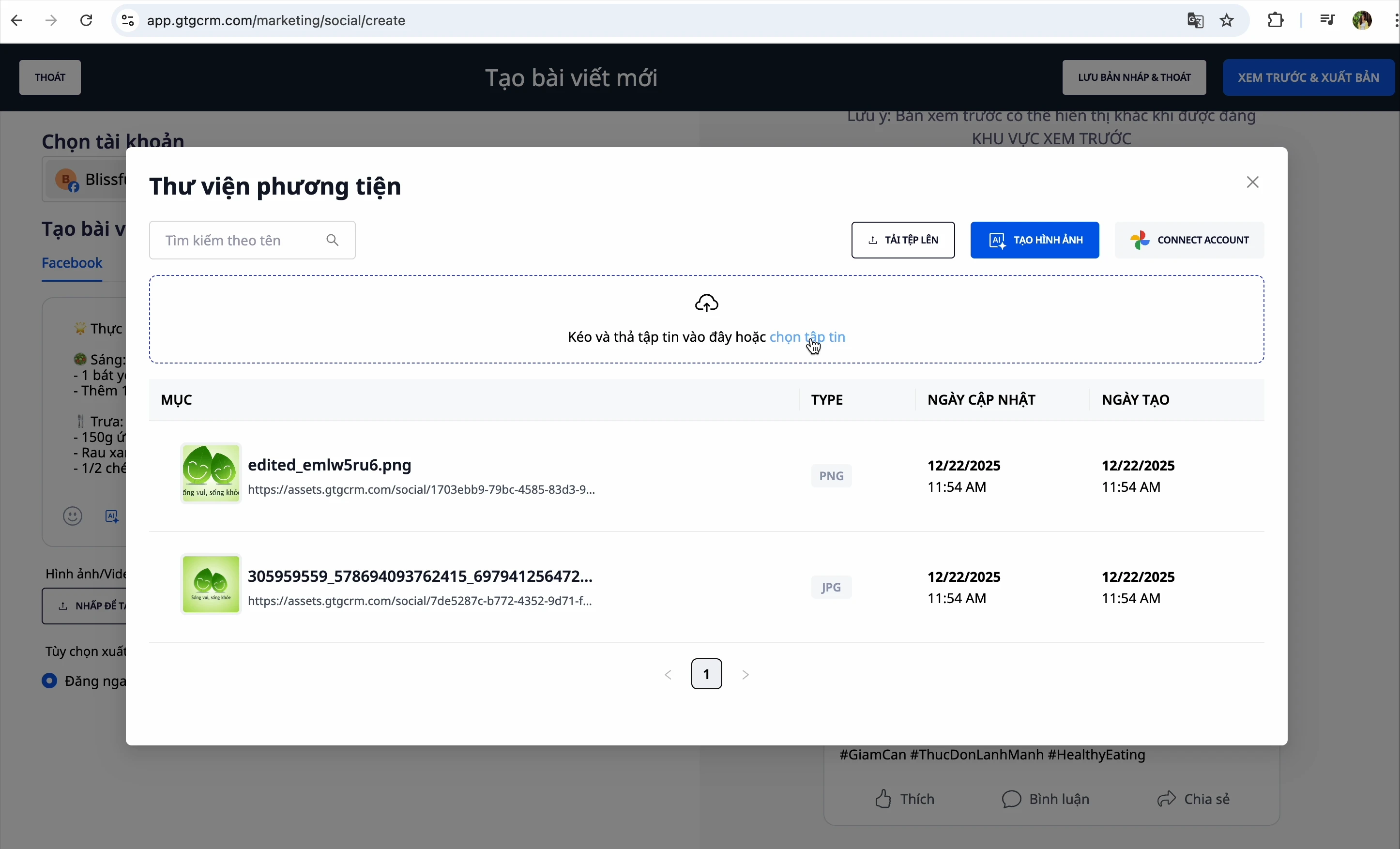
Obrázky můžete přidat třemi způsoby:
Způsob 1: Nahrát z počítače
- Klepněte na tlačítko pro výběr obrázku
- Vyberte soubor obrázku z počítače
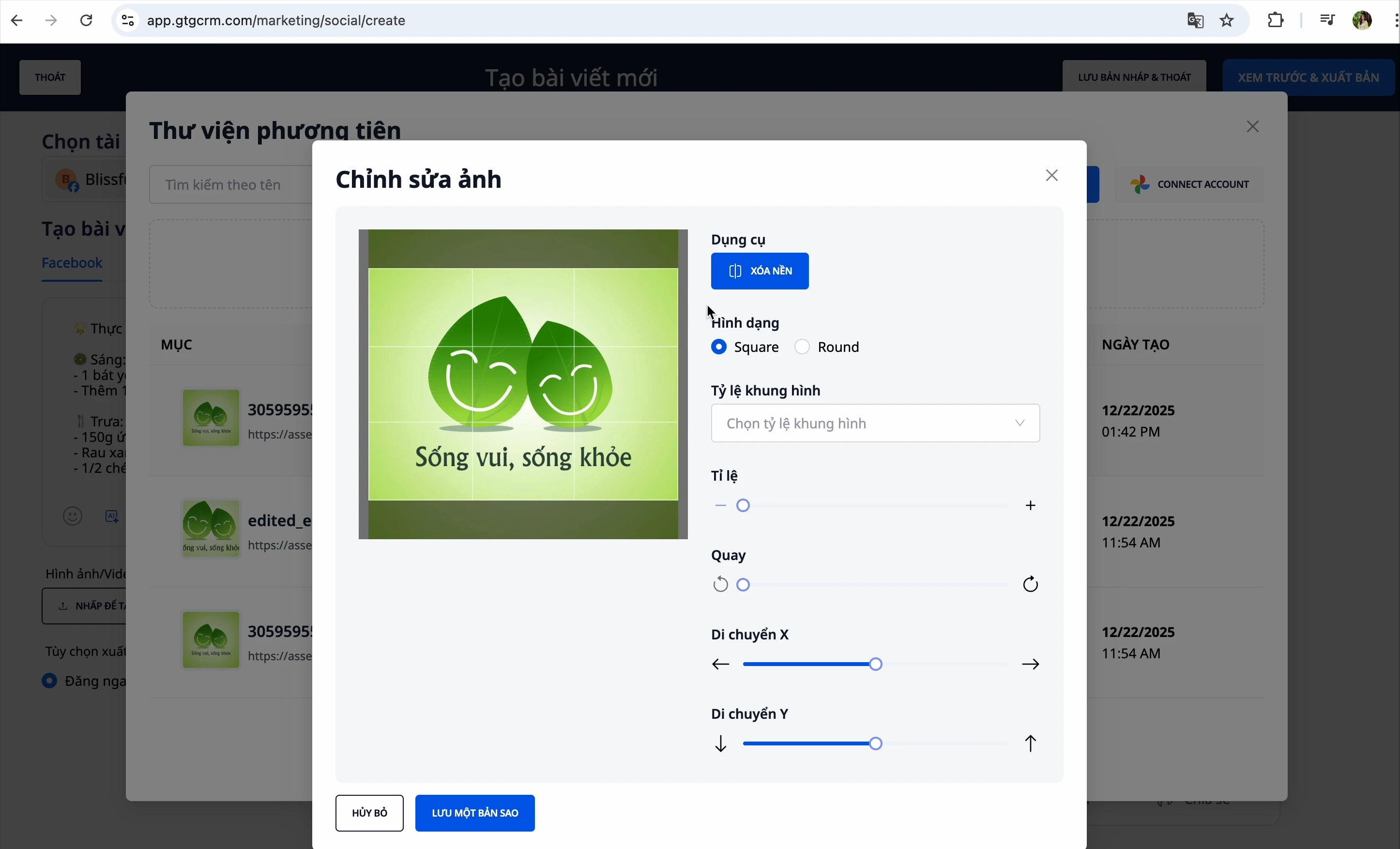
Způsob 2: Úprava obrázku
Po výběru obrázku můžete provést úpravy:
- Změna poměru stran
- Otočení (horizontálně/vertikálně)
- Oříznutí obrázku
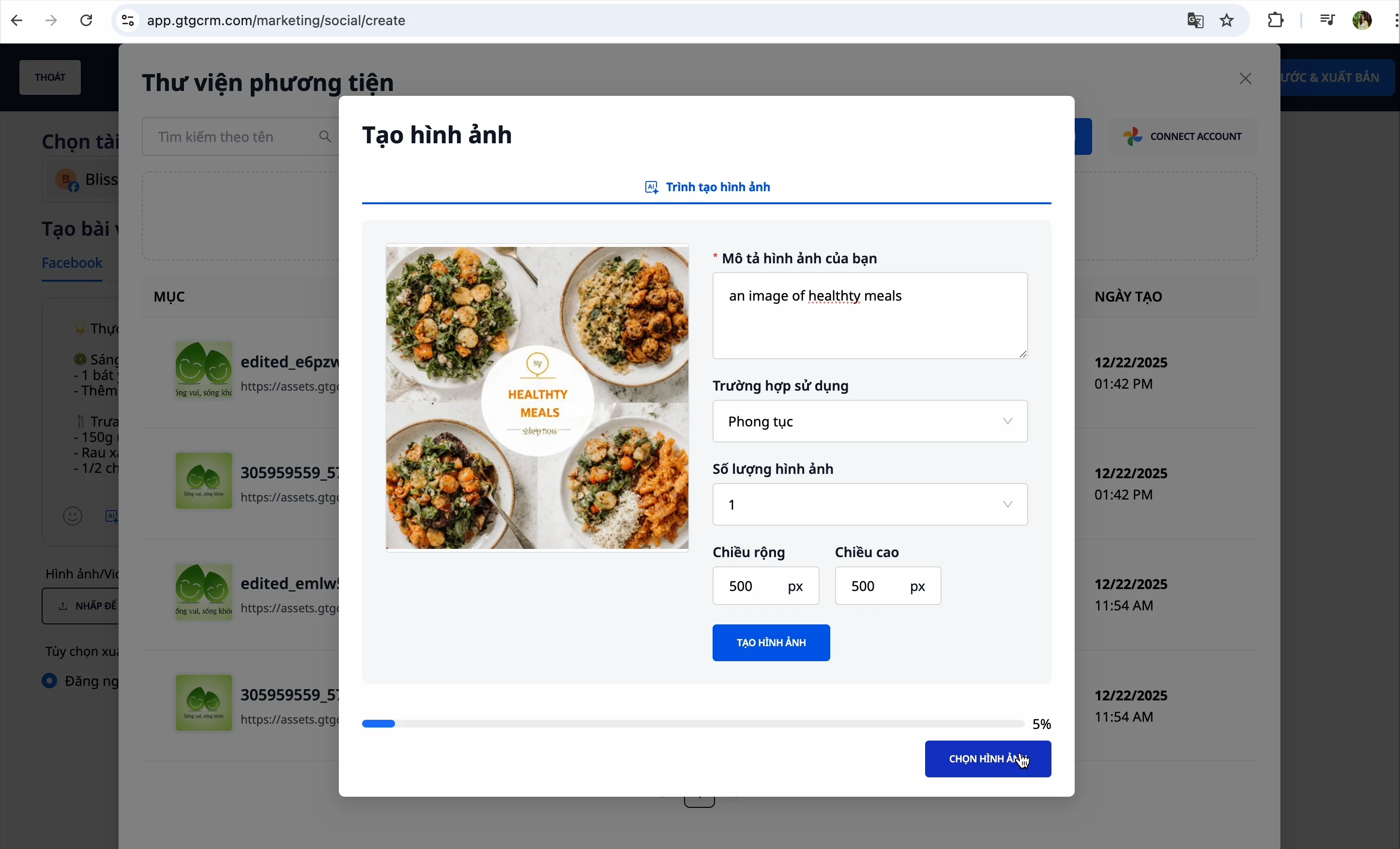
Způsob 3: Vytvoření obrázku pomocí AI
- Klepněte na „Vytvořit obrázek pomocí AI“
- Popište obrázek, který chcete vytvořit
- AI automaticky vytvoří obrázek
Krok 5: Náhled příspěvku
Klepněte na „Náhled“ a zkontrolujte příspěvek před zveřejněním
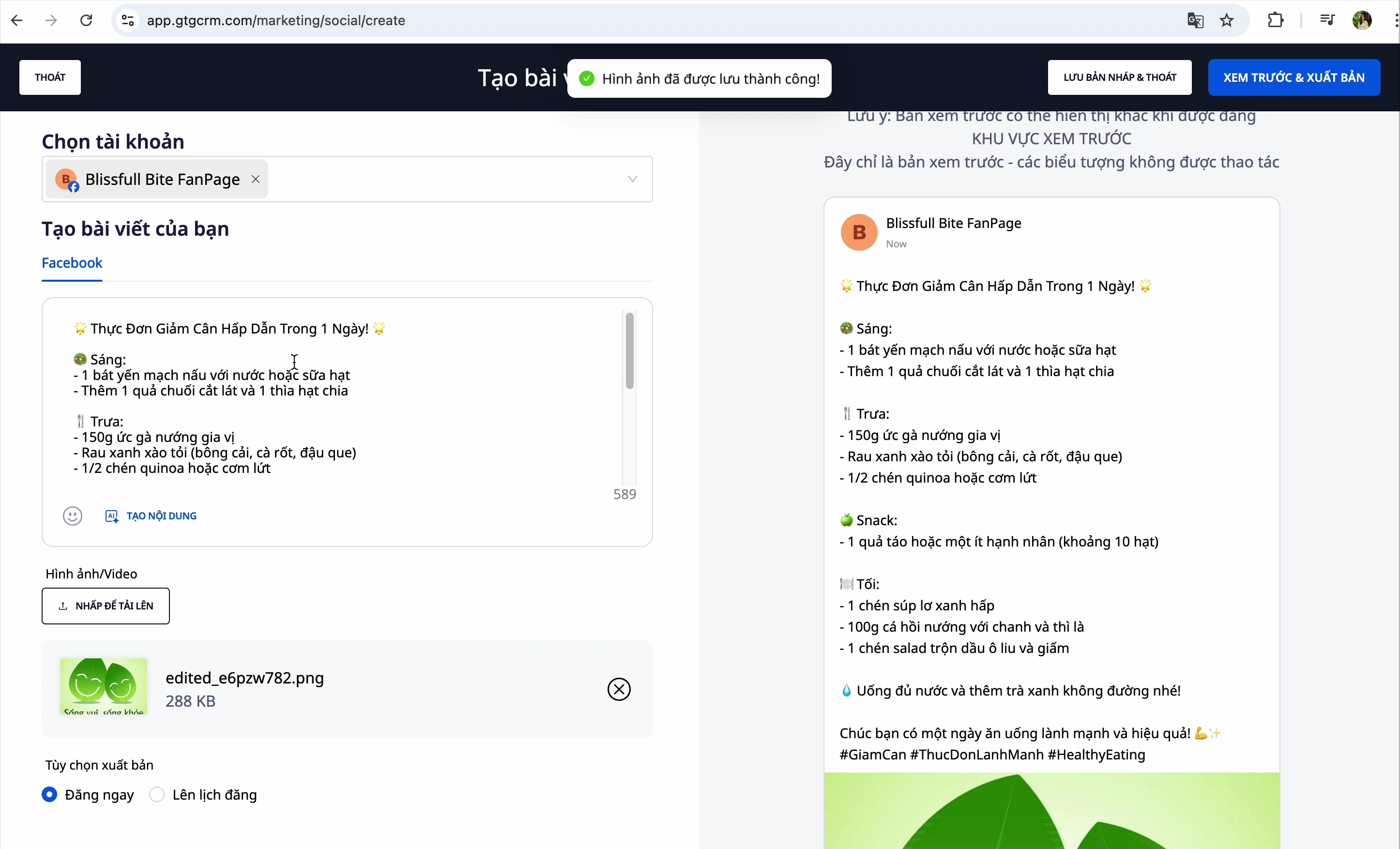
Krok 6: Publikování příspěvku
Máte 3 možnosti:
| Možnost | Popis |
|---|---|
| Publikovat ihned | Publikujte příspěvek okamžitě |
| Naplánovat publikování | Vyberte konkrétní datum a čas pro automatické publikování |
| Uložit jako koncept | Uložte si jej k dokončení později |
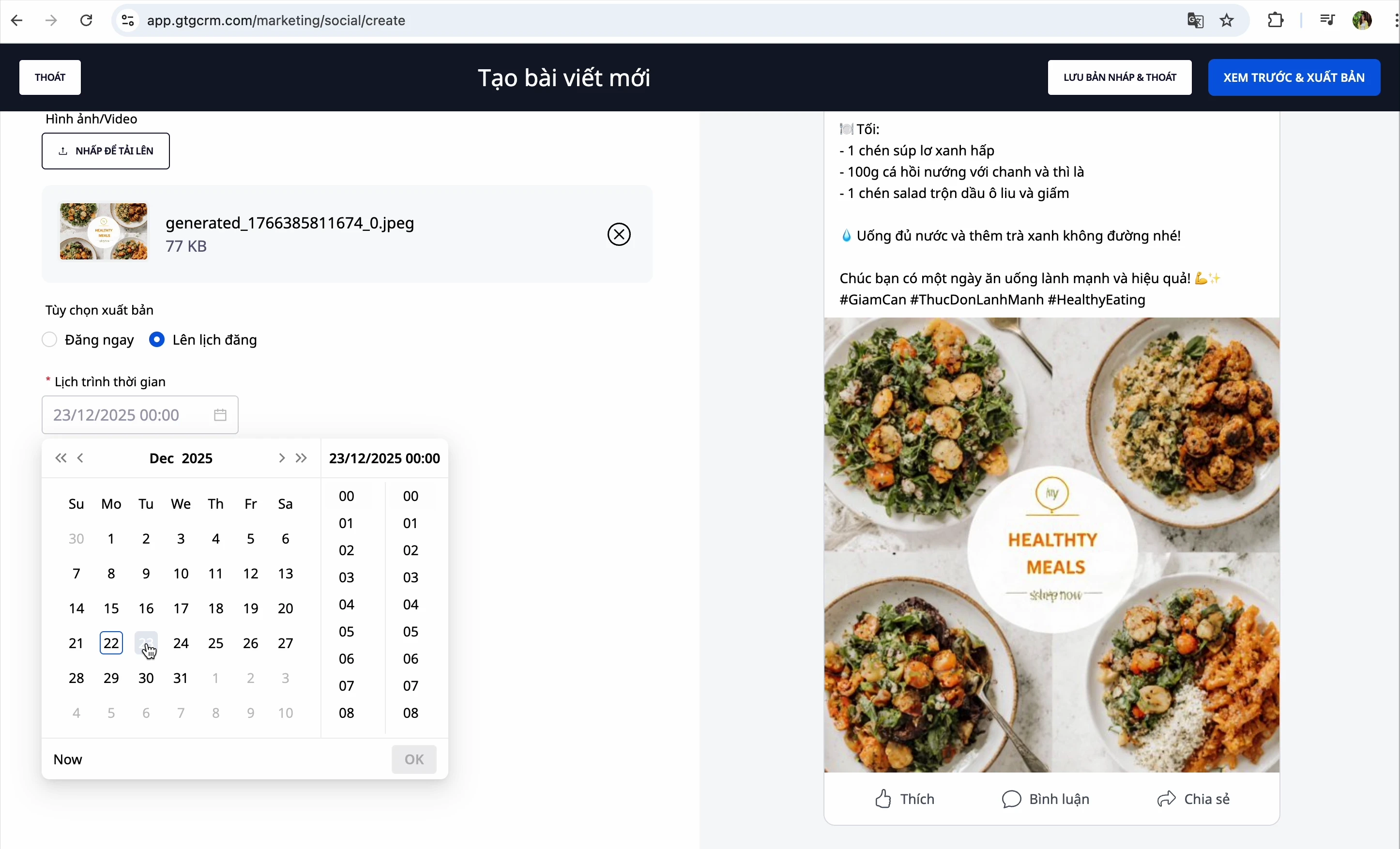
Pro naplánování příspěvku:
- Vyberte „Naplánovat“
- Vyberte požadované datum a čas
- Klepněte na „Náhled a publikovat“
Vytvoření příspěvku na LinkedIn
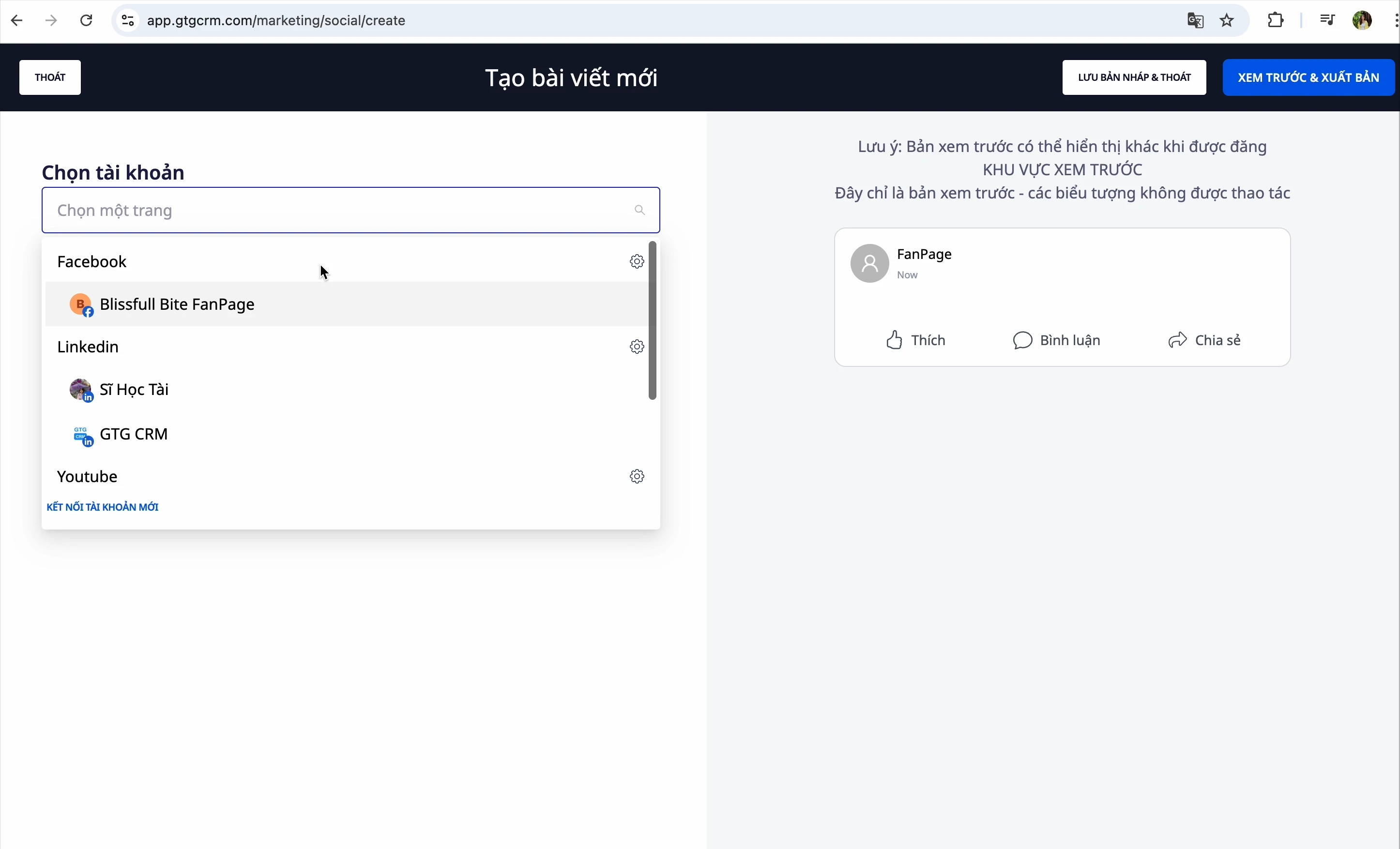
Krok 1: Výběr stránky LinkedIn
V rozhraní pro vytváření příspěvků vyberte svou stránku LinkedIn
Krok 2: Vytvoření obsahu
Podobně jako u Facebooku můžete:
- Zadat ručně
- Nechat AI vytvořit obsah
Krok 3: Přidání obrázků
Vyberte z:
- Knihovny obrázků
- Počítače
- AI vytvořené obrázky
Krok 4: Přidání prvního komentáře (volitelné)
LinkedIn má speciální funkci: První komentář
- Při zveřejnění příspěvku se tento komentář automaticky přidá
- Často se používá k přidání odkazů, dalších hashtagů
Krok 5: Publikování
Vyberte Uložit jako koncept nebo Publikovat ihned
Nahrávání videí na YouTube
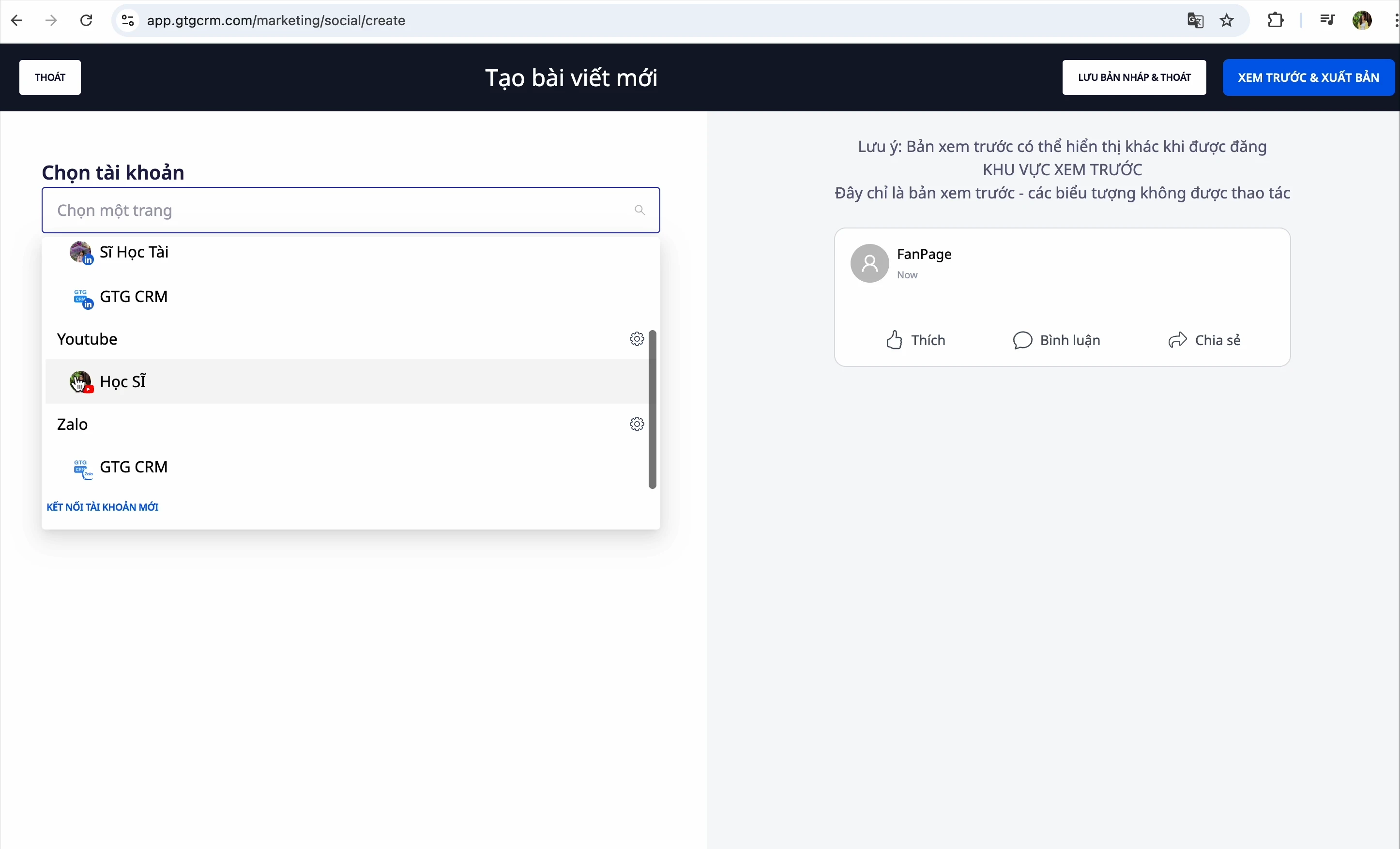
Krok 1: Výběr kanálu YouTube
V rozhraní pro vytváření příspěvku vyberte svůj kanál YouTube
Krok 2: Výběr videa
Klepněte na výběr souboru videa z počítače
Krok 2b: Výběr formátu — Video nebo Short (NOVÉ)
Ihned po výběru souboru vyberte formát, který chcete nahrát: Běžné video nebo Short.
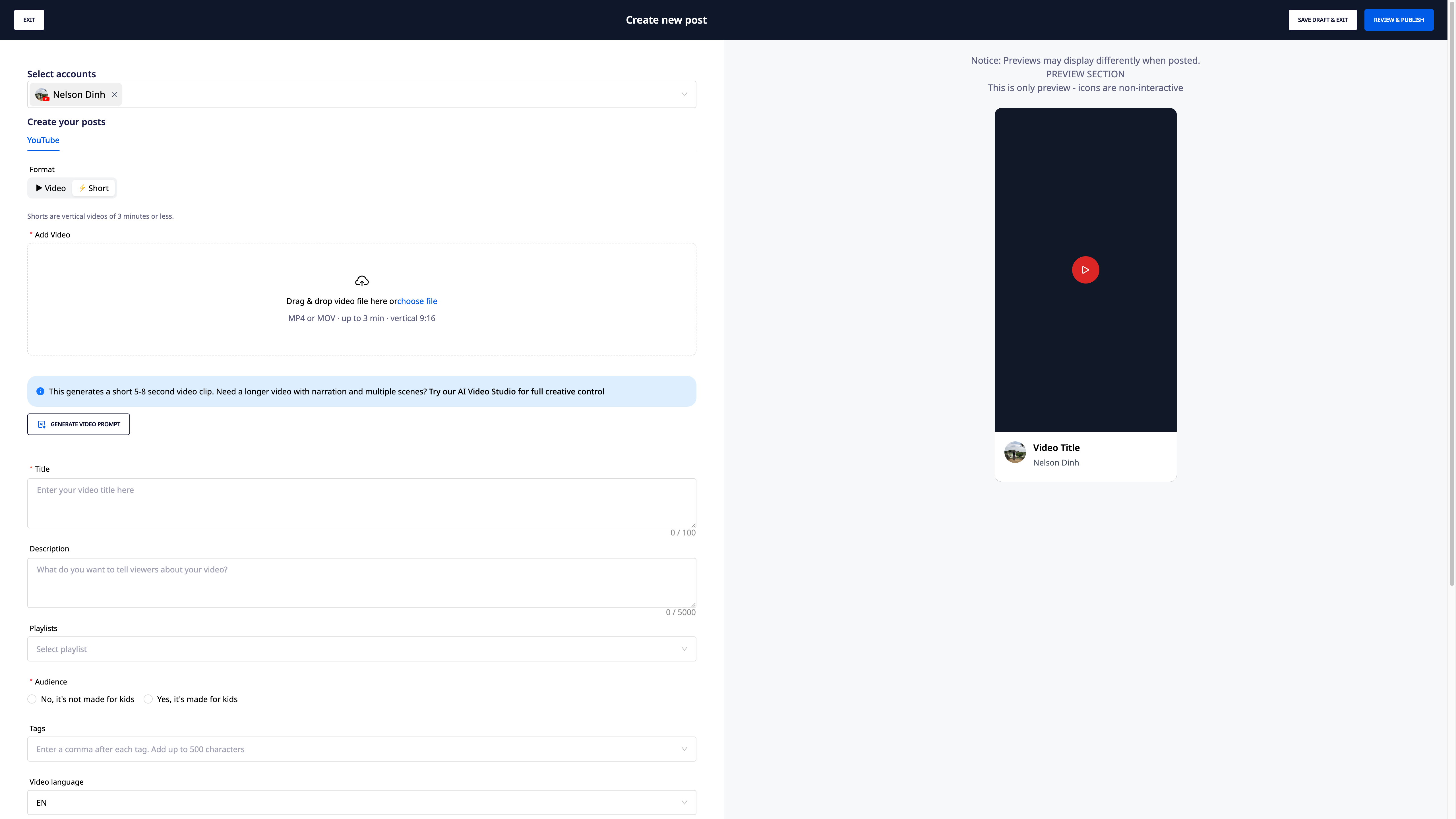
- Pokud vyberete Short, ale soubor nesplňuje standard (natočeno na šířku nebo delší než 3 minuty) → systém zobrazí konkrétní chybu (např. „Video trvá 4:12 — Short je maximálně 3 minuty“) a zobrazí se tlačítko Nahrát jako běžné video pro pokračování bez nutnosti znovu vybírat soubor.
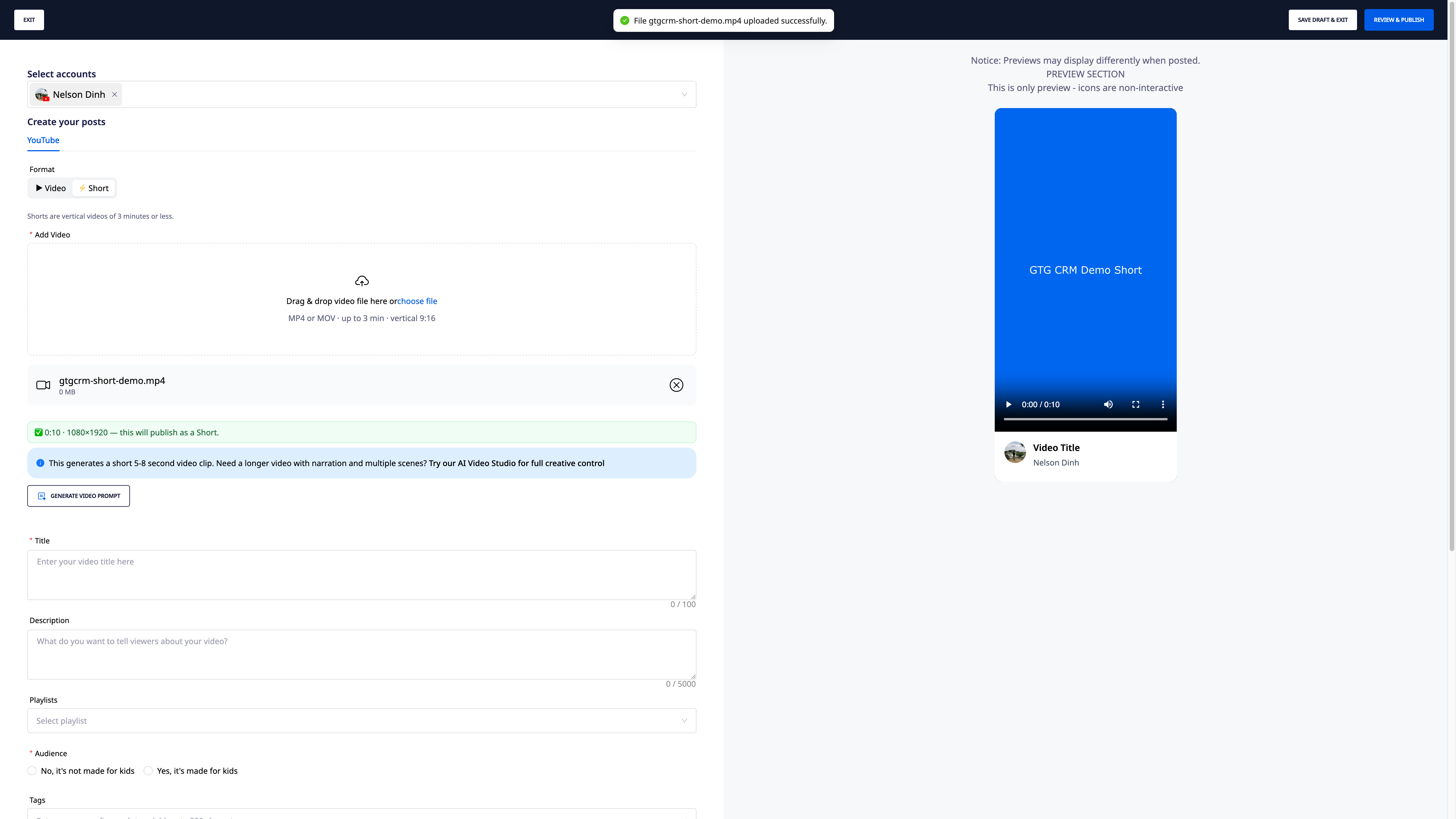
- Pokud vyberete Video, ale soubor je natočen na výšku/čtvercově a má méně než 3 minuty → systém zobrazí varování: „YouTube může toto video automaticky zařadit jako Short“ — protože toto je klasifikační pravidlo YouTube, Social Hub to může pouze předem ohlásit, ale nemůže to změnit.
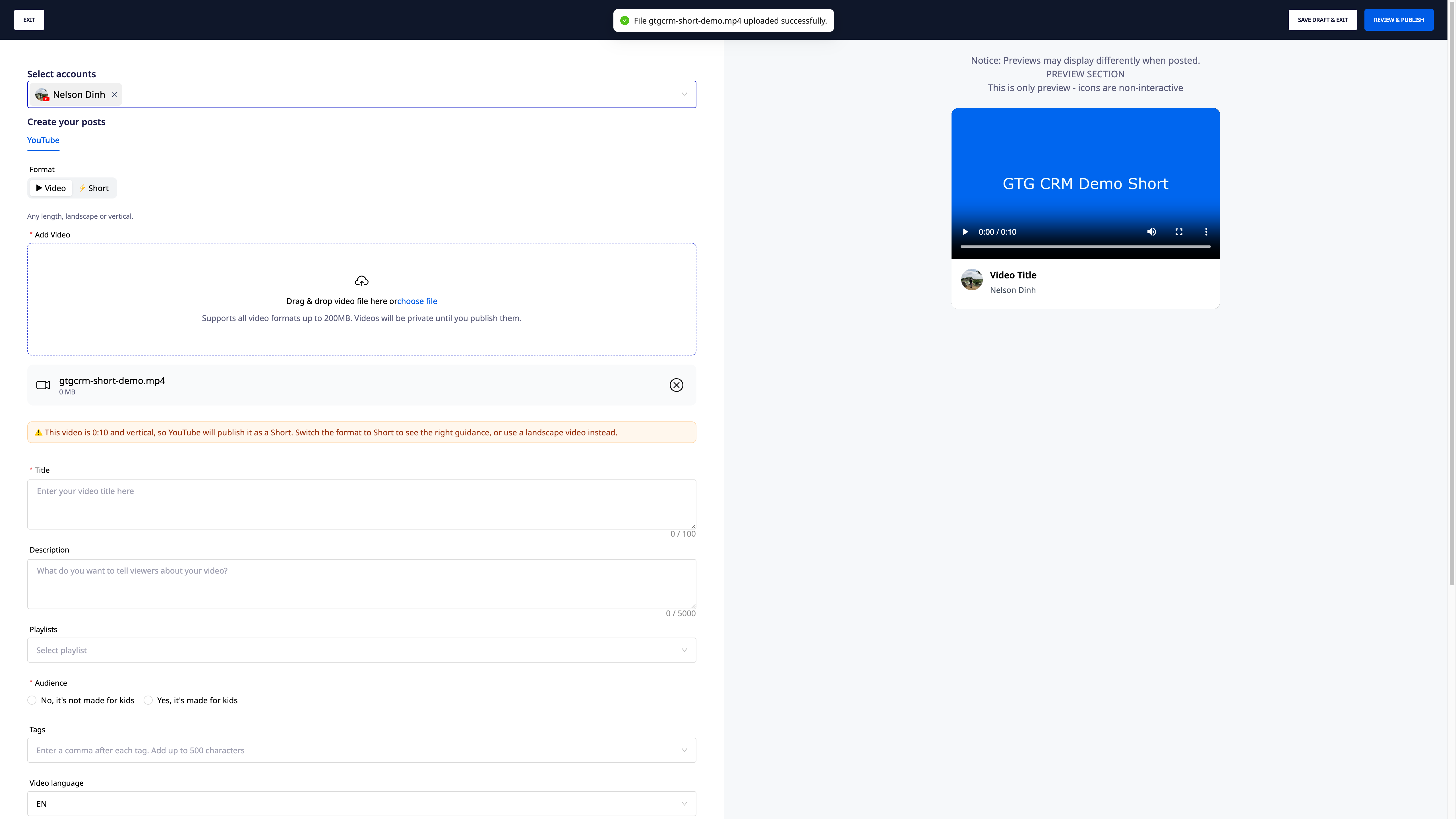
- Pokud je obsah generován umělou inteligencí, zaškrtněte políčko „Obsah využívá syntetizovanou AI“ před publikováním.
Krok 3: Zadejte informace o videu
Vyplňte všechny informace:
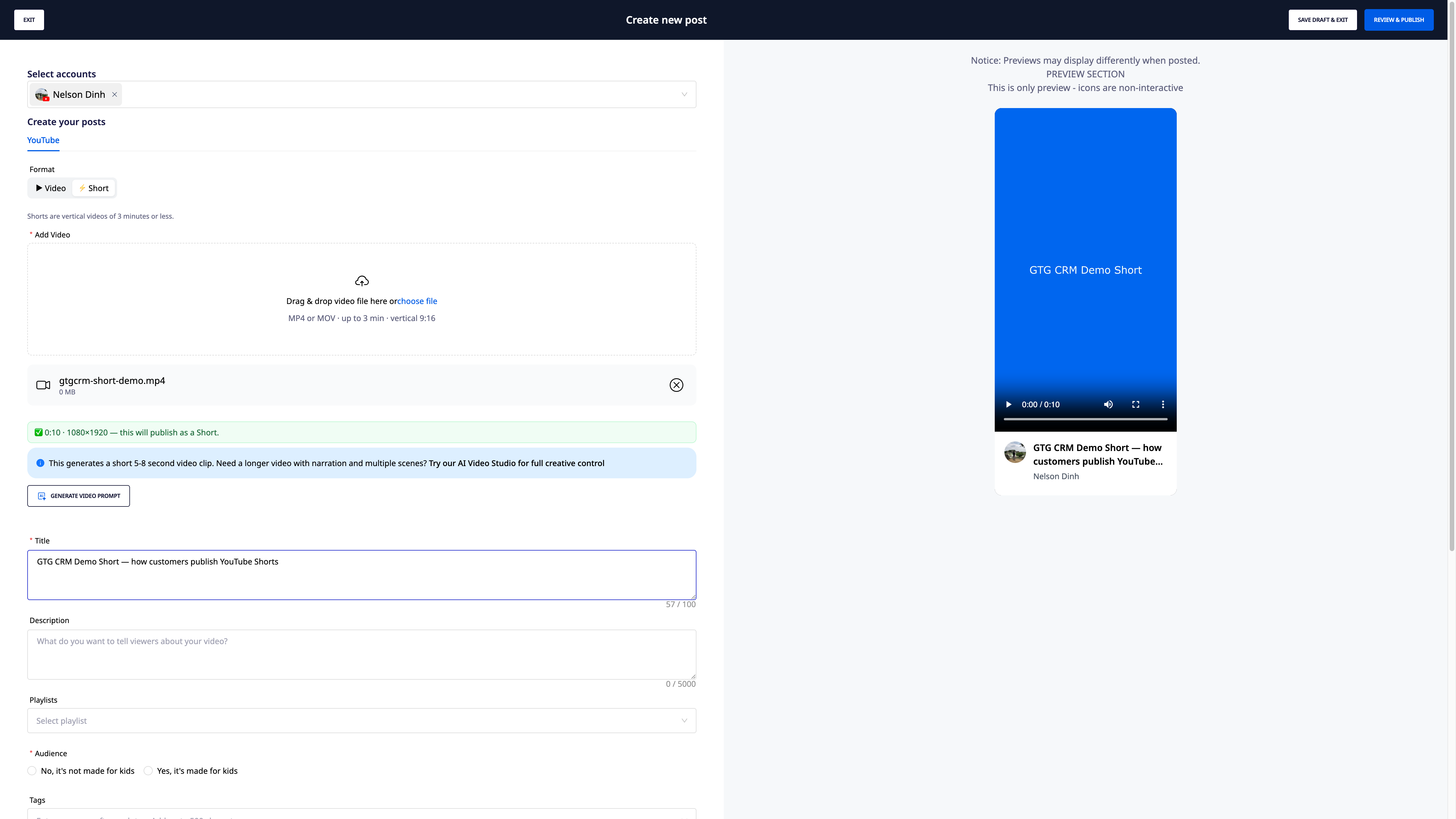
| Pole | Popis |
|---|---|
| Název | Zobrazovaný název videa |
| Popis | Podrobný obsah popisu |
| Seznam skladeb | Vyberte playlist, pokud existuje |
| Publikum | Je video určeno pro děti? |
| Tagy | Klíčová slova oddělená čárkou |
| Jazyk | Jazyk videa (např. Vietština) |
| Žánr | Dokumentární, Vzdělávací, Zábava... |
| Viditelnost | Veřejné / Neveřejné / Soukromé |
⚠️ Poznámka: Při zadávání tagů po každém tagu zadejte čárku, aby systém tag rozpoznal.
Krok 4: Publikujte video
Vyberte:
- Publikovat hned: Video se okamžitě nahraje a zveřejní
- Naplánovat publikování: Vyberte čas nahrání
- Uložit jako koncept: Uložte k pozdějšímu publikování
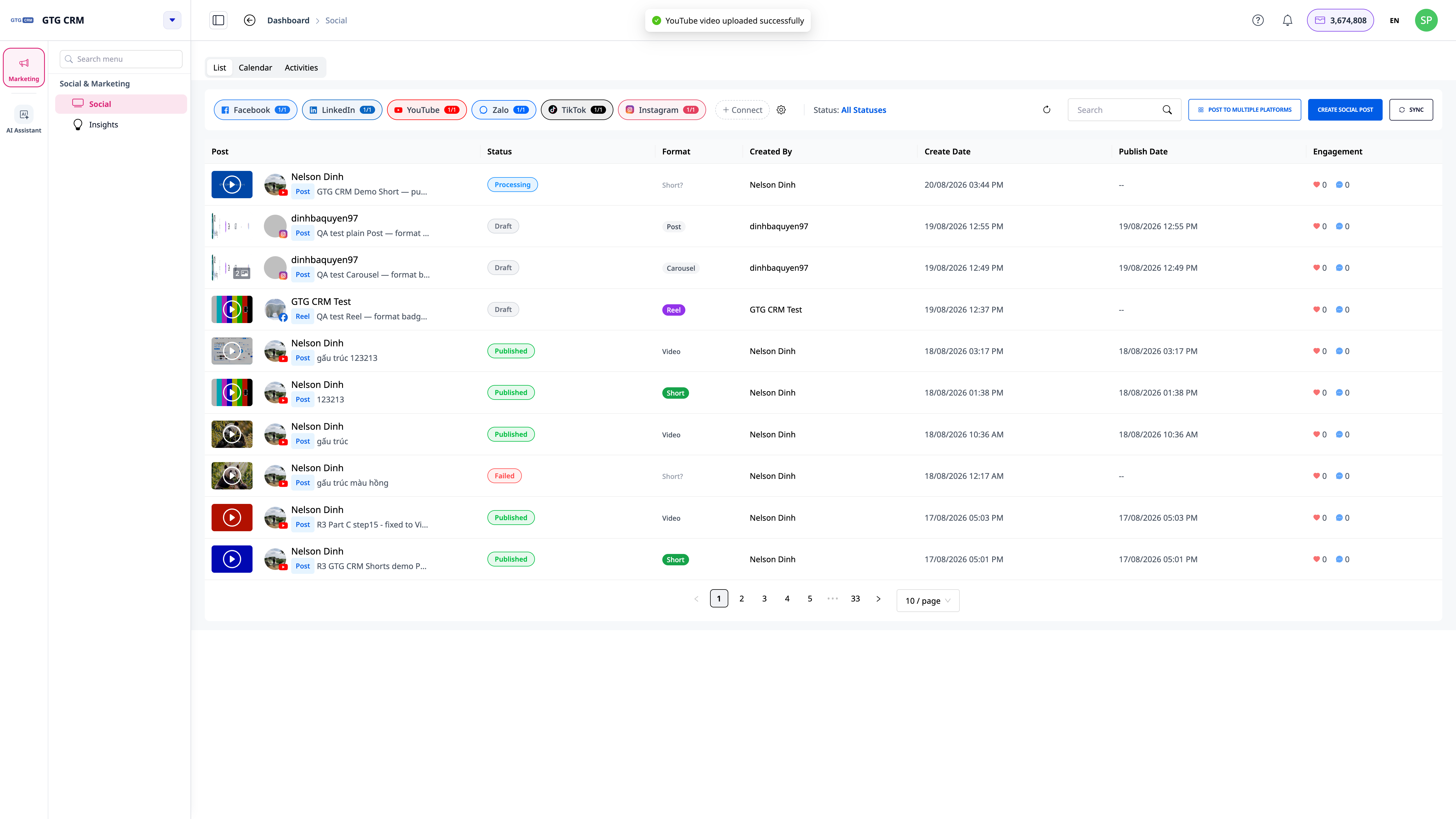
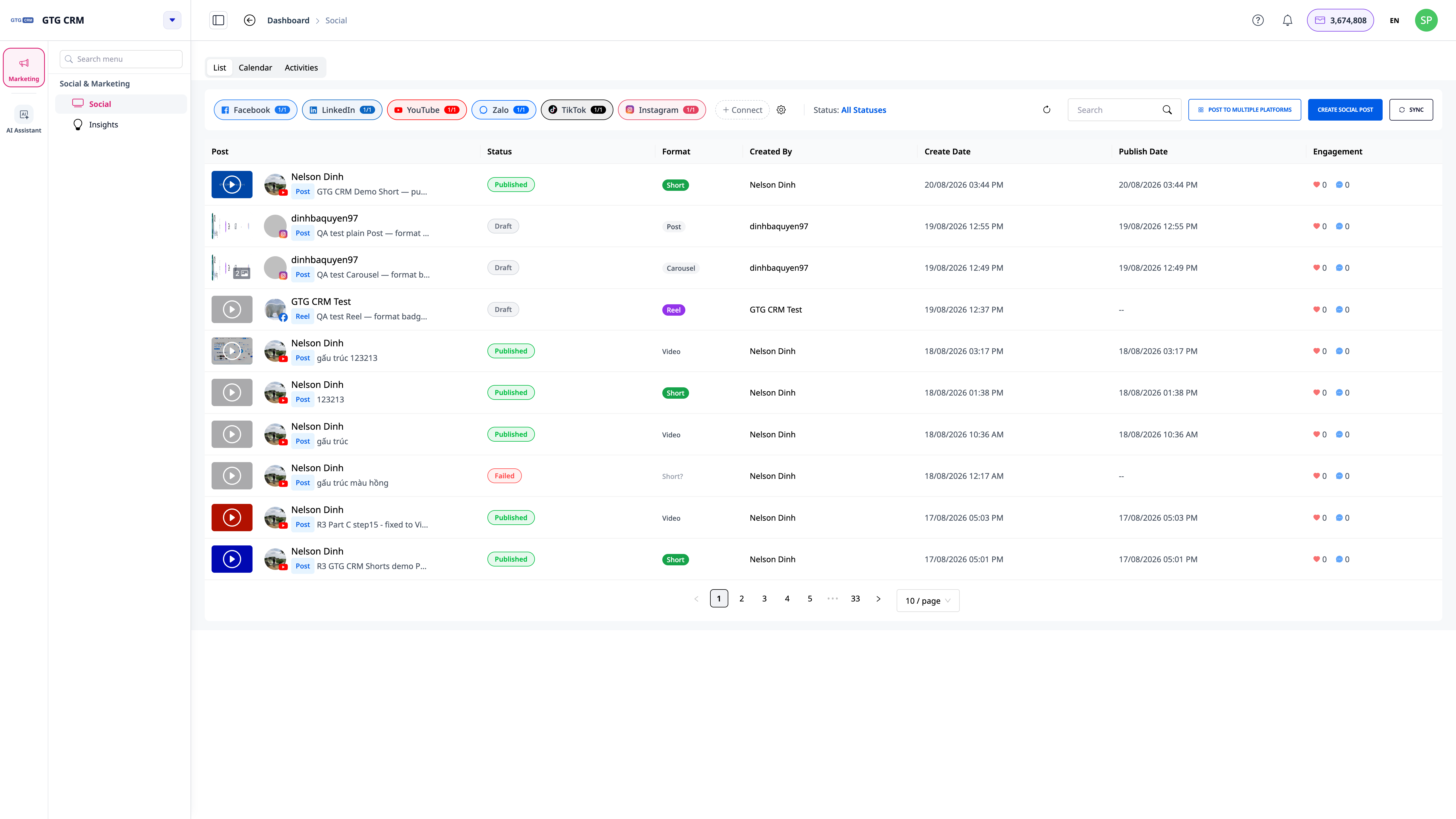
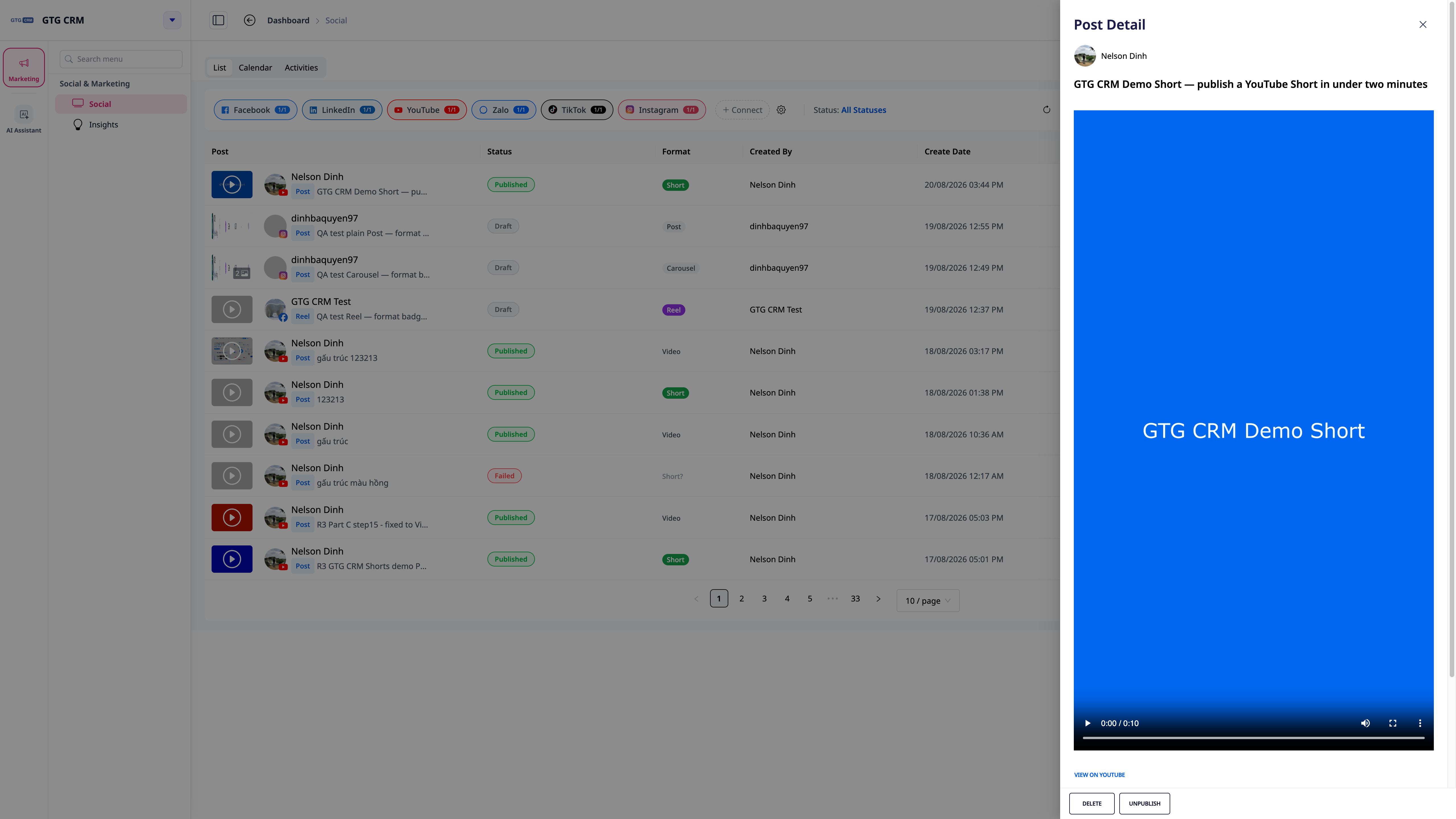
Krok 5: Zobrazte ověřený štítek formátu (NOVÉ)
Po publikování se vraťte do seznamu příspěvků — u každého příspěvku YouTube zobrazí štítek Video nebo Short, který byl znovu zkontrolován systémem proti samotnému YouTube, nejen zobrazuje to, co jste vybrali při nahrávání. Pokud YouTube přiřadí jinou kategorii než vaše původní volba, obdržíte oznámení s uvedením důvodu.
Vytvoření příspěvku na Zalo
Zalo má 2 typy příspěvků:
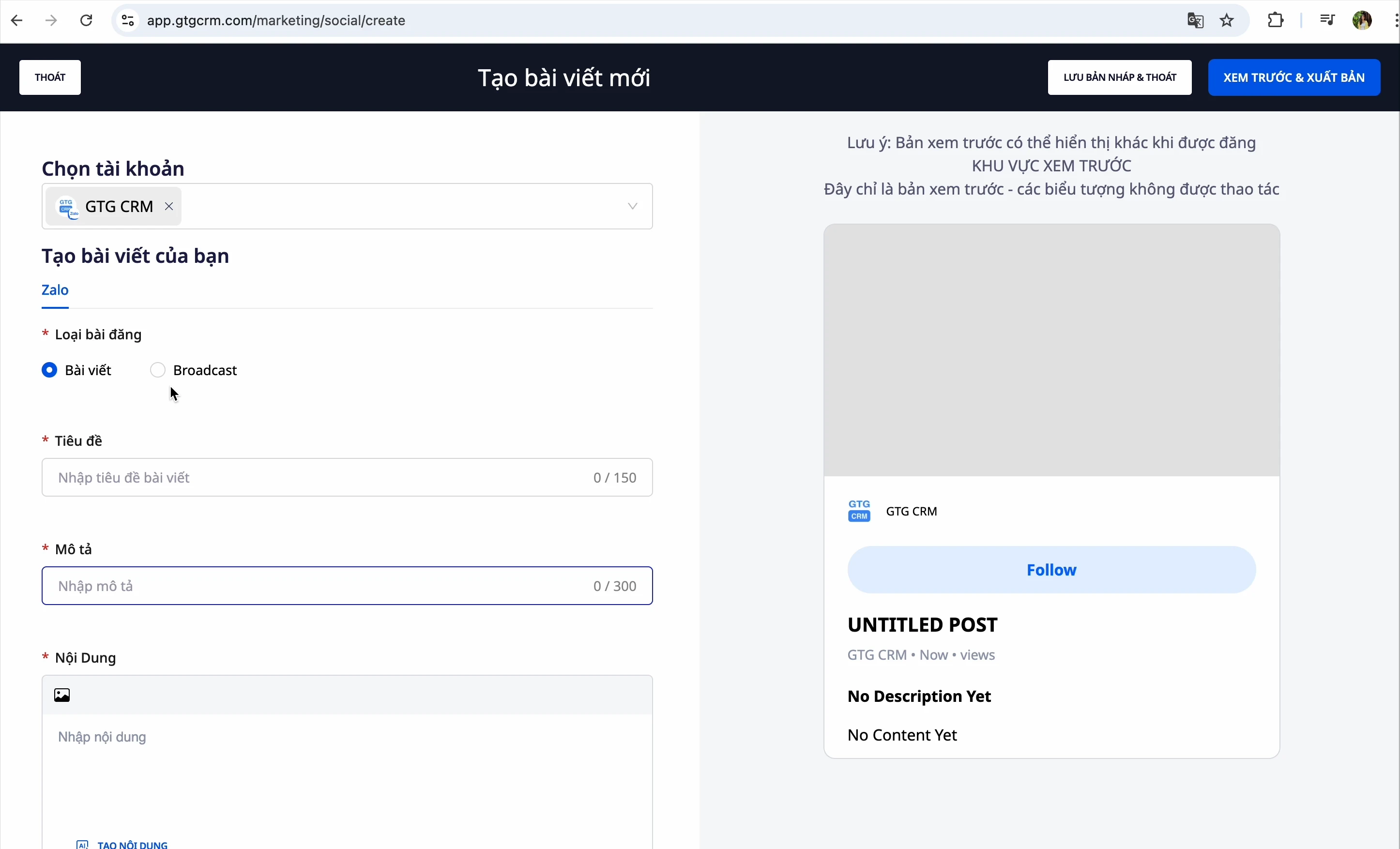
Typ 1: Příspěvek (Article)
Příspěvek se zobrazí na zdi Oficiálního účtu
Kroky:
- Zadejte název příspěvku
- Zadejte popis
- Vyberte obrázek:
- Nahrát z počítače
- Připojte Google Photos a vyberte obrázek
- Nechte AI vytvořit obrázek
- Vyberte související příspěvek: Když se tento příspěvek zobrazí, systém navrhne související příspěvky
- Nastavení komentářů: Povolit nebo zakázat komentování uživatelům
- Publikovat nebo uložit jako koncept
Synchronizace starých příspěvků
Pokud již máte příspěvky na Zalo:
- Klikněte na tlačítko "Synchronizovat"
- GTG CRM načte všechny příspěvky pro centralizovanou správu
Typ 2: Broadcast
Odesílejte přímé zprávy cílovým zákazníkům
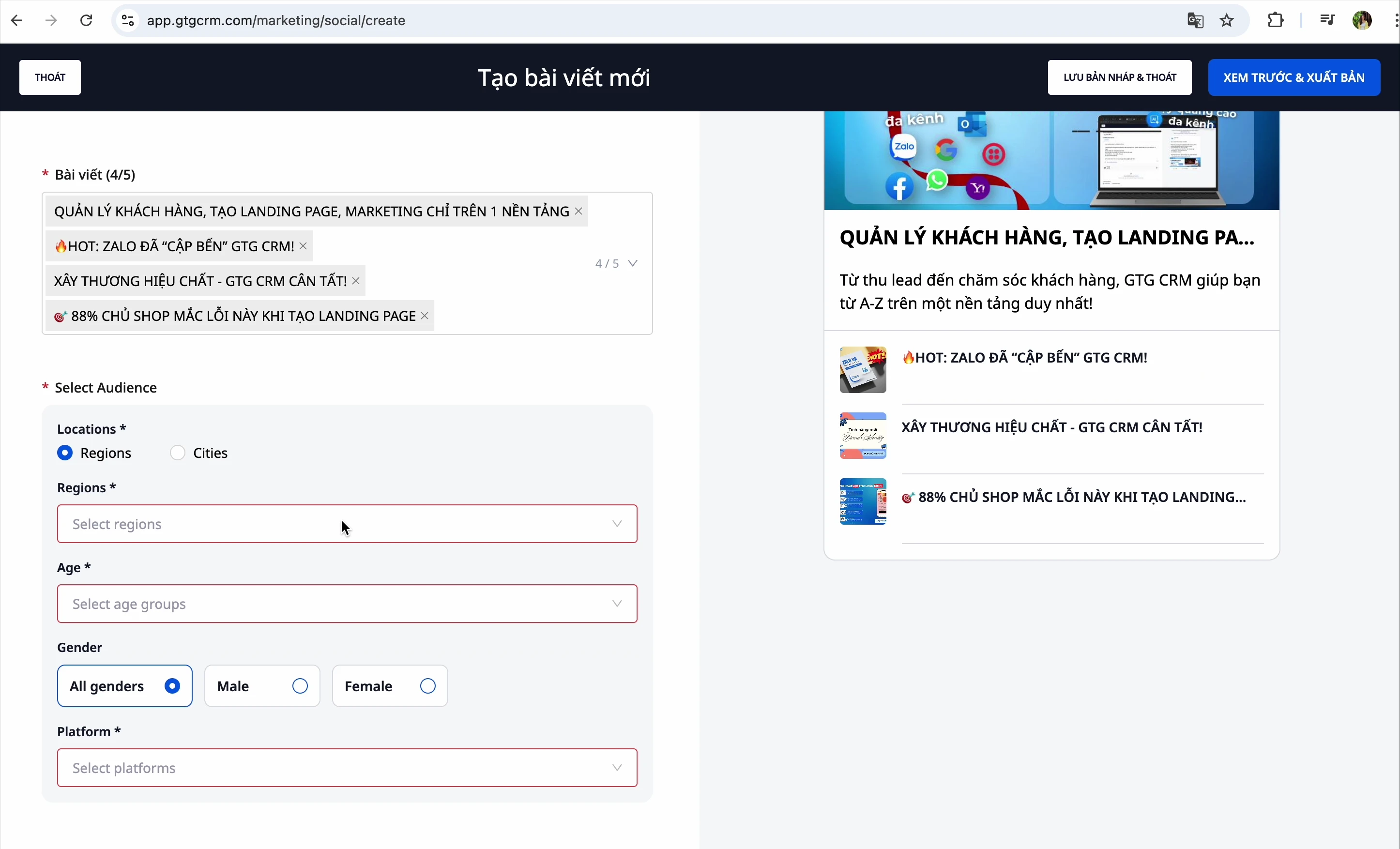
Kroky:
- Vytvořte obsah pro broadcast
- Vyberte příjemce:
- Lokalita: Jih, Sever, Střed
- Věk: Vyberte požadovaný věkový rozsah
- Platforma: iOS, Android, Windows (lze vybrat více možností)
- Uložit jako koncept nebo odeslat hned
Správa příspěvků
Zobrazit všechny příspěvky
Po vytvoření příspěvku si můžete zobrazit všechny vytvořené příspěvky na 4 kanálech
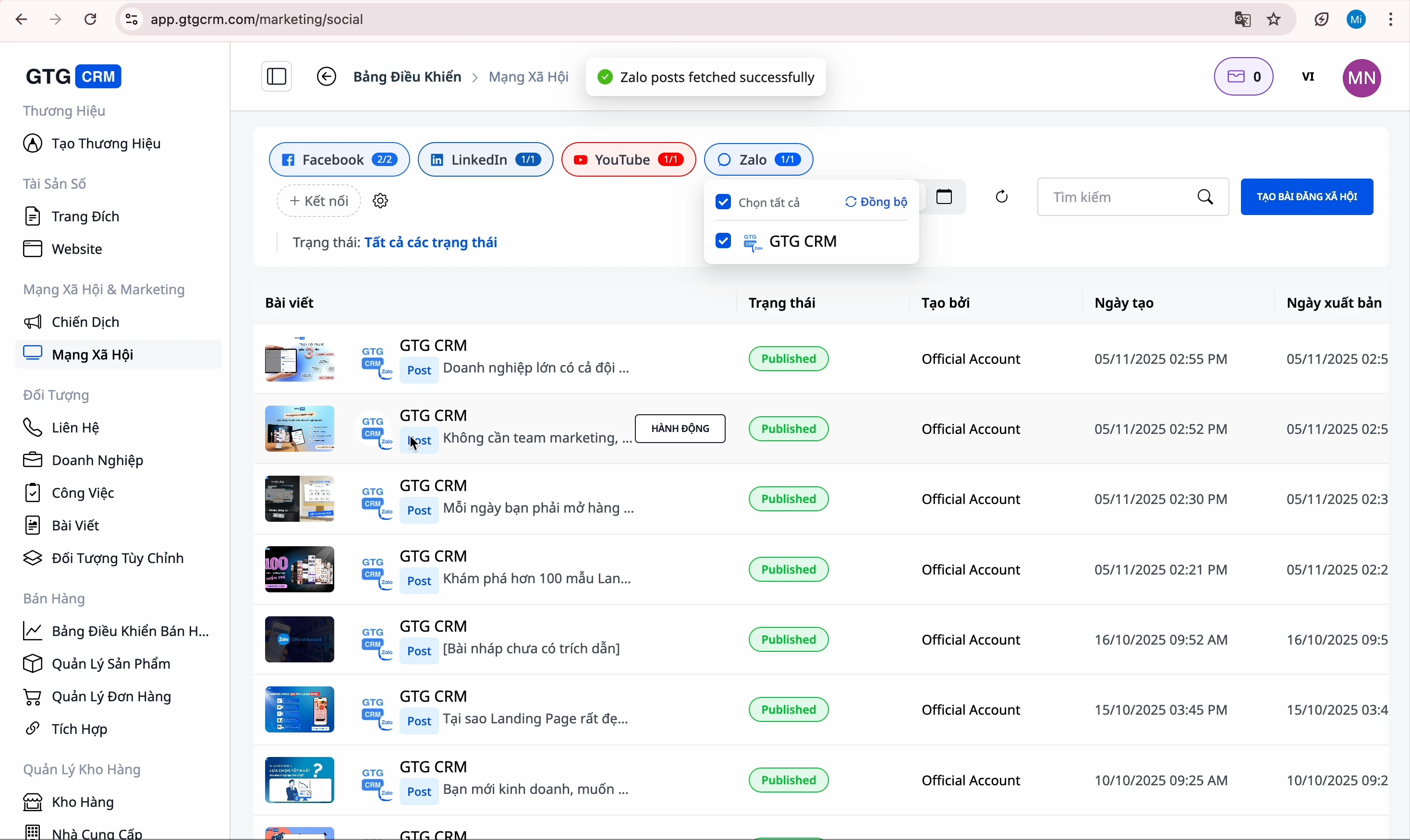
Filtrovat podle stavu
Klikněte na záložky pro filtrování:
- Všechny: Zobrazí všechny příspěvky
- Koncepty: Nedokončené příspěvky
- Naplánované: Příspěvky čekající na publikování
- Publikované: Úspěšně publikované příspěvky
- Chyba: Příspěvky s chybou při publikování
Úprava příspěvků
- Najděte příspěvek, který chcete upravit
- Klikněte na tlačítko "Upravit"
- Proveďte změny
- Klikněte na "Náhled a publikování"
Statistiky interakcí
GTG CRM poskytuje podrobné statistiky:
- Interakce (lajky, sdílení...)
- Komentáře
- Výkonnost jednotlivých příspěvků

Odstranění příspěvků
- Najděte příspěvek, který chcete odstranit
- Klikněte na nabídku "Více"
- Vyberte "Odstranit"
Správa účtů
Zobrazení propojených účtů
Klikněte na sekci Správa účtů a zobrazí se vám všechny propojené účty
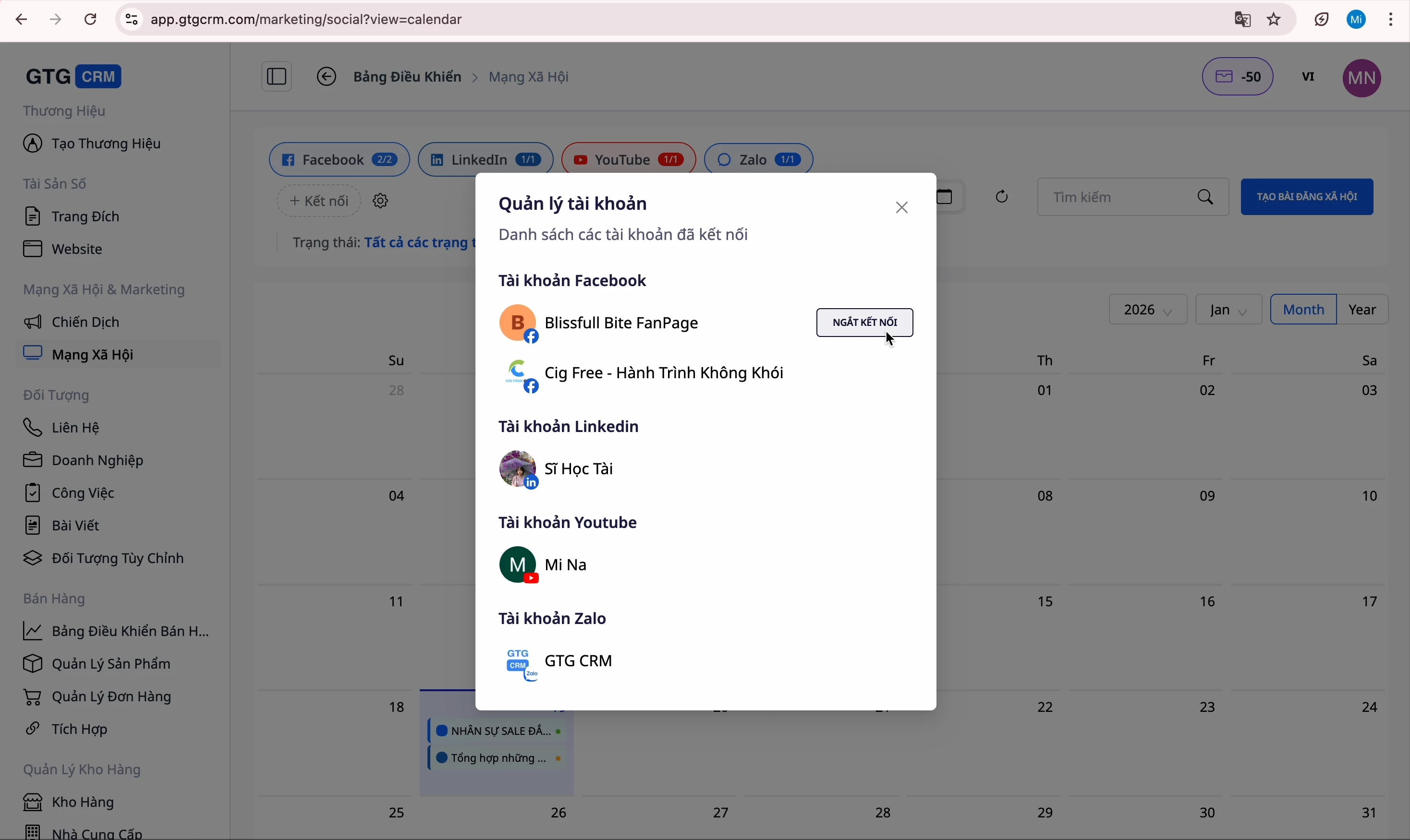
Odpojení účtu
- Najděte účet, který chcete odpojit
- Klikněte na tlačítko "Odpojit"
- Potvrďte
⚠️ Poznámka: Po odpojení účtu na tuto platformu nebudete moci publikovat příspěvky, dokud znovu nepřipojíte.
Připojení nového účtu
- Klikněte na tlačítko "Připojit nový účet"
- Vyberte platformu
- Přihlaste se a potvrďte
Tipy pro efektivní používání
1. Plánování obsahu
- Vytvořte příspěvky předem a uložte je jako koncepty
- Naplánujte publikování na zlaté časy
2. Využití AI
- Použijte AI k vytváření obsahu a ušetřete čas
- Poskytněte referenční URL, aby AI psala přesněji
3. Synchronizace obrázků
- Připojte Google Fotky pro snadný výběr obrázků
- Použijte AI k vytváření obrázků, pokud potřebujete jedinečné vizuály
4. Sledování výkonu
- Pravidelně kontrolujte statistiky interakcí
- Upravte obsah na základě zpětné vazby


