
Nástroj Landing Page Builder v GTG CRM vám pomůže vytvořit profesionální prodejní stránky bez nutnosti znalosti kódování nebo najímání designéra. Vše od vzhledu, obsahu, sběrných formulářů až po platební bránu je podporováno umělou inteligencí a plně integrováno do CRM systému.
Tento článek vás provede celým procesem — od prvního kroku až po spuštění landing page a příjem skutečných objednávek.
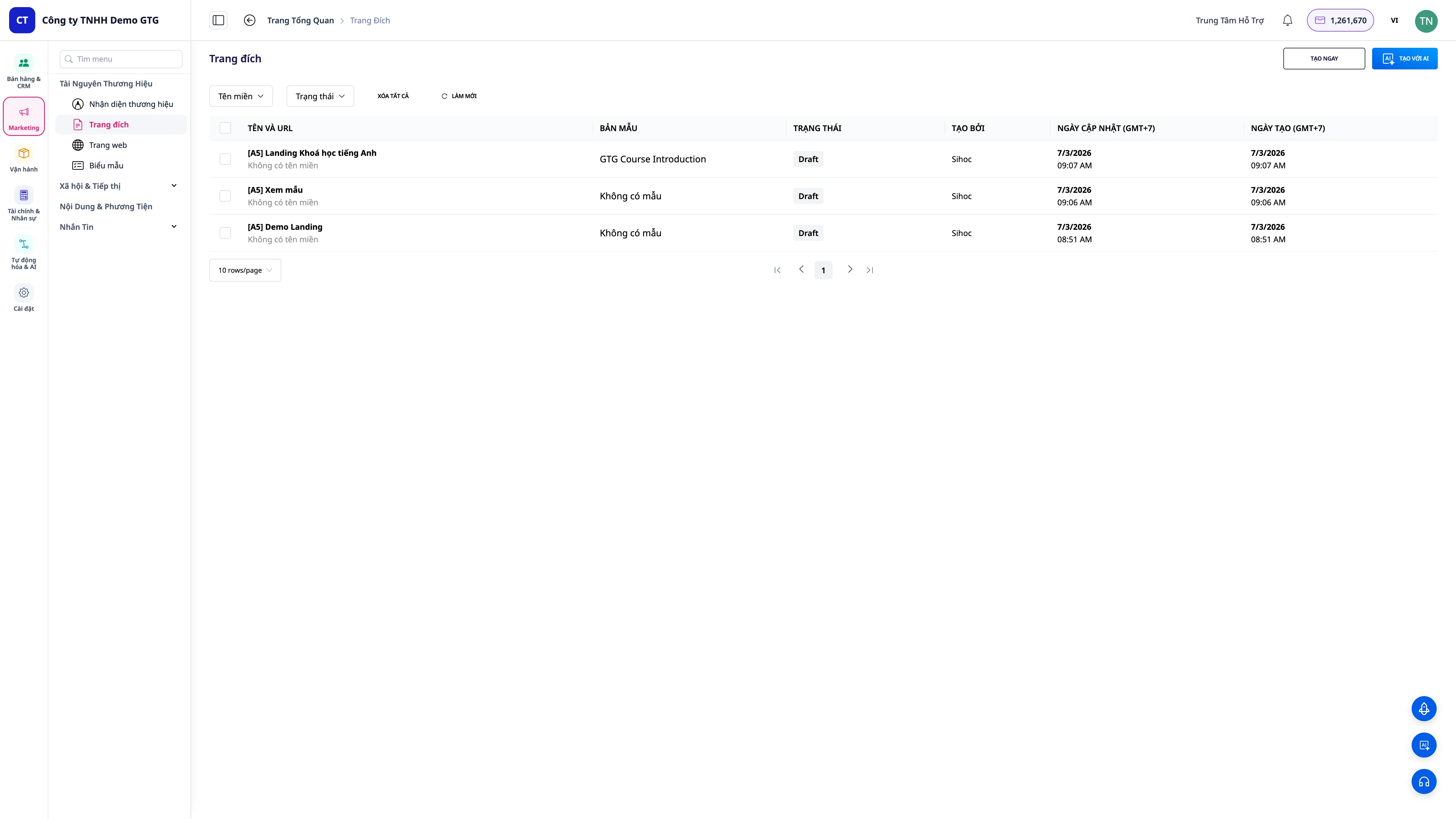
1. Přístup k Landing Page Builderu
Z hlavního menu GTG CRM:
Webové stránky → Landing Pages
Zobrazí se seznam již vytvořených landing pages. Pokud žádné nemáte, uvidíte prázdné rozhraní s tlačítkem Vytvořit Landing Page.
Poznámka: Pro vytváření a úpravu landing pages je vyžadováno oprávnění
CREATE_LANDING_PAGE.
2. Vytvoření nové Landing Page
Stiskněte "+ Vytvořit Landing Page" — systém otevře formulář pro nové vytvoření:
| Pole | Popis |
|---|---|
| Název Landing Page | Interní název pro rozlišení stránek (není zobrazen zákazníkům) |
| Účel | Sběr leadů / Prodej / Registrace na událost / Představení služby |
| Jazyk | Vietnamština, Angličtina nebo jiné jazyky |
Po vyplnění → Pokračovat → přejdete k výběru šablony.
3. Výběr šablony
Bohatá knihovna šablon
GTG CRM nabízí téměř 100 návrhů landing pages organizovaných podle odvětví:
- Elektronický obchod / Online prodej
- Kosmetické služby / Lázně / Estetika
- F&B / Restaurace / Kavárny
- Vzdělávání / Online kurzy
- Nemovitosti
- Události / Konference
- Fitness / Jóga / Sport
- Tech / SaaS / Aplikace
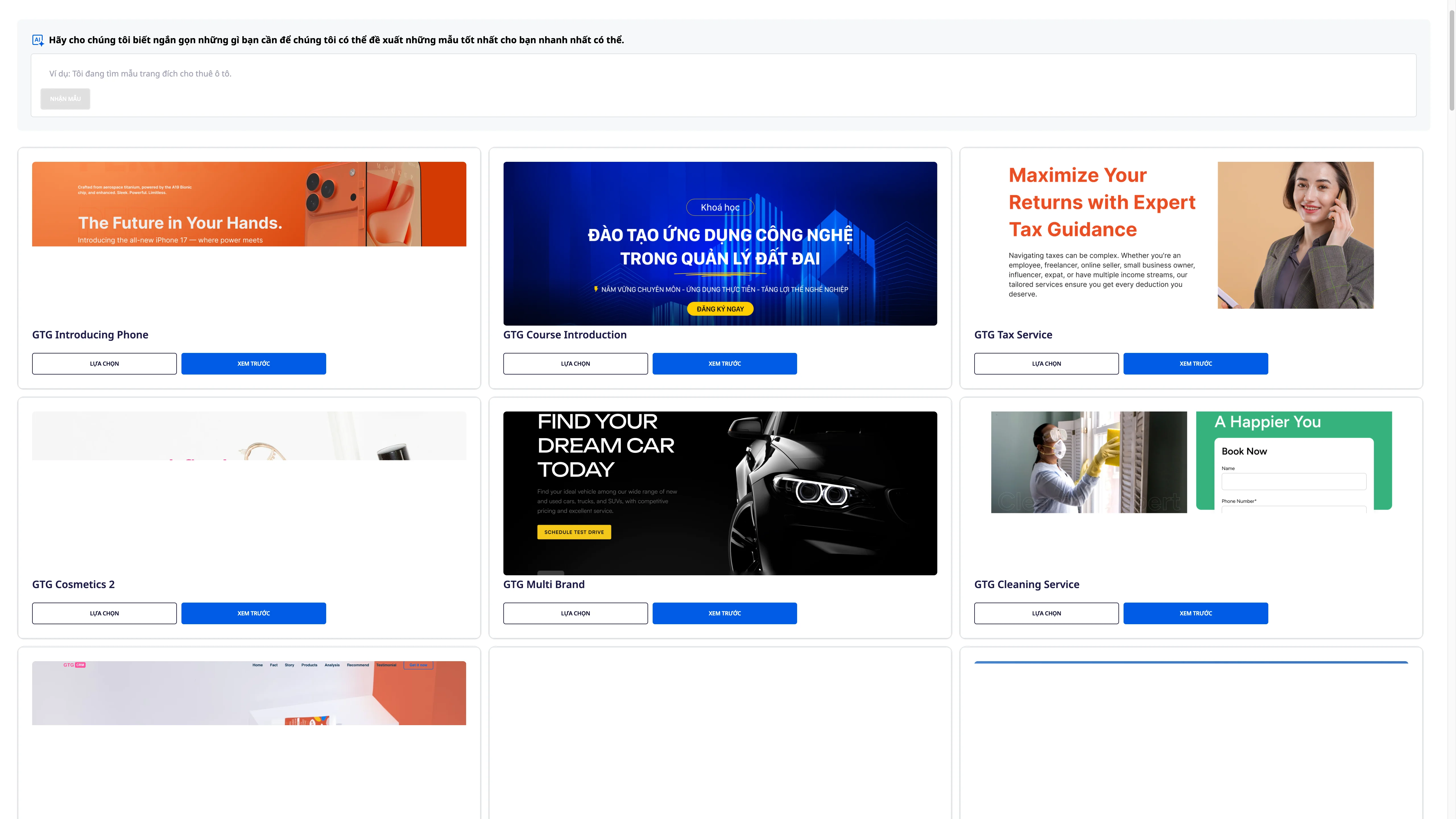
Vyhledávání šablon pomocí AI
Místo procházení jednotlivých návrhů můžete slovně popsat to, co chcete:
„Stránka na prodej unisex triček ve streetwear stylu pro mladé ve věku 20-30 let“ „Landing page pro registraci na kurz konverzační angličtiny, profesionální tón“
AI navrhne nejvhodnější šablony k vašemu popisu.
Náhled před výběrem
Klikněte na jakoukoli šablonu a zobrazte si její plný náhled na desktopu i mobilu, než se rozhodnete.
4. Požadavek na vlastní design
Pokud nenajdete vhodnou šablonu, můžete AI požádat o vytvoření zcela nového designu:
Krok 1: Místo výběru z knihovny zvolte „Vytvořit vlastní design“
Krok 2: Podrobně popište svůj požadavek: - Obor podnikání - Styl designu (minimalistický, živý, luxusní...) - Hlavní barvy - Potřebné sekce (hero, produkty, reference, kontaktní formulář...) - Cílová skupina zákazníků
Krok 3: AI analyzuje a vytvoří vhodný layout — obvykle to trvá 1–3 minuty
Tip: Čím podrobnější popis, tím blíže bude výsledek AI vašim očekáváním. Po dokončení AI můžete stále provádět úpravy.
5. Překlad celé stránky
Pokud potřebujete, aby landing page podporovala více trhů, GTG CRM podporuje překlad veškerého obsahu jedním kliknutím:
Nastavení → Jazyk → Přidat jazyk → Vybrat cílový jazyk → Automatický překlad
AI přeloží veškerý text na stránce do vámi zvoleného jazyka. Poté můžete jednotlivé části upravit, pokud potřebujete doladit tón pro konkrétní trh.
Podporované jazyky: angličtina, vietnamština, čínština, japonština, korejština, thajština a mnoho dalších.
6. Přizpůsobení stylu a fontů
V sekci Design editoru:
Barvy
- Primární barva (Primary) - barva tlačítek, hlavních nadpisů, zvýraznění
- Sekundární barva (Secondary) - pozadí sekcí, ohraničení
- Barva textu - barva písma na celé stránce
- Podpora zadávání HEX kódu přímo nebo výběru z barevného palety
Fonty
Vyberte páry fontů pro: - Nadpisy (Heading) - výrazné, působivé - Text (Body) - snadno čitelné, jasné
K dispozici je více než 50 vybraných Google fontů pro různé styly.
7. Úprava záhlaví a firemní identity
7.1 Záhlaví
Záhlaví se zobrazuje na začátku každé stránky. Záhlaví můžete zapnout/vypnout a přizpůsobit: - Zobrazit/skrýt záhlaví - Barva pozadí, barva textu - Výška a odsazení
7.2 Logo
Nahrajte logo své značky do záhlaví: - Podporované formáty: PNG, JPG, SVG, WebP - Doporučení: PNG s průhledným pozadím, minimální velikost 200×60px - Logo se automaticky přizpůsobí výšce záhlaví
7.3 Automatická firemní identita
Pokud je Firemní identita nastavena v GTG CRM, systém automaticky navrhne její použití:
| Informace o firemní identitě | Aplikováno na vstupní stránku |
|---|---|
| Logo | Záhlaví, favicon |
| Primární barva | Tlačítka, nadpisy, zvýraznění |
| Sekundární barva | Pozadí, oddělovače sekcí |
| Font | Všechen text na stránce |
| Favicon (Nové 4/2026) | Karta prohlížeče, záložka |
Nové 4/2026 — Brand Kit nyní obsahuje favicon (ikonu karty prohlížeče). Po nastavení favicon ve firemní identitě budou všechny vstupní stránky automaticky používat tuto favicon po publikování.
7.4 AI Logo
Nemáte logo? Použijte funkci AI generování loga: 1. Zadejte název značky a popis stylu 2. AI vygeneruje 4 různé verze loga 3. Vyberte si preferované logo → v případě potřeby upravte barvy → Uložit
7.5 Navigační menu a CTA
Konfigurace menu v záhlaví: - Přidat/odebrat/seřadit položky menu - Odkaz na sekci na stránce (kotva) nebo externí URL - CTA tlačítko: text, barva, cílový odkaz (formulář, pokladna, kontakt)
7.6 Odkazy na sociální sítě
Zobrazte ikony sociálních sítí v záhlaví nebo patičce: - Facebook, Instagram, TikTok, YouTube, Zalo, LinkedIn, X (Twitter) - Automaticky se načte z propojení Social Hub, pokud je již propojeno
7.7 Styl záhlaví
- Pevné záhlaví - záhlaví zůstává na místě při rolování stránky
- Průhledné záhlaví - průhledné záhlaví na úvodní sekci, mění se při rolování
- Kompaktní - záhlaví se zmenší při rolování dolů
8. Nastavení sběrných formulářů
Formulář je srdcem vstupní stránky — místo, kde zákazníci zanechávají informace nebo zadávají objednávky.
8.1 Základní nastavení formuláře
V sekci Nastavení formuláře: - Název formuláře — text zobrazený nad formulářem - Odesílací tlačítko — text, barva, velikost - Zpráva o úspěchu — zobrazí se po odeslání zákazníkem
8.2 AI generování obsahu formuláře
Klikněte na "AI návrh" → AI navrhne: - Atraktivní název formuláře vhodný pro účel stránky - Text CTA tlačítka s vysokou konverzí (místo běžného "Odeslat") - Přátelskou potvrzovací zprávu
8.3 Datová pole
Přidat/odebrat/seřadit pole ve formuláři:
| Výchozí pole | Datový typ |
|---|---|
| Celé jméno | Text |
| Telefonní číslo | Phone |
| Adresa | Text |
| Poznámka | Textarea |
Přidat vlastní pole: Rozbalovací nabídka, Zaškrtávací políčko, Možnostní tlačítko, Výběr data, Nahrání souboru...
Když zákazník zadá telefonní číslo, systém automaticky upraví formát podle trhu: - Vietnam: Předpona +84 (odstraní úvodní 0, pokud existuje) - Singapur: Předpona +65 (8 číslic)
Data se ukládají do CRM vždy ve standardním formátu, není třeba ruční čištění.
8.4 Cena dopravy
Pokud má prodejní vstupní stránka doručení, nakonfigurujte: - Pevná cena dopravy – platí pro všechny objednávky - Doprava zdarma – při dosažení minimální hodnoty objednávky - Cena podle regionu – liší se podle provincie/města
9. Úprava sekce Hero
Sekce Hero je první část, kterou zákazník vidí – měla by zaujmout během prvních 3 sekund.
Prvky sekce Hero
- Nadpis – hlavní titulek, velké a výrazné písmo
- Podnadpis – stručný popis podporující nadpis
- Pozadí – obrázek, video, gradient nebo jednobarevné
- Tlačítko CTA – hlavní akční tlačítko (Koupit nyní / Zaregistrovat se / Získat nabídku)
- Sociální důkaz – odznaky důvěry, statistiky, hodnocení
AI optimalizace sekce Hero
Klikněte na "AI vylepšit" v sekci Hero → AI analyzuje aktuální obsah a navrhne: - Silnější nadpis s háčkem - Text tlačítka CTA s vyšší mírou konverze - Lepší uspořádání vizuální hierarchie
Média sekce Hero
- Obrázky: Nahrát z počítače nebo vybrat z Knihovny médií v GTG CRM
- Video pozadí: Podporuje MP4, WebM – automatické ztlumení, smyčka
- Překrytí: Přidat barevnou vrstvu na média, aby byl text lépe čitelný
10. Prodej & Pokladna
10.1 Aktivace prodejních funkcí
V sekci Nastavení vstupní stránky → Obchod: - Zapněte "Povolit nákupy" - Vyberte produkty z Produktového centra (GTG CRM) - Nebo vytvořte nové produkty přímo na vstupní stránce
10.2 Konfigurace zobrazení produktů
Pro každý produkt na stránce: - Název, popis, cena - Obrázky produktů (více obrázků, přetahování pro uspořádání) - Varianty: barva, velikost, typ... - Skladové zásoby (automaticky synchronizováno ze skladu GTG CRM)
10.3 Stránka Pokladna
Vstupní stránka má vlastní integrační stránku pokladny: - Dodací údaje (předvyplněno, pokud zákazník již nakoupil) - Výběr platební metody: dobírka, bankovní převod, platební brána - Shrnutí objednávky + cena dopravy - Potvrzení objednávky prostřednictvím automatického e-mailu/SMS
10.4 Upsell & Cross-sell
Přidání doporučených produktů na stránku: - Upsell: lepší produkt / vyšší verze - Cross-sell: vhodný doplňkový produkt - Zobrazení během procesu platby nebo po úspěšném zadání objednávky
11. Správa objednávek & CRM
11.1 Zobrazení objednávek z vstupní stránky
Všechny objednávky z vstupní stránky se automaticky zobrazí v CRM → Objednávky: - Filtrovat podle zdroje: zobrazit pouze objednávky z konkrétní vstupní stránky - Stav objednávky: Nová → Zpracovává se → Doručeno → Dokončeno / Vráceno - Export CSV podle časového období
11.2 Podrobnosti objednávky
Kliknutím na libovolnou objednávku zobrazíte: - Úplné informace o zákazníkovi - Objednané produkty + množství + cena - Dodací adresa + cena dopravy - Historie stavů a interní poznámky - Export elektronické faktury (připojení E-Invoice)
11.3 Automatické ukládání kontaktů do CRM
Každý zákazník vyplní formulář nebo odešle objednávku → automaticky se uloží do CRM Kontaktů:
- Žádné duplicity: systém sloučí, pokud e-mail/telefon již existuje
- Automatické tagování: zdroj: landing-page, název landing page
- Historie nákupů přiřazená k profilu kontaktu
11.4 Vlastní objekt & Pipeline
Objednávky z landing page mohou automaticky vytvořit Obchod v pipeline: - Konfigurace v Nastavení Landing Page → CRM Integrace - Vyberte cílovou pipeline a počáteční fázi - Zodpovědná osoba se automaticky přiřadí podle pravidla
12. Zobrazení Analytiky
12.1 Přehled metrik
V záložce Analytika landing page:
| Metrika | Význam |
|---|---|
| Zobrazení | Celkový počet návštěv stránky |
| Unikátní návštěvníci | Jednotliví návštěvníci (filtrováno proti duplicitám) |
| Míra okamžitého opuštění | % návštěvníků, kteří opustí stránku okamžitě |
| Průměrná doba | Doba, kterou návštěvník stráví na stránce |
| Konverzní poměr | % návštěvníků, kteří odešlou formulář / provedou objednávku |
| Celkové příjmy | Pokud probíhá prodej |
12.2 Analýza zařízení
Podíl návštěv podle zařízení: - Desktop / Mobil / Tablet - Podporuje rozhodování o optimalizaci rozhraní (priorita pro mobil, pokud je >60% traffic z telefonu)
12.3 Zdroje návštěvnosti
Zjistěte, odkud návštěvníci přicházejí: - Facebook Ads / Google Ads (přes UTM) - Organické vyhledávání - Přímé (zadání URL přímo) - Doporučení (z jiných webů)
12.4 Konverzní trychtýř (Conversion Funnel)
Zobrazte, v jaké fázi návštěvníci opouštějí proces:
Vstup na stránku → Zobrazení formuláře → Vyplnění formuláře → Objednávka → Platba
  [100%]      [75%]       [40%]      [25%]      [18%]
Identifikujte body k optimalizaci pro zvýšení konverzního poměru.
13. Správa & Úprava Landing Page
13.1 Seznam Landing Pages
Obrazovka Web → Landing Pages zobrazuje všechny vytvořené stránky s: - Název stránky, stav (Návrh / Publikováno / Pozastaveno) - Přímá URL - Rychlé statistiky: zobrazení, konverze, příjmy (posledních 7 dní) - Tlačítka: Upravit / Zobrazit přímo / Duplikovat / Smazat
13.2 Úprava a opětovné publikování
Pro aktualizaci obsahu: 1. Klikněte na "Upravit" → Otevře se editor 2. Proveďte změny 3. Klikněte na "Publikovat"
13.3 Řešení zaseknutí při publikování
Pokud stránka zůstane ve stavu "Publikování" příliš dlouho: - Systém automaticky detekuje po 30 minutách bez pokroku - Automatická oprava: systém znovu spustí proces publikování - Pokud se oprava nepodaří → stav se změní na "Chyba" s jasným oznámením - Můžete kliknout na "Zkusit znovu" pro okamžité opětovné publikování
Není třeba kontaktovat podporu — systém si sám poradí s většinou případů.
13.4 Změna domény
Výchozí doména: <slug>.gtg.in (zdarma)
Vlastní doména: Připojení vaší domény:
1. Nastavení → Domény → Přidat doménu
2. Zadejte doménu (např. prodej.znacka.cz)
3. Systém poskytne záznam CNAME → aktualizujte jej u vašeho DNS providera
4. Počkejte na potvrzení DNS (obvykle 5–30 minut)
5. SSL certifikát bude automaticky vydán a prodloužen
13.5 Duplikování Landing Page
Opětovné použití designu pro novou kampaň: - Klikněte na "Duplikovat" → zadejte název nové stránky → Potvrdit - Kopie přenáší veškerý design, formuláře a nastavení - Stačí změnit obsah a publikovat samostatně
13.6 Pozastavení & Smazání
- Pozastavení: Stránka stále existuje, ale není přístupná (zobrazuje se 404). Data a konfigurace zůstávají zachovány.
- Smazání: Trvalé smazání — nevratné. Data formulářů/objednávek zůstávají uložena v CRM.
14. Tvůrce vkládaných formulářů
Zcela nová funkce – Vytvářejte formuláře, které lze vložit na jakoukoli webovou stránku mimo GTG CRM.
14.1 Co je to Tvůrce formulářů?
Kromě kompletních vstupních stránek nyní GTG CRM umožňuje vytvářet samostatné formuláře pro vložení na: - Vaše webové stránky WordPress, Webflow, Wix - Osobní blogy - Webové stránky partnerů - Jakékoli HTML stránky
Formuláře fungují plně integrovaně s GTG CRM — každé odeslání se automaticky uloží do Kontaktů, vytvoří Obchod, spustí automatizaci.
14.2 Vytvoření vkládaného formuláře
Web → Vstupní stránky → Vkládané formuláře → + Vytvořit formulář
Rozhraní pro tvorbu formulářů je podobné Tvůrci vstupních stránek: - Přidání datových polí (text, email, telefon, výběr, zaškrtávací políčka...) - Konfigurace šířky každého pole - Nastavení tlačítka CTA - Oznámení po odeslání - Automatické propojení s pipeline/obchodem
14.3 Dva způsoby vložení formuláře
Metoda 1: Widget JavaScript (Doporučeno)
Nejlepší z hlediska UX a výkonu. Formulář se načítá asynchronně, neovlivňuje rychlost hlavní stránky:
<!-- Umístěte do <head> stránky -->
<script src="https://widget.gtgcrm.com/form.js" async></script>

<!-- Umístěte na místo, kde chcete formulář zobrazit -->
<div data-gtg-form="VASE_FORM_ID"></div>
Widget automaticky: - Načte formulář podle nakonfigurovaného designu - Zpracuje validaci na straně klienta - Odešle data na server GTG CRM - Zobrazí oznámení o úspěchu / chybě
Metoda 2: iFrame
Jednodušší, vhodné, pokud nechcete přidávat JavaScript:
<iframe
  src="https://form.gtgcrm.com/embed/VASE_FORM_ID"
  width="100%"
  height="600"
  frameborder="0"
  scrolling="no">
</iframe>
14.4 Získání kódu pro vložení
Po vytvoření formuláře: 1. Klikněte na „Vložit“ (Embed) u formuláře, který chcete použít 2. Vyberte metodu: Widget nebo iFrame 3. Zkopírujte kód → vložte na externí web
14.5 Sledování a atribuce
Vkládané formuláře automaticky sledují: - Zdroj návštěvnosti (UTM parametry, pokud existují) - Webovou stránku, na které je formulář vložen (referrer) - Čas odeslání
Všechna data jsou přiřazena k záznamu kontaktu v CRM pro analýzu efektivity kampaní.
14.6 Ochrana proti spamu
Vkládané formuláře mají zabudovanou ochranu proti spamu: - CAPTCHA (zapnout/vypnout dle potřeby) - Omezení rychlosti: omezení počtu odeslání ze stejné IP adresy - Skryté „honeypot“ pole pro automatickou detekci botů
Tipy pro optimalizaci vstupní stránky
Jasný titulek, konkrétní přínosy
Místo: „Vysoce kvalitní produkt“ Použijte: „Snížení provozních nákladů o 30 % během prvních 30 dnů“
Dobrý titulek odpovídá na otázku: „Co z této stránky získám?“
Výrazné a jediné CTA
Každá vstupní stránka by měla mít 1 hlavní CTA. Více CTA zákazníka zmate a sníží míru konverze.
Použijte barvu s vysokým kontrastem vůči pozadí, dostatečnou velikost (minimálně 44px na výšku na mobilu).
Vysoce kvalitní obrázky/videa
- Skutečné fotografie > obecné stock fotky
- Krátká videa 15-30 sekund zvýší dobu setrvání na stránce
- Optimalizujte velikost souborů pro rychlé načítání stránky (GTG CRM automaticky komprimuje obrázky)
Stručné formuláře
Každé další pole snižuje míru vyplnění formuláře o 10–15 %. Ptejte se pouze na informace, které jsou skutečně nutné. Další informace shromažďujte až poté, co získáte kontakt.
Rychlost načítání stránky
Díky V2 SSR se vstupní stránky vykreslují na straně serveru — rychlost načítání je výrazně vyšší než u tradičních tvůrců stránek. To přímo ovlivňuje skóre kvality v Google Ads a míru okamžitého opuštění stránky.
A/B Testování
Vytvořte 2 verze vstupní stránky s 1 odlišným prvkem (nadpis, barva CTA, hlavní obrázek) → Rozdělte provoz → Porovnejte míru konverze po 1–2 týdnech → Ponechte vítěznou verzi.
Často kladené otázky
Kolik kreditů stojí vytvoření jedné vstupní stránky?
První publikování: 500 kreditů. Následné úpravy a opakované publikování: zdarma.
Kolik vstupních stránek mohu vytvořit?
Neomezený počet stránek. Každé první publikování stojí 500 kreditů.
Optimalizuje se vstupní stránka automaticky pro mobilní zařízení?
Ano. Všechny šablony a designy AI jsou automaticky responzivní. Náhled na mobilu můžete provést přímo v editoru.
Funguje vložený formulář s WordPressem?
Ano. Zkopírujte kód Widgetu nebo iFrame do libovolné stránky WordPressu. Nevyžaduje instalaci pluginů.
Co dělat, pokud vlastní doména hlásí chybu SSL?
Přejděte do Nastavení → Doména → Klikněte na "Znovu vygenerovat SSL". Systém automaticky obnoví certifikát. Pokud chyba přetrvává, zkontrolujte záznam CNAME u svého DNS poskytovatele.
Mohu použít vstupní stránku k prodeji bez vlastní webové stránky?
Rozhodně. Vstupní stránky GTG CRM mají vše, co potřebujete: zobrazení produktů, nákupní košík, pokladnu, platby, vystavování faktur — bez nutnosti vlastní webové stránky.


