

Co budete schopni dělat po dodržení tohoto návodu?
Vytvořte web pomocí umělé inteligence → vizuálně upravte v nástroji pro tvorbu webů → spravujte kategorie článků během vytváření stránky (přidání/přejmenování/smazání, zobrazení aktuálních aktualizací) → publikujte celý vícestránkový web jediným tlačítkem → zkontrolujte, zda je stránka aktivní.
Připravte se předem
1. Přihlaste se do GTG CRM s oprávněním k vytváření/aktualizaci obsahu webových stránek a příspěvků – Pro vytváření stránek, správu kategorií a publikování.
2. Mějte na účtu dostatečný kredit – Vytvoření webových stránek pomocí umělé inteligence je spojeno s poplatkem za kredit (systém vás před vytvořením upozorní).
3. (Doporučení) Jakmile je vytvořena identita značky (logo, barvy, písma) , může umělá inteligence vytvořit webové stránky, které od samého začátku skutečně odrážejí značku.
Krok 1 – Vytvořte webové stránky pomocí umělé inteligence
- V hlavní nabídce vyberte možnost Webové stránky .
- Klikněte na Generovat (Vytvořit s umělou inteligencí – doporučeno) nebo Vytvořit ručně .
- Vyberte stránky, které chcete zahrnout (Domů, O nás, Kontakt, Produkty, Příspěvky atd.), zvolte Identita značky (pokud je to relevantní) a poté zadejte krátký popis vaší firmy a požadovaný styl.
- Kliknutím na Potvrdit spusťte vytváření umělé inteligence. Sledujte průběh živě, dokud nebude dokončeno.
✅ Očekávaný výsledek : Vytvořené webové stránky se všemi vybranými stránkami, relevantním obsahem a rozhraním specifickým pro značku (pokud je k dispozici identita značky).
Krok 2 – Otevřete nástroj pro tvorbu webových stránek a vizuální editor.
- Klikněte na webovou stránku, kterou jste právě vytvořili, a otevřete tak nástroj pro tvorbu webových stránek .
- Přetáhněte komponenty z levého postranního panelu (text, obrázek, tlačítko, formulář atd.) do nástroje pro tvorbu stránek uprostřed.
- V pravém panelu vyberte blok, jehož vlastnosti chcete upravit; po dokončení klikněte na tlačítko Uložit .
✅ Očekávaný výsledek : Změny se zobrazí přímo v nástroji pro tvorbu stránek; obsah se uloží.
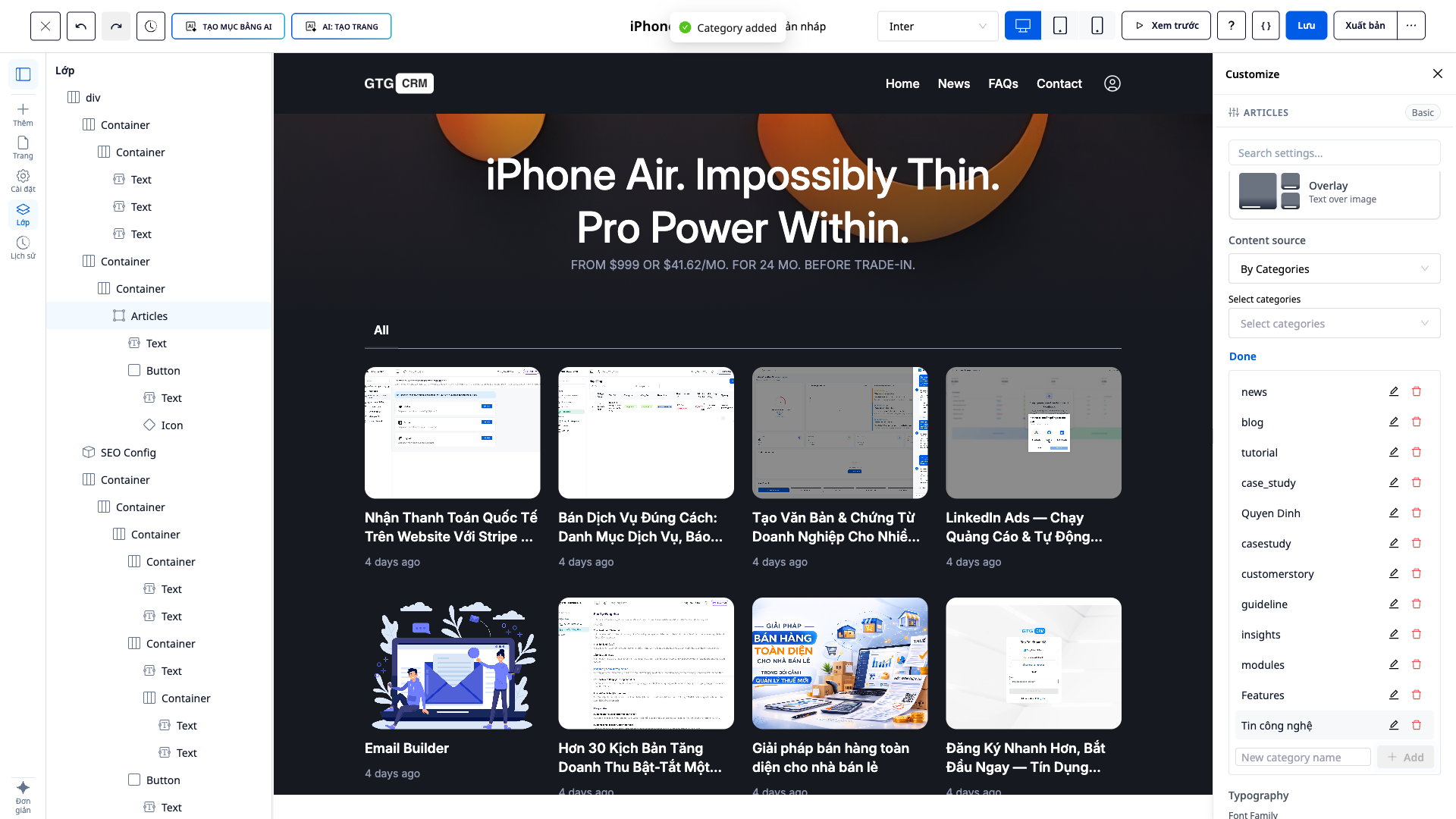
Krok 3 – NOVINKA: Přidání kategorií příspěvků přímo do webového editoru
- Na stránce obsahující blok blogu/příspěvku vyberte blok příspěvku a poté otevřete panel nastavení vpravo.
- V části Zdroje obsahu vyberte možnost Zobrazit podle kategorií.
- Klikněte na Správa kategorií → Přidat → zadejte nový název kategorie → potvrďte.
✅ Očekávaný výsledek : Zobrazí se zpráva „Kategorie přidána“; nová kategorie se okamžitě zobrazí ve výběrovém seznamu.
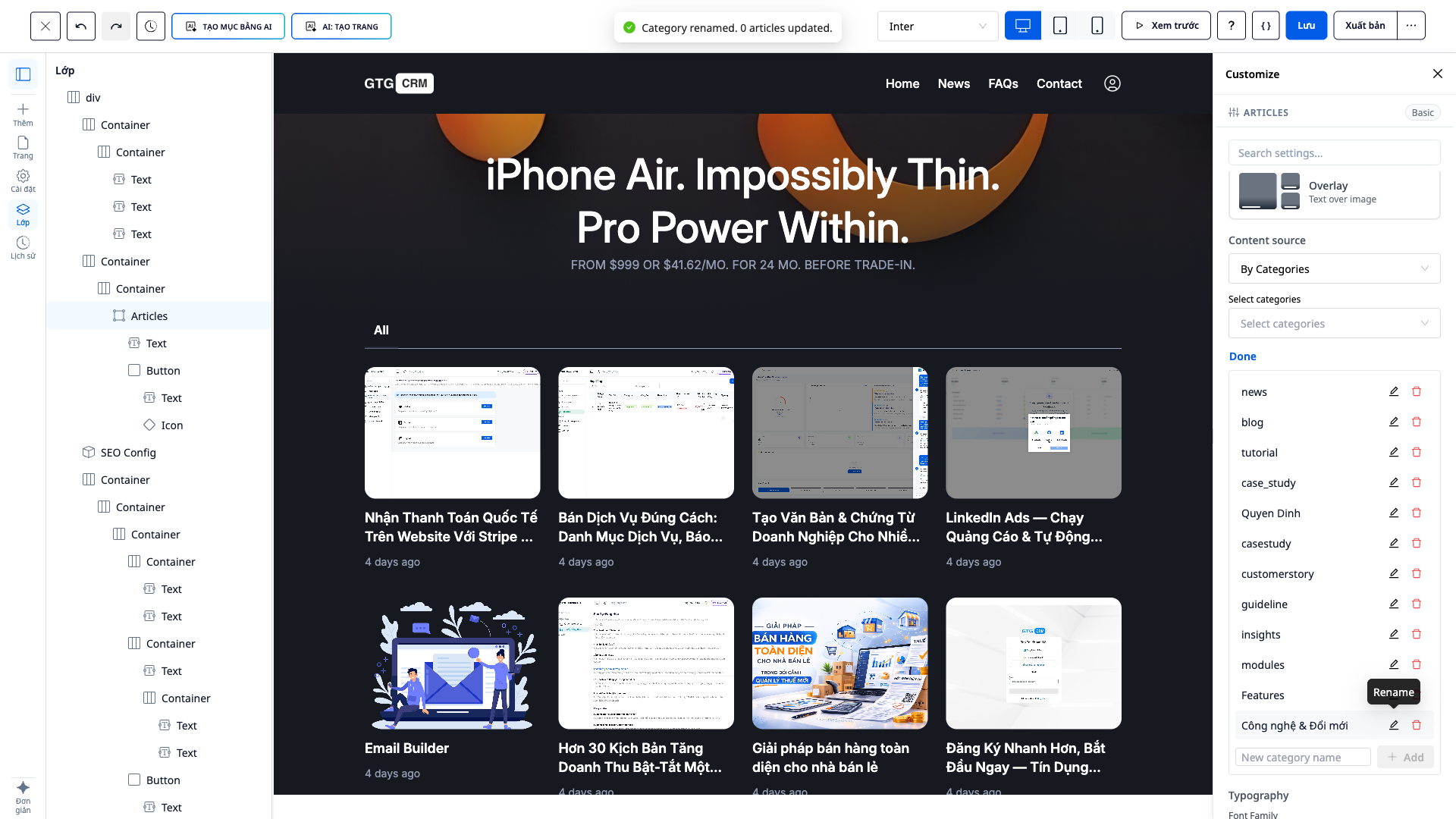
Krok 4 – NOVINKA: Přejmenování kategorie (aktualizace přímo, bez opětovného načtení stránky)
- Ve Správě kategorií vyberte kategorii → Přejmenovat → zadejte nový název → potvrďte.
- Dodržujte rámec rozvržení stránky.
✅ Očekávaný výsledek : Zobrazí se zpráva „Kategorie přejmenována. Aktualizováno N příspěvků“; popisek kategorie v bloku příspěvku se v okně náhledu automaticky změní bez nutnosti opětovného načítání stránky (aktualizovány budou i všechny příspěvky aktuálně přidružené k dané kategorii).
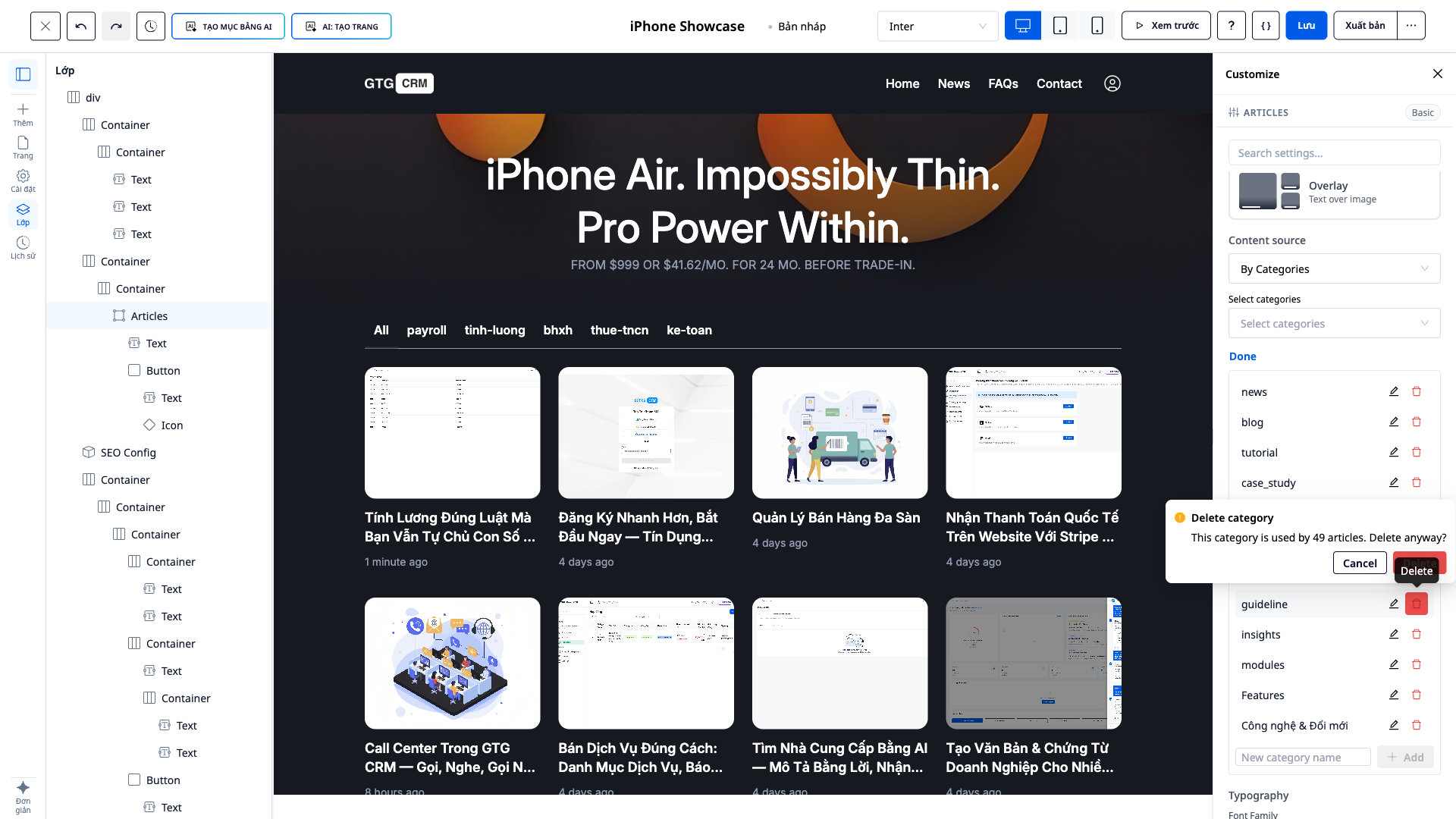
Krok 5 – NOVÉ: Smazání nepoužívaných kategorií
- Ve Správě kategorií vyberte kategorii, kterou chcete smazat → Smazat .
- Přečtěte si potvrzovací pole (jasně uveďte, kolik příspěvků danou kategorii používá) → potvrďte smazání.
✅ Očekávaný výsledek : Pokud je kategorie používána, zobrazí se dialogové okno s textem „Tuto kategorii používá N příspěvků. Přesto ji chcete smazat?“; po smazání se zobrazí text „Kategorie smazána. Aktualizováno N příspěvků“; kategorie zmizí z náhledového okna a související příspěvky zůstanou (byly odstraněny pouze jejich štítky).
Krok 6 – NOVINKA: Publikujte celý vícestránkový web jediným tlačítkem
- Kliknutím na Náhled zobrazíte náhled celé stránky.
- Klikněte na Publikovat .
✅ Očekávaný výsledek : Všechny vhodné stránky budou přesunuty do stavu „publikováno “; webová stránka bude během několika minut spuštěna na správné URL adrese pro každou stránku (žádná stránka neuvízne v režimu „Koncept“).
Krok 7 – Zkontrolujte, zda je stránka aktivní
- Otevřete URL adresu webových stránek (nebo jednotlivé stránky, například
/gioi-thieu,/san-phama stránky blogu roztříděné podle tématu). - Ověřte, zda blog zobrazuje správnou kategorii, kterou jste právě spravovali.
✅ Očekávané výsledky : Stránky zobrazené veřejně; blogy správně filtrované podle nakonfigurovaných kategorií.
Rychlá vyhledávací tabulka pro očekávané výsledky
Vygenerováno pomocí umělé inteligence — celostránkový web, věrný značce
Přidejte kategorii do webového editoru – „Kategorie přidána“; kategorie se zobrazí okamžitě.
Přejmenovat kategorii — „Přejmenováno… N příspěvků aktualizováno“; náhledový rámec se změní okamžitě, není nutné jej znovu načítat.
Smazat aktuálně používanou kategorii — Potvrzovací pole „…používá N příspěvků. Přesto smazat?“; příspěvek zůstane.
Publikovat – Všechny vhodné stránky jsou publikovány, žádné problémy s konceptem.
Poznámka
- Správa kategorií vyžaduje oprávnění k aktualizaci obsahu; účty s nedostatečnými oprávněními tlačítko Správa kategorií neuvidí a bude jim zablokováno přidávání/přejmenování/mazání položek.
- Přejmenování/smazání kategorie aktualizuje všechny příspěvky spojené s danou kategorií současně – před smazáním to prosím zvažte.
- Správu kategorií lze provádět i v editoru příspěvků v CRM (stejná zkušenost).
- Vytváření webových stránek pomocí umělé inteligence je zpoplatněno ve formě kreditů; systém vždy zobrazuje cenu před vytvořením.


