
Tento článek vás podrobně krok za krokem provede procesem vystavování elektronických faktur (e-faktur) pomocí GTG CRM — od počátečního nastavení až po denní vystavování faktur a řešení chyb.
Krok 0: Příprava před začátkem
Před vystavením e-faktur se musíte připravit:
| Položka | Popis |
|---|---|
| ✅ Registrace DIČ | Mít daňové identifikační číslo (fyzické nebo právnické osoby) |
| ✅ Registrace e-faktur u CQT | Registrovat se pro používání e-faktur na příslušném daňovém úřadě |
| ✅ Certifikát (Digitální podpis/USB klíč) | Používá se pro elektronické podepisování faktur |
| ✅ Účet GTG CRM | Registrovat se na gtgcrm.com |
Krok 1: Nastavení informací o společnosti
Přihlaste se do GTG CRM → Nastavení → Informace o společnosti:
```
Název společnosti: ABC s.r.o.
Daňové identifikační číslo: 0123456789
Adresa: 123 Nguyen Van A, Okres 1, TP. HCM
Telefon: 028 1234 5678
Email: info@abc.com.vn
Zastupující osoba: Nguyen Van A
```
Krok 2: Nastavení šablony faktury
Přejděte do Správa faktur → Nastavení šablon:
- Výběr typu faktury:
- Faktura s DPH (sazby DPH 5 %, 8 %, 10 %)
- Prodejní faktura (bez DPH)
- Výběr vzoru zobrazení:
- Logo společnosti
- Informace v patičce
- Výchozí poznámky
- Nastavení kódu faktury:
- Vzorový kód: 1C24TAA (příklad)
- Systém automaticky generuje sekvenční čísla faktur
Krok 3: Ruční vystavení faktury
Způsob 1: Vytvoření nové faktury
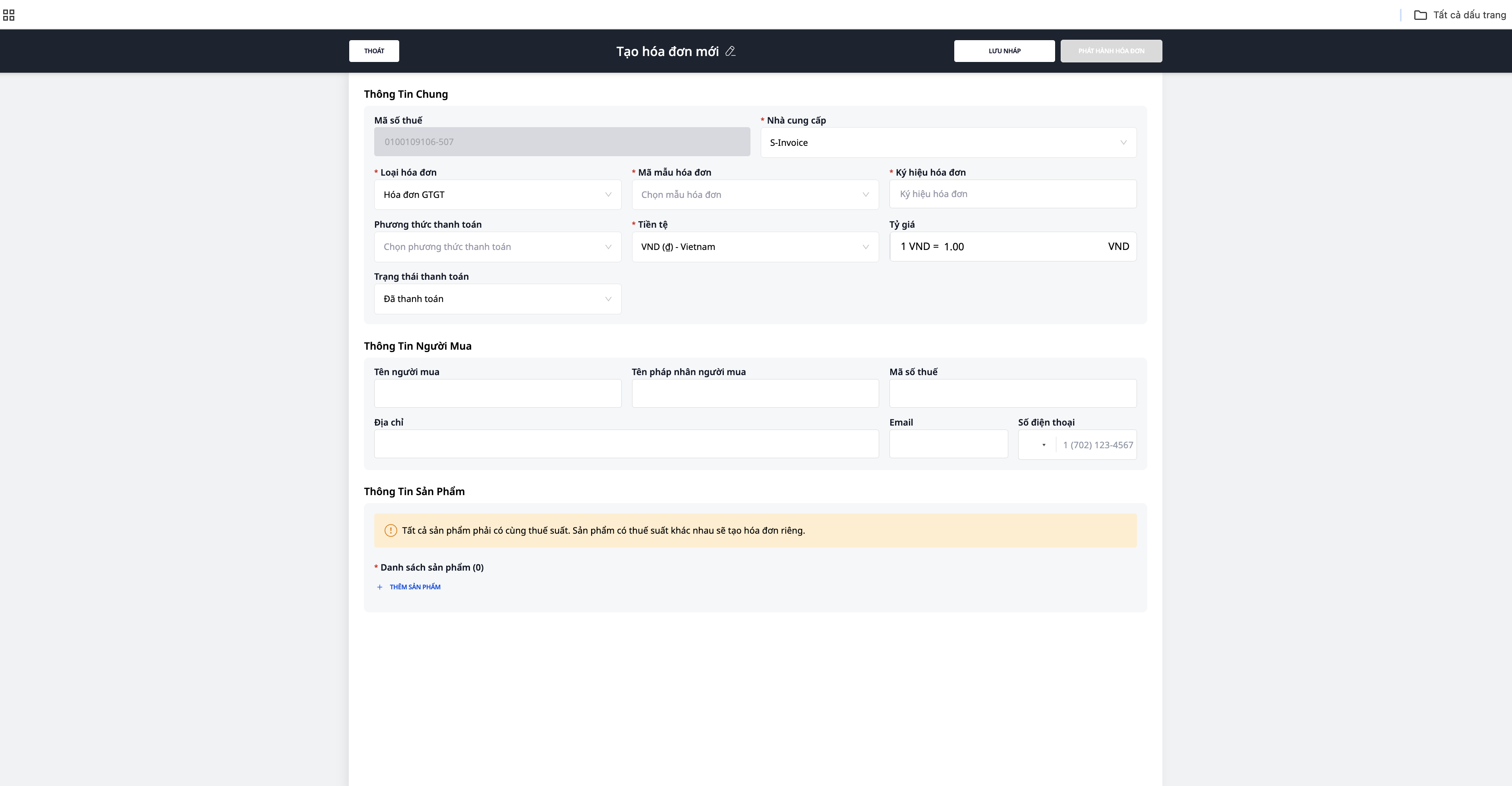
- Přejděte do Faktury → Vytvořit novou
- Zadejte informace o kupujícím:
- Název společnosti / fyzické osoby
- DIČ (pokud se jedná o společnost)
- Adresa
- Přidat produkty/služby:
- Název zboží
- Jednotka
- Množství
- Jednotková cena
- Sazba DPH (0 %, 5 %, 8 %, 10 %)
- Zkontrolovat celkovou částku
- Klikněte na „Podepsat & Vystavit fakturu“
- Digitálně podepište pomocí tokenu/USB
- Faktura je odeslána na CQT (pokud má e-faktura kód) a zaslána zákazníkovi e-mailem
Způsob 2: Vystavení faktury z objednávky
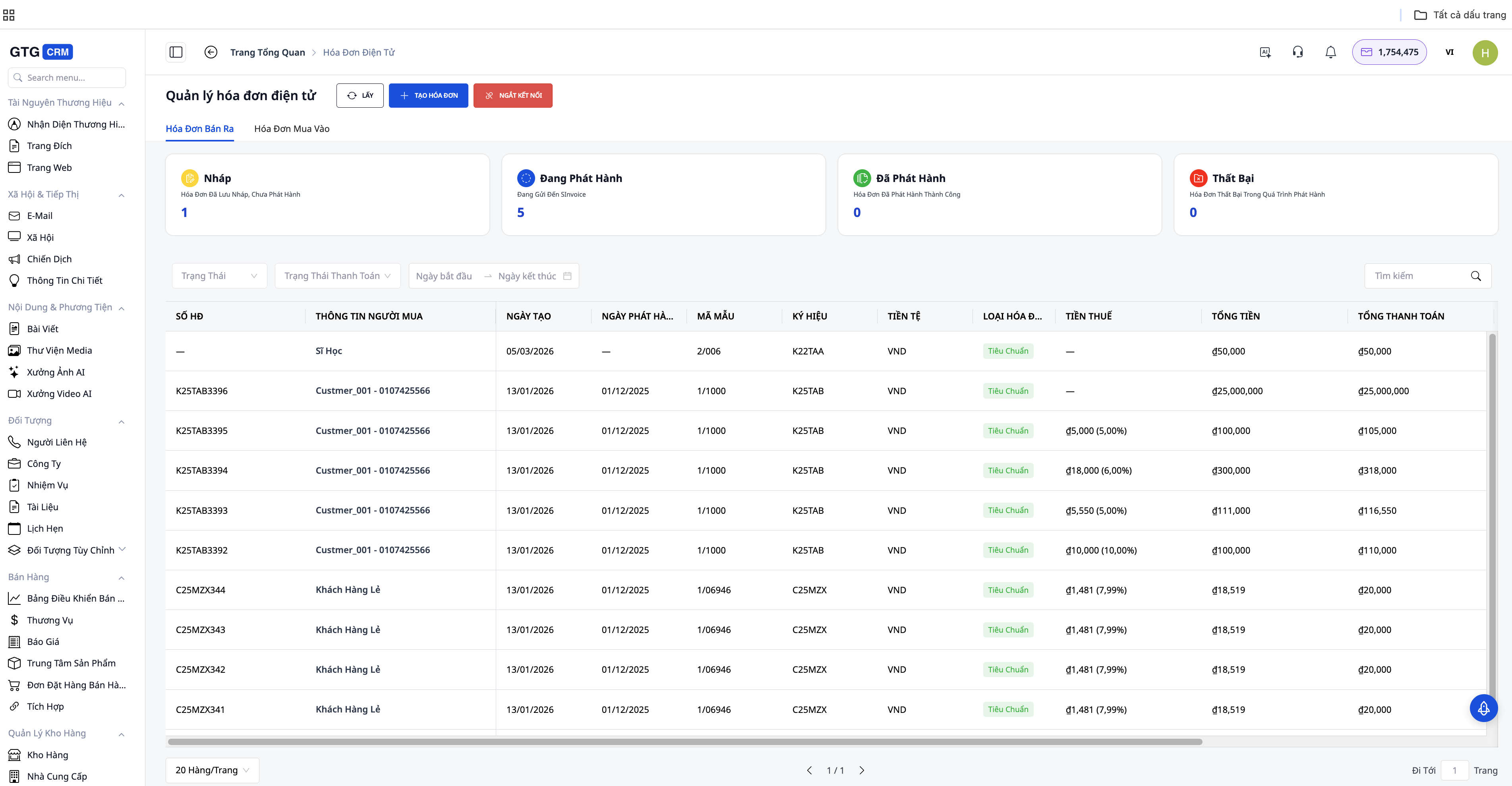
- Přejděte do Objednávky → vyberte dokončenou objednávku
- Klikněte na „Vystavit fakturu“
- Systém automaticky vyplní informace z objednávky:
- Informace o kupujícím (z CRM)
- Seznam produktů (z objednávky)
- Celková částka
- Zkontrolovat → Podepsat a vystavit
Krok 4: Automatické vystavování faktur (Automatizace)
Nastavte automatizaci pro automatické vystavování e-faktur systémem:
```
Spouštěč: Objednávka se změní na stav „Dokončeno“
↓
Akce 1: Vytvoření elektronické faktury (informace z objednávky)
↓
Akce 2: Automatické elektronické podepisování (pokud je k dispozici HSM certifikát)
↓
Akce 3: Odeslání na finanční úřad (CQT)
↓
Akce 4: Zaslání e-mailu zákazníkovi (s přílohou ve formátu PDF)
```
Poznámka: Automatické elektronické podepisování vyžaduje certifikát typu HSM (Hardware Security Module) – na rozdíl od běžného USB tokenu. Kontaktujte svého poskytovatele certifikátů pro upgrade.
Krok 5: Hromadné vystavení faktur
Když potřebujete vystavit více faktur najednou:
- Přejděte do Objednávky → vyberte více objednávek (zaškrtněte políčka)
- Klikněte na „Hromadné vystavení faktur“
- Systém vytvoří faktury pro všechny vybrané objednávky
- Zkontrolujte seznam faktur
- Podepište a vystavte všechny
Krok 6: Zpracování chyb
Faktura s nesprávným názvem/adresou (bez chyby IČO a částky):
- Přejděte na fakturu, kterou potřebujete opravit
- Vyberte „Nahlásit chybu“
- Systém odešle oznámení na finanční úřad (CQT)
- Není třeba vystavovat novou fakturu
Faktura s nesprávným IČO, částkou, sazbou DPH:
- Přejděte na fakturu, kterou potřebujete opravit
- Vyberte „Vystavit náhradní fakturu“ nebo „Vystavit upravenou fakturu“
- Zadejte správné informace
- Podepište a vystavte novou fakturu
- Původní faktura bude označena jako „Nahrazena/upravena“
Zrušení faktury:
- Vyberte fakturu → „Zrušit fakturu“
- Zadejte důvod zrušení
- Systém odešle oznámení o zrušení na finanční úřad (CQT)
Krok 7: Reportování a správa
Přehled faktur poskytuje:
- Celkový počet vystavených faktur (podle dne/měsíce/roku)
- Celkové příjmy z faktur
- Faktury podle stavu (vystavené, zrušené, upravené)
- Export do Excelu/PDF pro zaslání účetnímu
Závěr ###
Vystavování elektronických faktur pomocí GTG CRM je navrženo tak, aby zjednodušilo celý proces: od nastavení firemních údajů, přes vytváření faktur, elektronické podepisování, odesílání finančnímu úřadu až po pozdější správu a vyhledávání. Díky přímému propojení s objednávkami, produkty a zákaznickými daty můžete faktury vytvářet rychle, omezit manuální zadávání a minimalizovat chyby.
V kombinaci s automatizací mohou podniky také nastavit automatizované procesy: objednávka je dokončena → faktura je vytvořena → elektronicky podepsána → zaslána zákazníkovi. To šetří čas, zajišťuje dodržování předpisů a činí správu faktur přehlednější a lépe kontrolovatelnou v každodenním obchodním provozu.
FAQ
Otázka: Kolik kreditů potřebuji k vystavení 1 faktury?
Odpověď: Cena za vystavení elektronické faktury závisí na vašem tarifu. S tarifem Basic (199 Kč/měsíc, 80 000 kreditů) můžete vystavit tisíce faktur měsíčně.
Otázka: Podporujete faktury v cizích měnách?
Odpověď: Ano. GTG CRM podporuje vystavování faktur v CZK i v cizích měnách (USD, EUR...) s převodním kurzem.
Otázka: Co když nemám připojení k internetu?
Odpověď: Elektronické faktury vyžadují připojení k internetu pro odeslání na finanční úřad (CQT). Můžete vytvářet návrhy faktur (draft) offline a poté je podepsat a vystavit, až budete mít připojení.
Otázka: Jak zákazníci obdrží fakturu?
Odpověď: E-mailem (s přílohou ve formátu PDF) nebo online vyhledáním pomocí kódu na faktuře.


