
1. Få adgang til AI Biz Assistant
Trin 1: Log ind på GTG CRM
Log ind på din GTG CRM-konto.
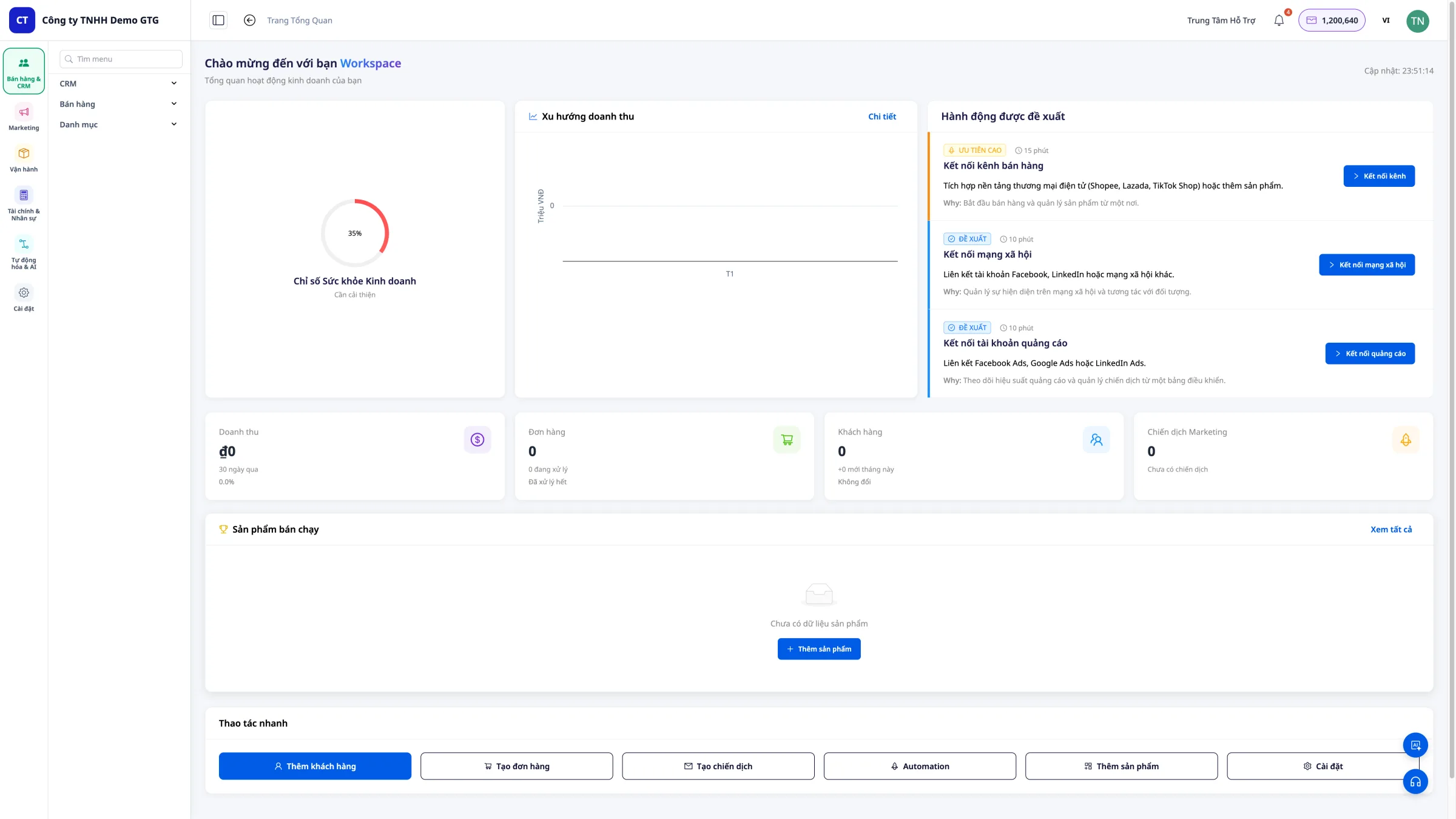
Trin 2: Find AI-assistenten
Nederst til højre på skærmen trykker du på det blå ikon.
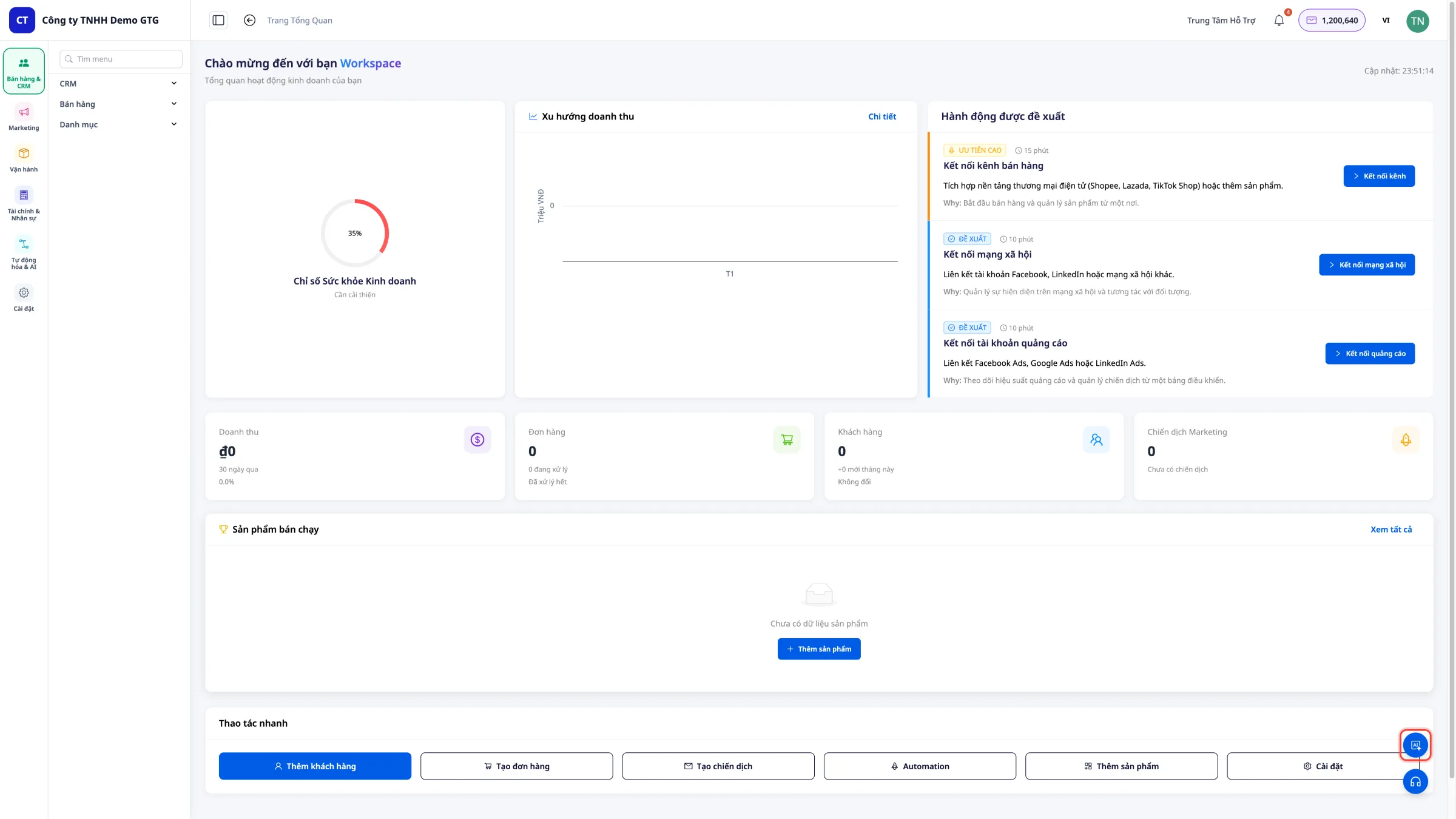
2. Hovedgrænseflade
Liste over samtaler
Når du åbner AI-assistenten, ser du en liste over tidligere samtaler.
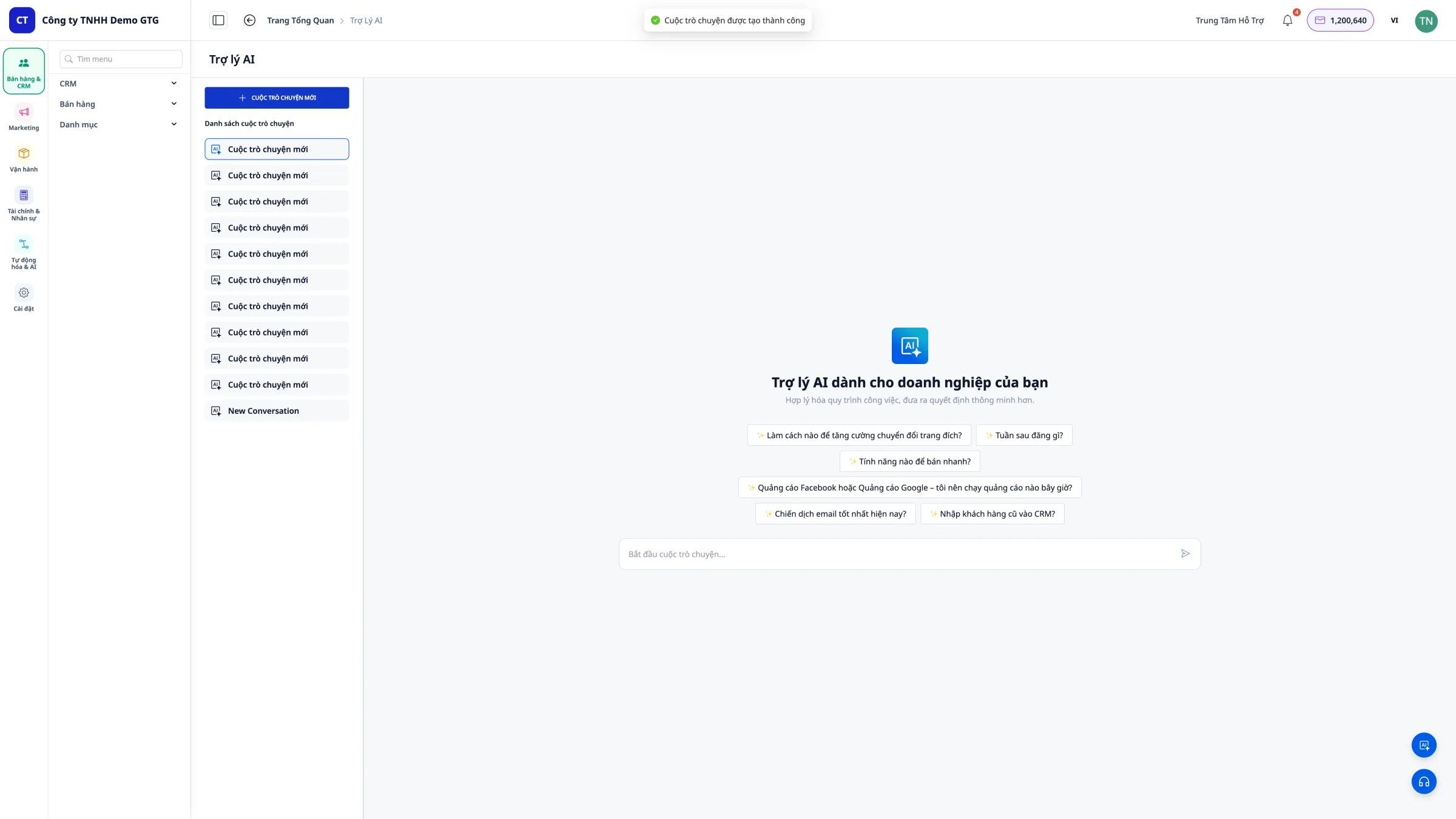
Opret en ny samtale
Klik på knappen "Ny samtale" for at begynde at stille AI'en spørgsmål.
AI Assistant-grænseflade
Dette er hovedgrænsefladen til interaktion med AI'en:
- Spørgsmålsfelt: Her skriver du dit spørgsmål
- Foreslåede spørgsmål: GTG CRM foreslår nogle populære spørgsmål
- Chathistorik: Tidligere spørgsmål og svar
- Vedhæftede filer: Når AI'en opretter Excel-, PowerPoint- eller Word-filer, vises downloadknappen direkte i chatboksen
3. Sådan stiller du spørgsmål
Grundlæggende principper
- Brug naturligt sprog, som om du talte
- Jo mere specifikt spørgsmålet er, jo mere præcist svar får du
- Du kan stille opfølgende spørgsmål baseret på det foregående svar
- Når du vil oprette en fil, skal du angive filtypen (Excel, PowerPoint, Word)
Eksempler på spørgsmål
Bør undgås: - "Vis mig data" - "Rapport" - "Lav en kontrakt"
Bør stilles: - "Hvor mange leads er der i maj?" - "Opret en Excel-fil med en oversigt over majs omsætning pr. produkt" - "Udarbejd en arbejdskontrakt for medarbejderen Nguyen Van A" - "Find tilbuddet ABC i min Google Drive"
4. Analyse af forretningsdata
Dette er den centrale funktionalitet - AI'en henter faktiske data fra GTG CRM og svarer med det samme.
Spørgsmål om leads og kunder
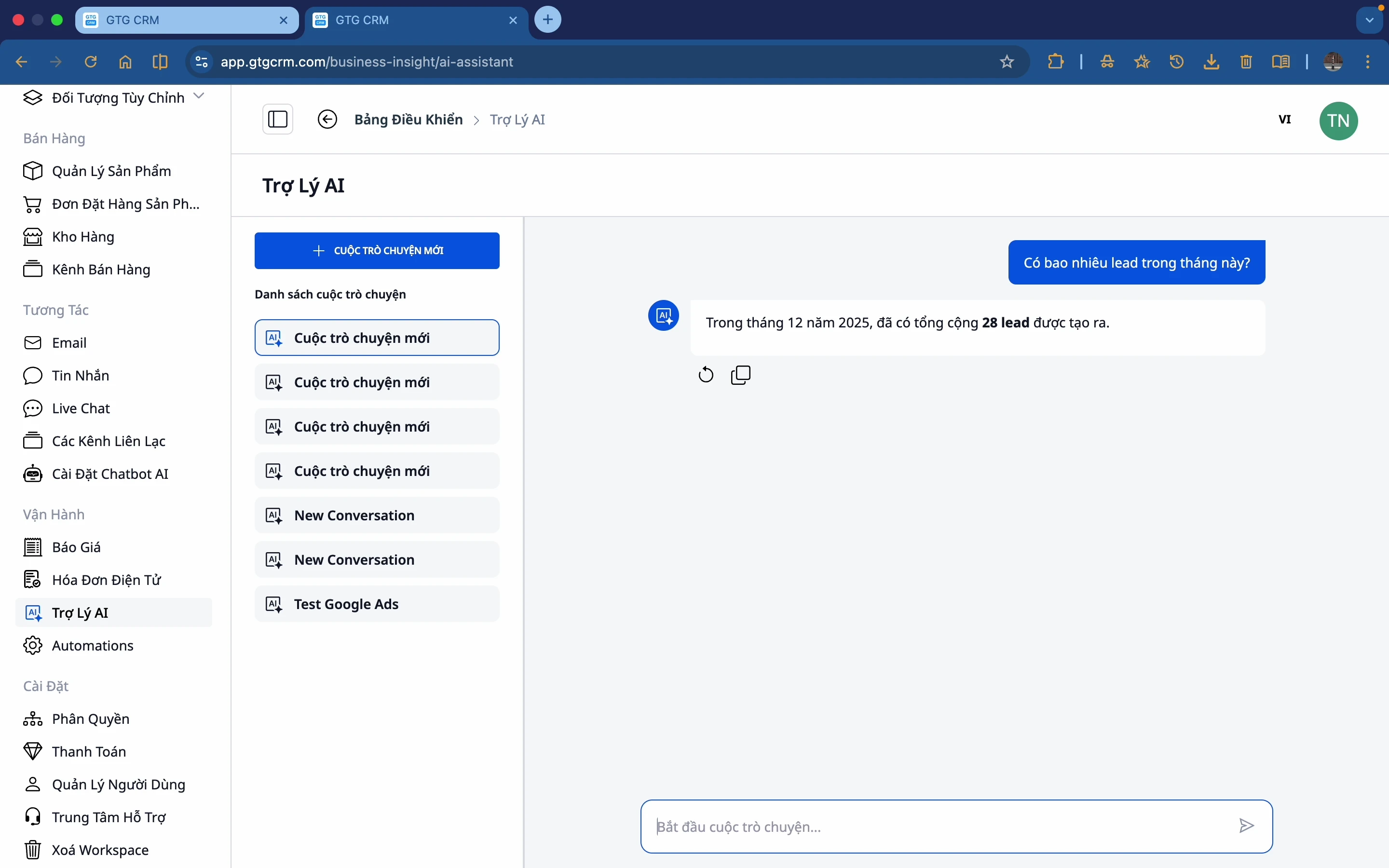
Eksempel på spørgsmål:
Hvor mange leads er der denne måned?
AI'en vil svare med det specifikke antal leads.
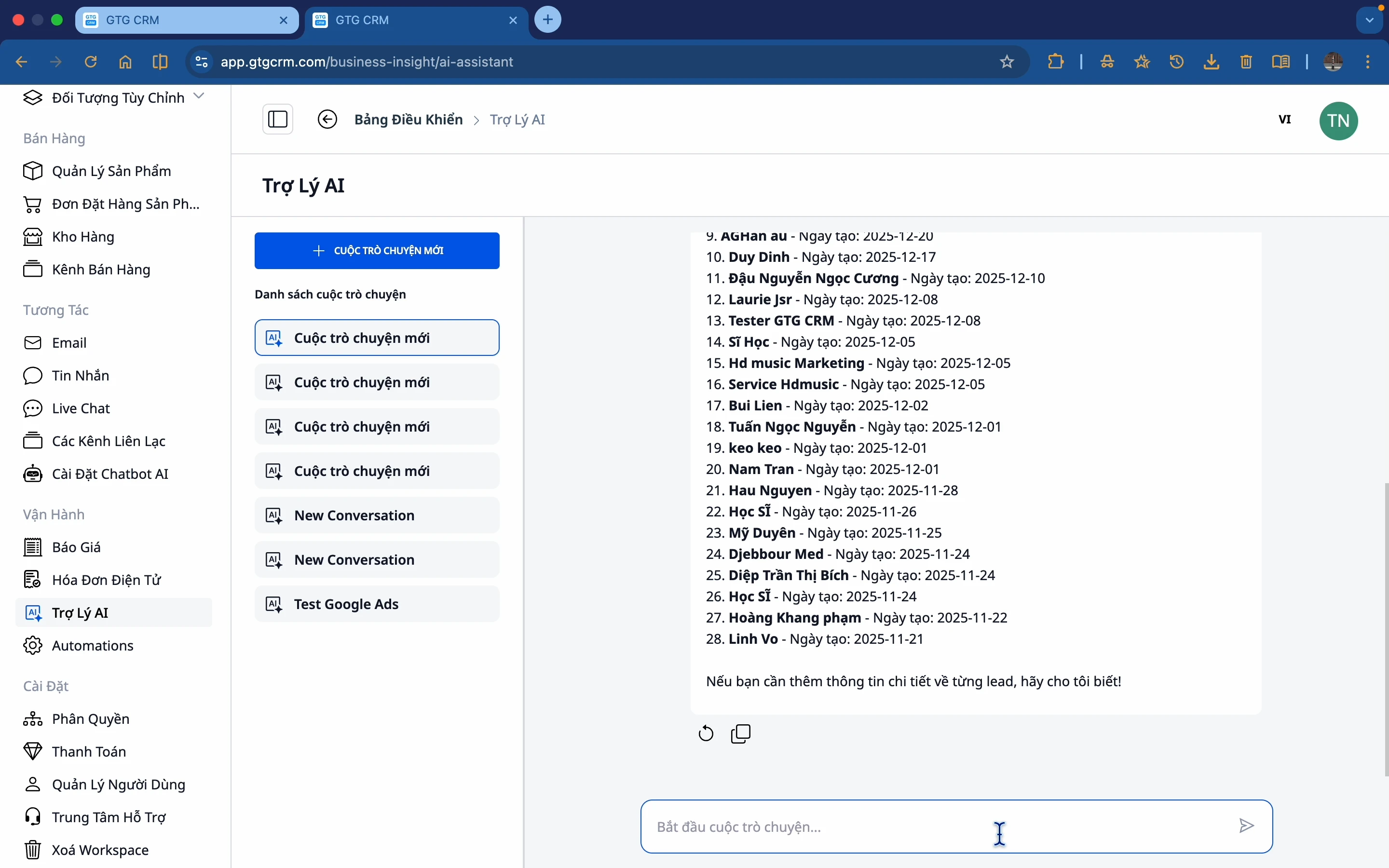
Spørg om flere detaljer:
List alle leads
AI'en vil vise en liste over leads med oplysninger om: Navn, oprettelsesdato og relaterede oplysninger.
Spørgsmål om annoncekampagner
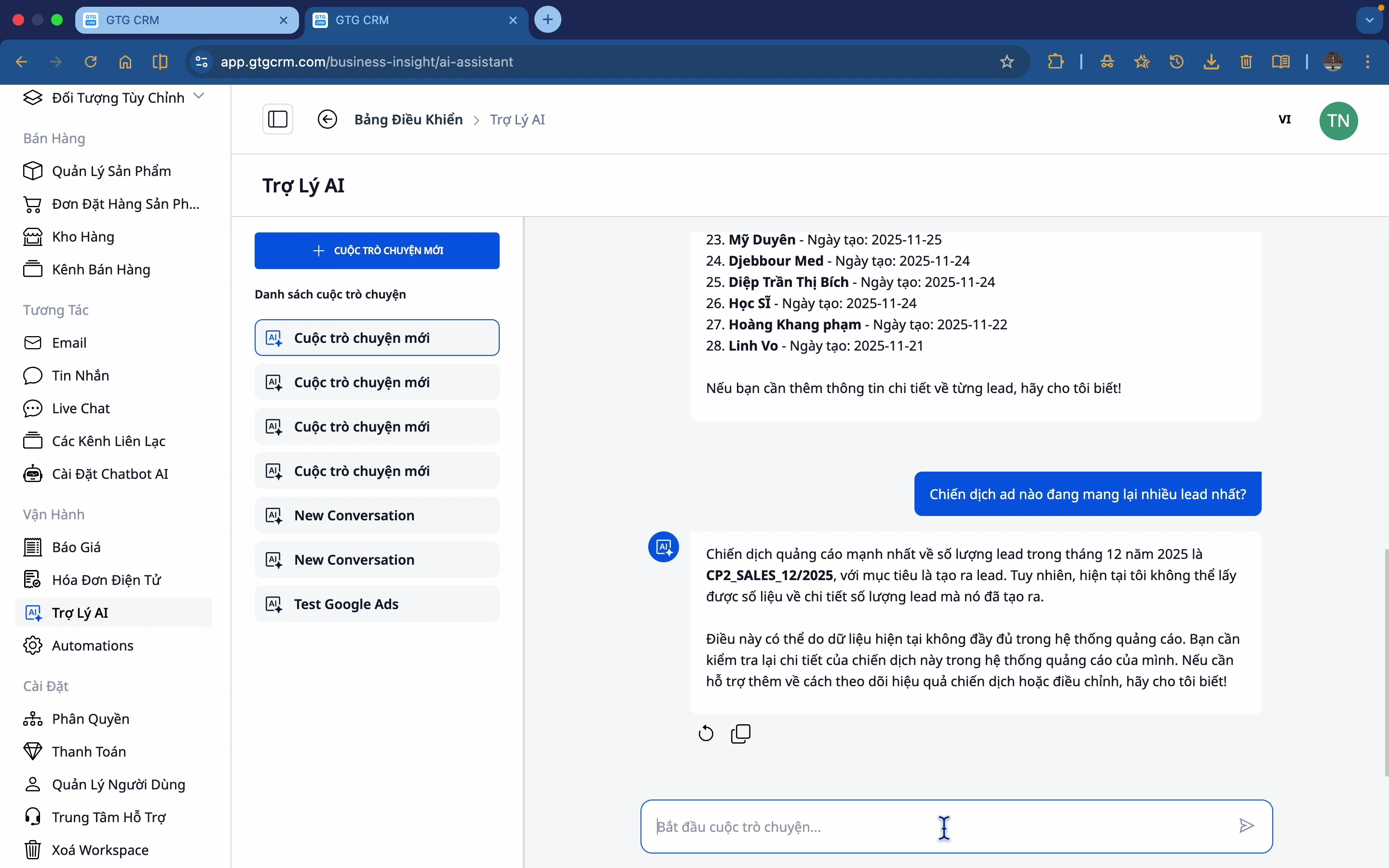
Eksempel på spørgsmål:
Hvilken annoncekampagne giver flest leads?
AI'en vil hente data fra Ads-modulet (Facebook Ads, Google Ads) for at besvare spørgsmålet.
Spørgsmål om indhold og sociale medier
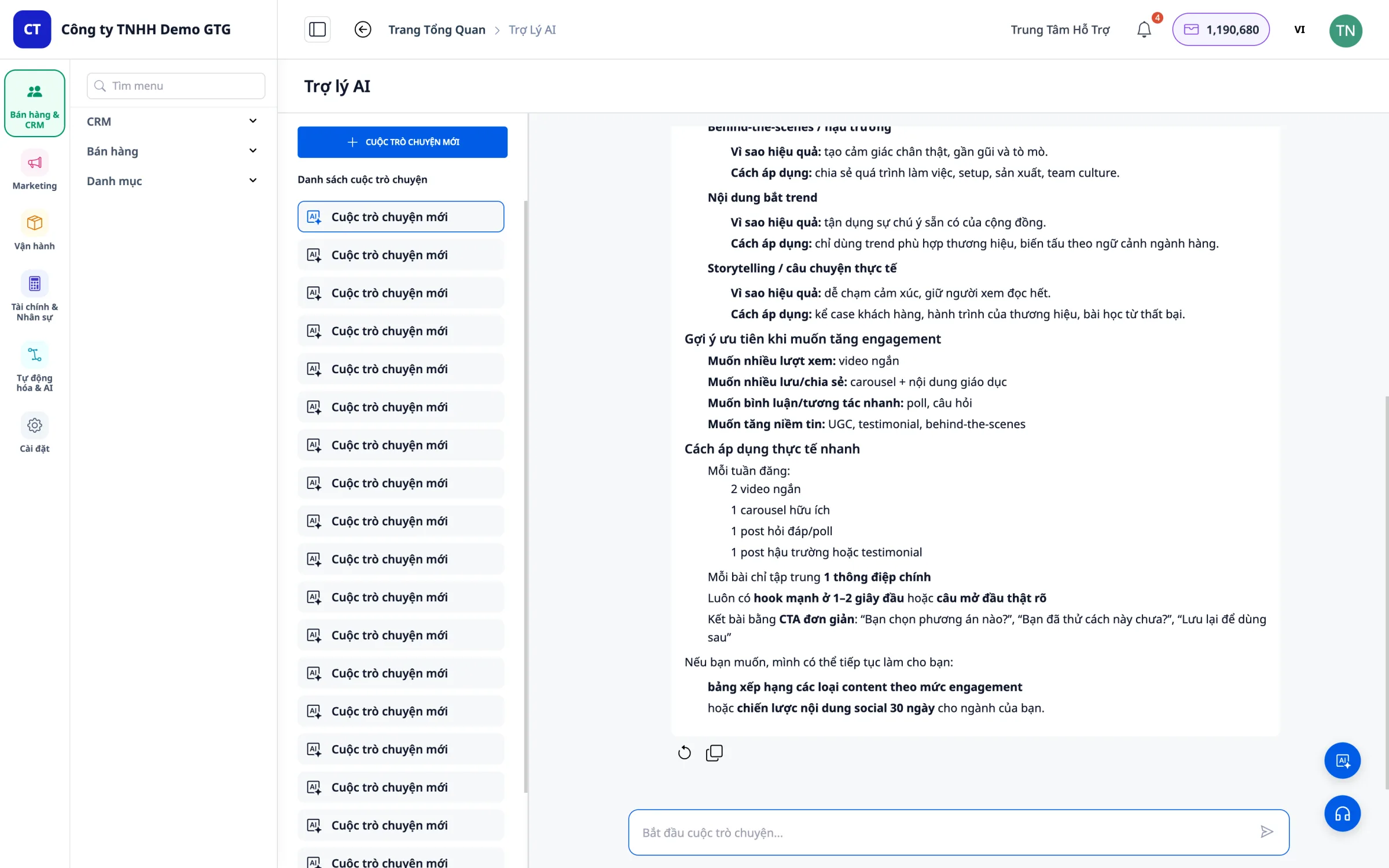
Eksempel på spørgsmål:
Hvilken type indhold har det højeste engagement og giver de bedste resultater på sociale medier?
AI'en vil analysere opslag på sociale medier og give indsigt i den mest effektive indholdstype.
Spørgsmål om produkter
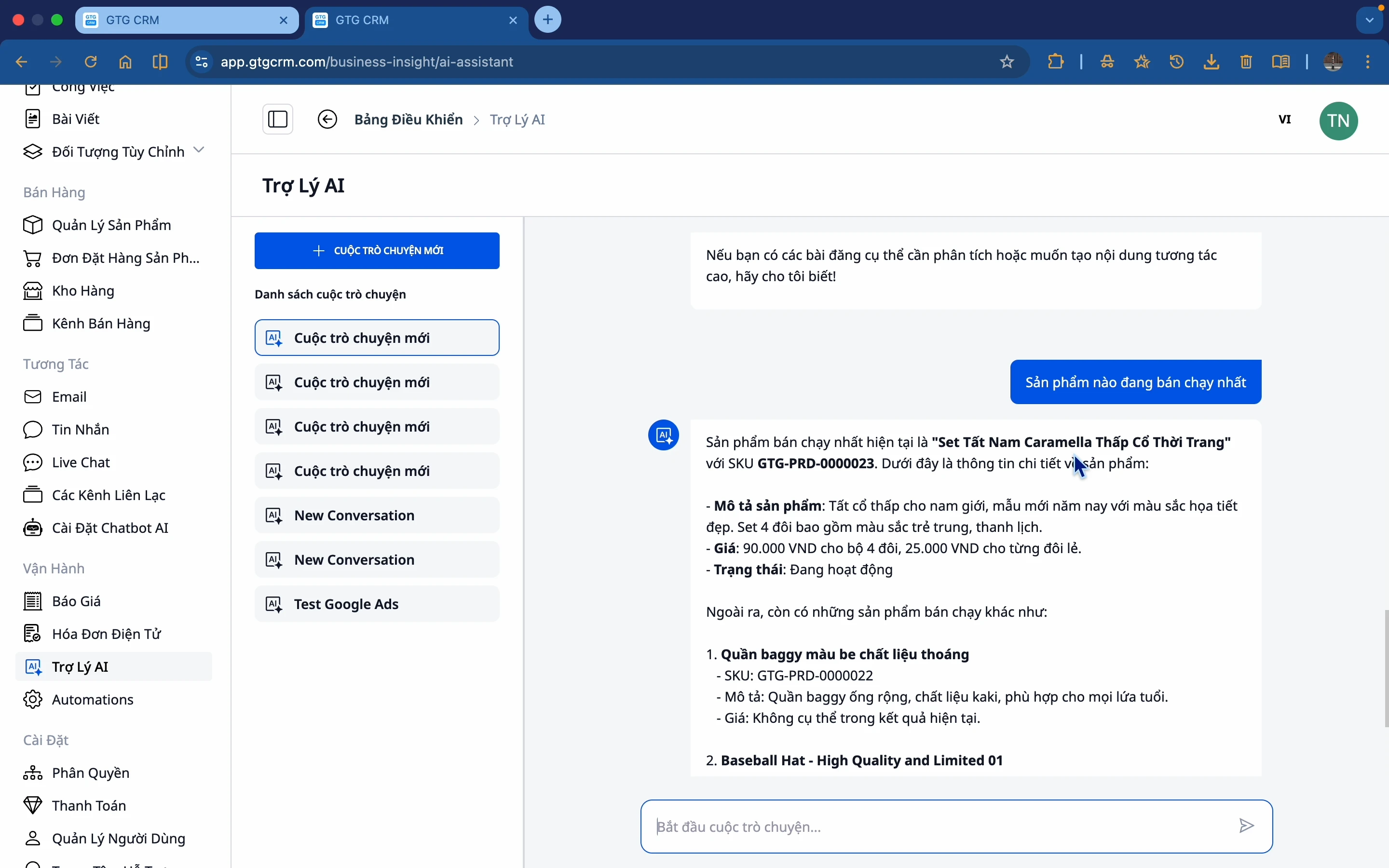
Eksempel på spørgsmål:
Hvilket produkt sælger bedst?
AI vil liste de bedst sælgende produkter baseret på data fra produktstyringsmodulet.
Spørg AI om at træffe beslutninger
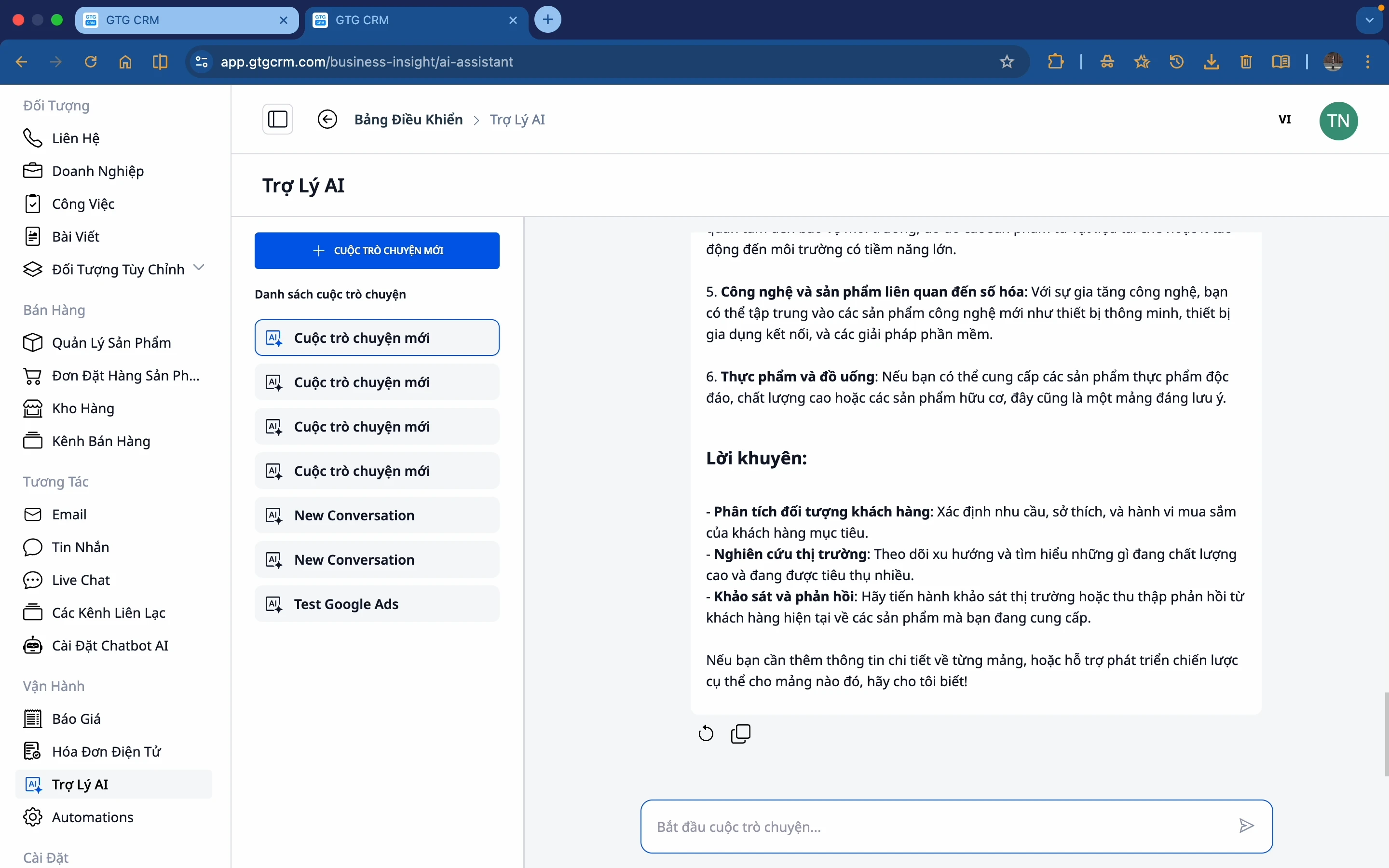
Eksempel på spørgsmål:
Hvilket område skal jeg fokusere på?
AI vil analysere data og give forslag til den mest effektive marketingkanal.
Spørg om risikoforudsigelse
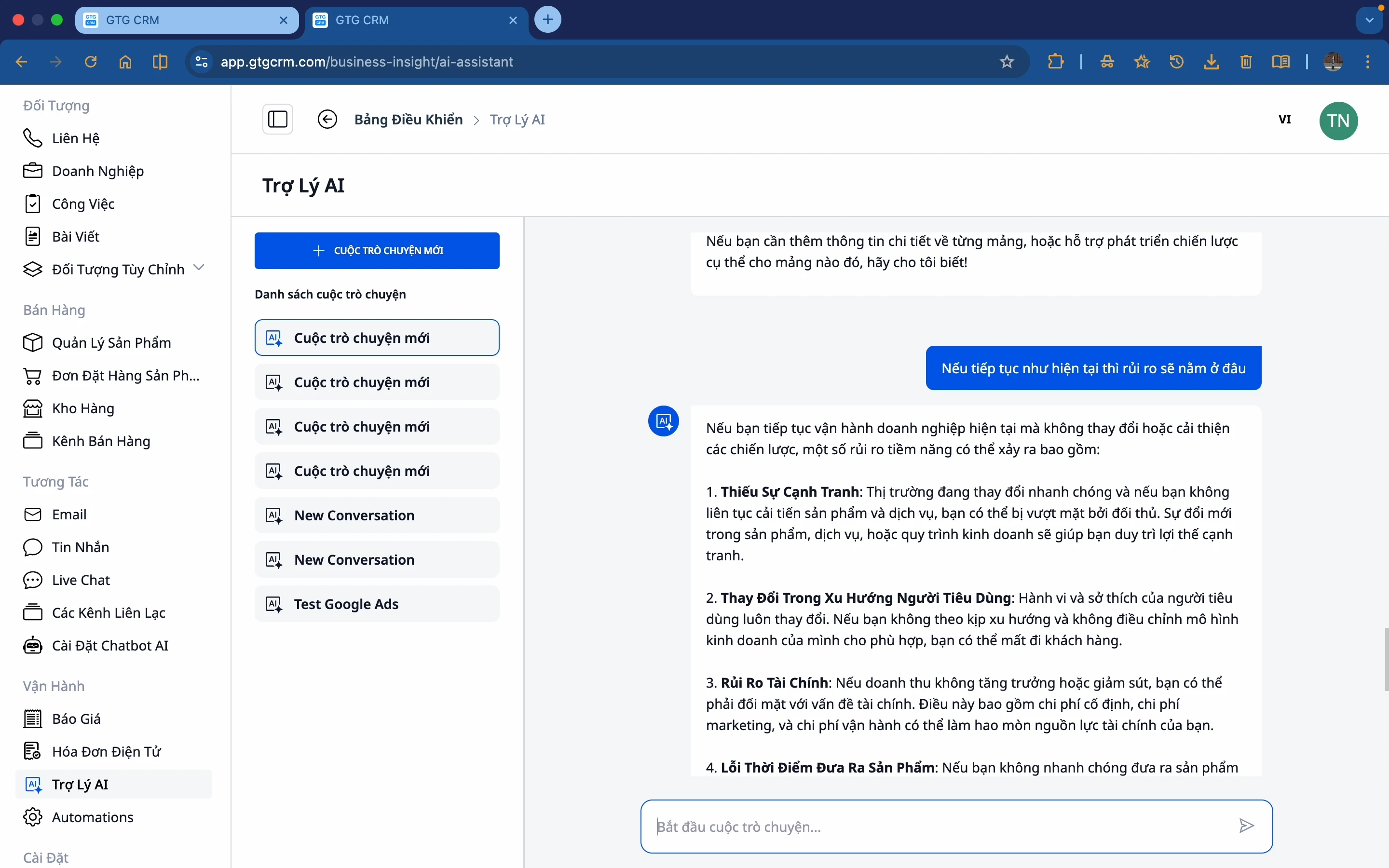
Eksempel på spørgsmål:
Hvis vi fortsætter som nu, hvor vil risikoen ligge?
AI vil analysere trends og give advarsler om potentielle risici.
Bed AI om at foreslå nøgleord
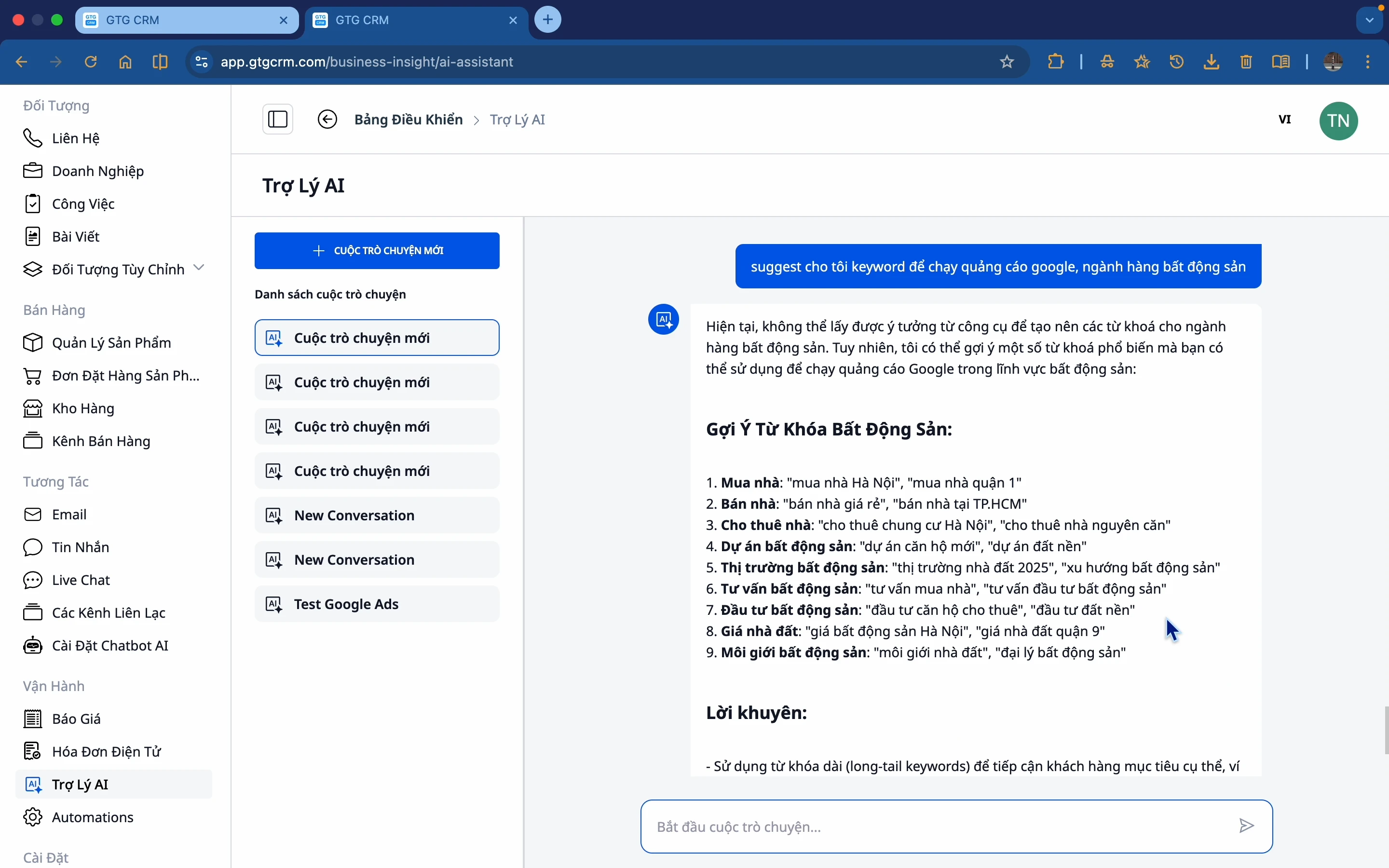
Eksempel på spørgsmål:
Foreslå mig nøgleord til at køre Google-annoncer for min branche
AI vil basere sig på dine produkter og din branche for at foreslå passende nøgleord.
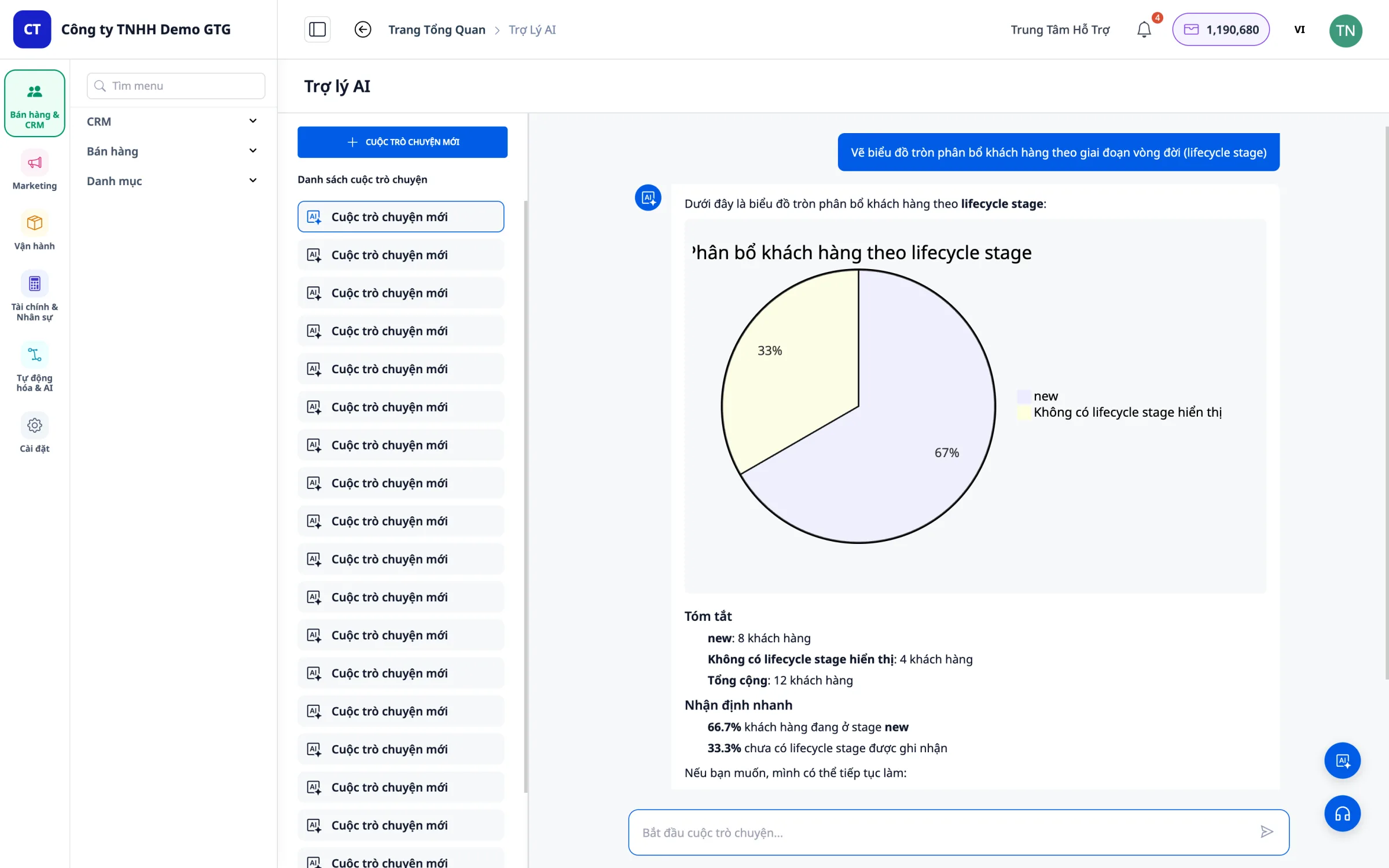
Se diagrammer i svar
For datadrevne spørgsmål genererer AI automatisk et visuelt diagram direkte i chatvinduet – ingen grund til at åbne Excel eller andre værktøjer.
Eksempel på spørgsmål:
Analyser aktiviteten af top 10 kunder i de sidste 30 dage, tegn et diagram
Sammenlign omsætning pr. salgskanal, vis som søjlediagram
Tegn et diagram over fordelingen af leads efter kilde i denne måned
AI understøtter 3 typer diagrammer i svaret: - Lagkagediagram (Pie) - fordeling, procentdel - Søjlediagram (Bar) - rangsammenligning - Linjediagram (Line) - trends over tid
Tip: Tilføj udtrykkene "tegn et diagram" eller "vis som et diagram" til ethvert analyse spørgsmål for at få mere visuelle resultater.
5. Automatisk Generering af Excel-filer (XLSX)
AI Biz Assistant kan generere Excel-filer (.xlsx) direkte fra data i GTG CRM. Du skal blot beskrive det indhold, du har brug for – AI henter de faktiske data, organiserer dem i en tabel og eksporterer filen til øjeblikkelig download.
Sådan anmoder du om oprettelse af Excel
Eksempel på spørgsmål: Opret en Excel-fil, der opsummerer maj måneds omsætning pr. produkt
Eksporter en liste over de 50 mest lovende potentielle kunder til en Excel-fil
Opret en rapporttabel over Facebook-annonceringsomkostninger for sidste måned
Eksporter den aktuelle produktbeholdning til Excel
Hvad AI kan eksportere til Excel
| Rapporttype | Eksempel på spørgsmål |
|---|---|
| Omsætning | "Opret Excel med omsætning pr. dag i maj" |
| Kunder | "Eksporter en liste over nye kunder denne måned til Excel" |
| Produkter | "Opret en beholdningstabel pr. produkt" |
| Ordrer | "Eksporter ikke-leverede ordrer til en Excel-fil" |
| Annoncering | "Opret en rapport over omkostninger og konverteringer for Facebook-kampagner" |
| Leads | "Eksporter alle leads fra maj med status til Excel" |
Sådan downloader du filer efter AI har oprettet dem
Efter AI har svaret, vises knappen "Download (.xlsx)" direkte i chatvinduet. Klik for at downloade filen til din computer og åbne den i Microsoft Excel eller Google Sheets.
6. Automatisk Generering af PowerPoint-slides (PPTX)
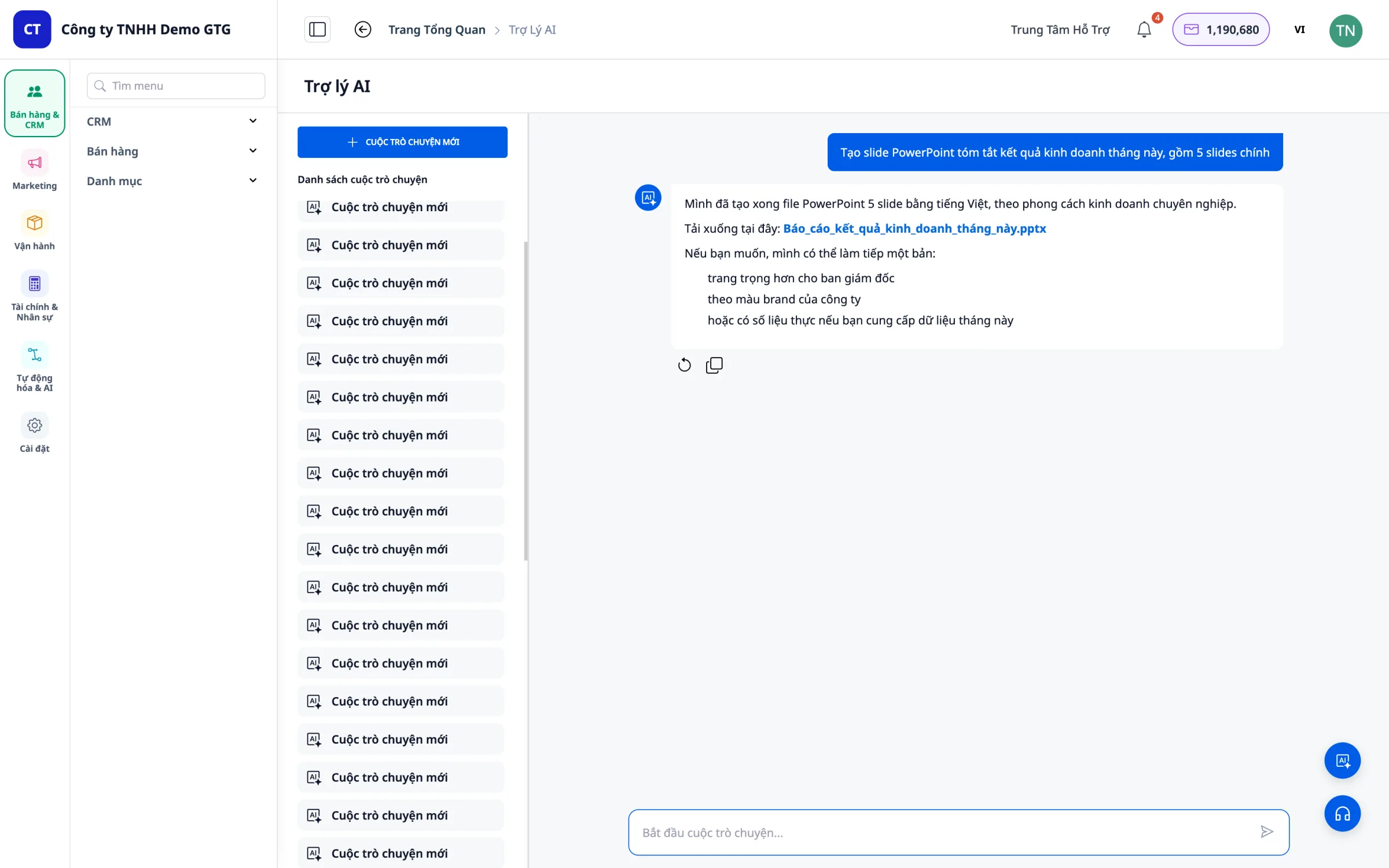
AI Biz Assistant kan oprette professionelle PowerPoint-præsentationer (.pptx) - velegnet til ledermøder, periodiske rapporter eller pitch til partnere.
Sådan anmoder du om at oprette PowerPoint
Eksempelspørgsmål:
Opret en slide-oversigt over forretningsresultaterne for maj, med 5 hovedslides Opret en præsentation, der rapporterer effektiviteten af Q2-annonceringskampagnen
Opret en månedlig opsummerings-PowerPoint til præsentation for salgsteamet
Udarbejd slides til rapportering af lagerstatus og forslag til genopfyldning for næste uge
Tips til anmodning om oprettelse af PowerPoint
- Angiv antallet af slides om nødvendigt: "inklusive 6 slides"
- Beskriv hovedindholdet for hver slide: "slide 1 oversigt, slide 2 omsætning, slide 3 leads..."
- Lad AI bestemme: AI vil selv strukturere indholdet passende, hvis du kun beskriver formålet med præsentationen
Sådan downloader du filen efter AI har oprettet den
Knappen "Download (.pptx)" vises direkte i chatten, når AI er færdig. Filen er kompatibel med Microsoft PowerPoint og Google Slides.
7. Udarbejdelse af Vietnamesiske Juridiske Dokumenter
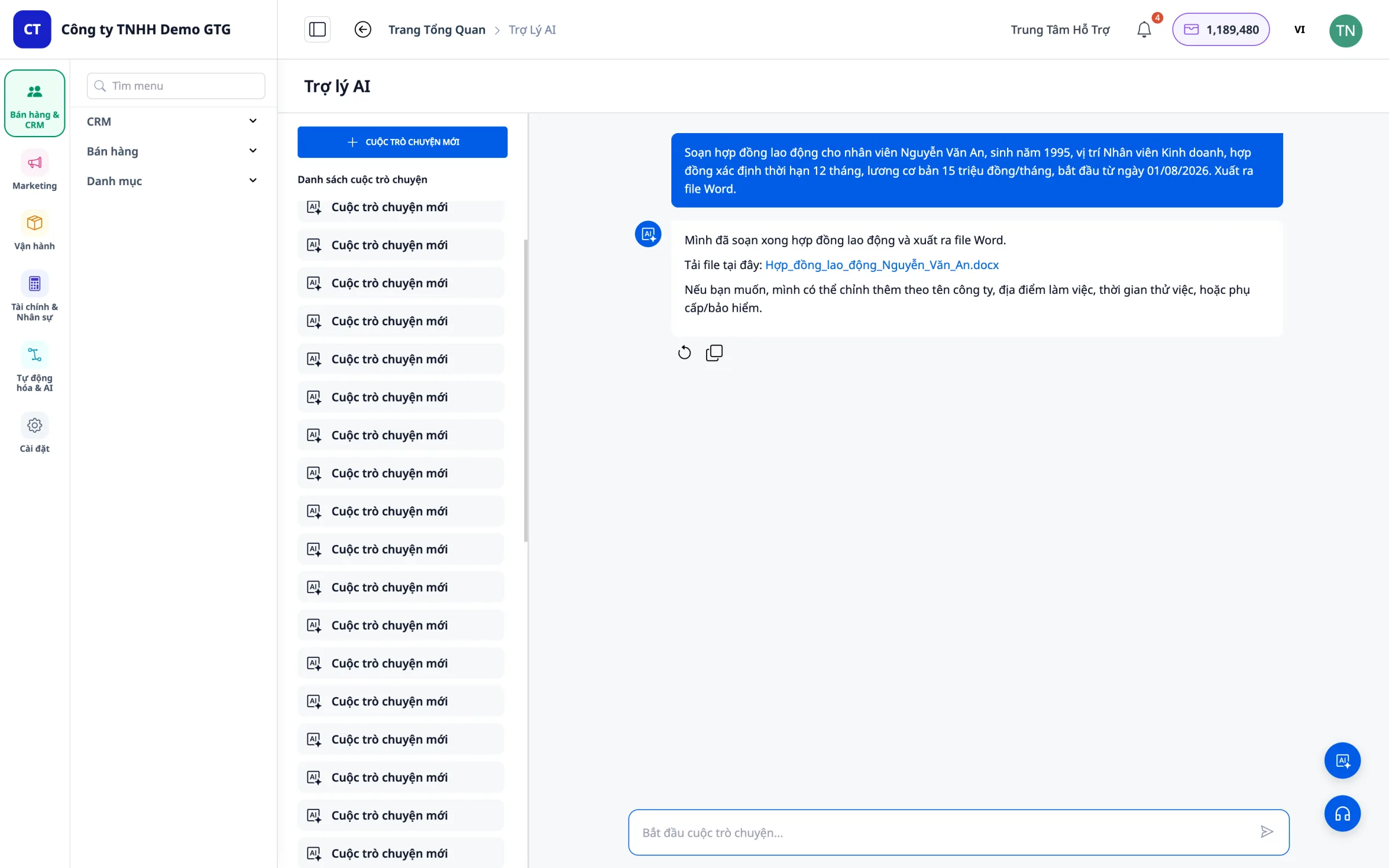
AI Biz Assistant kan udarbejde vietnamesiske juridiske dokumenter i overensstemmelse med statens standarder: Times New Roman 13pt skrifttype, korrekt brevhoved i henhold til myndighedsskabelon, standard margener, officiel juridisk sprogbrug. Filen eksporteres i .docx-format, kan åbnes i Word og er klar til udskrivning og underskrift.
24 dokumenttyper, inklusive 10 kategorier
| Kategori | Understøttede dokumenter |
|---|---|
| Virksomhedsoprettelse | Vedtægter for anpartsselskab, Oprettelsesbeslutning, Ansøgning om investeringsregistreringscertifikat |
| Personale & Arbejdskraft | Arbejdskontrakt, Udpegningsbeslutning, Afskedigelsesbeslutning |
| Fuldmagt & Repræsentation | Personlig fuldmagt, Fuldmagt for organisation |
| Møder & Resolutioner | Referat af bestyrelsesmøde, Referat af generalforsamling |
| Økonomiske Kontrakter | Samarbejdsaftale, Servicekontrakt |
| Likvidation | Likvidationsbeslutning |
| Interne Regler & Procedurer | Virksomhedsregler, Interne arbejdsregler |
Sådan bruges - AI stiller spørgsmål trin for trin
Angiv blot den type dokument, du ønsker at udarbejde. AI vil stille de nødvendige oplysninger i en samtaleform, du behøver ikke at kende hele skabelonen på forhånd.
Eksempel 1 - Vedtægter for et selskab:
Opret vedtægter for mit anpartsselskab
AI vil stille følgende spørgsmål efter tur:
- Virksomhedens fulde navn?
- Registreret adresse?
- Grundkapital?
- Liste over medlemmer og deres andel?
- Juridisk repræsentant?
- Hovedforretningsområde?
Når du har givet alle oplysninger, genererer AI en .docx-fil i korrekt statslig format.
Eksempel 2 - Arbejdskontrakt:
Udarbejd en arbejdskontrakt for min nye medarbejder
AI vil stille følgende spørgsmål:
- Medarbejderens navn? Fødselsdato? Adresse?
- Stilling? Afdeling?
- Kontraktstype: tidsbegrænset eller tidsubegrænset?
- Kontraktperiode (hvis relevant)?
- Grundløn?
- Lønudbetalingsform (månedlig/ugentlig)?
- Startdato for ansættelse?
Eksempel 3 - Fuldmagt:
Udarbejd en fuldmagt for direktøren for Hanoi-afdelingen til at underskrive kontrakter på mine vegne
Opret en beslutning om udnævnelse af salgschef
Skriv referat af medlemsrådsmødet i juni vedrørende forhøjelse af aktiekapitalen
VN-tekstformateringsstandarder
AI-genereret .docx-fil sikrer:
| Kriterium | Detaljer |
|---|---|
| Skrifttype | Times New Roman, størrelse 13pt |
| Brevehoved | DEN SOCIALISTISKE REPUBLIK VIETNAM — Uafhængighed - Frihed - Lykke |
| Margener | Top 2,5 cm, Bund 3 cm, Venstre 3 cm, Højre 2 cm (standard administrativ tekst) |
| Symbol & Nummer | Korrekt format: Nummer.../Firmanavn/Afdeling |
| Underskriftsplacering | Korrekt placering, med linje til titel og underskrivers navn |
| Sprog | Officielt juridisk terminologi, brug ikke almindeligt sprog |
Sådan downloader du Word-filen
Efter AI'en har afsluttet udarbejdelsen, vises knappen "Download (.docx)" i chatboksen. Filen er klar til at blive åbnet, redigeret yderligere (om nødvendigt) og udskrevet til underskrift.
Bemærk: AI-genererede dokumenter er til reference og sparer tid på udarbejdelse. For juridiske dokumenter med høj risiko eller som skal indleveres til statslige myndigheder, bør du stadig få en advokat til at gennemgå dem en sidste gang, før du underskriver.
8. Opret forbindelse & Arbejd med Google Drive
AI Biz Assistant kan få adgang til din Google Drive efter at have forbundet din Google-konto. Derfra kan du bede AI'en om at finde, læse og analysere dokumenter i din Drive uden at forlade GTG CRM.
Trin 1: Tilslut din Google-konto
- Gå til Settings (Indstillinger) i GTG CRM
- Vælg Integrations (Integrationer)
- Find Google Drive og klik Connect (Tilslut)
- Log ind på din Google-konto og giv adgangstilladelse
- Tilslutning vellykket - AI kan nu tilgå Drive
Du behøver kun at tilslutte én gang. AI vil huske adgangsrettighederne til efterfølgende samtaler.
Trin 2: Spørg AI om filer i Drive
Efter tilslutning kan du bede AI'en om at arbejde med Drive direkte via spørgsmål:
Fil-søgning:
Find kontrakten med kunden Minh Hùng i Google Drive
List alle filer i mappen "Q2 Rapporter" på min Drive
Læs og opsummér dokumenter:
Opsummér indholdet af ABC-kontrakten i Drive
Læs filen "Maj Rapport.docx" på Drive og fortæl mig hovedpunkterne
Sammenlign data fra Drive med GTG CRM:
Sammenlign tallene i tilbud-Excel-filen på Drive med den faktiske omsætning i GTG CRM
Video metadata:
Fortæl mig informationerne om videoen "Ny produkt demo" i Drive
9. Forstå resultater
Svarsformatering
AI Biz Assistant svarer i forskellige formater afhængigt af spørgsmålstypen:
| Format | Hvornår skal det bruges |
|---|---|
| Simpel statistik | Spørg "hvor mange...", "summen af..." |
| Liste | Spørg "list...", "vis mig listen over..." |
| Analyse | Spørg "hvorfor...", "sammenlign..." |
| Forslag | Spørg "bør...", "suggest..." |
| Diagram (Ny) | Spørg om analyse + tilføj "tegn et diagram" eller "som et chart" |
| Excel-fil (.xlsx) (Ny) | Spørg "opret en Excel-fil...", "eksporter til tabel..." |
| PowerPoint-fil (.pptx) (Ny) | Spørg "opret et slide...", "opret en præsentation..." |
| Word-fil (.docx) (Ny) | Spørg "udkast en kontrakt...", "opret en vedtægt...", "skriv et referat..." |
Spørg om yderligere detaljer
Hvis svaret ikke indeholder nok information, kan du fortsætte med at spørge i samme samtale: - "Giv mig flere detaljer om..." - "List specifikt..." - "Forklar mere om..." - "Ret punkt X til Y" (med tekst/fil)
10. Tips til effektiv brug
Bør gøres
-
Stil specifikke spørgsmål - I stedet for "omsætning", spørg "hvad var omsætningen i maj for hvert produkt?"
-
Brug tidsrammer - "I løbet af de sidste 7 dage..." - "Denne måned..." - "2. kvartal 2026..."
-
Følg op i samme chat - Efter at have modtaget et svar, fortsæt med at grave dybere uden at skulle gentage konteksten
-
Bed om sammenligninger - "Sammenlign denne måneds omsætning med sidste måned" - "Hvilken kanal er mere effektiv: Facebook eller Google?"
-
Bed AI'en om at oprette filer, når du skal eksportere data - I stedet for at kopiere lister fra chatten, sig: "Eksporter dette resultat til en Excel-fil"
-
Tilføj "tegn et diagram" til analyseforespørgsler - "Analyser fordelingen af leads efter kilde, tegn et cirkeldiagram"
-
Start med juridiske tekster – AI'en vil spørge efter de manglende oplysninger - Bare skriv "Opret en ansættelseskontrakt", AI'en vil automatisk spørge efter hver oplysning
-
Forbind Google Drive, før du spørger om filer - Settings → Integrations → Google Drive → Connect
Bør ikke gøres
-
For generelle spørgsmål - "Vis mig alle data" - "Lav en rapport"
-
Spørg om data, der ikke findes i systemet - AI'en kan kun svare baseret på data, der er indtastet i GTG CRM (eller filer i Google Drive, hvis de er forbundet)
-
Forvent, at AI'en kender information uden for GTG CRM - AI'en har ikke generelle markedsdata, medmindre du har gemt disse oplysninger i Drive
-
Bed om en kompleks juridisk tekst og undlad derefter at besvare AI'ens spørgsmål - AI'en har brug for tilstrækkelig information (navn, dato, beløb, parter osv.) for at kunne oprette den korrekte tekst. Svar venligst fuldstændigt på alle AI'ens spørgsmål
Opsummering
AI Biz Assistant hjælper dig med:
-
Spørg om data med naturligt sprog
-
Opsummer information fra flere moduler i GTG CRM
-
Få indsigt, grafer og handlingsanbefalinger
-
Spar tid på at gennemgå rapporter
-
Træf datadrevne beslutninger
-
Generer automatisk Excel-filer fra faktiske data
-
Opret professionelle PowerPoint-slides
-
Udarbejd 24 vietnamesiske juridiske dokumenter i henhold til statslige standarder
-
Læs og analyser Google Drive-filer direkte fra AI
Bemærk: AI Biz Assistant forbedres løbende. Hvis AI ikke kan besvare et spørgsmål, bedes du give feedback, så GTG CRM-teamet kan opdatere det.


