
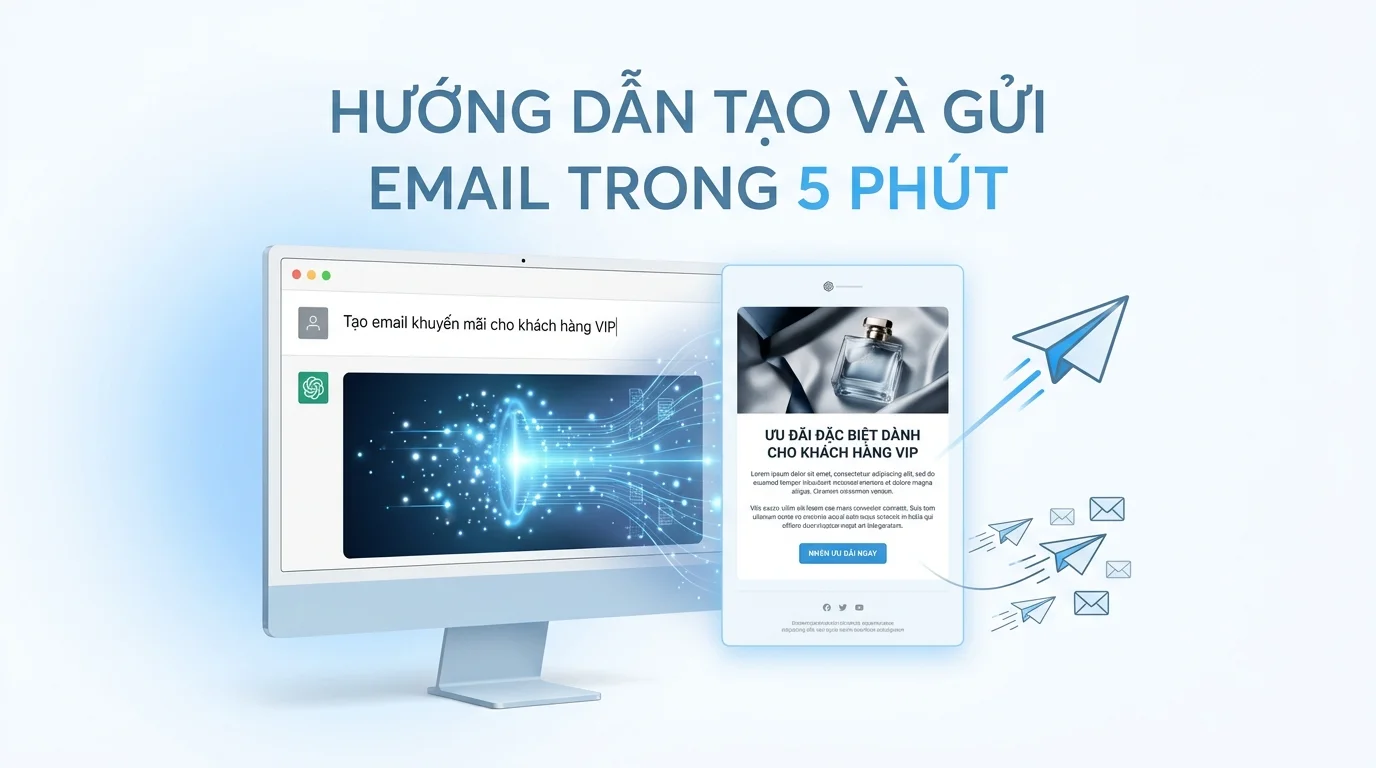
AI Email Campaign er en funktion, der giver dig mulighed for at oprette og implementere en komplet e-mail marketingkampagne ved blot at chatte med AI Biz Assistant. I stedet for at skulle navigere gennem forskellige skærme for at designe skabeloner, konfigurere kampagner og vælge modtagere, udføres hele processen nu direkte i chatvinduet, hvilket sparer betydelig tid og forenkler e-mail marketingarbejdet.
Denne funktion er især nyttig, når du har brug for at sende haste-e-mails til salgsfremmende begivenheder, eller når ejere af små virksomheder ønsker selv at administrere e-mail marketing uden dybdegående kendskab til værktøjerne. AI'en håndterer alt det tekniske arbejde, fra design af skabeloner til filtrering af modtagere, mens du blot skal beskrive dine ønsker på naturligt sprog.
Detaljerede Trin
Trin 1: Åbn AI Biz Assistant
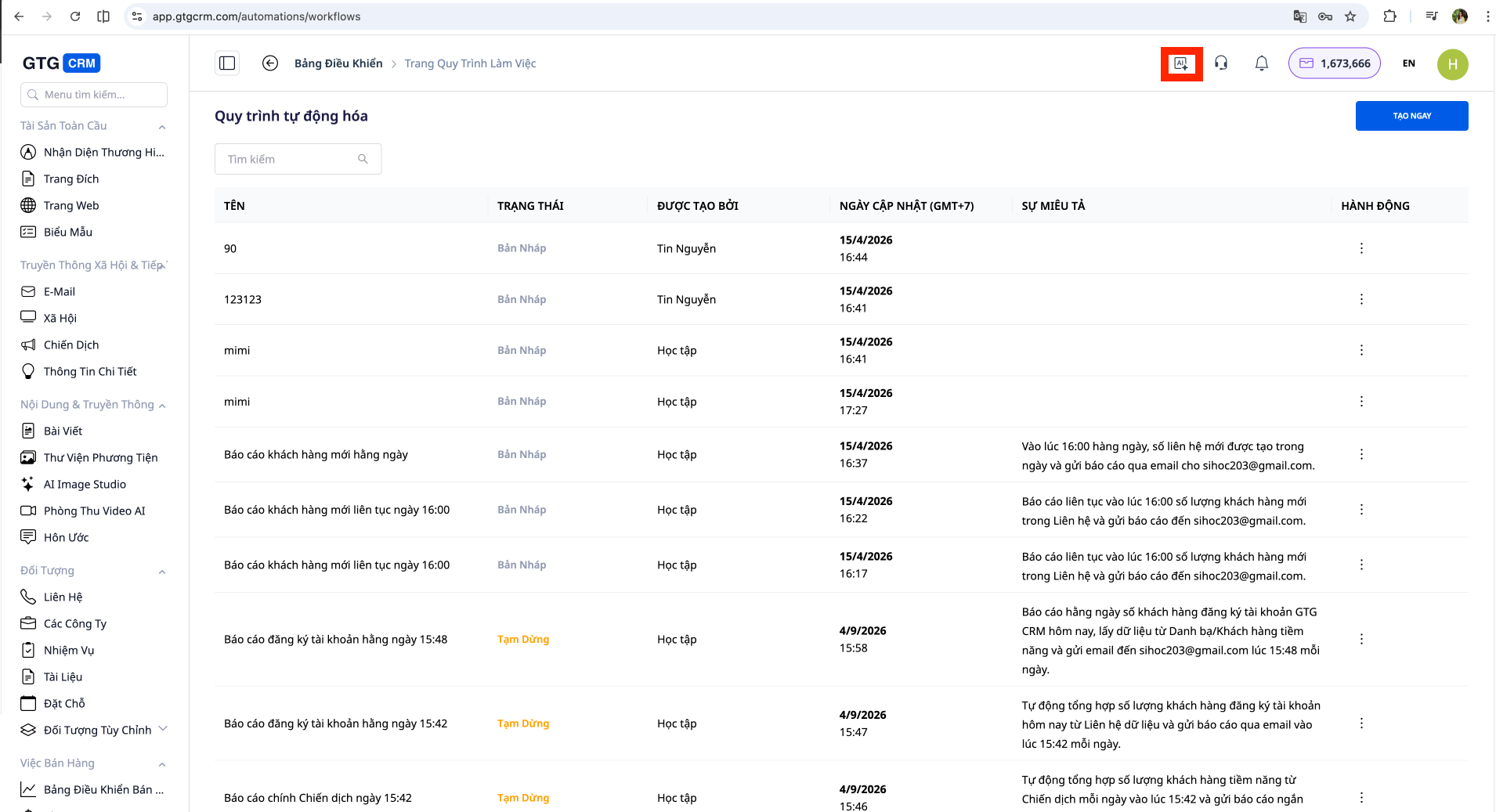
Gå til funktionen AI Biz Assistant i GTG CRM. Du kan finde AI-chatikonet i hjørnet af skærmen eller i systemets hovedmenu. Klik på det for at åbne chatvinduet.
Trin 2: Beskriv den E-mail Kampagne, Du Ønsker at Oprette
I chatvinduet skal du skrive en beskrivelse af den e-mail kampagne, du ønsker at oprette. Beskriv klart formålet, hovedindholdet, den ønskede designstil og farver.
Eksempler på beskrivelser, du kan bruge:
- "Opret en e-mail, der introducerer sommerkampagnen til VIP-kunder, med et moderne design og lyse orange-gule farver"
- "Skriv en velkomst-e-mail til nye registrerede kunder, med en professionel stil, blå farver og en klar Call-to-Action-knap"
- "Opret en e-mail, der annoncerer en ny produkt opdatering, med et simpelt og letlæseligt design og fremhævede produktbilleder"
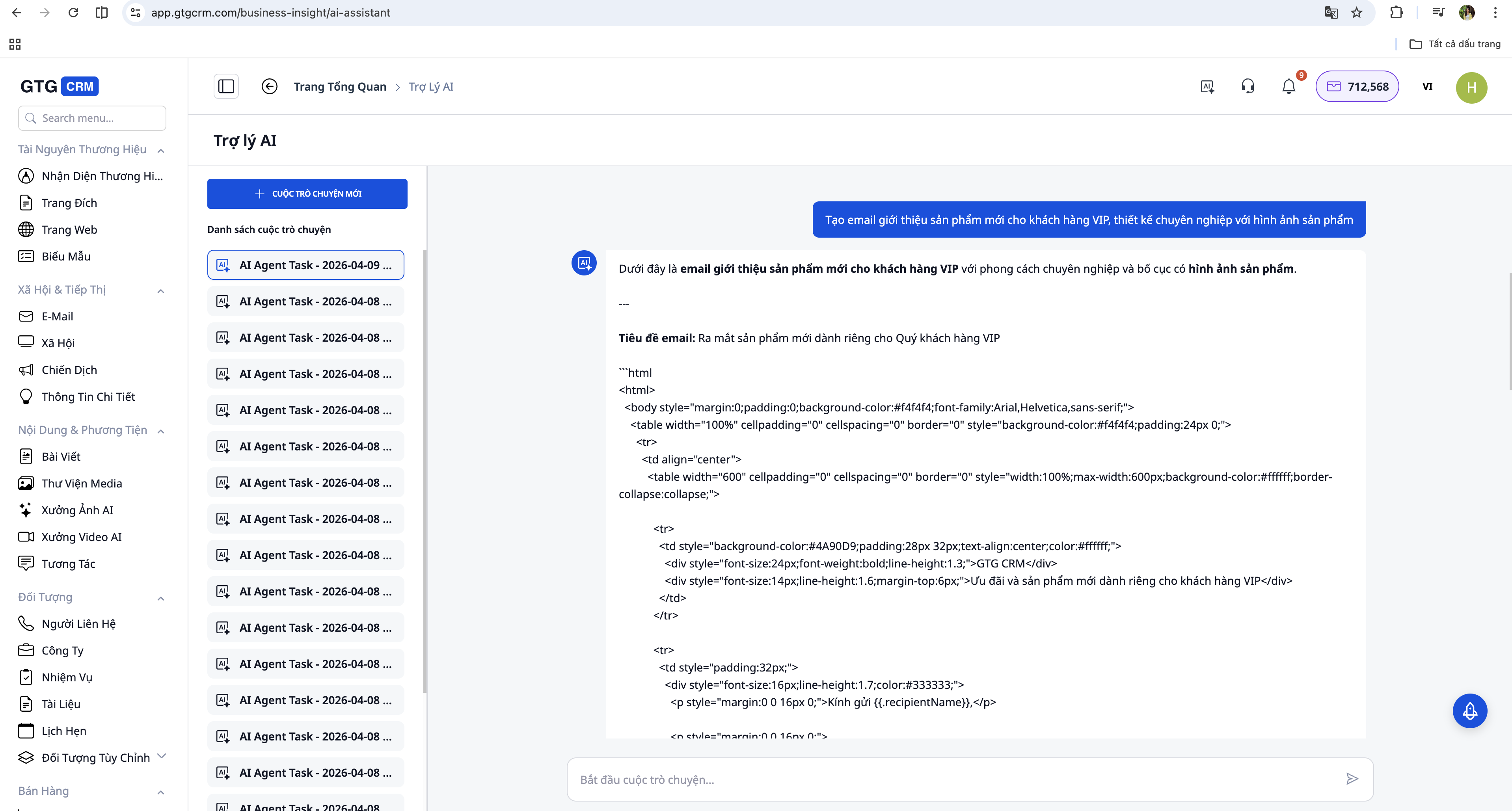
Du behøver ikke at kende tekniske termer eller HTML-struktur. AI'en vil automatisk forstå din anmodning og konvertere den til et professionelt e-mail-design.
Trin 3: Se Preview af E-mail Skabelonen
Efter at have modtaget din anmodning, vil AI'en behandle den på få sekunder og oprette en komplet e-mail skabelon. Resultatet vil blive vist direkte i chatvinduet som en preview, så du kan se design og indhold på forhånd.
AI'en udfører tre opgaver samtidigt:
- Opretter en e-mail skabelon med layout og design, der passer til din beskrivelse
- Skriver e-mail-indhold baseret på det formål og den besked, du har angivet
- Foreslår en fængslende e-mail-emnelinje for at øge åbningsraten
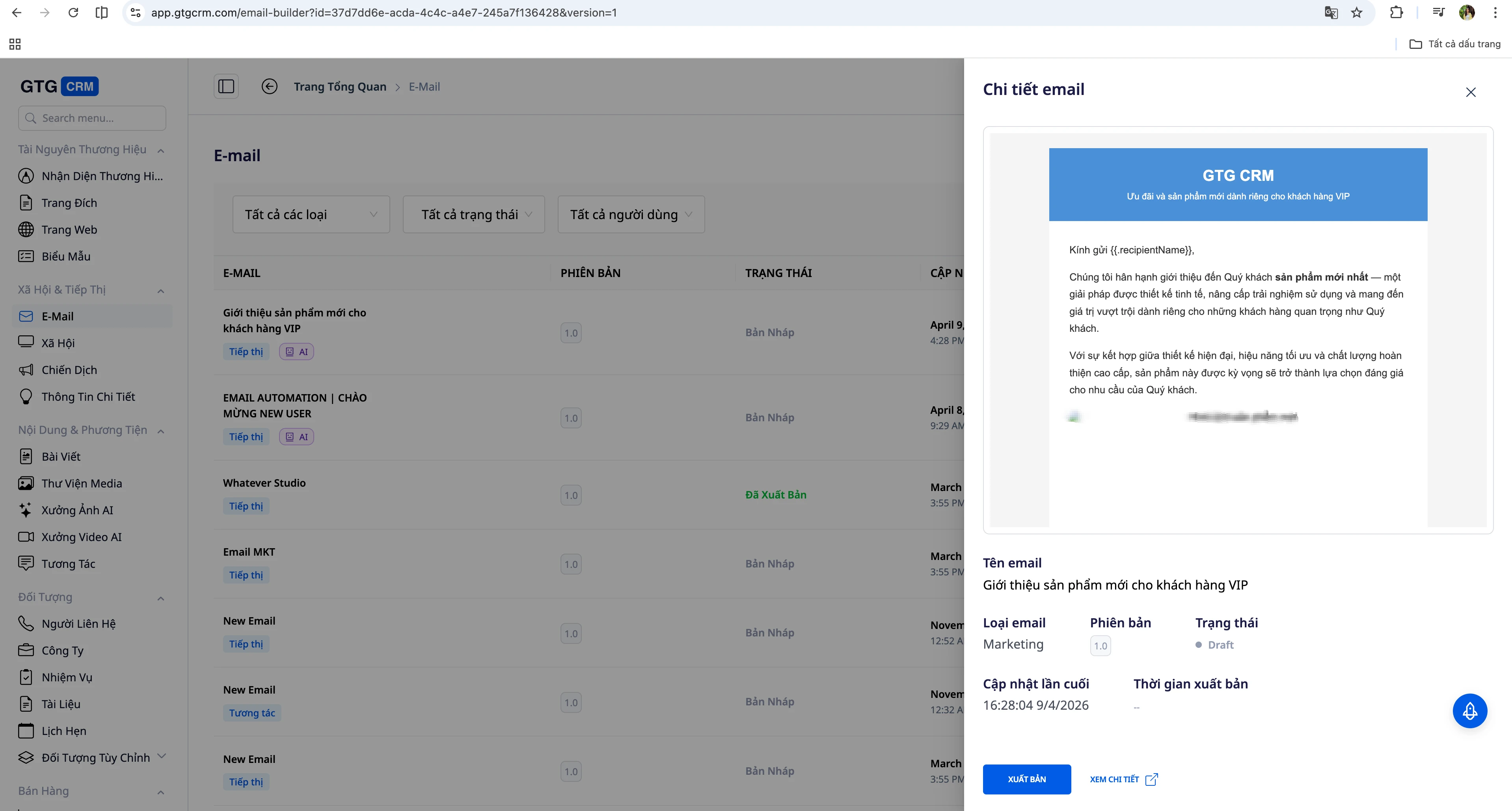
Hvis du er tilfreds med resultatet, kan du fortsætte til næste trin. Hvis du ønsker at foretage mere detaljerede ændringer til layout, farver, skrifttyper eller andre designelementer, tilbyder AI'en en knap "Open in Email Builder" for at åbne skabelonen i en fuldt udstyret editor.
Trin 4: Bekræft Skabelonen og Navngiv Kampagnen
Når du er tilfreds med skabelonen, skal du bekræfte det med AI'en i chatvinduet. Du kan skrive "OK, denne skabelon er fin" eller "Fortsæt" eller enhver anden bekræftende sætning.
AI'en vil bede dig om at give denne e-mail kampagne et navn. Vælg et navn, der er let at huske og afspejler kampagnens formål, f.eks.:
- "Sommerkampagne 2026"
- "Velkommen nye kunder - April"
- "Meddelelse om produkt opdatering Q2"
Trin 5: Vælg Modtagere
Det næste vigtige trin er at bestemme modtagerlisten. Beskriv for AI'en, hvem du vil sende e-mailen til, ved hjælp af naturligt sprog.
Eksempler på måder at beskrive målgrupper på:
- "Send to all customers with the VIP tag who haven't purchased in the last 30 days"
- "Send to the list of contacts who have subscribed to the newsletter"
- "Send to customers who purchased product X in the last 3 months"
- "Send to all contacts in the Potential Customers group"
- "Send to the list of emails imported from Excel last week"
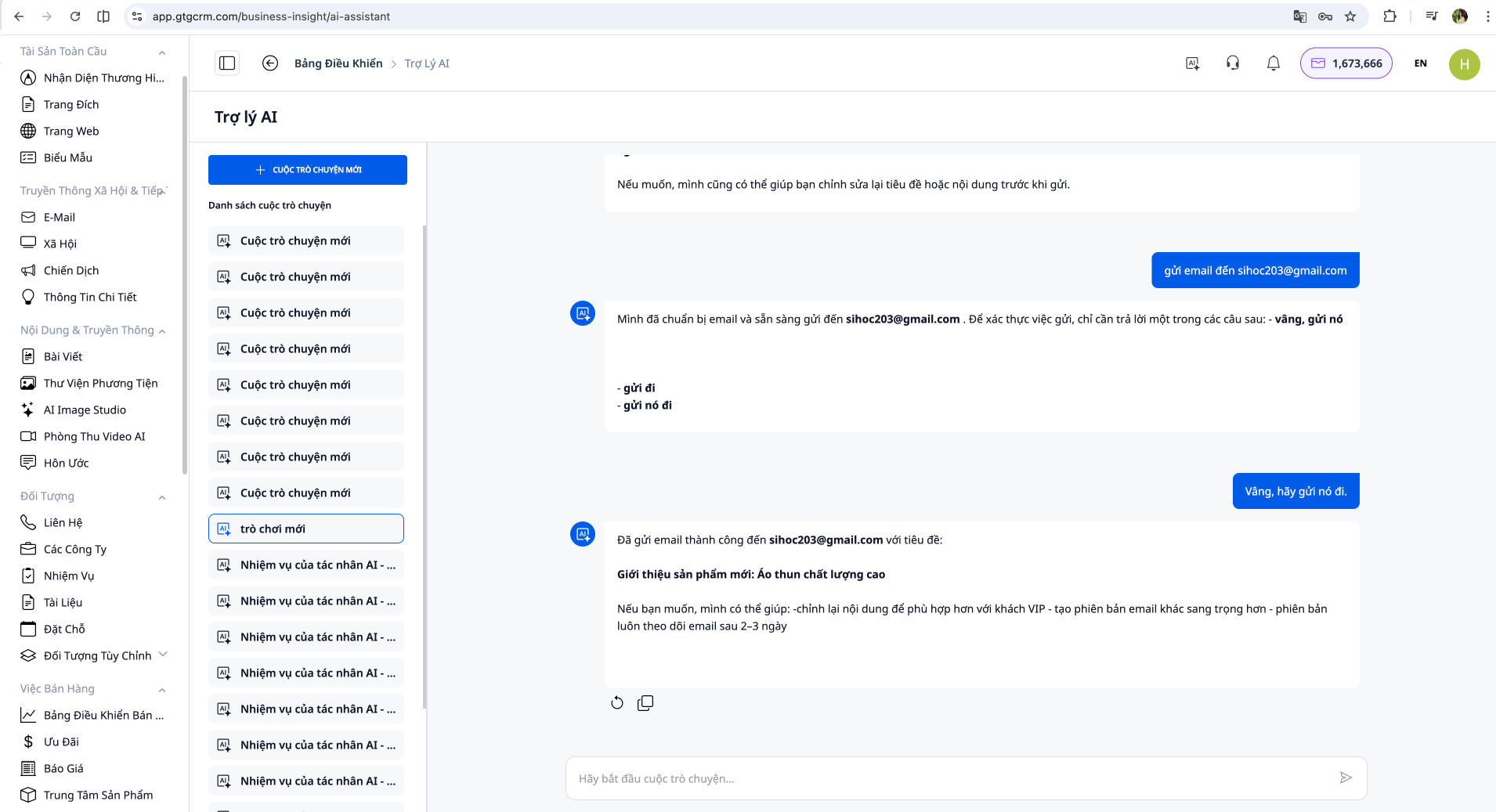
AI will automatically query the contact database in GTG CRM based on the conditions you describe, and display the number of recipients who will receive the email. For example: "Found 1,247 contacts matching your conditions".
Step 6: Review Information and Confirm Sending
AI will compile all the information about the email campaign for you to review:
- Campaign name
- Email subject
- Selected template
- Number of recipients
- Audience filtering conditions
Please check this information carefully before confirming. If anything needs to be changed, you can ask AI to adjust it directly in the chat window.
When all information is correct, type "Confirm send" or "Send now" for AI to start deploying the campaign.
Step 7: Track Email Sending Progress
After you confirm, the system will transfer the entire email sending task to a dedicated email sending engine for batch processing. AI will inform you:
- Campaign created successfully
- Number of emails queued for sending
- Estimated completion time (if any)
You can track the email sending progress and metrics such as open rate and click-through rate in the GTG CRM campaign reports section.
Other Supporting Features
Edit Email Content Directly in Chat
If, after viewing the preview, you want to change some text without opening the Email Builder, you can ask AI to make direct edits. For example:
- "Change the introductory paragraph to a more concise one"
- "Add information about the return policy to the end of the email"
- "Change the color of the call-to-action button to red"
AI will update the template according to your request and display a new preview for you to review.
Save Templates for Reuse
After creating a beautiful and effective email template, you can ask AI to save this template to the library for use in other campaigns in the future. Just type "Save this template with the name ..." and AI will save it to the system.
Create Recurring Campaigns
If you want to send emails periodically with the same template, you can ask AI to set up an automatic sending schedule. For example: "Send this email every Monday to new customers from the previous week".
Pre-Send Check for Mass Sending
To ensure the email displays correctly on different devices and email applications, you can ask AI to send a test email to your address before mass sending. Type "Send a test email to [your email address]" and check carefully before deploying the campaign.
Benefits of Using AI Email Campaign
Significant Time Savings
The traditional email marketing process can take from 30 minutes to several hours per campaign. With AI Email Campaign, the entire process from template creation to email sending can be completed within 5 minutes. You don't need to switch between multiple screens or open different tools.
No Design Skills Required
You don't need to know HTML, CSS, or have email design experience. AI automatically creates professional templates based on your description, with a standard responsive layout that displays well on all devices.
Accurate Audience Segmentation Without Needing to Understand SQL
I stedet for at skulle skrive komplekse forespørgsler eller bruge filtre med mange uklare betingelser, behøver du blot at beskrive din målgruppe med hverdagssprog. AI'en konverterer automatisk dette til præcise filterbetingelser i databasen.
Ideel til Små Virksomheder og Ikke-Eksperter
Små virksomhedsejere har ofte ikke dedikerede marketingmedarbejdere og har ikke tid til at lære komplekse værktøjer. AI Email Campaign giver dem mulighed for selv at styre effektiv e-mailmarkedsføring uden behov for dybdegående viden.
Hurtig Udrulning til Akutte Kampagner
Når der er flash-sale kampagner eller vigtige meddelelser, der skal sendes ud med det samme, kan du oprette og sende e-mails på få minutter i stedet for at skulle vente på designere eller forberede dem i forvejen.
Vigtige Bemærkninger Ved Brug
Dobbelttjek Indholdet Før Afsendelse
Selvom AI genererer indhold automatisk baseret på din beskrivelse, skal du altid læse hele e-mailen igennem for at sikre, at informationen er korrekt, der ikke er stavefejl, og at tonen passer til dit brand.
Verificer Modtagerlisten
Før du bekræfter afsendelse, skal du kontrollere antallet af modtagere og betingelserne for målgruppefiltrering. Sørg for ikke at sende til den forkerte kundegruppe eller sende duplikerede e-mails.
Overhold Reglerne for E-mailmarkedsføring
Sørg for, at alle modtagere har givet samtykke til at modtage e-mailmarkedsføring fra dig. Inkluder altid en afmeldingsmulighed i e-mailen for at overholde reglerne for databeskyttelse og anti-spam.
Overvåg Ydeevnen Efter Afsendelse
Efter kampagnen er lanceret, skal du overvåge metrics som e-mail åbningsrate, klikrate og konverteringsrate i GTG CRM's rapporteringssektion. Disse data hjælper dig med at forbedre fremtidige kampagner.
Undgå Overdreven Afsendelse af E-mails
Selvom det er blevet nemmere at oprette og sende e-mails, skal du overveje, hvor ofte du sender e-mails til dine kunder. For mange e-mails kan få kunderne til at føle sig chikanerede og afmelde sig nyhedsbrevet.


