
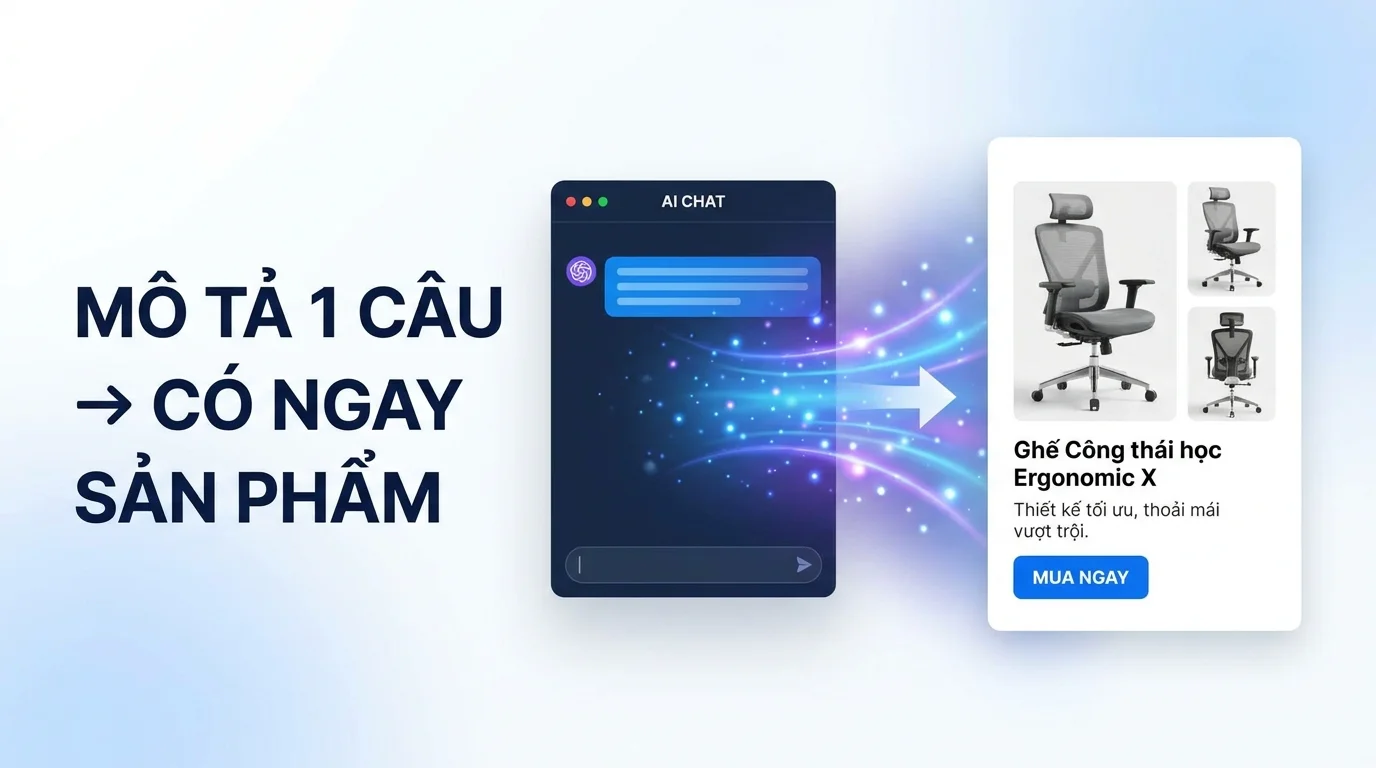
GTG CRM's AI-drevet produktgenereringsfunktion er designet til at hjælpe dig med hurtigt og professionelt at skabe komplette produktsider. I stedet for at bruge timer på at tage billeder, skrive beskrivelser og indtaste oplysninger manuelt, kan du nu blot beskrive produktet i naturligt sprog og lade AI'en klare resten. Systemet vil automatisk generere fuld tekstindhold, detaljerede tekniske specifikationer og tre studiekvalitets produktbilleder fra forskellige vinkler.
Denne guide vil hjælpe dig med at mestre processen med at bruge denne funktion trin for trin, fra at åbne AI Biz Assistant, beskrive produktet, gennemgå og redigere det automatisk genererede indhold, til at gemme produktet i systemet og gøre det klar til salg.
Trin 1: Åbn AI Biz Assistant i GTG CRM
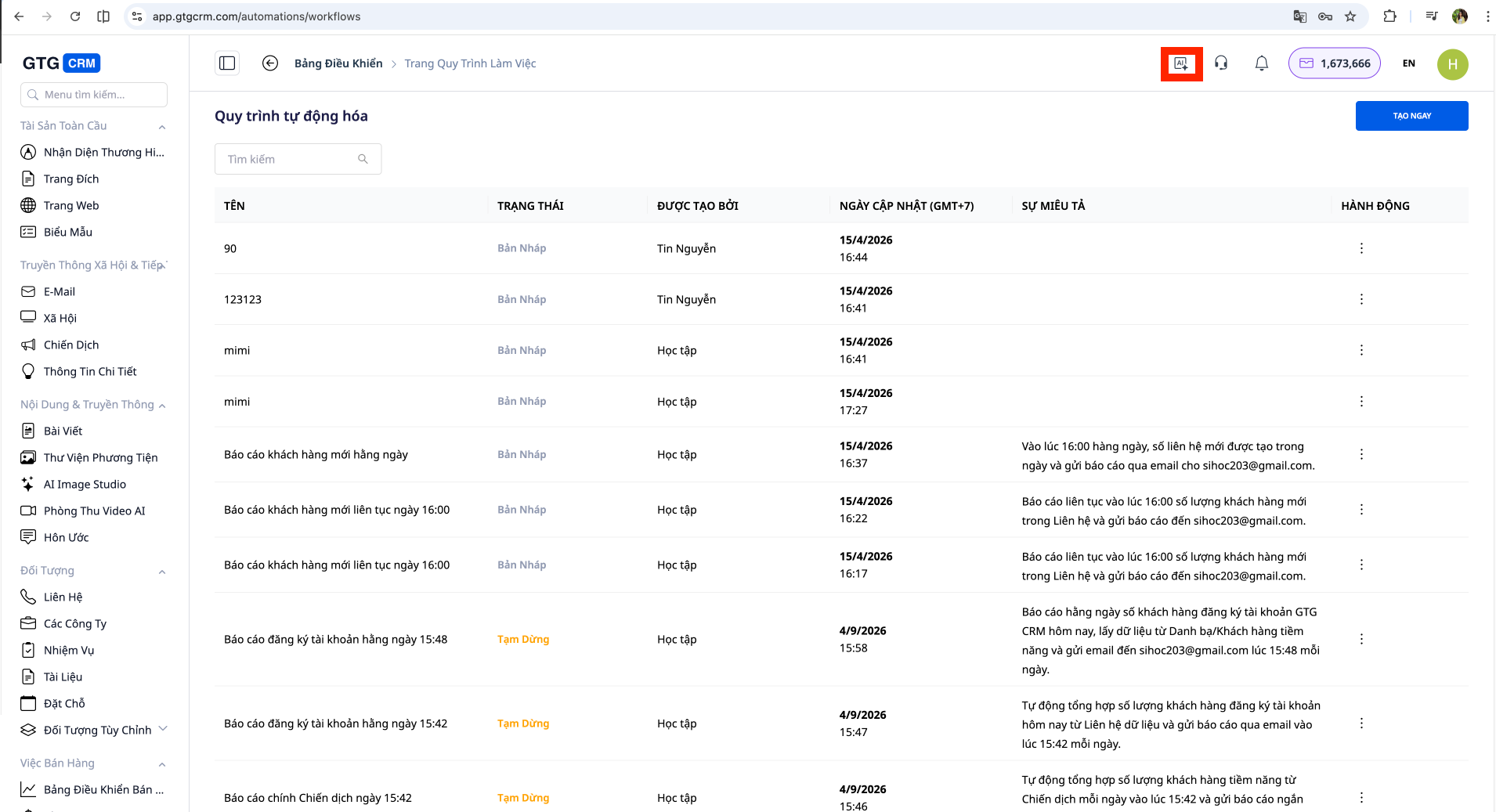
Log ind på din GTG CRM-konto. På hovedgrænsefladen skal du finde og klikke på ikonet eller menuen med navnet AI Biz Assistant. Dette er den intelligente assistent, der er indbygget i systemet, designet til at forstå naturligt sprog og automatisk udføre forretningsopgaver.
Når du har åbnet AI Biz Assistant, vises chatgrænsefladen. Dette er stedet, hvor du vil kommunikere med AI'en for at oprette et nyt produkt. Denne grænseflade fungerer ligesom almindelige beskedapps, så du kan skrive beskeder og modtage øjeblikkelige svar.
Trin 2: Beskriv Produktet i Naturligt Sprog
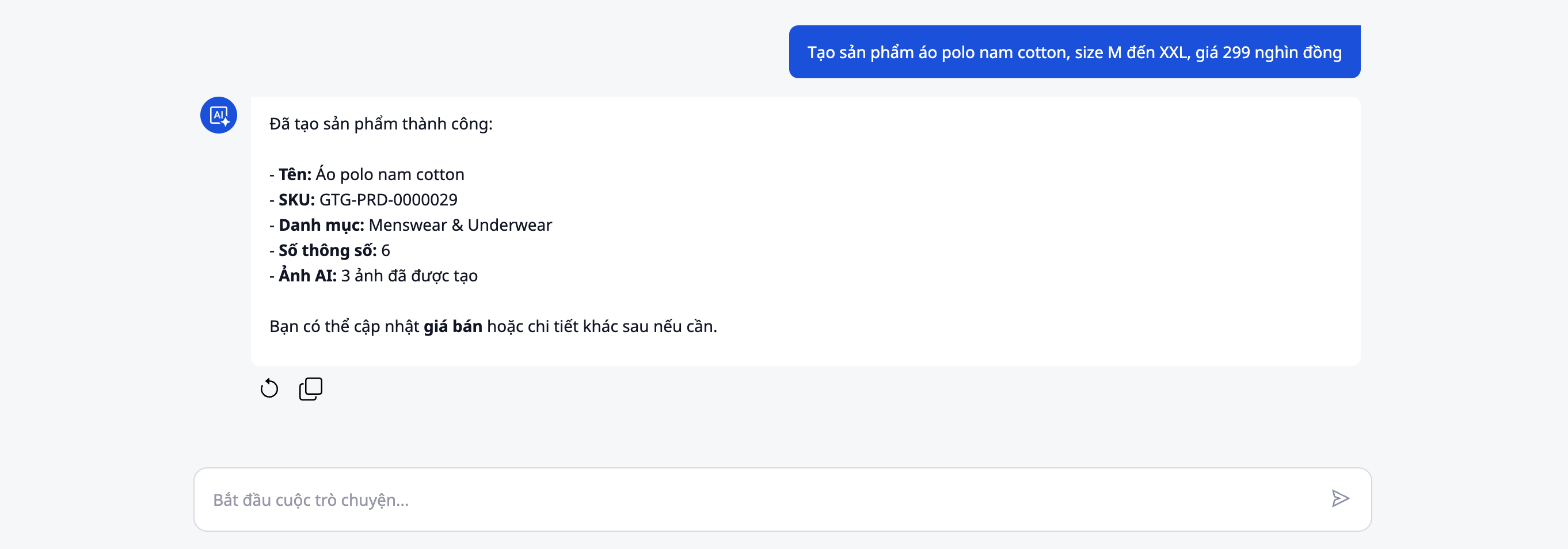
I chatvinduet i AI Biz Assistant skal du begynde at beskrive det produkt, du vil oprette, ved at skrive en besked på den mest naturlige måde. Du behøver ikke at følge et bestemt format eller en specifik syntaks. Skriv, som om du talte med en sælger eller din assistent.
For eksempel kan du skrive: "Opret et produkt af bomulds-herre-polo T-shirt, størrelse M til XXL, pris 299.000 VND" eller "Tilføj et produkt af natcreme med ginseng ekstrakt, 50 ml, koreansk mærke, pris 450.000 VND" eller simpelthen "Opret et produkt af sort dame-lædertaske".
Du bør forsøge at give så mange oplysninger som muligt i din beskrivelse, så AI'en kan skabe det mest nøjagtige produkt. Nyttige oplysninger inkluderer produktnavn, materiale, farve, størrelse, mærke, oprindelse, salgspris og andre fremtrædende funktioner. Men hvis du kun giver grundlæggende oplysninger, kan AI'en stadig ræsonnere og udfylde manglende oplysninger baseret på sin branchekendskab.
Når du er færdig med at skrive din beskrivelse, skal du trykke på Enter eller sende-knappen for at sende din anmodning til AI'en.
Trin 3: Vent på, at AI'en behandler og opretter produktindholdet
Umiddelbart efter du har sendt din besked, vil AI Biz Assistant begynde at analysere din produktbeskrivelse. Denne proces tager normalt kun fra et par sekunder til under et minut, afhængigt af produktets kompleksitet.
Under behandlingsfasen vil AI'en udføre mange opgaver samtidigt. Først analyserer den beskrivelsen for at udtrække vigtige oplysninger som produktnavn, materiale, størrelse og pris. Derefter genererer AI'en automatisk et produktnavn, der er optimeret efter SEO-standarder for den pågældende branche, skriver en detaljeret beskrivelse med sprog, der appellerer til købernes psykologi, ræsonnerer og udfylder de nødvendige tekniske specifikationer, kategoriserer produktet i den passende kategori og tildeler tags for at optimere søgefunktionen.
Du vil se en meddelelse eller en statuslinje, der indikerer, at AI'en behandler. Vær tålmodig og vent, indtil processen er færdig.
Trin 4: Se og Tjek det genererede tekstindhold
Når AI'en er færdig med at generere tekstindholdet, vil du se en forhåndsvisning, der viser alle de oplysninger om produktet, der lige er blevet oprettet. Denne grænseflade præsenteres normalt i form af en formular eller et produktkort med klare informationsfelter.
Tag tid til at læse alle informationsafsnit omhyggeligt. Kontroller, om produktnavnet er korrekt og fængslende, om den detaljerede beskrivelse er fuldstændig og passer til det faktiske produkt, om tekniske specifikationer som materiale, størrelse, vægt er korrekte, om salgsprisen stemmer overens med de oplysninger, du har givet, og om kategorier og tags er tildelt korrekt for at optimere søgninger.
Hvis du opdager ukorrekte oplysninger eller ønsker at foretage justeringer, der passer til din brands specifikke karakter, kan du redigere direkte i denne grænseflade. Hvert informationsfelt har ofte en redigeringsknap eller giver dig mulighed for at klikke for at foretage ændringer.
Trin 5: Vent på, at AI Genererer Produktbilleder
Efter at du har bekræftet eller afsluttet redigering af tekstindholdet, vil AI'en automatisk gå videre til næste trin: generering af produktbilleder. Dette er en af de mest fremtrædende funktioner ved AI'en til automatisk produktgenerering.
AI'en vil generere tre produktbilleder i studiekvalitet, hvert fra en forskellig vinkel for at tjene forskellige præsentationsformål. Det første billede er typisk et direkte frontalfoto af produktet på en ren hvid baggrund, velegnet som hovedbilledet på salgssiden. Det andet billede kan være et side- eller vinkelbillede, så køberen tydeligt kan se detaljerne i struktur og design. Det tredje billede er typisk et billede af produktet i brug eller et livsstilsbillede, så kunden kan forestille sig produktet i en realistisk kontekst.
Billedgenereringsprocessen kan tage fra 30 sekunder til et minut, afhængigt af produktets kompleksitet og systemets belastning. Du vil se en statuslinje eller en meddelelse, der angiver, at AI'en er ved at generere billeder. Nogle grænseflader kan vise hvert billede, så snart det er færdigt, i stedet for at vente på, at alle tre billeder er færdige.
Trin 6: Gennemgå og Vurder de Genererede Billeder
Når AI'en er færdig med at generere billederne, vil du se tre produktbilleder vist i forhåndsvisningsgrænsefladen. Disse billeder er typisk arrangeret i et galleri- eller sliderformat, så du nemt kan se og sammenligne dem.
Undersøg hvert billede omhyggeligt. Kontroller, om billedet korrekt gengiver produktets egenskaber og farver, om billedkvaliteten er skarp og professionel, om kompositionen og vinklen er passende, om baggrunden og belysningen skaber en professionel fornemmelse, og om billederne er egnede til brug på e-handelsplatforme som TikTok Shop, Shopee, Lazada.
Selvom AI'en er trænet til at generere billeder af høj kvalitet, bør du stadig vurdere, om de passer til din brands positionering og din præsentationsstil. Hvis du ikke er tilfreds med et billede, giver nogle systemer dig mulighed for at bede AI'en om at generere det igen eller generere flere variationer.
Trin 7: Rediger Oplysninger efter Behov
Før du gemmer produktet i systemet, er dette din sidste chance for at gennemgå alle oplysninger og foretage eventuelle justeringer. Du kan gå tilbage til tekstfelterne for at foretage yderligere ændringer eller finjustere sproget, så det passer bedre til din brands tone of voice.
Nogle almindelige justeringer, som brugere ofte foretager, omfatter finjustering af salgsprisen for at matche prisstrategien, tilføjelse af oplysninger om garanti- eller returpolitikker, ændring af beskrivelsen for at fremhæve unikke salgsargumenter, ændring af kategorier eller tags, hvis du har et separat klassificeringssystem, eller præcis justering af tekniske specifikationer, hvis der er små afvigelser.
Husk, at målet er at skabe en perfekt produktside, der er klar til salg, så tøv ikke med at bruge et par ekstra minutter på at færdiggøre det, hvis det er nødvendigt.
Trin 8: Bekræft og Gem Produktet i Systemet
Når du er tilfreds med alt indhold og alle billeder, skal du finde og klikke på bekræftelses- eller gem-knappen. Denne knap har typisk etiketter som "Gem Produkt", "Bekræft Oprettelse af Produkt" eller "Afslut".
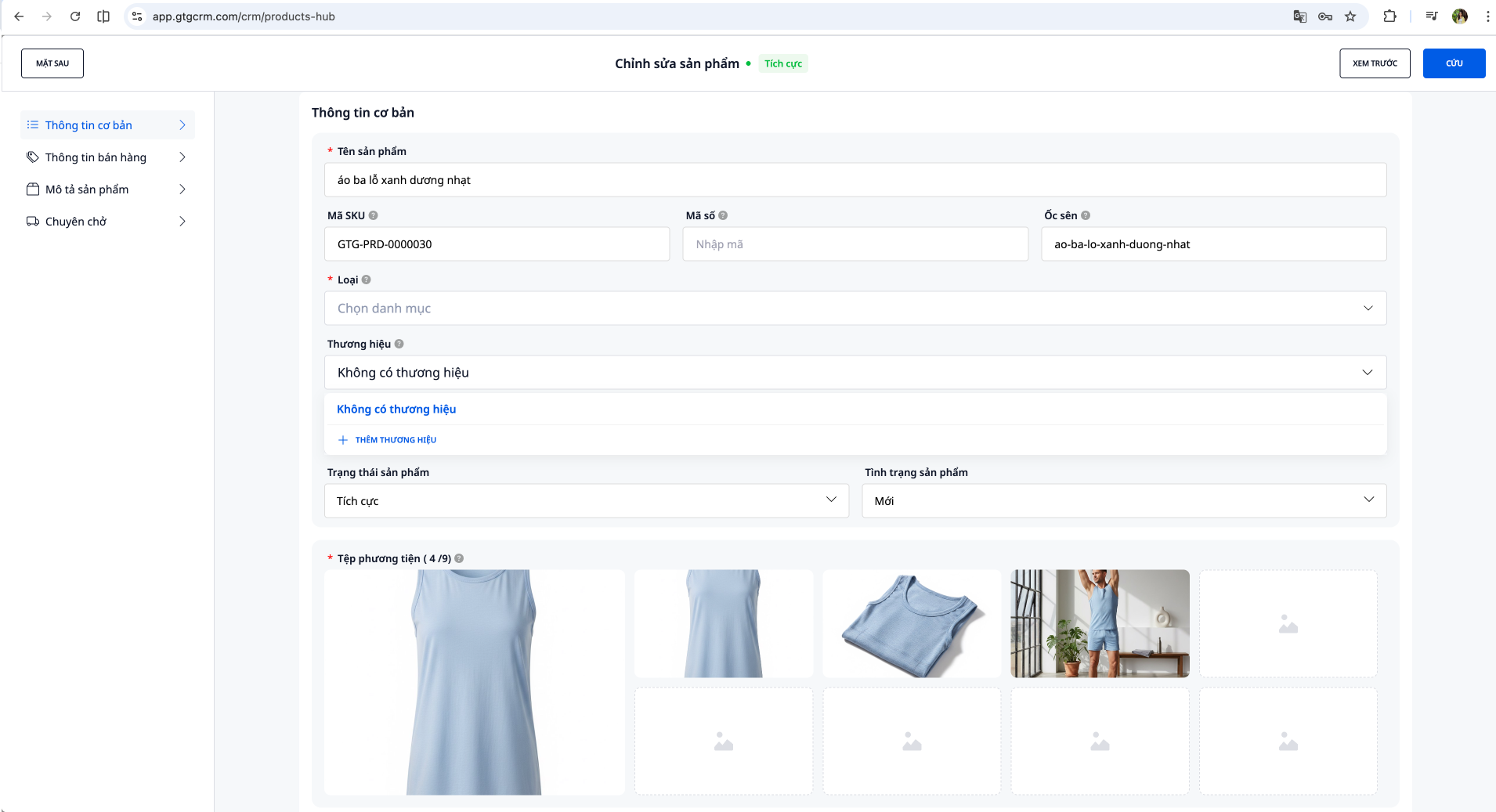
Når du klikker på denne knap, vil systemet gemme alle produktinformationer i GTG CRM-databasen. Et nyt produkt vil blive oprettet med fuldt tekstindhold, tre billeder af høj kvalitet og alle nødvendige metadata. Gemmeprocessen tager normalt kun få sekunder.
Efter vellykket lagring vil du se en bekræftelsesmeddelelse og kan blive omdirigeret til produktdetaljesiden eller produklisten i dit administrationssystem.
Trin 9: Tjek Produktet i Administrationslisten
For at sikre, at produktet er oprettet korrekt, skal du gå til produktadministrationssektionen i GTG CRM. Du bør finde det nyoprettede produkt i listen med dets fulde navn, et repræsentativt billede og de grundlæggende oplysninger.
Klik på produktet for at se detaljerne og dobbelttjekke, om alle oplysninger er gemt korrekt, om de tre billeder er uploadet fuldt ud, om specifikationerne vises præcist, og om kategorien og tags er tildelt korrekt.
Hvis du opdager et problem, kan du redigere det direkte fra produktadministrationsgrænsefladen som normalt. Med AI'ens høje præcision behøver du dog normalt ikke foretage mange ændringer efter oprettelse.
Trin 10: Klar til Salg Eller Synkronisering med Platforme
Nu er dit produkt helt klar til salg. Du kan bruge det med det samme på mange forskellige måder afhængigt af din forretningsmodel.
Hvis du sælger direkte via GTG CRM, er produktet klar til at blive vist til kunderne. Hvis du bruger e-handelsplatforme som Shopee, Lazada eller TikTok Shop, kan du synkronisere dette produkt til disse platforme via GTG CRM's integration eller eksportere data til manuel upload. Hvis du har din egen hjemmeside, kan du bruge API'en eller dataeksportværktøjer til at placere produktet på din hjemmeside.
Med tre billeder i studiokvalitet fra forskellige vinkler og professionelt beskrivende indhold opfylder dit produkt alle e-handelsplatformenes standarder og er klar til at tiltrække købere.
Tips til Effektiv Brug
For at udnytte AI'ens Automatiske Produktoprettelsesfunktion maksimalt skal du give så detaljerede beskrivelser som muligt fra starten. Inkluder produktnavn, materiale, farve, størrelse, pris og fremhævede funktioner. Jo mere information du giver, jo mere præcist vil AI'en generere resultater, der kræver færre ændringer.
Brug naturligt sprog og bekymr dig ikke om syntaksen. AI er designet til at forstå, hvordan mennesker kommunikerer i dagligdagen, så du kan skrive, som om du taler med en rigtig person.
Efter at have oprettet et produkt, bør du altid dobbelttjekke oplysningerne, før du gemmer. Selvom AI er meget præcis, hjælper gennemgang dig med at sikre, at alt passer perfekt til dit brand og dine standarder.
Hvis du har mange lignende produkter, der skal oprettes, så opret dem én ad gangen og observer, hvordan AI'en håndterer dem. Efter et par forsøg vil du få en bedre forståelse af, hvordan du skal beskrive for at opnå de bedste resultater og optimere processen for masseoprettelse.
Endelig skal du udnytte de tre automatisk genererede billeder. Hvert billede tjener et forskelligt formål, så brug dem hensigtsmæssigt på produktsiden, opslag på sociale medier og andre marketingmaterialer for at maksimere din kommunikations effektivitet.


