

1. Adgang til Brand Identity
Trin 1: Log ind på GTG CRM
Log ind på din GTG CRM-konto.
Trin 2: Åbn Brand Identity-menuen
Kig på venstre værktøjslinje, find menupunktet "Opret Branding" og klik på det.
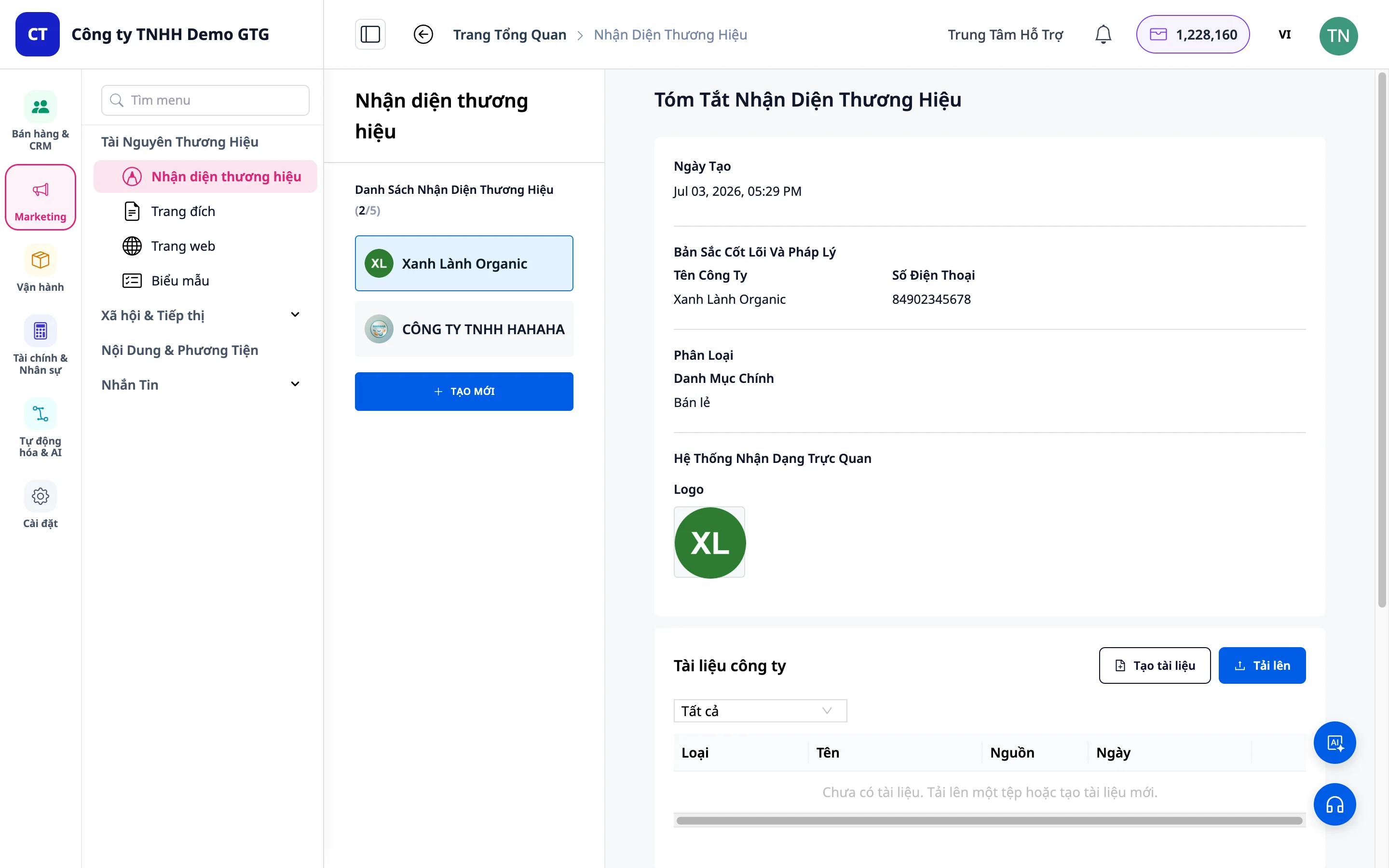
2. Se Liste over Brands
- Du vil se en liste over oprettede brands.
- Klik på et brand for at se detaljeret information.
- Klik "Opret ny" for at begynde at oprette et nyt brand.
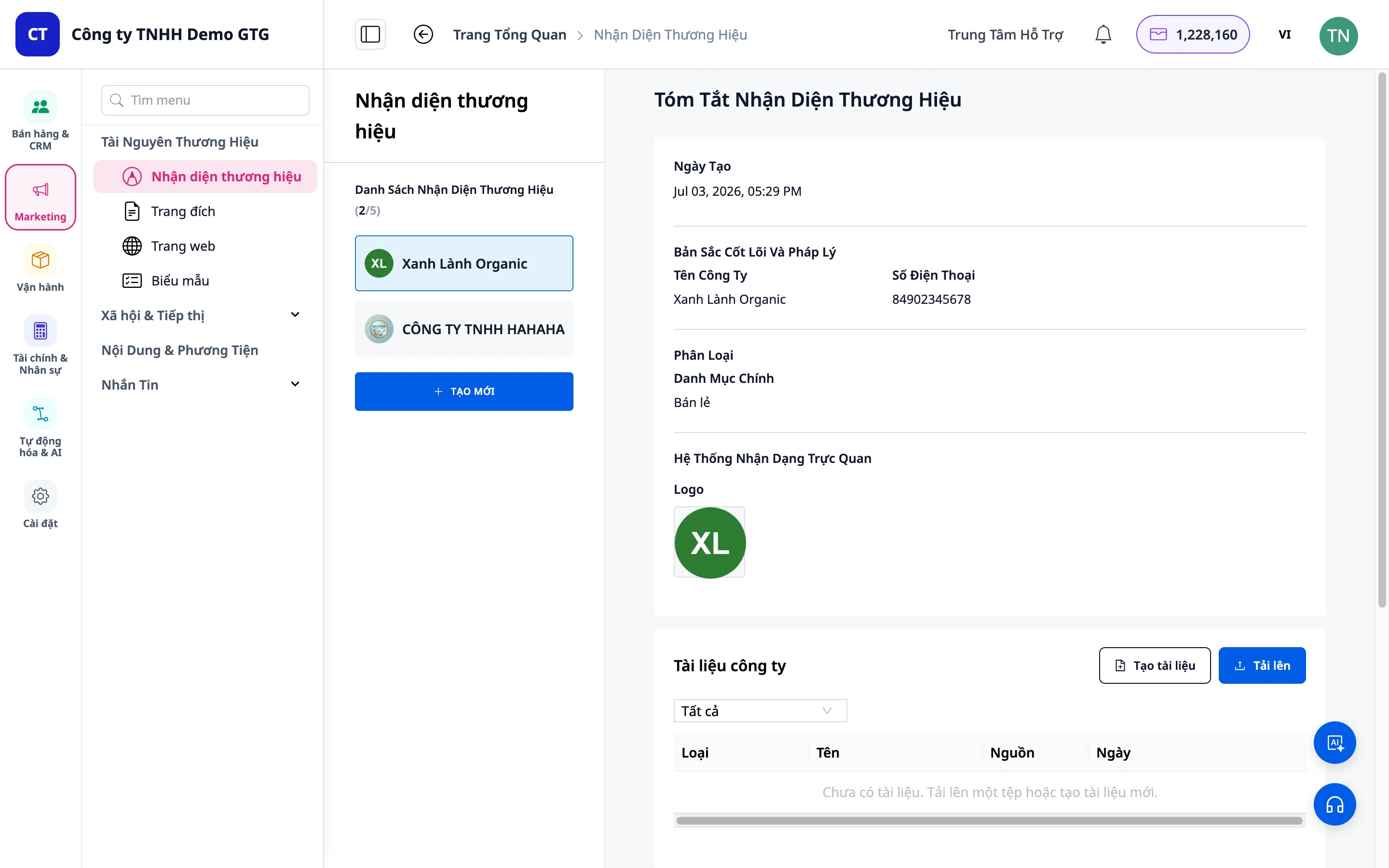
3. Trin 1: Grundlæggende Information
Obligatorisk Information (markeret med rød asterisk *)
- Virksomhedsnavn: Indtast navnet på dit brand.
- Eksempel: "WHATEVER STUDIO"
- Telefonnummer: Indtast det primære kontaktnummer.
Valgfri Information
- E-mail: Kan springes over, hvis det ikke er nødvendigt.
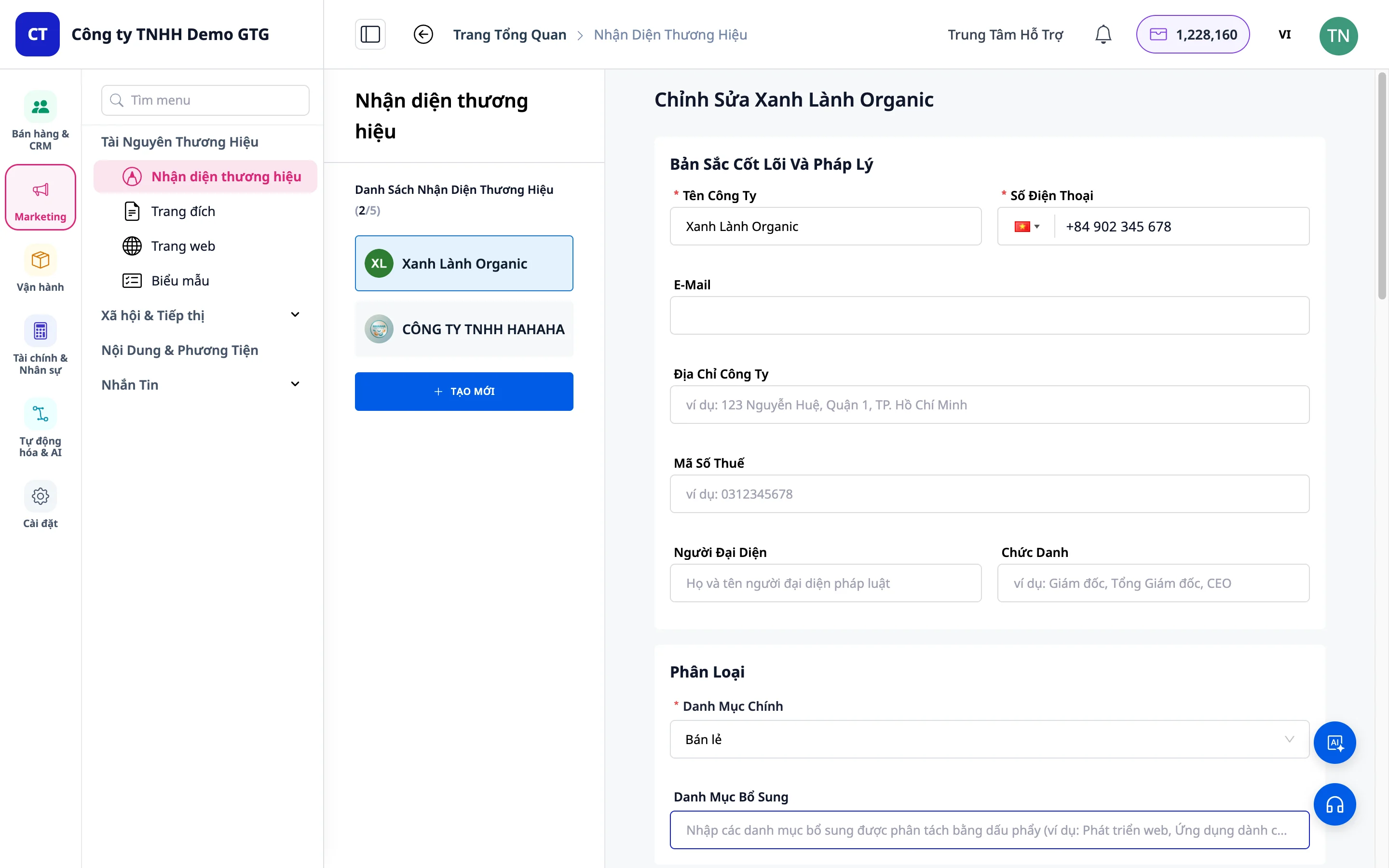
4. Trin 2: Kategorisering af Branche
- Vælg den branche, der passer bedst til din virksomhed.
- Eksempel: Mode, F&B, Teknologi osv.
Bemærk: Branchen hjælper AI med at generere vision, mission og farver, der passer bedre til dit felt.
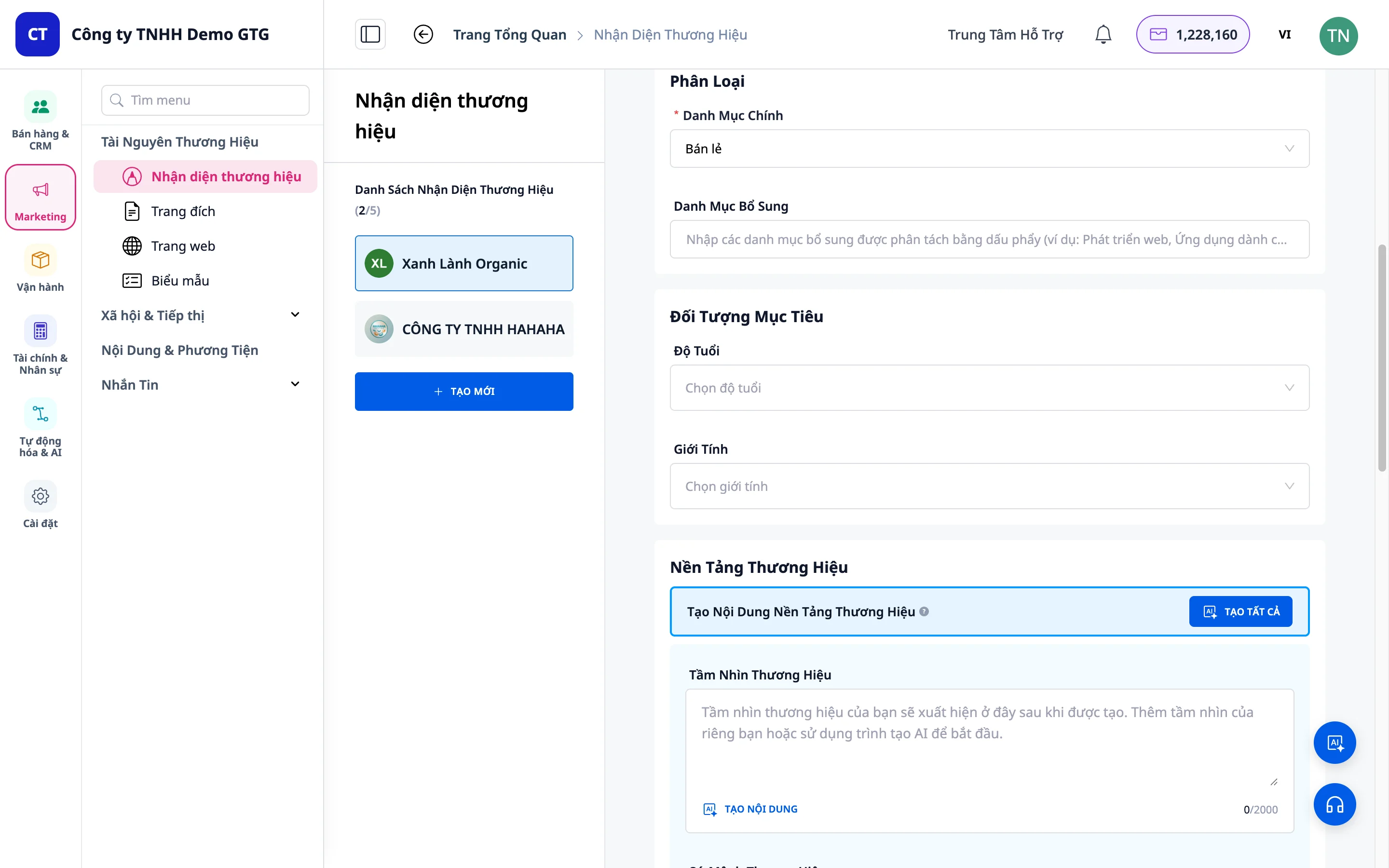
5. Trin 3: Målgruppe
Alder
- Indtast aldersintervallet for din målgruppe.
- Eksempel: "18-34 år"
Køn
- Vælg: Mand, Kvinde eller Alle.
- Du kan vælge flere muligheder.
6. Trin 4: Brand Fundament
Dette er den vigtigste del af brand identity.
Tilfælde 1: Indhold er allerede tilgængeligt
- Hvis du allerede har vision, mission, kerneværdier → udfyld de tilsvarende felter.
Tilfælde 2: Brug AI (Anbefales)
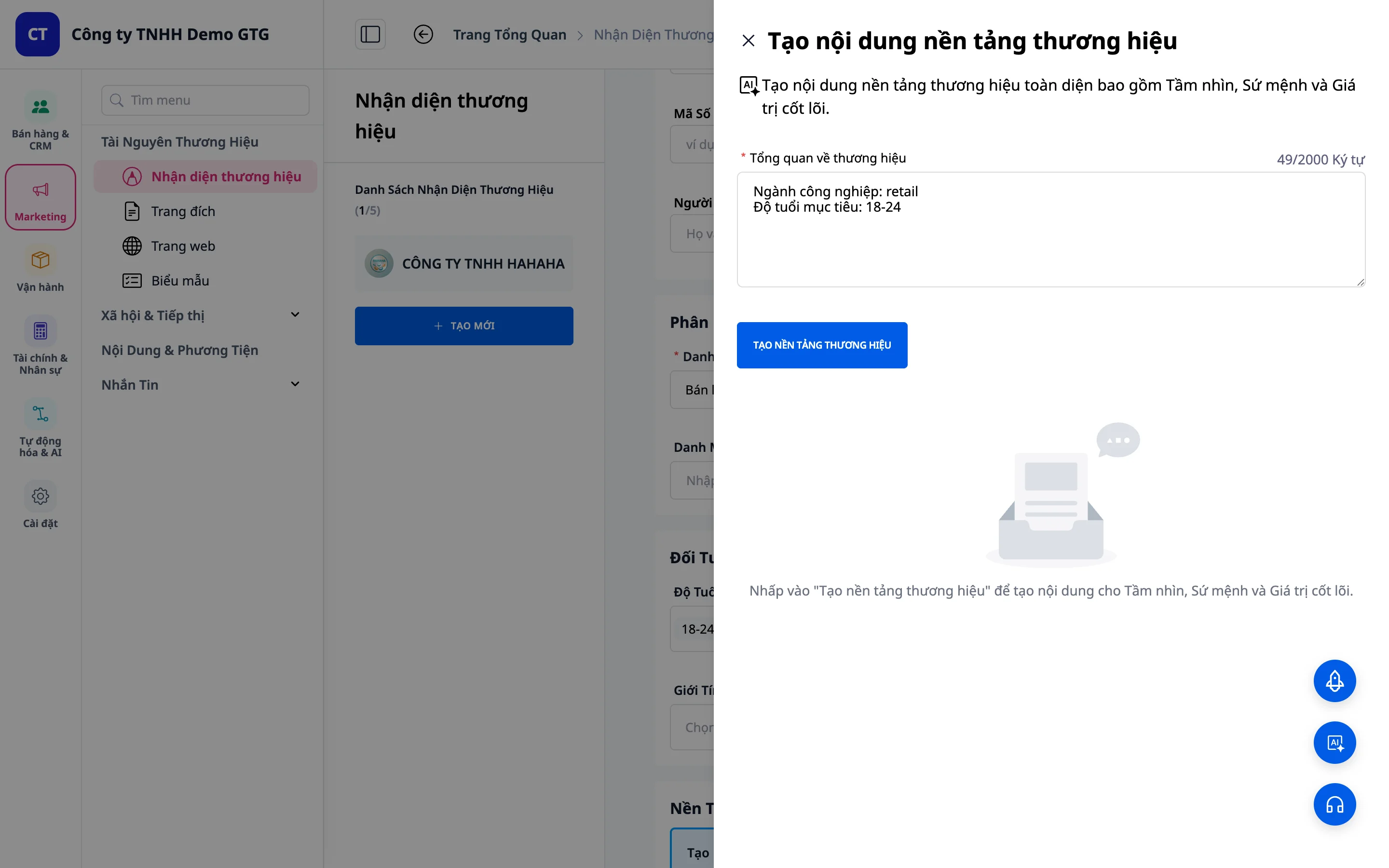
- Klik på AI Assistent.
- Systemet viser de oplysninger, du har indtastet.
- Vælg sprog: Indtast "Skriv på dansk", hvis du ønsker indhold på dansk.
- Klik "Opret brand fundament".
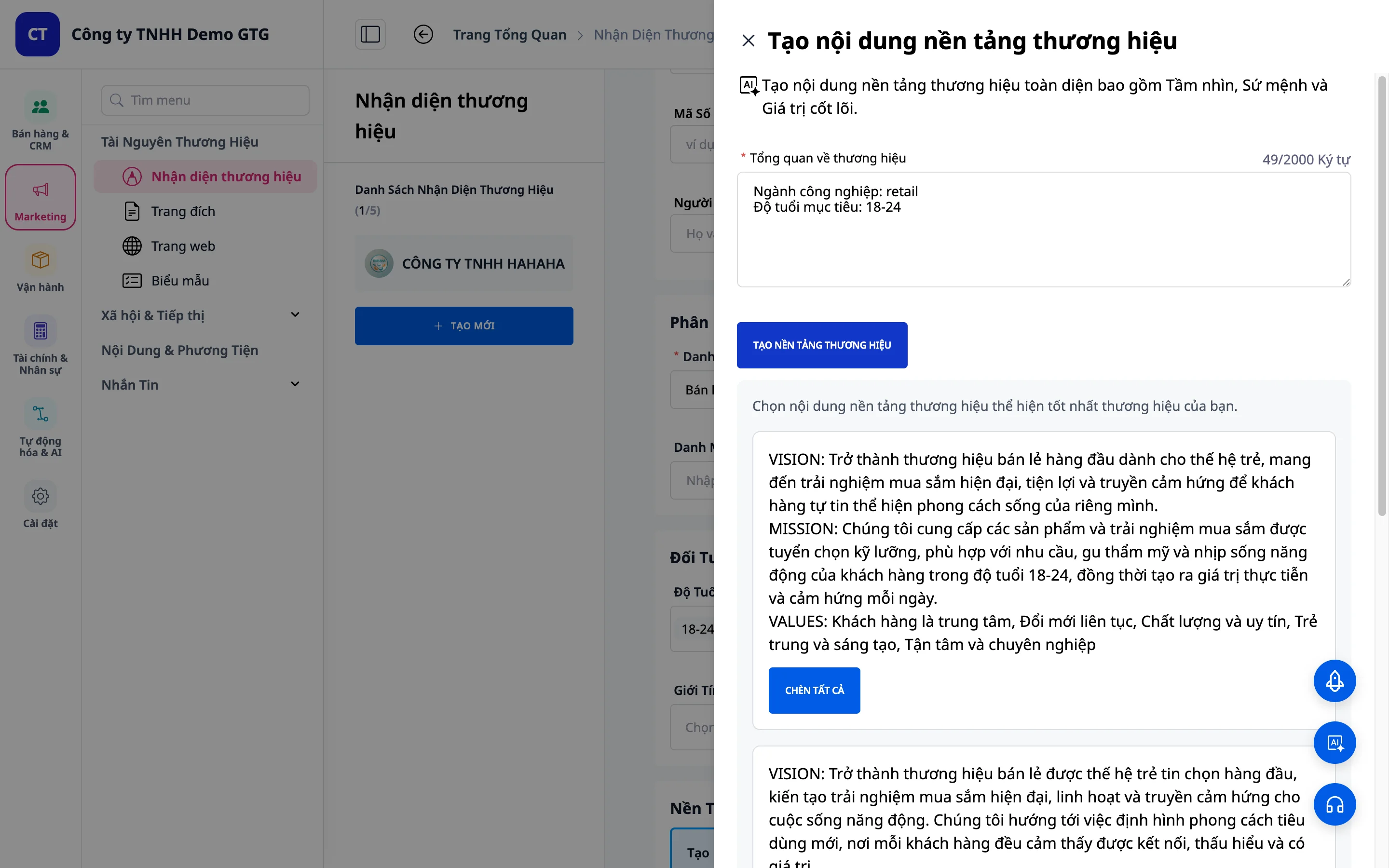
- AI'en genererer 3 forskellige muligheder.
- Vælg den mest passende mulighed.
- Klik "Vælg" for at anvende den.
7. Trin 5: Visuel Identitet
Tilfælde 1: Logo & Farver er allerede tilgængelige
- Vælg farve: - Klik på farvevælgeren. - Eller indtast farvekoden direkte.
- Upload logo: - Klik på "Upload logo". - Vælg filen fra din computer.
Tilfælde 2: Ingen (Brug AI)
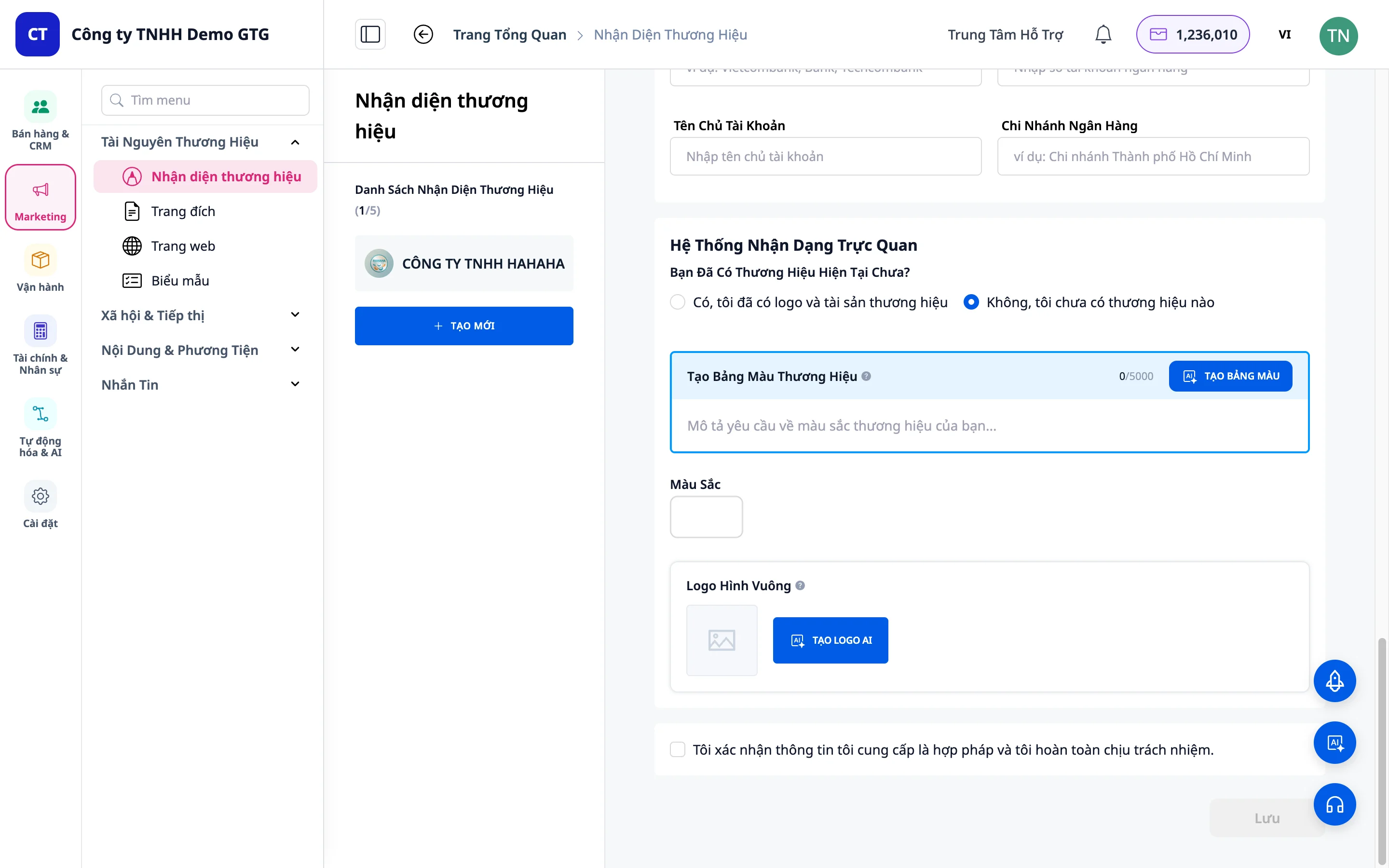
Opret Farvepalette
- Klik på "Nej, jeg har ingen brand endnu".
- Klik på "Opret farvepalette".
- Beskriv de ønskede farver (f.eks. "Blå og hvid").
- Klik på "Generer resultat".
- AI'en genererer flere muligheder → vælg den foretrukne farvepalette.
Opret Logo
- Klik på "AI Logo Generator"
- AI genererer automatisk logo baseret på brand-information
- Hvis du ikke er tilfreds: Klik på "Generer mere" for at få flere muligheder
- Vælg et logo → klik på "Tilføj til brand logo"
Tip: Uploadede logoer vises automatisk på alle PPTX-slides, når du bruger AI Video Studio (fra 5/2026).
8. Trin 6: Afslut & Gem
- Gennemgå alle oplysninger
- Klik på "Bekræft"
- Klik på "Gem" for at gemme brand-identiteten
9. Trin 7: Juridiske Oplysninger & Bankoplysninger
Efter at have gemt brand-identiteten kan du tilføje juridiske oplysninger, så systemet automatisk kan udfylde dem i officielle dokumenter.
Sådan tilgår du
- Klik på det brand, du har oprettet (eller et brand, du vil opdatere)
- Klik på "Opdater"
- Rul ned til sektionen "Juridiske oplysninger"
Felter, der skal udfyldes
Virksomhedens juridiske oplysninger
| Felt | Beskrivelse | Påkrævet |
|---|---|---|
| Virksomhedsadresse | Adresse for forretningsregistrering | Anbefalet |
| CVR-nummer (MST) | 10-13 cifret CVR-nummer | Anbefalet |
| Navn på repræsentant | Fulde navn | Anbefalet |
| Titel | f.eks. "Direktør", "CEO", "Generaldirektør" | Anbefalet |
Bankoplysninger
| Felt | Beskrivelse |
|---|---|
| Banknavn | f.eks. Danske Bank, Nordea |
| Kontonummer | Nummer til pengeoverførsel |
| Kontoejer | Navn på kontoejer (normalt virksomhedsnavn) |
| Filial | Bankens filial |
Eksempel på udfyldte oplysninger
Adresse: 123 Nguyễn Huệ, Bến Nghé Ward, Quận 1, Ho Chi Minh City CVR-nummer: 0123456789 Repræsentant: Nguyễn Văn An Titel: Chief Executive Officer
Automatisk Anvendelse
Efter udfyldelse vil systemet automatisk bruge disse oplysninger, når:
| Handling | Brugte oplysninger |
|---|---|
| Opret PPTX via AI Video Studio | Logo + virksomhedsnavn på alle slides |
| Opret PPTX-forslag | Virksomhedsnavn + adresse + CVR-nummer |
| Opret DOCX-kontrakt | Virksomhedsnavn + CVR-nummer + repræsentantnavn + titel |
| Opret PDF-tilbud | Logo + CVR-nummer + bankoplysninger |
| AI Biz Assistant opretter dokumenter | Alle juridiske oplysninger fuldt ud |
Vigtigt: Juridiske oplysninger indtastes én gang og bruges for evigt, du behøver ikke huske eller indtaste dem igen for hvert dokument.
4. Gem Juridiske Oplysninger
Når du er færdig med at udfylde, klik på "Gem" for at anvende.
10. Administrer Brands efter Oprettelse
Se Brand Detaljer
- Klik på et brand i listen
- Se alle de oplysninger, du har oprettet
Indstil Brand som Standard
- Træk i slideren for at "Sætte som standard"
- Standardbrandet vil blive brugt til andre funktioner (AI Video Studio, Landing Page osv.)
Rediger Brand
- Klik på "Opdater"
- Ændr alle oplysninger (inklusive juridiske oplysninger ved ændring af repræsentant)
- Klik på "Gem" for at anvende ændringer
Slet Brand
- Klik på "Slet", hvis den ikke længere er nødvendig
- Vær forsigtig: Denne handling kan ikke fortrydes
11. Tips til Effektiv Brug
For den Bedste Brandidentitet
- Detaljerede input: Jo mere information, jo mere præcist indhold genererer AI
- Specifik målgruppe: Hjælper AI med at forstå den rette tone & stil
- Prøv flere muligheder: Vælg ikke den første mulighed, sammenlign valgmulighederne
- Tilpasning bagefter: Indhold genereret af AI kan redigeres for bedre pasform
Om Juridisk Information
- Udfyld med det samme efter oprettelse af brand: Især hvis du ofte opretter PPTX/DOCX-dokumenter til partnere
- Opdater ved ændring af repræsentant: Undgå dokumenter sendt til partnere med forkerte underskrivers navne
- Tjek CVR-nummer: Forkert CVR-nummer på en kontrakt kan medføre juridiske problemer
Om Visuelt Design
- Farver: Vælg 2-3 hovedfarver for at undgå rod
- Simpelt logo: Jo simplere logoet er, jo lettere er det at huske og vise godt på PPTX-slides
- Test på forskellige baggrunde: Sørg for, at logoet vises godt på lyse/mørke baggrunde
Fejlfinding
| Problem | Løsning |
|---|---|
| Logoet passer ikke | Klik på "Generer mere" eller beskriv mere specifikt |
| Farverne passer ikke | Prøv at beskrive en anden farve eller brug en manuel farvevælger |
| AI-indholdet er ikke passende | Rediger direkte, efter AI'en har genereret det |
| Logoet vises ikke i PPTX | Tjek, om brandet er indstillet som standard |
| CVR-nummeret vises forkert på dokumentet | Gå til Opdater brand → ret CVR-nummer → Gem |
Opsummering
Med Brandidentitet i GTG CRM:
- Opbyg et komplet brandidentitetssystem på 3 minutter
- AI genererer automatisk vision, mission, logo, farvepalette
- Juridisk information gemmes én gang - udfyldes automatisk i alle dokumenter
- Konsistent fra PPTX-pitch deck til juridisk kontrakt
- Nem opdatering ved ændring af repræsentant eller adresse


