

Bạn sẽ làm được gì sau hướng dẫn này
Lấy số tổng đài trong phần mềm → bật trạng thái sẵn sàng nhận cuộc → gọi đi bằng bàn trạng thái sẵn sàng nhận cuộc → gọi đi bằng bàn trạng → nhận cuộc gọi đến → gọi nội bộ giữa các thành viên → tạo cuộc hội nghị và thêmi ngộờ g → bật ghi âm và đọc bản ghi thoại phân theo từng người nói → (với quốc gia có quản lý) nộp hồ sơ xác minh danh tính → theo dõi nh,ẁu nh,ẁu khiển và trạng thái số.
Chuẩn bị trước
1. Tài khoản GTG CRM đã đăng nhập vào workspace của bạn — Nơi bạn thao tác toàn bộ tổng đài
2. Quyền quản lý cài đặt cuộc gọi (để lấy số & bật ghi âm) — Chỉ người có quyền mới lụi vĻi lấi cài đặt tổng đài
3. Số dư kredit đủ dùng — Dùng để thuê số và trả cước gọi theo giây
4. Tai nghe có micro và trình duyệt Chrome/Edge/Firefox bản mới — Cần cho việc gọi/nghe ngay trên trình duyệt
5. Cho phép trình duyệt truy cập micro khi được hỏi — Không cấp quyền micro thì không nói được trong cuộc gọi
Bước 1 — Lấy số tổng đài (hoặc kết nối số có sẵn)
- Từ menu chính, mở modul Call Center .
- Vælg fanebladet Kết nối .
- Nhấn Lấy số → chọn quốc gia trong danh sách.
- Chọn một số điện thoại còn trống và gói thuê số (theo tháng) hiển thị kèm số số kredit sẽ trừ.
- Nhấn Xác nhận & thanh toán để kích hoạt số.
- (Tùy chọn nâng cao) Nếu đã có số riêng, chọn "Kết nối số có sẵn (nâng cao)" và nhập thông khoại choại c bạn.
✅ Kết quả mong đợi : Số vừa lấy hiển thị trong danh sách "Số của bạn" ở trạng thái Active , kèm sày cón gói. Số kredit bị trừ đúng bằng số đã hiển thị trước khi xác nhận.
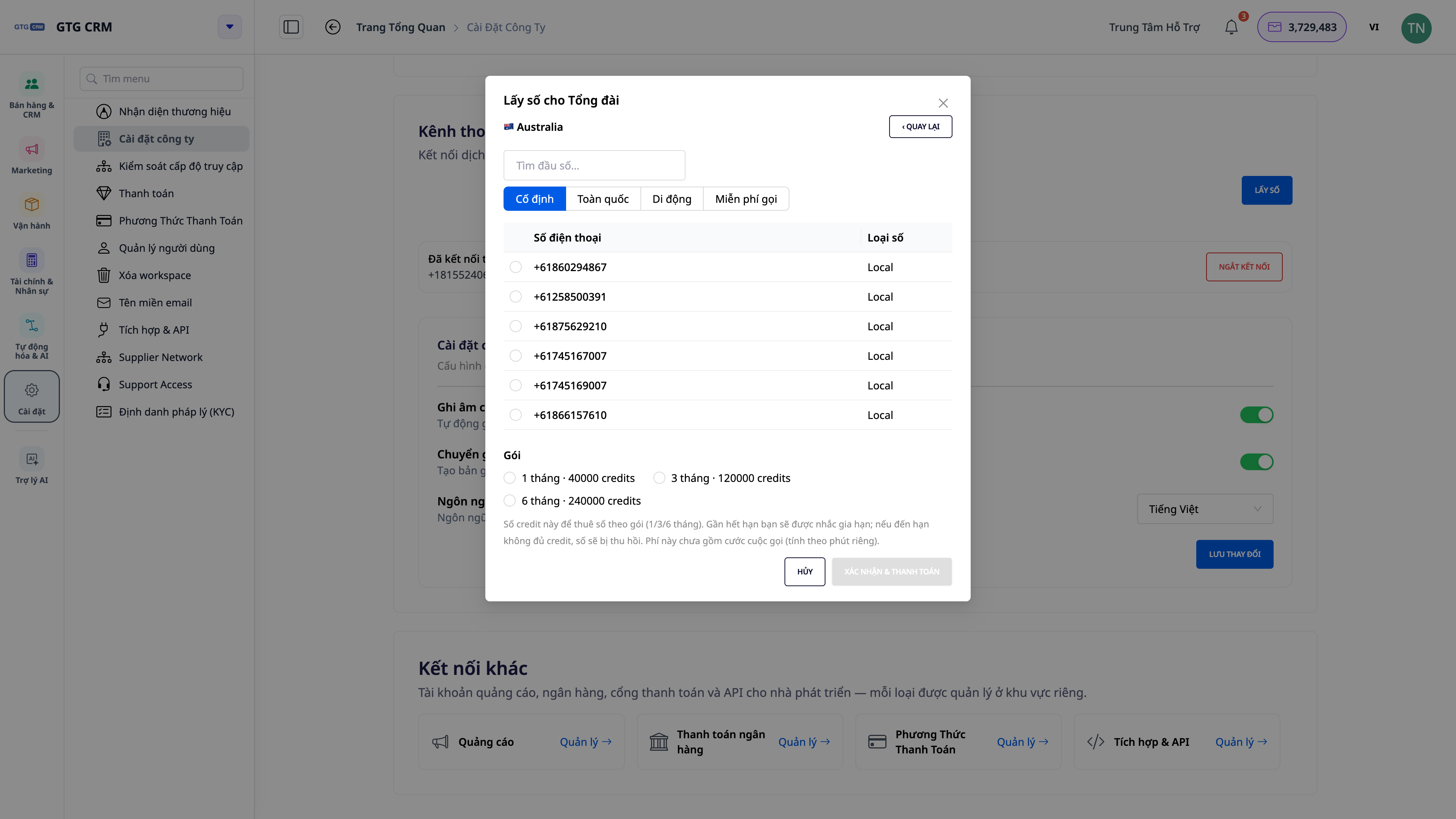
ℹ️ Với quốc gia có quản lý (cần KYC), bạn sẽ được yêu cầu xác minh danh tính trước — xem Bước 9 . Số điện thoại Việt Nam (+84) hiện được cấp dưới dạng số quốc tế .
Bước 2 — Bật trạng thái Trực tuyến để sẵn sàng nhận/gọi
- Nhấp vào avatar của bạn ở góc trên bên phải.
- Chọn trạng thái Trực tuyến .
✅ Kết quả mong đợi : Biểu tượng trạng thái chuyển sang 🟢 Trực tuyến . Khi nghỉ, chuyển về Ngoại tuyến để không nhận cuộc gọi.
💡 Mẹo: Nhớ bật Trực tuyến đầu ca và tắt cuối ca để không bỏ lỡ cuộc gọi và không kềẋ là.
Bước 3 — Gọi đi bằng bàn phím số (softphone)
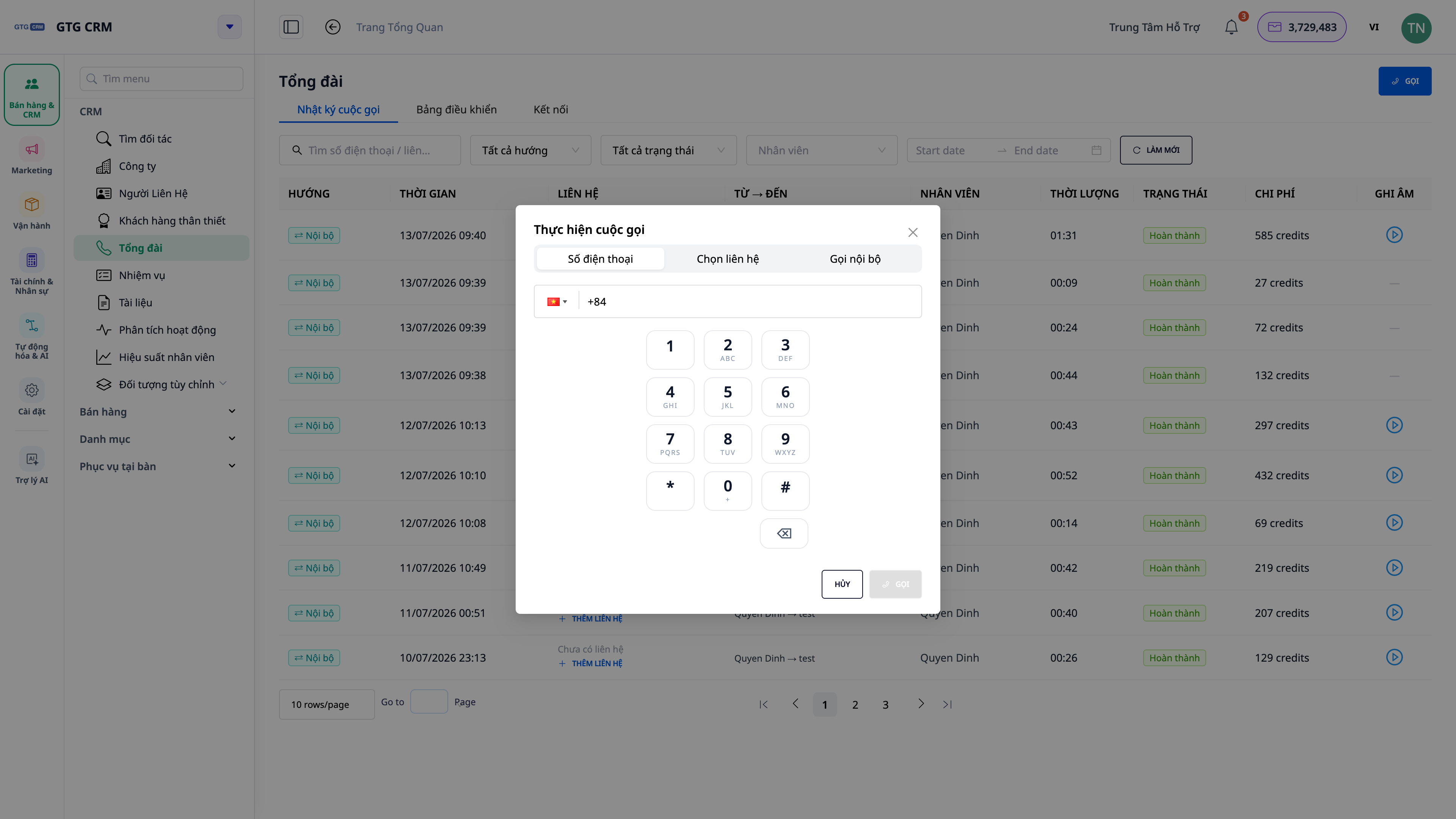
- Nhấn nút Gọi điện để mở cửa sổ gọi.
- Ở fanen Số điện thoại , chọn đầu số quốc gia rồi bấm bàn phím số để nhập số dà (ho ặp số dà ).
- Nhấn nút 📞 Gọi (màu xanh).
- Trong lúc gọi: xem/ghi chú thông tin khách, tạo việc cần làm nếu cần.
- Nhấn Kết thúc (màu đỏ) khi xong.
Bạn cũng có thể gọi nhanh bằng cách mở hồ sơ liên hệ có số điện thoại và nhấn biểu tƑihoạn tƑihoẇn số.
✅ Kết quả mong đợi : Nghe thấy tín hiệu kết nối; khi khách bắt máy, đồng hồ đếm giây chạy. Sau khi cúp máy, cuộc gọi được ghi vào tidslinje của liên hệ và kredit trừ đúng theo số giây thực tế.
Bước 4 — Nhận cuộc gọi đến
- Đảm bảo bạn đang ở trạng thái 🟢 Trực tuyến .
- Khi có cuộc gọi đến, một thông báo hiện ở góc màn hình kèm tên khách (nếu số đã có trong CRM) hoặc điối (nếu là khách mới).
- Nhấn Trả lời (xanh) hoặc Từ chối (đỏ).
- Nếu là khách mới : trong lúc gọi, nhấn Thêm liên hệ để tạo hồ sơ mới (e-mail, họ tên…), có thể thcàm vi để nhắc theo dõi. Liên hệ mới tự lưu vào CRM kèm số vừa gọi đến.
✅ Kết quả mong đợi : Cửa sổ cuộc gọi đến hiển thị đúng thông tin người gọi; sau khi kết thúc, cuộc gọi (và liên hệ mới nếu có) được lưu vào CRM.
Bước 5 — Gọi nội bộ giữa các thành viên
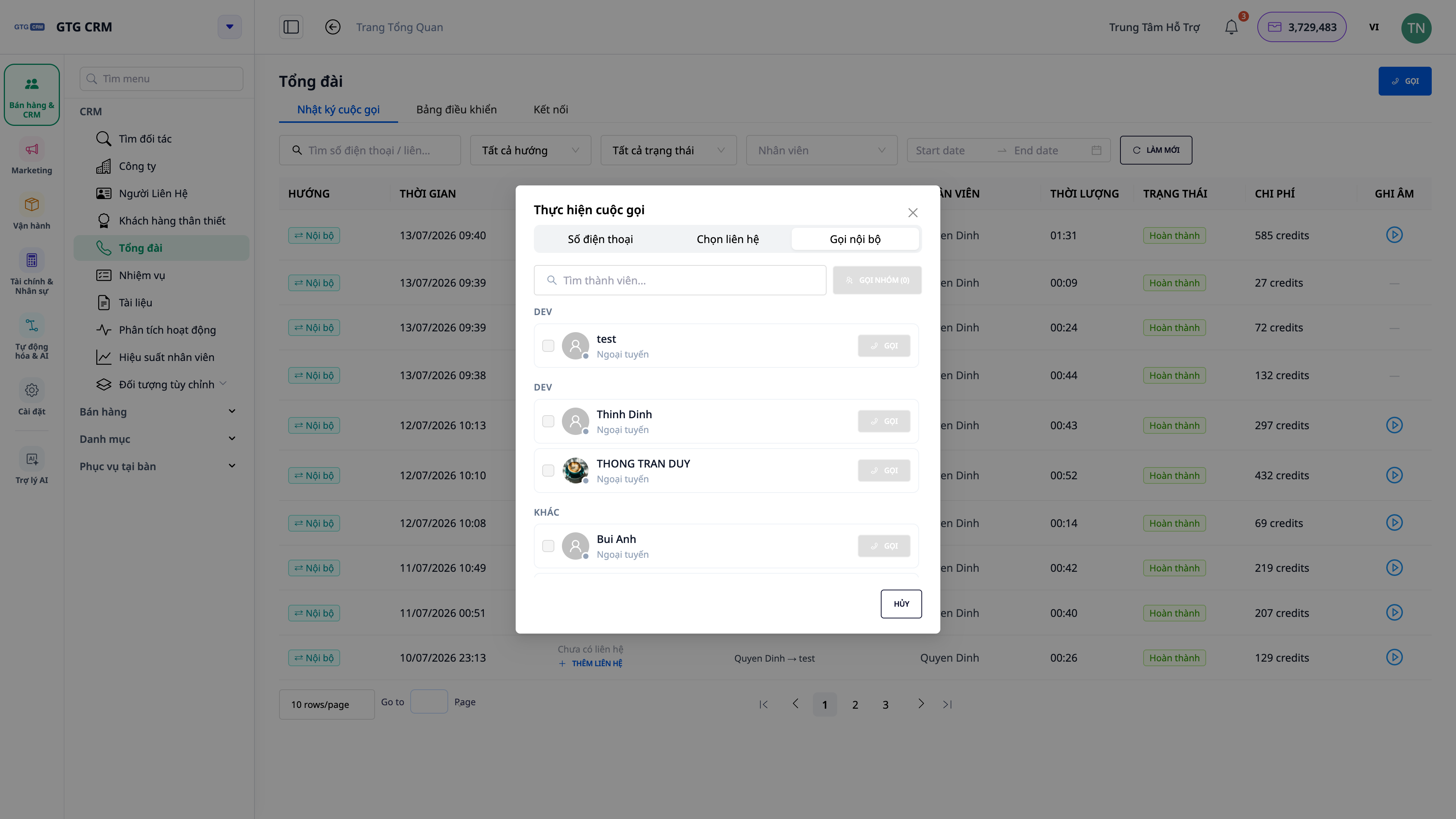
- Mở cửa sổ Gọi điện → chọn fanen Gọi nội bộ .
- Tìm thành viên trong danh sách (được nhóm theo chức danh ); xem trạng thái 🟢 online / 🟡 bận / 🔴 offline .
- Nhấn Gọi ở một thành viên đang online .
- Người kia nhận được cửa sổ chấp nhận/từ chối; khi họ nhận, hai bên nói chuyện ngay trên trình duyệt.
✅ Kết quả mong đợi : Cuộc gọi nội bộ kết nối thành công; chỉ những thành viên online mới có thể gọi được (nút Gọi bị mờ với người bận/offline). Cước gọi nội bộ tính 3 credits/giây.
Bước 6 — Tạo cuộc hội nghị & thêm người giữa cuộc gọi
- Trong lúc đang gọi (nội bộ hoặc với khách), nhấn nút Thêm người trong hộp thoại cuộc gọi.
- Chọn thành viên muốn mời vào cuộc gọi.
- Thành viên được mời nhận thông báo và tham gia; cuộc gọi trở thành hội nghị nhiều bên .
- Lặp lại để thêm người khác nếu cần.
✅ Kết quả mong đợi : Người được thêm tham gia được vào cuộc gọi, các bên đang gọi không bớ . Cuộc hội nghị vẫn được ghi âm nếu tính năng ghi âm đang bật.
Bước 7 — Bật ghi âm & Chuyển giọng nói thành văn bản
- Vào fane Kết nối → tìm thẻ Cài đặt cuộc gọi .
- Bật công tắc Ghi âm cuộc gọi để tự động ghi âm cuộc gọi vào/ra.
- Bật công tắc Chuyển giọng nói thành văn bản (stemme-til-tekst) để tạo bản ghi thoại dạng chữ (cỉ t bận được khi Ghi âm đang bật).
- Nhấn Lưu thay đổi .
✅ Kết quả mong đợi : Cài đặt được lưu; từ đó các cuộc gọi mới sẽ được ghi âm (và tạo bản ghi thoại nếu đã bật Voice-to-Text).
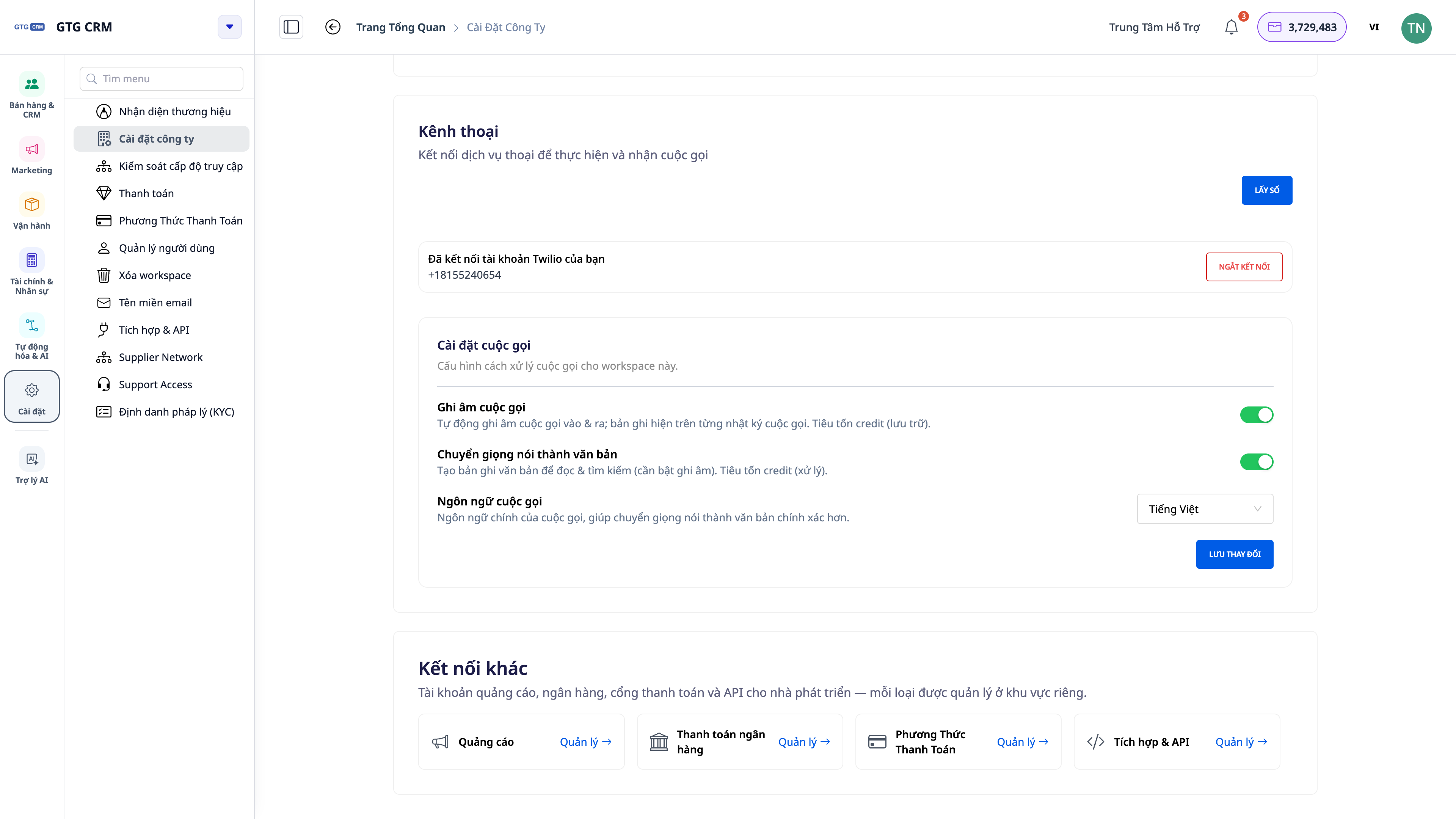
ℹ️ Ghi âm và Chuyển giọng nói thành văn bản là tùy chọn cho từng arbejdsområde; bạn có thể tắt bất cứ lúc nào.
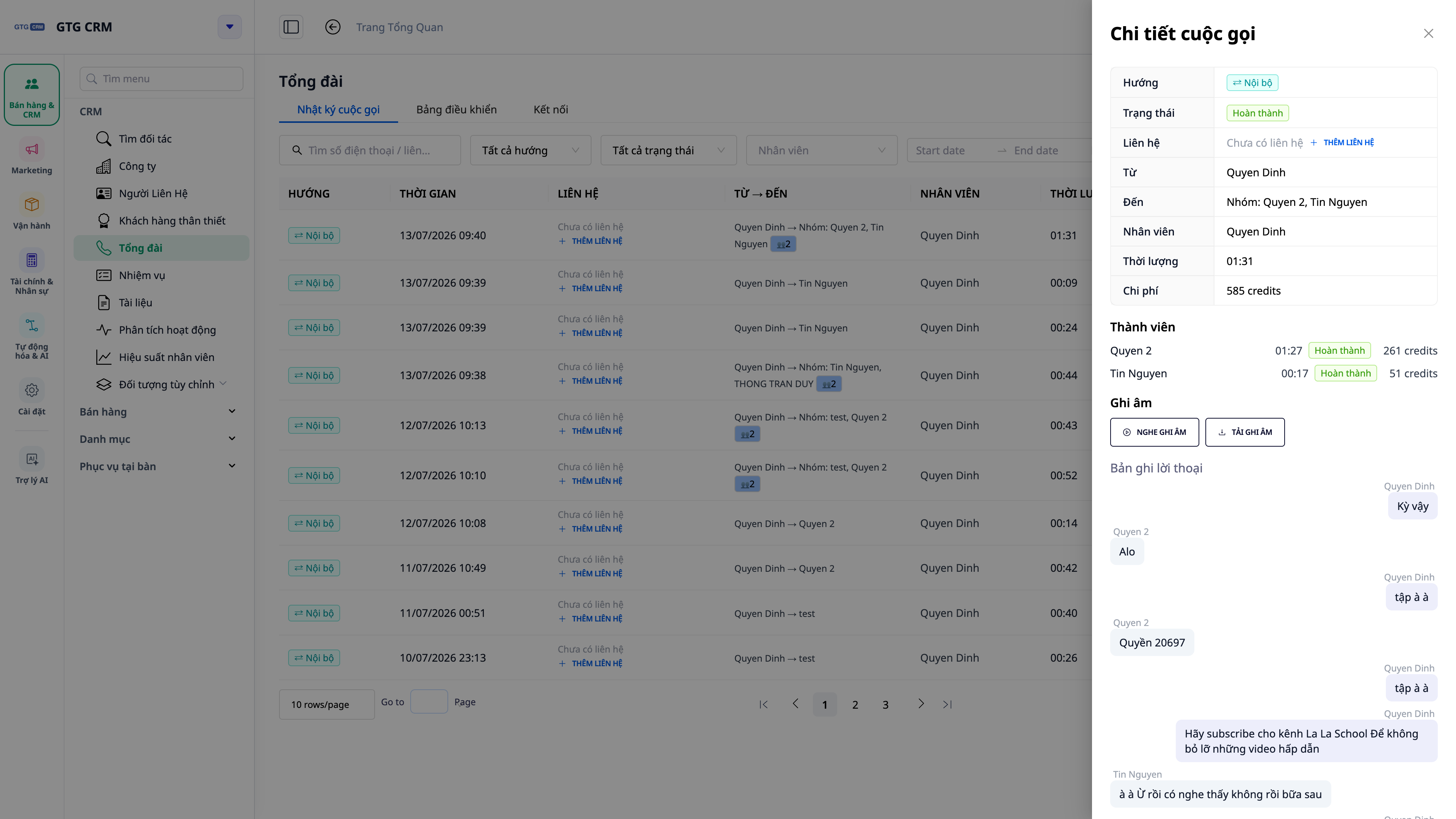
Bước 8 — Nghe ghi âm & đọc bản ghi thoại theo từng người nói
- Mở Nhật ký cuộc gọi trong modul Call Center.
- Nhấn vào một cuộc gọi đã hoàn tất để mở chi tiết.
- Dùng trình phát ghi âm để nghe lại cuộc gọi.
- Xem bản ghi thoại : nội dung hiển thị như một đoạn hội thoại, phân rõ ai nói câu nào theo thự thứ t.
✅ Kết quả mong đợi : Nghe lại được cuộc gọi và đọc được bản ghi thoại phân theo tụi: ưụi nhân viên vs khách hàng), hỗ trợ tiếng Việt.
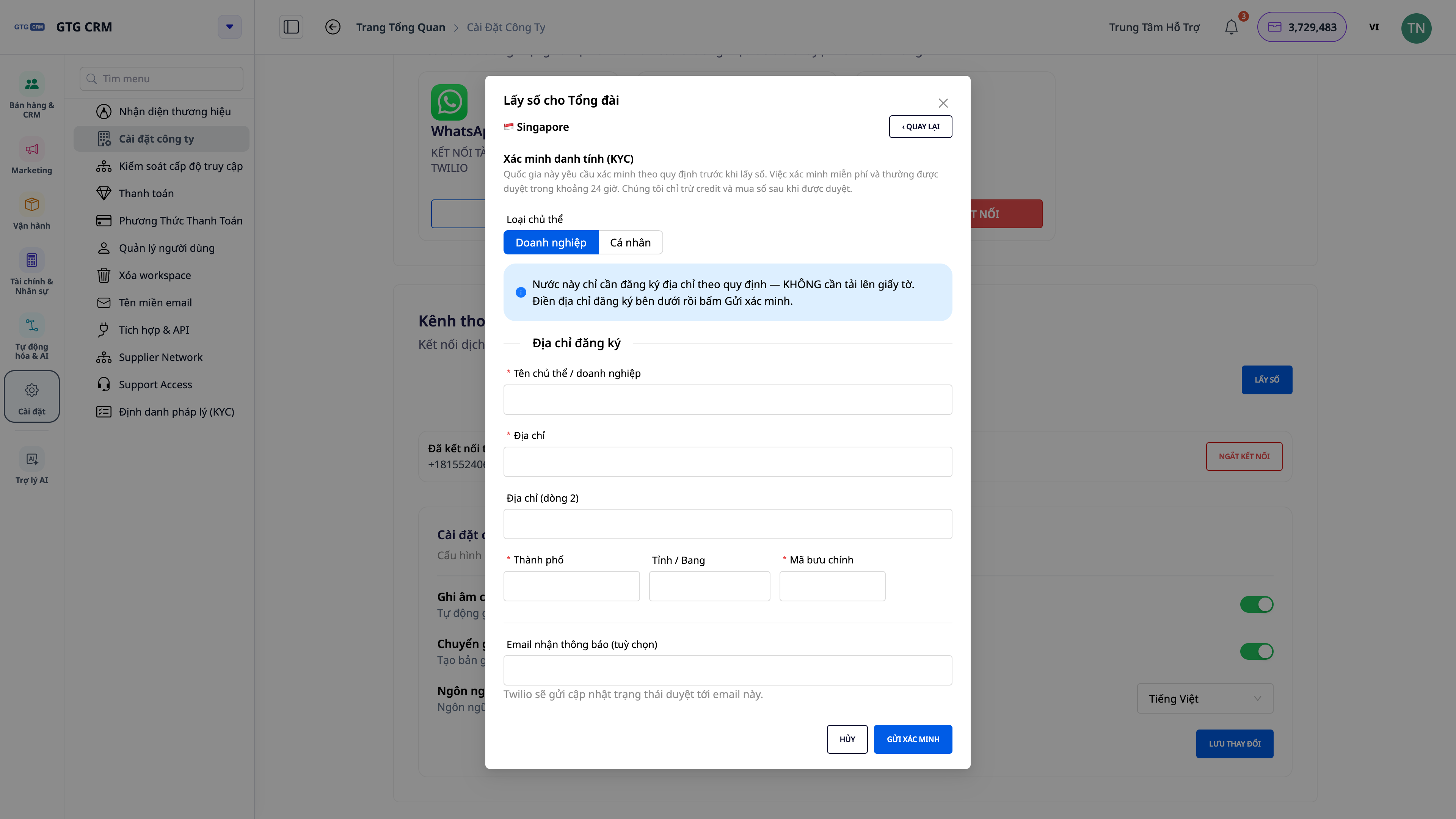
Bước 9 — Xác minh KYC cho số ở quốc gia có quản lý
(Chỉ áp dụng khi bạn chọn một quốc gia yêu cầu định danh ở Bước 1.)
- Khi chọn quốc gia có quản lý, hệ thống hiện nút Xác minh trước .
- Điền biểu mẫu xác minh danh tính (KYC) theo các trường được yêu cầu và tải lên giấy tờ nếu cần.
- Nhấn Gửi để nộp hồ sơ.
- Theo dõi trạng thái: đang chờ duyệt → đã duyệt (hoặc bị từ chối kèm lý do).
- Khi hồ sơ đã duyệt , quay lại chọn số và thanh toán như Bước 1.
✅ Kết quả mong đợi : Hồ sơ chuyển sang đang chờ duyệt ; chưa bị trừ kredit và chưa cấp số cho tới khi được duyệt. Nếu bị từ chối, không phát sinh chi phí.
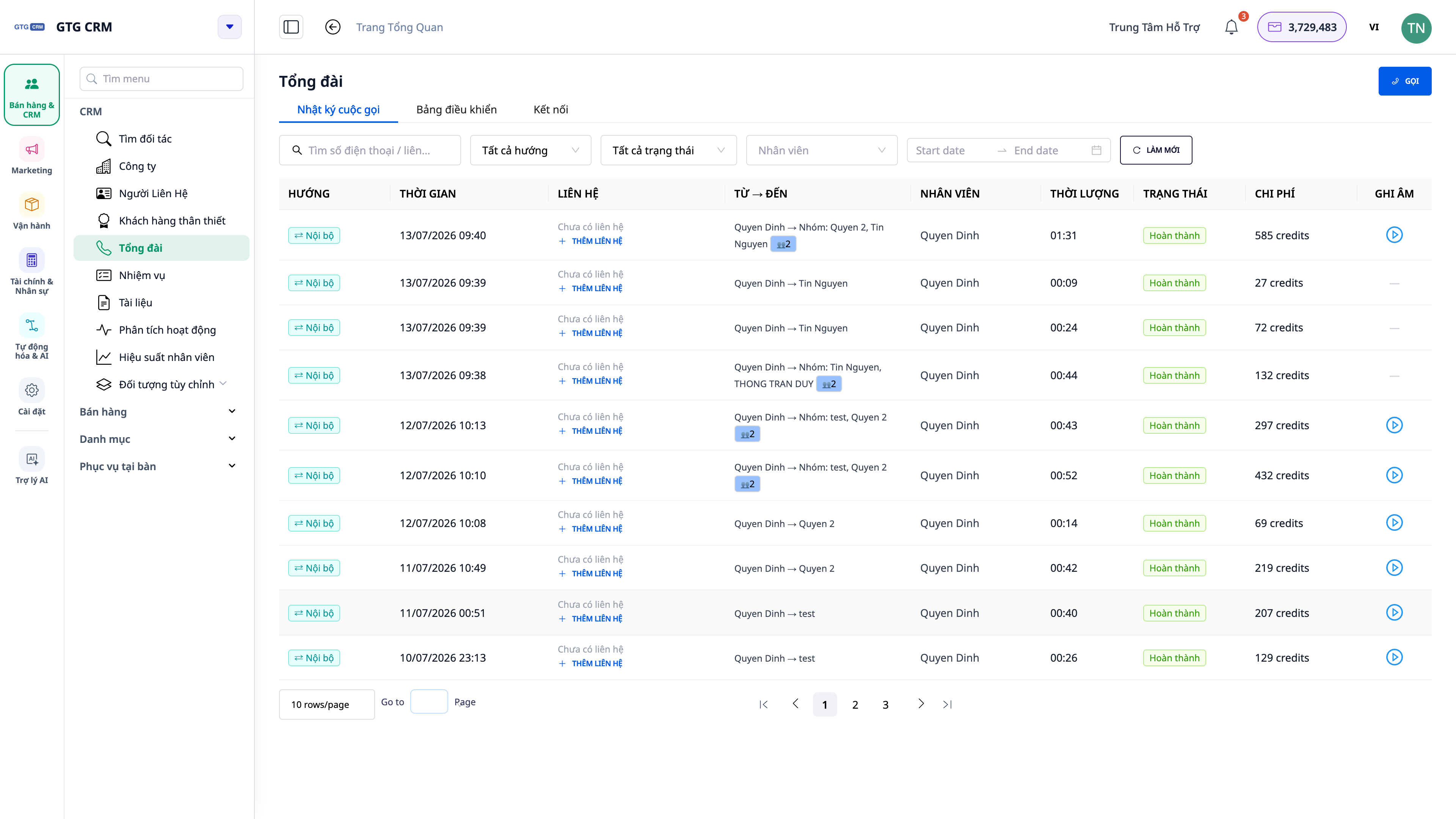
Bước 10 — Theo dõi nhật ký, bảng điều khiển & trạng thái số
- Mở Nhật ký cuộc gọi : tìm kiếm và lọc theo hướng gọi, nhân viên, cuộc nhỡ; xem thời lượng, chi phí và nghe lại.
- Mở Bảng điều khiển : xem khối lượng gọi, tỉ lệ nhỡ, tổng phút, tổng chi phí và thống kê theo n.
- Quay lại tab Kết nối để gia hạn , tạm ngắt (giữ chỗ số) , kết nối lại hoặc bỏ hần kỳn cỏ.
✅ Kết quả mong đợi : Thấy toàn bộ lịch sử cuộc gọi và số liệu tổng hợp; số điện thoại chuyển đúng trạng thái sau mỗi thao tác (còn hạn / đã ngắt / đã bỏ).
Bảng tra nhanh kết quả mong đợi
Lấy số tổng đài — Số hiện trạng thái Active, trừ đúng credit đã hiển thị
Gọi bằng bàn phím số — Kết nối cuộc gọi, đồng hồ đếm giây chạy, tự lưu vào tidslinje
Nhận cuộc gọi đến — Thông báo kèm thông tin người gọi, có nút Trả lời/Từ chối
Gọi nội bộ — Chỉ gọi được thành viên đang online; tính 3 credits/giây
Thêm người vào cuộc gọi — Trở thành hội nghị, không ai bị rớt
Bật ghi âm + Voice-to-Text — Cuộc gọi mới được ghi âm và tạo bản ghi thoại
Mở chi tiết cuộc gọi — Nghe lại ghi âm + đọc bản ghi thoại phân theo người nói
Nộp KYC — Hồ sơ "đang chờ duyệt", chưa trừ kredit, chưa cấp số
Lưu ý
- Chỉ người có quyền quản lý cài đặt cuộc gọi mới lấy số và bật/tắt ghi âm.
- Cước gọi tính theo giây thực tế : 5 credits/giây với cuộc gọi khách hàng, 3 credits/giây với cuộc gọi nội b; hệ thống kiểm tra kredit trước khi gọi.
- Chi phí thuê số (theo gói tháng) tính riêng với cước gọi và luôn hiển thị trước khi xác nhận.
- Số điện thoại Việt Nam (+84) hiện được cấp dưới dạng số quốc tế ; bạn cũng có thể dùng số ở các quốc gia khác đang hỗ trợ hoặc kết nối số có sẵn.
- Nếu không nghe được tiếng: kiểm tra quyền micro của trình duyệt và kết nối internet.


