
1. Adgang til Email Builder
Trin 1: Log ind på GTG CRM
Log ind på din GTG CRM-konto.
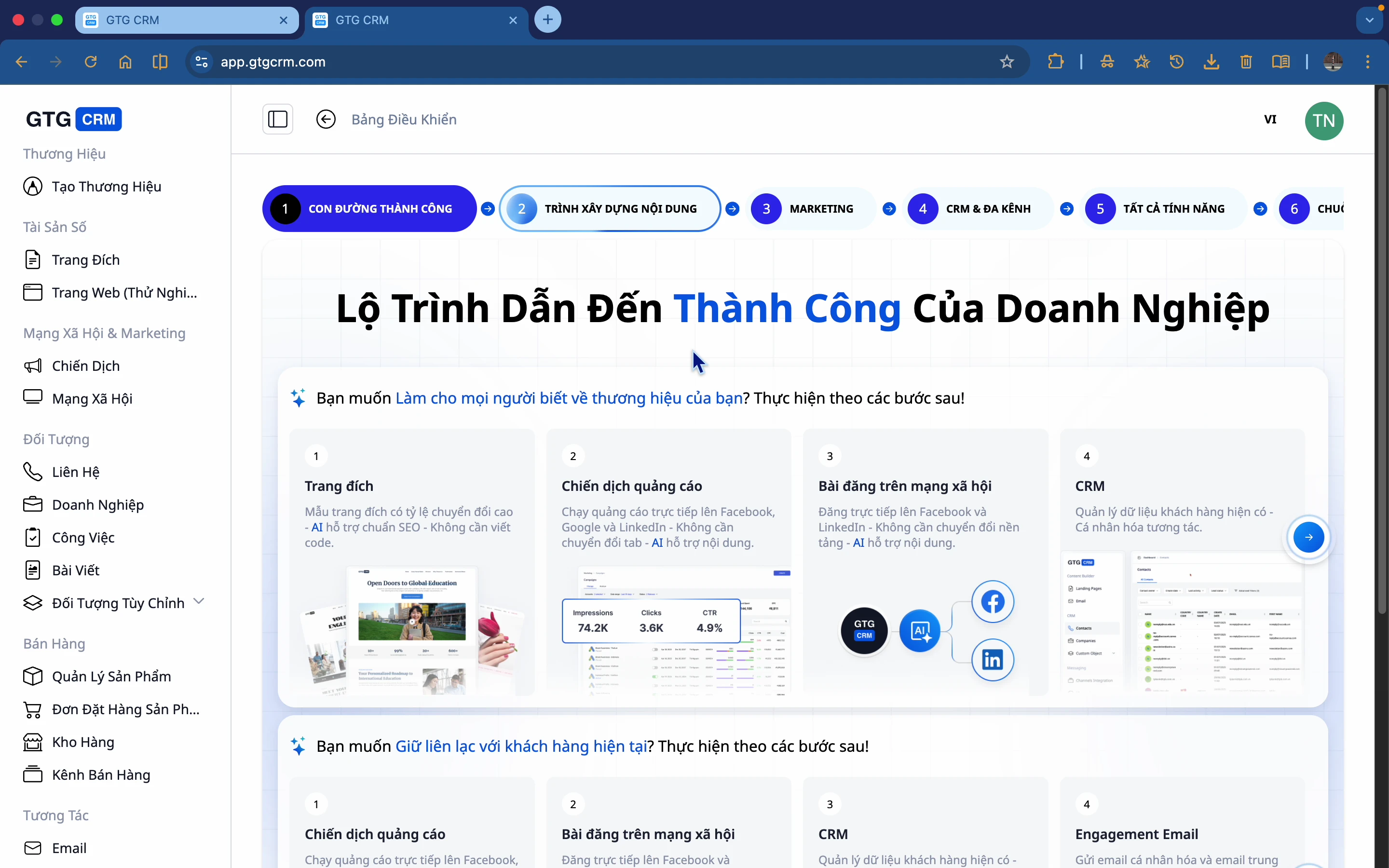
Trin 2: Gå til Email-menuen
På sidebar'en til venstre, scroll ned og find sektionen Interaktion, klik derefter på Email.
2. Se Emailliste
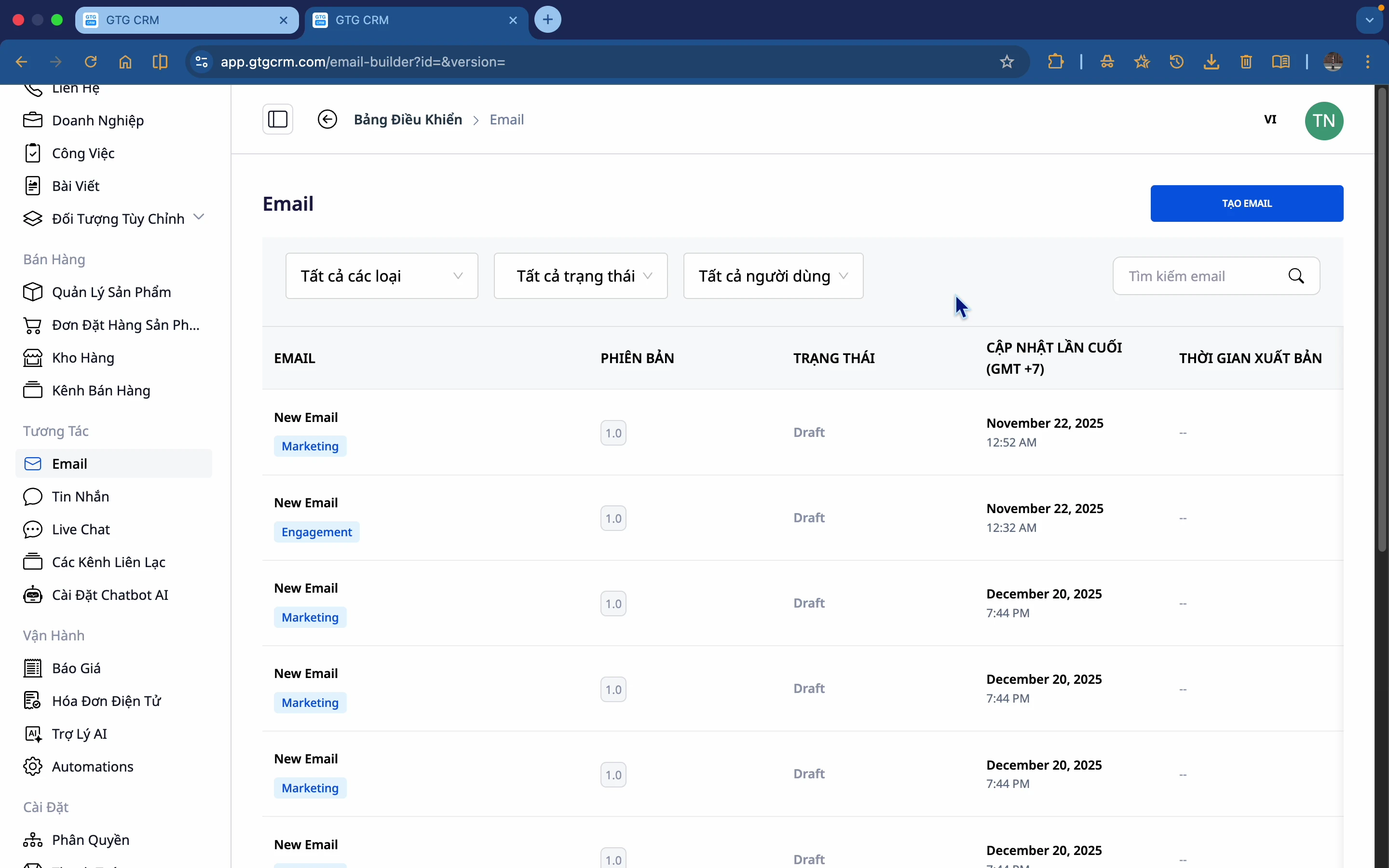
Liste over oprettede emails
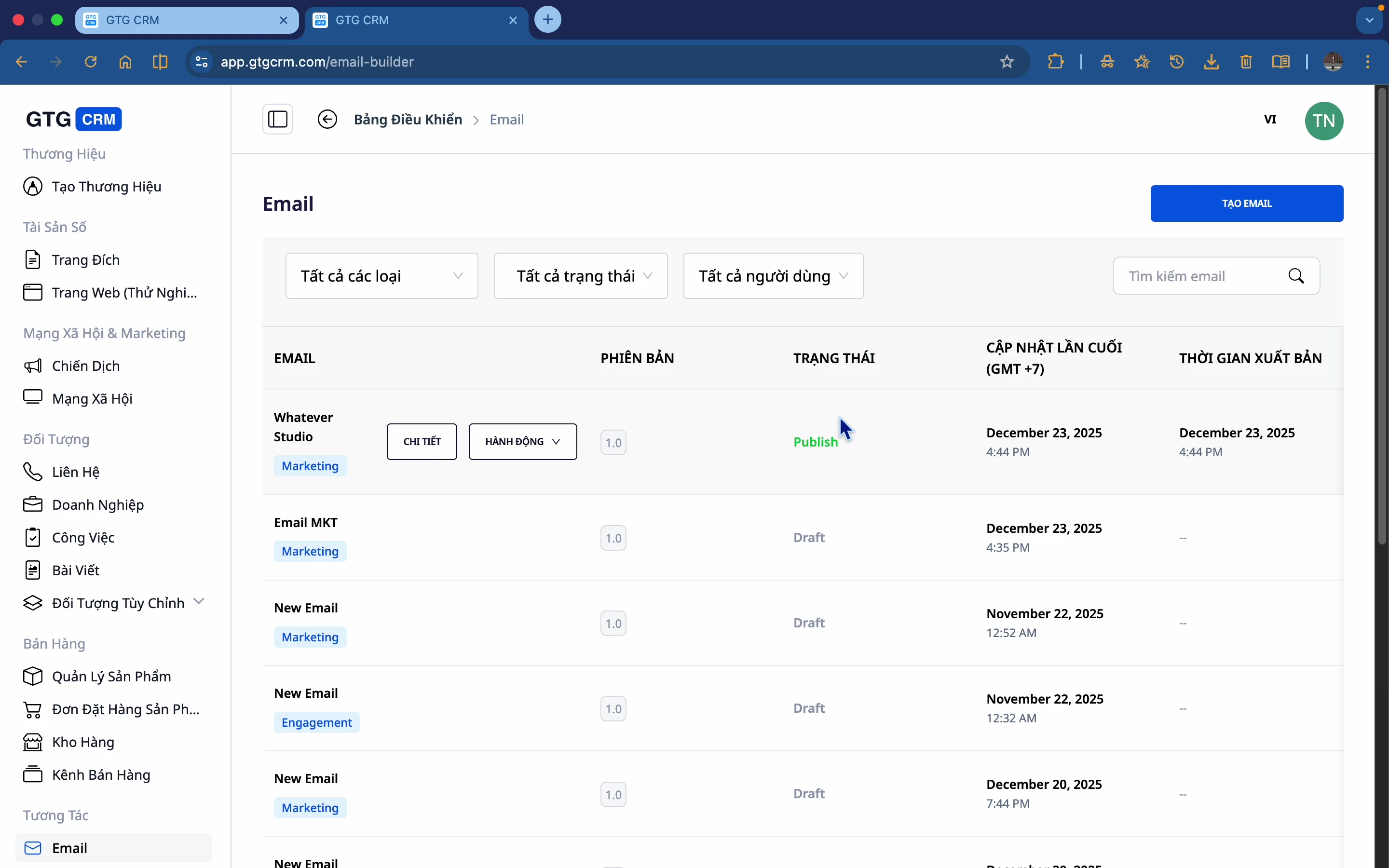
Når du har åbnet Email, vil du se listen over oprettede emails:
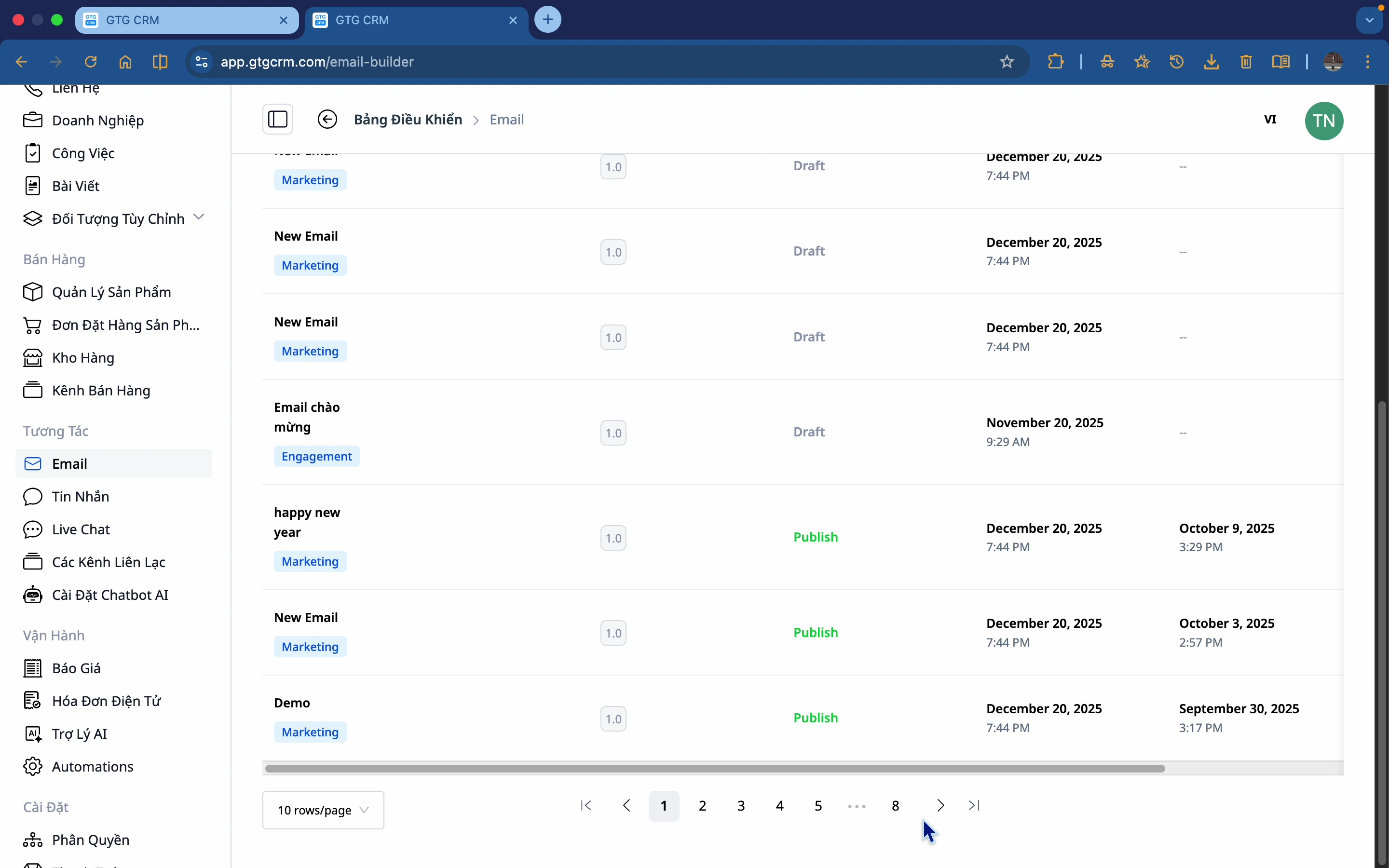
Viste oplysninger:
- Emailedtype: Marketing eller Nurturing
- Version: 1.0 (nyoprettet), 2.0 (redigeret 1 gang)...
- Status: Draft, Published
- Publiceret tidspunkt
- Sidst opdateret
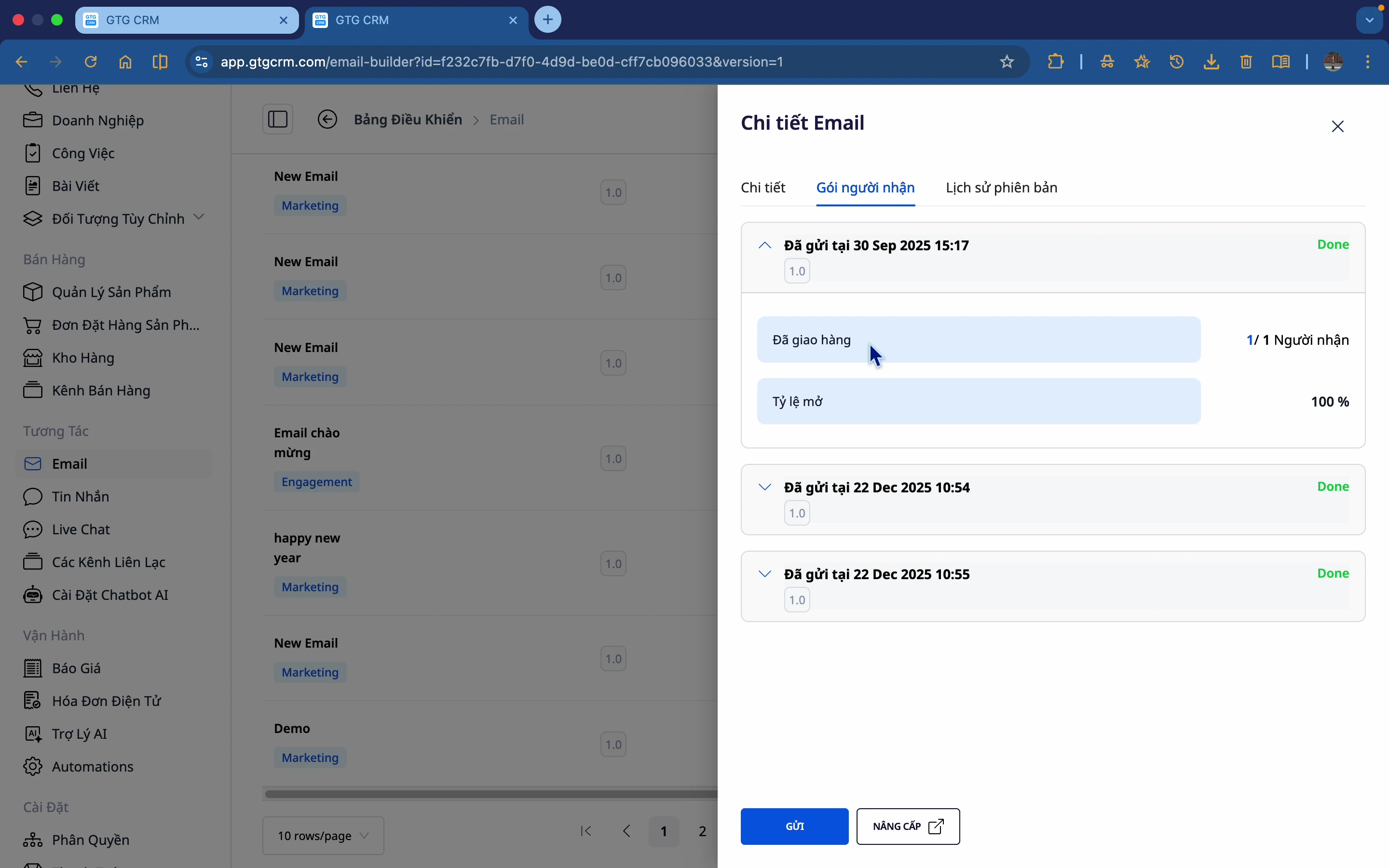
Se detaljeret statistik
Klik på emailen for at se statistikken:
- Antal modtagere
- Åbningsrate (Open Rate)
- Versionshistorik
3. Opret E-mail fra Skabelon
Trin 1: Klik "Opret E-mail"
Klik på knappen Opret E-mail for at starte.
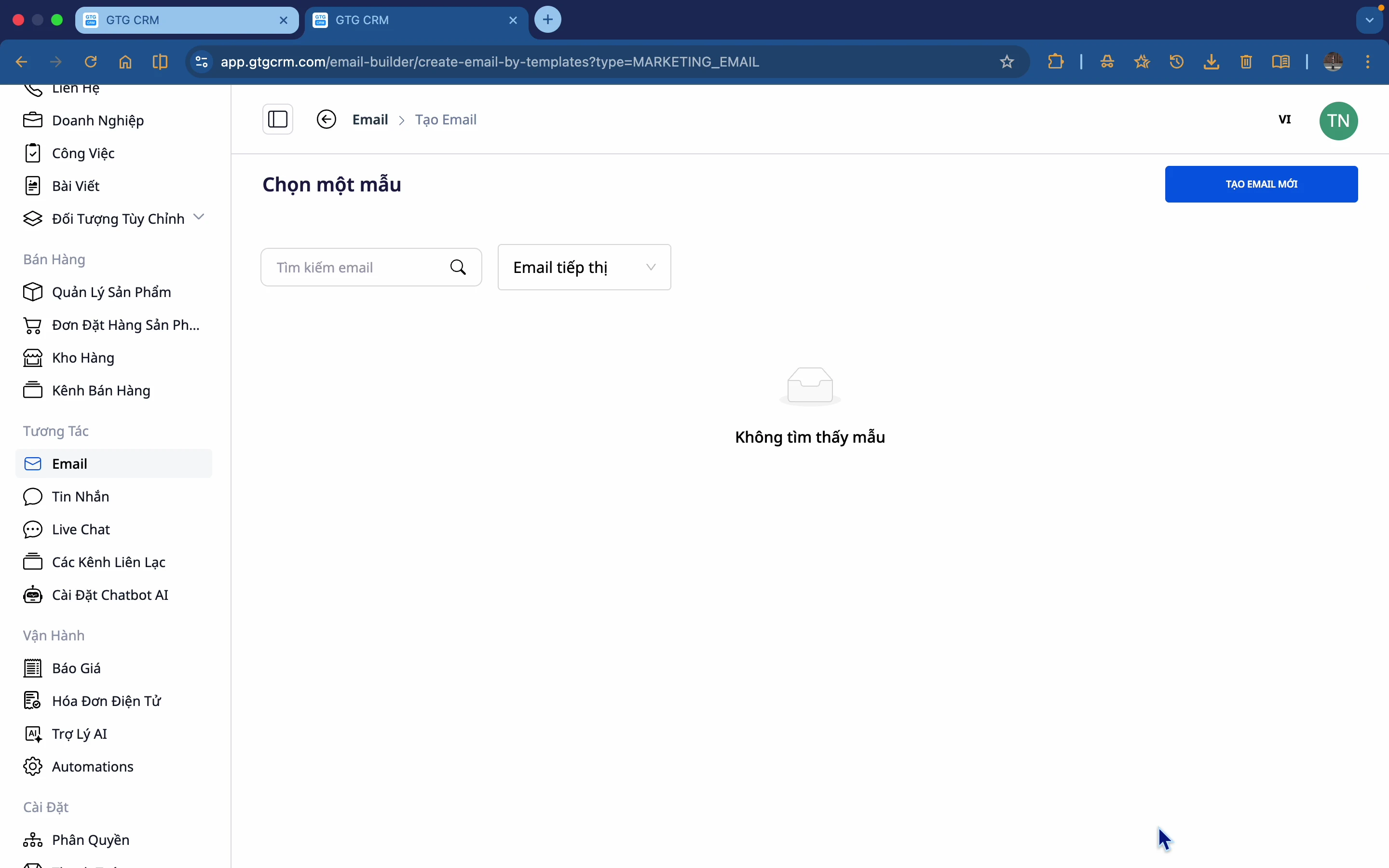
Trin 2: Vælg Emailedtype
Der er 2 typer emails:
- Markedsføringsemail (Marketing): Promovering af produkter, tilbud
- Pleje-email (Nurturing): Lead-pleje, dryp-kampagner
Vælg Markedsføringsemail og klik Fortsæt.
Trin 3: Vælg skabelon
GTG CRM tilbyder mange færdige skabeloner:
- Se preview før du vælger
- Vælg den skabelon, der passer til formålet
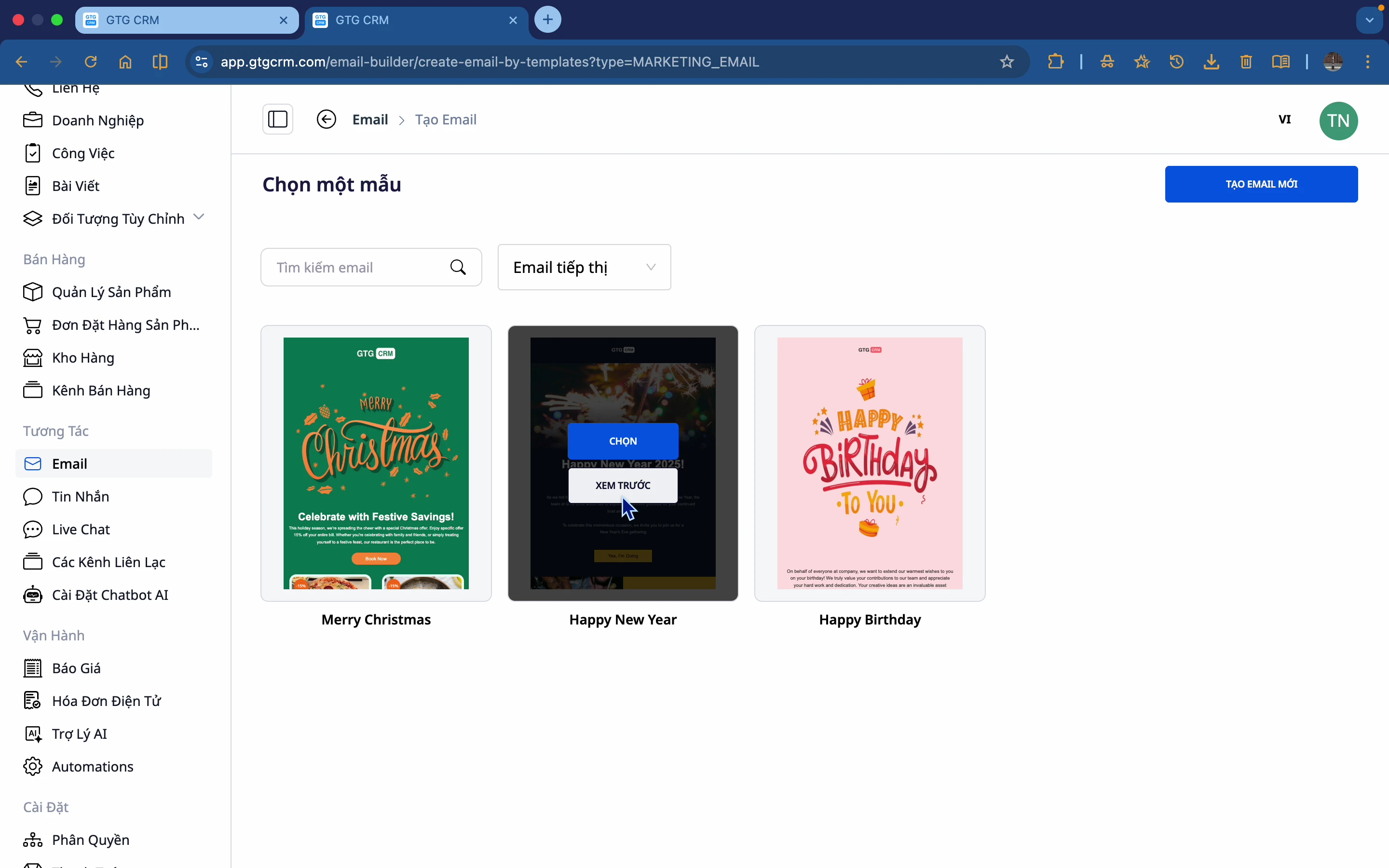
Trin 4: Forhåndsvis skabelon
Klik på skabelonen for at se en detaljeret forhåndsvisning.
Trin 5: Navngiv og begynd redigering
- Klik Brug denne skabelon
- Navngiv emailen (f.eks. "Q1 2024 Marketing Email")
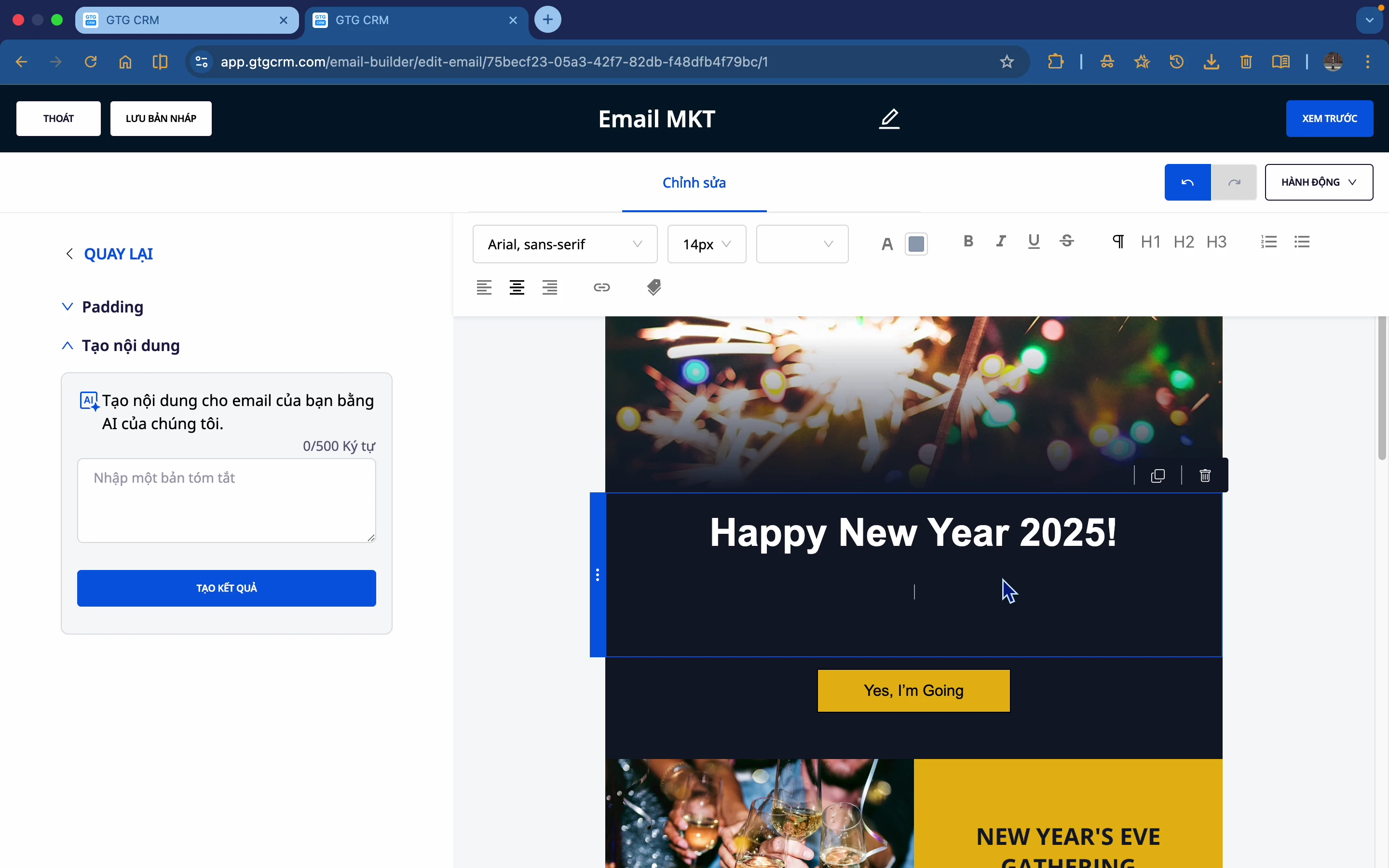
- Begynd at redigere
Trin 6: Rediger indhold
- Rediger tekst: Vælg teksten, rediger direkte
- Rediger farve: Vælg sektion → Stil → Vælg farve
- Rediger billede: Vælg billede → Skift
4. Opret E-mail fra Bund
Trin 1: Vælg "Opret ny"
I stedet for at vælge en skabelon, vælg Opret ny for at starte fra en blank side.
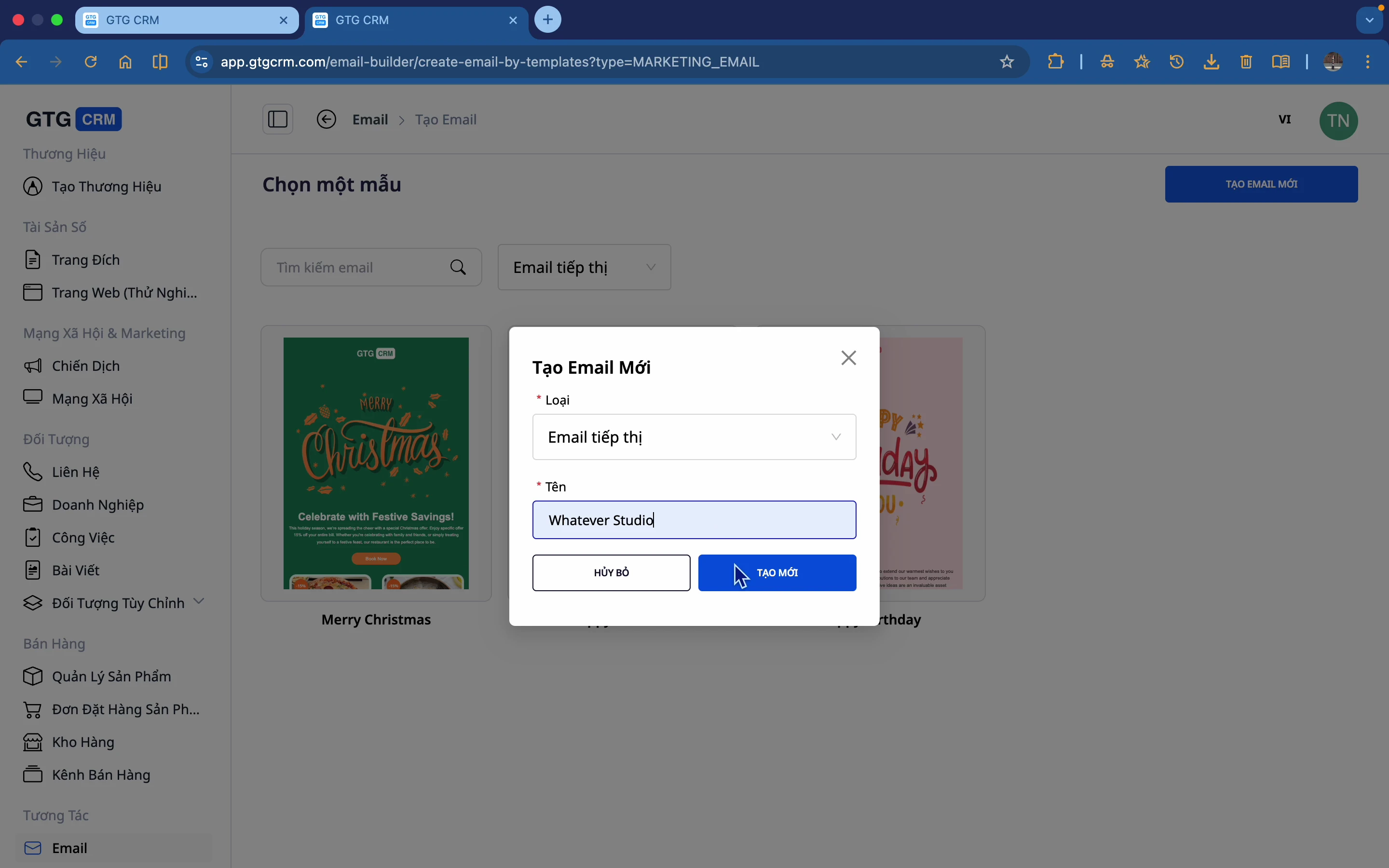
Trin 2: Navngiv din e-mail
Indtast et navn til din nye e-mail.
Trin 3: Start med et blankt lærred
Dette er en tom side, hvor du selv kan bygge din e-mail.
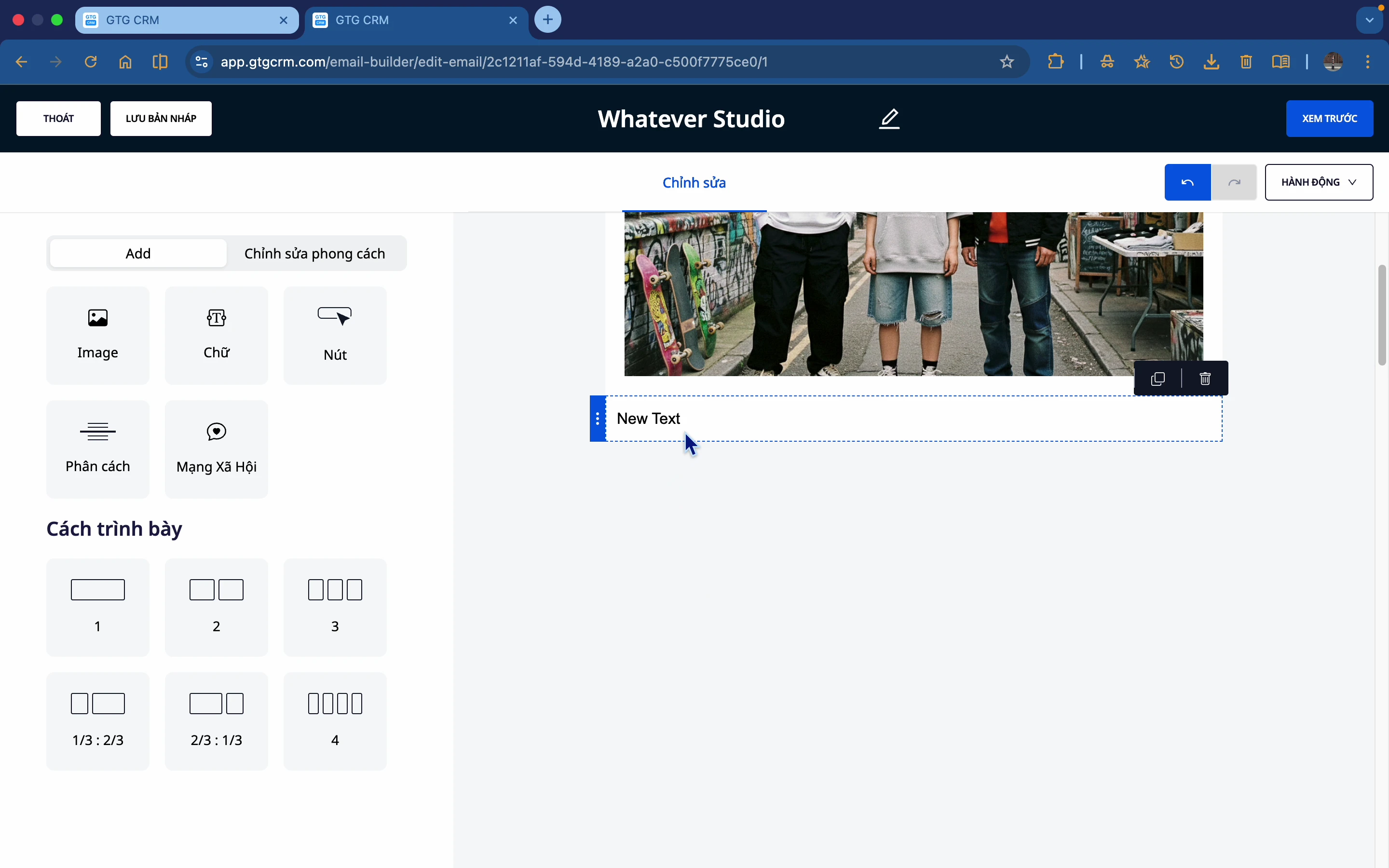
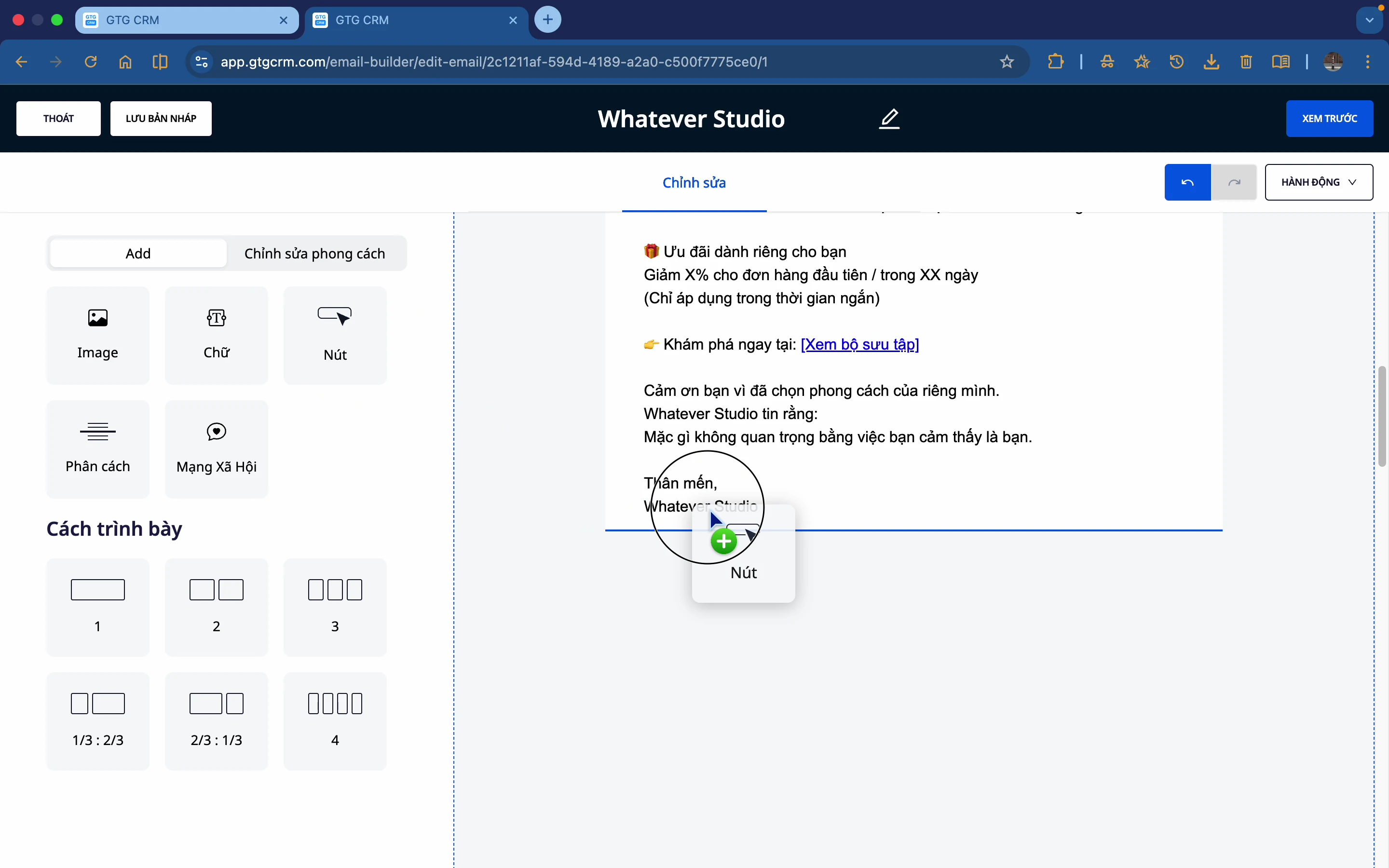
Trin 4: Træk og slip elementer
Træk elementer fra sidepanelet til venstre ind på lærredet:
- Billede
- Tekst
- Knap
- Separator
- Sociale medier
- Layout
5. Brug AI til at generere indhold
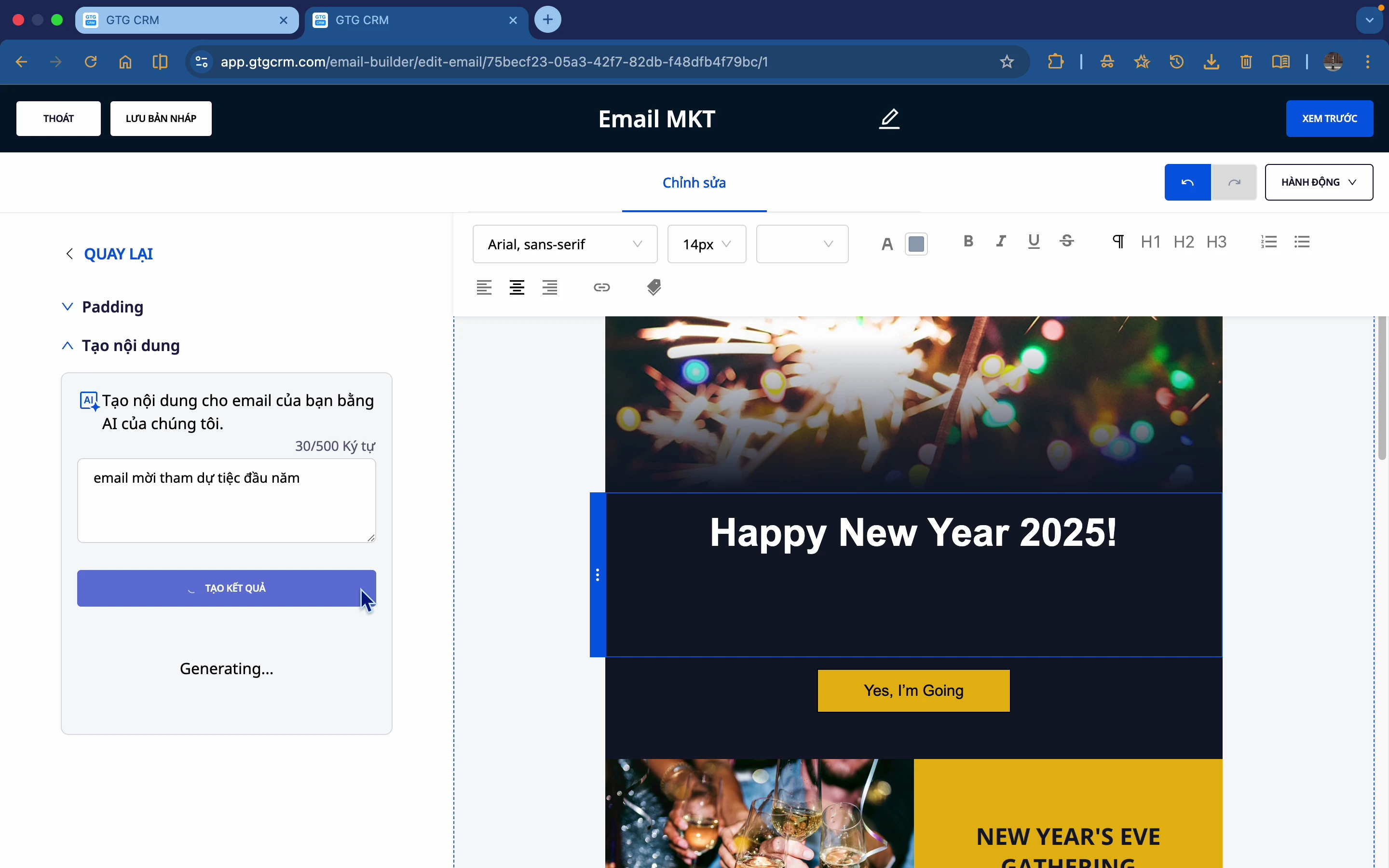
Trin 1: Vælg tekstblokken
Klik på den tekst, du vil ændre.
Trin 2: Åbn AI-værktøjet
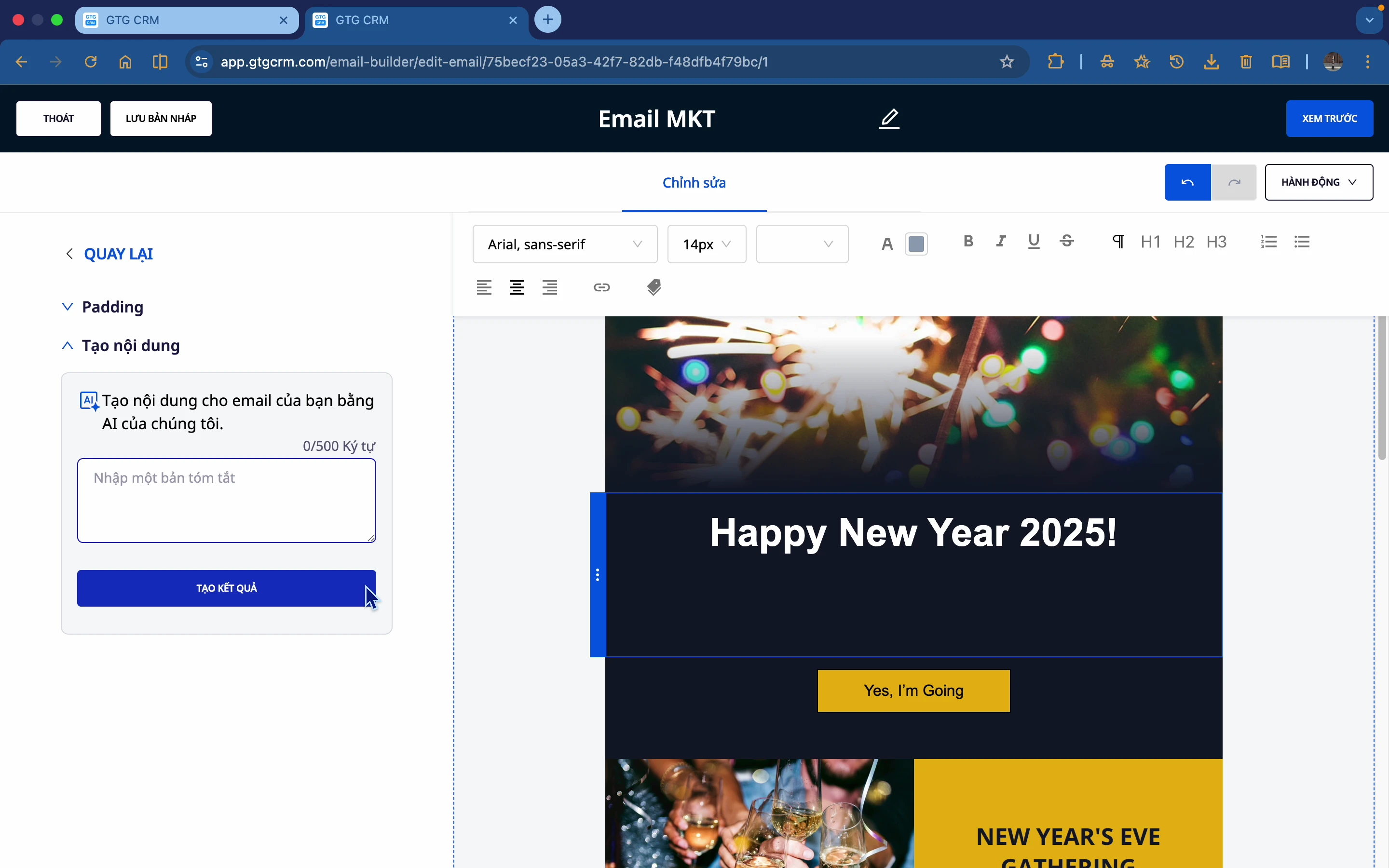
Klik på ikonet AI eller "Indtast dit e-mail-indhold med AI".
Trin 3: Indtast en beskrivelse
Indtast en kort beskrivelse af det indhold, du vil oprette. F.eks.: "E-mail til at invitere kunder til nytårsfest"
Trin 4: Generer og vælg resultat
- Klik på Generer resultat
- Vent på, at AI'en genererer (et par sekunder)
- Se de foreslåede muligheder
- Vælg den bedste mulighed
- Klik på Indsæt for at bruge den
Trin 5: Rediger efter behov
Efter indsættelse kan du foretage yderligere ændringer:
- Ret ordlyden
- Skift skriftfarve
- Ændr skrifttypen
6. Brug AI til at generere billeder
Trin 1: Vælg billedblokken
Klik på det billede, du vil ændre.
Trin 2: Klik på "Skift"
Klik på knappen Skift for at åbne mulighederne.
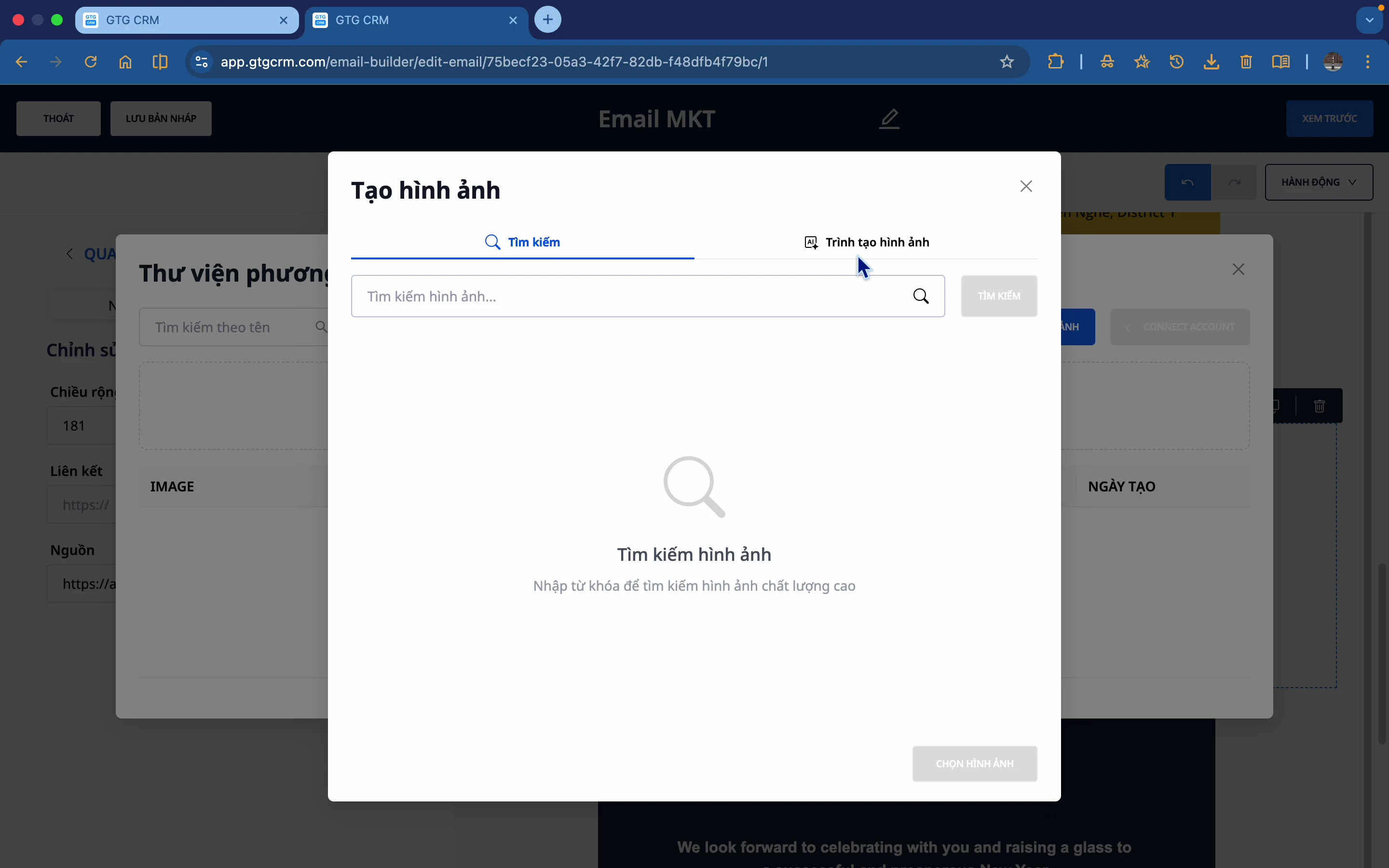
Trin 3: Vælg "AI-genereret billede"
Der er 3 muligheder:
- Upload billede: Upload fra din computer
- Google Photos: Forbind Google Photos
- AI-genereret billede: Lad AI'en generere
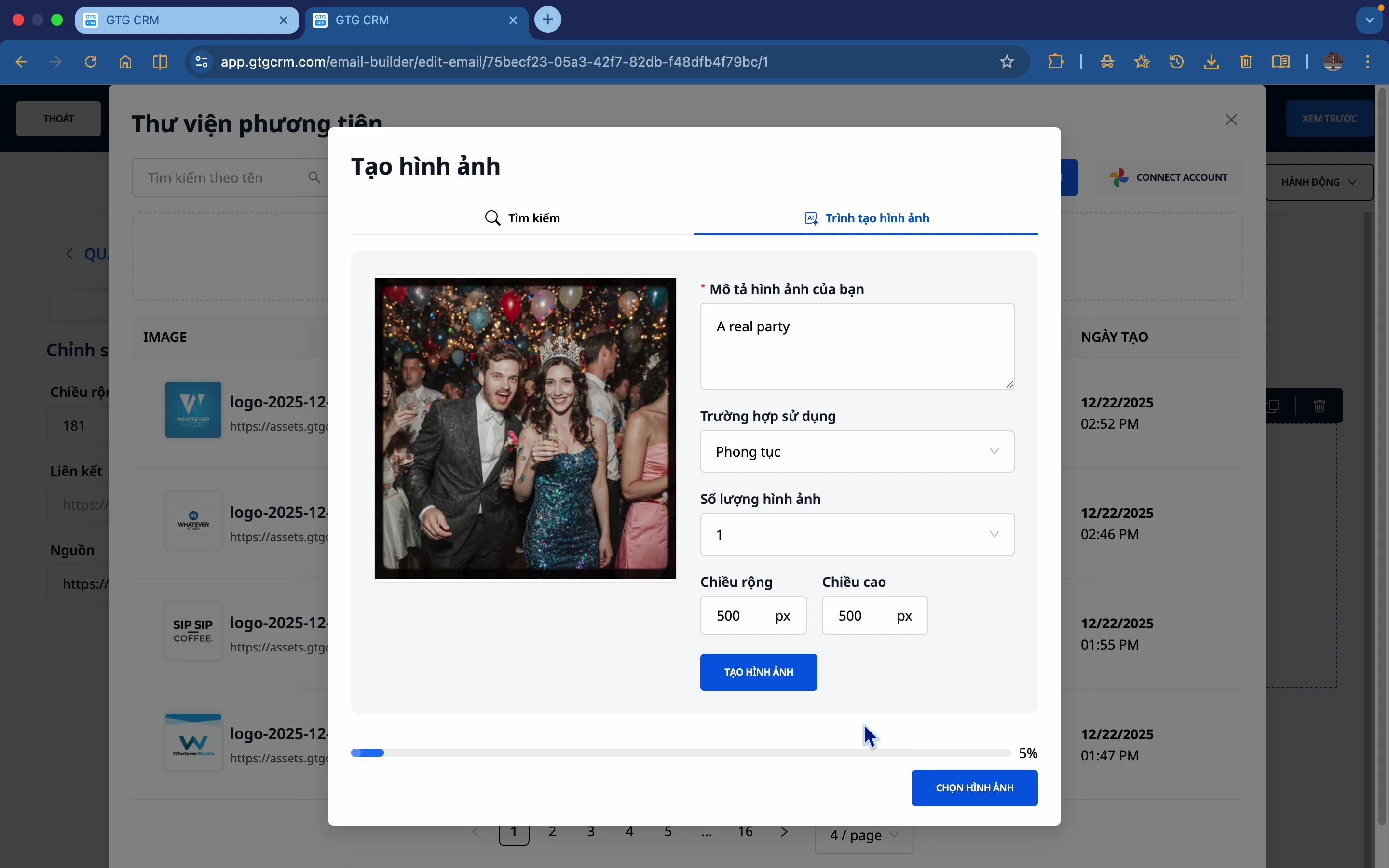
Trin 4: Beskriv billedet
Indtast en beskrivelse af det billede, du vil oprette. F.eks.: "A real party", "Professional business meeting"
Trin 5: Generer og vælg billede
- Klik på Generer billede
- Vent på, at AI'en genererer
- Hvis du ikke er tilfreds, klik på Generer igen
- Vælg det passende billede
7. Tilpas elementer
7.1 Tekstblok
Rediger indhold:
- Vælg tekst → Rediger direkte
- Brug AI til at generere nyt indhold
Formatering:
- Skrifttype
- Skriftstørrelse
- Skriftfarve
- Fed, kursiv
- Justering (venstre, højre, midten)
Tilføj link:
- Fremhæv den tekst, du vil tilføje et link til
- Klik på link-ikonet
- Indtast URL'en
- Bekræft
7.2 Knap
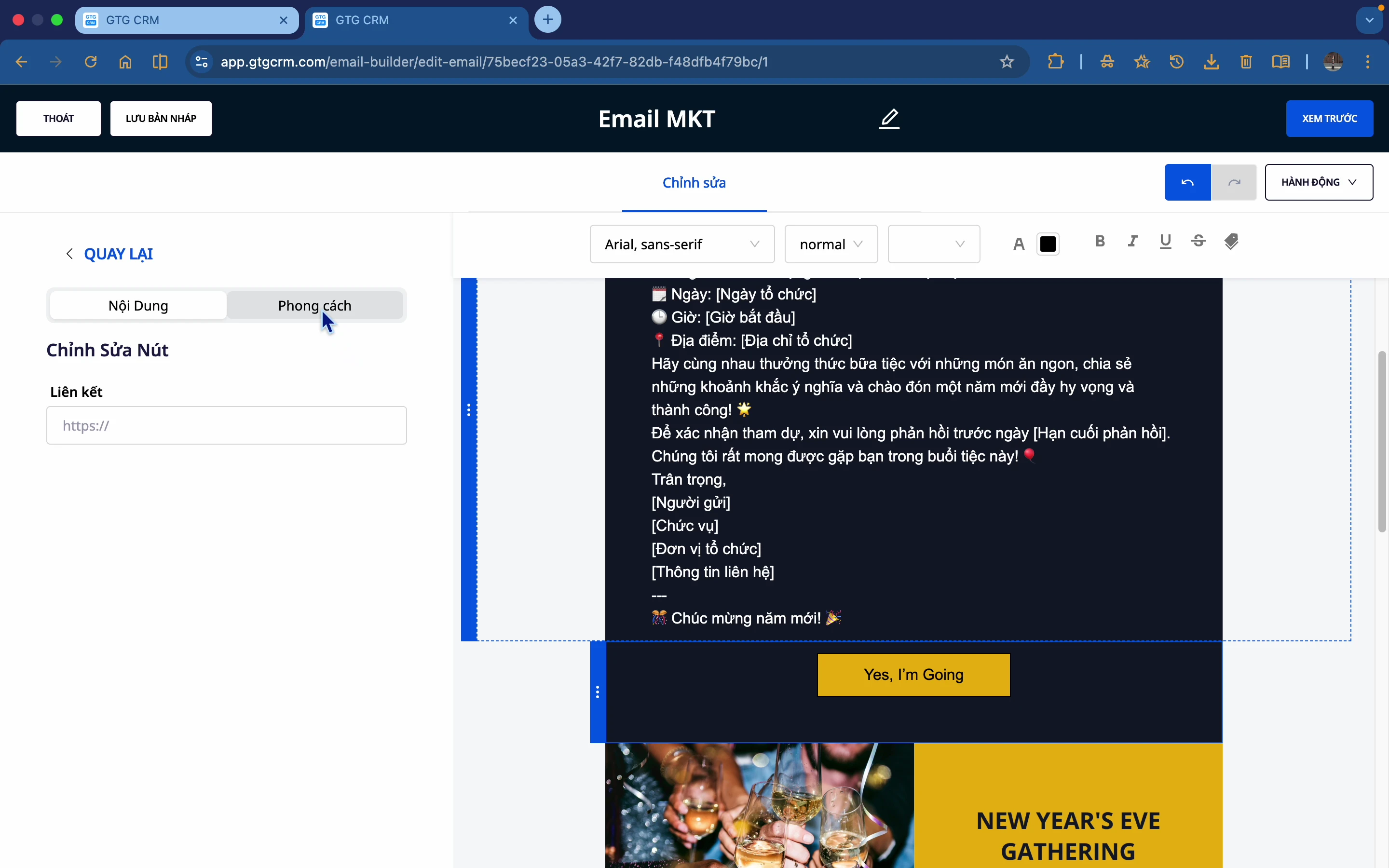
Rediger knap:
- Rediger teksten i knappen
- Skift baggrundsfarve på knappen
- Skift tekstfarve
- Afrund hjørner (border radius)
- Justering (venstre, center, højre)
Tilføj link:
- Gå til Indhold → Link
- Indtast destinations-URL
- Når modtageren klikker på knappen, bliver de sendt til den URL
7.3 Billede
Skift billede:
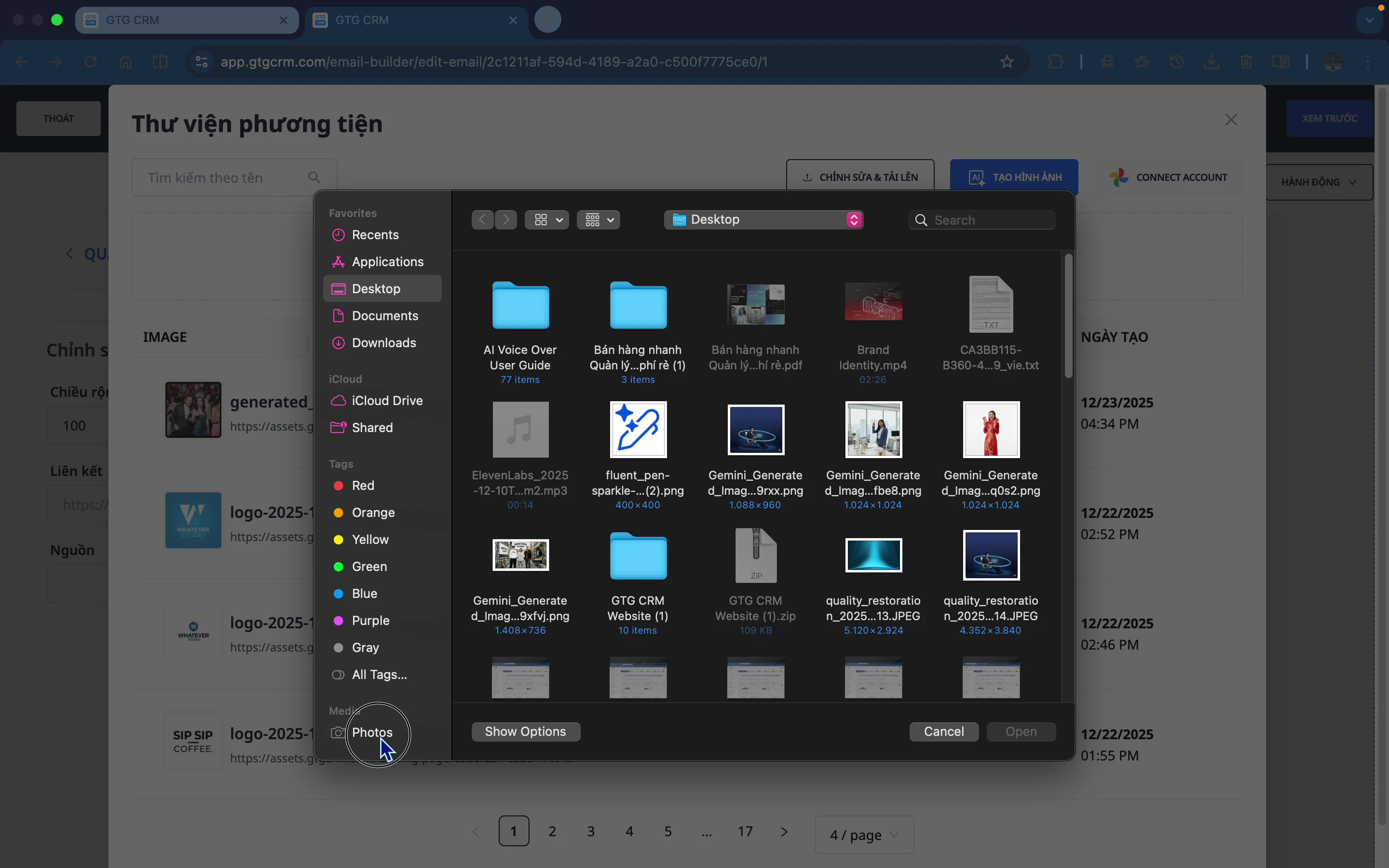
- Upload fra computer
- Google Photos
- AI-genereret billede
Juster størrelse:
- Indtast pixel-værdi (f.eks. 600)
- Eller træk og slip for at ændre størrelse
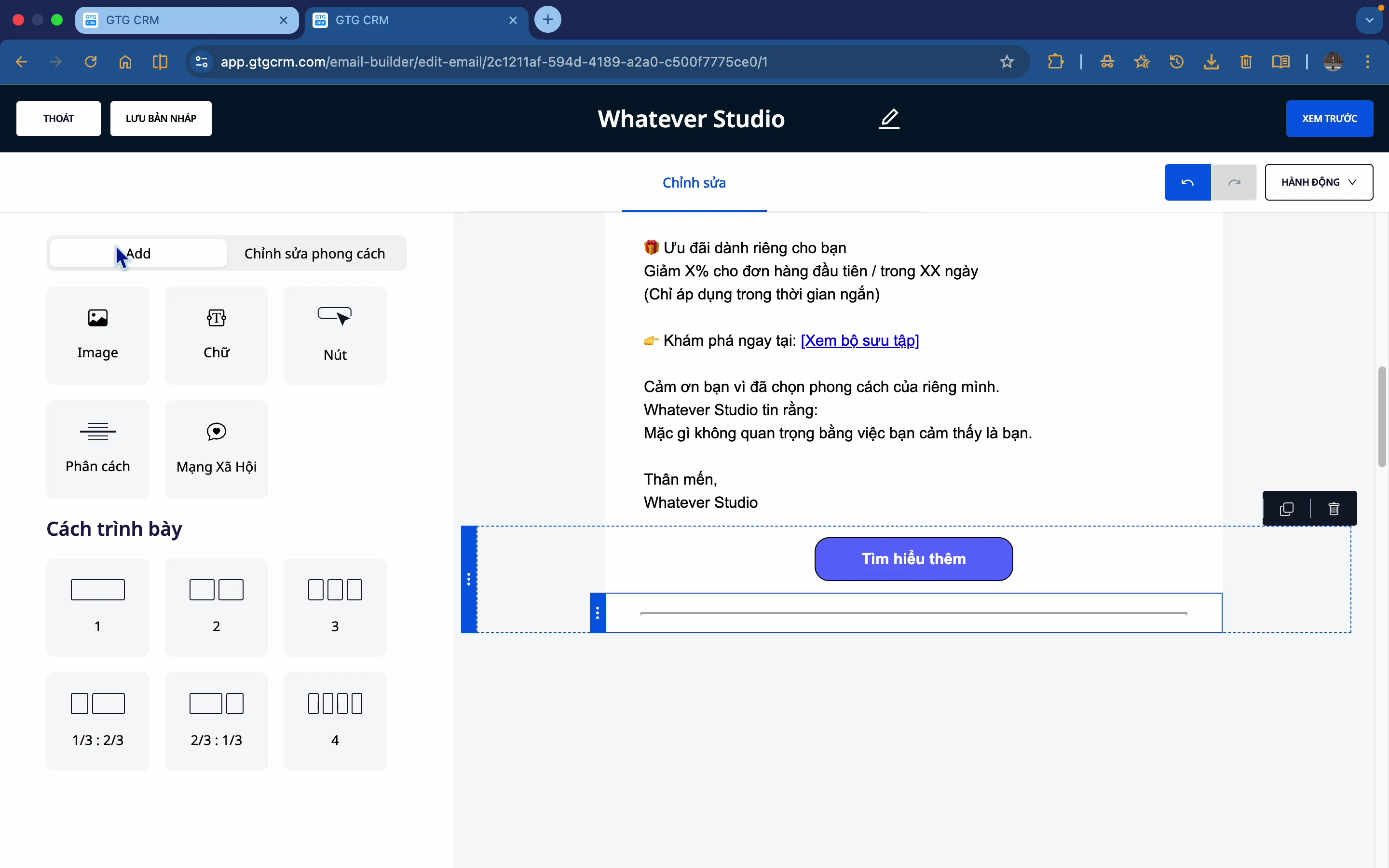
7.4 Skilletegn (Divider)
Tilpas:
- Farve
- Længde (bredde)
- Stil: Solid (helstreg), Dashed (streg)
- Justering
7.5 Sociale ikoner
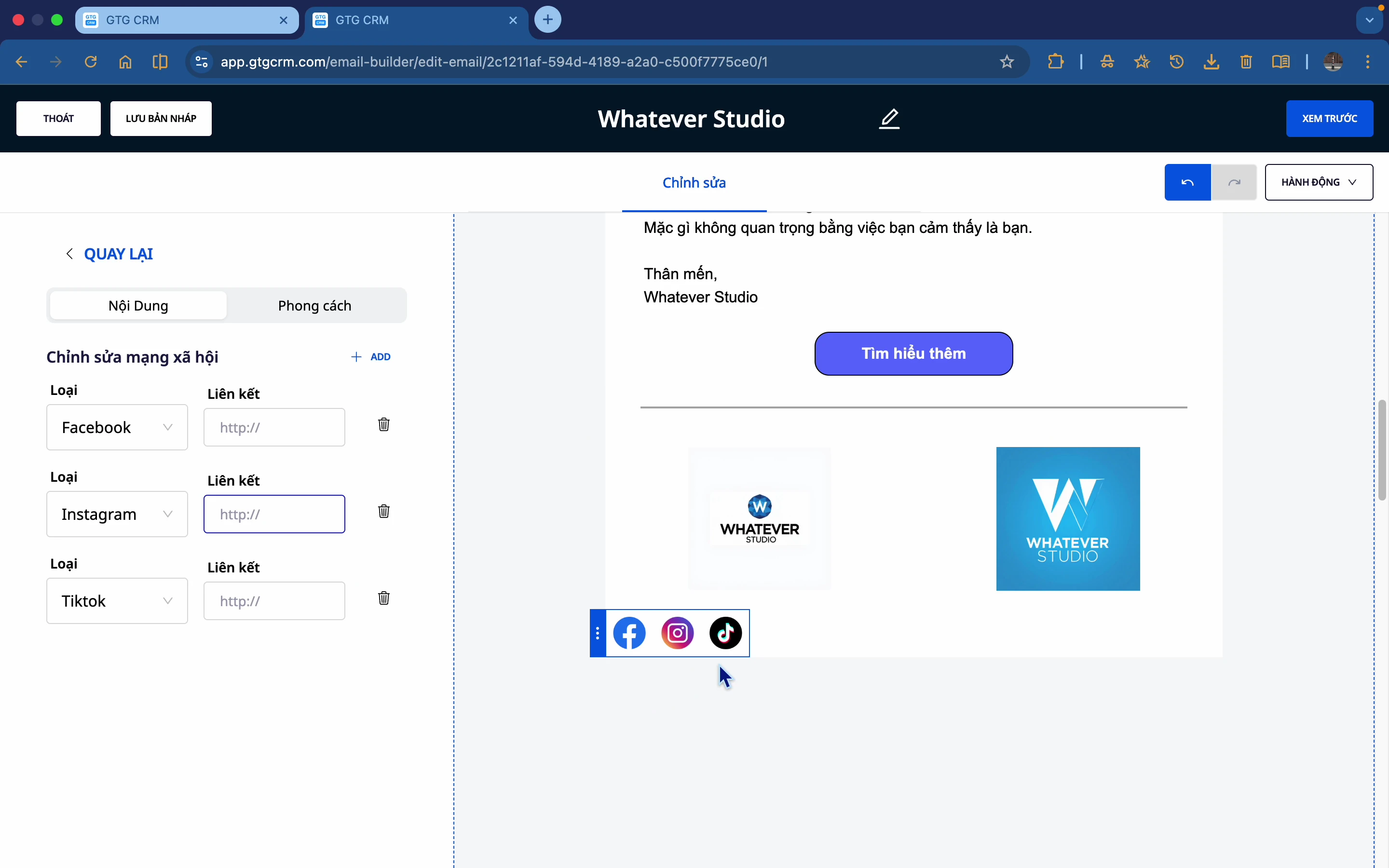
Tilføj sociale medier:
- TikTok
- YouTube
Tilføj link:
- Vælg ikon → Indtast URL til sociale medie-side
- Når man klikker, fører det til den pågældende side
Tilpas stil:
- Mange forskellige ikon-typer
- Tilpasselig farve
7.6 Layout
Vælg layout:
- 1 kolonne
- 2 kolonner
- 3 kolonner
- Tilpas proportioner
Tilpas:
- Baggrundsfarve
- Padding (top, bund, venstre, højre)
- Kant
8. Forhåndsvisning og Publicering
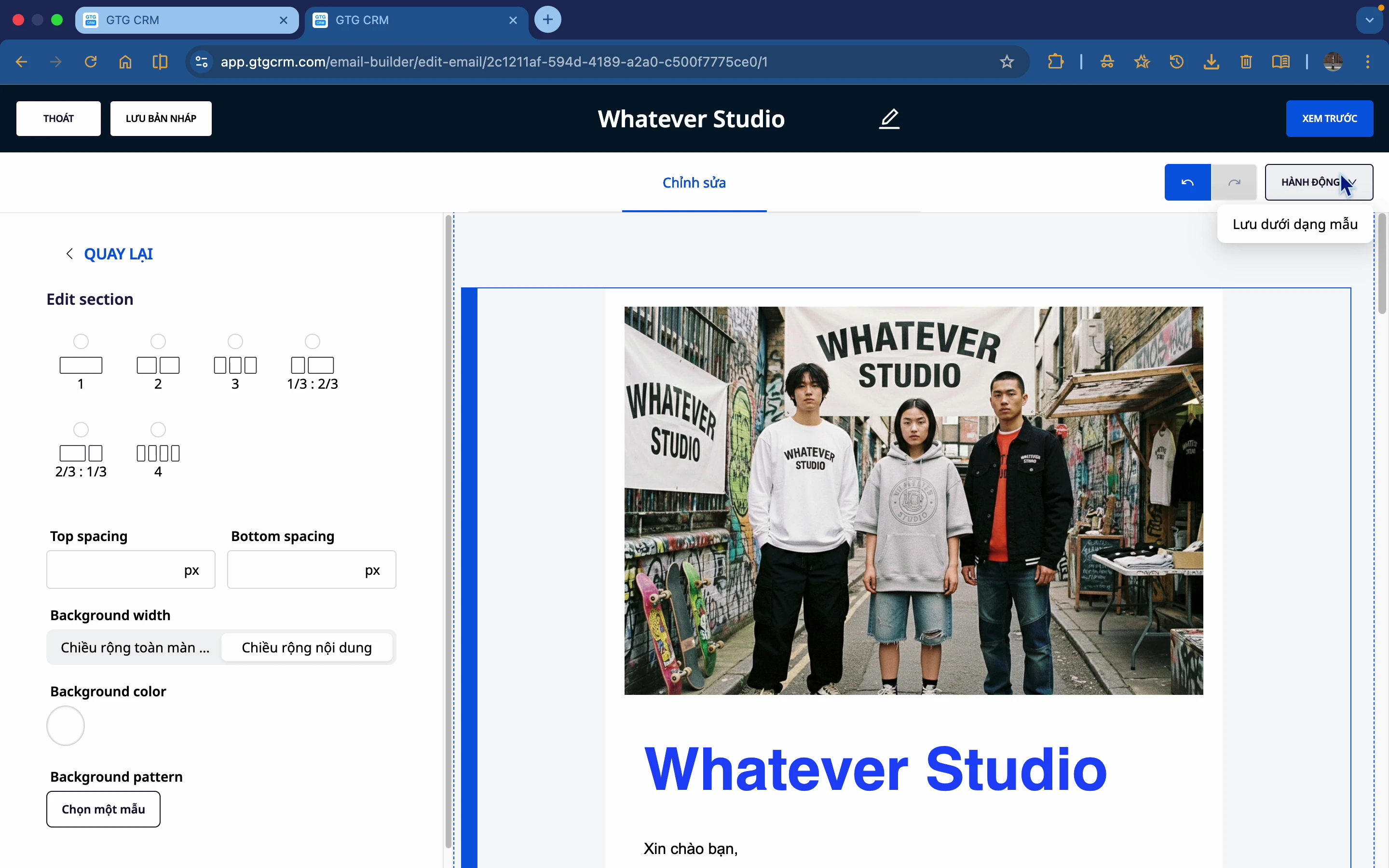
Trin 1: Forhåndsvisning på Desktop
Klik på Forhåndsvisning for at tjekke e-mailen på desktop-visningen.
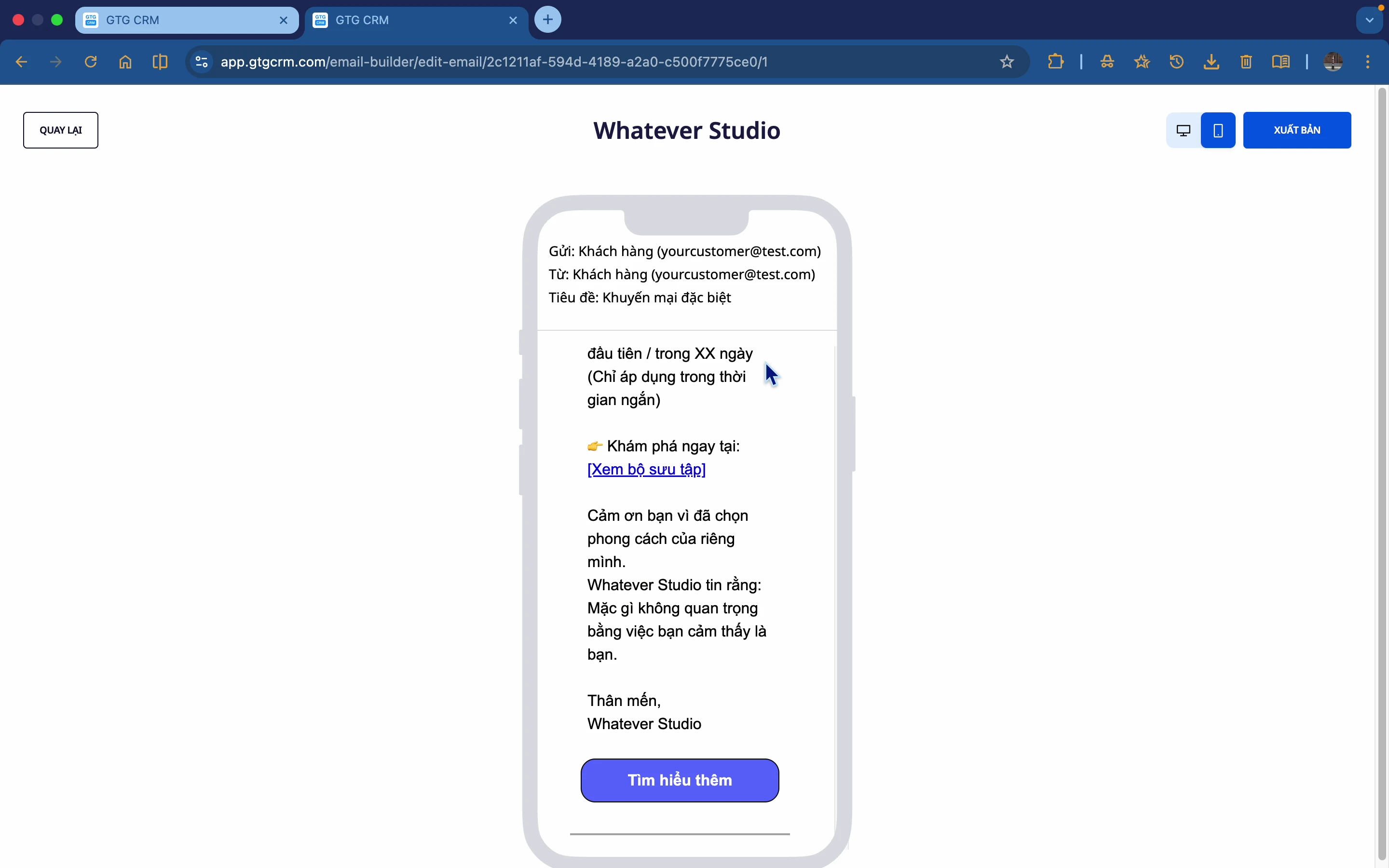
Trin 2: Forhåndsvisning på Mobil
Skift til mobilvisning for at sikre, at e-mailen vises flot på telefonen.
Trin 3: Gem e-mail
Der er 3 gemme-muligheder:
- Gem som kladde: Gem til senere redigering
- Gem som skabelon: Genbrug til andre e-mails
- Publicer: Fuldfør og klar til afsendelse
Trin 4: Publicer
Klik på Publicer for at færdiggøre e-mailen.
9. Afsend E-mail
Trin 1: Se e-mail detaljer
Efter udgivelse kan du se detaljerne for den oprettede e-mail.
Trin 2: Tryk "Send"
Tryk på knappen Send for at begynde at sende e-mailen.
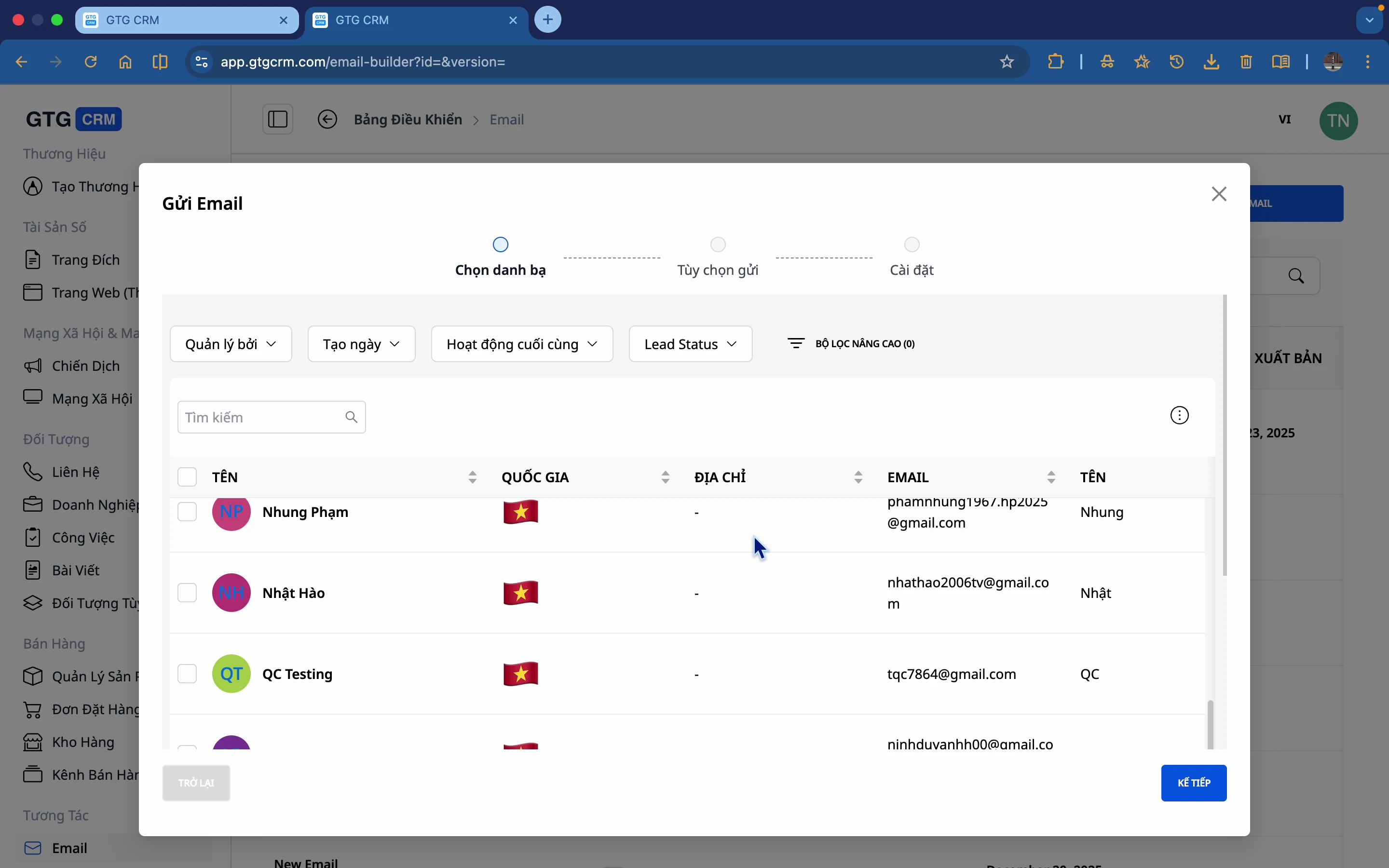
Trin 3: Vælg modtagere
- Vælg fra listen over kontakter i CRM
- Eller vælg efter segment/tag
Trin 4: Vælg sendetidspunkt
- Send nu: E-mailen sendes med det samme
- Planlæg: Vælg et specifikt dato og tidspunkt for afsendelse
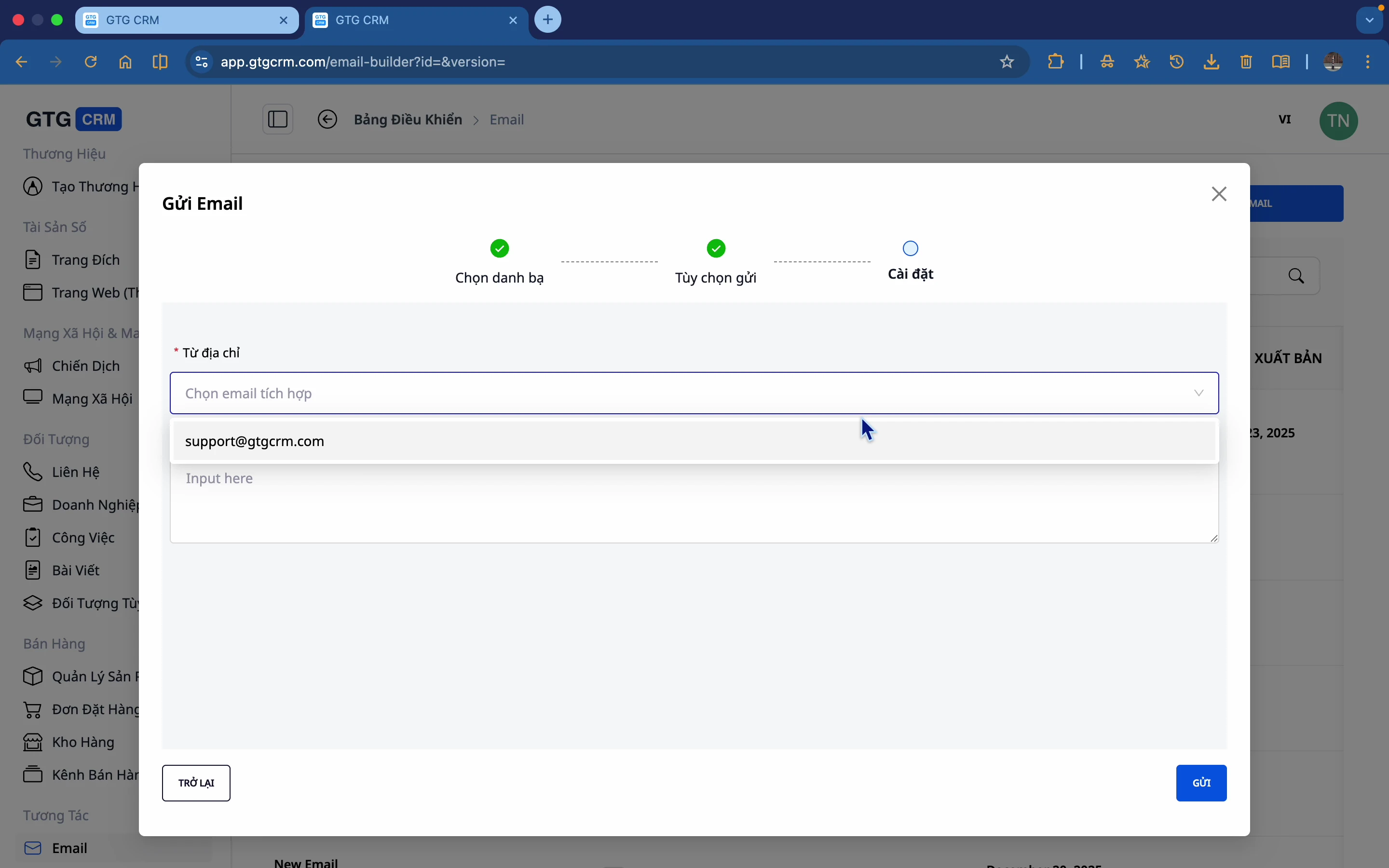
Trin 5: Vælg afsender-e-mailadresse
Vælg den e-mailadresse, der er integreret i GTG CRM.
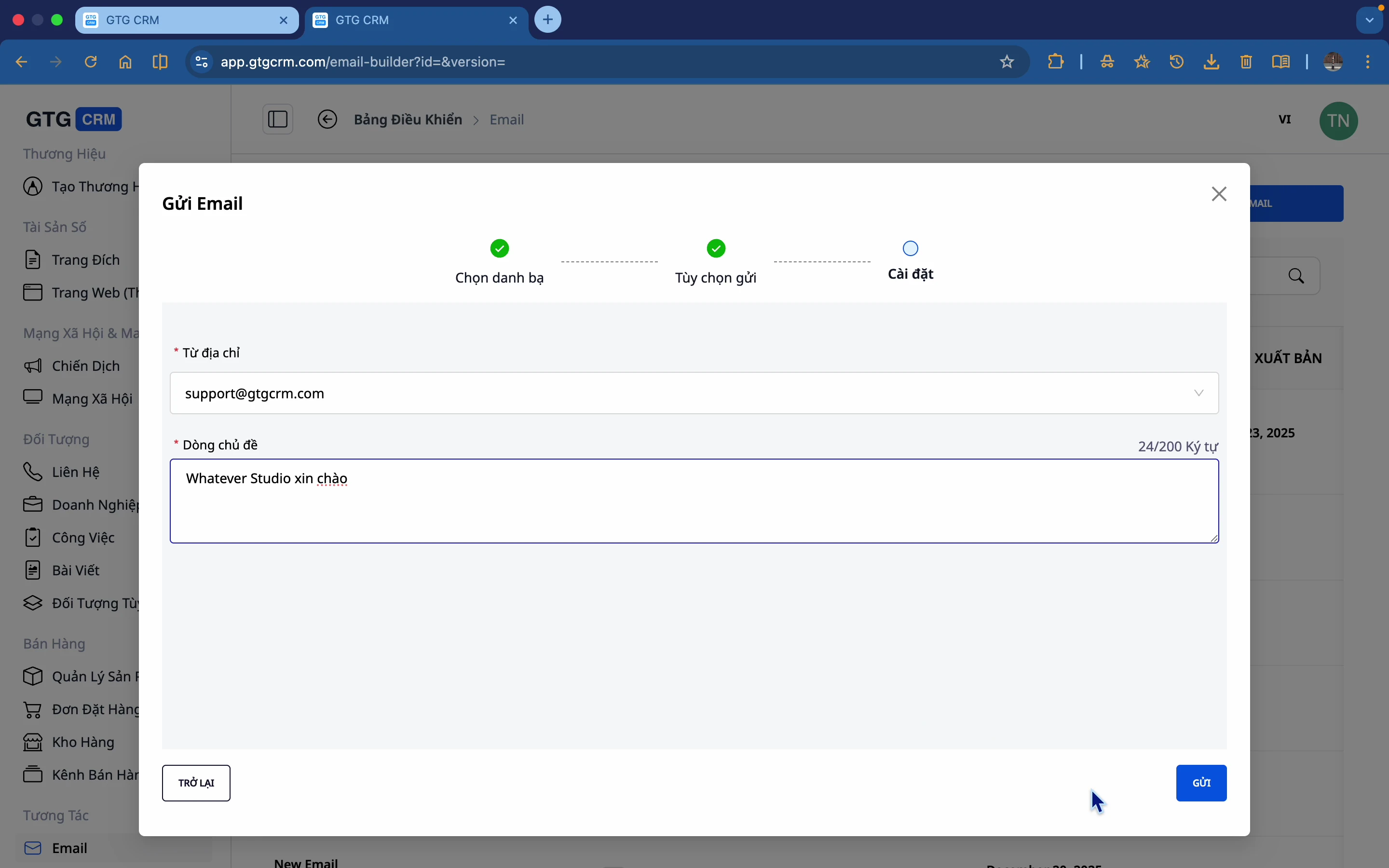
Trin 6: Indtast emne
Indtast e-mailens emnefelt.
Trin 7: Bekræft afsendelse
Tryk Send for at færdiggøre.
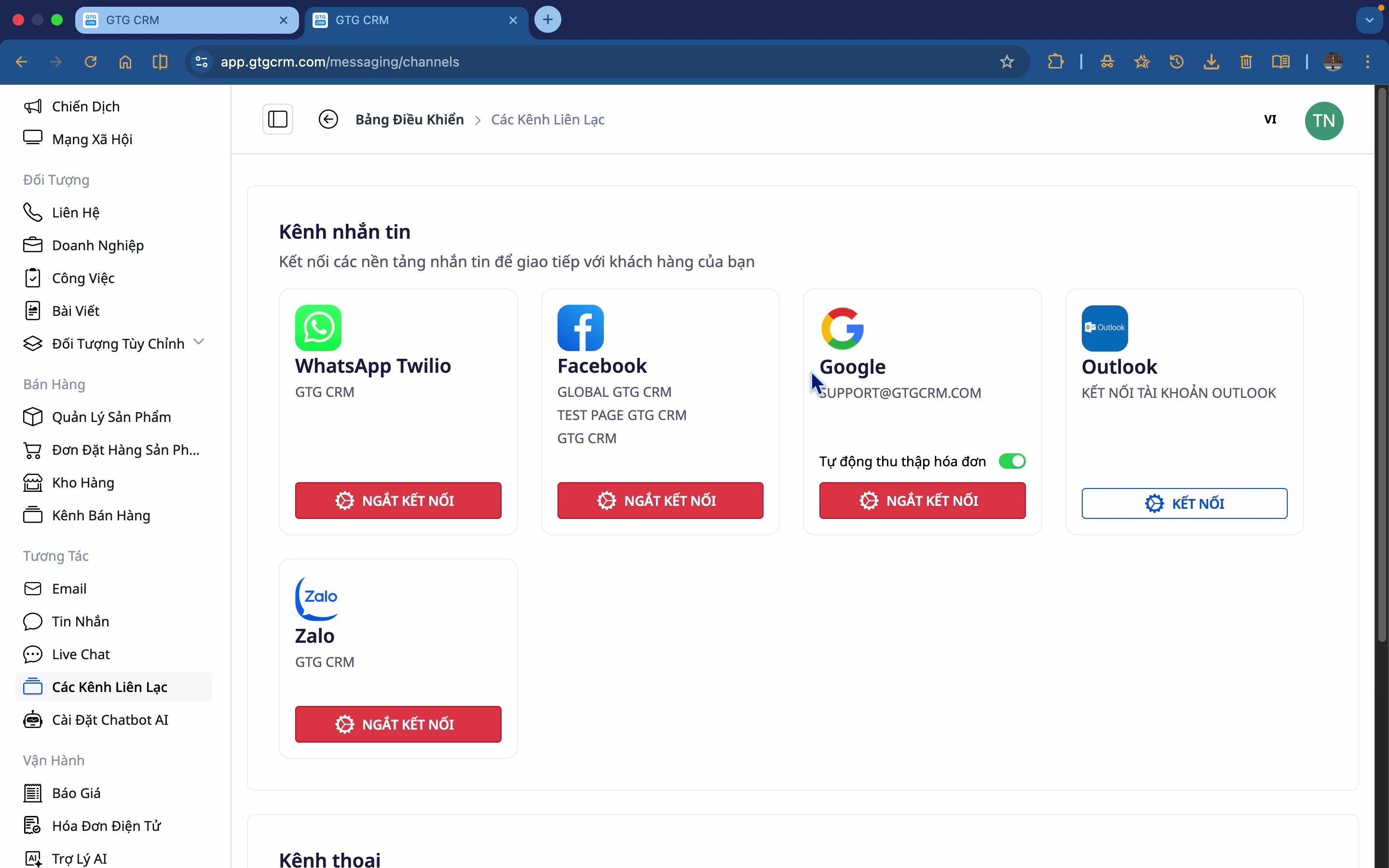
10. Integration af afsendte e-mails
Trin 1: Gå til indstillinger
Rul ned til sektionen Kontaktkanalsindstillinger.
Trin 2: Integrer e-mail
Tilføj din virksomheds e-mailadresse for at sende e-mailmarketing.
Bemærkninger:
- Brug en virksomheds-e-mail (@virksomhed.com)
- Konfigurer SMTP korrekt for at undgå, at e-mails havner i spam
- Du kan integrere flere e-mailadresser
Integration med Automation
Email Builder forbinder med Automation Workflow-funktionen:
- Send automatisk e-mails baseret på scenarier
- Ingen manuel afsendelse til individuelle personer
- Eksempel: Når en lead tilmelder sig → Send automatisk velkomst-e-mail

💡 Tip: Se yderligere vejledning om Automation Workflow for at opsætte automatiske scenarier.
Tips til Effektiv Brug
📝 Om indhold
- Brug AI til at generere udkast, og rediger dem derefter
- Hold indholdet kort og præcist
- Hav altid en klar CTA (Call-to-Action)
🎨 Om design
- Brug ikke for mange farver (2-3 hovedfarver)
- Billeder bør have en passende størrelse (600px bredde)
- Se altid forhåndsvisning på mobil
📧 Om e-mailafsendelse
- Emnefeltet bør være under 50 tegn
- Undgå spam-ord (GRATIS, SALG, $$$)
- Send i arbejdstiden for at øge åbningsraten
📊 Om sporing
- Spor åbningsraten for at forbedre emnefeltet
- Spor klikraten for at forbedre indholdet
- A/B-test flere versioner


