

Brugsanvisning til Facebook Ads på GTG CRM
1. Tilslut Facebook Ads-konto
Trin 1: Gå til kontoindstillinger
På GTG CRM's hovedgrænseflade skal du vælge Kampagner og derefter klikke på Kontoindstillinger for at tilslutte annoncekontoen.
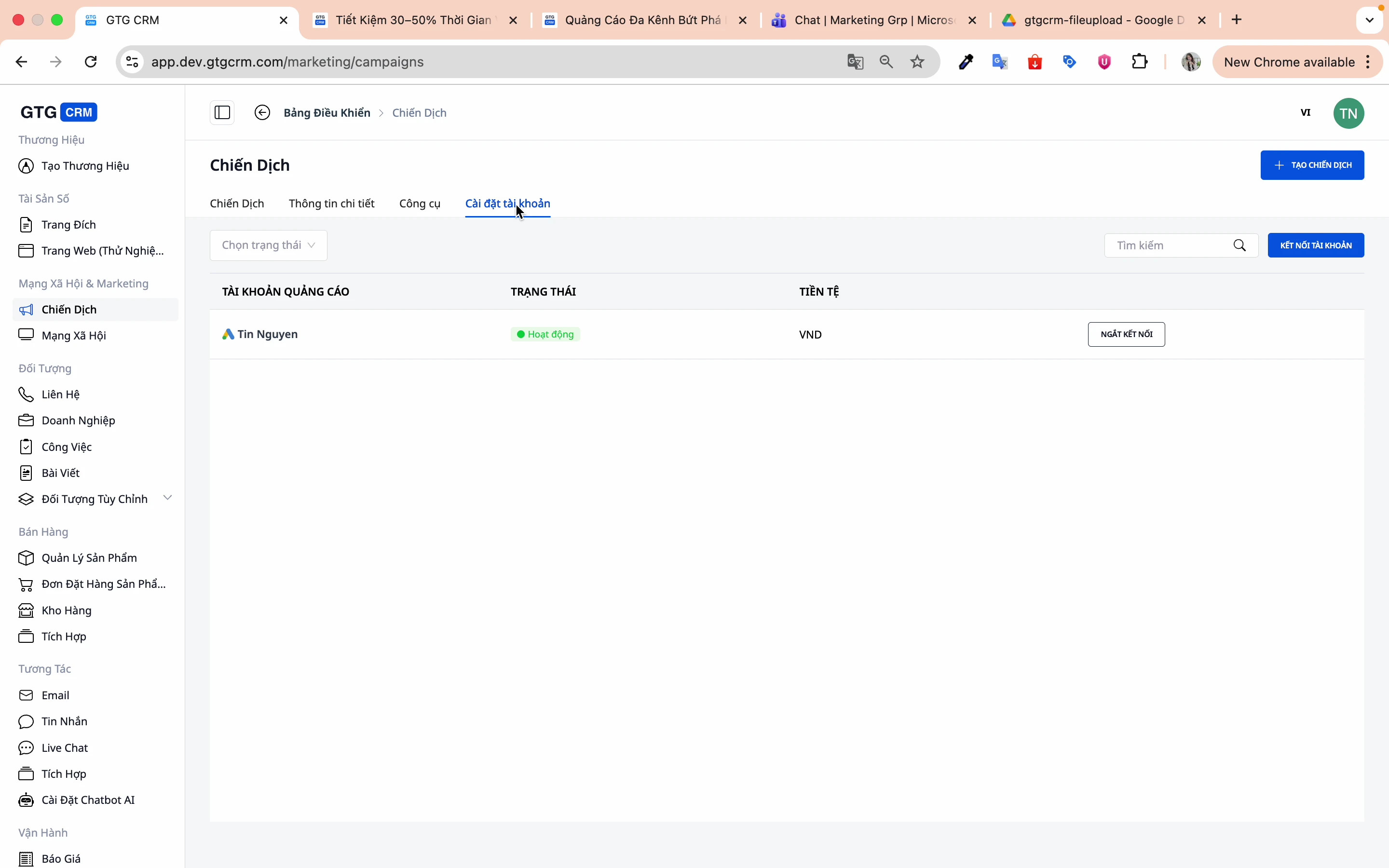
Trin 2: Klik på Tilslut konto
Klik på knappen Tilslut konto.
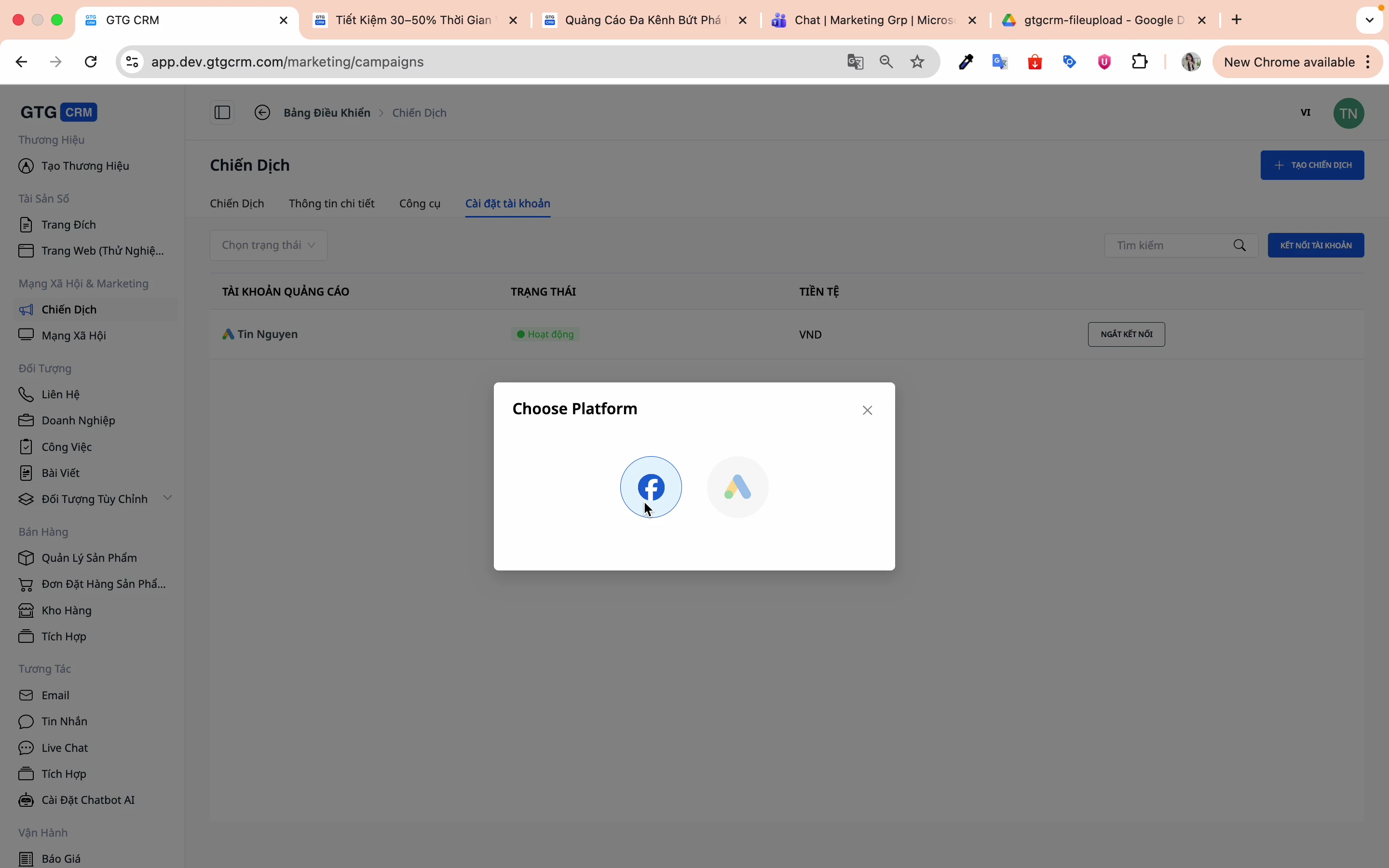
Trin 3: Vælg Facebook-platformen
Vælg Facebook-platformen for at tilslutte.
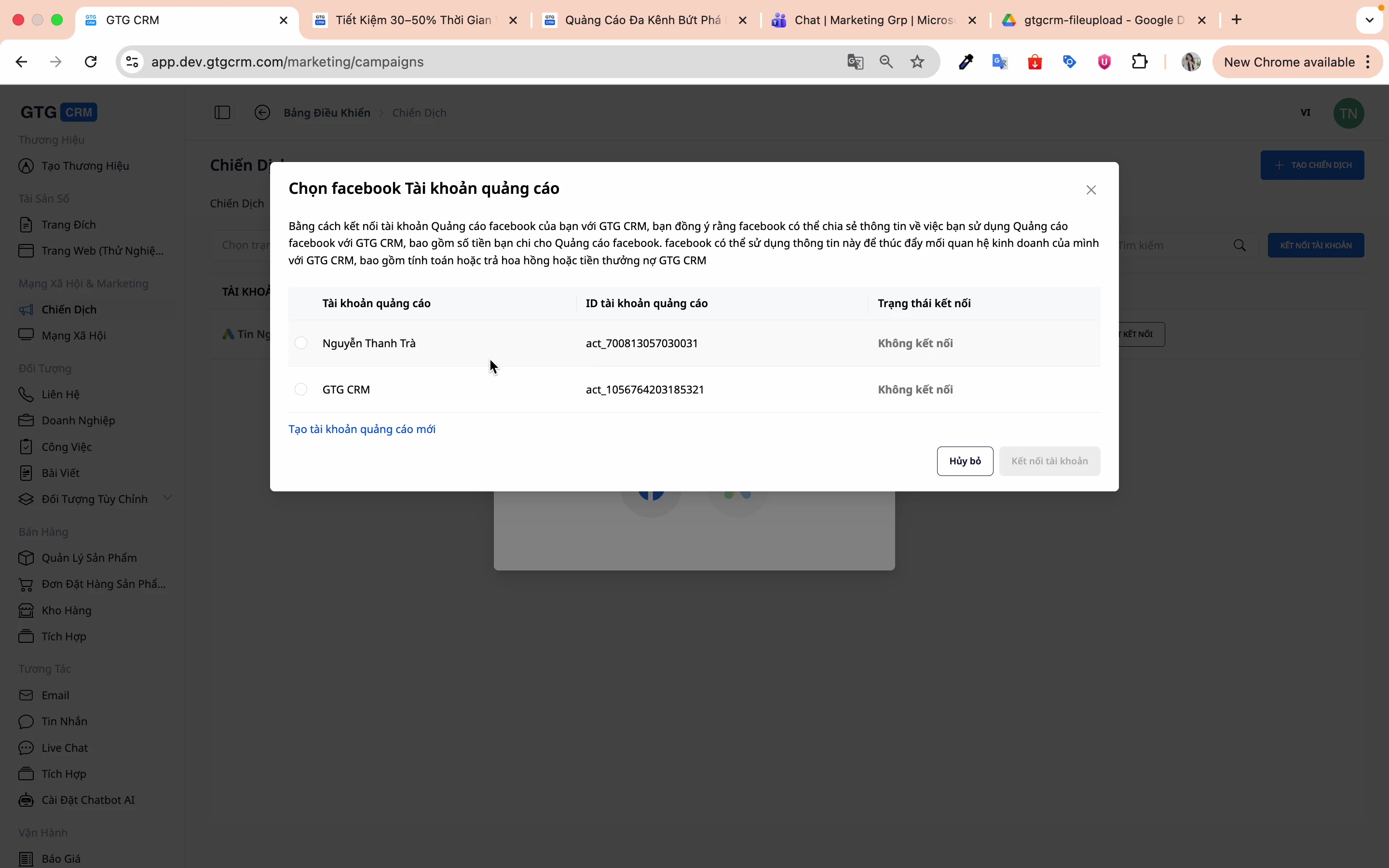
Trin 4: Vælg annoncekonto
Systemet viser en liste over de annoncekonti, du administrerer:
-
1. Vælg den annoncekonto, du vil tilslutte
-
2. Klik på Tilslut konto
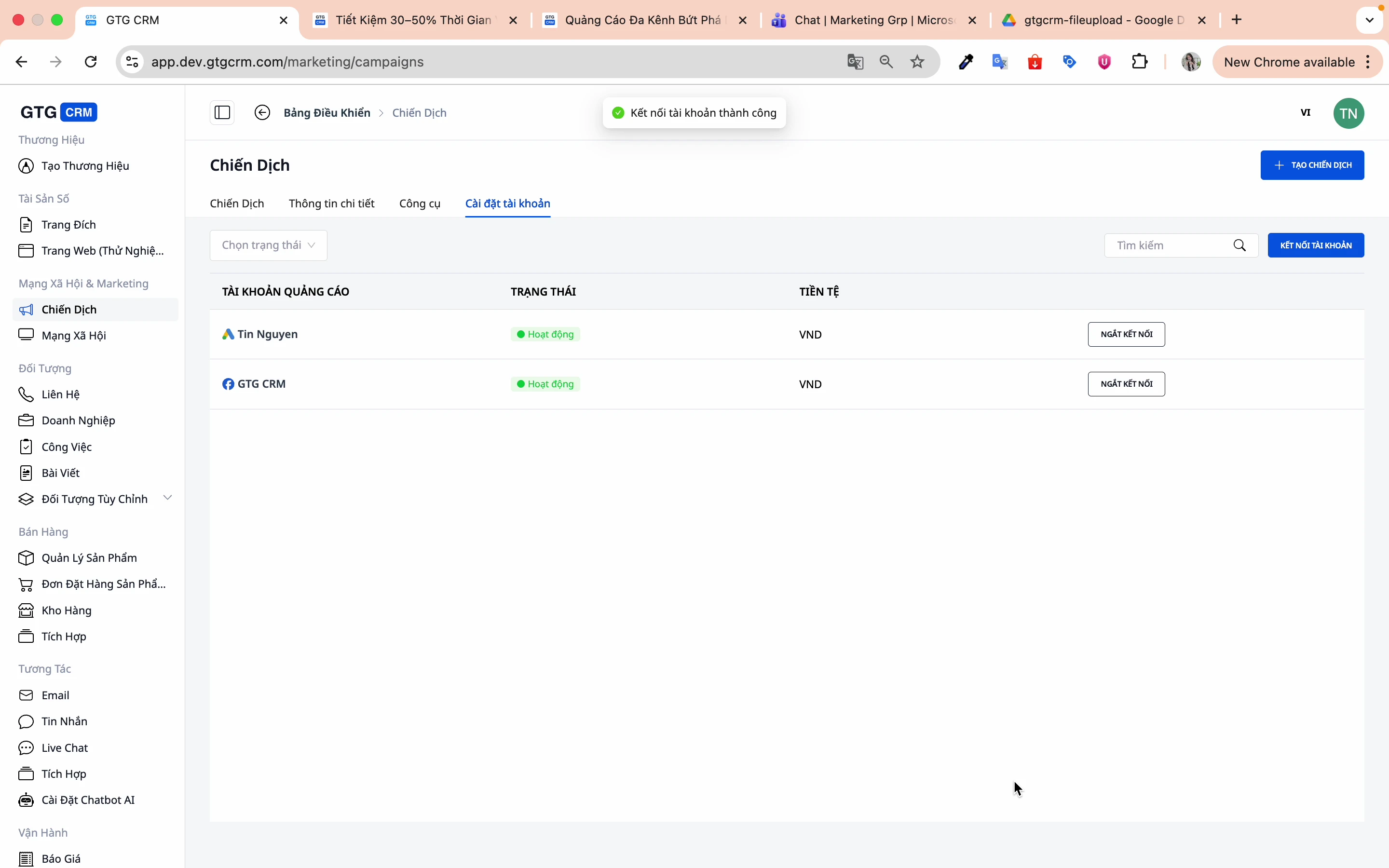
Trin 5: Bekræft succesfuld forbindelse
Når du ser en succesbesked, er kontoen blevet tilsluttet.
2. Opret ny kampagne
Trin 1: Klik på "Opret kampagne"
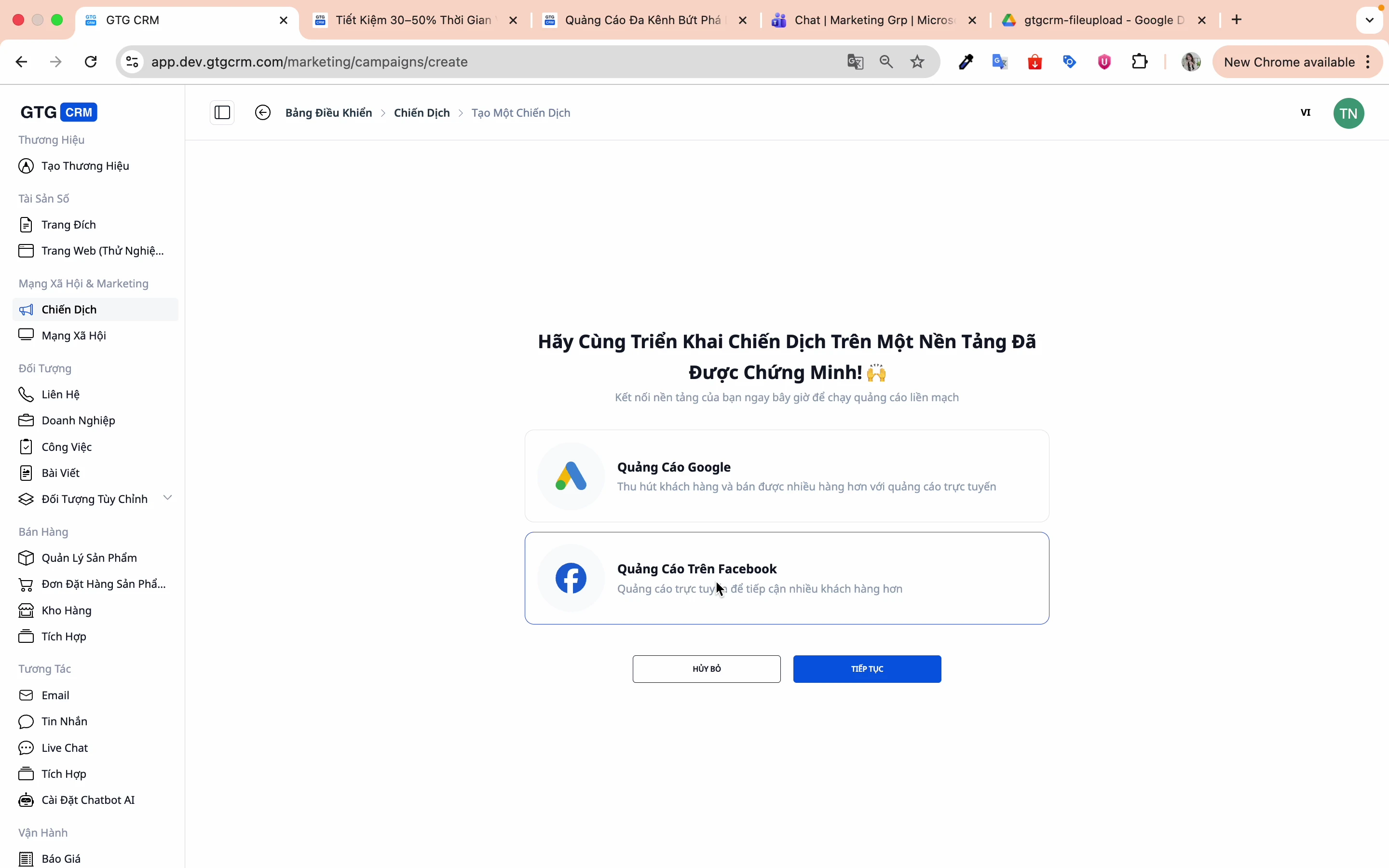
Fra hovedskærmen skal du klikke på knappen Opret kampagne.
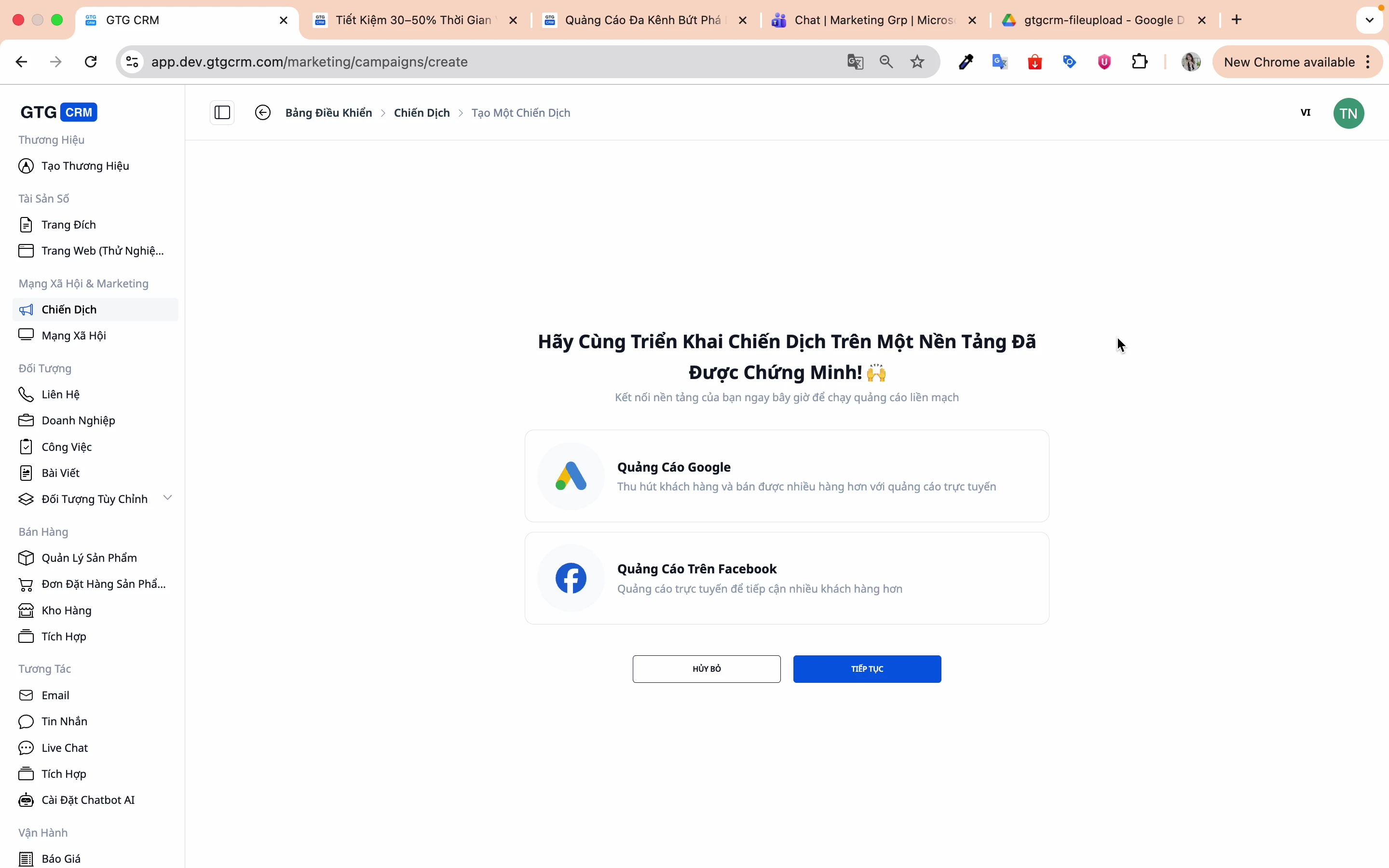
Trin 2: Vælg annonceplatform
Vælg Facebook og klik på Fortsæt.
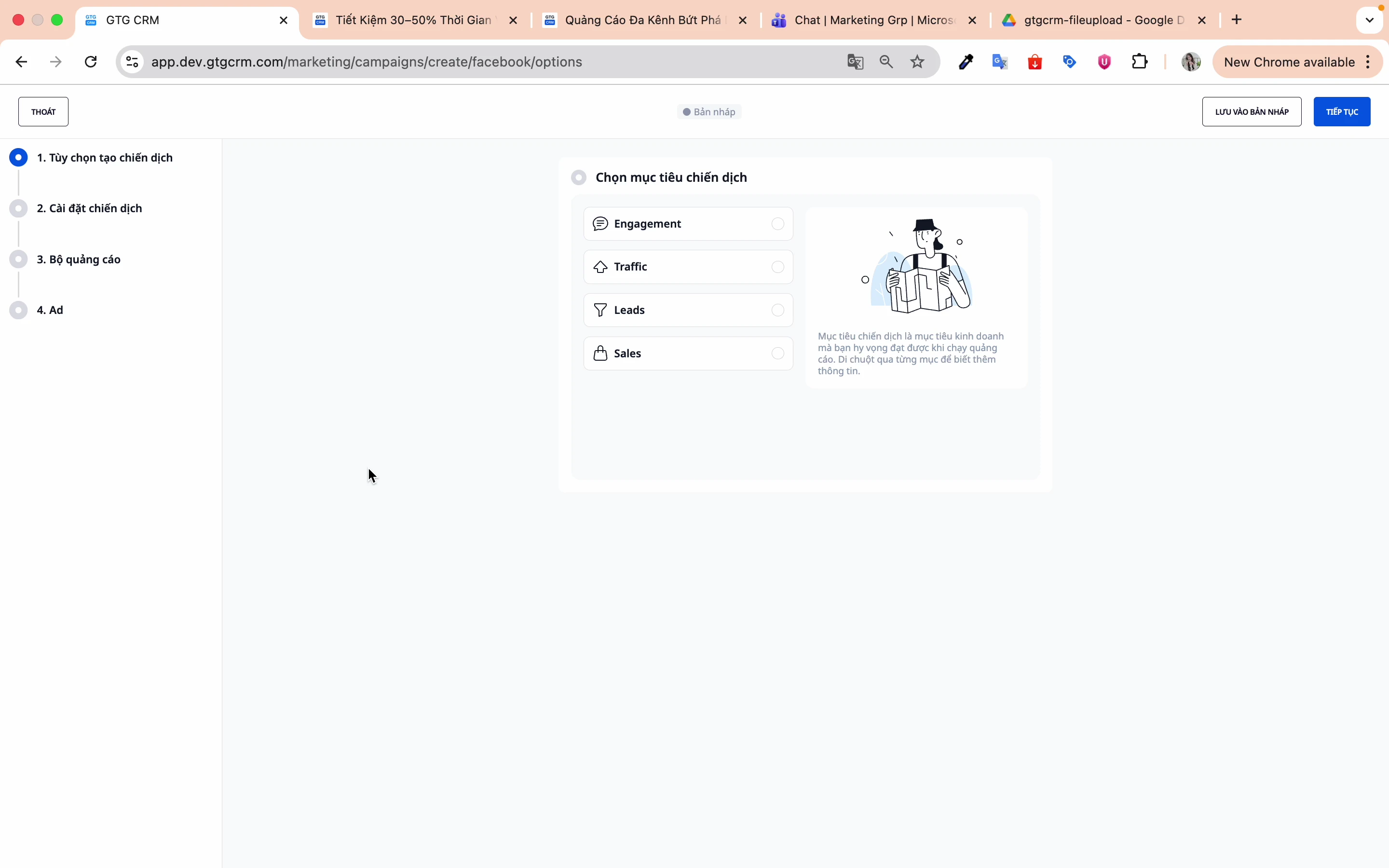
Trin 3: Vælg kampagnemål
GTG CRM understøtter 4 hovedmål:
| Mål | Beskrivelse | Egnet til |
|---|---|---|
| Engagement | Øg interaktion med opslag | Brand awareness, Community |
| Traffic | Øg klik til websted | Blog, Landing page |
| Leads | Indsaml tilmeldingsformularer | B2B, Rådgivningstjenester |
| Sales | Øg salg | E-handel |
3. Kampagneindstillinger
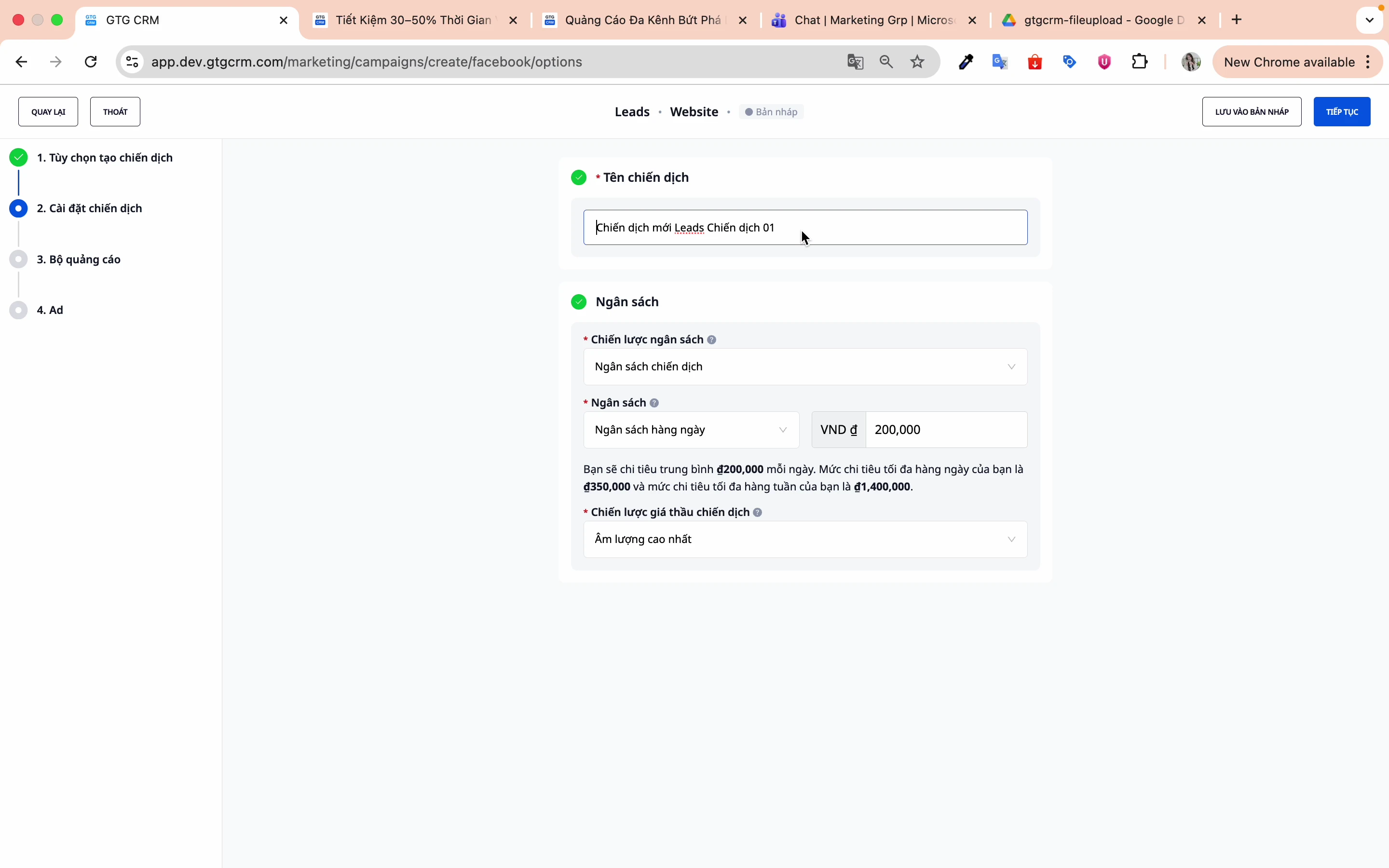
Trin 1: Navngiv kampagnen
Giv kampagnen et letgenkendeligt navn for nem styring og fremtidig søgning.
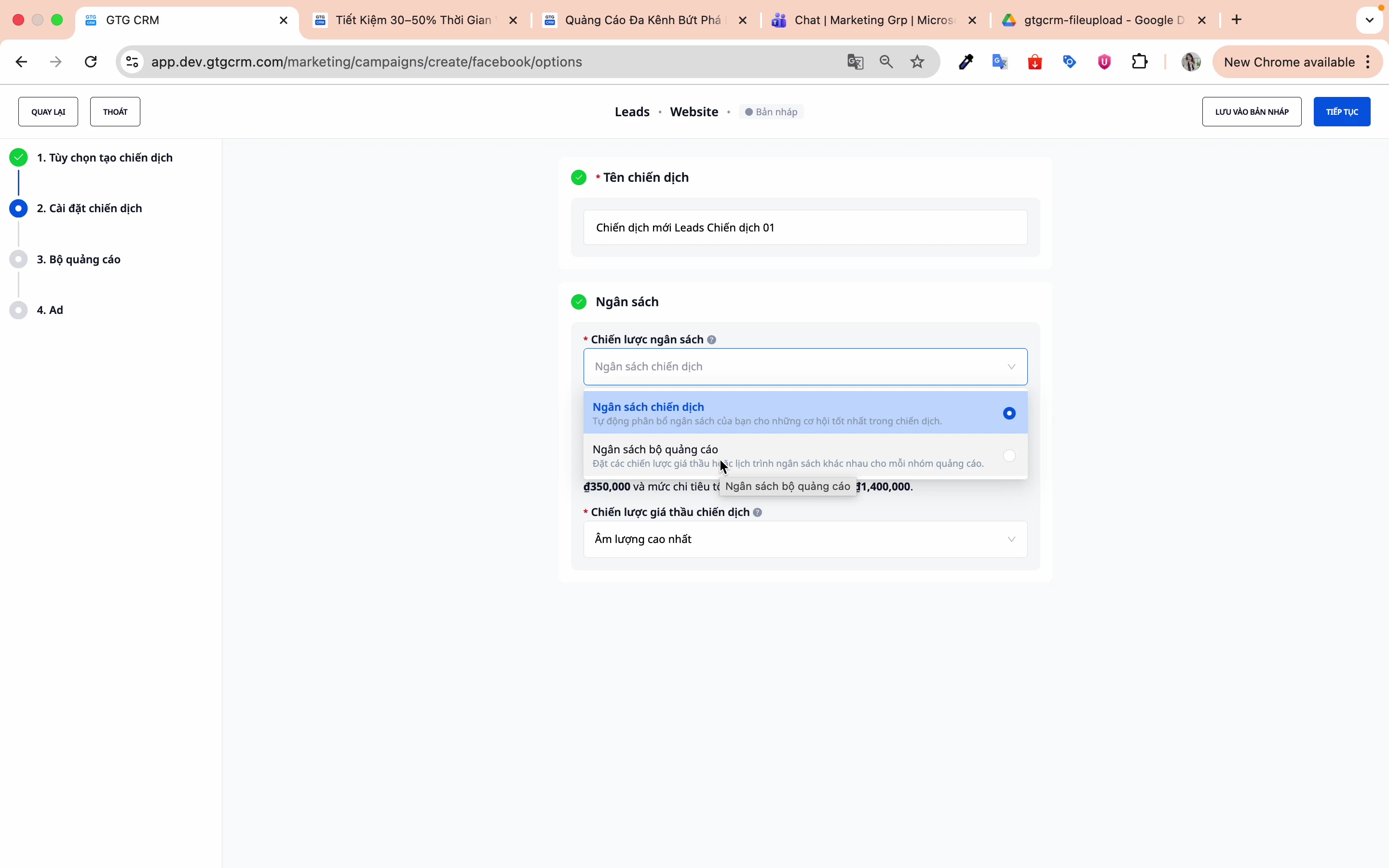
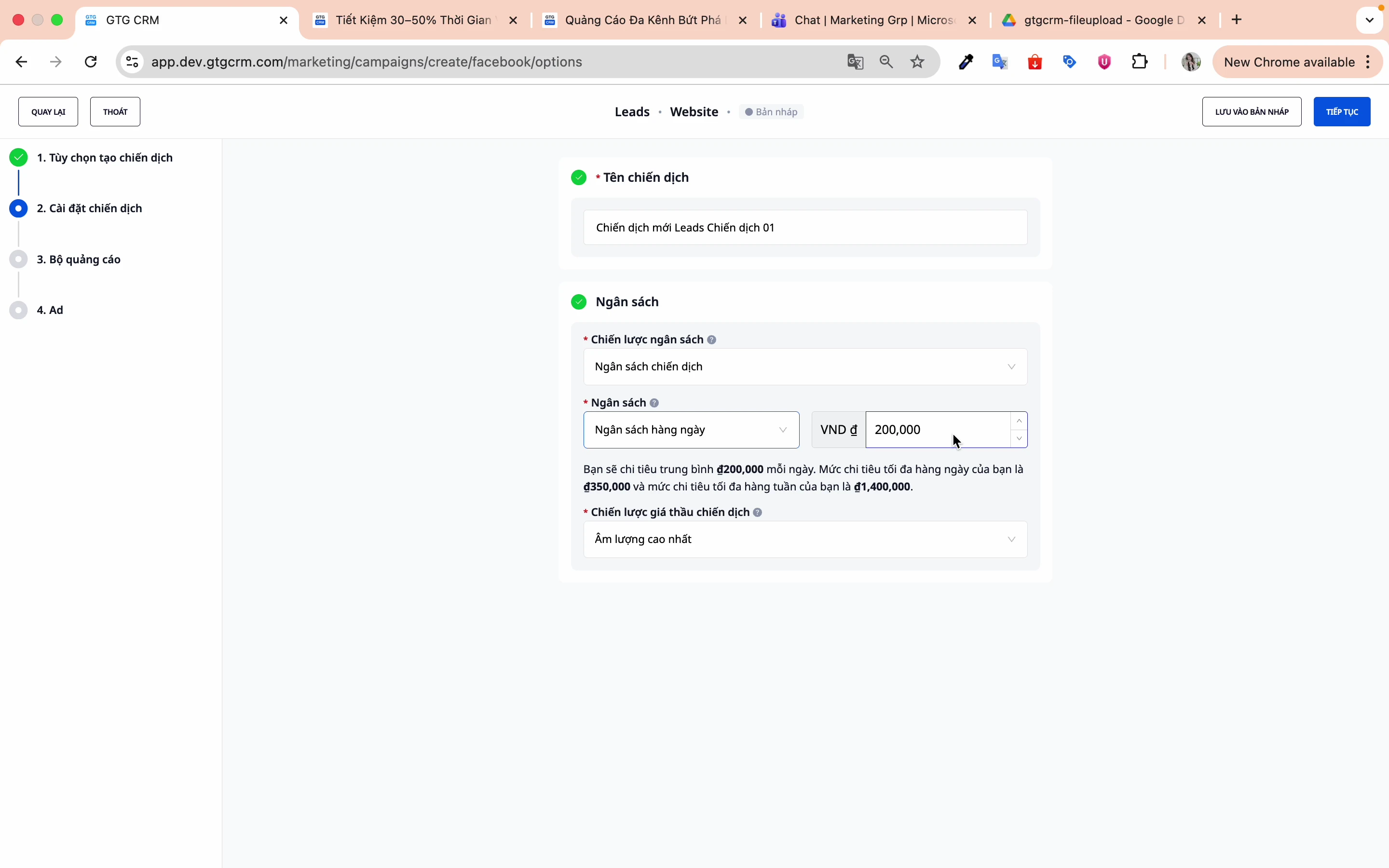
Trin 2: Vælg budgetniveau
Der er 2 muligheder:
- Kampagnebudget (CBO): Facebook fordeler automatisk budgettet mellem annoncegrupper.
- Annoncegruppebudget: Du styrer selv budgettet for hver annoncegruppe.
Trin 3: Vælg budgettype
- Dagsbudget: Begrænsning af daglige udgifter (Anbefales)
- Livstidsbudget: Samlet budget for hele kampagnen
Trin 4: Indtast budgetbeløb
F.eks.: 200.000 VNĐ/dag
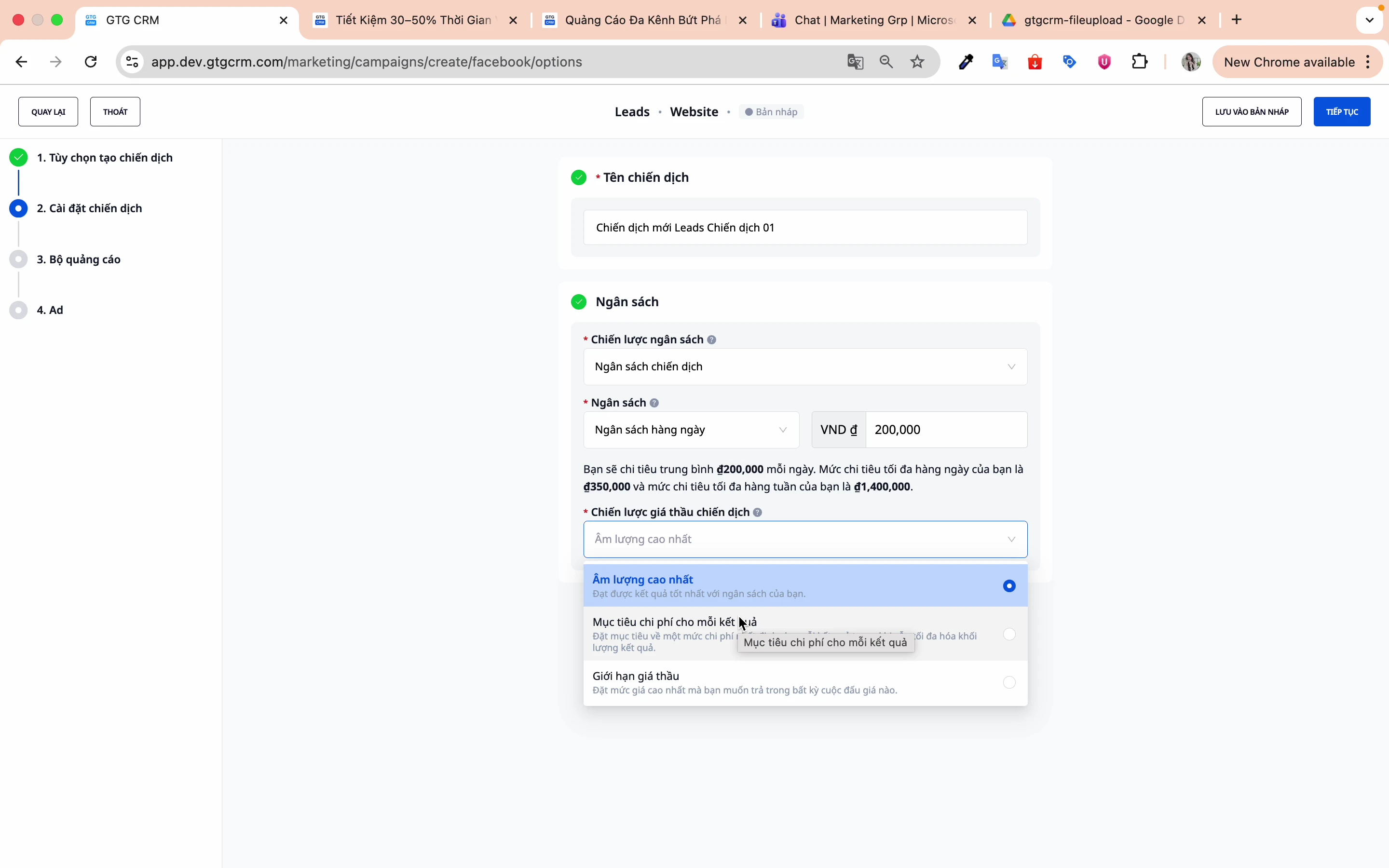
Trin 5: Vælg budstrategi
Der er 3 hovedstrategier:
| Strategi | Beskrivelse | Hvornår skal den bruges |
|---|---|---|
| Bedste resultat | Facebook optimerer automatisk | Begyndere |
| Målpris pr. resultat | Indstil ønsket CPA | Med historiske data |
| Budgrænse | Indstil budgrænse | Tæt omkostningskontrol |
4. Opsætning af annoncegrupper (Ad Set)
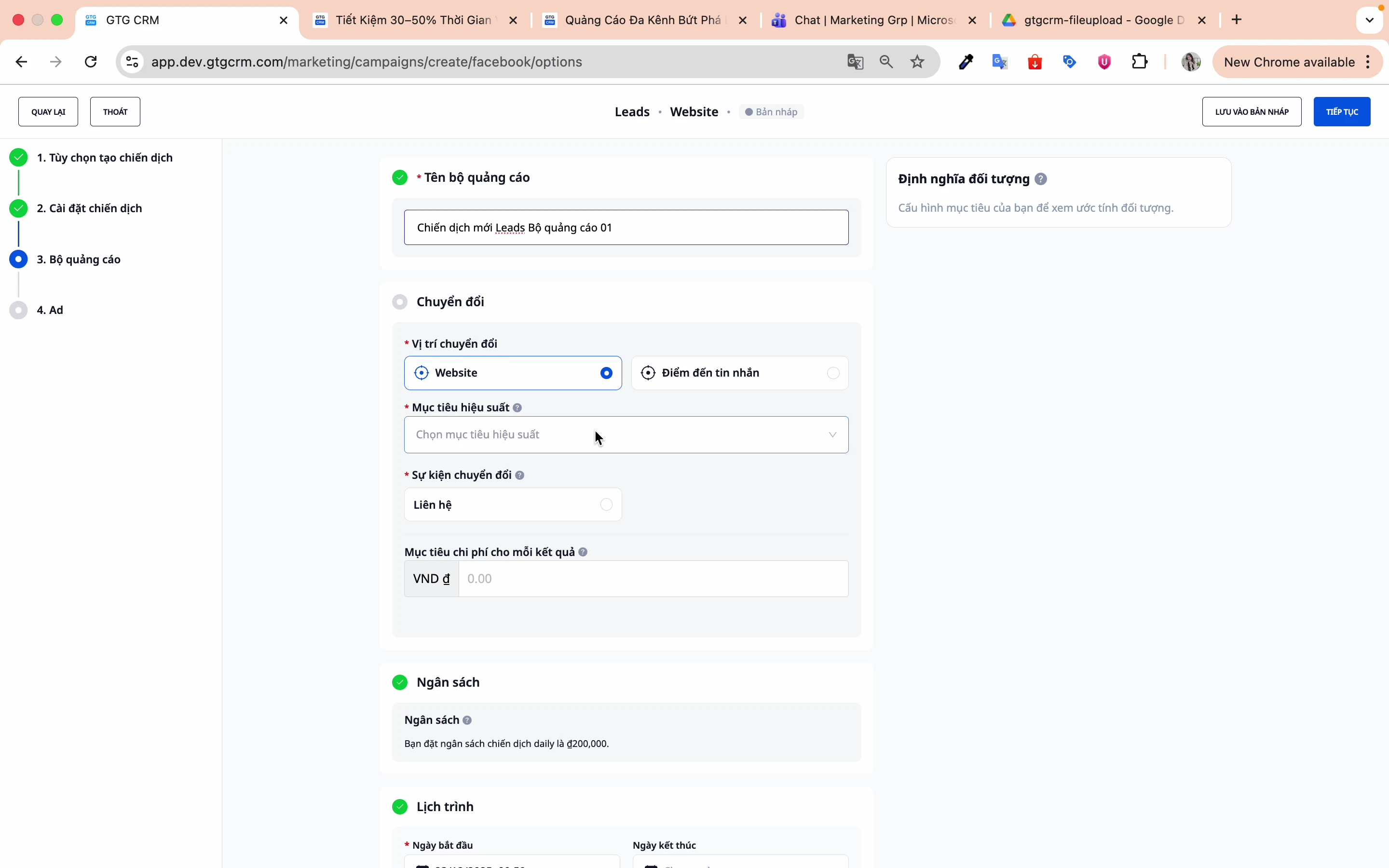
Trin 1: Navngiv annoncegruppen
Giv annoncegruppen et navn for at skelne mellem dem. Korrekt navngivning fra starten hjælper med at begrænse forvirring, spare driftstid og understøtte en mere effektiv opskalering af annoncer.
Trin 2: Vælg konverteringsplacering
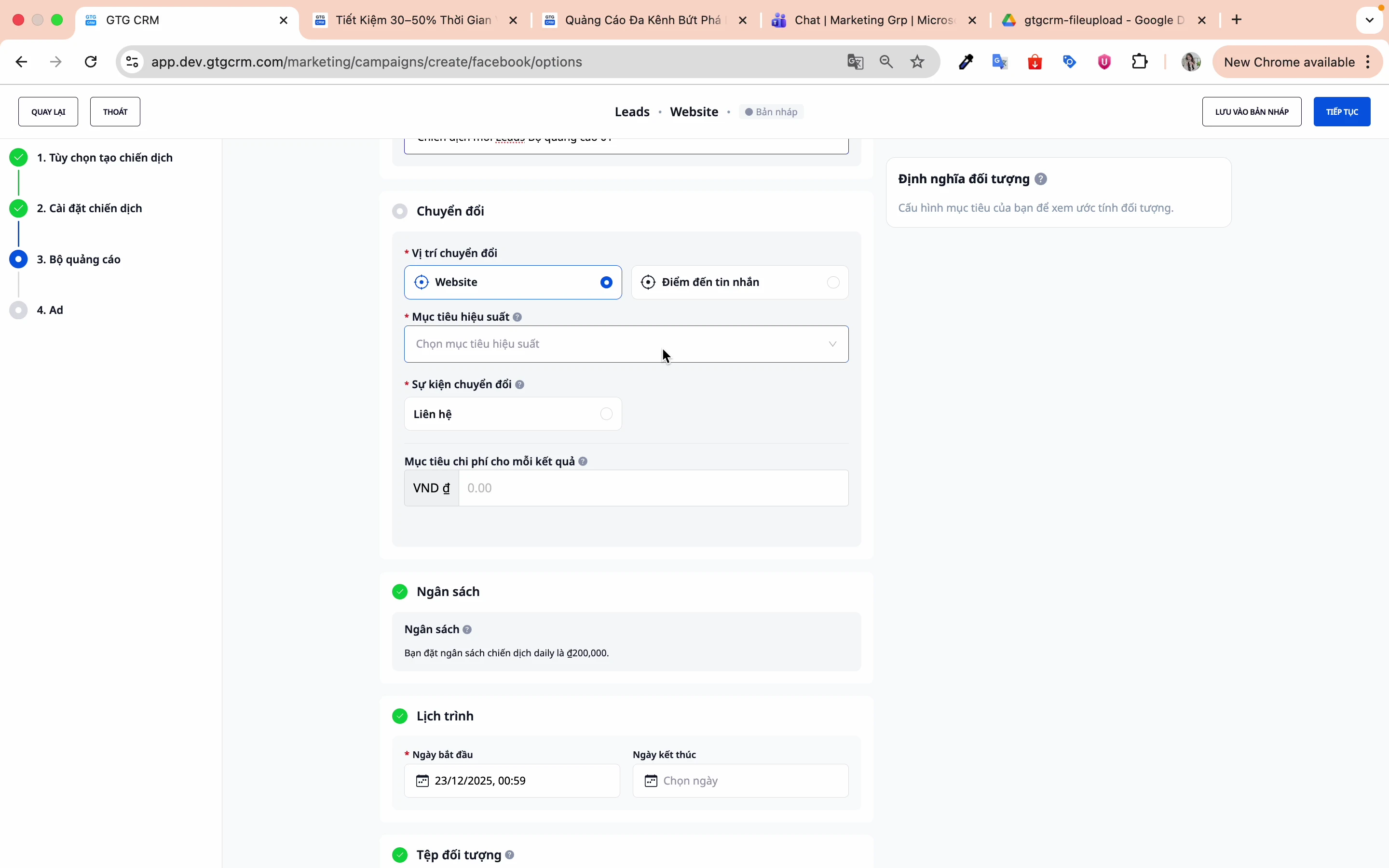
Der er 2 hovedplaceringer for konverteringer:
Websitekonvertering:
- Konverteringer sker på hjemmesiden
- Kræver opsætning af Facebook Pixel
- Velegnet til: E-handel, kontaktformularer på hjemmesiden
Messengerkonvertering:
- Konverteringer via beskeder
- Velegnet til: Rådgivning, kundeservice, salgschat
Trin 3: Vælg Pixel (hvis Websitekonvertering)
Vælg den Pixel, der er installeret på din hjemmeside.
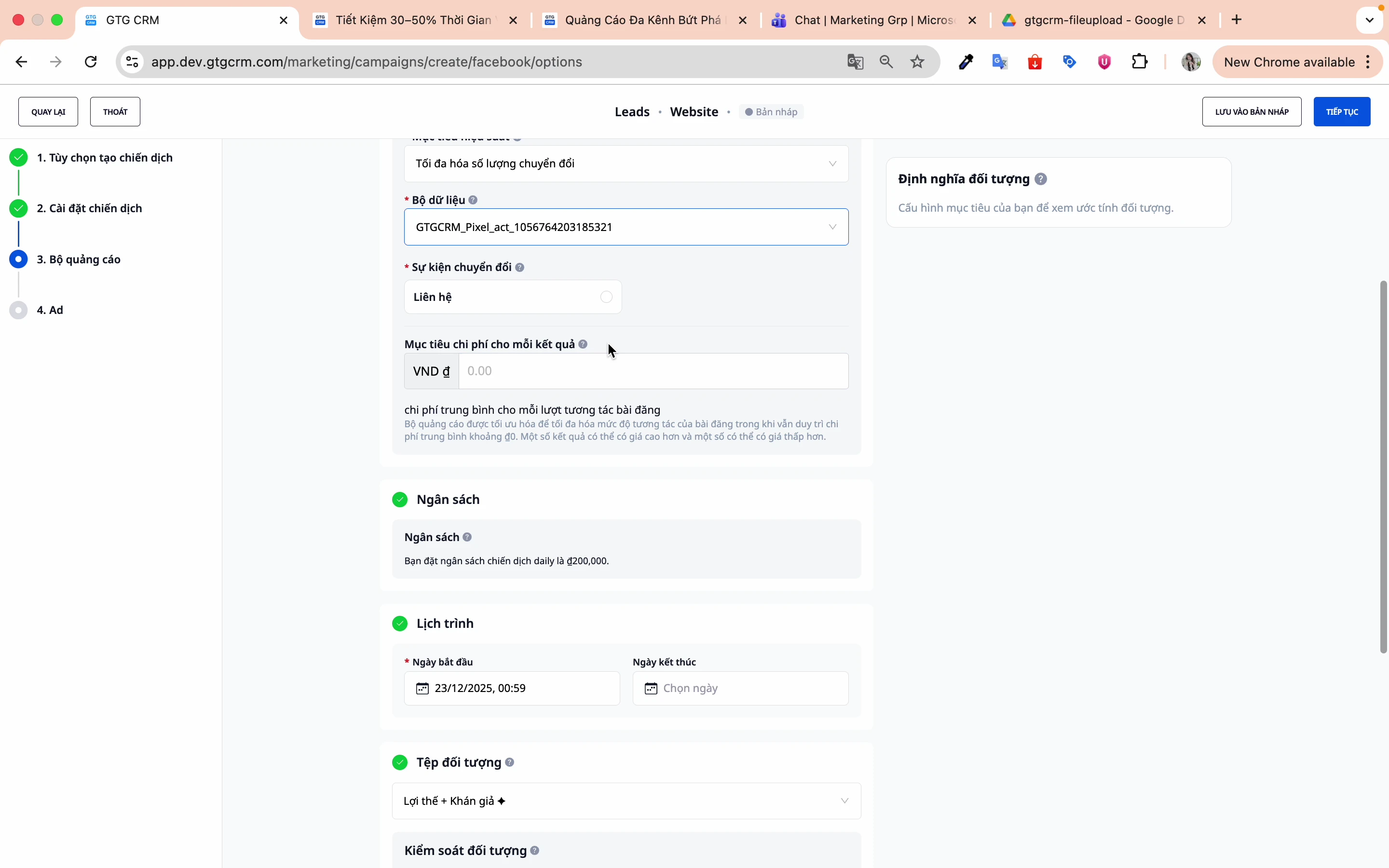
Trin 4: Vælg konverteringsbegivenhed
F.eks.: Kontakt, Køb, Registrering...
GTG CRMs Facebook annoncefunktion lærer automatisk og leverer annoncer til de personer, der med størst sandsynlighed udfører den korrekte handling, baseret på adfærdsmæssige data, interaktionshistorik og signaler i Facebooks økosystem.
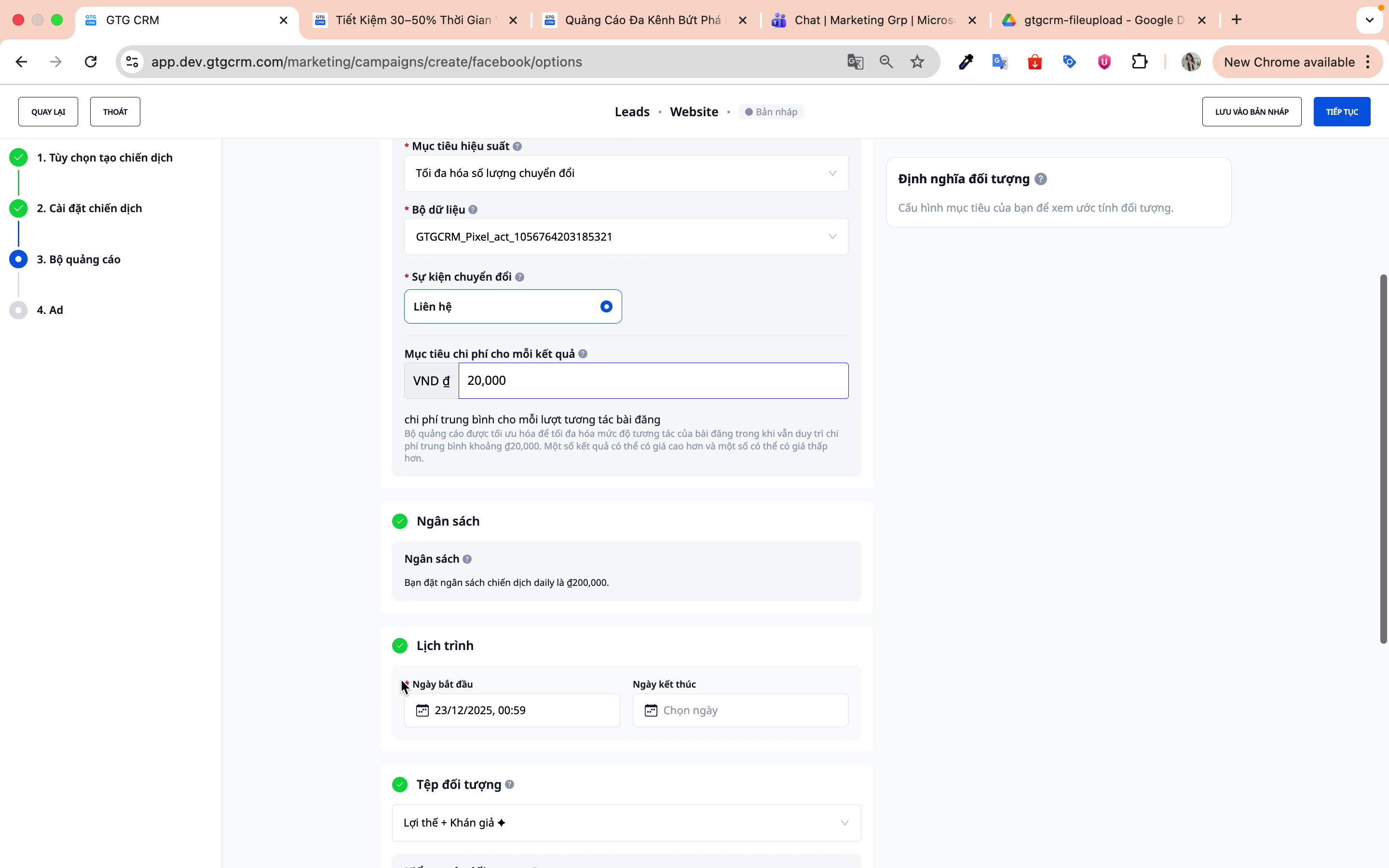
Trin 5: Indstil omkostningsmål (Valgfrit)
Dette trin giver dig mulighed for at indstille en ønsket omkostning pr. resultat (f.eks. omkostning pr. kundeemne, pr. registrering, pr. ordre). Dette er valgfrit, ikke obligatorisk, og bør kun bruges, når du har tilstrækkeligt pålidelige data fra tidligere kampagner.
Når du indtaster en målpris, vil Facebook forsøge at levere annoncer, der opnår flest mulige resultater inden for den pågældende pris, i stedet for kun at maksimere antallet af konverteringer.
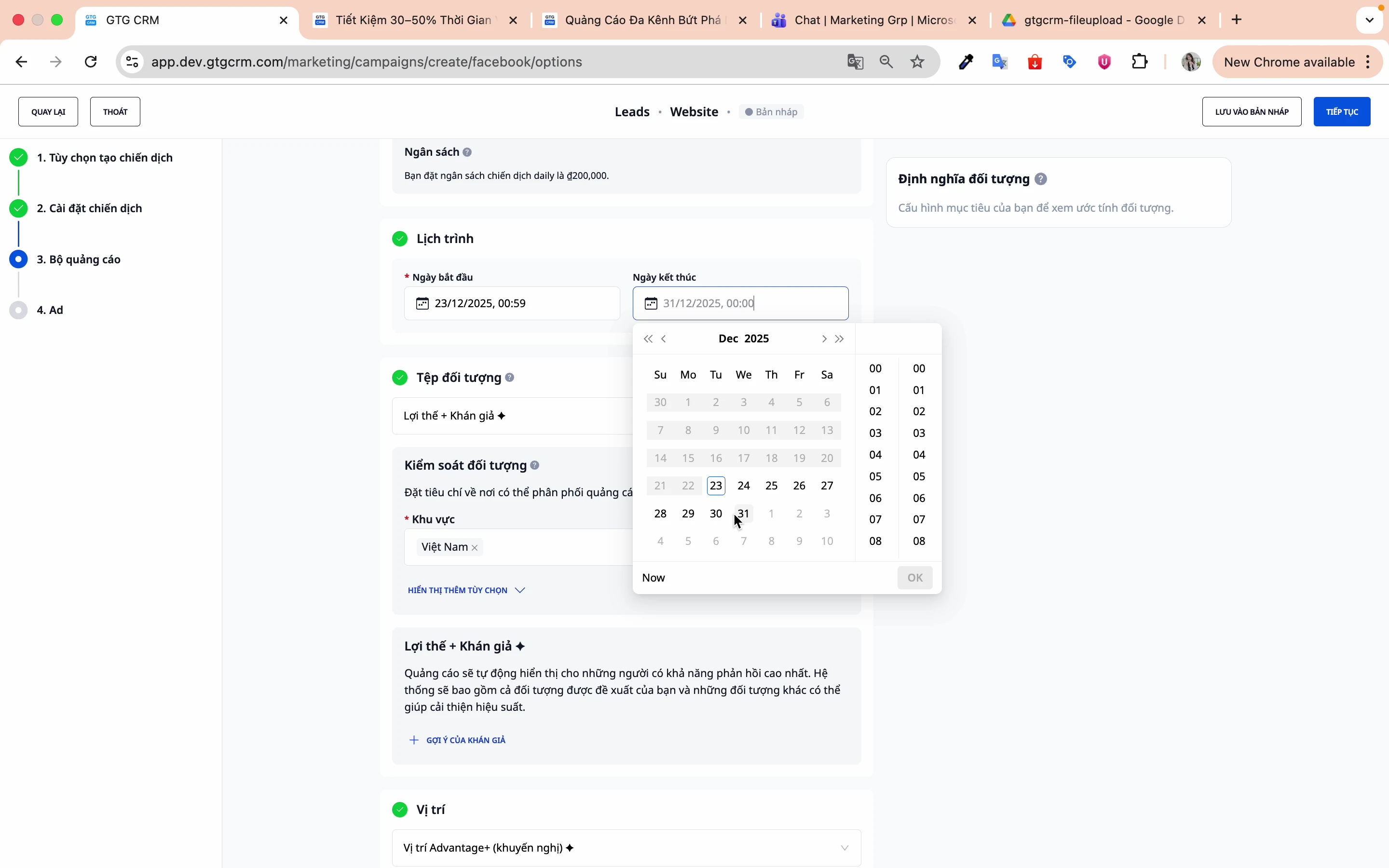
Trin 6: Indstil tidsplan
- Startdato: Vælg startdato for kørsel
- Slutdato: Vælg slutdato for kampagnen
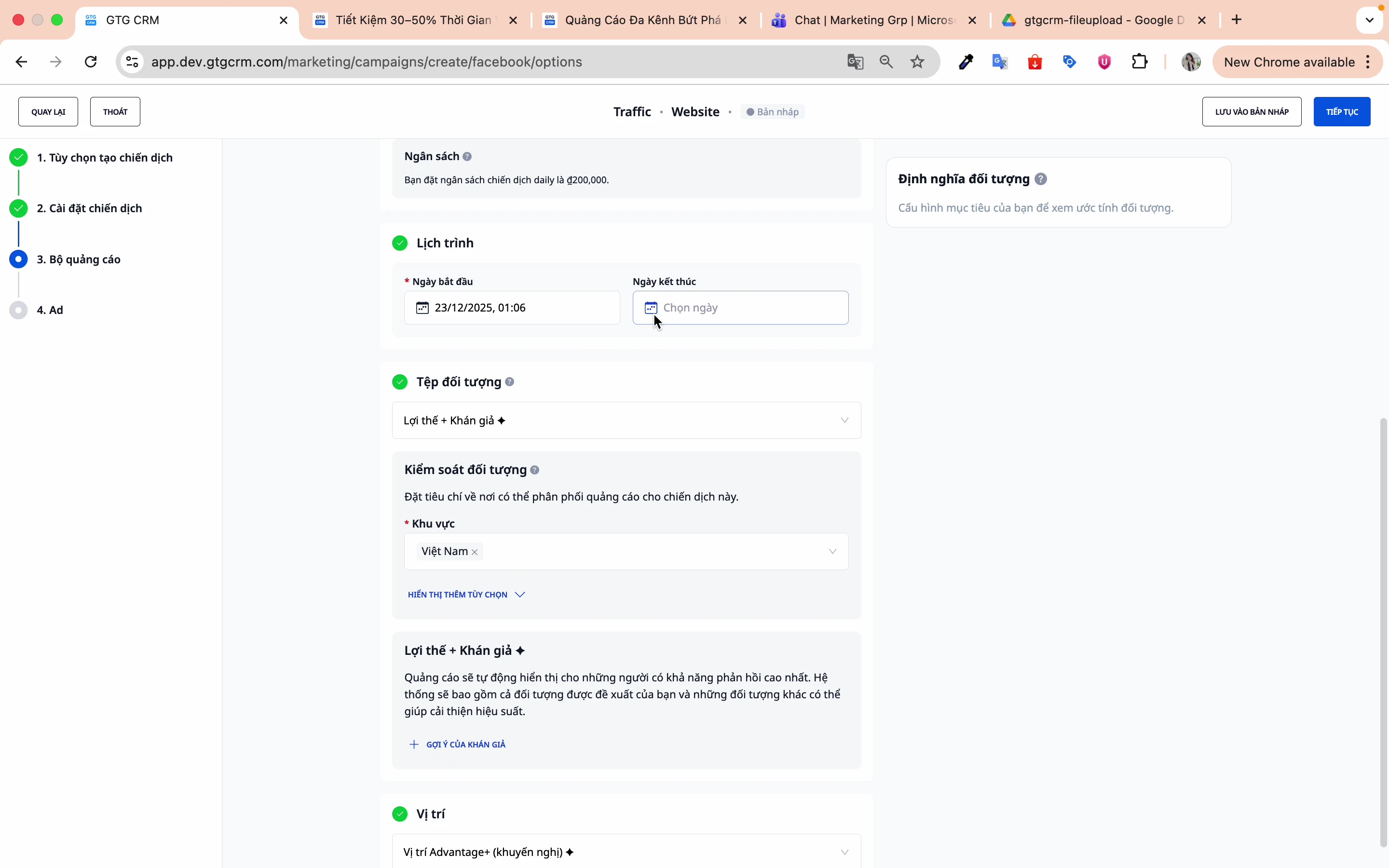
5. Opsætning af målgruppe (Audience Targeting)
Metode 1: Audience AI (Anbefalet for begyndere)
Lad Facebooks AI finde den passende målgruppe baseret på machine learning.
Metode 2: Opret din egen målgruppe (Brugerdefineret)
Trin 1: Vælg "Opret målgruppe"
Klik på denne indstilling for at opbygge din egen målgruppe.
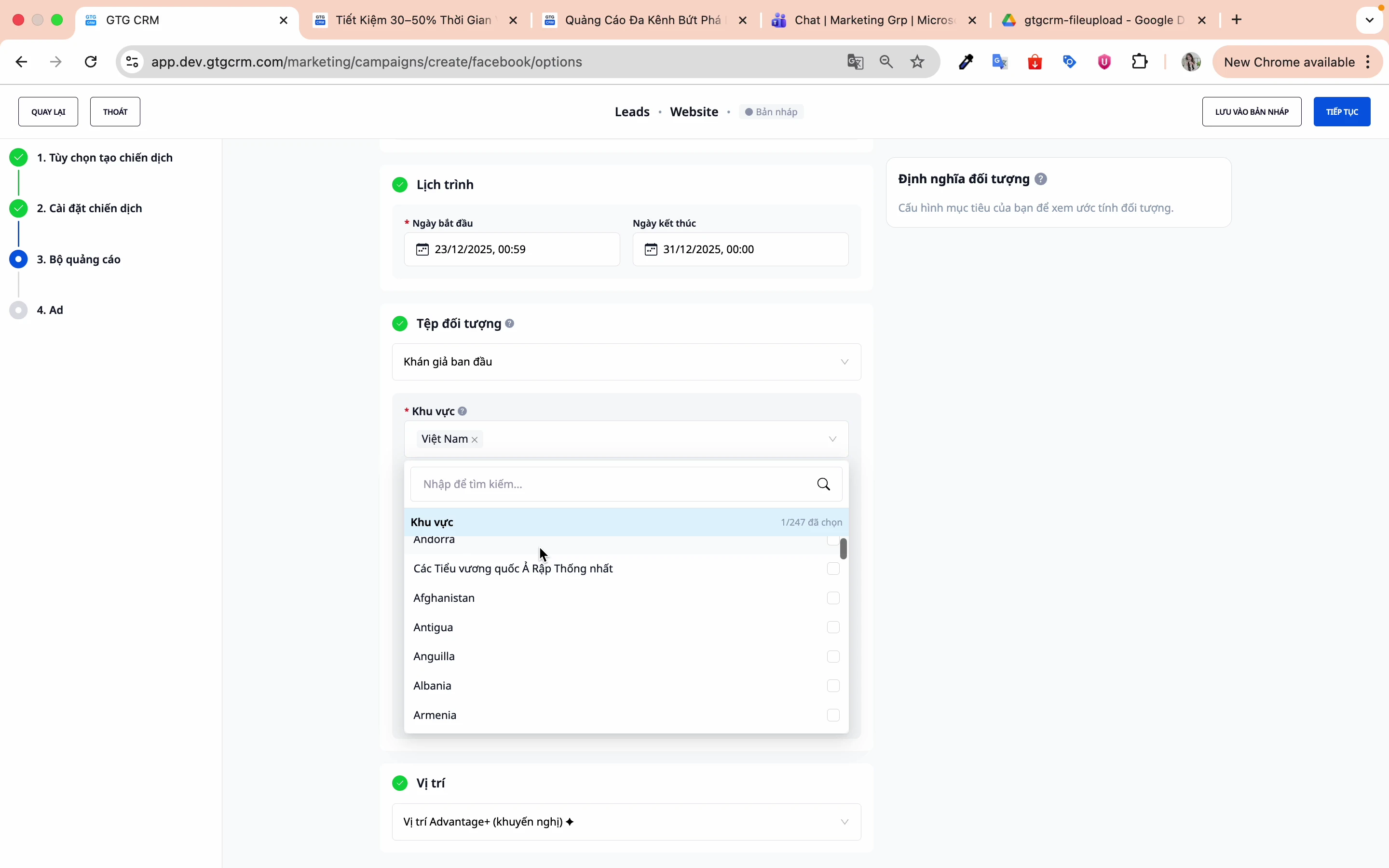
Trin 2: Indstil geografisk placering
- Vælg land: Vietnam
- Kan målrettes mod individuelle provinser/byer
Trin 3: Indstil alder
Vælg et aldersinterval, der passer til dit produkt/din service. F.eks.: 25-55 år
Trin 4: Indstil køn
- Mand
- Kvinde
- Alle
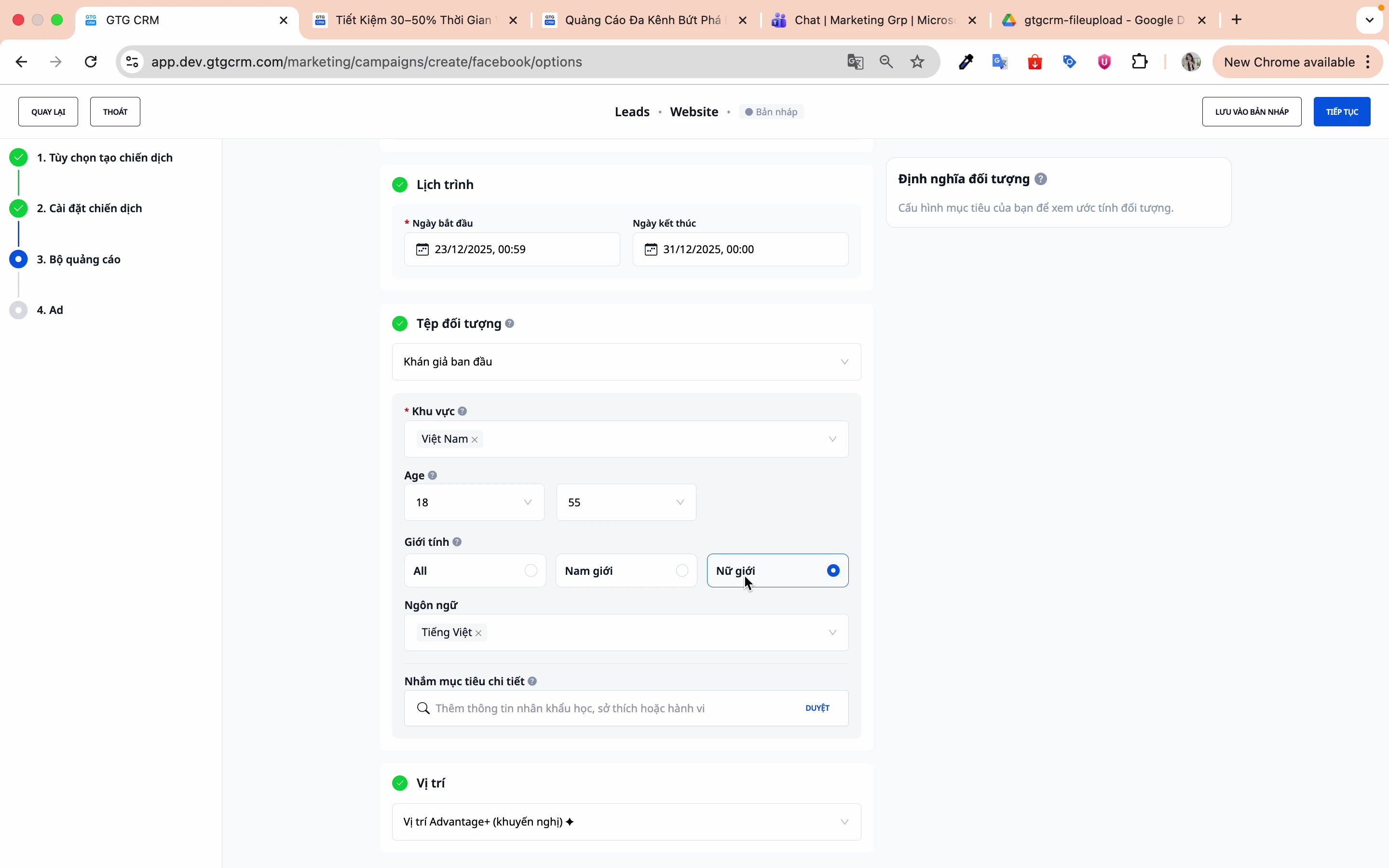
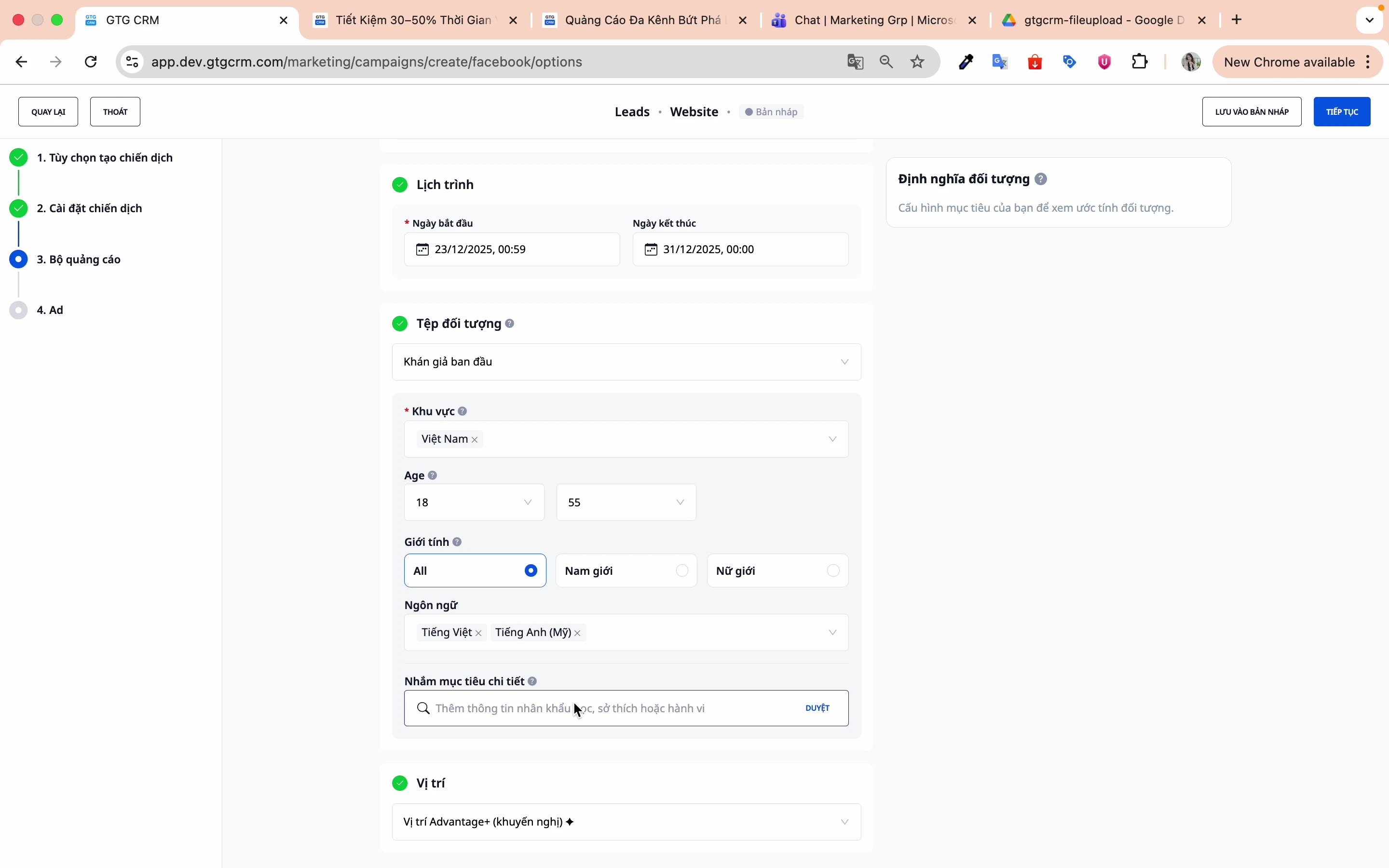
Trin 5: Indstil sprog
- Vietnamesisk
- Engelsk
- Eller sprog, der passer til din målgruppe
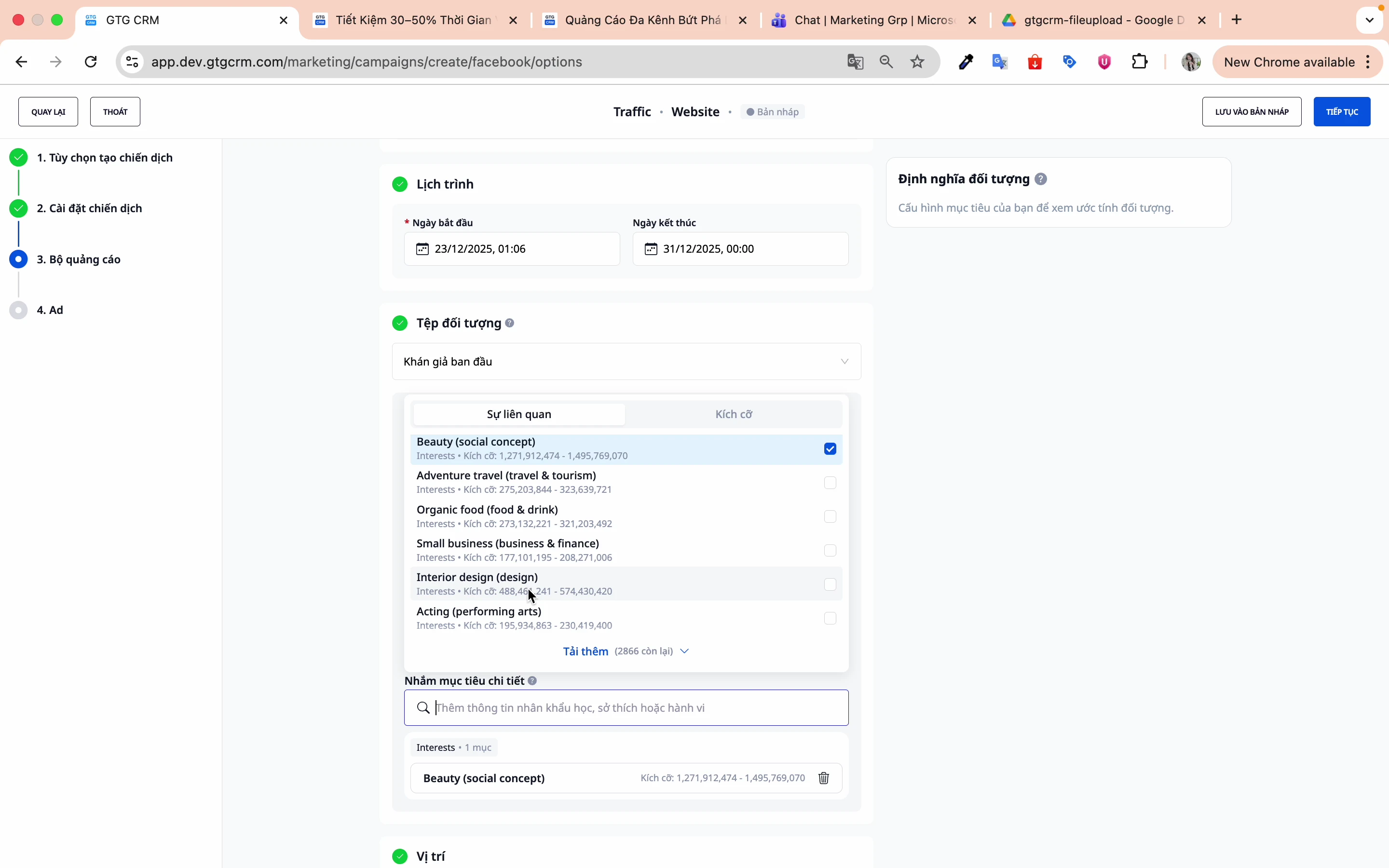
Trin 6: Detaljeret målretning
Vælg relevante interesser, adfærd og demografi:
Eksempel:
- Skønhedsindustrien: Skønhedspleje, Spa, Kosmetik
- F&B-industrien: Restauranter, Gastronomi, Madlevering
- Teknologiindustrien: Startups, Iværksættere, SMV'er
Klik på Fortsæt for at gå til oprettelse af annoncer.
6. Opret annonce
Trin 1: Navngiv annoncen
Navngiv annoncen for at skelne mellem forskellige annoncer inden for samme annonceoprettelsessæt.
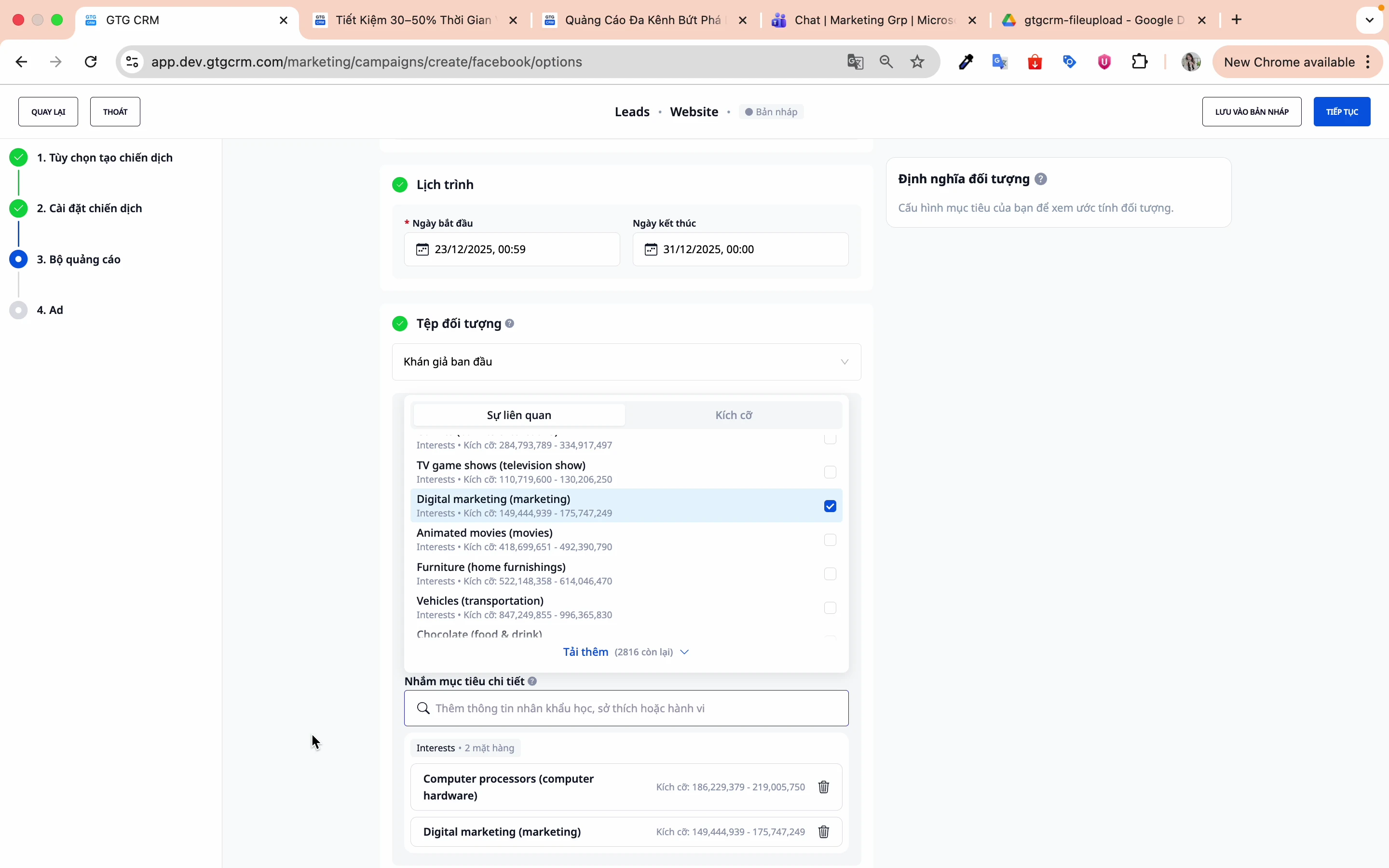
Trin 2: Vælg Facebook-side
Vælg den fanside, du vil annoncere for.
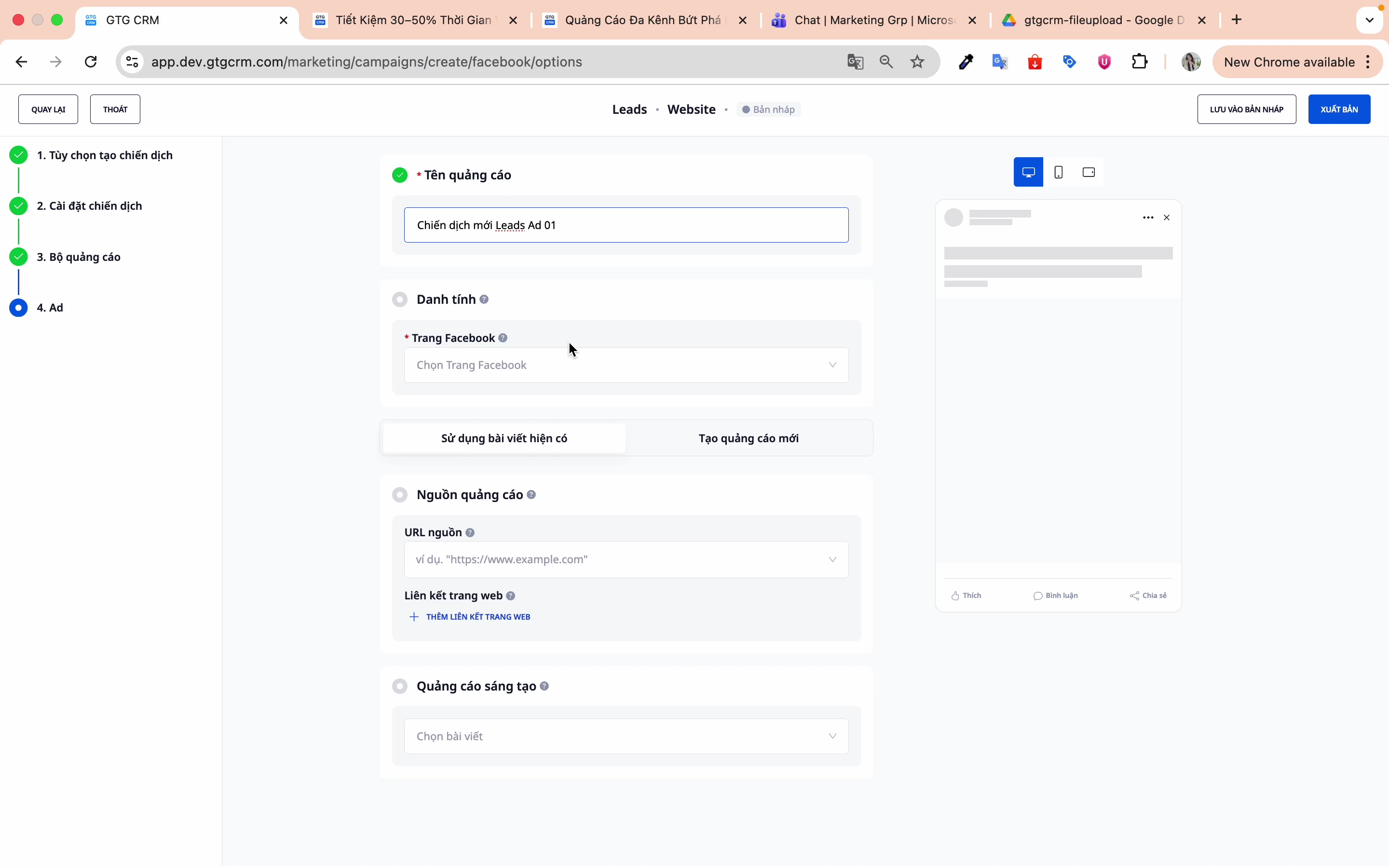
Trin 3: Vælg opslagstype
Der er 2 muligheder:
Mulighed 1: Brug eksisterende opslag
- Vælg et opslag, der allerede er på din fanside
- Udnyt social proof (likes, kommentarer, delinger)
- Hurtigt og enkelt
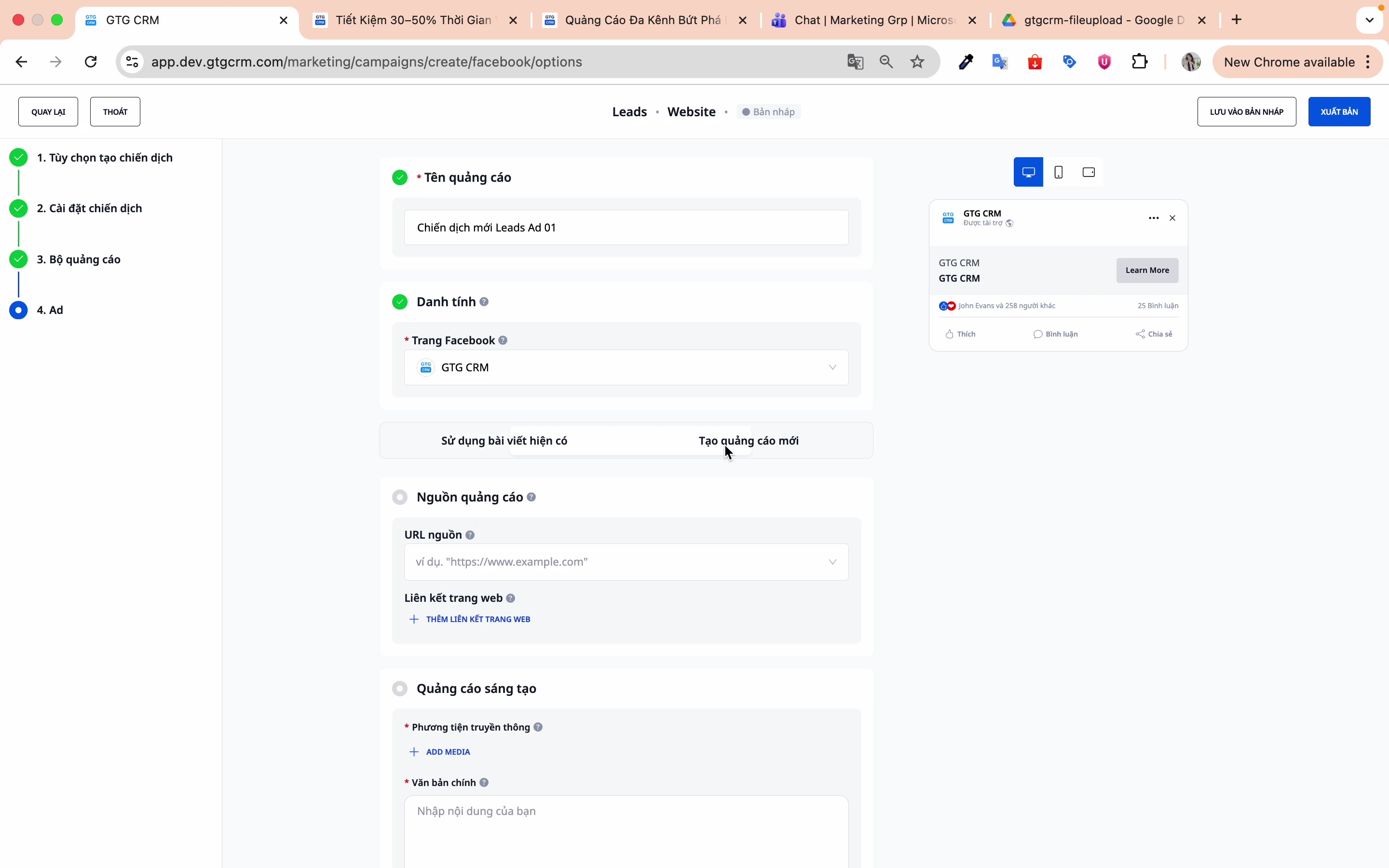
Sådan gør du:
- Klik på Brug eksisterende opslag
- Vælg opslaget fra listen
- Forhåndsvis og bekræft
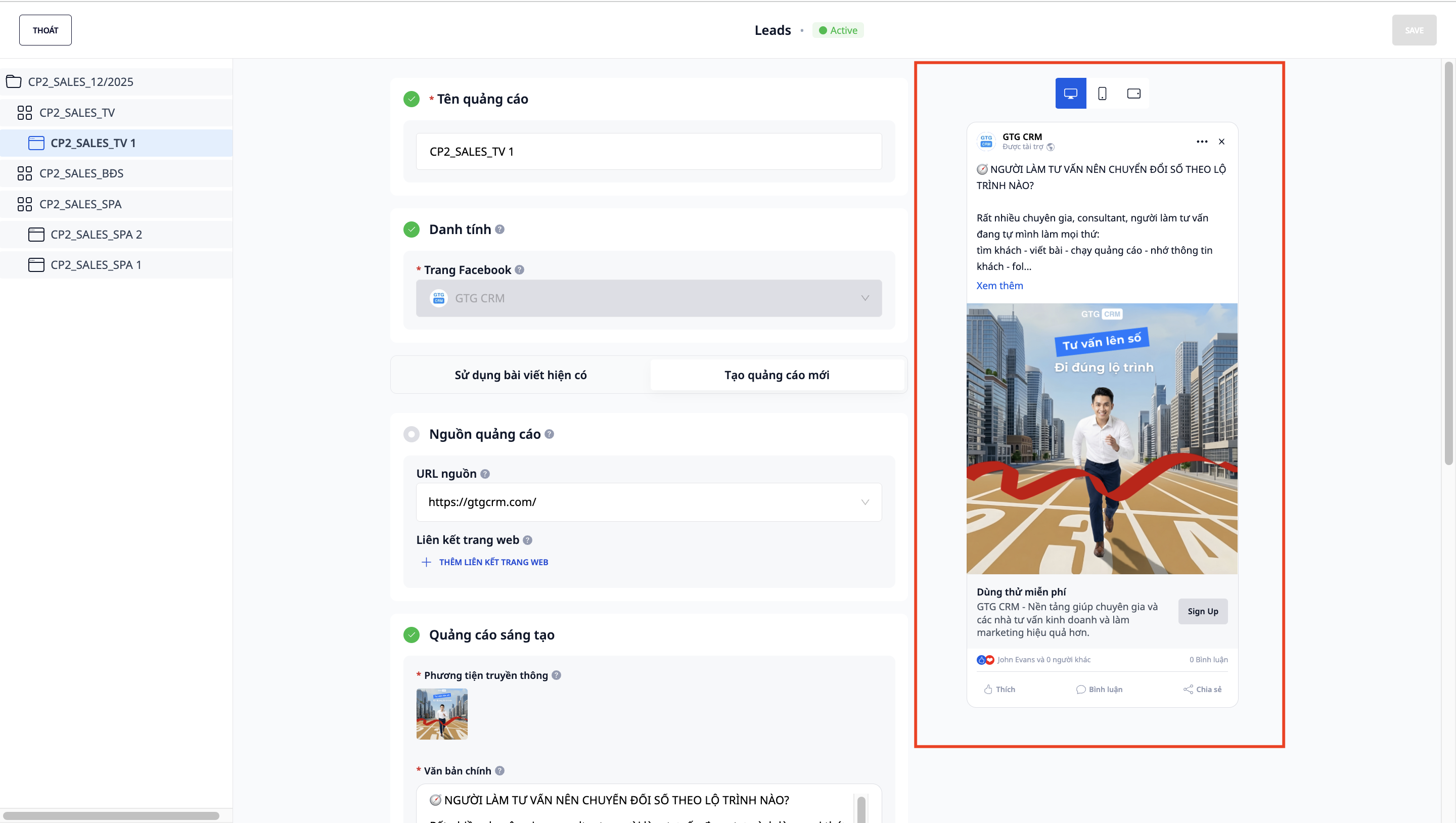
Mulighed 2: Opret ny annonce
- Opret helt nyt indhold
- Tilpas billeder, videoer og tekst
- Mere fleksibilitet i designet
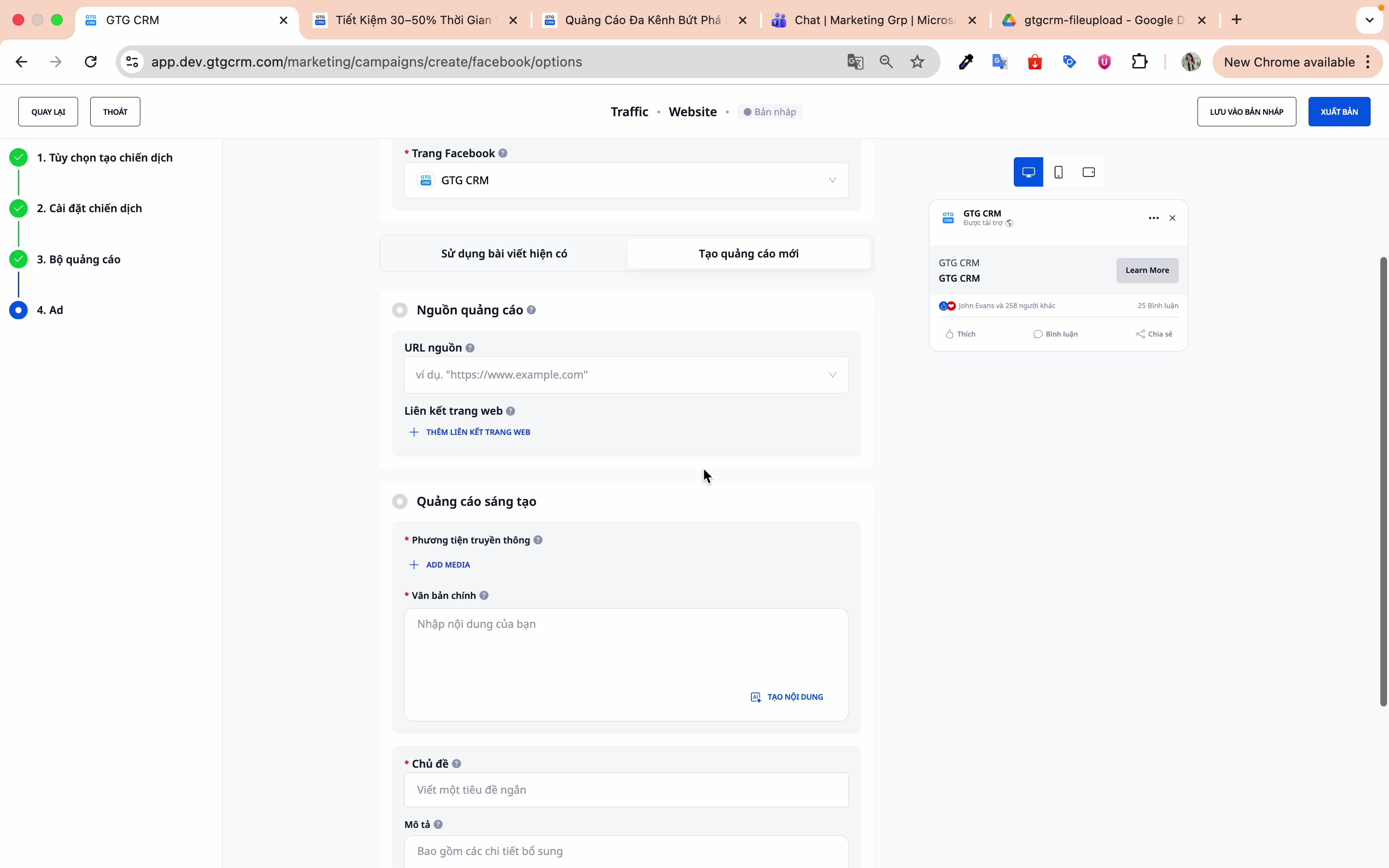
Felter, der skal udfyldes:
- Indhold: Annoncens tekst
- Medier: Billede eller video
- Overskrift: Headline
- Beskrivelse: Linkbeskrivelse
Trin 4: Angiv destinations-URL
Indtast den URL, hvor brugerne vil blive sendt hen, når de klikker på annoncen.
Trin 5: Forhåndsvis annoncen
GTG CRM leverer en forhåndsvisningsskærm til at tjekke annoncen, før den udgives.
7. Udgiv kampagnen
Trin 1: Gennemgå alle indstillinger
Dobbelttjek:
- Kampagnens mål
- Budget og bud
- Målgruppemålretning
- Annonceindhold
Trin 2: Klik på "Udgiv"
Klik på knappen Udgiv for at oprette kampagnen.
Trin 3: Vent på Facebooks anmeldelse
Facebook vil gennemgå annoncer, før de vises (normalt 15-60 minutter).
8. Andre Kampagnemål
Trafikkampagne
Mål: Øg klik til hjemmesiden
Specielle indstillinger:
- Konverteringsplacering: Hjemmeside
- Ydelsesmål: Maksimer antal sidevisninger
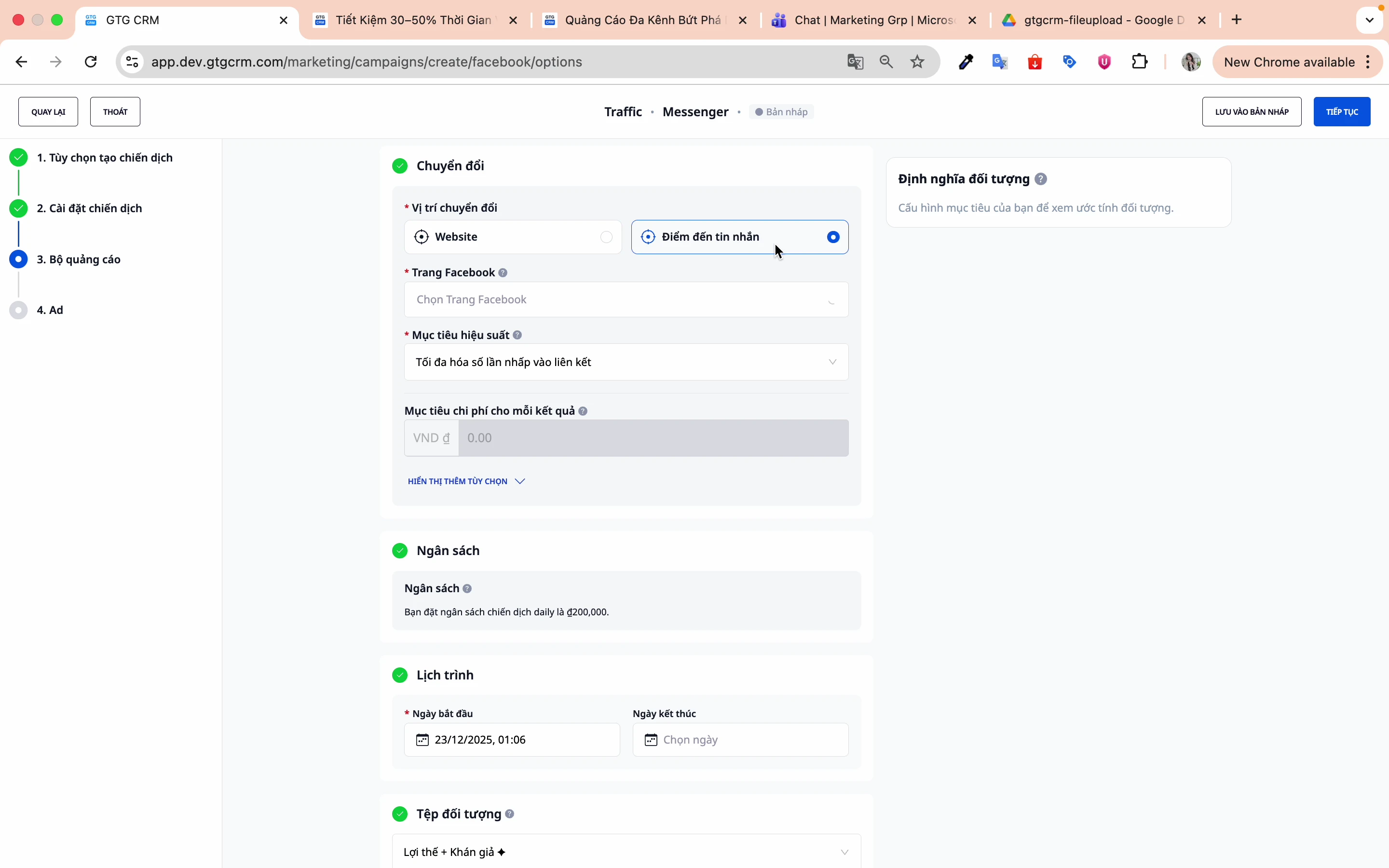
Messenger Kampagne
Mål: Øg Messenger-beskeder
Specielle indstillinger:
- Konverteringsplacering: Beskeddestination
- Ydelsesmål: Maksimer antal klik på links
Tips til Effektiv Brug
Om Målgruppestyring
- Start med en bred målgruppe, og indsnævr derefter baseret på data
- Brug AI Audience til den første kampagne
- Opret flere annoncegrupper med forskellige målgrupper til test
Om Annonceindhold
- Prioriter brug af opslag, der allerede har høj engagement
- Opret flere annoncevariationer til A/B-test
- Videoer har ofte bedre performance end billeder
Om Budget
- Start med et lille budget (100-200k/dag)
- Lad det køre i 3-7 dage, før du evaluerer
- Øg budgettet gradvist, når du ser resultater (20-30%/gang)
Om Sporing
- Installer altid Facebook Pixel på hjemmesiden
- Opsæt Conversion API for mere præcis sporing
- Kontroller jævnligt performance i GTG CRM
Ofte Stillede Spørgsmål
Q: Skal jeg vælge kampagnebudget eller annoncegruppebudget? A: Hvis du lige er startet, vælg kampagnebudget (CBO) for at Facebook kan optimere selv. Når du har erfaring, brug annoncegruppebudget for mere detaljeret kontrol.
Q: Hvad skal målprisen være? A: Baseret på dine historiske data. Hvis du ikke har nogen, lad det stå tomt og kør i 1-2 uger for at indsamle data først.
Q: Skal jeg bruge et eksisterende opslag eller oprette et nyt? A: Hvis opslaget allerede har mange likes/kommentarer, brug det eksisterende opslag for at udnytte social proof. Hvis du vil teste nyt kreativt, opret en ny annonce.
Q: Skal målgruppen være bred eller snæver? A: Start bredt (1-5 millioner mennesker) for at give Facebook nok data til optimering. Indsnævr derefter baseret på resultaterne.
Support
Hvis du har brug for yderligere support, kontakt venligst:
- 📧 E-mail: support@gtgcrm.com
- 💬 Chat: Inde i GTG CRM-appen
- 📞 Hotline: 1900-xxxx
GTG CRM - Administrer Facebook Ads nemt og effektivt! 🚀


