

Du vil have dine faste kunder til at anbefale flere kunder, og du vil betale dem en provision, som du selv har navngivet, fastsat og betinget. Denne vejledning går fra det øjeblik, du slår programmet til, til det øjeblik, anbefaleren ser beløbet i status Udbetalt, i præcis den rækkefølge en shop vil følge.
Henvisningsprogrammet er til for shops med en hjemmeside, som du selv udgiver. Anbefalere og købere bruger shoppens side og behøver ikke en konto i dit workspace. Denne vejledning følger den måde, hvorpå en person i virksomheden gennemgår hvert trin og udbetaler ved selv at registrere det.
Hvad du kan gøre efter denne vejledning
Slå programmet til → besvar listen Før du begynder → fastsæt regler (og en særlig sats for et produkt, hvis du vil) → aktiver → en kunde tilmelder sig som anbefaler, og du godkender → venner køber med koden → godkend provisioner → opret en udbetalingsbatch → en anden person godkender og registrerer betalingen.
Klar inden start
| # | Krav | Hvorfor det er nødvendigt |
|---|---|---|
| 1 | Din hjemmeside er udgivet | Anbefalere og købere møder programmet på din hjemmeside |
| 2 | En beskedudbyder er forbundet og slået til for hjemmesiden | Anbefaleren bekræfter sit telefonnummer med en sms-kode; uden den er knappen Aktiver grå |
| 3 | Adgang til at administrere henvisningsprogrammet for den person, der opsætter og godkender provisioner; adgang til at oprette udbetalingsbatches for bogholderen; adgang til at godkende en udbetalingsbatch for en anden person (tildeles under Indstillinger ▸ Kontrol af adgangsniveauer) | Den person, der opretter udbetalingen, og den person, der godkender den, skal være to forskellige personer |
| 4 | Kontoplanen er taget i brug, og den person, der vælger konti, kan se kontoplanen | Du vælger to konti: én til at bogføre provisionen som omkostning, og én til beløbet, der stadig skal betales |
| 5 | Mindst ét produkt er til salg på hjemmesiden | Til at teste en ordre med en henvisningskode |
Trin 1 — Slå programmet til
- Åbn Indstillinger ▸ E-handelsfunktioner.
- Slå kontakten til på fanen Henvisningsprogram.
✅ Forventet resultat: linjen "Henvisningsprogrammet er slået til." og knappen Åbn program vises; menupunktet Handel ▸ Henvisningsprogram dukker op i menuen. Et nyoprettet program har ikke noget forvalgt.

Trin 2 — Besvar listen Før du begynder
- Åbn Handel ▸ Henvisningsprogram, fanen Oversigt.
- Besvar hvert punkt i boksen Før du begynder: Provisionssats; Hvornår anses en provision for optjent? (efter at ordren er leveret og betalt, eller straks når ordren er betalt); de to konti til registrering af provisionen (omkostning og det beløb, der skal betales); Vilkår, som anbefaleren skal acceptere (klik på Udarbejd vilkår); Meddelelse om deres data (klik på Skriv meddelelse, skriv din egen tekst, og klik derefter på Anvend denne meddelelse); Antal dage en udbetalingsbatch holdes efter ændring af modtagerens oplysninger.
- Det sidste punkt, hjemmesidens beskedudbyder, markeres automatisk, når udbyderen er slået til.
✅ Forventet resultat: hvert punkt skifter til status afsluttet (f.eks. "Sats fastsat: 10%"). Knappen Aktiver er stadig grå, indtil alle punkter er besvaret.
ℹ️ Alle punkter er beslutninger for din virksomhed, så systemet udfylder dem ikke på forhånd. Vilkår og databeskeder skriver du selv: GTG CRM leverer ikke indhold og skriver ikke den juridiske del for dig. Feltet for ventedage viser "Forslag 7. Indtast 0, hvis du ikke vil vente."; systemet vælger ikke for dig.
Trin 3 — Angiv programmets regler
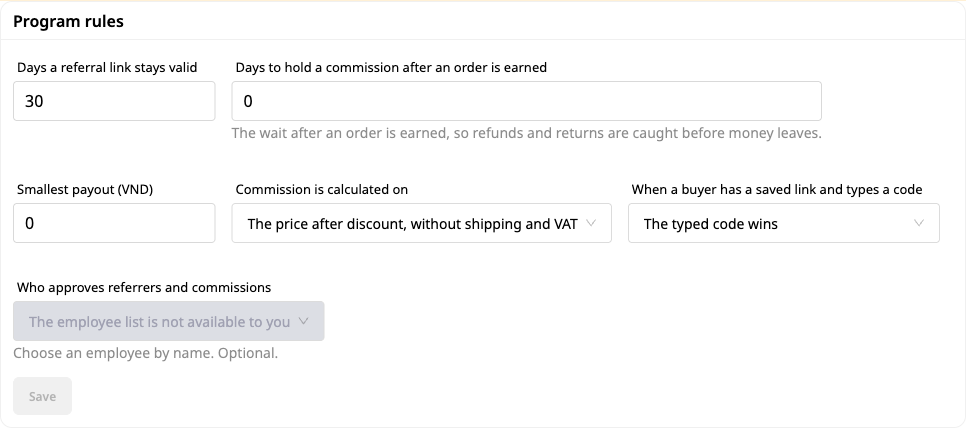
- Åbn fanen Indstillinger, afsnittet Programregler.
- Vælg antal dage et henvisningslink er gyldigt, antal dage provisionen holdes efter ordren er beregnet, mindste udbetaling, om provisionen beregnes af prisen efter eller før rabat, og hvad der prioriteres, når køberen både har et gemt link og indtaster en kode (den indtastede kode eller det gemte link).
- Klik på Gem.
✅ Forventet resultat: linjen "Indstillingerne er gemt." vises, og knappen Gem bliver grå (knappen lyser kun op, når der er noget, der er anderledes end den gemte værdi).
Feltet ændrer aldrig den værdi, du skriver. Er en værdi ikke gyldig, bliver feltet, som du skrev det, en rød linje nedenunder forklarer årsagen (f.eks. "Indtast en sats fra 0 til 100."), og knappen Gem forbliver grå.
| Felt | Accepterer |
|---|---|
| Provisionssats | fra 0 til 100 |
| Antal dage et henvisningslink er gyldigt | hele dage, fra 1 til 90 |
| Antal dage provisionen holdes efter ordren er beregnet | hele dage, fra 0 til 365 |
| Antal dage en udbetaling holdes efter ændring af modtagerens oplysninger | hele dage, fra 0 til 365 |
| Mindste udbetaling | fra 0 og opefter, ikke flere decimaler end din valuta (valutaer uden decimaler accepterer kun hele tal) |
Trin 4 — Angiv en særlig sats for et produkt (valgfrit)
- På fanen Indstillinger findes kortet Satser pr. produkt eller kategori. Når der ikke er tilføjet noget, står der "Ingen særlige satser. Standardsatsen gælder for alle."
- Klik på Tilføj satsniveau. Under Gælder for vælger du Produkt, klikker på navnefeltet og vælger produktet fra din produktliste ud fra navnet (der er et søgefelt).
- Skriv satsen. Det første felt er tomt: intet er udfyldt på forhånd. Satsen skal være større end 0 og højst 100; hvert produkt kan kun have én linje.
- Klik på Gem niveauerne. Dialogboksen Gem disse niveauer? viser, hvad der er ved at ændre sig (nye niveauer, ændrede niveauer, slettede niveauer). Bekræft.
✅ Forventet resultat: linjen "Satserne er gemt. Ordrer, der oprettes fra nu af, bruger disse satser." vises. Ændrer du en sats, skriver du det nye tal igen; sletter du den, klikker du på papirkurvsikonet på linjen og derefter på Gem niveauerne og bekræfter.
- Ordrer fra nu af. Allerede afgivne ordrer beholder den sats, der gjaldt, da de blev afgivet.
- En sats for et produkt har forrang frem for satsen for den kategori, det tilhører. Produkter uden nogen sats bruger standardsatsen.
- Hvis du bruger kategorier: kategorien hentes fra feltet Kategori på produktet i Produktcenter og skal matche præcist, bogstav for bogstav (en sats for "Food" gælder ikke for produkter i "Food › Snacks"). Har et produkt flere kategorier med hver sin sats, vinder den kategori, der står først på produktets liste, ikke den højeste sats.
- Kun personer med tilladelse til at ændre programmet kan gemme satser. Andre, der åbner programmet, ser kun listen og kan ikke redigere den.

Trin 5 — Aktivér programmet
- Gå tilbage til fanen Oversigt.
- Klik på Aktivér.
✅ Forventet resultat: status skifter til Kører.
- Vil du stoppe med at modtage nye henvisere, klik på Pause. Allerede opståede provisioner fortsætter frem til udbetaling, og refusioner vender stadig provisionen. Klik på Genoptag for at åbne igen.
- Funktionen kan kun slås helt fra, når der ikke er flere ubehandlede poster. Skærmen angiver tydeligt, hvor mange provisioner eller udbetalingsbatches der skal behandles først.

Trin 6 — En kunde tilmelder sig som henviser (på din webshop)
- Kunden logger ind på shoppens websted og åbner Konto ▸ Henvisningsprogram.
- De bekræfter e-mail og telefonnummer: under Dit mobilnummer indtaster de nummeret, klikker på Send kode til mig, indtaster den modtagne kode og klikker på Bekræft telefonnummer.
- De sætter flueben ved Jeg har læst og accepterer programmets vilkår og Jeg har læst, hvordan mine oplysninger bruges (to tekster, du skrev i Trin 2). De kan vælge en egen kode (3 til 24 bogstaver, tal, bindestreger eller understregninger; står feltet tomt, opretter systemet en kode), og klikker derefter på Tilmeld.
✅ Forventet resultat: siden viser Afventer godkendelse med teksten "Butikken gennemgår din anmodning. Din kode og dit link vises her, når den er godkendt." Mens de venter, har de en knap Træk min anmodning tilbage: der vises en bekræftelsesdialog, intet går tabt, og de kan tilmelde sig igen senere.
ℹ️ Hvis telefonnummeret ikke kan bekræftes, forklarer siden det med enkle ord uden at henvise til shoppens indstillinger. Hvis webshoppen endnu ikke har en beskedudbyder, skal du forbinde en først (se Forberedelser).

Trin 7 — Godkend henvisere og hent link
- Åbn fanen Henvisere i programmet. Kundens række viser Venter på godkendelse.
- Klik på Godkend. Hvis personens kontonummer eller CVR-nummer matcher en medarbejder, markeres rækken: kontroller før godkendelse.
- På webshoppen genindlæser kunden siden. De ser Din kode med knappen Kopiér kode.
- Under Del enhver side indsætter de linket til en side i shoppen og klikker på Opret mit link.
✅ Forventet resultat: kundens række skifter til Aktiv; Dit link er adressen til siden med ?ref= og koden til sidst, og knappen Kopiér link vises. Indsætter du et link fra en anden hjemmeside, siger siden "Linket skal være en side i denne butik."
- For at stoppe en henviser klikker du Sæt på pause på rækken og vælger, om du vil beholde eller udbetale det, de allerede har tjent. Genaktiver åbner igen.
- Når henviseren deler, vises en påmindelse, som bør gøre det tydeligt, at de modtager provision.


Trin 8 — Venner køber med kode eller link
- Køberen klikker på henviserens link, eller klikker ved betaling på Har du en henvisningskode?, skriver koden i feltet Henvisningskode og gennemfører ordren.
- Åbn programmets fane Provision.
✅ Forventet resultat: en korrekt kode viser "Gyldig kode", og en forkert kode viser "Denne kode er ikke gyldig" (ordren kan stadig bestilles, men uden provision). Fanen Provision har en række for ordren med status Afventer, indtil ordren er opgjort. En forkert kode efterlader en række Afvist med beløb 0 og årsag. Refunderes ordren, skifter rækken til Refunderet.
- Provisionsstatusser: Afventer, Holdes, Afventer godkendelse, Klar, I en udbetalingsbatch, Udbetalt, Refunderet, Afvist. Justering tilføjer en rettelsesrække med påkrævet begrundelse uden at ændre den oprindelige række.
- Køb fra kunder, der har fravalgt markedsføringsvalget, tælles kun, hvis de selv har indtastet koden.
- Eksempel fra vores testbutik (priser inkl. 10% moms, sats 10%): en ordre på 250.000 ₫ giver en provision på 22.727 ₫, altså 10% af 227.273 ₫. Din butiks tal afhænger af satsen og af, om du vælger at beregne før eller efter rabat.

Trin 9 — Godkend provision
- Når en provision er opstået, og holdeperioden er udløbet, står der Afventer godkendelse på rækken. Der er ingen Godkend-knap, kun linket Åbn godkendelser.
- Den, der har ret til at godkende provision, åbner Opgaver ▸ Afventer godkendelse, finder anmodningen om provisionsgodkendelse (med beløb, henviser og antal ordrer) og klikker Se & godkend.
- Klik Godkend.
✅ Forventet resultat: anmodningen forlader ventelisten, og efter få sekunder skifter rækken på fanen Provision fra Afventer godkendelse til Klar. Uden godkendelse udbetales intet. På hjemmesiden ser henviseren beløbet under Holdes, indtil du godkender.
- Vælger du en anden fremgangsmåde (godkender henviseren fra listen, eller ordren refunderes), lukkes den ventende anmodning automatisk. Under Godkendelseshistorik står en note om, at anmodningen ikke godkendte noget.
- Refusion af en ordre vender provisionen automatisk.

Trin 10 — Henvisningsgiveren tilføjer udbetalingsmetode
- På webstedet åbner henvisningsgiveren afsnittet Sådan modtager du penge og udfylder Kontoindehaverens navn, Bank, Kontonummer (kun cifre), Dokumenttype, CVR-nummer eller dokumentnummer og Jeg er (disse tre lister starter på "Vælg..." og er ikke forvalgt).
- Under Bekræft at det er dig indtaster de adgangskoden til kontoen eller bruger en sms-kode, og klikker derefter på Gem oplysninger om udbetaling.
✅ Forventet resultat: linjen "Oplysninger om udbetaling er gemt." vises. Numrene vises delvist skjult (kun de sidste få cifre). Ændres oplysningerne, sendes en bekræftelsesmail til den gamle adresse, og den næste udbetaling venter det antal dage, du har angivet i Trin 2.

Trin 11 — Bogholderen opretter en udbetalingsrunde
- Åbn fanen Udbetalinger og klik på Opret udbetalingsrunde.
- Under Hvem vil du betale? vælger du Alle med provision klar til udbetaling. Under Hvordan betaler du? vælger du Jeg betaler på en anden måde. Klik på Forbered liste. Personer, der netop har ændret deres udbetalingsoplysninger, udelades og nævnes ved navn.
- For hver person besvarer du to spørgsmål, som kun din virksomhed kan svare på: Hvad er [navn] skattemæssigt? og Skat du holder inde (et beløb, eller ingen indeholdelse med begrundelse). Begge felter er tomme fra start.
- Klik på Opret udbetalingsrunde (eller Gem som kladde for at vende tilbage senere).
✅ Forventet resultat: linjen "Udbetalingsrunden afventer godkendelse". Runden vises på listen med status Afventer godkendelse, bogholderen er angivet som oprettet af, og oprettelsespersonen har ingen knap til Godkend. Hvis ingen provision er godkendt endnu, viser skærmen, at der ikke er noget at udbetale.
ℹ️ GTG CRM beregner ikke indeholdelse af skat og giver ikke skatterådgivning: det er din afgørelse for hver modtager, og systemet registrerer, at det er din afgørelse.

Trin 12 — En anden person godkender udbetalingsrunden
- Godkenderen (ikke den, der oprettede runden) åbner fanen Udbetalinger og klikker på Godkend for udbetalingsrunden.
- Dialogboksen Godkend denne udbetalingsrunde viser antal personer, provision og udbetalt beløb, samt "Forberedt af [oprettelsespersonens navn]."
- Under Penge udbetalt fra vælger du en kontantkonto eller bankkonto (listen indeholder kun disse to typer), og indtaster Referencenummer eller bemærkning til banken.
- Klik på Godkend og registrér betaling.
✅ Forventet resultat: udbetalingsrunden skifter til Udbetalt med godkenderen og udbetalingsdatoen. I regnskabet findes en postering, der nedskriver den skyldige forpligtelse og nedskriver den konto, du valgte. På webstedet øges henvisningsgiverens felt Udbetalt med beløbet, og runden vises under afsnittet Betalinger.
- En udbetalingsrunde kan ikke udbetales to gange, og en provision kan heller ikke udbetales to gange.
- Oprettelsespersonen kan ikke godkende sin egen runde: skærmen viser "Du kan ikke godkende en udbetalingsrunde, som du selv har forberedt."


Trin 13 — Modtagerrapport for kildeskatteperioden
- Den der har tilladelse til at se hele kontonummeret, åbner fanen Udbetalinger, vælger perioden med startdato og slutdato, og klikker på Modtagerrapport (CSV).
✅ Forventet resultat: en CSV-fil med modtagerens navn, hvem personen er set ud fra skattemæssige forhold, din beslutning om kildeskat med begrundelse, dokumenttype, bank og det fulde kontonummer. Åbningen af de fulde betalingsoplysninger bliver registreret i aktivitetsloggen. Kontonumre og skatte-ID vises kun fuldt i denne rapport.
Hurtigoversigt over forventede resultater
| Handling | Resultat du vil se |
|---|---|
| Slå kontakten Henvisningsprogram til | "Henvisningsprogram er aktiveret." og et nyt menupunkt |
| Se på knappen Aktiver når der er åbne punkter | Knappen er grå, indtil alle punkter er lukket |
| Skriv 110 i satsfeltet | Feltet beholder 110, rød linje "Indtast en sats fra 0 til 100.", knappen Gem er grå |
| Gem reglen | "Indstillingerne er gemt." |
| Gem en individuel sats | Dialogboks "Gem disse satser?", derefter "Satsen er gemt." |
| Kunden klikker Deltag | "Afventer godkendelse", indtil du godkender |
| Indsæt et link til et andet websted | "Linket skal være en side i denne butik." |
| Køberen skriver en forkert kode | "Denne kode er ugyldig"; linjen Afvist viser 0, hvis ordren er placeret |
| Ordre returneret | Provisionen skifter til Tilbageført |
| Provision i holdeperiode udløber | "Afventer godkendelse" med linket Åbn godkendelser; skifter til Klar efter godkendelse |
| Den der oprettede udbetalingen, ser sin egen | Ingen knap Godkend |
| Godkenderen registrerer betalingen | Udbetalingen er Betalt; henviseren ser feltet Udbetalt stige |
| Person uden eksporttilladelse åbner fanen Udbetalinger | Ingen knap Modtagerrapport (CSV) |
Bemærkninger
- Alle regler (satser, hvornår der beregnes, konto, vilkår, databeskyttelsesmeddelelse, ventedage) er din beslutning og forbliver tomme, indtil du har svaret.
- Ændrer du vilkår eller meddelelse, bliver henvisere bedt om at acceptere den nye version.
- Henvisere kan bede om at se eller få slettet deres data direkte på websitet; du beslutter det under anmodninger om data. Lovpligtige optegnelser, som du skal opbevare, bliver bevaret.
- Henvisere kan klikke Afslut min deltagelse; ordrer, der allerede er beregnet, fortsætter til udbetaling.
- Denne vejledning beskriver manuel godkendelse: en person træffer hver beslutning. Udbetaling via bankfil er ikke omfattet af vejledningen.
- Kildeskat er din beslutning. GTG CRM beregner den ikke og giver ingen skatterådgivning.
- Kontonumre og skatte-ID er skjult på skærmen; kun modtagerrapporten viser dem fuldt, og kun for den der må eksportere.


