
Hvad vil du kunne gøre efter at have fulgt denne vejledning?
Se hurtigt opgavelister efter status/deadline-farve og "I dag"-tavlen → opret en opgave med tjekliste, starttidspunkt, flere korrekturlæsere og interessenter → vedhæft filer fra biblioteket og indsæt interne links → opdel i underopgaver og se akkumuleret status → link opgaver til aftaler/ordrer → kommenter og omtal teammedlemmer (@omtale) → fuldfør opgaven → se fanen Analyse og spor Aktivitet 360 → aktiver opgaveautomatisering.
Er du endnu ikke bekendt med funktionerne? Se forhåndsvisningen af Opgavestyring 2.0 .
Forbered dig på forhånd
1. Log ind på GTG CRM, og åbn CRM-modulet → Opgaver. — Det er her, du opretter og administrerer opgaver.
2. (Påkrævet) En aftale/ordre/faktura er allerede tilgængelig til linkning. — For at bruge den relaterede objektlinkningsfunktion.
3. (Anbefales) Hav et par teammedlemmer i arbejdsområdet. — Tildel korrekturlæsere og relevante personer og nævn navne i kommentarer.
Trin 1 — Gennemgå hurtigt to-do-listen: status/deadline farve + fanen "I dag"
- Gå til CRM → Opgaver .
- Observer arbejdsgangene: hver status har en forskellig farvetone; opgaver , der nærmer sig deres deadline, er farvet gult, mens dem , der er forsinkede, er farvet rødt.
- Øverst på siden kan du se tabellen "I dag" : klik på grupperne "Forfalden / Forfalder i dag / Forfalder snart / Høj prioritet / Mine opgaver" for hurtigt at filtrere.
✅ Forventet resultat : Listen viser farver i henhold til status og deadline; klik på en gruppe i tabellen "I dag" vil filtrere listen til den specifikke gruppe.

💡 Klik på "AI-forslag" for at modtage en prioriteret plan for dagen (denne funktion bruger kreditter).
Trin 2 — Opret opgaver med tjeklister, starttidspunkter, godkendere og relevante parter.
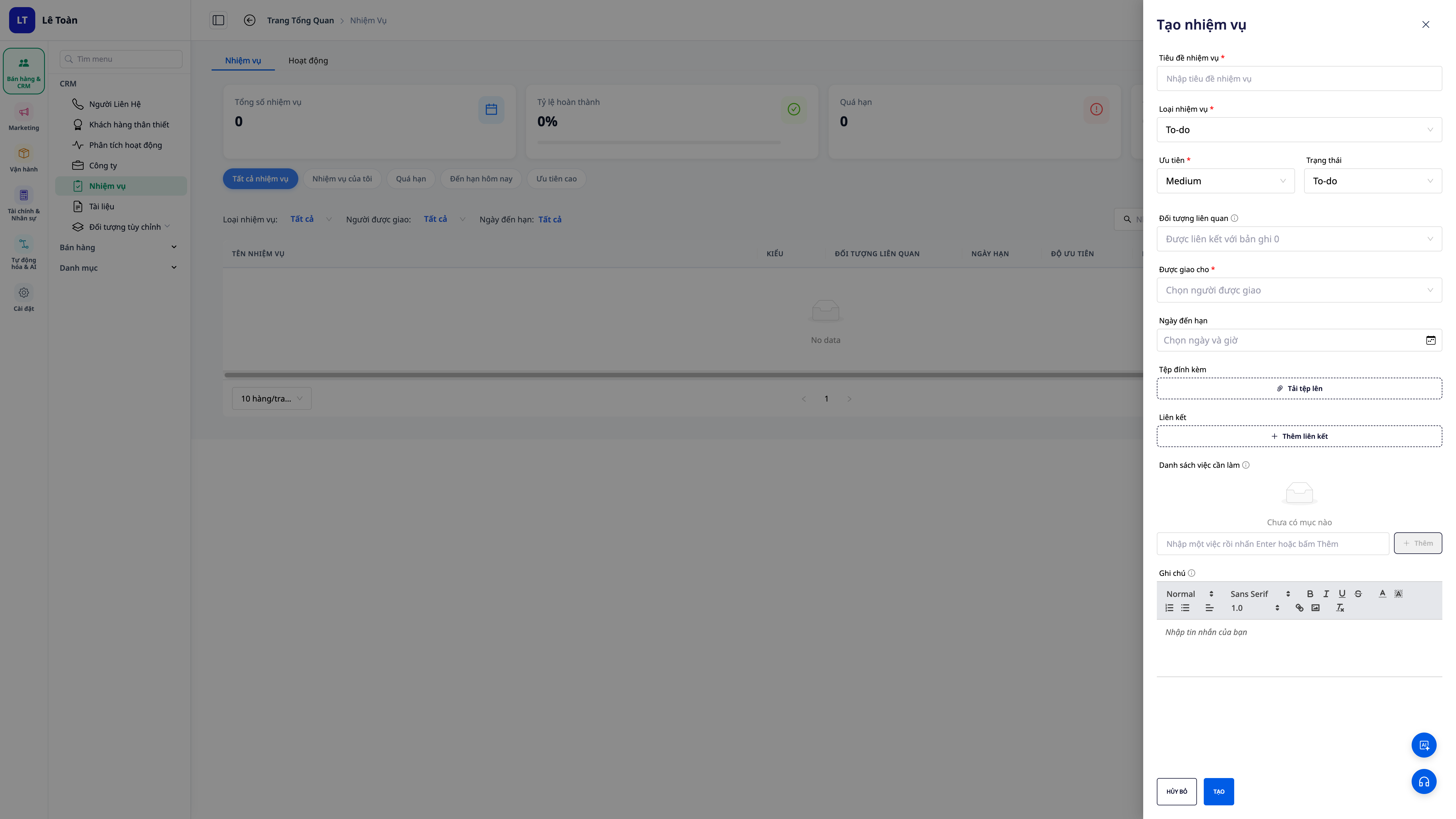
- Klik for at oprette et nyt job.
- Indtast titel, beskrivelse, deadline, prioritet og ansvarlig person .
- Angiv starttidspunktet , og tilføj de relevante personer (dem, der skal overvåge opgaven).
- I rolleafsnittet skal du tildele en eller flere korrekturlæsere og rapporterere, hvis processen kræver godkendelse/overvågning.
- Tilføj en tjekliste over trin, der skal tages under oprettelsesprocessen.
✅ Forventet resultat : Opgaven oprettes med en tjekliste, starttidspunkt, en liste over korrekturlæsere (flere personer) og relevante parter fuldt vist.

Trin 3 — Vedhæft filer fra biblioteket, og indsæt interne links
- I dit arbejdsområde skal du åbne sektionen Vedhæftede filer → vælge fanen "Vælg fra bibliotek" for at hente filer/billeder, der allerede er tilgængelige i dit arbejdsområde.
- Åbn sektionen Links → vælg "Indsæt internt link" for at vedhæfte dit arbejdsområdes hjemmeside, landingsside eller opslag.
✅ Forventet resultat : Filer fra biblioteket og interne links vedhæftes jobbet uden at skulle uploade igen eller manuelt indsætte URL'er.

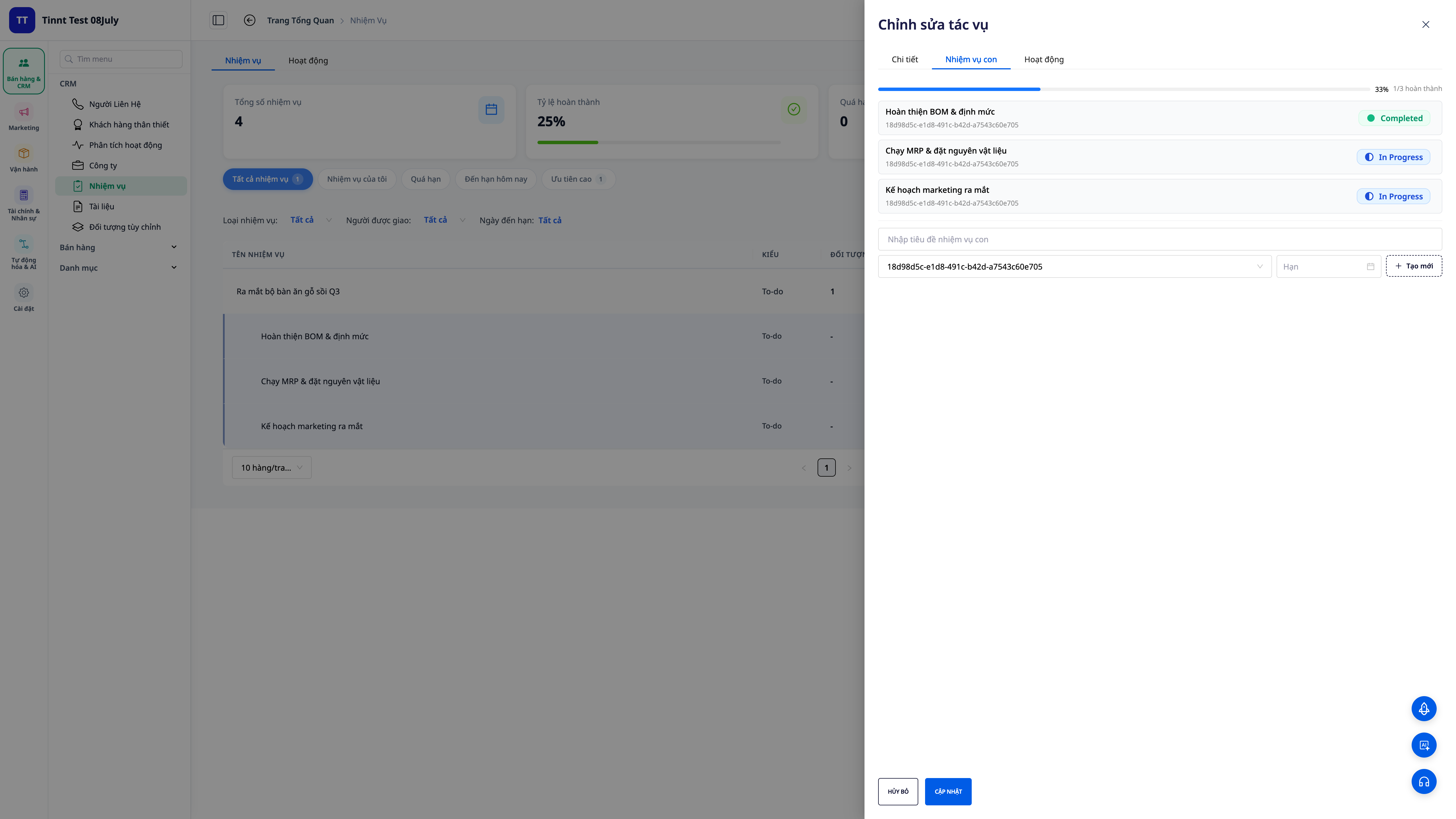
Trin 4 — Opdel i underopgaver, og se hvordan fremskridtene automatisk akkumuleres.
- Åbn den nyoprettede opgave, og tilføj underopgaver – der kan oprettes op til to niveauer; hver underopgave har sin egen ansvarlige person, deadline og status.
- Udfør delopgaverne gradvist.
✅ Forventet resultat : Statuslinjen for den overordnede opgave akkumuleres automatisk baseret på antallet af gennemførte underopgaver – du behøver ikke manuelt at indtaste procentdelen.
Trin 5 — Forbind opgaven med aftalen, produktet, ordren eller fakturaen
- Åbn sektionen med relaterede objekter i dit arbejde.
- Vedhæft den tilsvarende aftale / produkt / ordre / faktura.
✅ Forventet resultat : Opgaven viser de linkede objekter; fra den pågældende aftale/ordre vil du også se de relaterede opgaver.
Trin 6 — Kommentér og nævn (@mention) dine holdkammerater
- Åbn fanen Jobkommentarer , og indtast din kommentar.
- Skriv
@, og vælg derefter navnet på en holdkammerat, du vil nævne ; skriv en kommentar.
✅ Forventet resultat : Det navn, der nævnes, vises med blåt ; den person, der nævnes, modtager en notifikation i appen (og en e-mail, hvis automatisering af e-mail-påmindelser er aktiveret – se trin 10).

Trin 7 — Udfør opgaven
- Marker opgaven som fuldført.
✅ Forventede resultater : Status og færdiggørelsestidspunkt registreres af systemet (ikke baseret på personlige ure), hvilket sikrer ensartede data til sammenligning og rapportering.
Trin 8 — Se fanen Analyse: volumen efter individ
- Åbn fanen Analyse i menuen Opgaver .
- Se oversigtskort og diagrammer; klik på et medlem for at se detaljeret, hvad personen laver.
✅ Forventede resultater : Fanen Analyse viser samlede opgaver / igangværende opgaver / fuldførte opgaver / forsinkede opgaver / fuldførelsesrate + tendens og et volumendiagram pr. person .

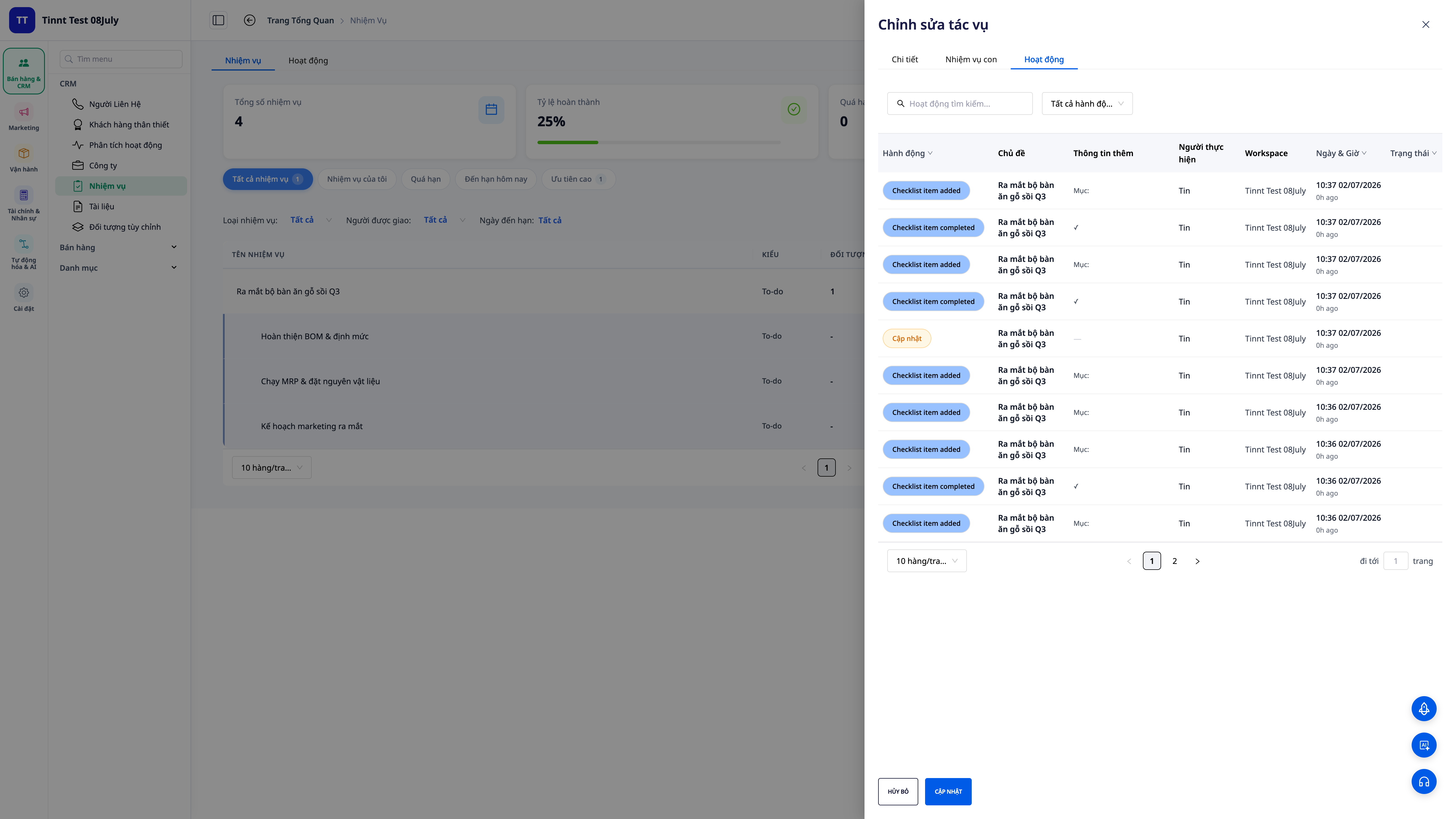
Trin 9 — Overvåg udviklingen i Aktivitet 360
- Åbn fanen Aktivitet 360 for jobbet.
✅ Forventet resultat : En letlæselig tidslinje, der viser alt, hvad der skete omkring opgaven (oprettet, opdateret, fuldført, linket, kommenteret) — hvem gjorde hvad og hvornår.
Trin 10 — Aktivér opgaveautomatisering
- I menuen Opgaver skal du åbne fanen Automation (eller gå til Automation-arkivet , Opgaveklyngen).
- Aktivér passende scenarier: notifikationer, når en ny opgave tildeles , når opgaven ændrer status , når en opgave er fuldført , og e-mails, når de nævnes i kommentarer .
✅ Forventet resultat : Relevante notifikationer sendes automatisk. Når e-mails med navneomtale er aktiveret, modtager den person, der bliver @omtalt, yderligere e-mails ud over notifikationer i appen.

Hurtig opslagstabel for forventede resultater
Åbn opgavelisten — Opgaver er farvekodede efter status/deadline; fanen "I dag" grupperer opgaver, der skal behandles.
Opret opgave + tjekliste + godkendere — Opgave med tjekliste, flere godkendere, starttidspunkt, involverede personer
Vedhæft fra bibliotek / Interne links — Vedhæft filer og interne links uden at uploade/indsætte URL'er.
Tilføj underopgaver — Status for overordnede opgaver akkumuleres automatisk.
Vedhæft relaterede objekter — Tilbud/Produkter/Ordrer/Fakturaer linket i begge retninger
Kommentar + @omtale — Navn fremhævet med blåt; den person, der påmindes, modtager notifikationer (og e-mail, hvis aktiveret).
Opgave fuldført — Færdiggørelsestidspunkt registreret af systemet
Åbn fanen Analyse — Volumen pr. person + fuldført trend
Åbn Aktivitet 360 — Tidslinje for opgavestatus
Aktivér automatisering — Notifikationer om opgavetildeling/statusændring/fuldførelse + e-mail-påmindelser
Note
- Underopgaverne understøtter maksimalt to niveauer – nok til at opdele dem uden at blive komplicerede.
- Status for den overordnede opgave akkumuleres automatisk fra de underordnede opgaver – juster status for de underordnede opgaver, juster ikke procentdelen af den overordnede opgave manuelt.
- Der kan være flere personer , der foretager rapporten, men den samme person .
- E-mail ved omtale er en til/fra-mulighed for hele arbejdsområdet; notifikationer i appen sendes altid til den person, der er @omtalt.
- Vedhæftede filer fra biblioteket henter filer inden for hele arbejdsområdet; interne links foreslår kun publicerede websteder/landingssider/artikler.
- Automatisering kan stadig oprette/tildele opgaver til dig som før (for eksempel når en aftale overgår til en ny fase).


