
Hvad du vil kunne efter denne vejledning
Opret jobopslag + JD med AI → find kandidater på LinkedIn → tilføj kandidater ved at trække og slippe CV'er (AI læser + scorer) → administrer kanban-processen → opret og send tilbud → planlæg & send interviewinvitationer → ansæt kandidater som medarbejdere.
Forberedelse
| # | Betingelse | Hvorfor er det nødvendigt? |
|---|---|---|
| 1 | Log ind på GTG CRM, hav tilladelsen HRM_MANAGE_RECRUITMENT (eller HRM_MANAGE_EMPLOYEE). | For at oprette opslag, finde kilder, score, tilbyde, interviewe, ansætte. |
| 2 | (Valgfrit) En forbundet e-mailkonto under HR-indstillinger. | Kun nødvendigt når du sender interviewinvitationer / tilbud. |
| 3 | Workspace har kreditter. | CV-læsning + AI-scoring + JD-oprettelse + LinkedIn-sourcing koster. |
Trin 1 — Opret jobopslag + JD med AI
- Venstre navigationsbjælke → HRM → Rekruttering (Recruitment) → + Nyt jobopslag.
- Udfyld: Titel, Afdeling, Placering, Niveau, Ansættelsestype, Land, Antal.
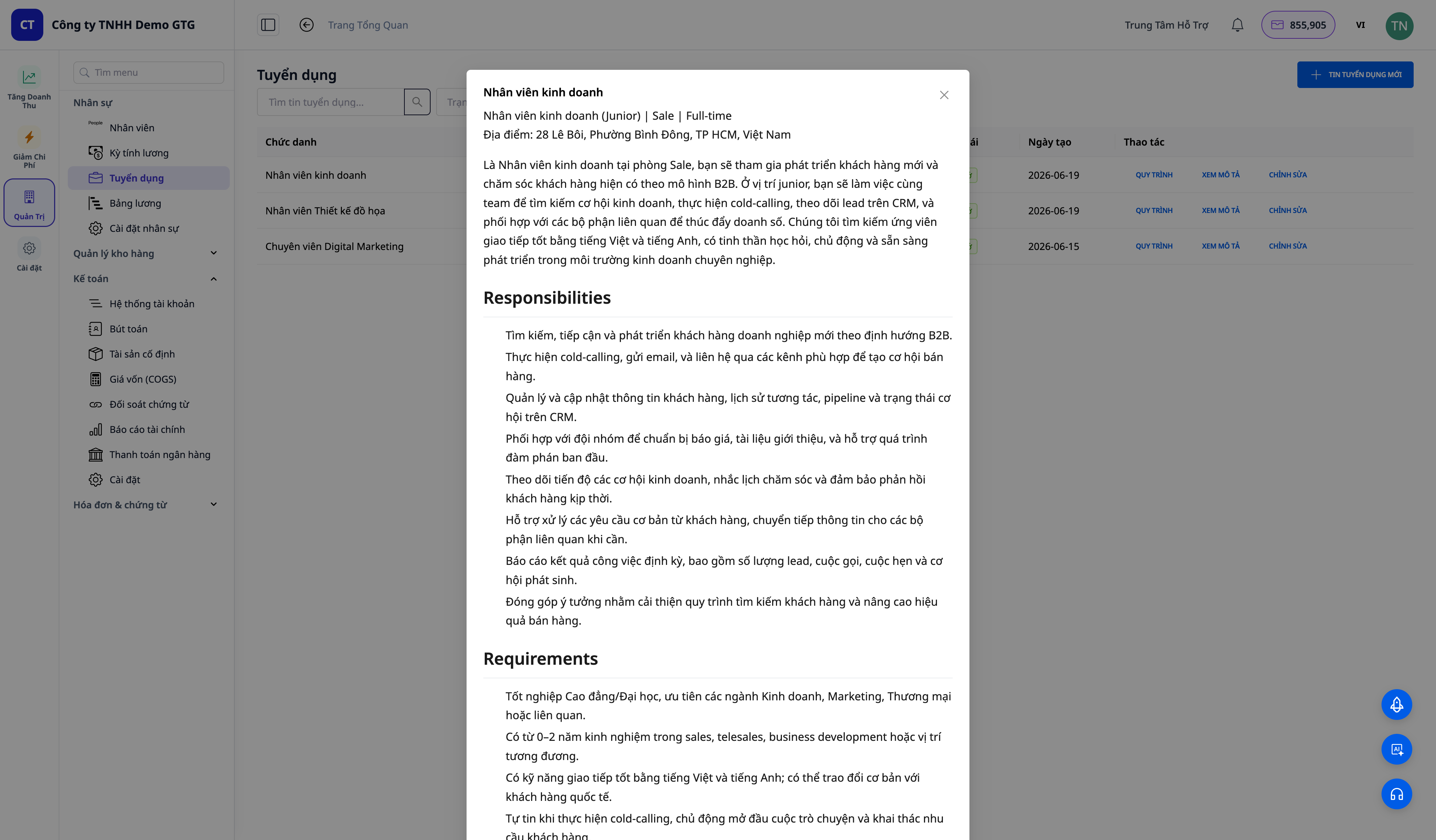
- Indtast Vigtigste krav → klik ✨ Opret med AI ved siden af jobbeskrivelsesfeltet → klik Gem.
✅ Forventet resultat: Lønfeltet viser tusindseparatorer + valuta er valgt. Hvis der er en aktiv lønskala, vises dropdown'en Anvend lønskala automatisk udfyldt med løninterval. Efter et par sekunder udfyldes jobbeskrivelsesfeltet med en struktureret JD (ansvar / krav / plusser / fordele). Efter gemning vises opslaget i listen med status OPEN/Draft.
Trin 2 — Find kandidater på LinkedIn
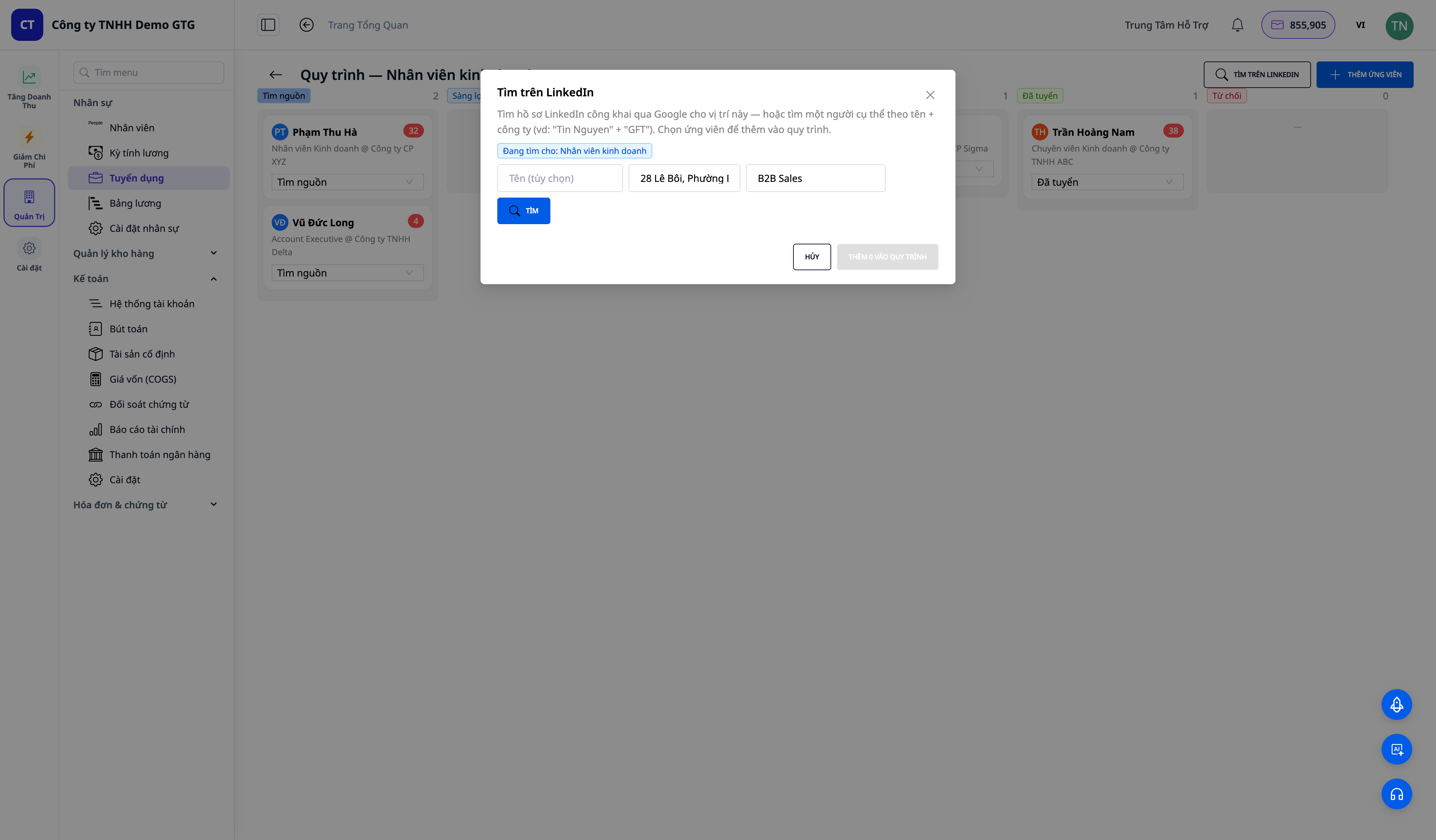
- På jobopslagsrækken, klik PROCES (Pipeline) → kanban-tavlen åbner → klik SØG PÅ LINKEDIN.
- Placering udfyldes automatisk fra opslaget. Indtast Firma/kompetencer (f.eks.
Solution Architect) → klik SØG. - Marker 1-2 kandidater → TILFØJ TIL PROCES.
✅ Forventet resultat: En liste over offentlige LinkedIn-profiler vises (bogstavsavatar, navn, titel @ firma, placering, mærkat "søger job", hvis tilgængeligt). Valgte kandidater vises i kolonnen Kilde med grundlæggende profil; knappen Indlæs mere henter flere kandidatsider.
Trin 3 — Tilføj kandidater ved at trække og slippe CV'er (AI læser + scorer)
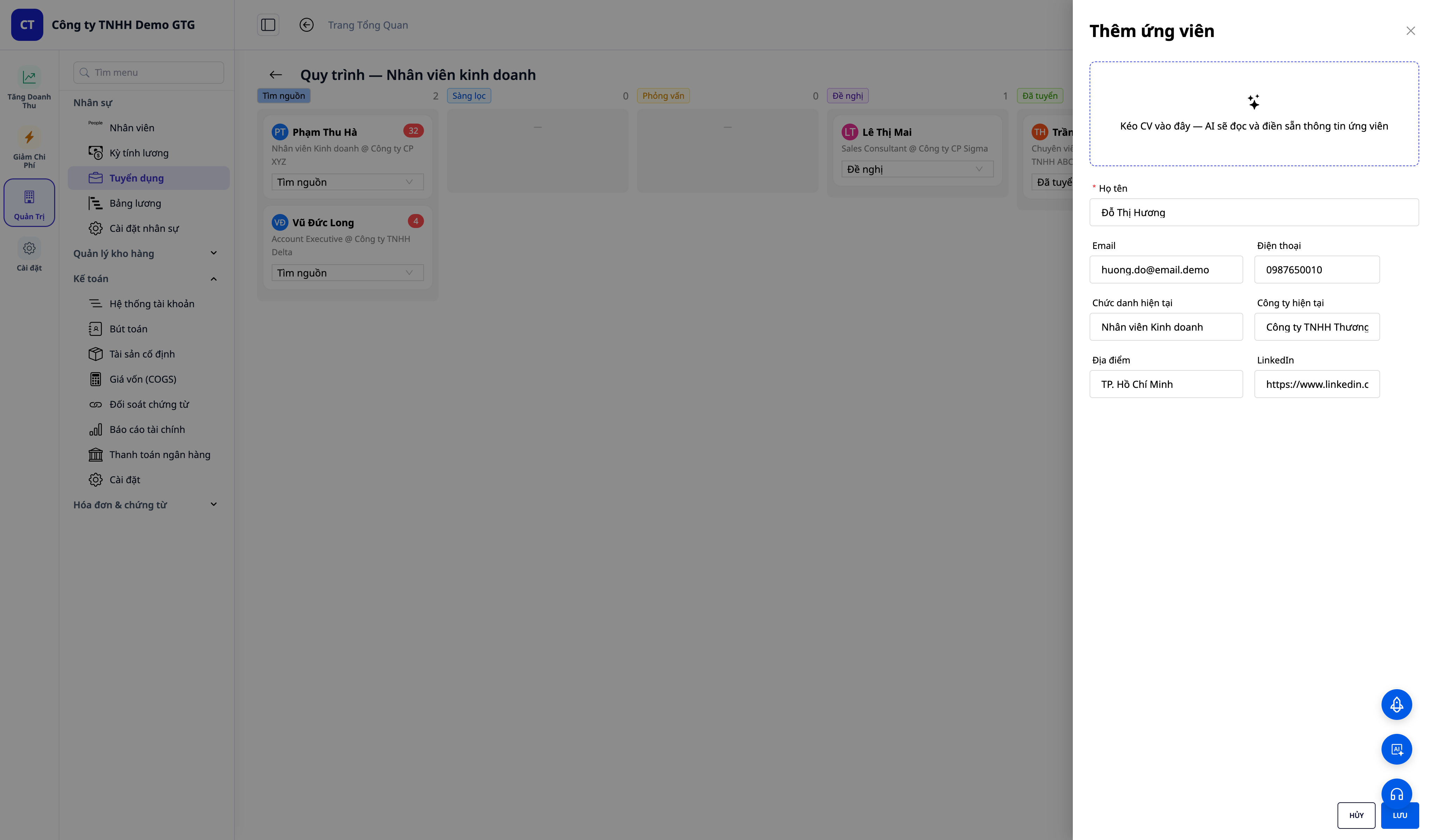
- På proces-tavlen, klik TILFØJ KANDIDAT → træk et CV (PDF/DOCX) ind i dropfeltet.
- Vent på "CV læses…" → felterne (navn, e-mail, telefon, titel) udfyldes automatisk fra CV'et.
- Klik Gem.
✅ Forventet resultat: Viser "AI scorer…" og derefter en toastbesked "Tilføjet — AI-score: NN/100". Kandidaten vises i kolonnen Kilde med et farvet scorekort (grøn ≥75, gul 50–74, rød <50).
Trin 4 — Administrer kanban-processen + noter
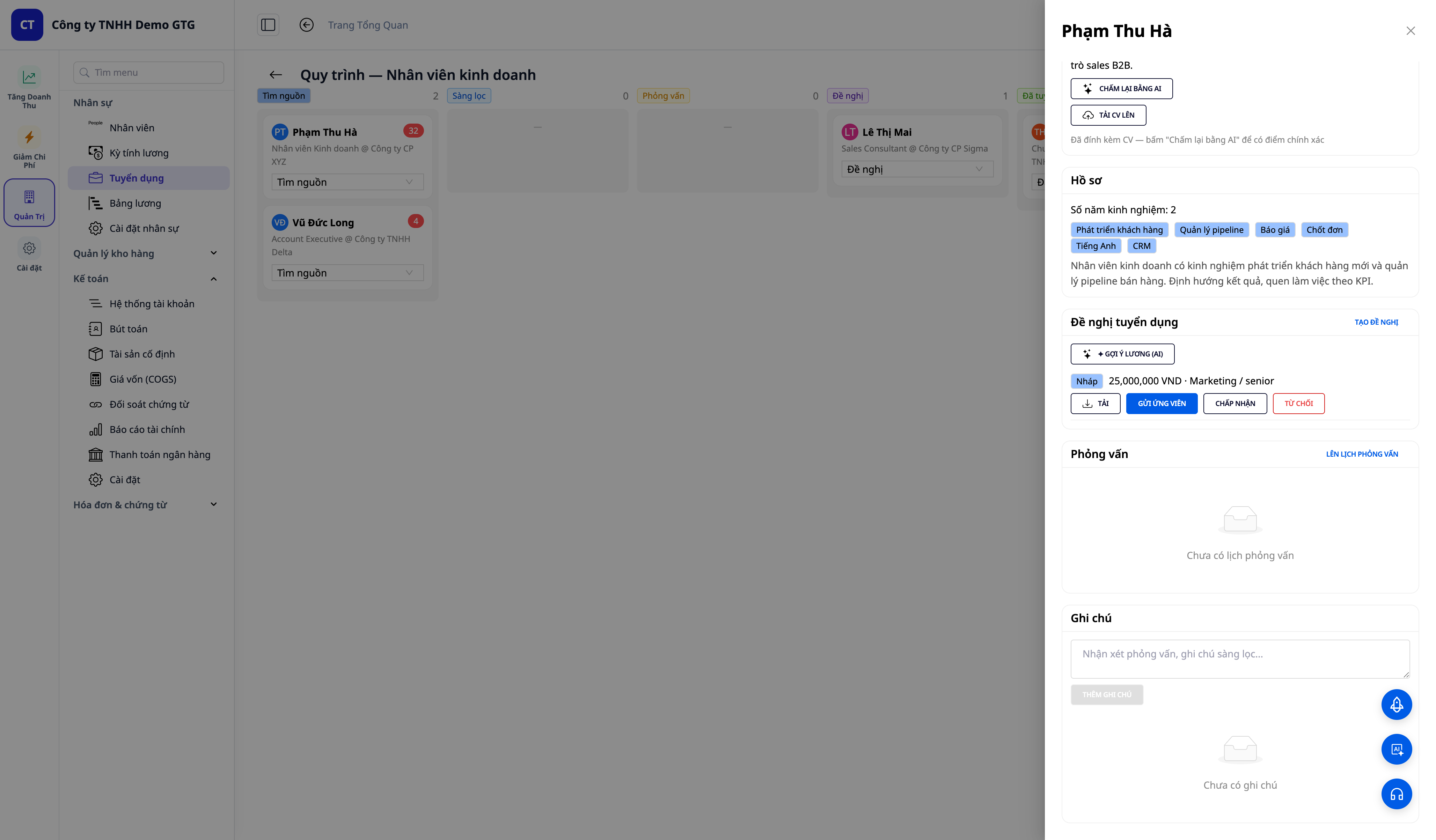
- Klik på kandidatkortet → åbner kandidatdetaljer.
- Se fanen Kontakt (e-mail/telefon/LinkedIn-link/download CV), AI-score + begrundelse, profil.
- Skift status via dropdown → f.eks.
Screening. Tilføj en Note og klik derefter Tilføj note.
✅ Forventet resultat: Kortet flyttes til en ny kolonne, antallet opdateres. Noter vises med tidsstempel og gemmes efter genindlæsning af siden.
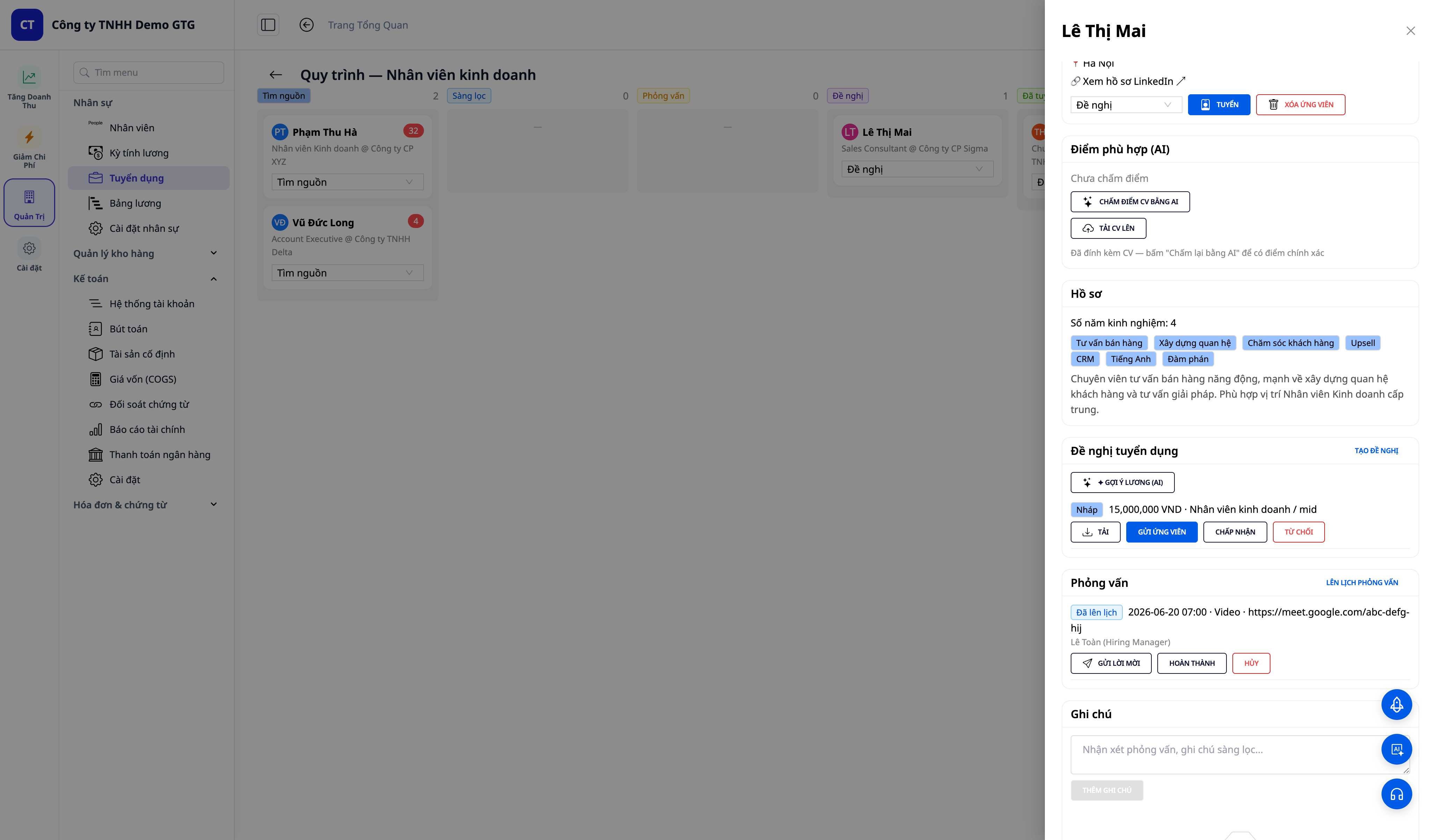
Trin 5 — Opret og send et tilbud til kandidaten
- I kandidatdetaljer → fanen Tilbud (Offers) → OPRET TILBUD (Create offer) (titel, løn, valuta; valgfrit klik ✦ Foreslå løn (AI)) → Gem (Save). Tilbuddet vises i status Udkast (Draft).
- På linjen for et Udkast-tilbud, klik DOWNLOAD for at hente den officielle brevform som .docx (i henhold til land). (Der er ingen separat knap til "Opret brev (AI)" — brevteksten genereres og downloades direkte fra DOWNLOAD/Download-knappen for tilbuddet.)
- (Kræver, at kandidaten har en e-mailadresse + en forbundet postkasse) Klik SEND TIL KANDIDAT (Send to candidate).
✅ Forventet resultat: Udkast-tilbuddet vises med løn + titel; klik på DOWNLOAD vil downloade brevfilen (f.eks. Job_Offer_Letter_(Formal).docx). Ved afsendelse: en toast-besked "e-mail sendt", status ændres til Sendt (Sent). Hvis kandidaten ikke har en e-mailadresse, er knappen Send til kandidat deaktiveret med en tooltip, der beder om at tilføje en e-mailadresse (ingen backend-fejl).
Trin 6 — Planlæg og send interviewinvitation
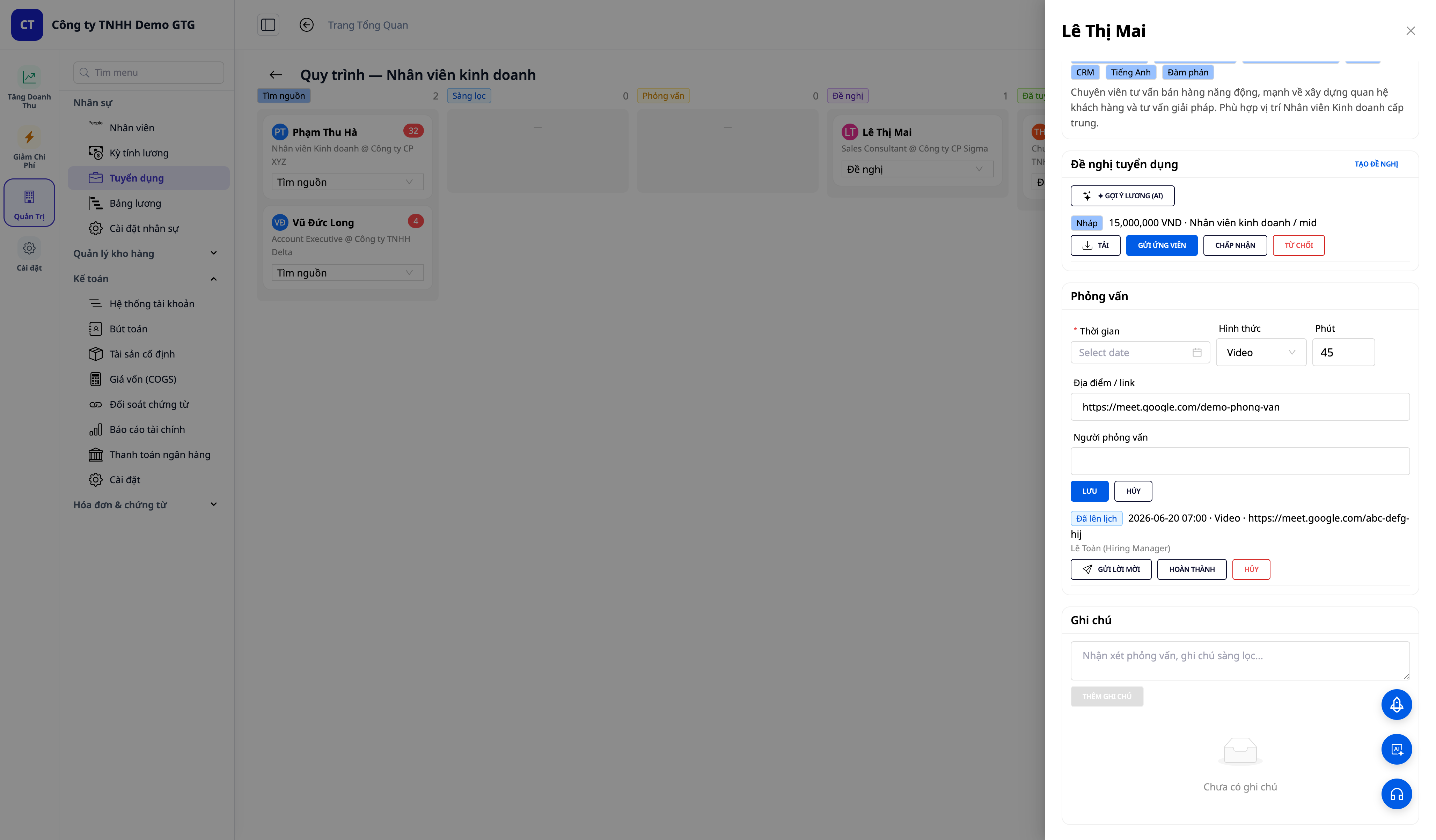
- I kandidatdetaljer → fanen Interviews → PLANLÆG INTERVIEW (Schedule interview) → udfyld Hvornår (When) (tidspunkt), Type (format, standard Video), Min (antal minutter), Lokation / link (adresse eller mødelink), Intervuere (Interviewers) → GEM (Save).
- (Kræver e-mail + postkasse) På linjen for det netop oprettede interview, klik SEND INVITATION (Send invite).
✅ Forventet resultat: En interviewlinje Planlagt (Scheduled) vises med dato · format · link · interviewere, sammen med knapperne SEND INVITATION / AFSLUT (Complete) / AFBRYD (Cancel). Ved afsendelse af invitationen: toast-besked "afsendt", kandidaten modtager en e-mail med dato/format/link — tidspunktet vises i din tidszone, e-mailens emnelinje indeholder firmanavnet.
Trin 7 — Ansæt kandidat → automatisk oprettet som medarbejder
- På en kandidat med et accepteret tilbud (inkl. løn), klik Ansæt (Hire) (eller vælg status Ansætttet (Hired) og bekræft).
✅ Forventet resultat: Toast-besked "Ansætttet — medarbejder EMP-xxxx oprettet"; kandidaten flyttes til kolonnen Ansætttet (Hired). Gå til HR → Medarbejdere for at se denne person som en reel medarbejder (CV + medbragt profil) og et udkast til en ansættelseskontrakt er allerede oprettet fra tilbuddet — det er kun nødvendigt at gennemgå og aktivere.
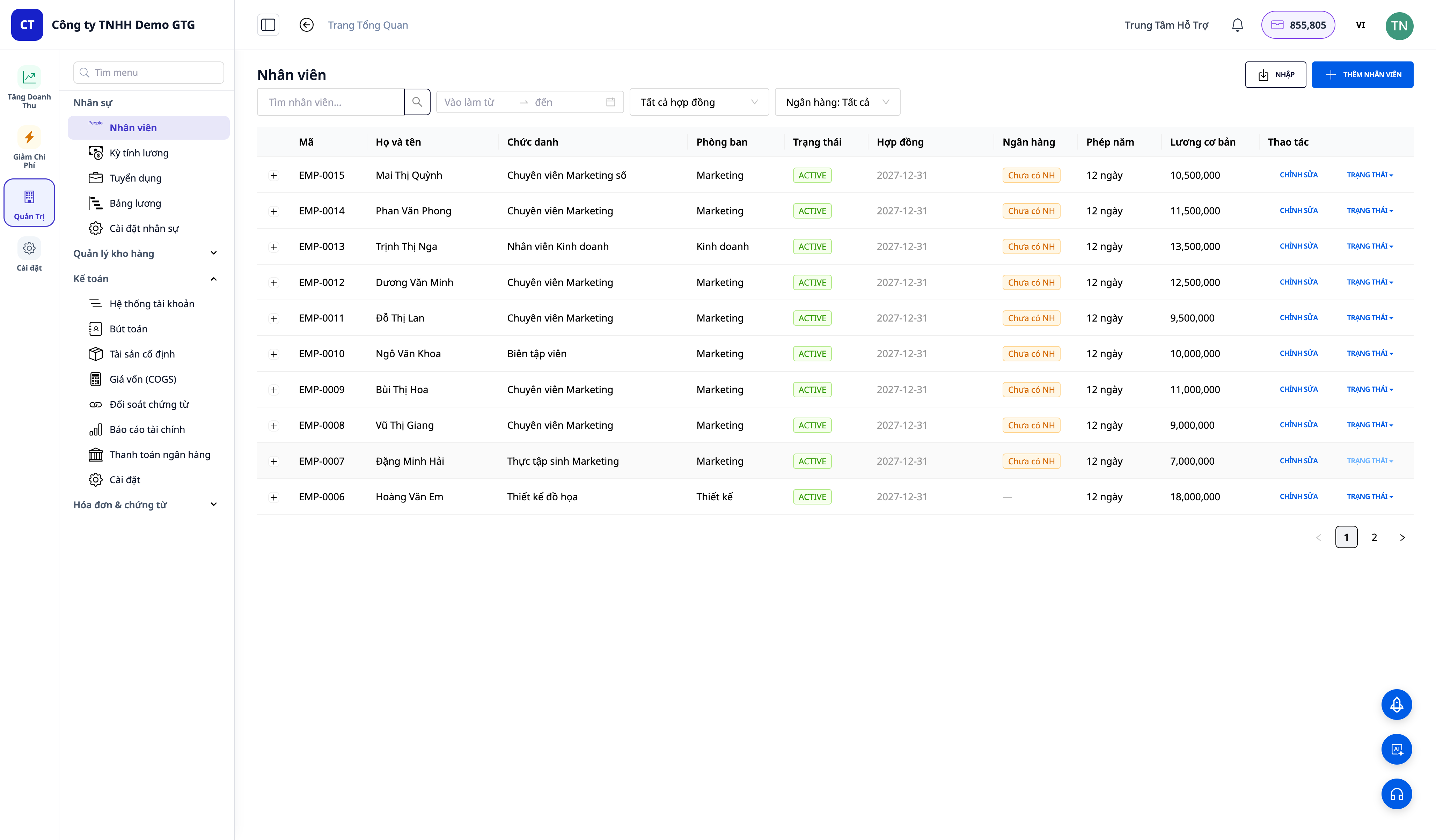
ℹ️ Bemærk: Knappen Ansæt (Hire) er placeret i ruden for kandidatdetaljer. Efter ansættelse vises kandidaten på skærmen HR → Medarbejdere som en reel medarbejder (medarbejdernummer EMP-xxxx, med CV + profil) ledsaget af et udkast til en ansættelseskontrakt — HR-afdelingen skal kun gennemgå og aktivere.
Hurtig referenceguide til forventede resultater
| Handling | Result you will see |
|---|---|
| Opret opslag + ✨ Opret med AI (Trin 1) | Struktureret jobopslag på få sekunder; opslag OPEN/Udkast |
| Find LinkedIn (Trin 2) | Offentlig profil + bogstavsavatar; tilføjet til Sourcing-kolonne; Hent mere |
| Træk-og-slip CV (Trin 3) | Automatisk udfyldt formular + "Tilføjet — AI-score: NN/100" + farvet score-tag |
| Omdøb kolonne + noter (Trin 4) | Omdøbningstag, antal opdateret; noter med tidsstempel, gemmes |
| Opret + send tilbud (Trin 5) | Tilbuds-tekst + Download; send → "Sendt"; mangler e-mail → låseknap + tooltip |
| Interview (Trin 6) | Linje "Planlagt"; send → e-mail efter tidszone + firmanavn |
| Ansæt (Trin 7) | "Ansatte — EMP-xxxx"; medarbejder + udkast til ansættelseskontrakt oprettes automatisk |
Bemærkninger
- Send tilbud / invitationer kræver en tilsluttet indbakke (HR-indstillinger) og en kandidat med en e-mail; ellers vises en venlig besked, og teksten kan stadig downloades.
- LinkedIn-sourcing bruger offentlige kilder (SERP) — ingen profilbilleder (bruger bogstavsavatarer) og ingen tilgængelige e-mails/telefonnumre; berig profiler ved at uploade CV'er og derefter bedømme dem igen.
- Ansættelsesrettigheder kan tildeles uafhængigt af medarbejderadministrationsrettigheder (HRM_*_RECRUITMENT). Efter tildeling af rettigheder, log ind igen for at få en ny token med de nye rettigheder.


