
Hvad du kan gøre efter denne vejledning
Åbn skærmen Find Suppliers → beskriv det, du skal købe, med ord → AI returnerer en liste over verificerede kandidater, der er rangeret → se profiler og kildelinks for hver kandidat → vælg, rediger og gem i CRM'ens leverandørkontaktliste (filtrer efter skatte-ID for at undgå dubletter) → eller importer en eksisterende liste fra en hvilken som helst CSV/Excel-fil med AI, der matcher kolonnerne. Fra nul til en liste over leverandører, der er klar til at blive kontaktet på få minutter.
Forberedelse
| # | Betingelse | Hvorfor er det nødvendigt? |
|---|---|---|
| 1 | Log ind på GTG CRM med adgang til modulet Warehouse Management. | Find Suppliers-funktionen er en del af Warehouse Management. |
| 2 | Vær klar over, hvad du skal købe (produkttype, område, krav som MOQ, kvalitetsstandard). | Jo mere specifik beskrivelsen er, desto mere præcis er AI's søgning. |
| 3 | (Valgfrit) Hav en eksisterende CSV/Excel-fil med dine leverandørkontakter klar. | Til brug i masseimport-arbejdsgangen i Trin 5. |
Trin 1 — Åbn Find Suppliers og beskriv dit behov
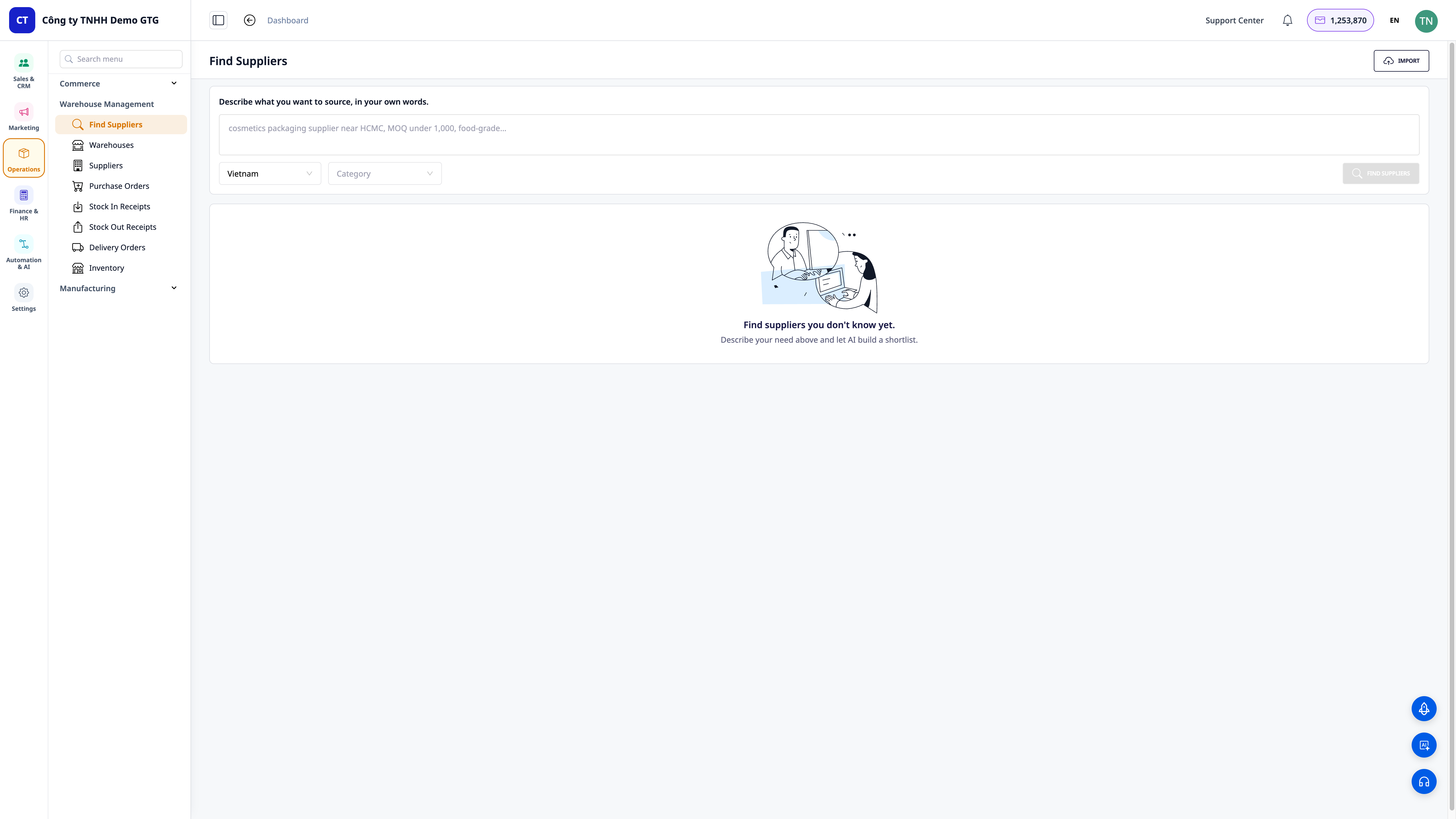
- I venstre menu skal du åbne Warehouse Management og derefter vælge Find Suppliers.
- I feltet "Describe what you want to source, in your own words" skal du indtaste en beskrivelse med almindeligt sprog, f.eks.: "kosmetisk emballageleverandør med fødevaregodkendelse i Ho Chi Minh City, MOQ under 1.000".
- Vælg Land (standard er Vietnam) og Kategori (Category), hvis du vil indsnævre resultaterne.
✅ Forventet resultat: Skærmen Find Suppliers viser feltet til beskrivelse, to filtre til Land/Kategori og en knap Find Suppliers; når der endnu ikke er søgt, viser resultatområdet en tom status "Find suppliers you don't know yet."
💡 Tip: En beskrivelse med angivelse af område + specifikke krav (MOQ, kvalitetsstandard, prisniveau) vil give en mere præcis liste.
Trin 2 — Kør søgningen og se den rangerede liste
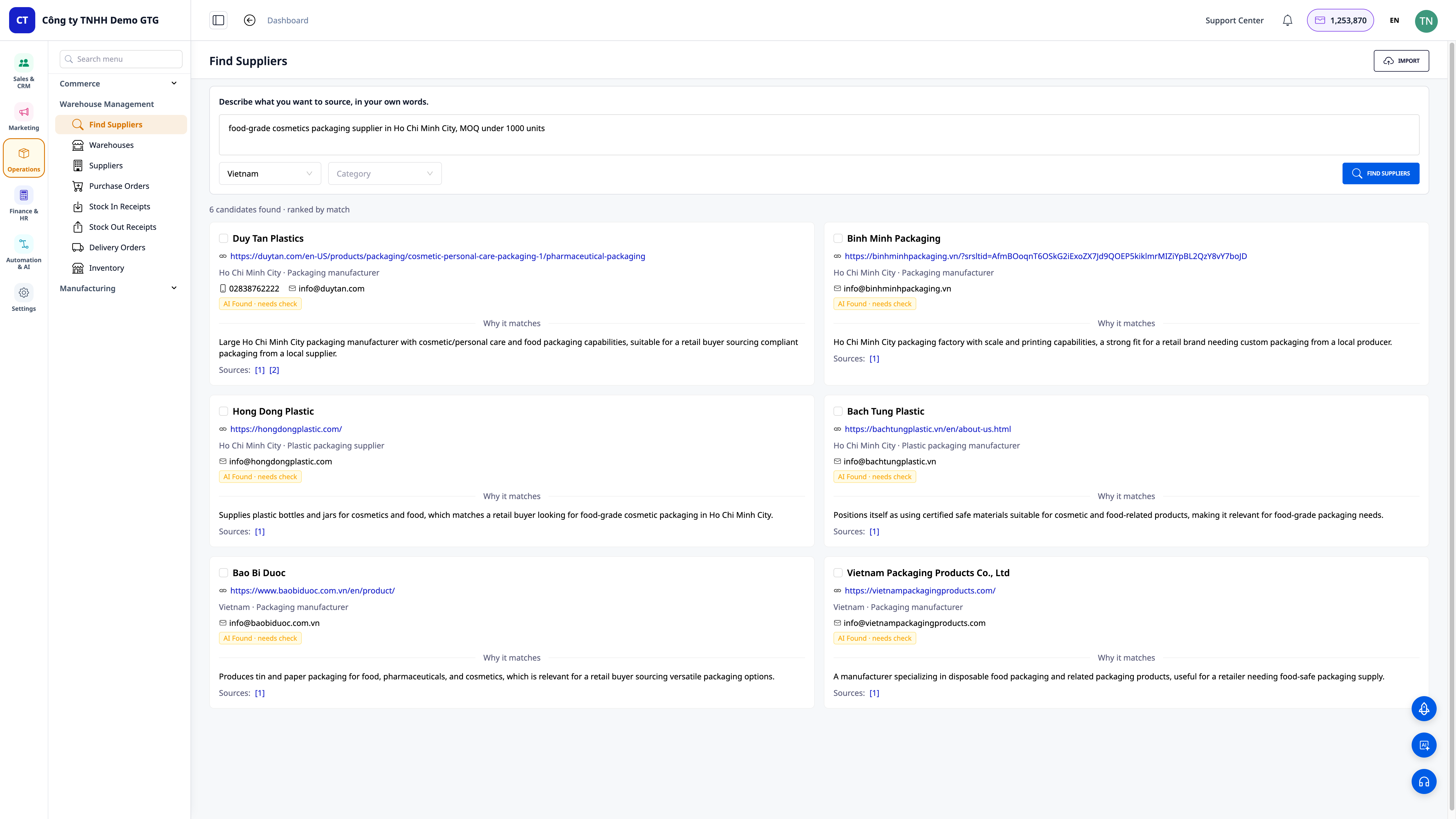
- Klik på knappen Find Suppliers.
- Vent på, at AI søger på nettet og returnerer resultaterne.
✅ Forventet resultat: En oversigt viser antallet af fundne kandidater og deres rangering (f.eks. "4 candidates found · ranked by match"), efterfulgt af leverandørkort rangeret efter relevans.
Trin 3 — Se profiler og verificer hver kandidat
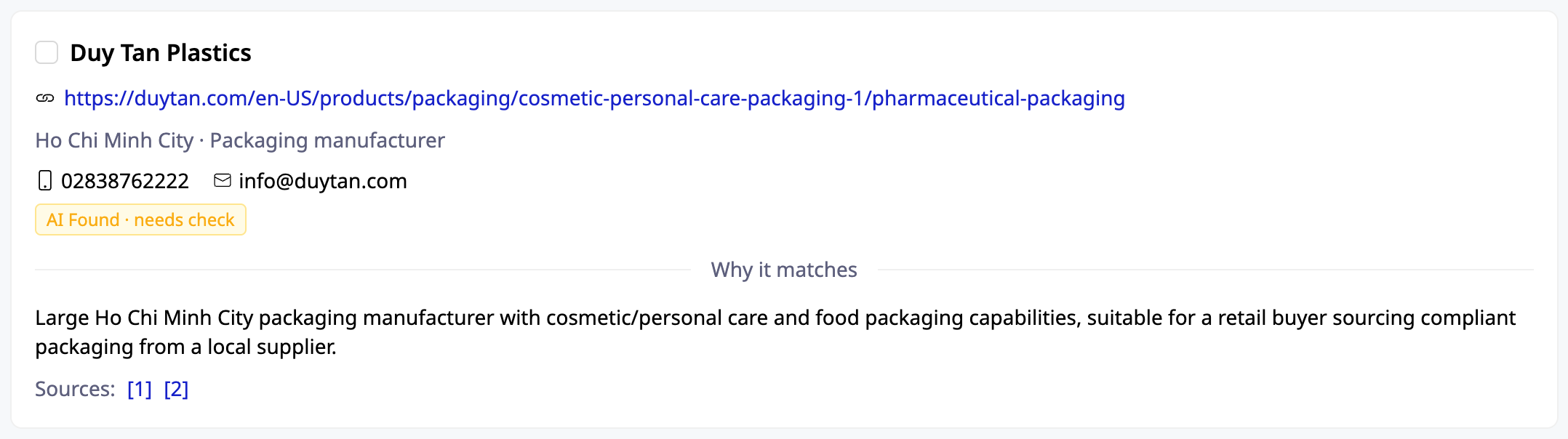
- Læs hvert kort: firmanavn, website, område, kontaktoplysninger (telefon/e-mail, hvis tilgængelige).
- Læs afsnittet "Why it matches" for at forstå, hvorfor AI anser denne kandidat for at være relevant.
- Klik på kildelinks (Sources) på kortet for selv at verificere oplysningerne.
✅ Forventet resultat: Hvert kort viser fuldstændige kontaktoplysninger, årsagen til relevans og mindst ét klikbart kildelink, så du kan verificere, at kandidaten er reel.
Trin 4 — Vælg, rediger og gem i CRM
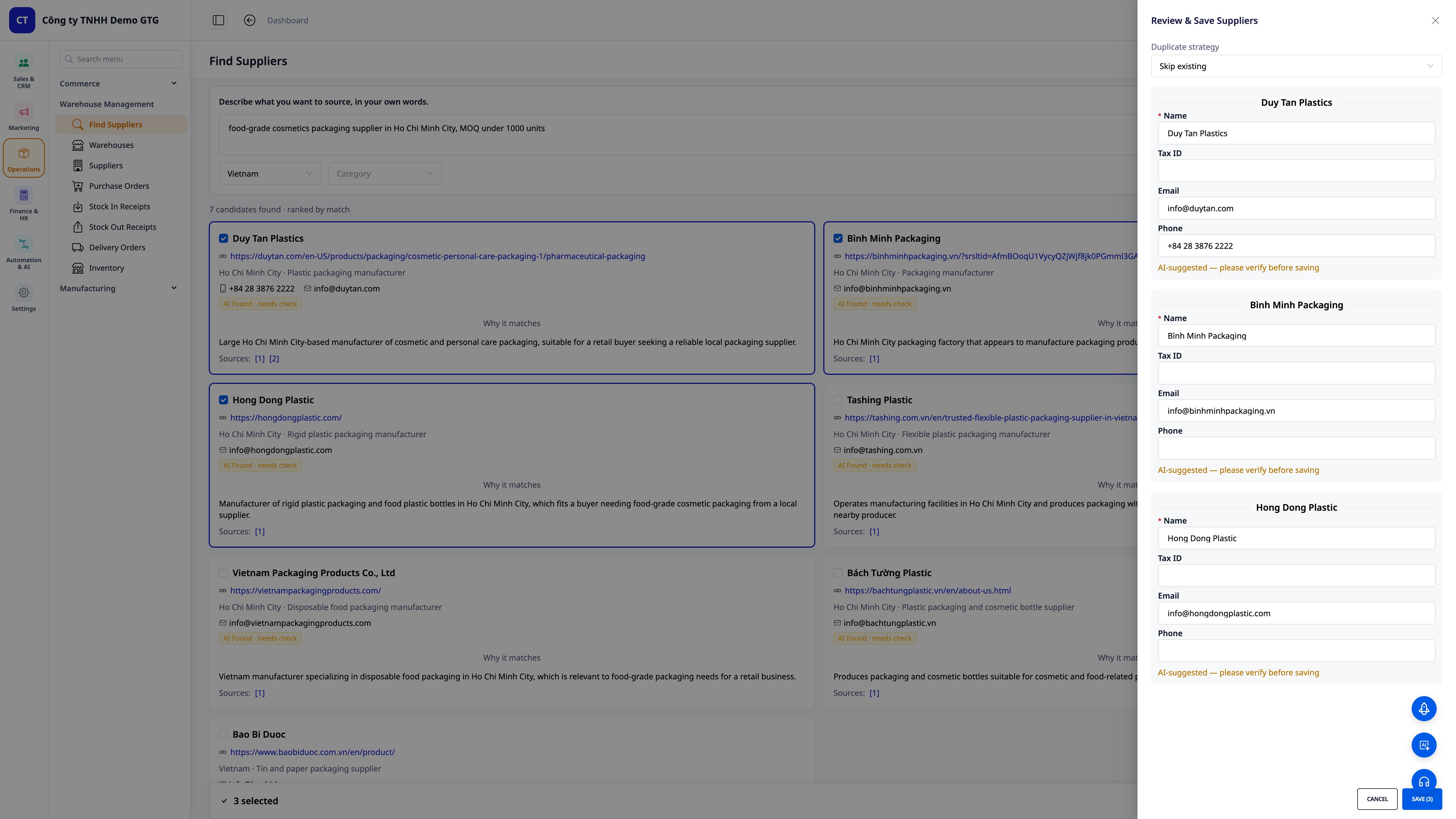
- Marker de leverandører, du ønsker at beholde.
- Åbn panelet Review & Save; foretag hurtige redigeringer af felterne Name / Tax ID / Email / Phone, hvis nødvendigt.
- Under Duplicate strategy skal du vælge, hvordan dubletter skal håndteres (f.eks. Skip existing for at springe eksisterende leverandører over).
- Klik på gem-knappen (f.eks. Save (3), hvis du har valgt 3 leverandører).
✅ Forventet resultat: Viser korrekt antal "X valgt" i skuffen, valgte leverandører gemmes i leverandørkontakter; systemet filtrerer dubletter baseret på skattenummer, så der ikke oprettes dubletter.
ℹ️ Når leverandøren er gemt, er den allerede i CRM — du kan sende en forespørgsel om pris (RFQ) med det samme uden at skulle indtaste igen.
Trin 5 — (Valgfrit) Masseimport af gamle lister og lad AI matche kolonner
- I øverste højre hjørne af Skærmbilledet Find Leverandører, klik på Import.
- Træk og slip din **CSV/Excel** fil (ethvert format, behøver ikke følge en skabelon).
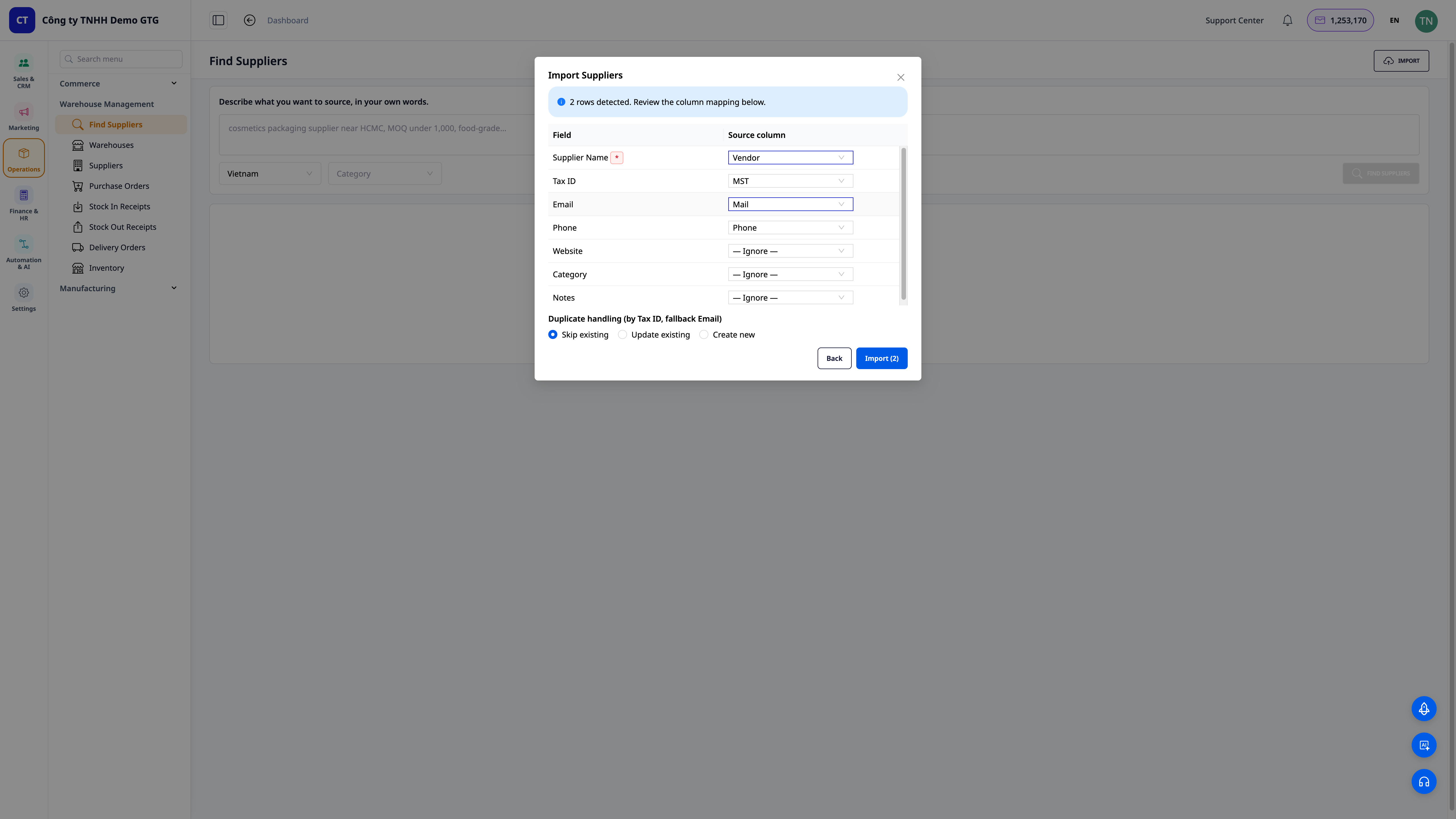
- I trinnet **Gennemse kolonnemapping**, tjek de kolonner, AI automatisk har matchet: f.eks. **Leverandørnavn ← Vendor**, **Skattenummer ← MST**, **E-mail ← Mail**, **Telefon ← Phone**; ret om nødvendigt.
- I **Håndtering af dubletter (efter skattenummer, fallback E-mail)**, vælg **Spring eksisterende over / Opdater eksisterende / Opret ny**.
- Klik på Import (N) (N er antallet af registrerede linjer).
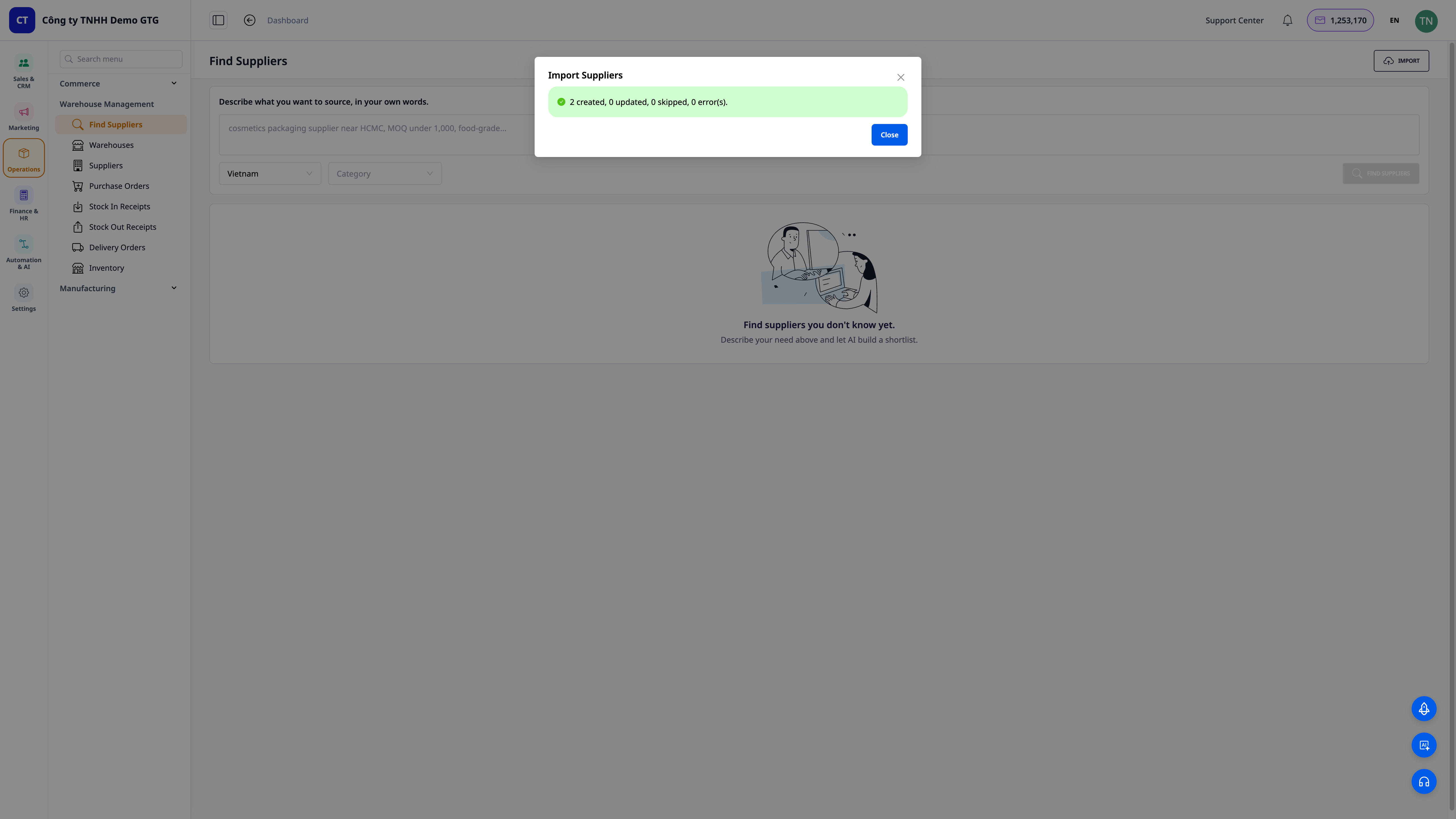
✅ Forventet resultat: Systemet viser antallet af registrerede linjer (f.eks. "2 rækker registreret"), viser en tabel med kolonnemapping til godkendelse; efter import ser du en opsummeringstabel for hver linje: **oprettet / opdateret / sprunget over** (dubletter er slået sammen efter skattenummer).
Hurtig opslagstabel for forventet resultat
| Handling | Resultat du vil se |
|---|---|
| Åbn Find Leverandører | Felt til at beskrive behov + filtre for Land/Branche + tom status |
| Klik Find Leverandører | "X kandidater fundet · rangeret efter match" + rangerede kandidatkort |
| Læs et kort | Navn, hjemmeside, område, kontaktperson, "Hvorfor det matcher", link til kilder |
| Vælg + Gem | "X valgt" og leverandører gemt i CRM, filtrering af dubletter efter skattenummer |
| Importer fil | "N rækker registreret" → kolonnemapping-tabel → opsummering oprettet/opdateret/sprunget over |
Bemærkninger
- AI returnerer foreslåede kandidater baseret på webkilder — klik altid på kildelinket for at verificere selv, før du kontakter eller foretager en indbetaling.
- Filtrering af leverandørdubletter prioriteres efter skattenummer, med e-mail som fallback — indtast skattenummer, når det er tilgængeligt, for præcis dubletteringsbeskyttelse.
- Du kan også bede CRM's AI Assistent om at finde leverandører med en naturlig sproganmodning ("find mig 5 leverandører af [produkt]").
- Funktionen er i den indledende fase (Fase 1), med fokus på det vietnamesiske marked; dækningen af lande/brancher vil fortsat blive udvidet.


