

1. Opret ny ordre
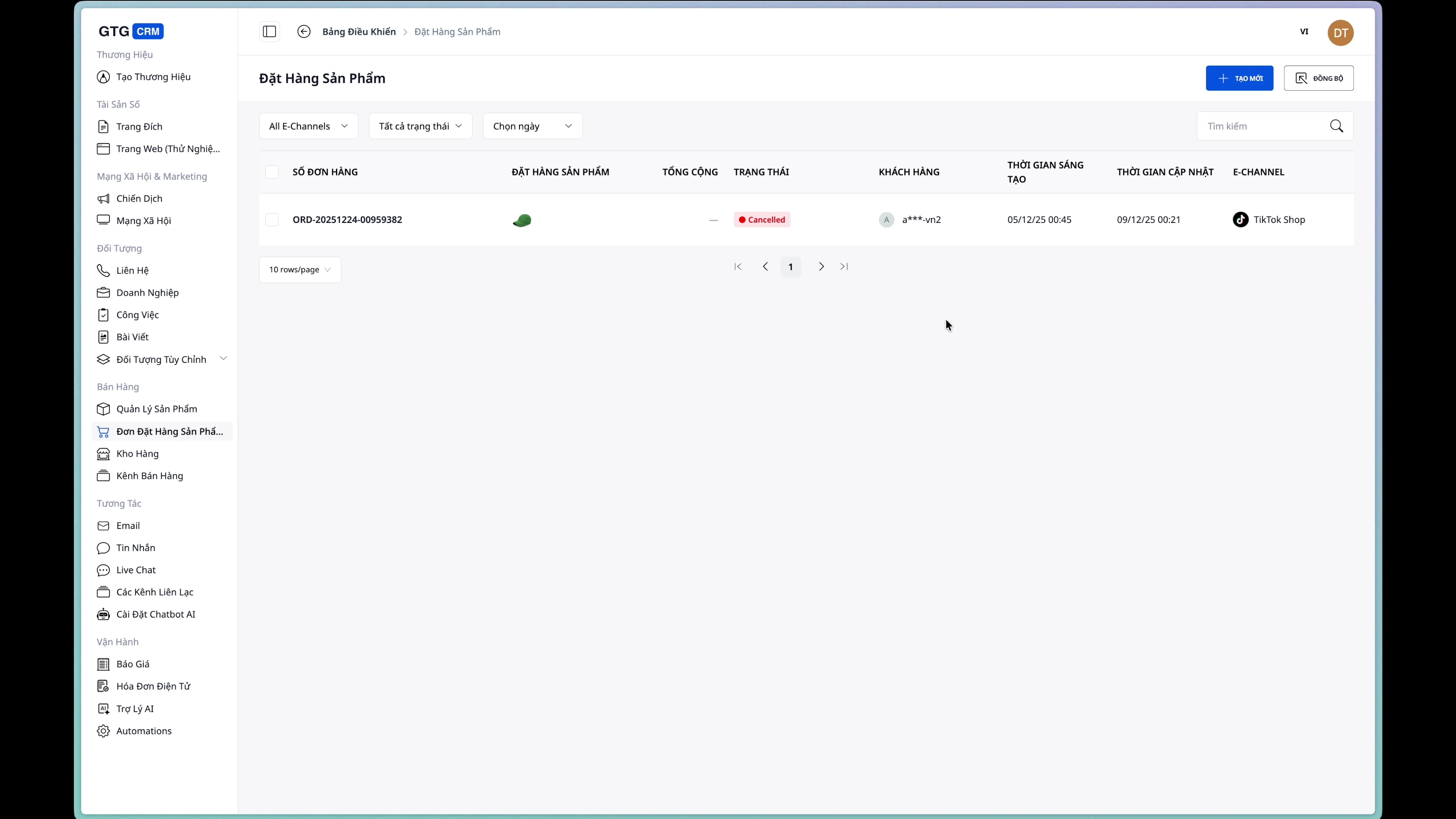
Trin 1: Gå til siden Opret Ordre
Fra sidemenuen skal du vælge Produkt Ordre → Opret Ordre.
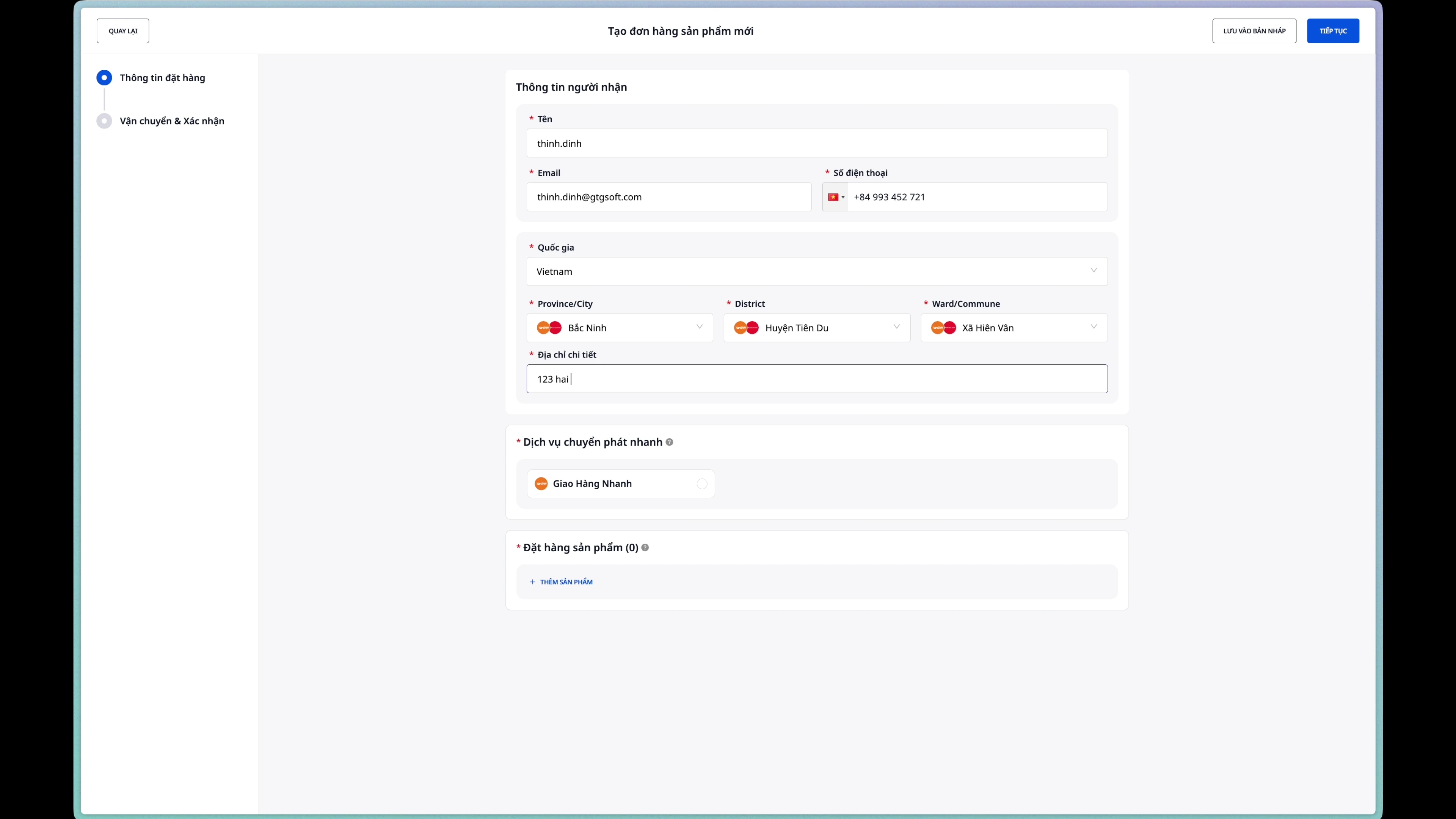
Trin 2: Indtast modtageroplysninger
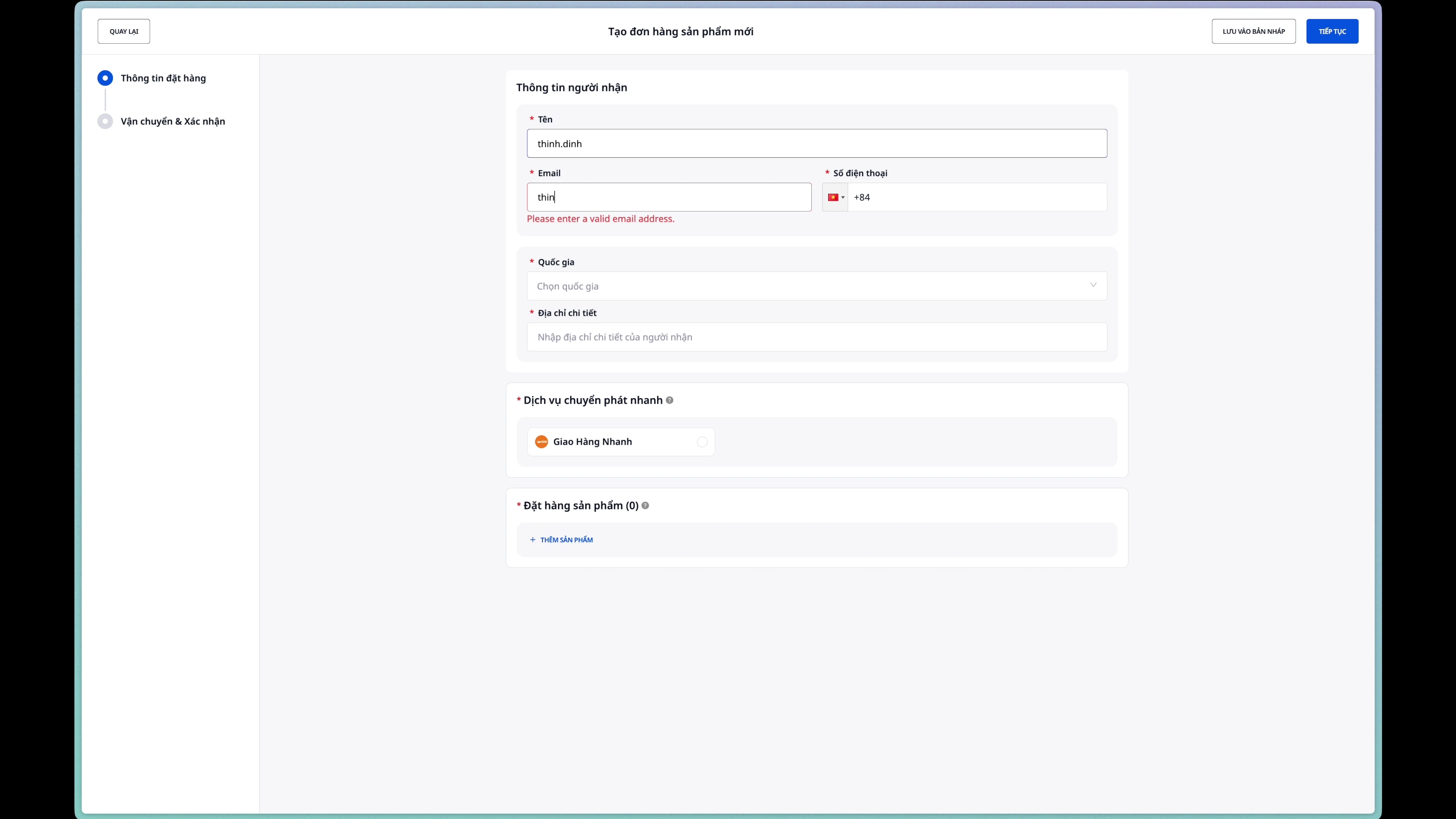
Udfyld modtagerens oplysninger fuldstændigt:
- Modtagers navn: Fulde navn
- E-mail: E-mailadresse
- Telefonnummer: Kontaktnummer
Trin 3: Indtast leveringsadresse
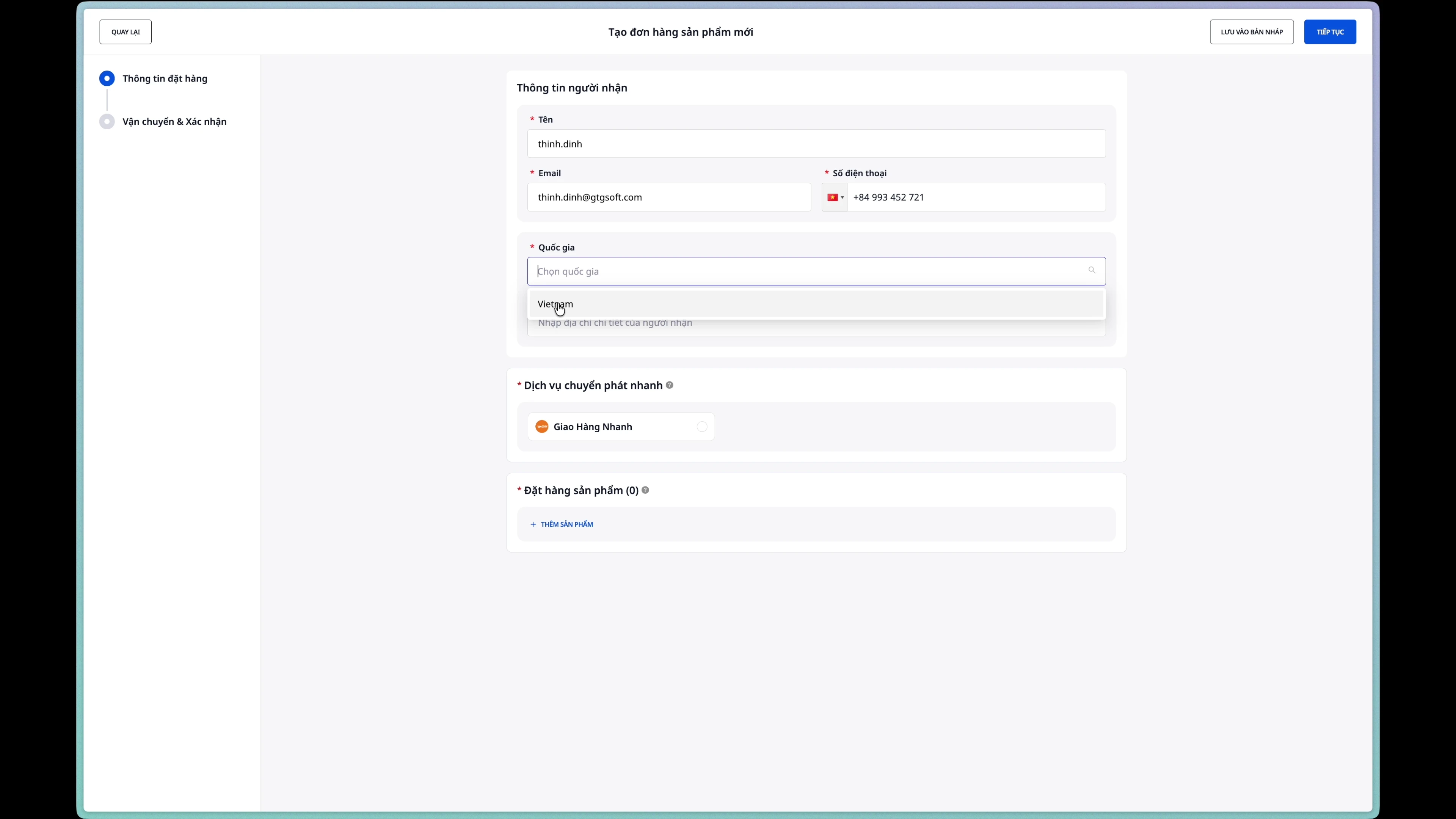
Felter der skal udfyldes:
- Provins/By: Vælg fra dropdown-listen
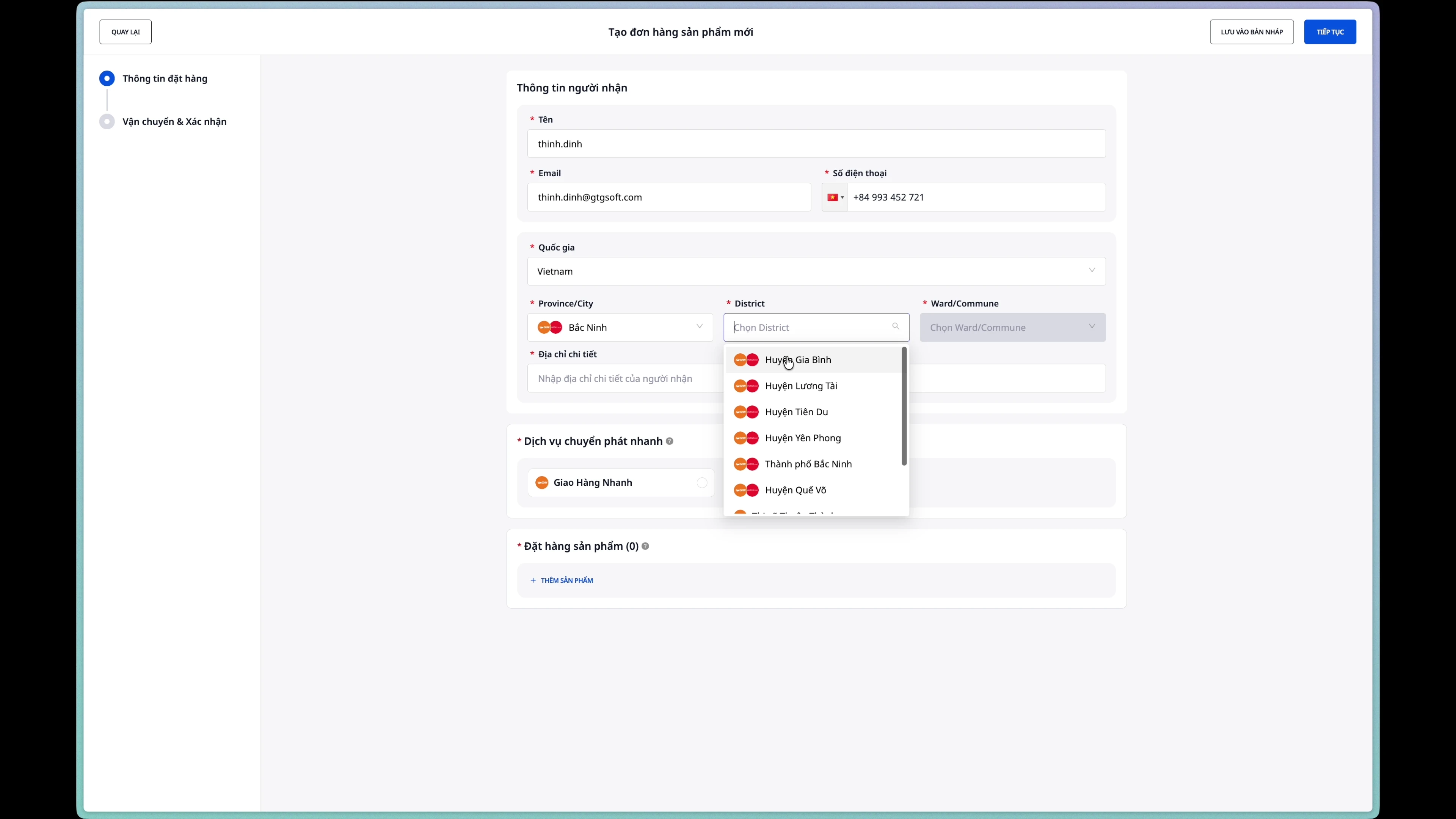
- Distrikt/Kommune: Vælg efter valg af Provins/By
- Sogn/Landsby: Vælg efter valg af Distrikt/Kommune
- Husnummer og gadenavn: Indtast adressens detaljer
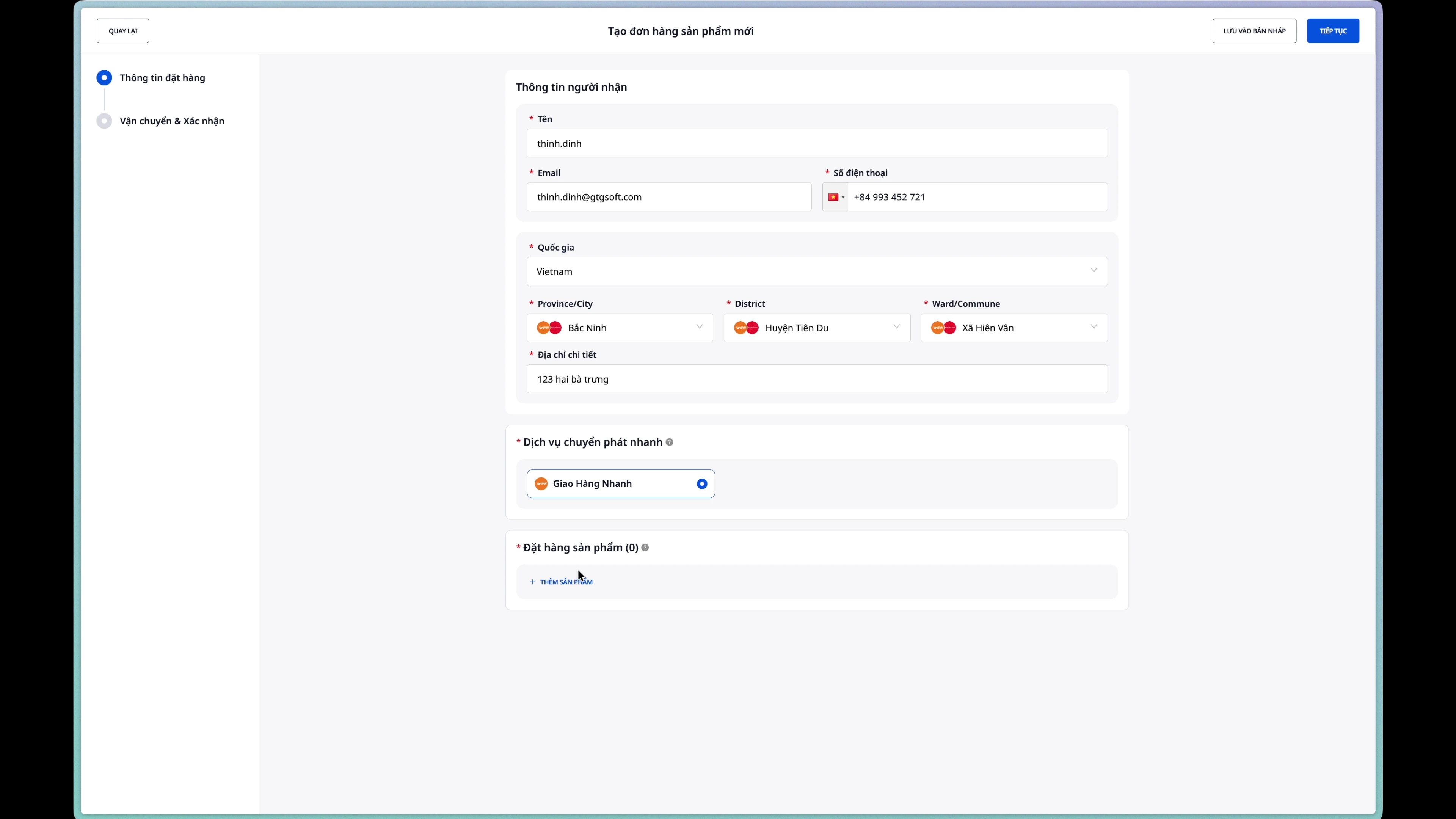
Trin 4: Vælg leveringsservice
Vælg transportør fra listen over integrerede partnere.
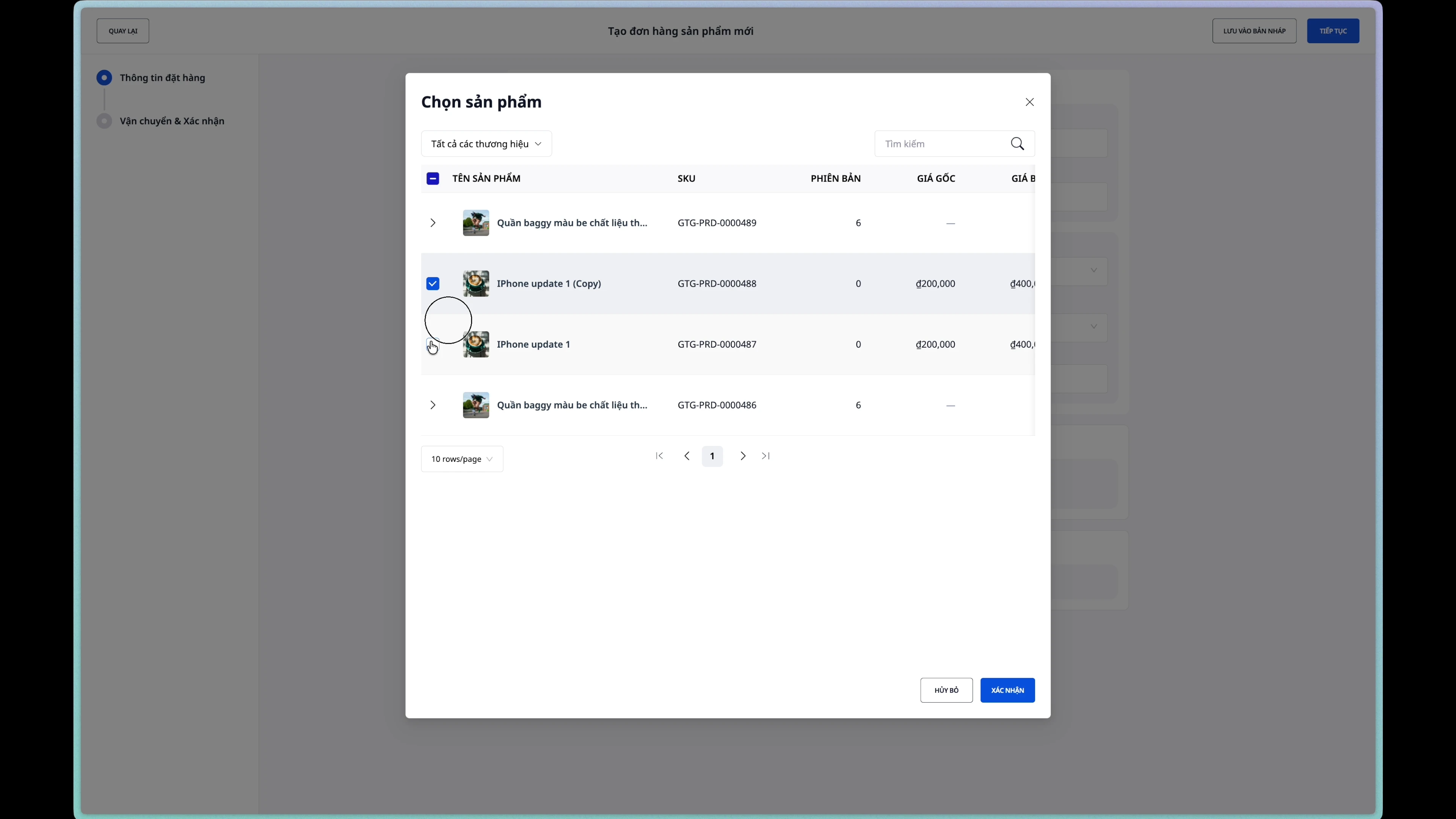
Trin 5: Tilføj produkter til ordren
- Klik på knappen "Tilføj produkt"
- Søg efter og vælg produktet fra listen
- Juster mængden ved hjælp af (+) eller (-) knapperne
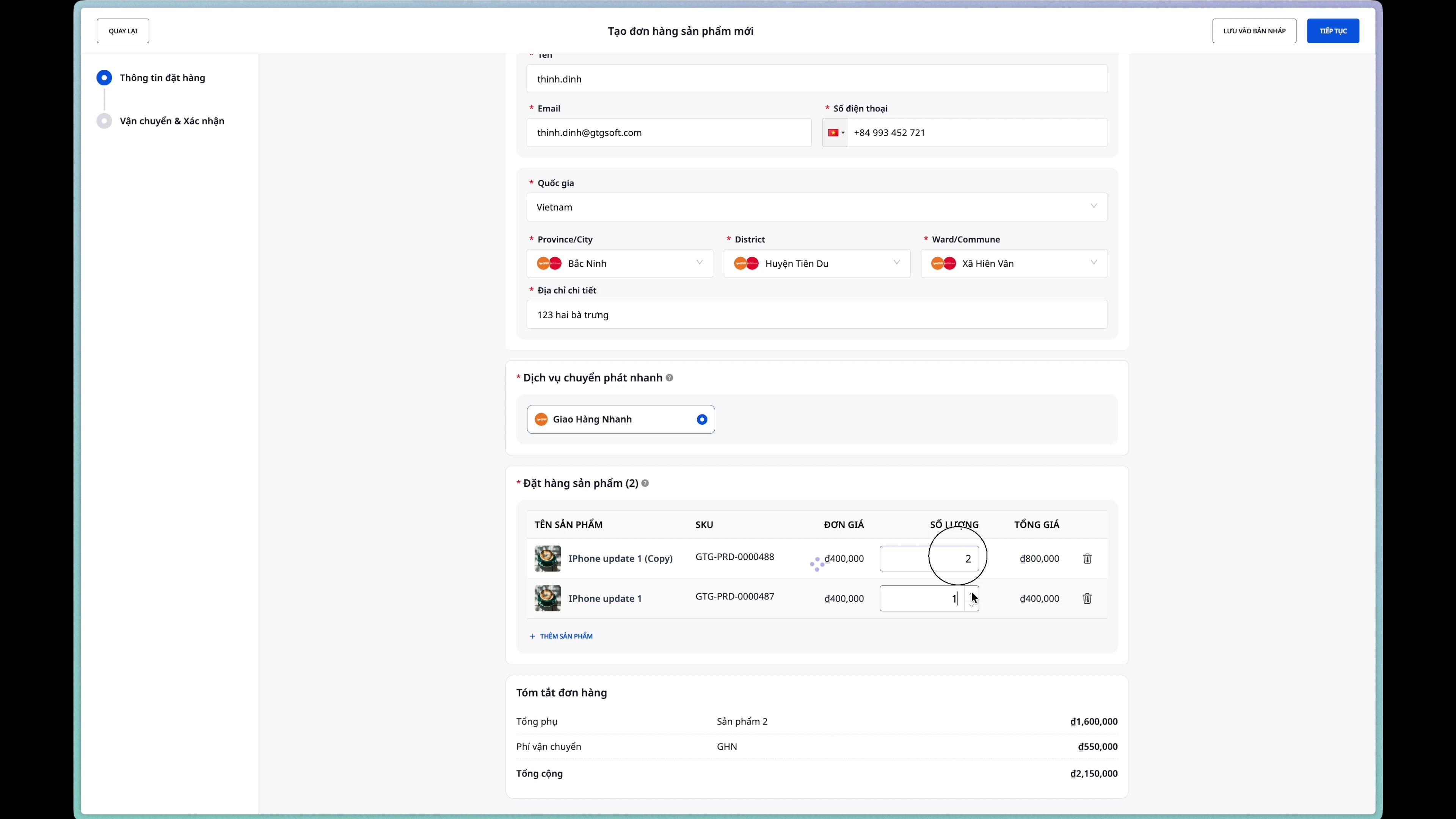
Trin 6: Opret ordren
Efter at have kontrolleret oplysningerne, klik på knappen "Opret ordre".
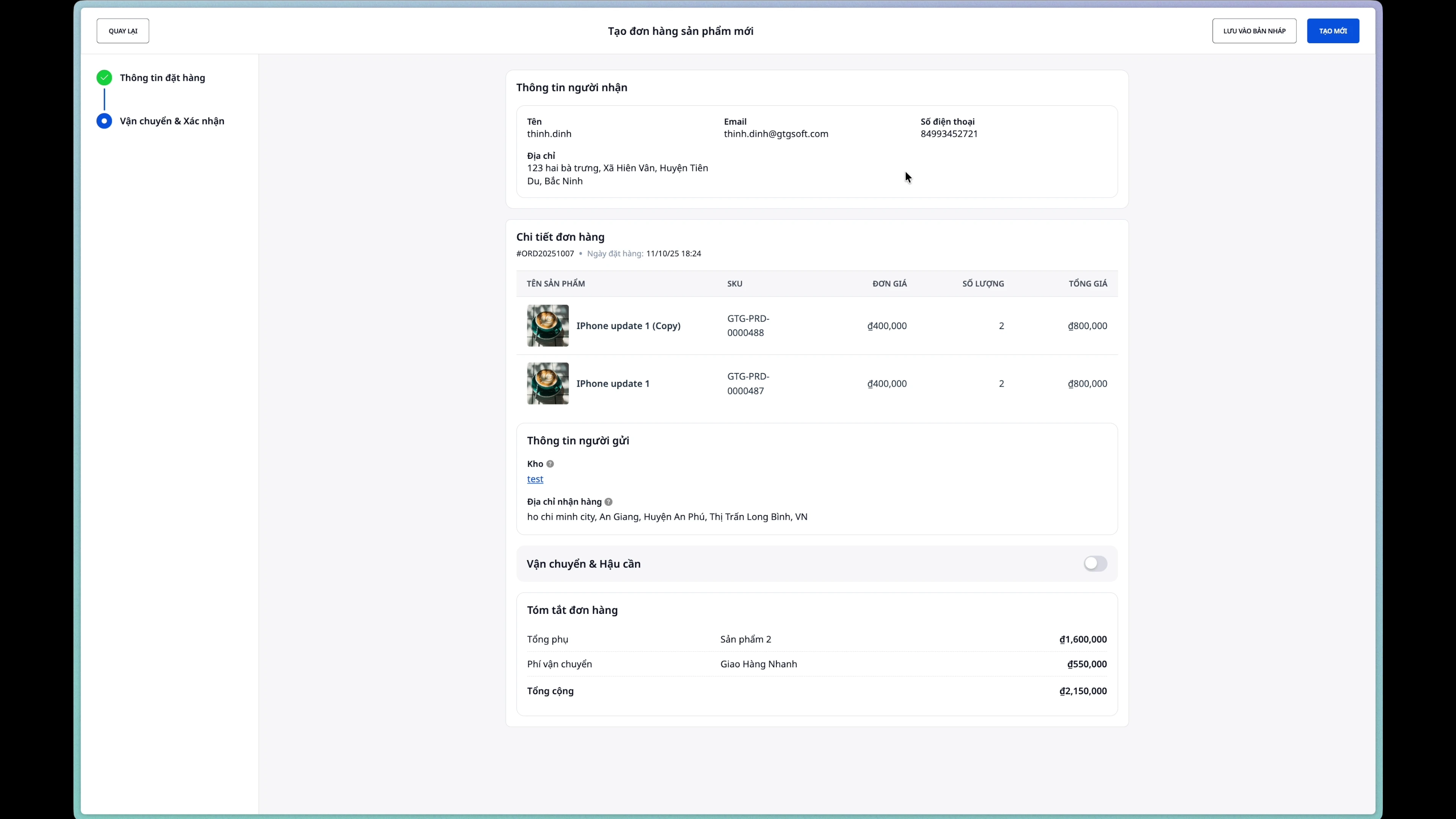
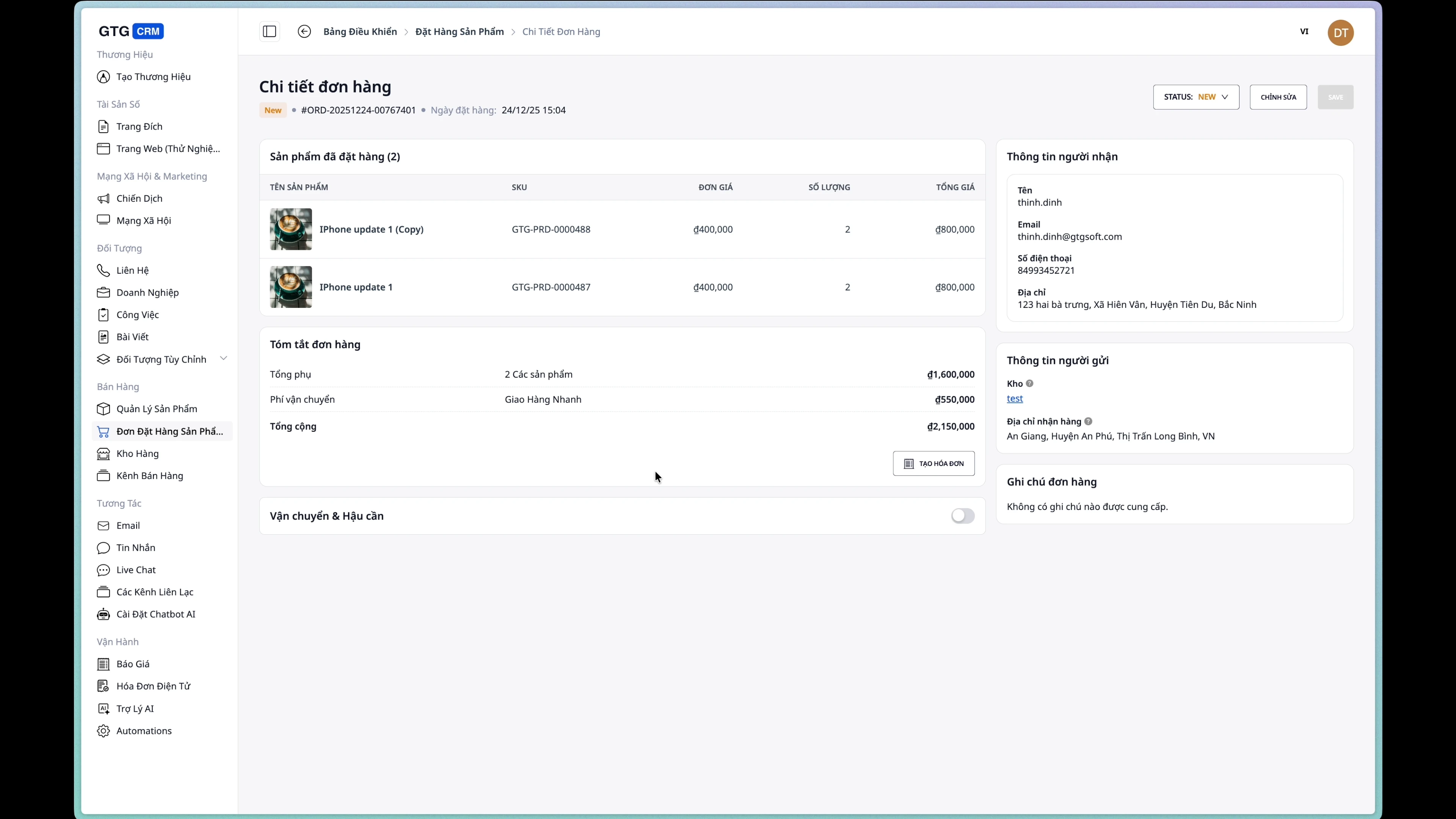
Ordren vil have status Ny efter vellykket oprettelse.
2. Rediger ordre
Bemærk: Ordren kan kun redigeres, når den har status Ny.
Trin 1: Åbn redigeringssiden
Fra ordreoversigtssiden skal du klikke på knappen "Rediger".
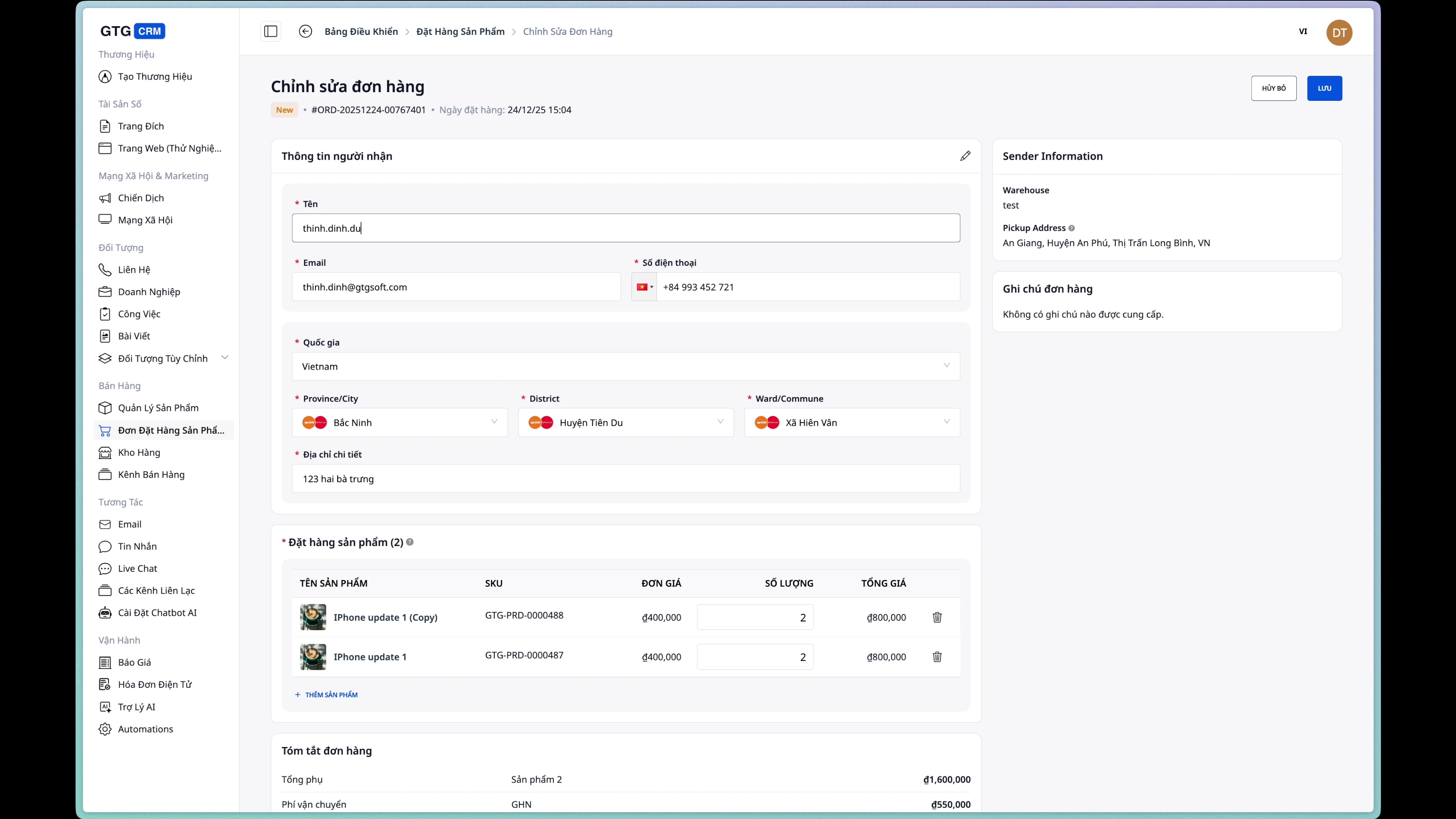
Trin 2: Rediger køberoplysninger
Du kan ændre:
- Modtagers navn
- Telefonnummer
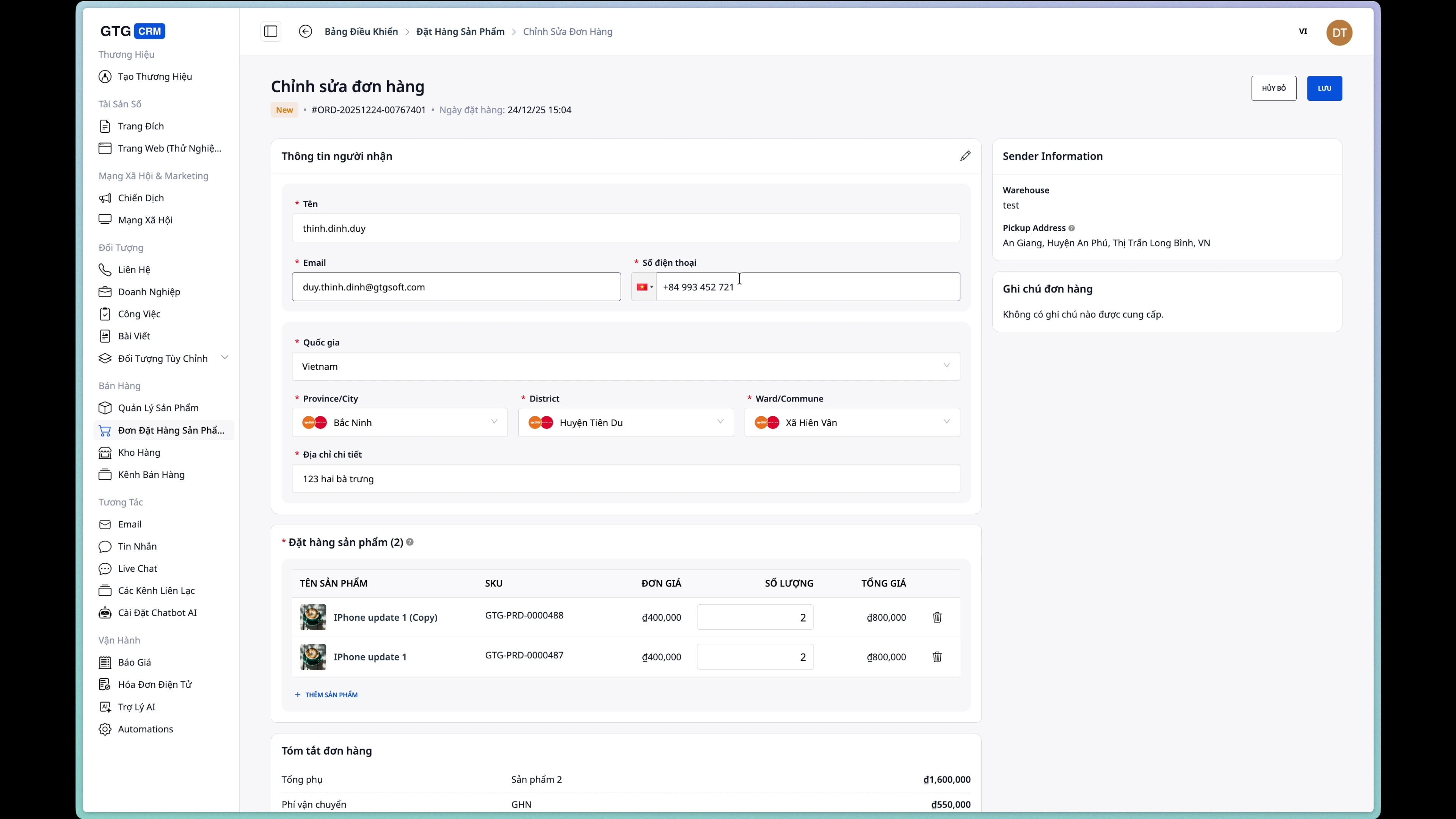
Trin 3: Ændr leveringsadresse
Opdater leveringsadressen om nødvendigt.
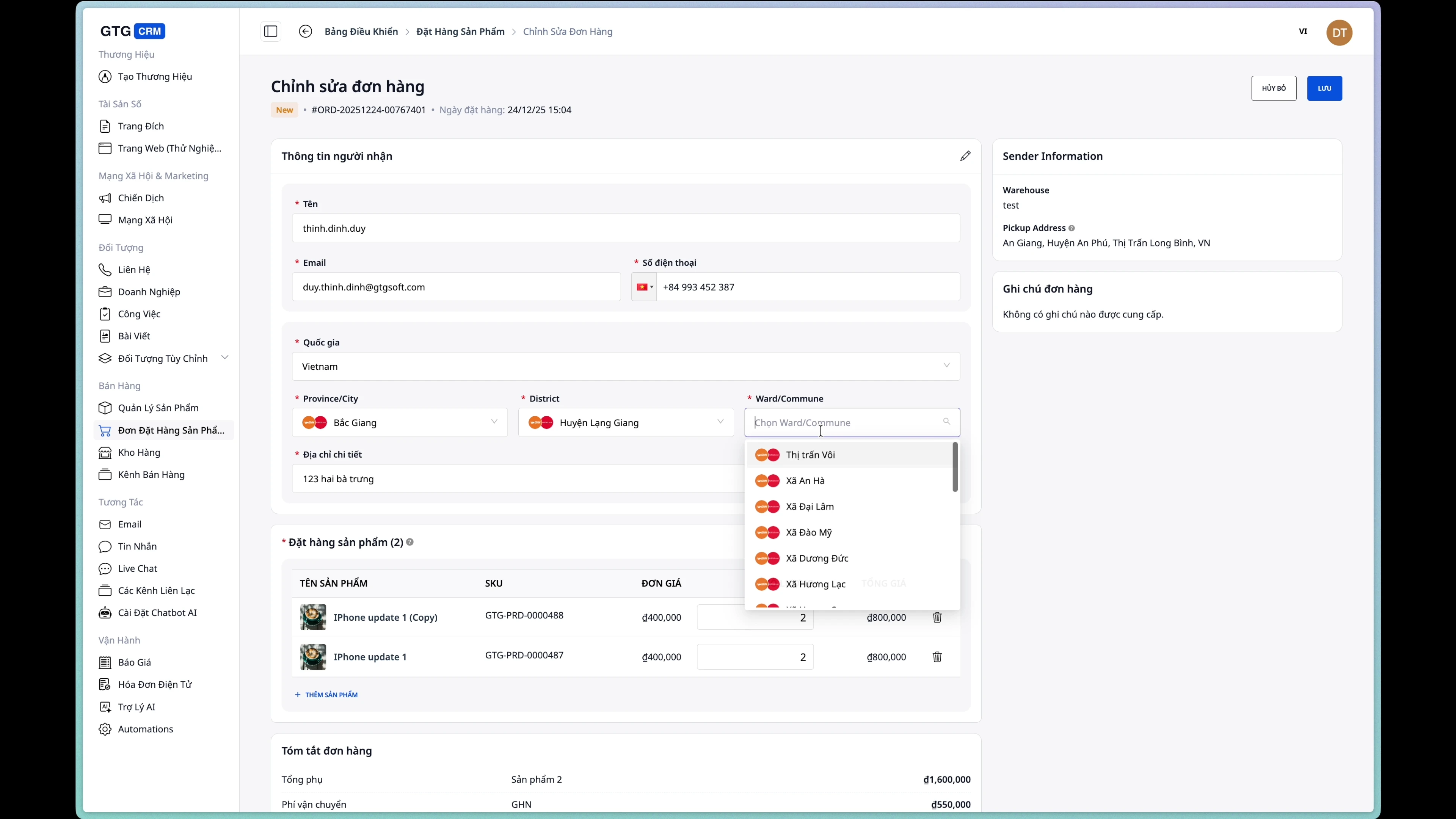
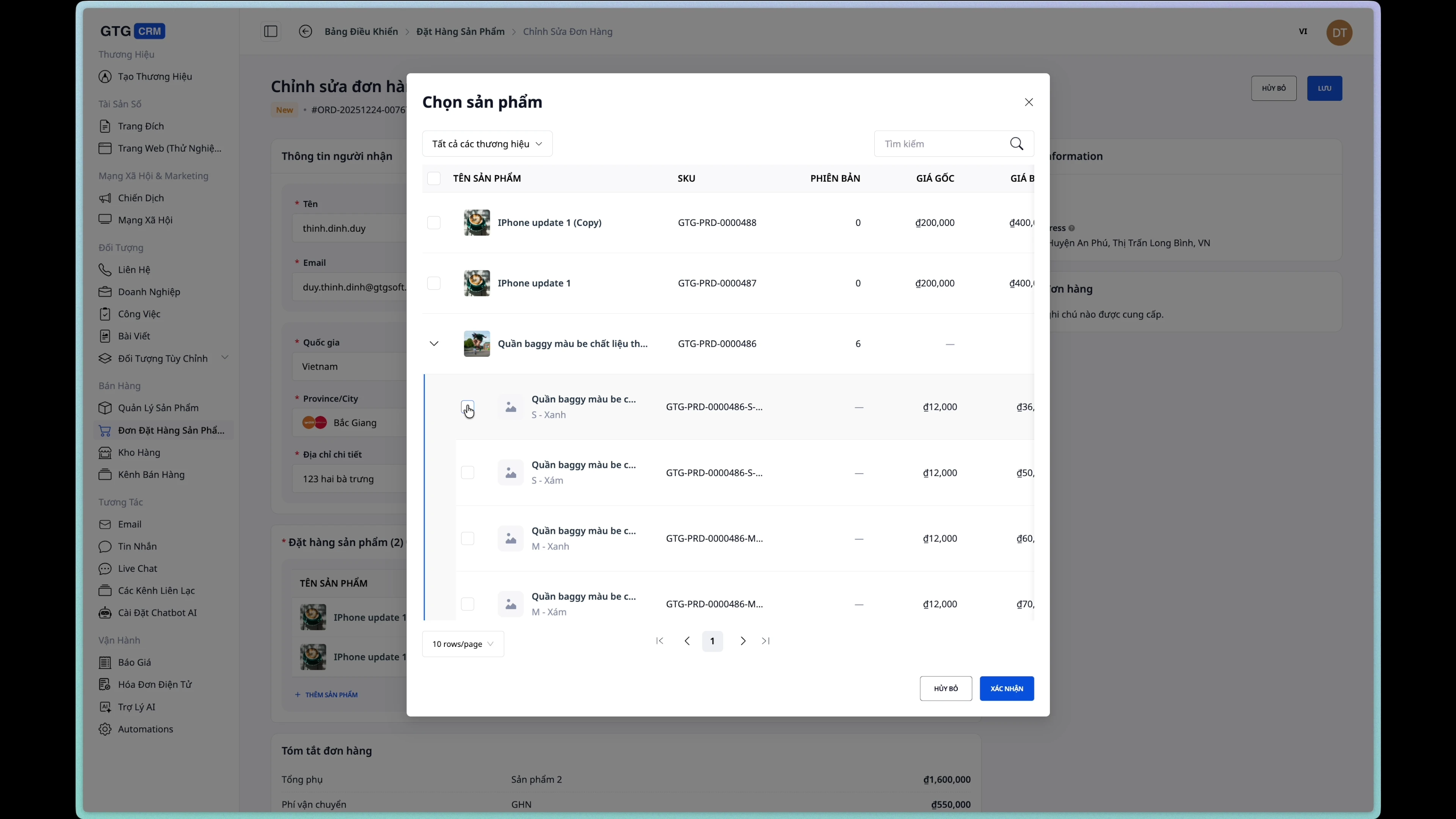
Trin 4: Tilføj/fjern produkter
Tilføj nyt produkt:
Rediger mængde:
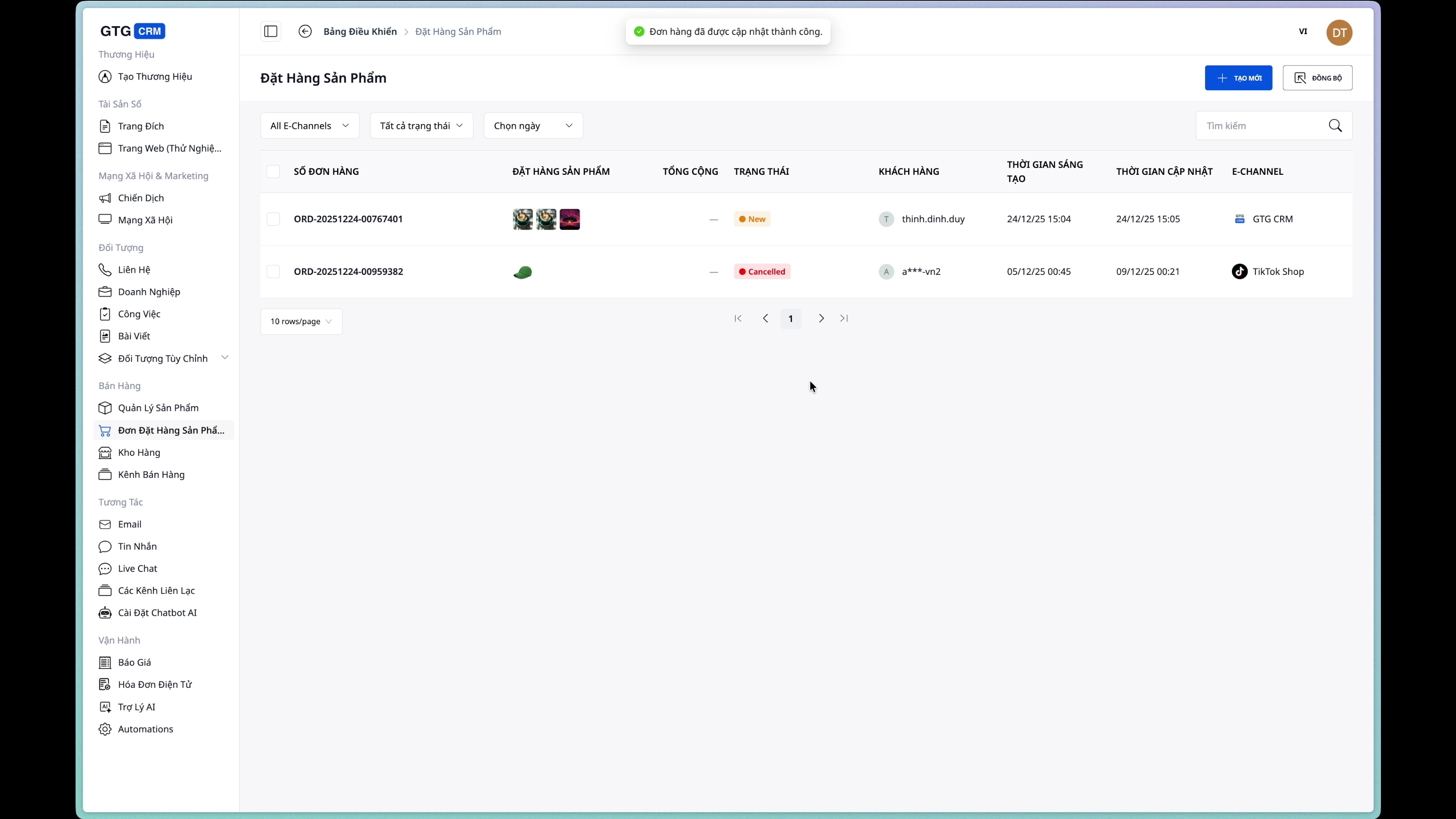
Trin 5: Gem ændringer
Klik på knappen "Gem" for at opdatere ordren.
3. Administrer ordrestatus
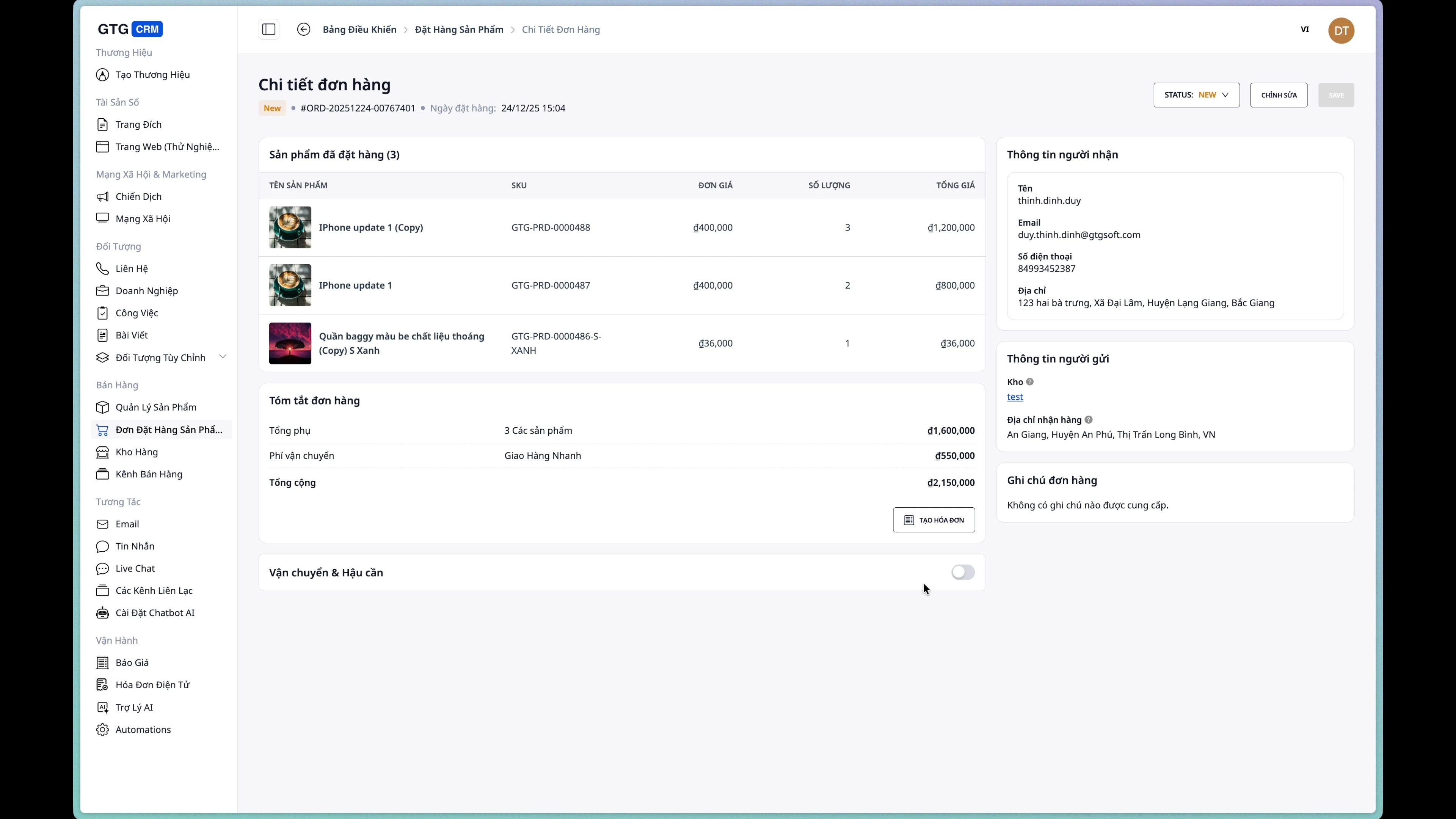
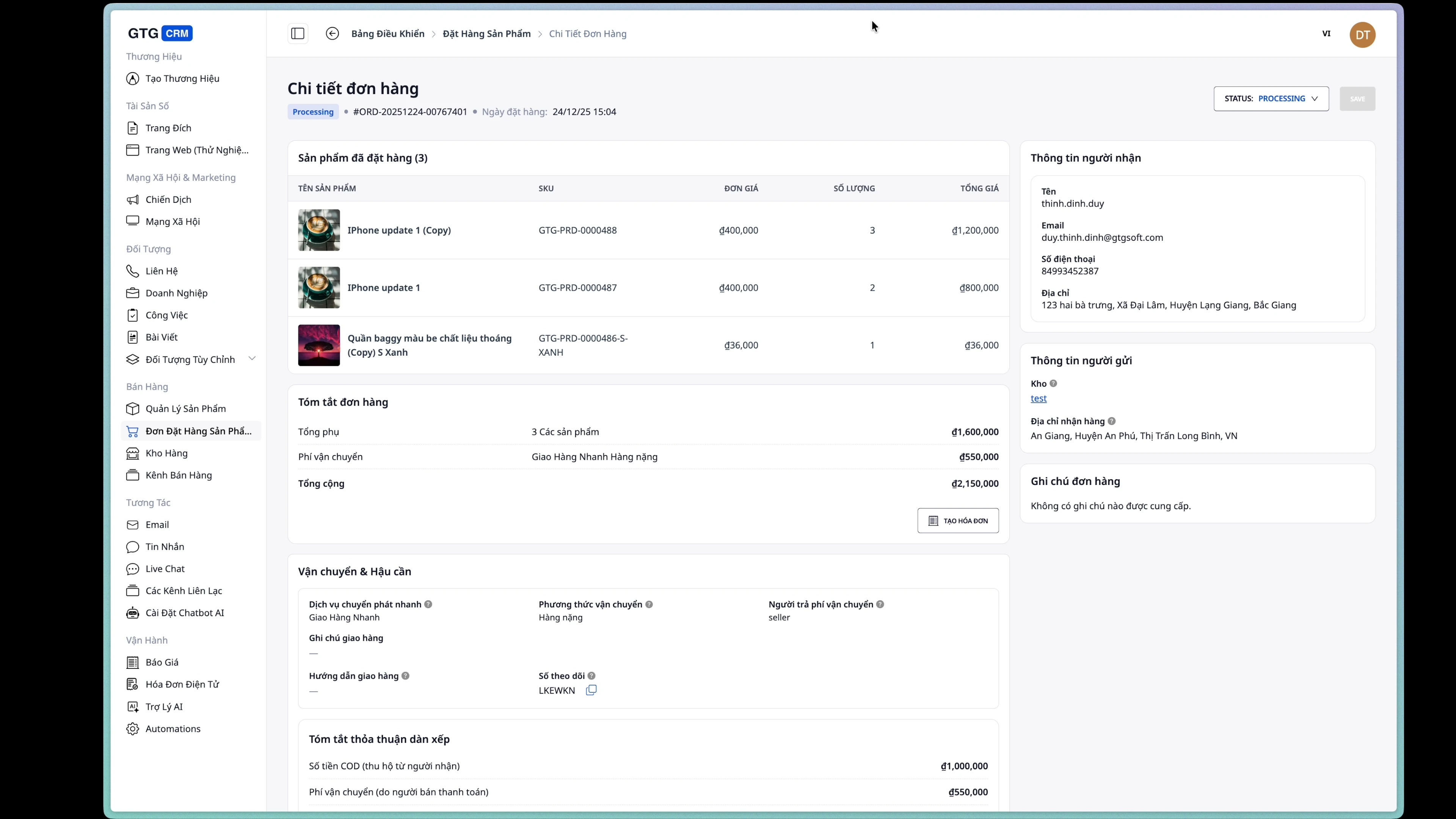
Se ordredetaljer
Ordredetaljesiden viser alle oplysninger:
- Modtagerinformation
- Leveringsadresse
- Produktliste
- Ordrestatus
- Forsendelsesinformation (hvis relevant)
- Faktureringsinformation (hvis relevant)
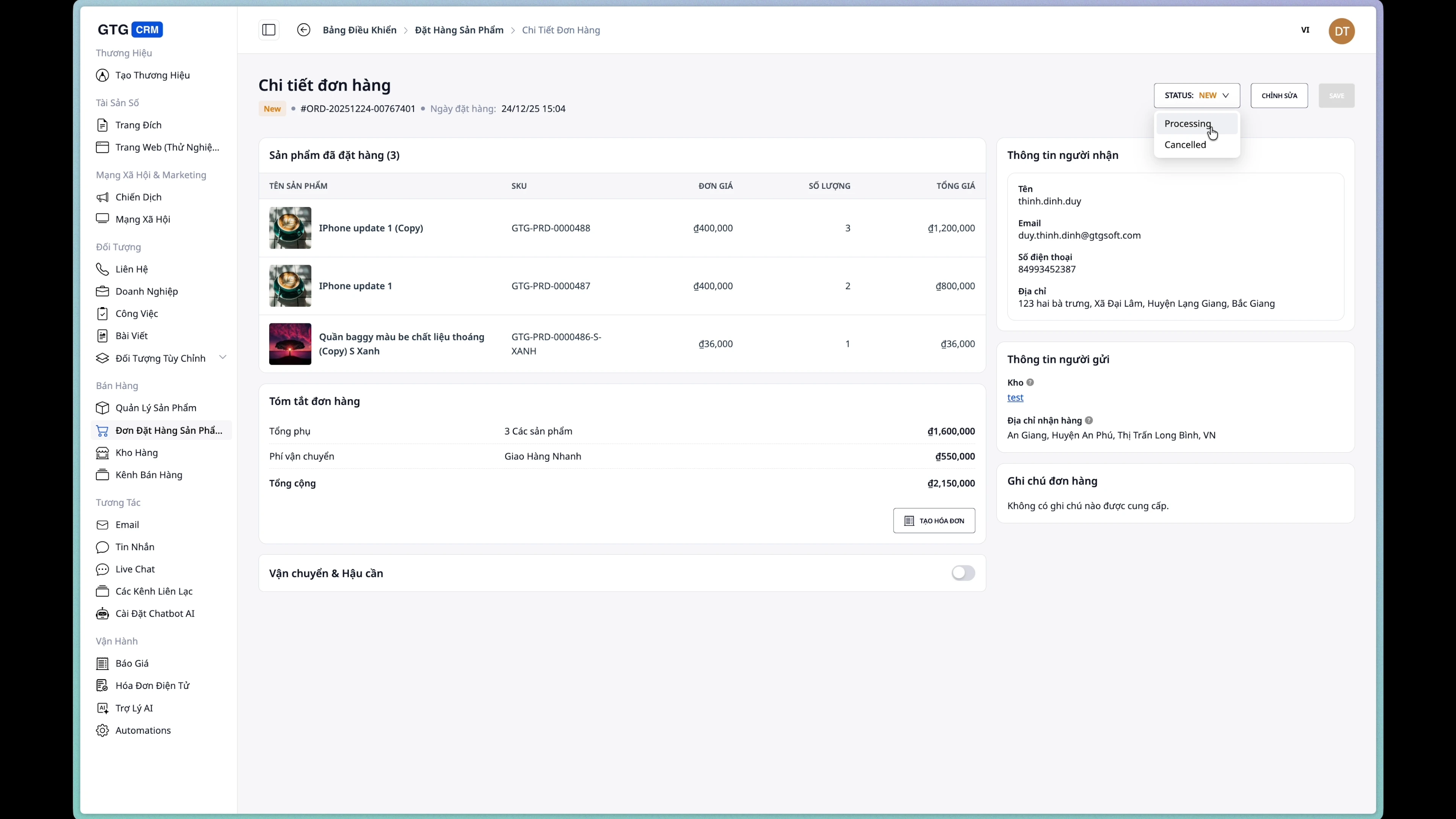
Skift ordrestatus
Klik på statusdropdownen for at ændre:
- New → Ny ordre
- Processing → Behandles
- Completed → Fuldført
- Cancelled → Annulleret
4. Opret forsendelsesordre
Betingelse: Ordren har endnu ingen forsendelsesordre
Trin 1: Åbn formularen til oprettelse af forsendelsesordre
Fra ordredetaljesiden, klik på knappen "Opret forsendelsesordre".
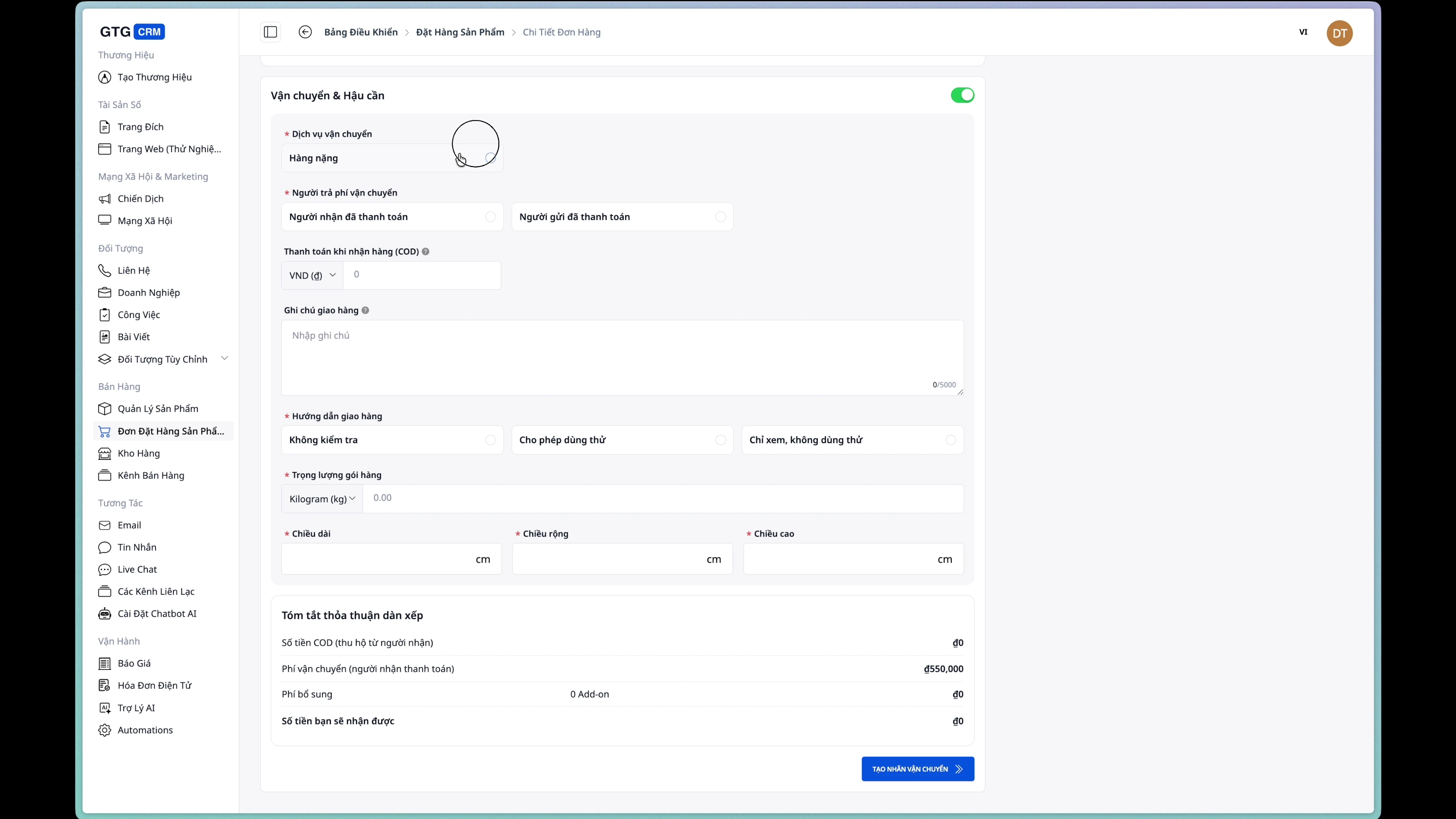
Trin 2: Vælg forsendelsesservice
Vælg en service fra listen leveret af fragtfirmaet.
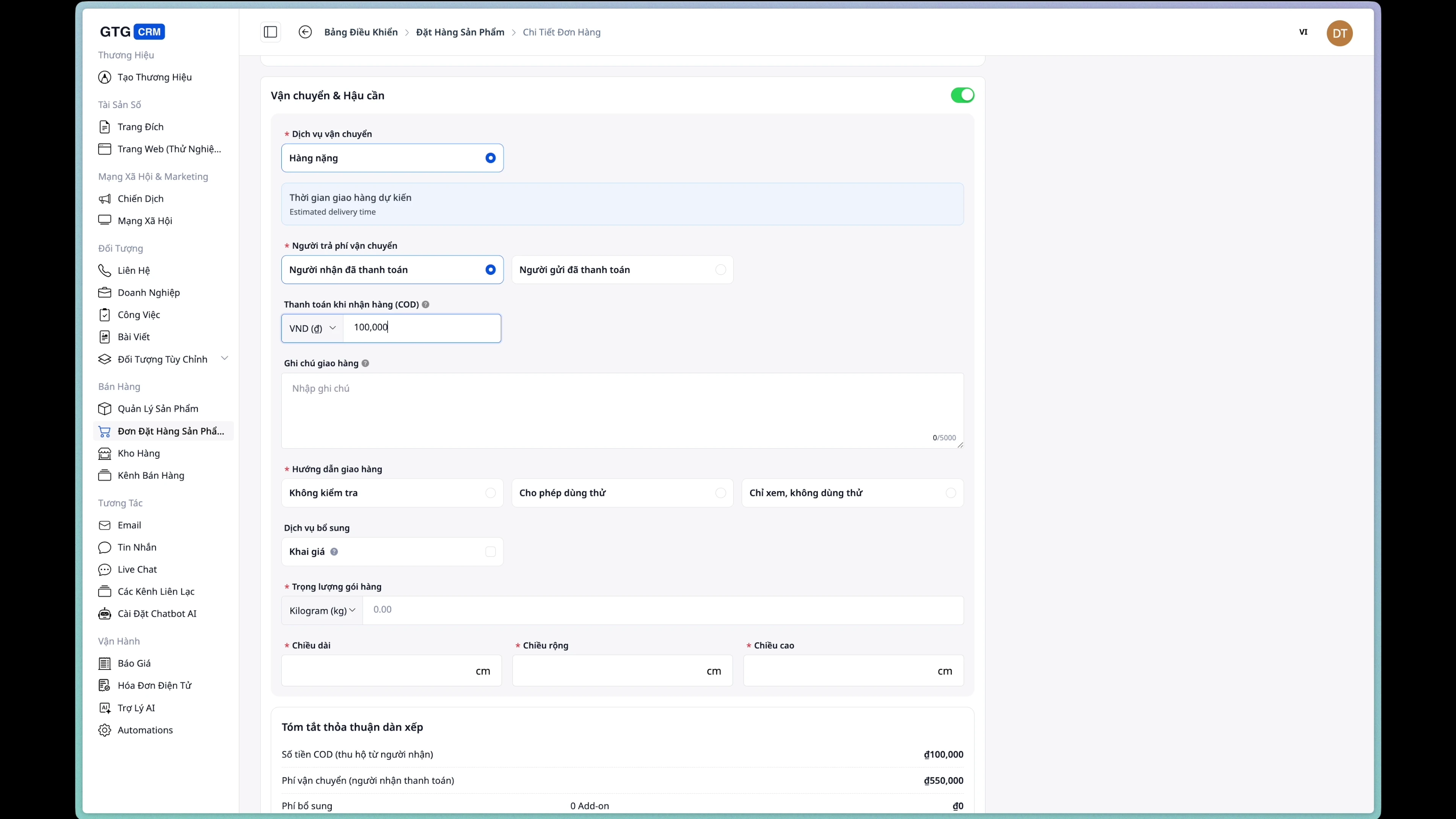
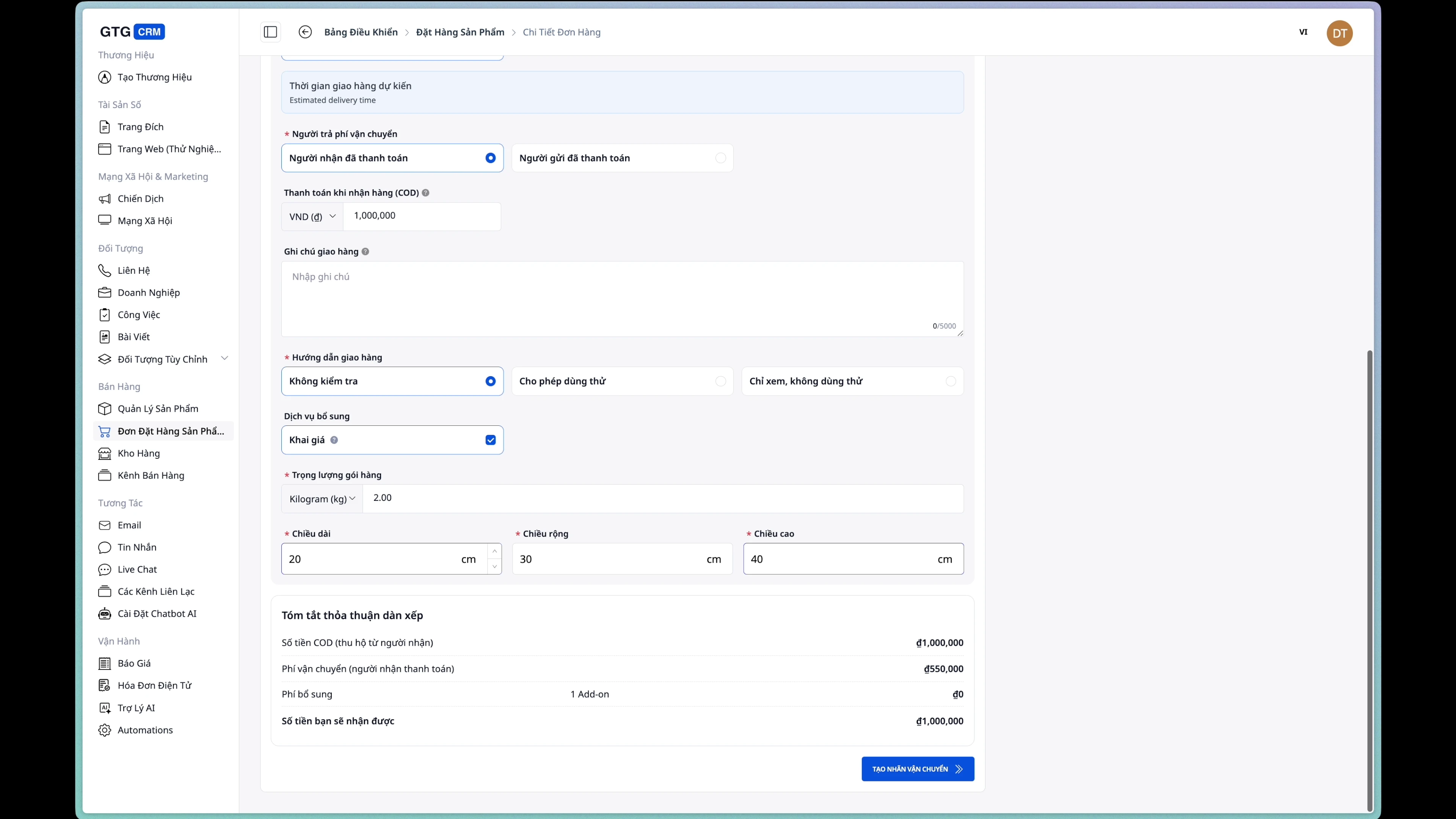
Trin 3: Indtast COD-beløb (Cash on Delivery)
Hvis ordren betales ved levering, skal du indtaste det beløb, der skal opkræves.
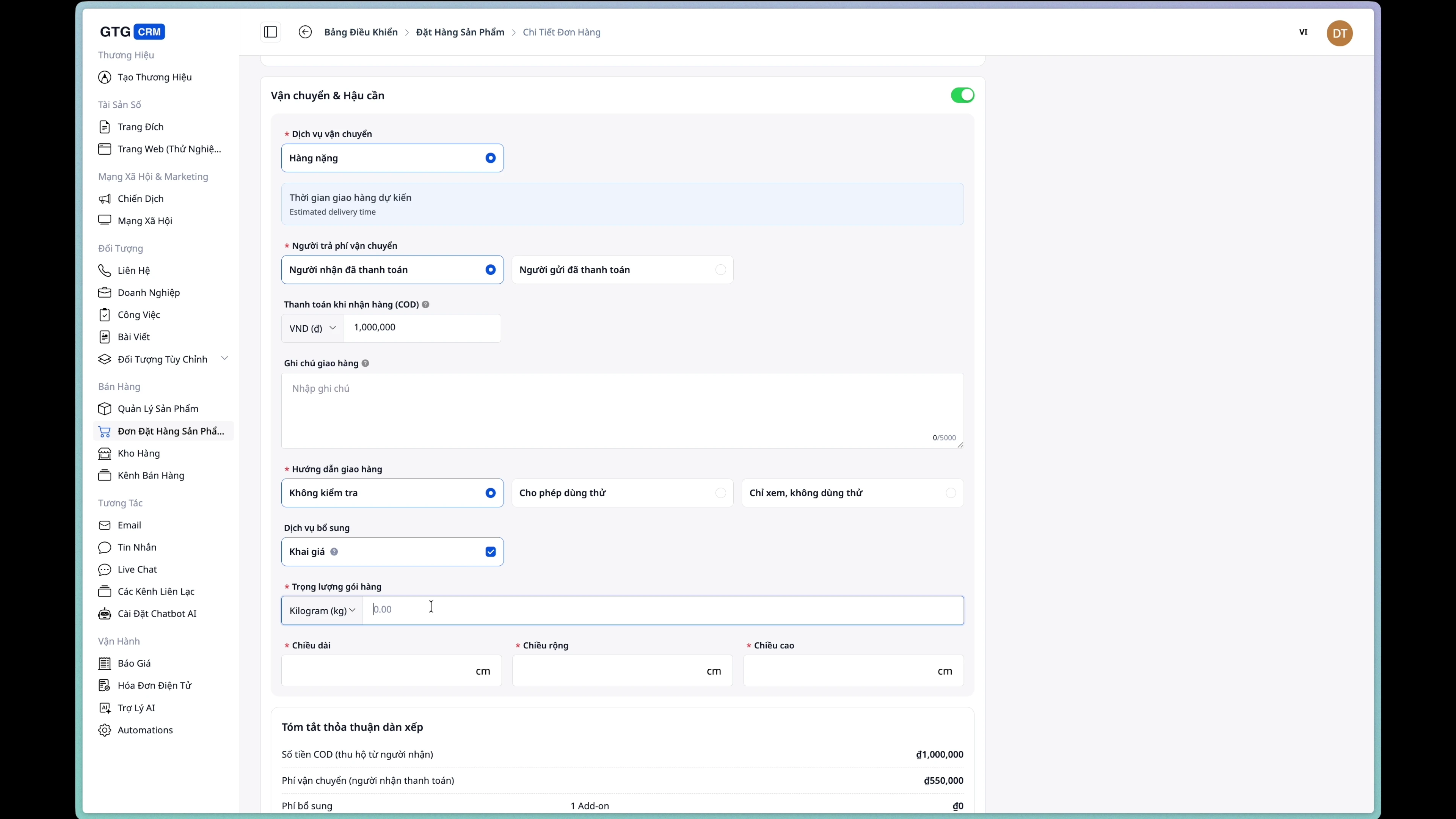
Trin 4: Indtast pakkeinformation
Udfyld oplysninger om:
- Vægt: Pakkens vægt (gram/kg)
- Dimensioner: Længde x Bredde x Højde (cm)
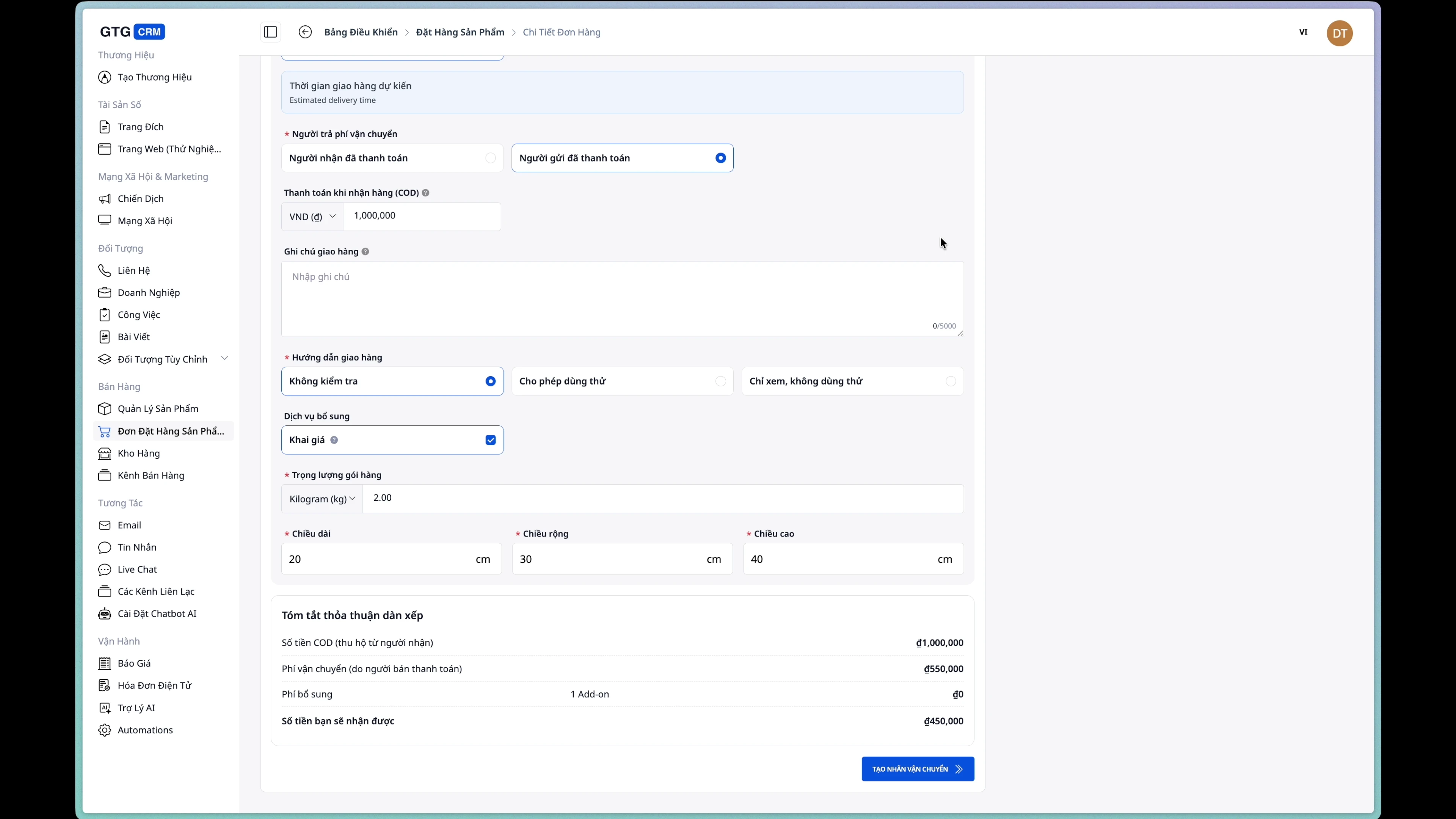
Trin 5: Vælg betaler af forsendelsesgebyret
- Køber: Kunden betaler forsendelsesgebyret
- Sælger: Butikken/virksomheden betaler forsendelsesgebyret
Trin 6: Bekræft oprettelse af forsendelsesordre
Tryk på knappen "Opret forsendelsesordre" og bekræft.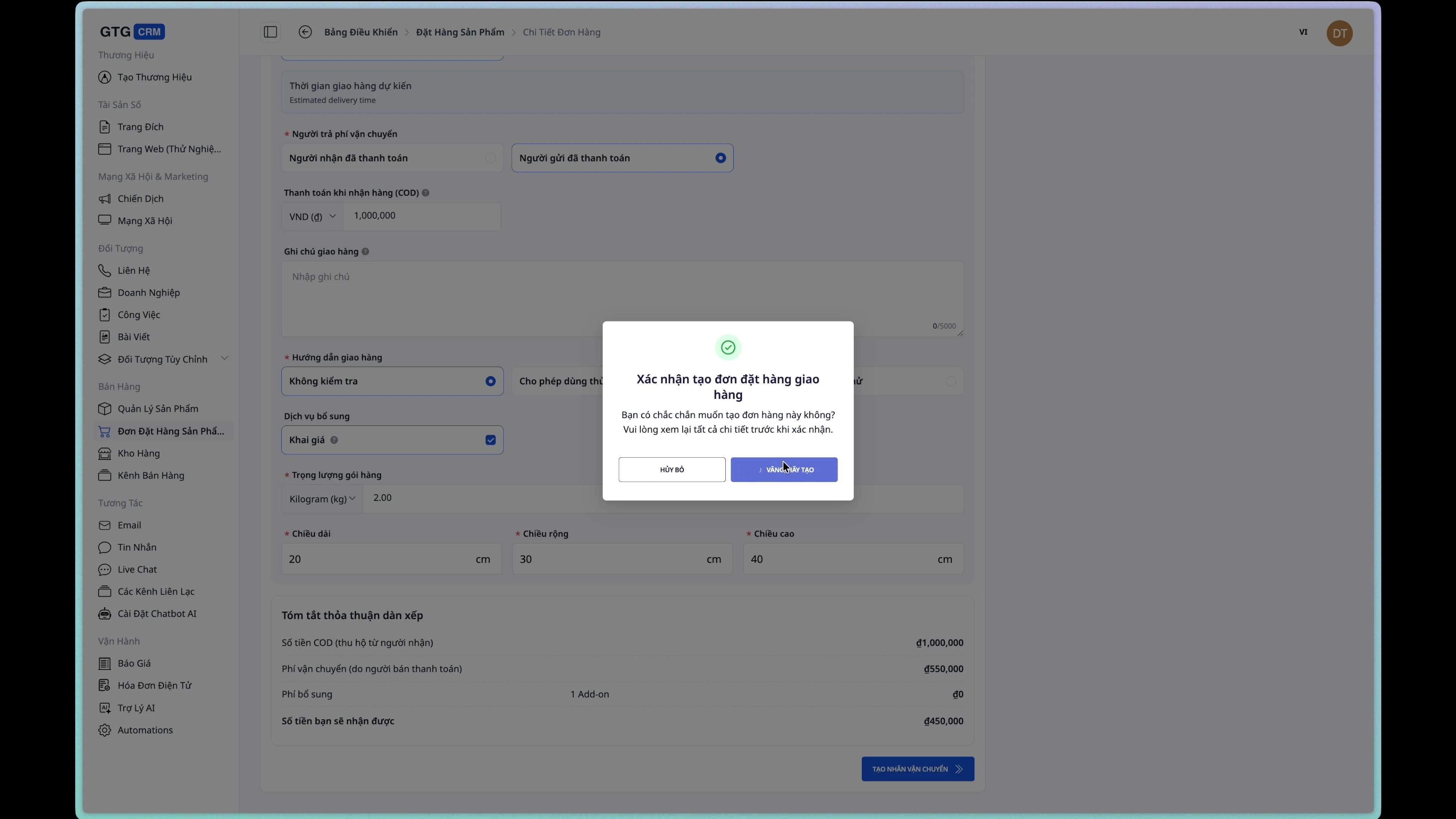
5. Udsted elektronisk faktura
Trin 1: Åbn fakturaprompten
Fra siden med ordredetaljer skal du klikke på knappen "Opret faktura".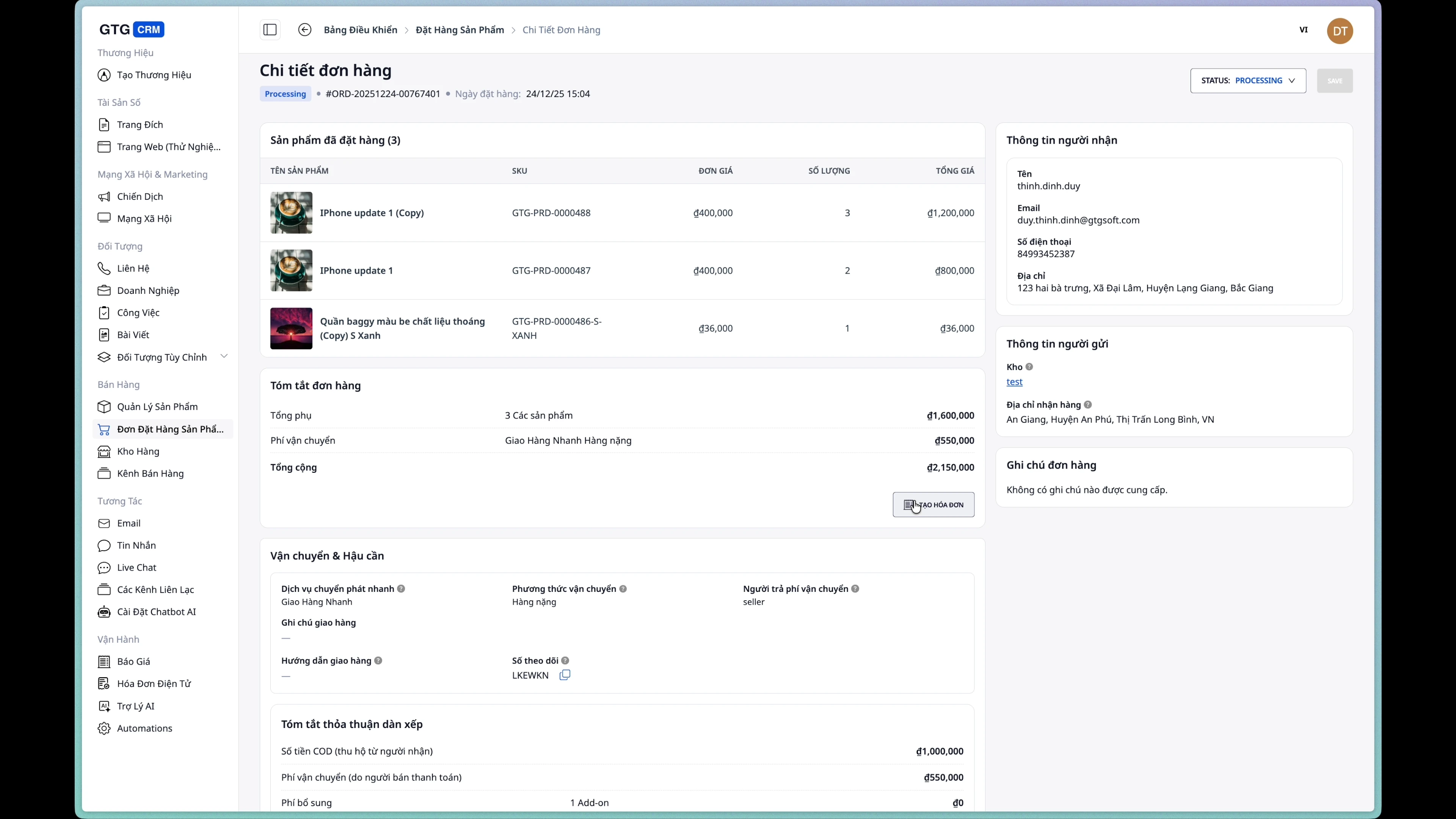
Trin 2: Vælg fakturaprovident
Vælg den integrerede udbyder af elektroniske fakturatjenester.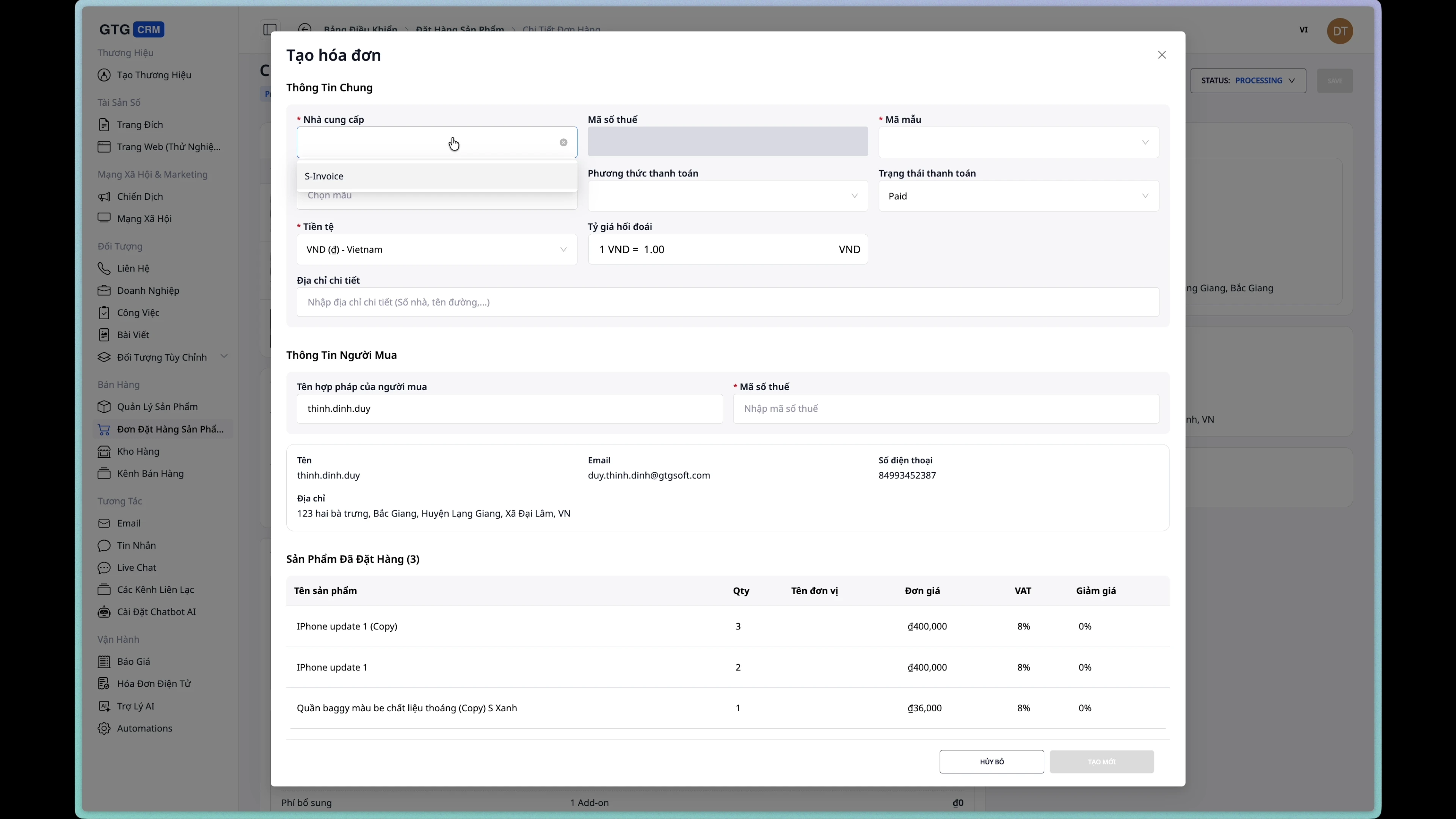
Trin 3: Vælg fakturamaler
Vælg den passende fakturaskabelon fra listen.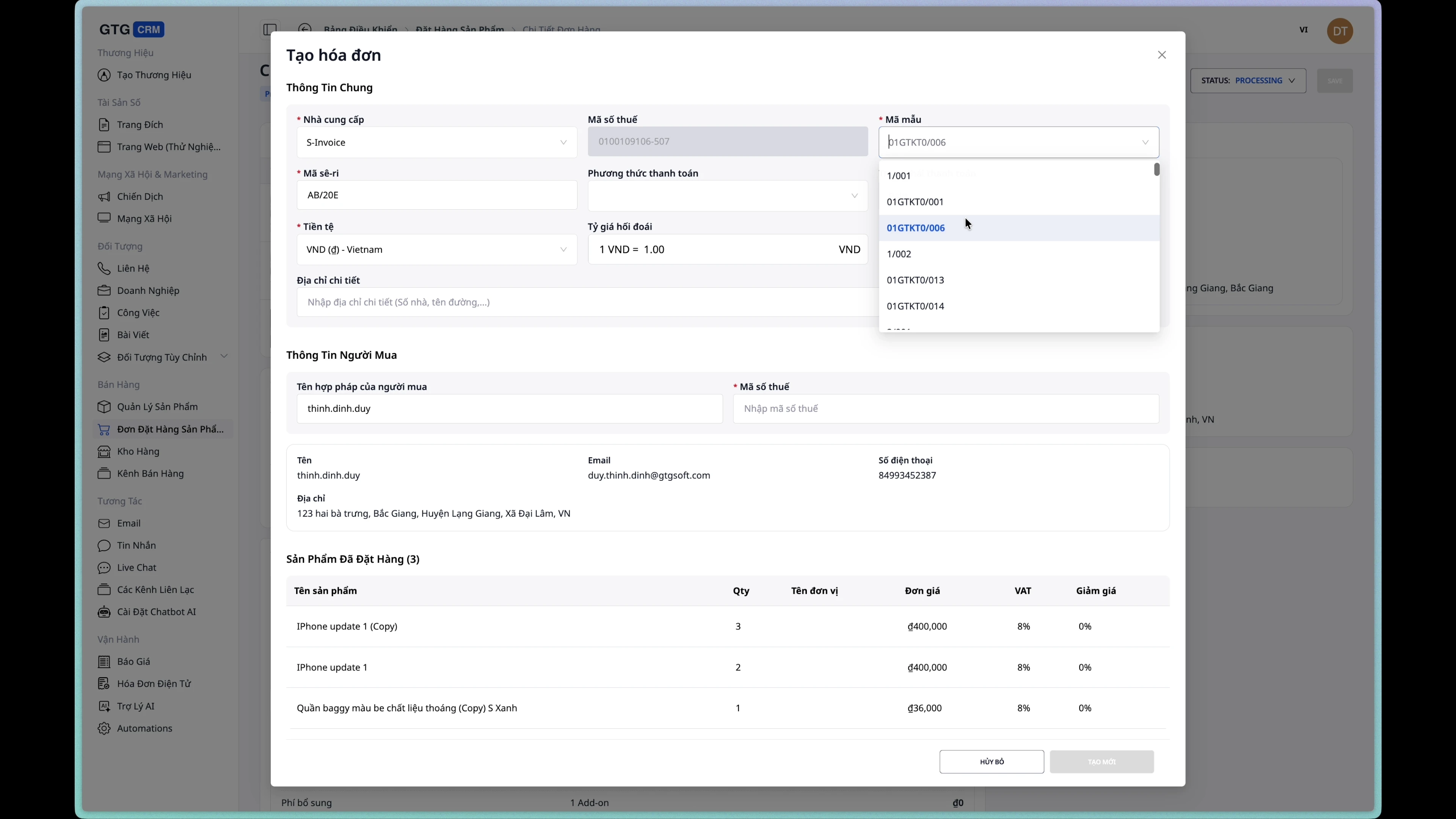
Trin 4: Vælg betalingsmetode
Vælg betalingsmetoden for fakturaen:- Kontant
- Bankoverførsel
- Kreditkort
- COD
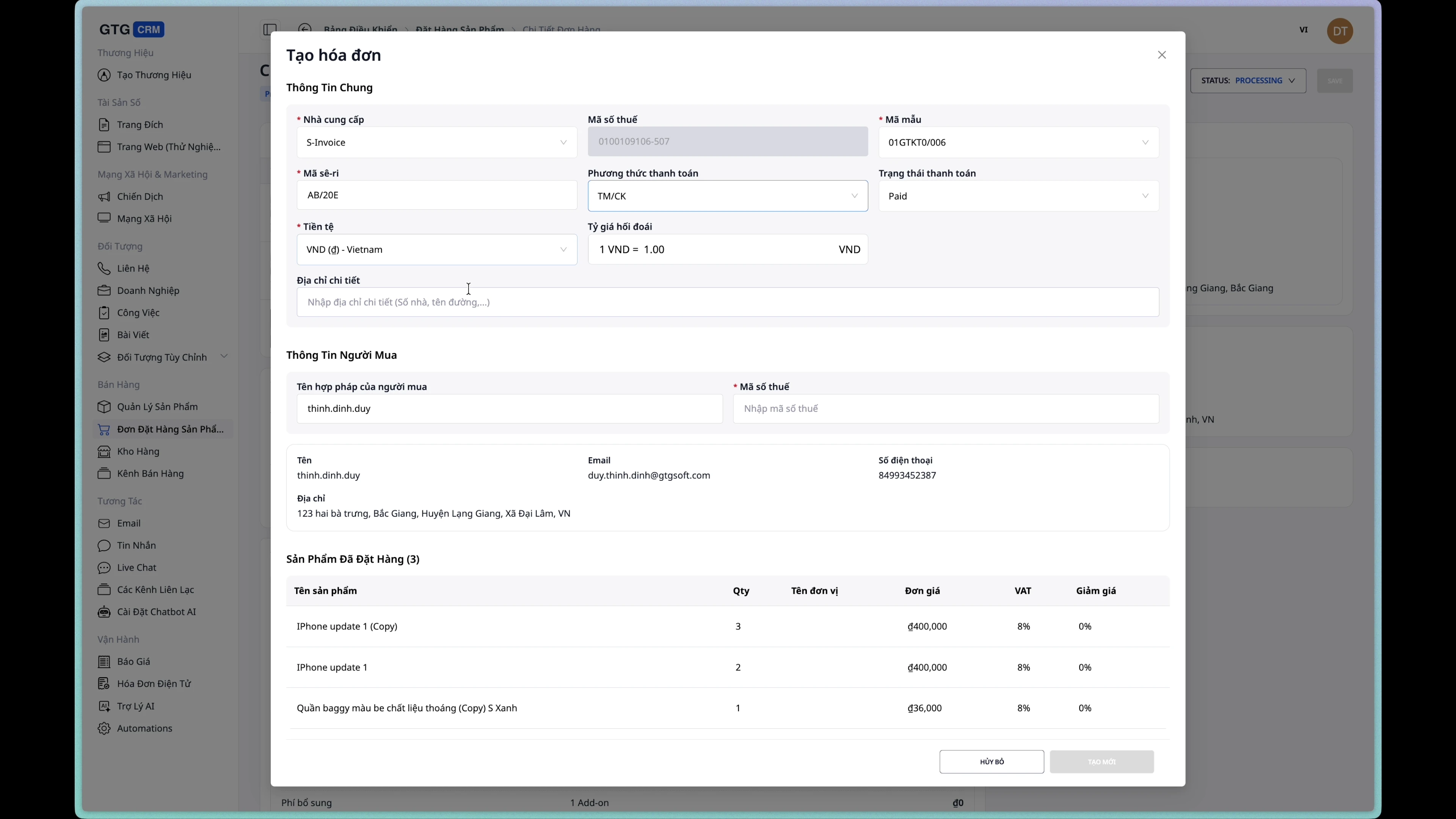
Trin 5: Tjek oplysninger
Køberoplysningerne hentes automatisk fra ordren. Tjek og suppler om nødvendigt.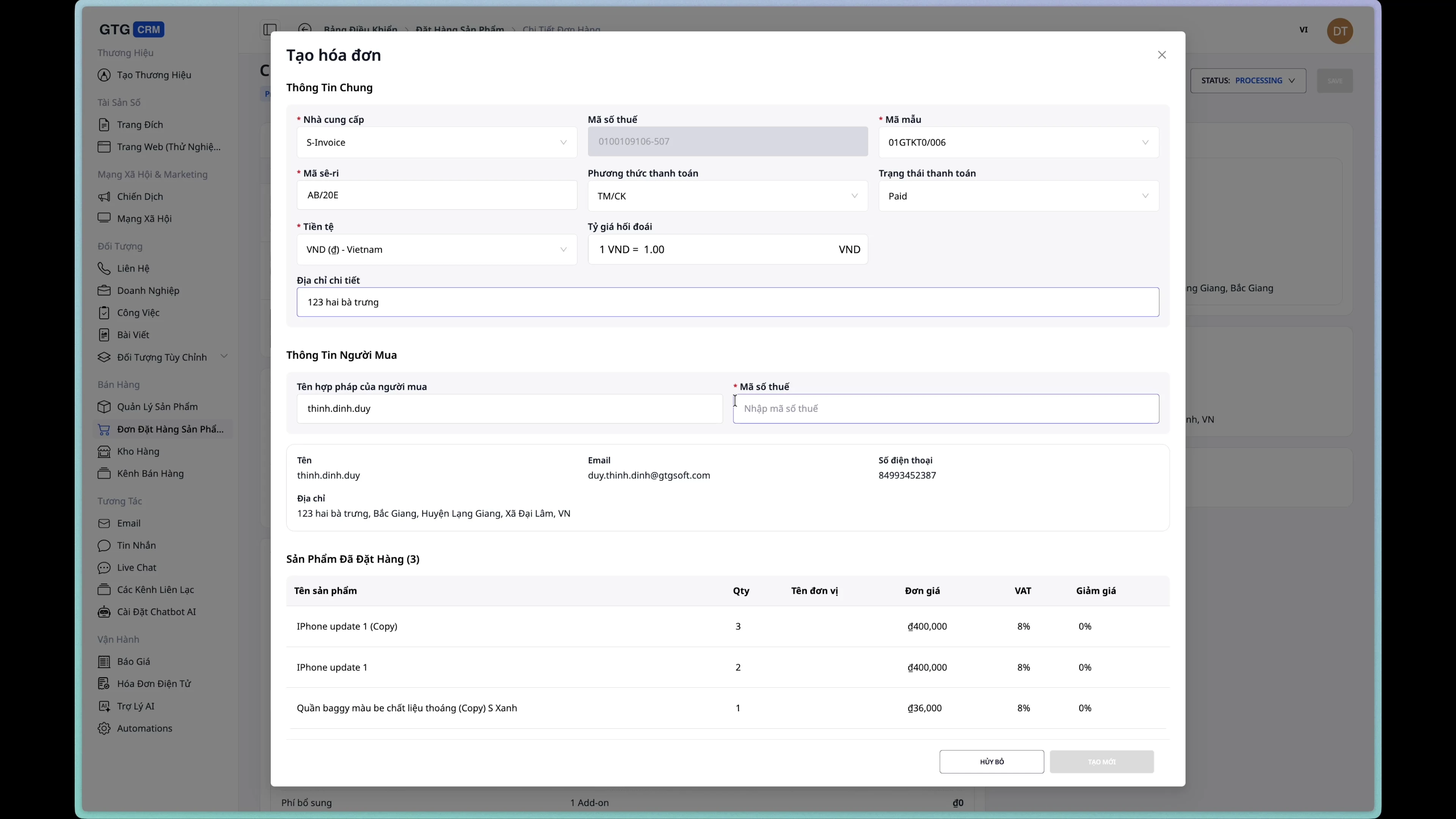
Trin 6: Opret faktura
Klik på knappen "Opret faktura" for at fuldføre.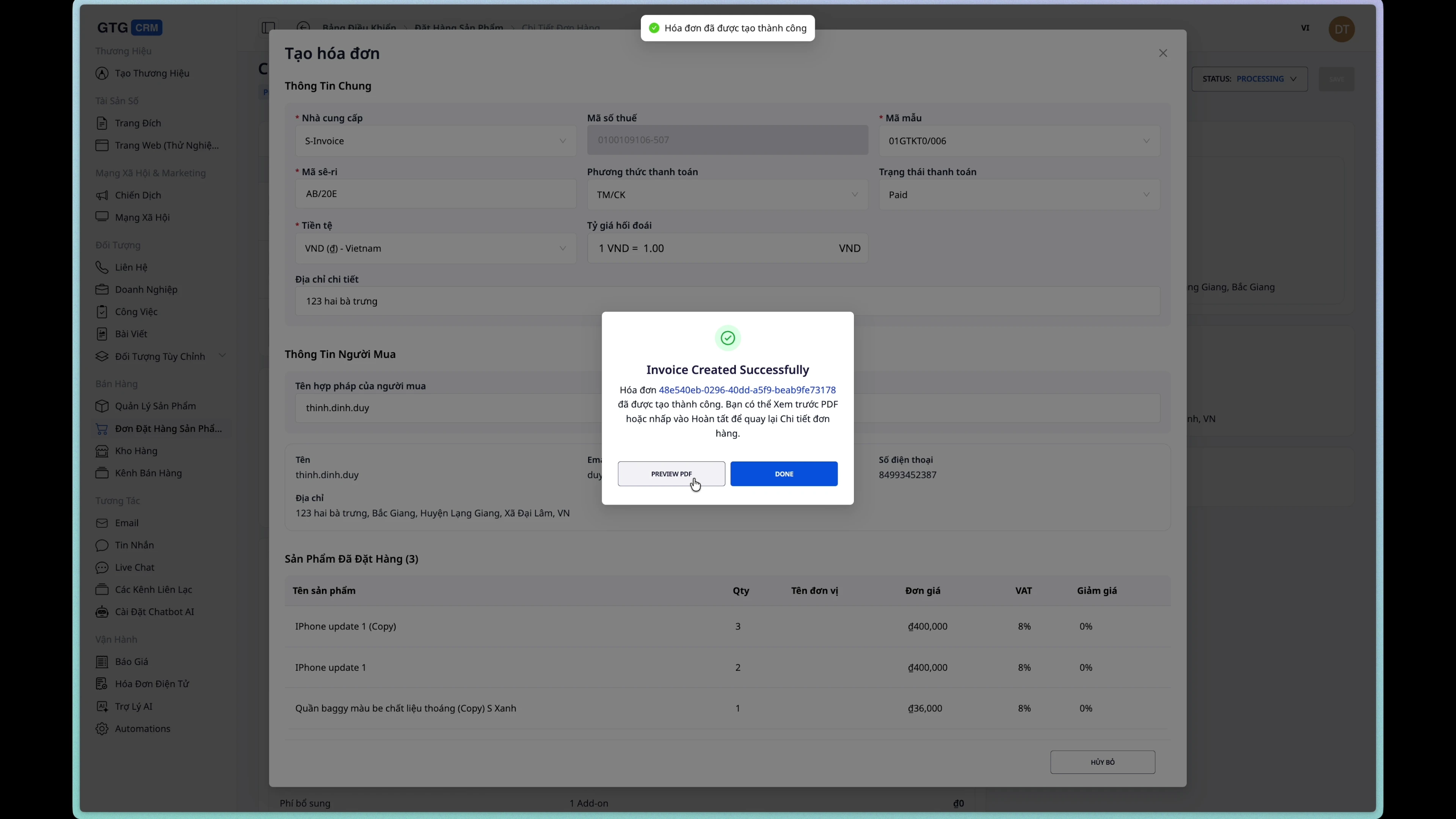
Trin 7: Se fakturakladde
Efter vellykket oprettelse kan du se fakturakladde.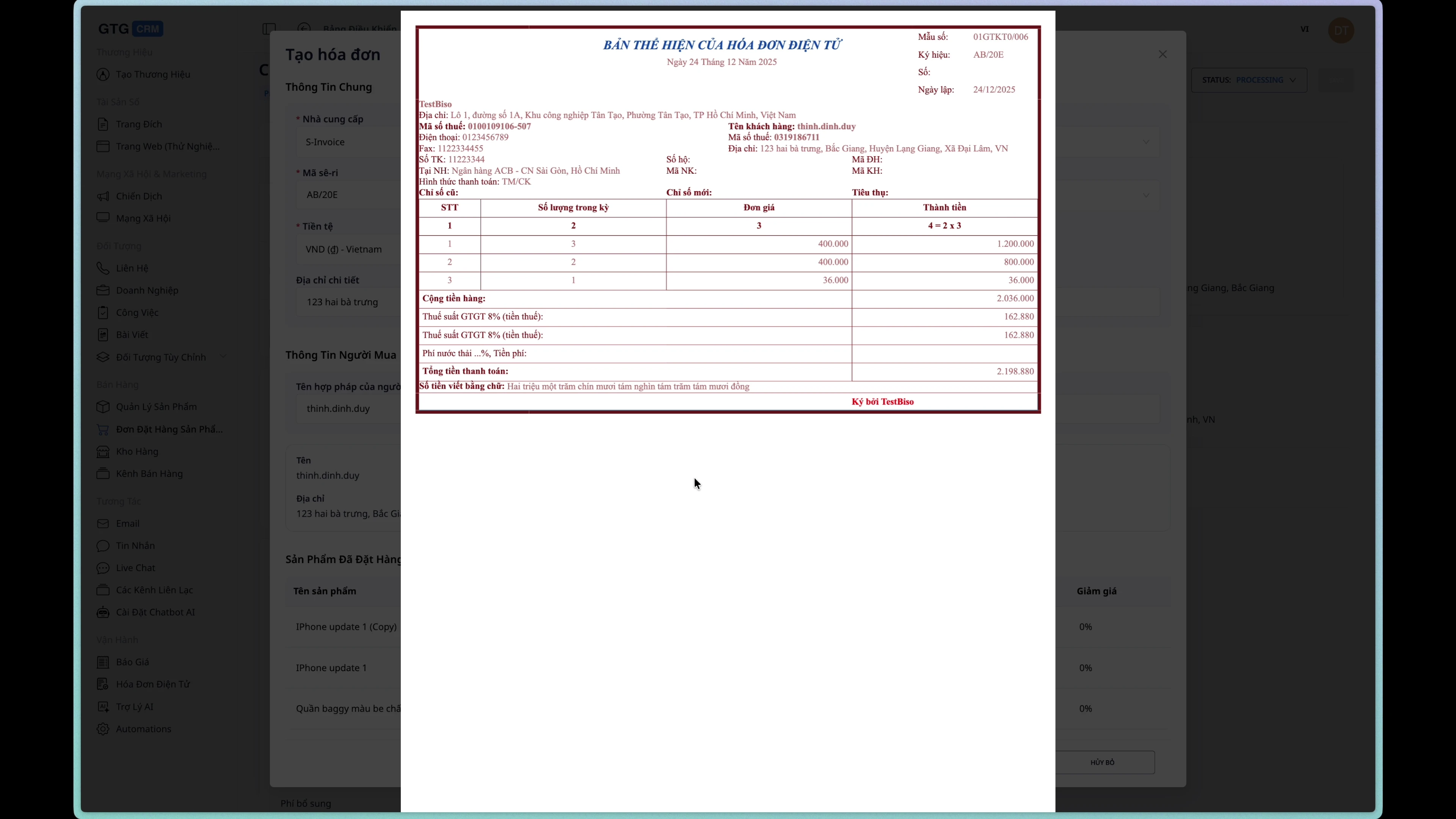
Trin 8: Se fakturaoplysninger på ordren
Fakturaoplysningerne vil blive vist på siden med ordredetaljer.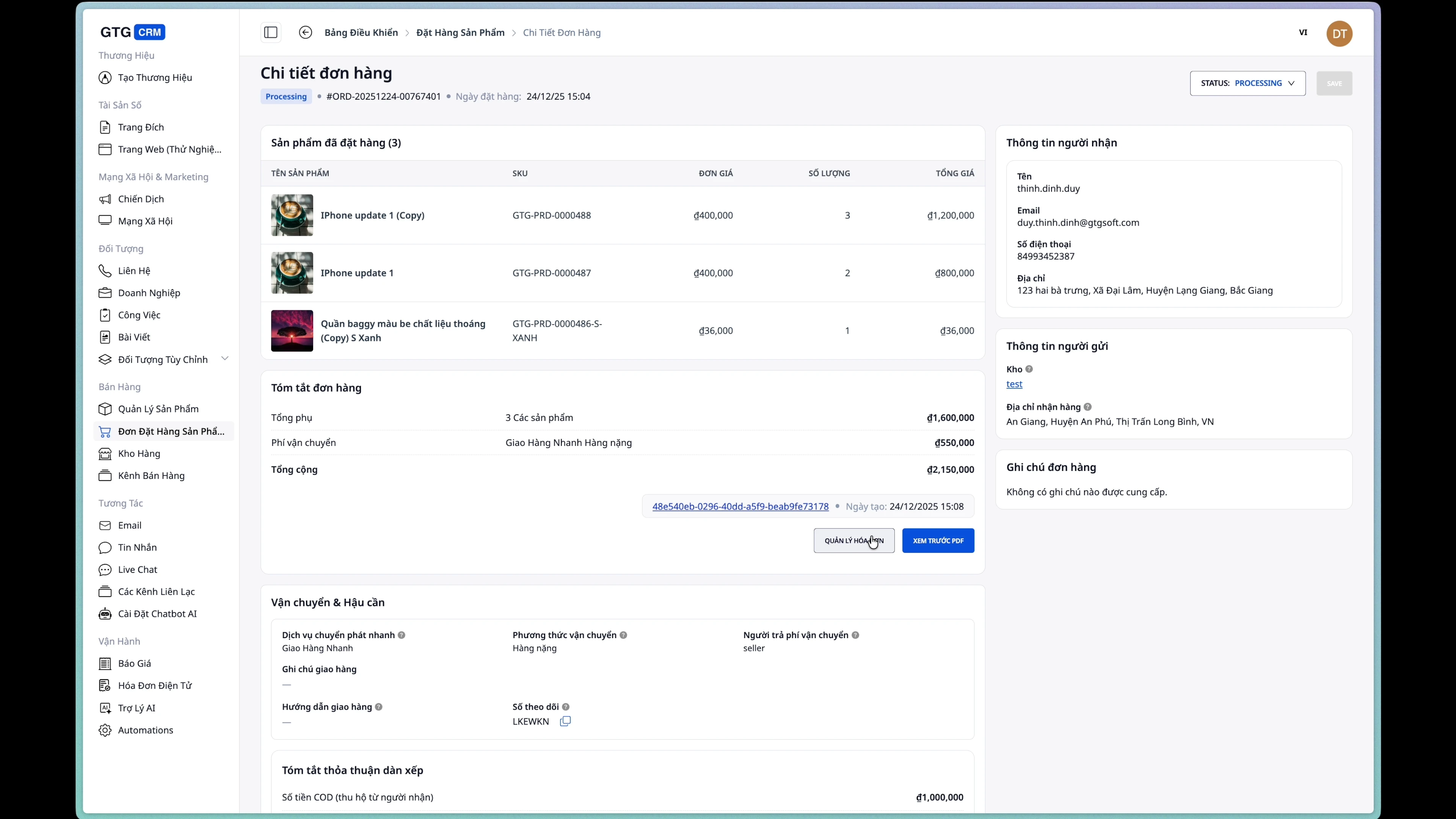
Ofte stillede spørgsmål
Q: Hvorfor kan jeg ikke redigere ordren?
A: Ordren kan kun redigeres, når den er i status New. Efter oprettelse af forsendelsesordren skifter ordren til Processing og kan ikke redigeres.
Q: Hvordan annullerer jeg en ordre?
A: Gå til siden med ordredetaljer, og ændr status til Cancelled.
Q: Kan jeg oprette en faktura, før jeg opretter en forsendelsesordre?
A: Ja, du kan oprette en faktura når som helst efter, at ordren er oprettet.
Q: Hvordan beregnes forsendelsesomkostningerne?
A: Forsendelsesomkostningerne beregnes automatisk baseret på service, vægt, dimensioner og leveringsadresse.
Brugstips
1. Tjek oplysningerne grundigt, før du opretter en ordre
Sørg for, at telefonnummer og adresse er korrekte for at undgå mislykket levering.2. Opdater korrekte volumener/dimensioner
Ukorrekte oplysninger kan føre til forkerte forsendelsesgebyrer.
3. Brug efterkrav (COD) hensigtsmæssigt
Aktivér kun efterkrav (COD), når kunden vælger betaling ved levering.
4. Udsted fakturaer rettidigt
Det anbefales at udstede fakturaer umiddelbart efter ordrebekræftelse for at sikre bogføringsprocessen.
Behov for hjælp? Kontakt GTG CRM-teamet via e-mail på support@gtgcrm.com


