

Krav før start
Før du bruger Social Hub-funktionen, skal du:
- Have en GTG CRM-konto
- Logge ind på systemet
Tilslut sociale mediekonti
Trin 1: Få adgang til Social Hub
- Log ind på GTG CRM
- Se på menulinjen til venstre
- Klik på "Post Social Media"
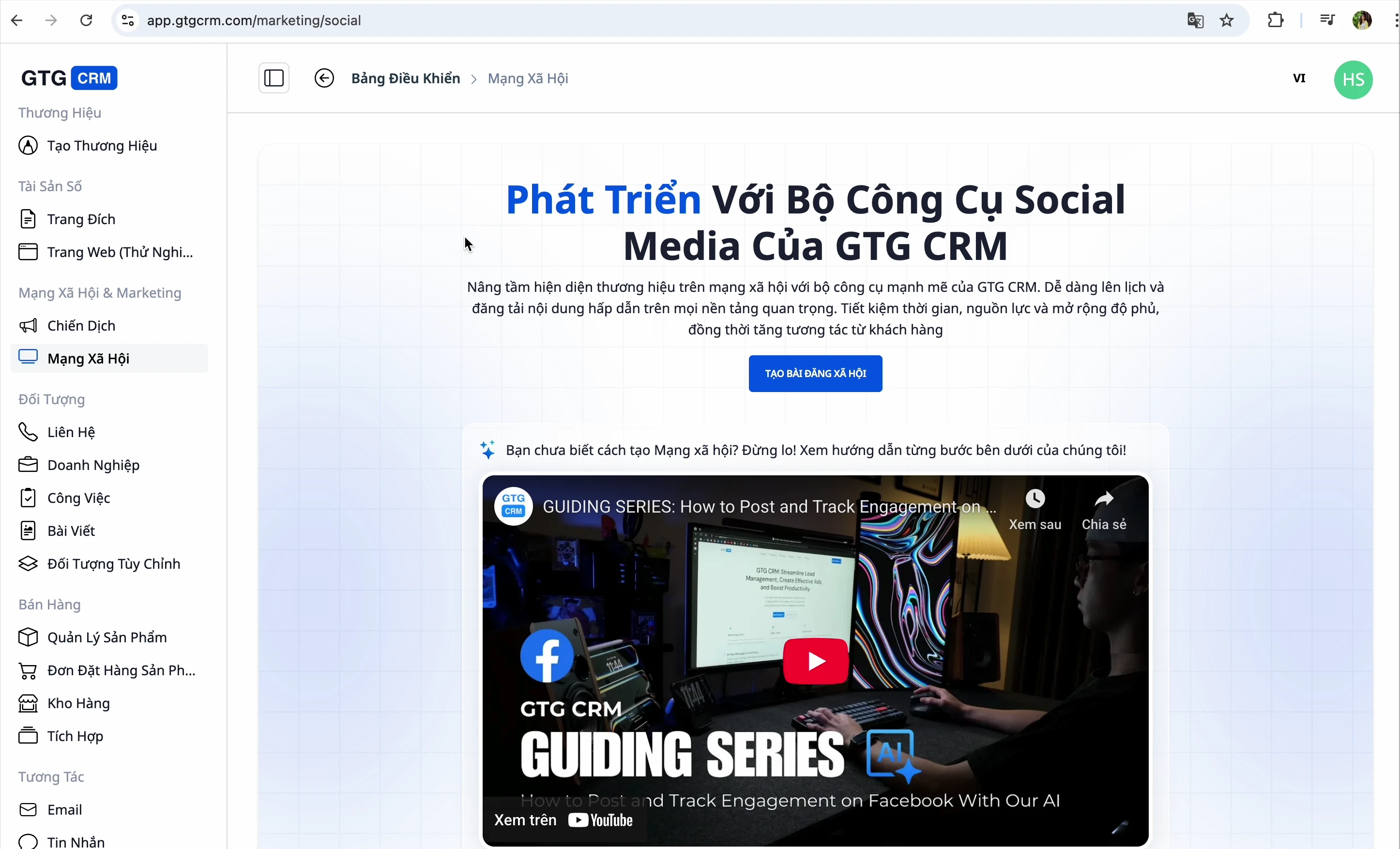
Trin 2: Vælg platform til tilslutning
GTG CRM understøtter 4 platforme: Facebook, LinkedIn, YouTube og Zalo
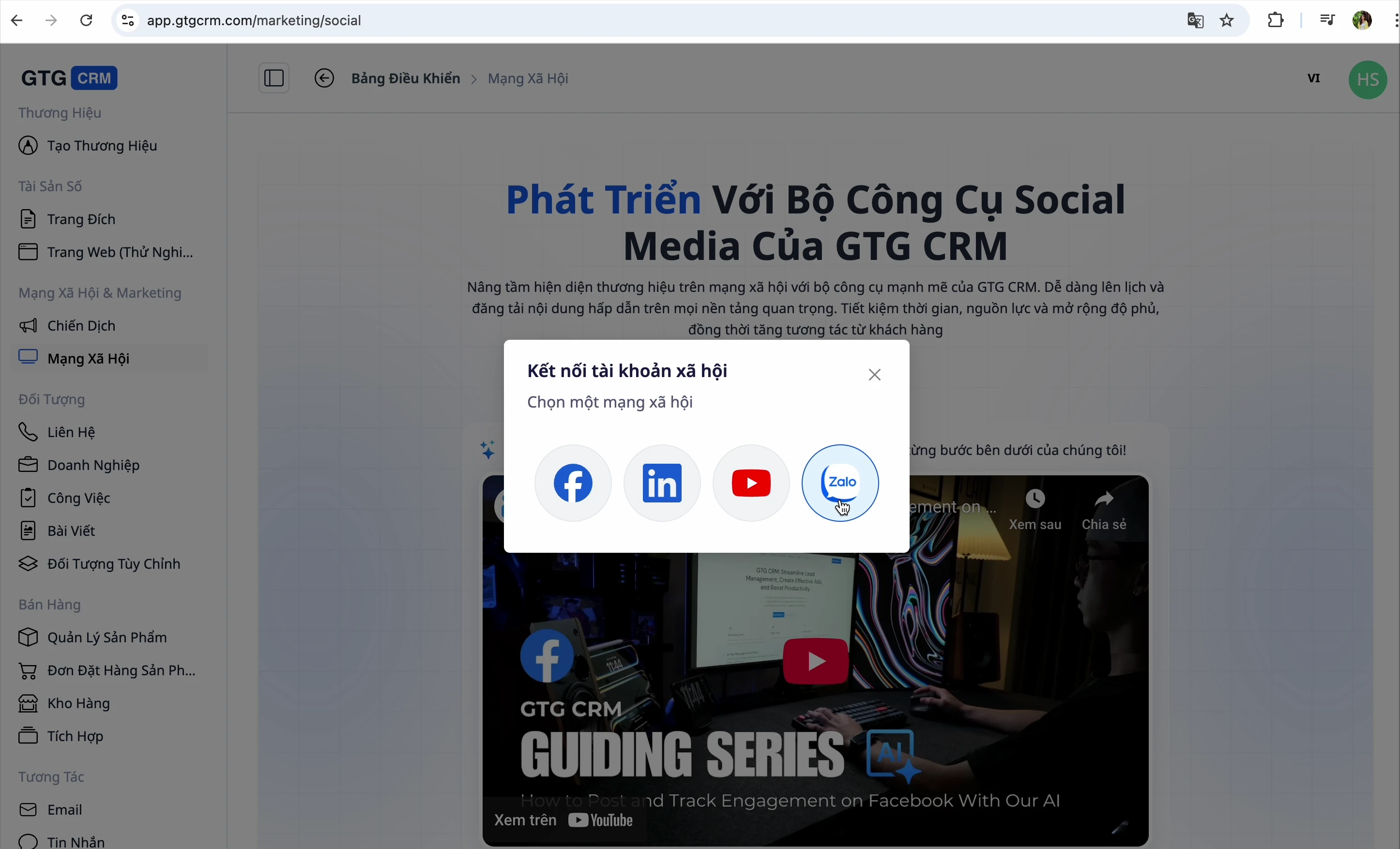
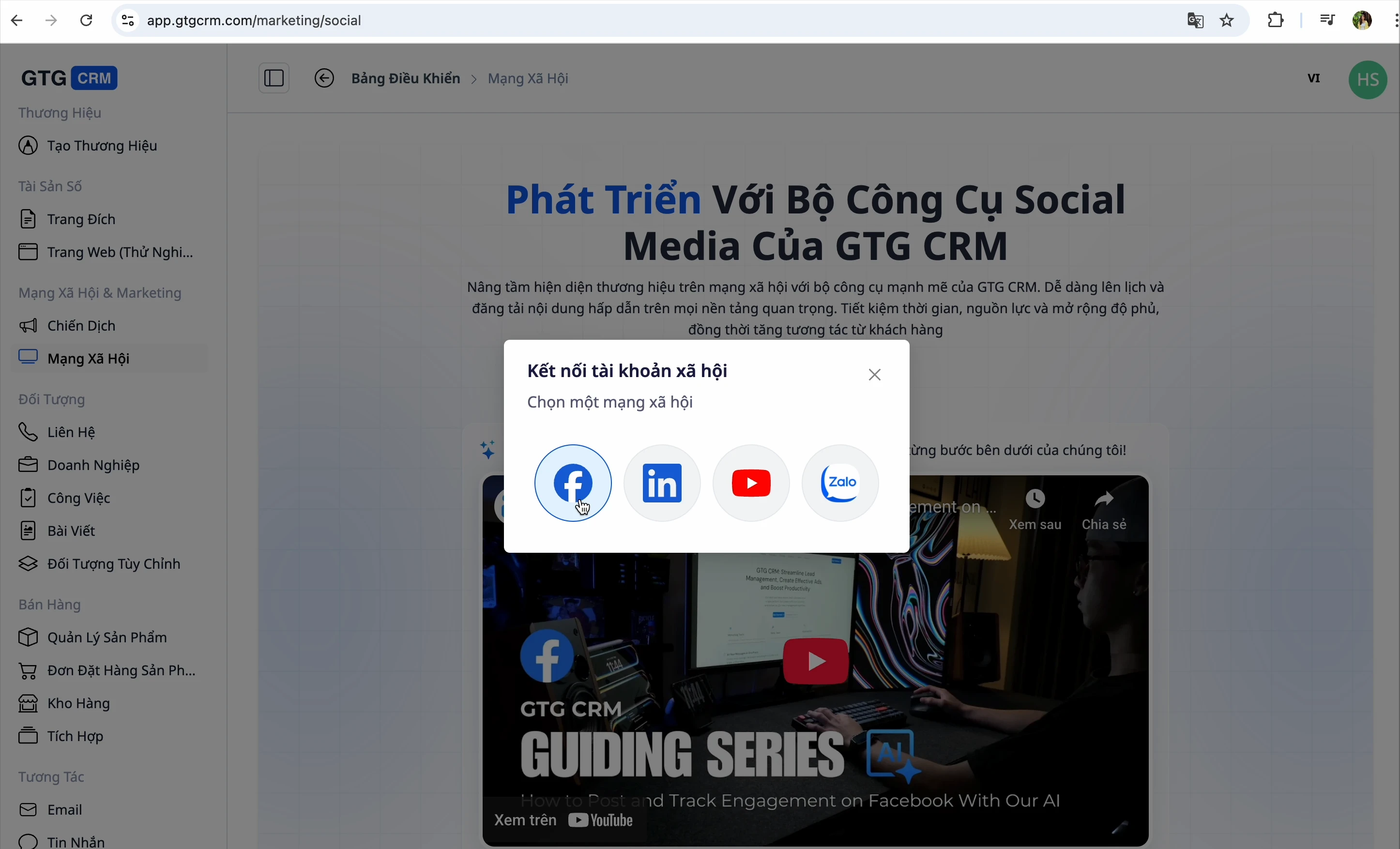
Trin 3: Tilslut Facebook
- Klik på Facebook-tilslutningsknappen
- Log ind på din Facebook-konto
- Systemet henter automatisk de fanpages, du administrerer
- Vælg de fanpages, du vil tilslutte GTG CRM
💡 Tip: GTG CRM giver dig mulighed for at vælge flere forskellige fanpages. Vælg alle de fanpages, du skal administrere.
Trin 4: Tilslut LinkedIn
- Klik på LinkedIn-tilslutningsknappen
- Log ind på din LinkedIn-konto
- Vælg de firmaprofiler, du vil administrere
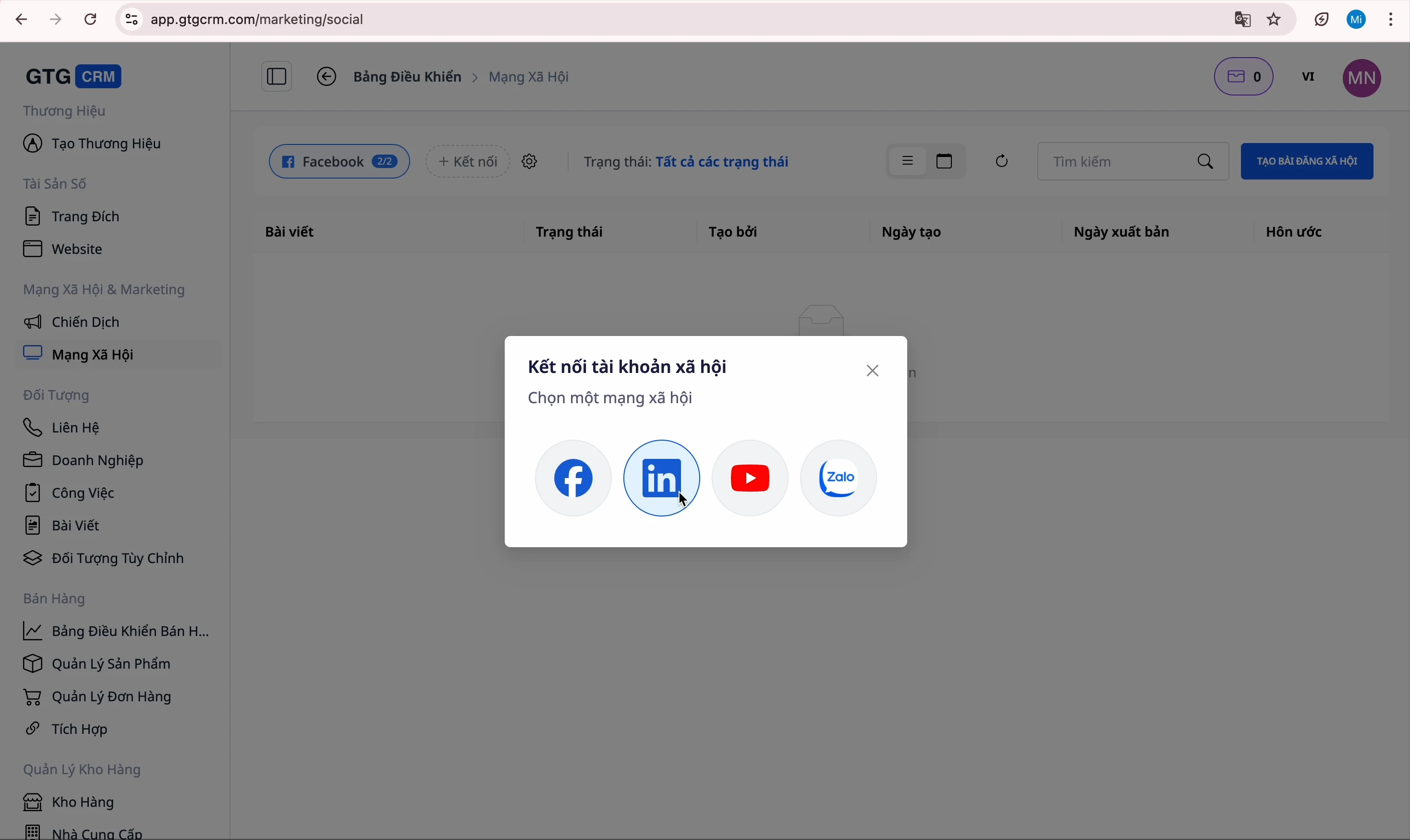
Trin 5: Tilslut YouTube
- Klik på YouTube-tilslutningsknappen
- Log ind på din Google-konto
- Vælg din YouTube-kanal
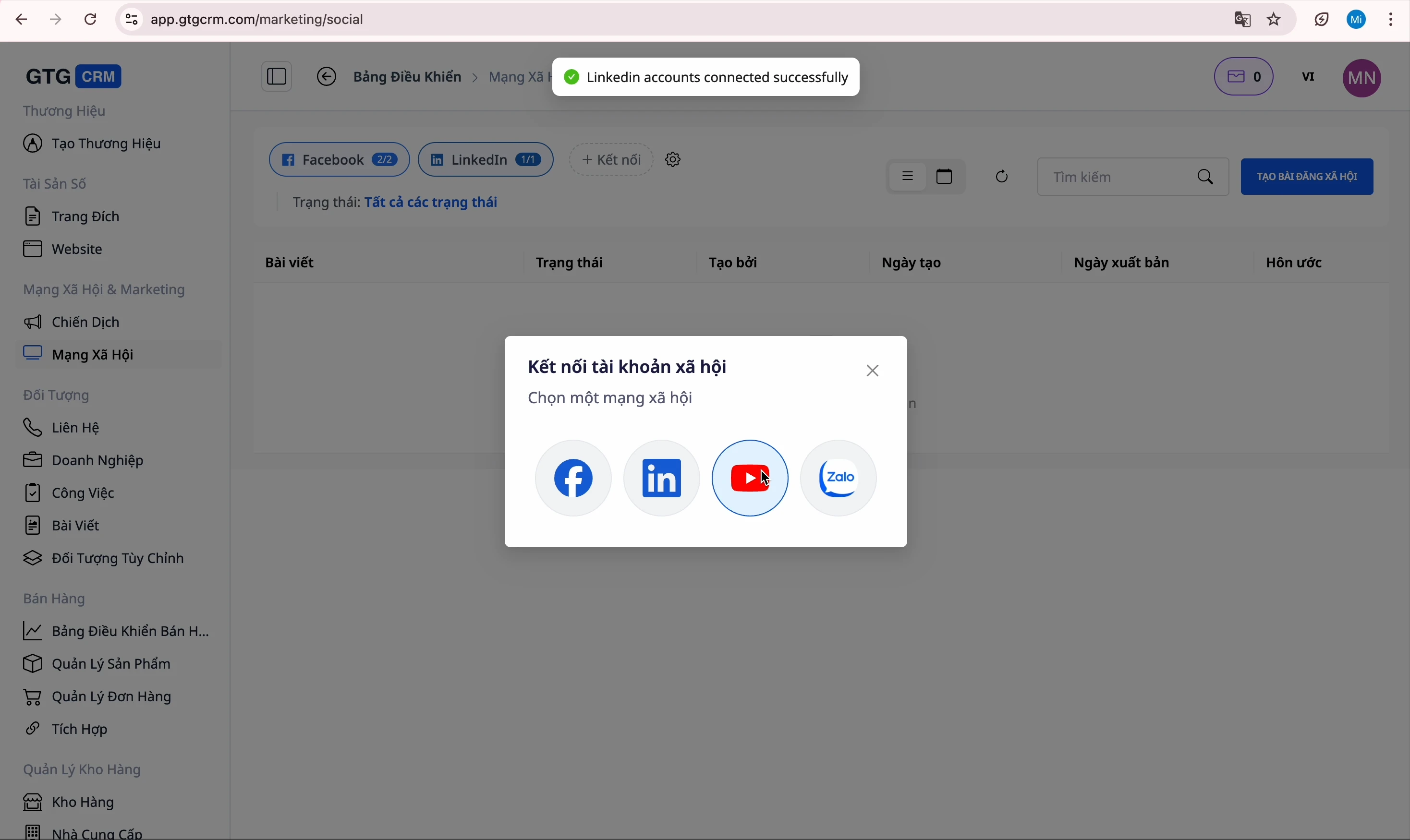
Trin 6: Tilslut Zalo
- Klik på Zalo-tilslutningsknappen
- Log ind på din Zalo Official Account
- Bekræft tilslutningen
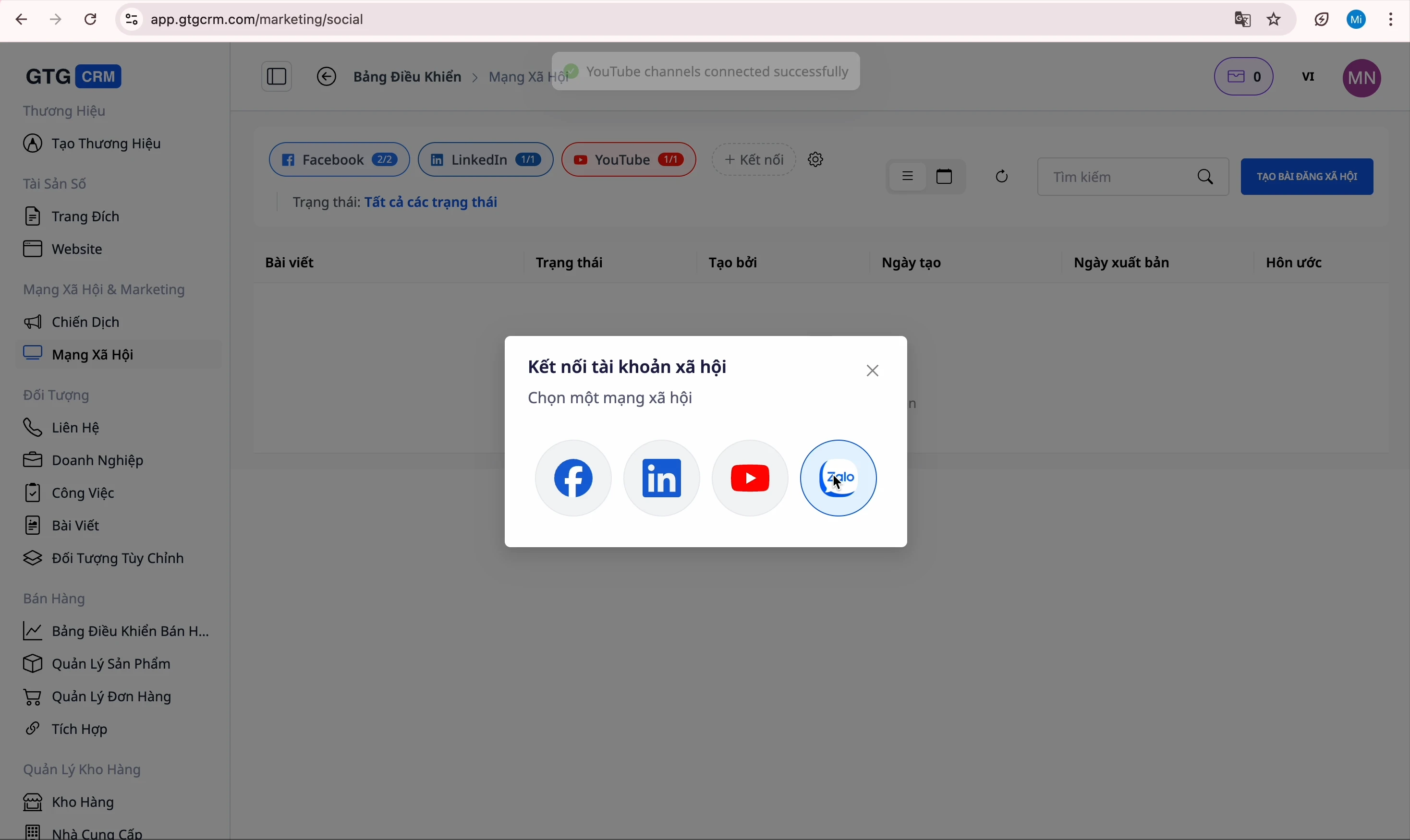
Færdig! Alle konti er blevet tilsluttet succesfuldt.
Opret Facebook-opslag
Trin 1: Åbn opslagsskærmen
Klik på knappen "Opret opslag" for at åbne oprettelsesskærmen
Trin 2: Vælg fanpage
Vælg den Facebook-fanpage, du vil poste på
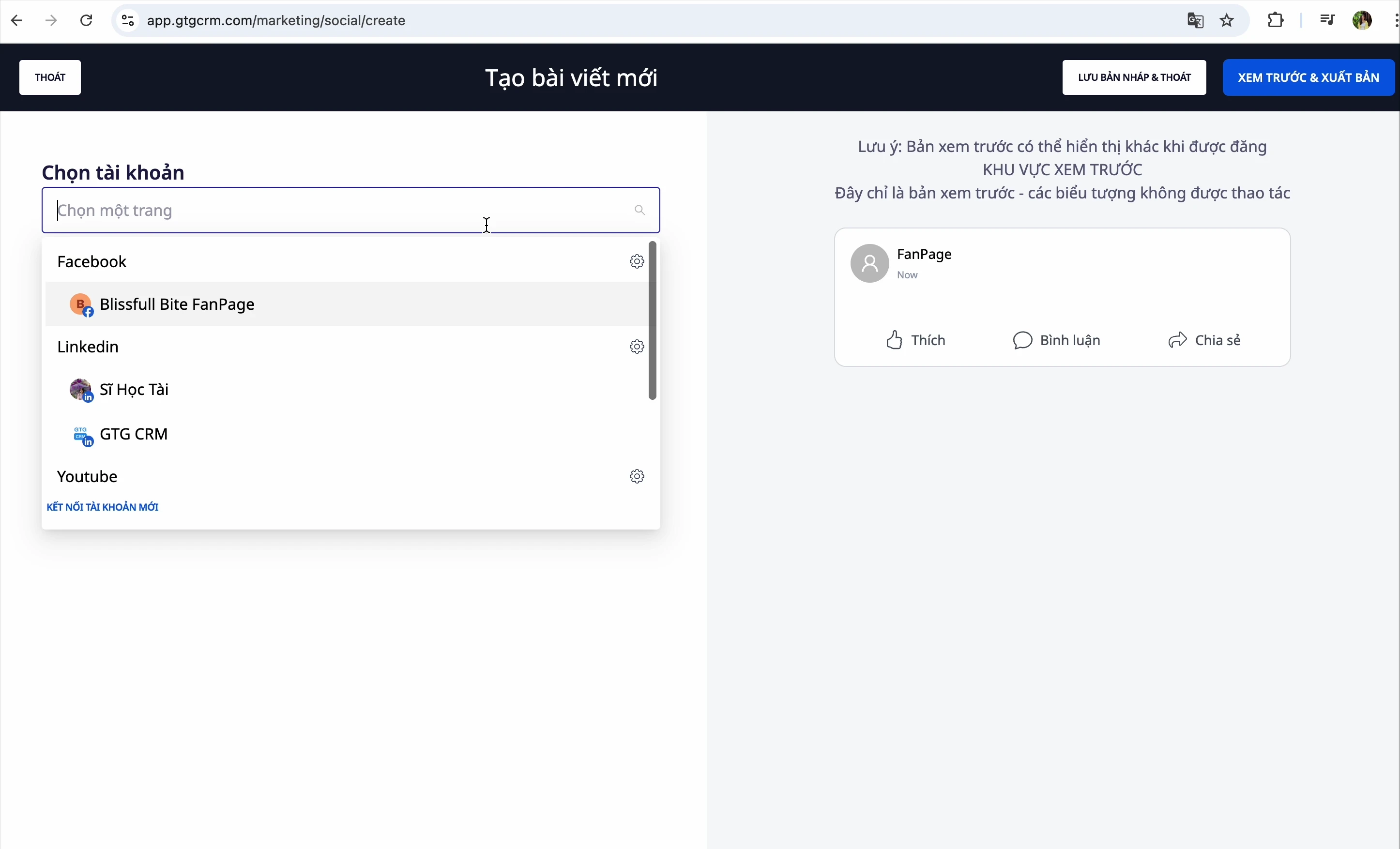
Trin 3: Indtast indhold
Du har 2 måder at oprette indhold på:
Måde 1: Manuel indtastning
Skriv indholdet direkte i redigeringsfeltet
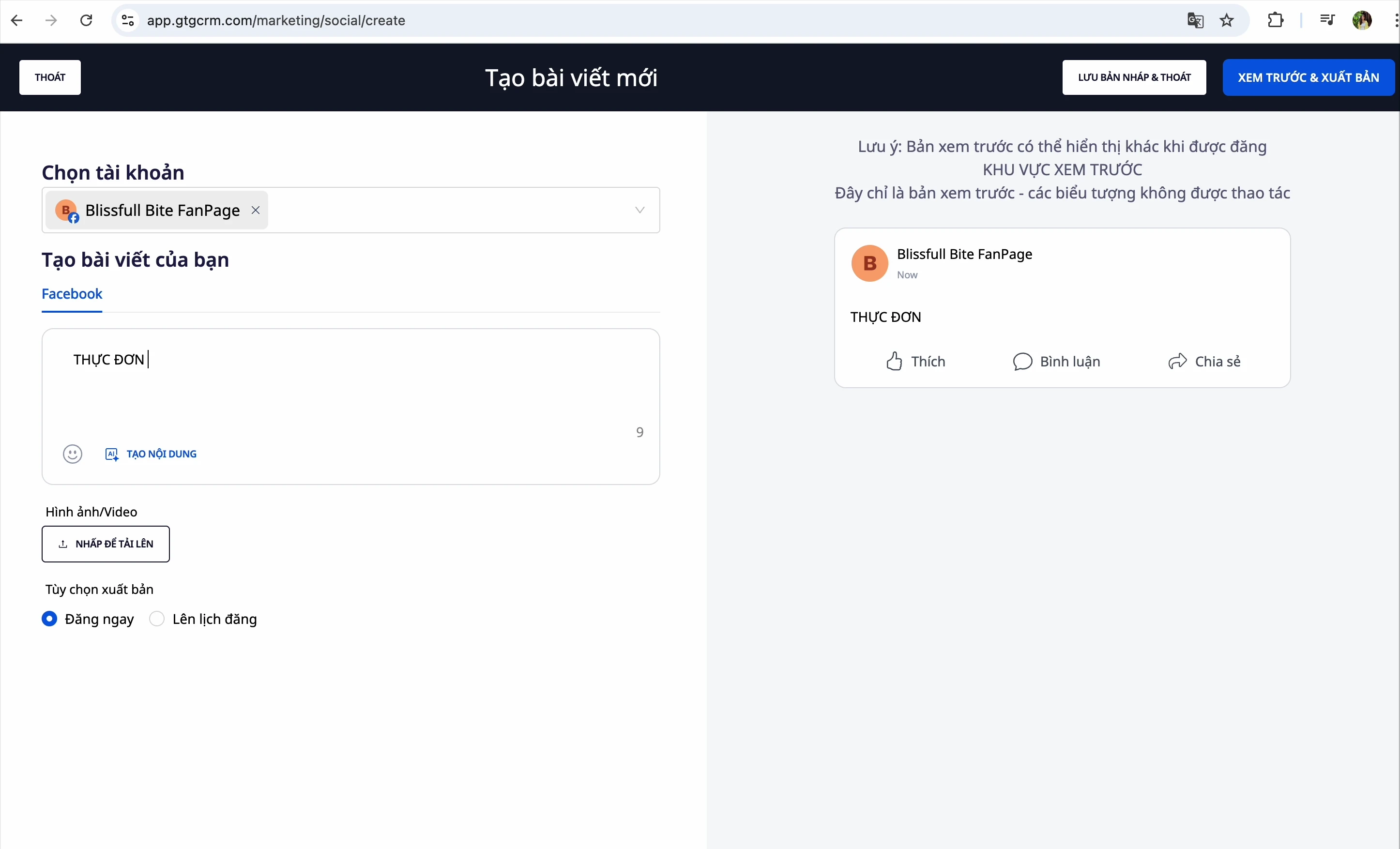
Måde 2: Opret indhold med AI
- Klik på knappen "Opret indhold med AI"
- Indtast en prompt til AI'en - f.eks.: "Skriv et opslag, der introducerer et nyt produkt..."
- (Valgfrit) Tilføj en webside-URL, som AI kan bruge som reference
- AI'en returnerer 3 forskellige resultater
- Vælg det mest passende resultat
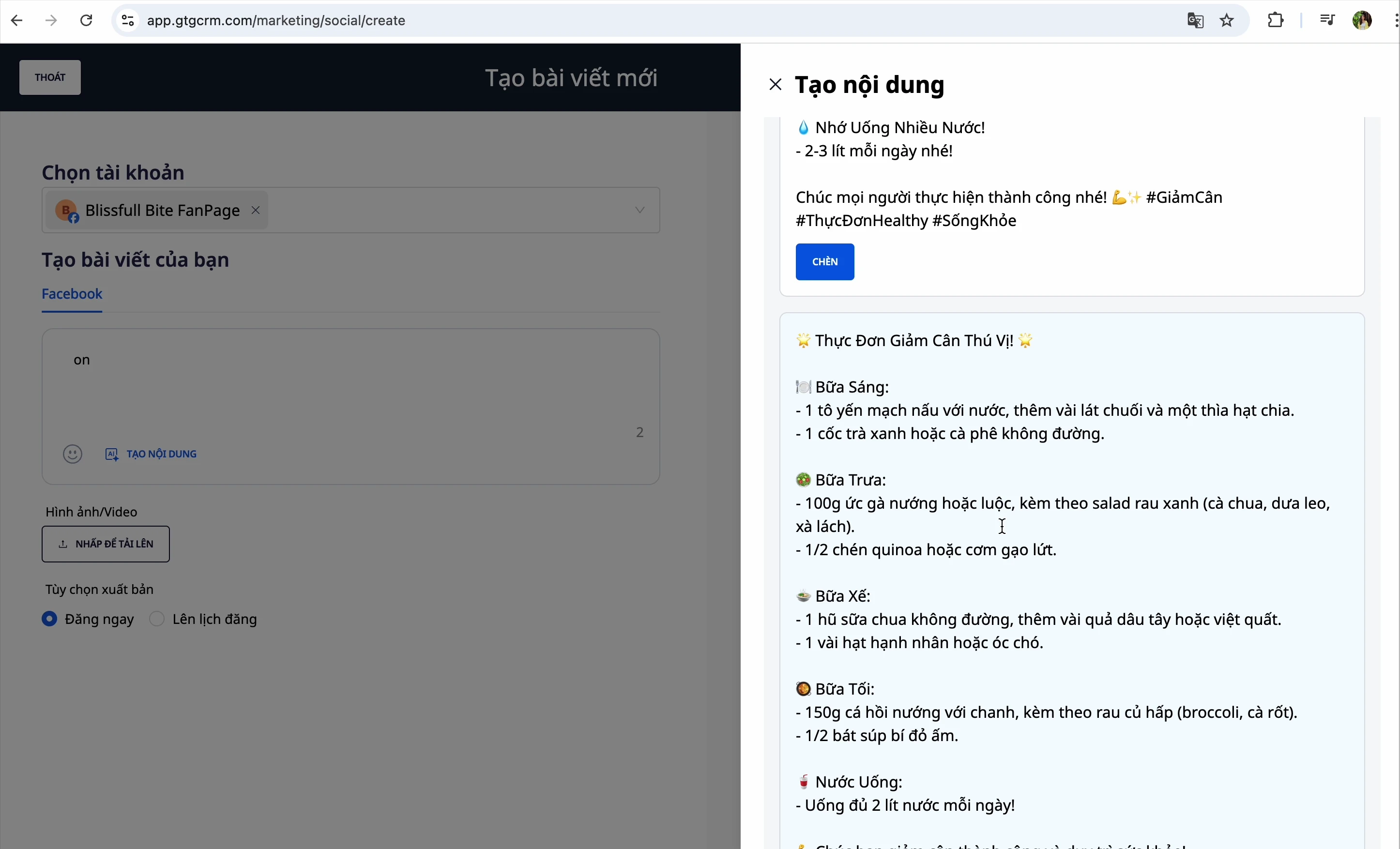
💡 Tip: Hvis du har en produktwebside, skal du indtaste URL'en i feltet "Reference data fra web" for at AI'en kan skrive mere præcist.
Trin 4: Tilføj billeder
Du har 3 måder at tilføje billeder på:
Måde 1: Upload fra computeren
- Klik på knappen "Vælg billede"
- Vælg en billedfil fra din computer
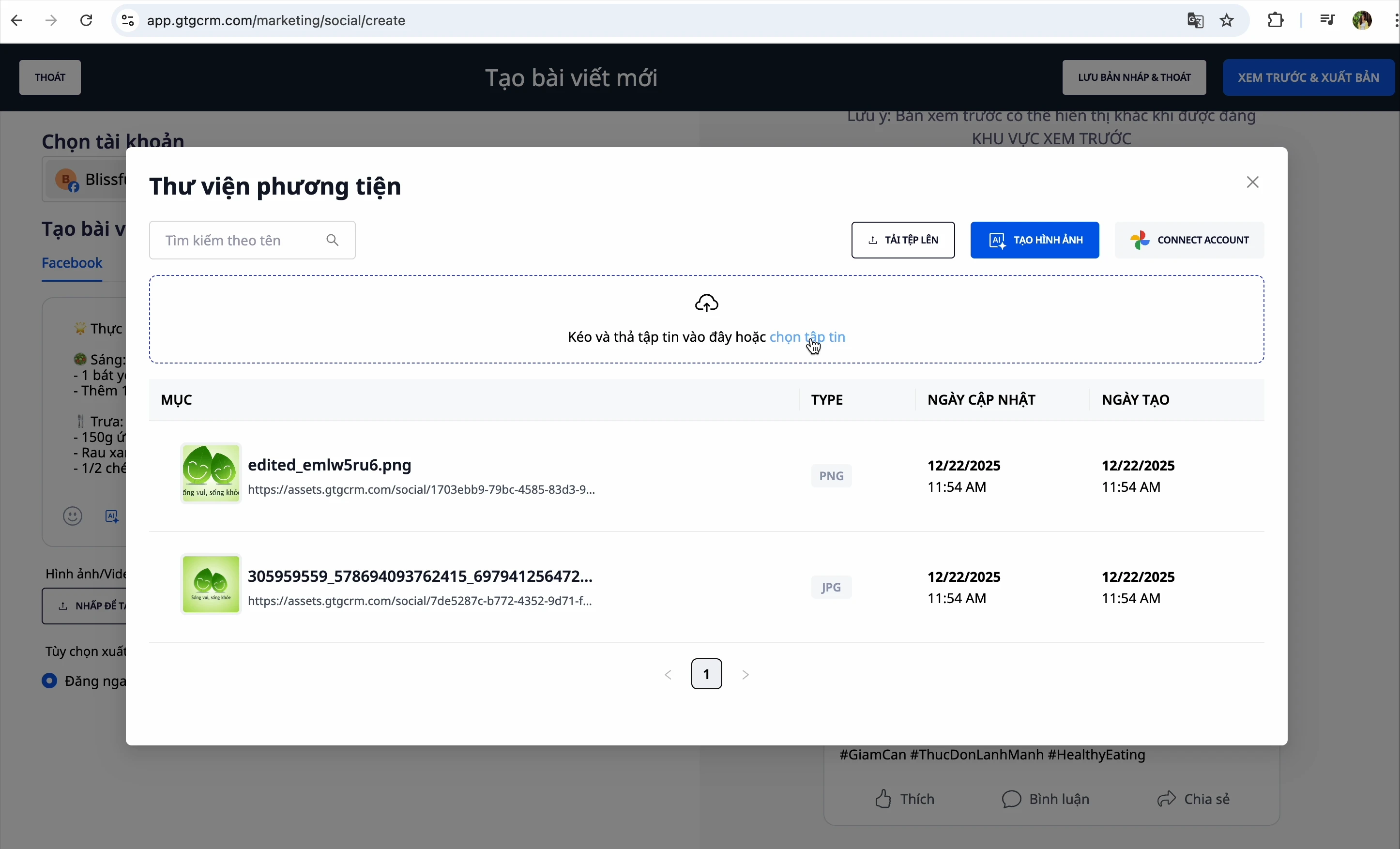
Metode 2: Rediger Billede
Efter at have valgt billedet, kan du redigere det:
- Skift skala
- Rotér vandret/lodret
- Beskær billedet
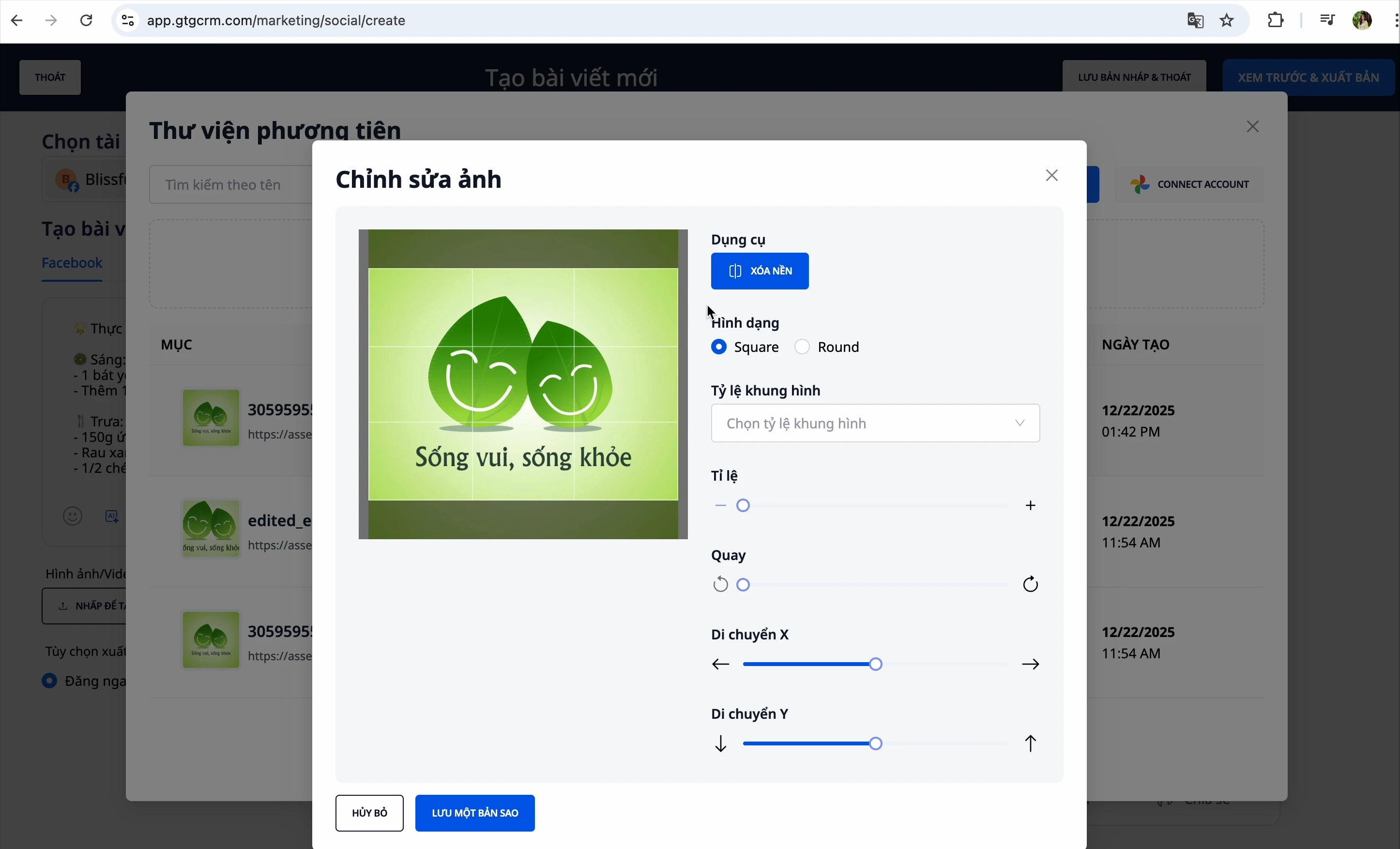
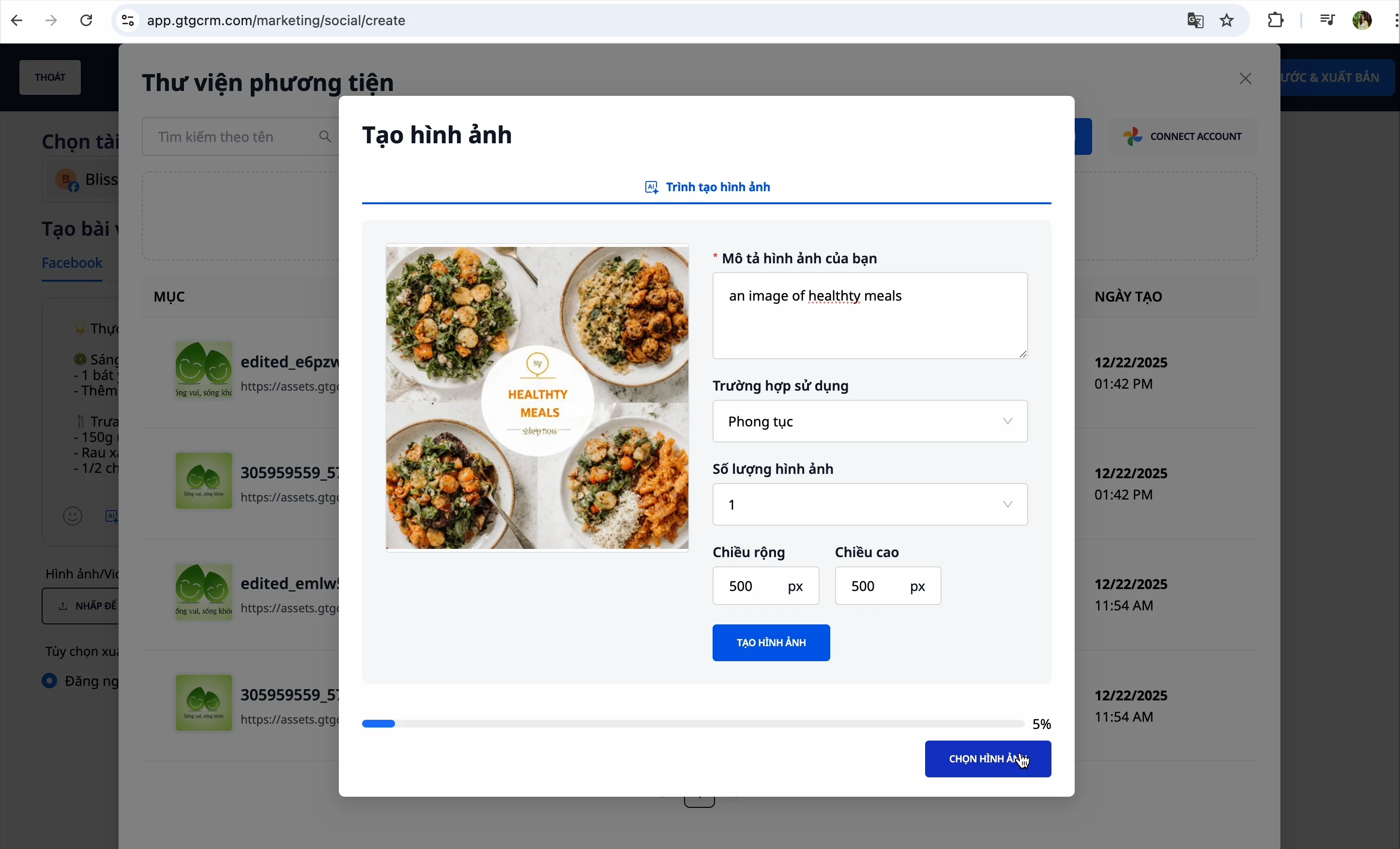
Metode 3: Opret Billede med AI
- Klik på "Opret billede med AI"
- Beskriv det billede, du ønsker
- AI vil automatisk generere billedet
Trin 5: Forhåndsvisning af Indlæg
Klik på "Forhåndsvisning" for at tjekke indlægget, før du udgiver det
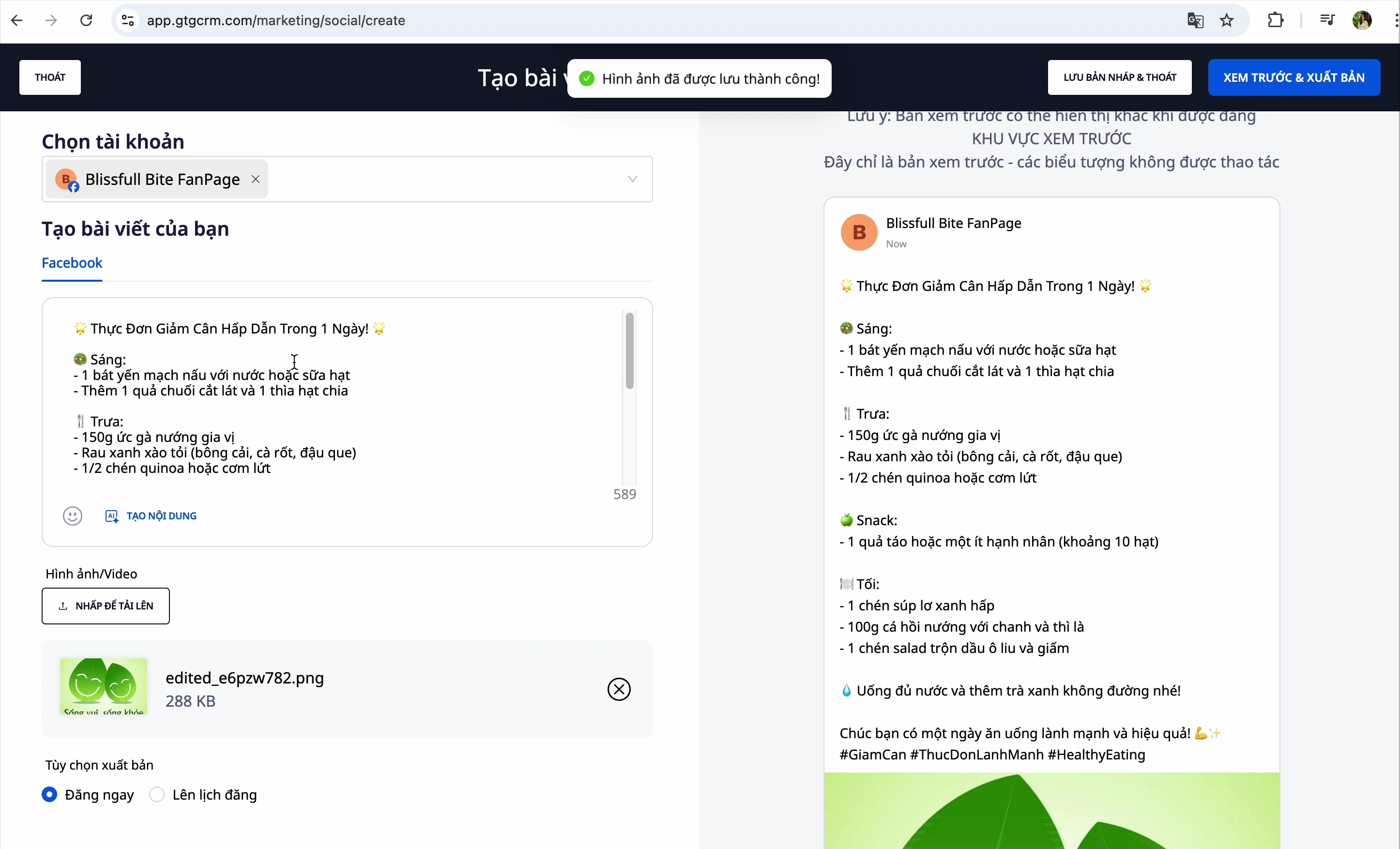
Trin 6: Udgiv Indlæg
Du har 3 muligheder:
| Valgmulighed | Beskrivelse |
|---|---|
| Udgiv nu | Publicer indlægget med det samme |
| Planlæg udgivelse | Vælg en bestemt dato og tid til automatisk udgivelse |
| Gem kladde | Gem det for at færdiggøre det senere |
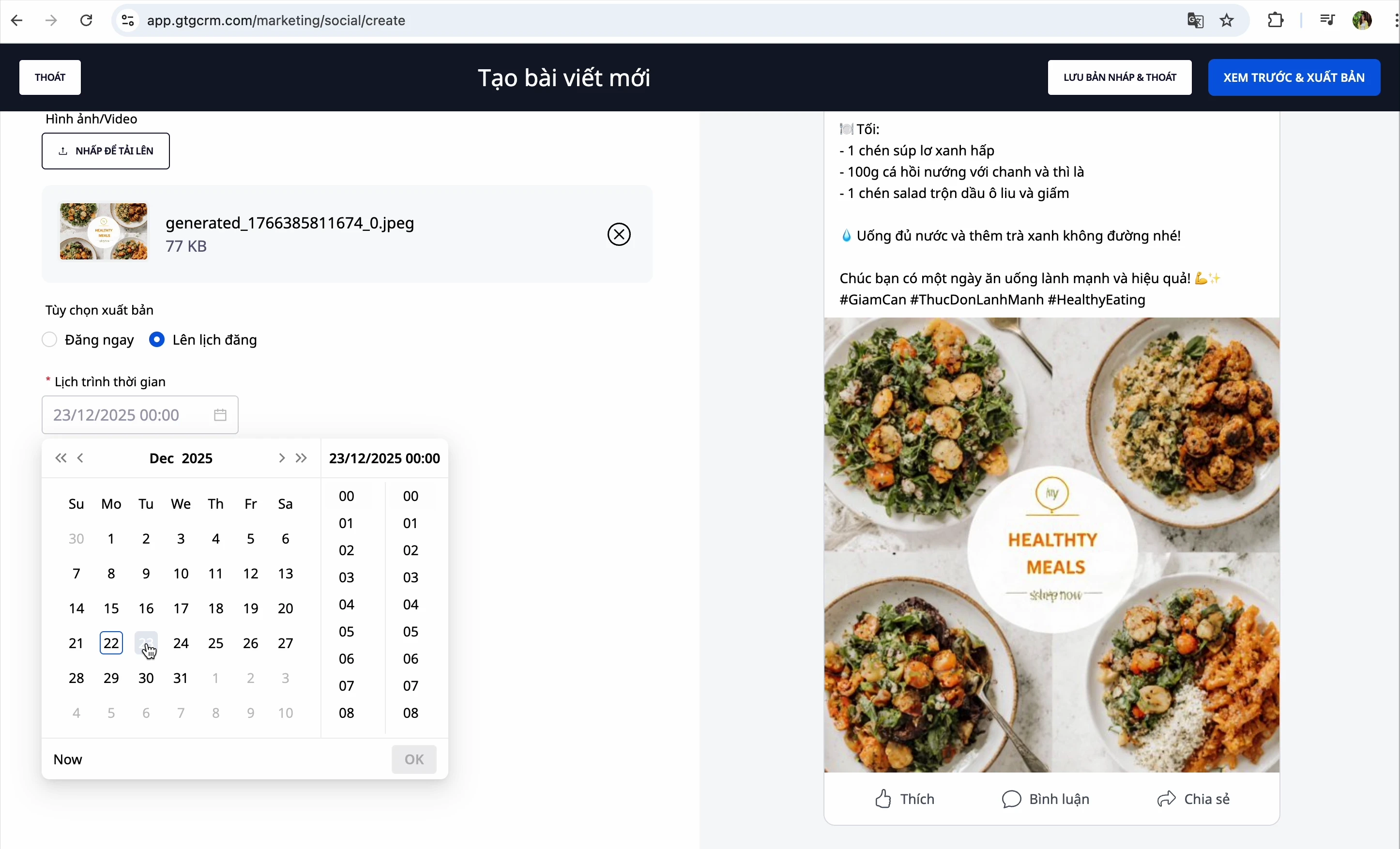
For at planlægge udgivelsen:
- Vælg "Planlæg"
- Vælg den ønskede dato og tid
- Klik på "Forhåndsvis og udgiv"
Opret LinkedIn-indlæg
Trin 1: Vælg LinkedIn-side
Fra indlægsskaberens grænseflade skal du vælge din LinkedIn-side
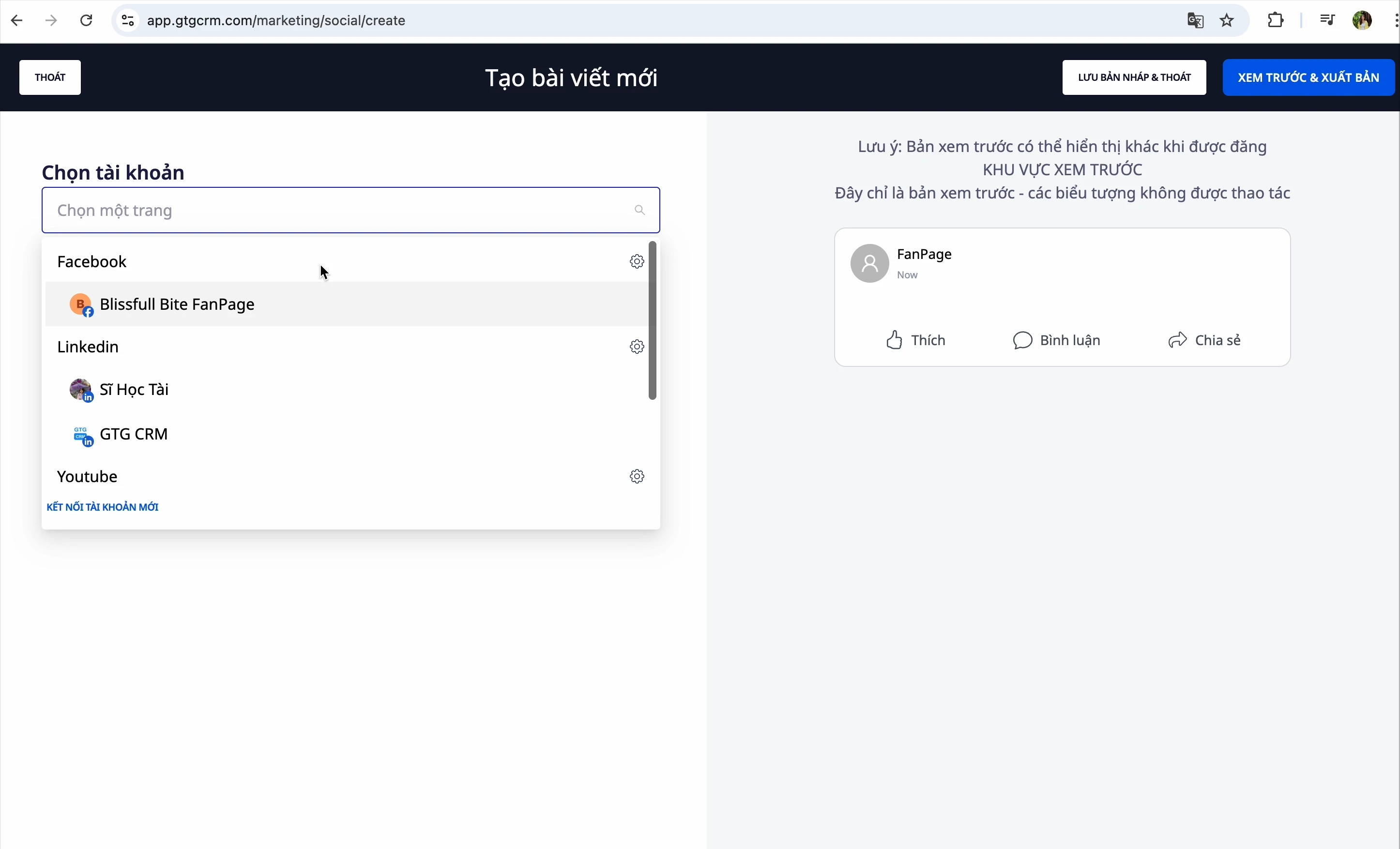
Trin 2: Opret Indhold
Ligesom med Facebook kan du:
- Indtaste manuelt
- Få AI til at oprette indhold
Trin 3: Tilføj Billeder
Vælg mellem:
- Billedbibliotek
- Din computer
- AI-genererede billeder
Trin 4: Tilføj Første Kommentar (Valgfrit)
LinkedIn har en særlig funktion: Første kommentar
- Når du udgiver indlægget, vil systemet automatisk tilføje denne kommentar
- Bruges ofte til at tilføje links, yderligere hashtags
Trin 5: Udgiv
Vælg Gem kladde eller Udgiv nu
Udgiv YouTube-videoer
Trin 1: Vælg YouTube-kanal
Fra indlægsskaberens grænseflade skal du vælge din YouTube-kanal
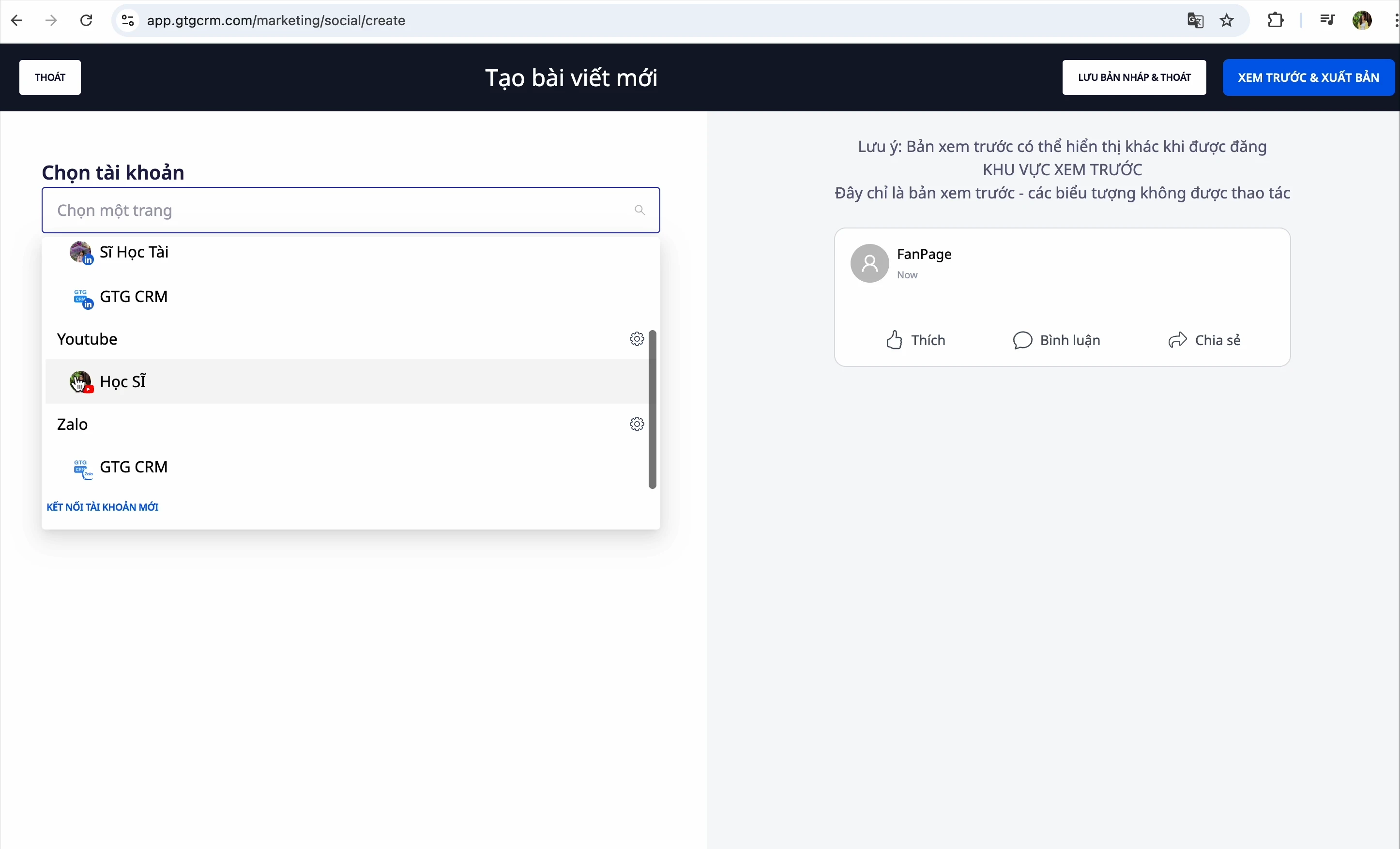
Trin 2: Vælg Video
Klik for at vælge videofilen fra din computer
Trin 2b: Vælg Format — Video eller Short (NYT)
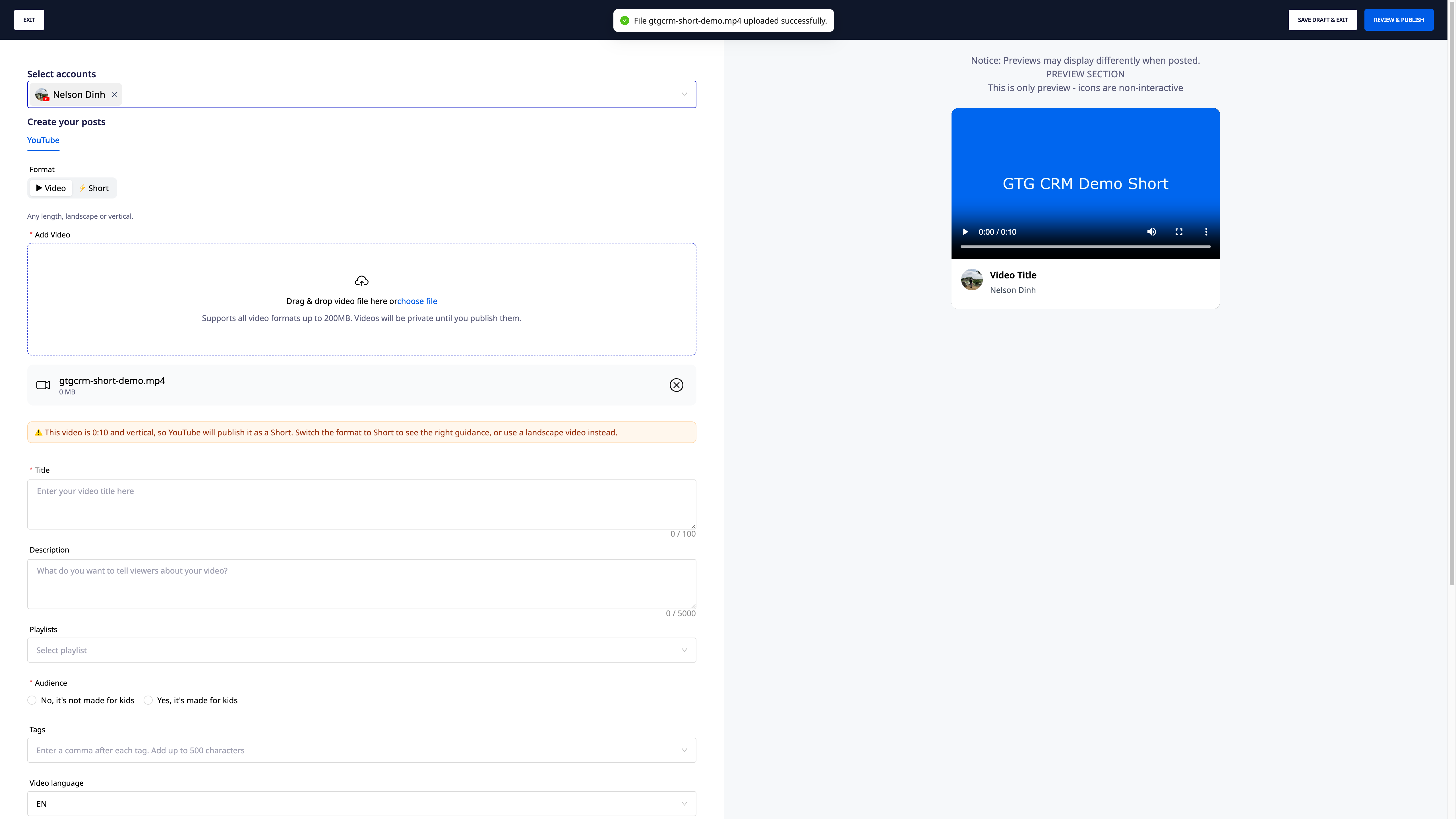
Umiddelbart efter valg af fil, skal du vælge det format, du ønsker at udgive: Standardvideo eller Short.
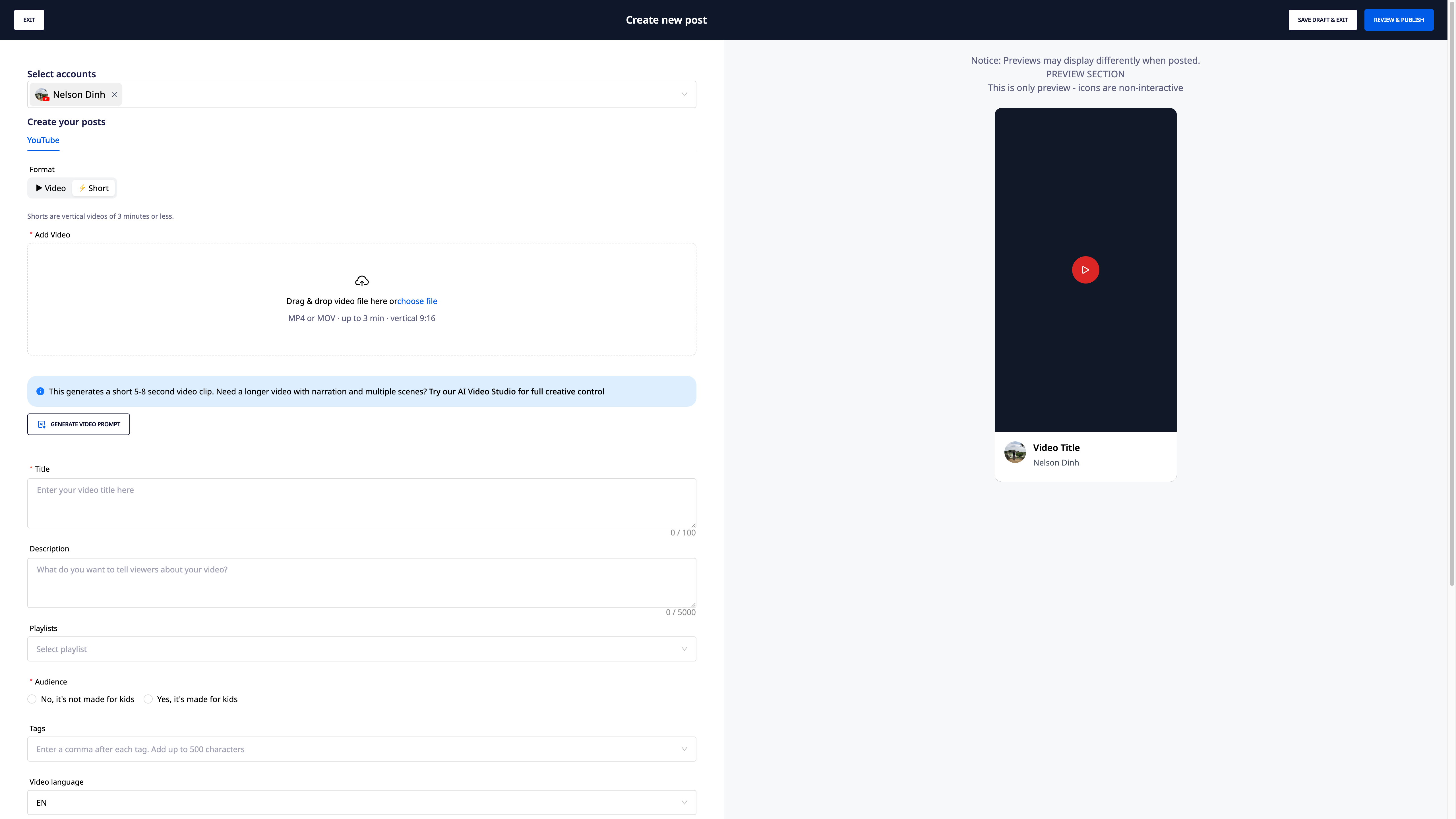
- Vælg Short, men filen opfylder ikke standarden (liggende format, eller længere end 3 minutter) → systemet giver en specifik fejlmeddelelse (f.eks. "Video er 4:12 lang — Shorts er kun op til 3 minutter") og der er en knap Udgiv som standardvideo for at fortsætte med det samme uden at skulle vælge filen igen.
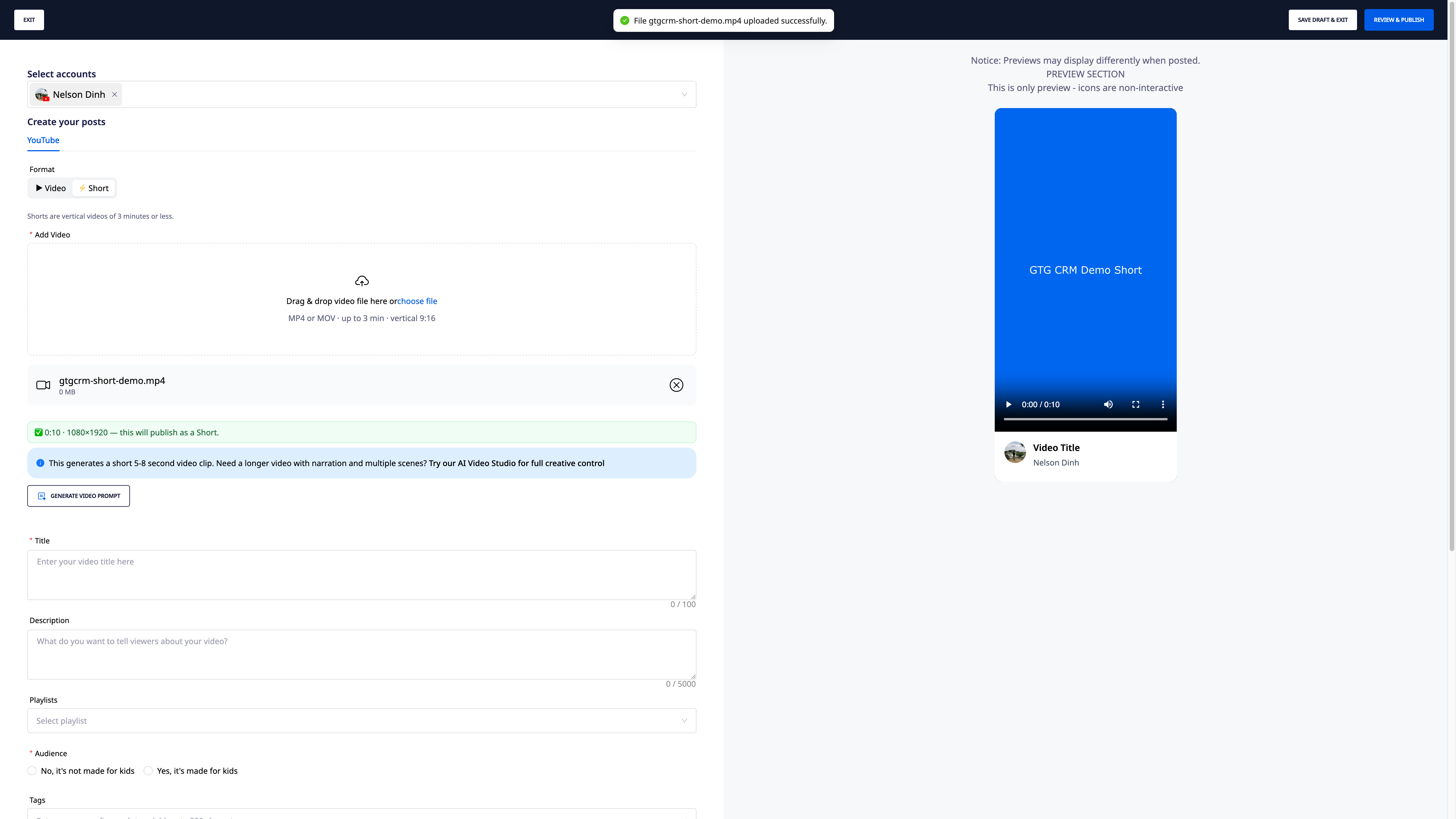
- Vælg Video, men filen er optaget lodret/kvadratisk og under 3 minutter → systemet viser en forhåndsvisning: „YouTube kan muligvis automatisk kategorisere denne video som en Short“ — da dette er YouTubes klassificeringsregler, kan Social Hub kun advare, men ikke ændre det.
- Hvis indholdet er AI-genereret, skal du markere afkrydsningsfeltet „Indhold brugt syntetisk AI“, før du poster.
Trin 3: Indtast Videoinformation
Udfyld alle oplysninger:
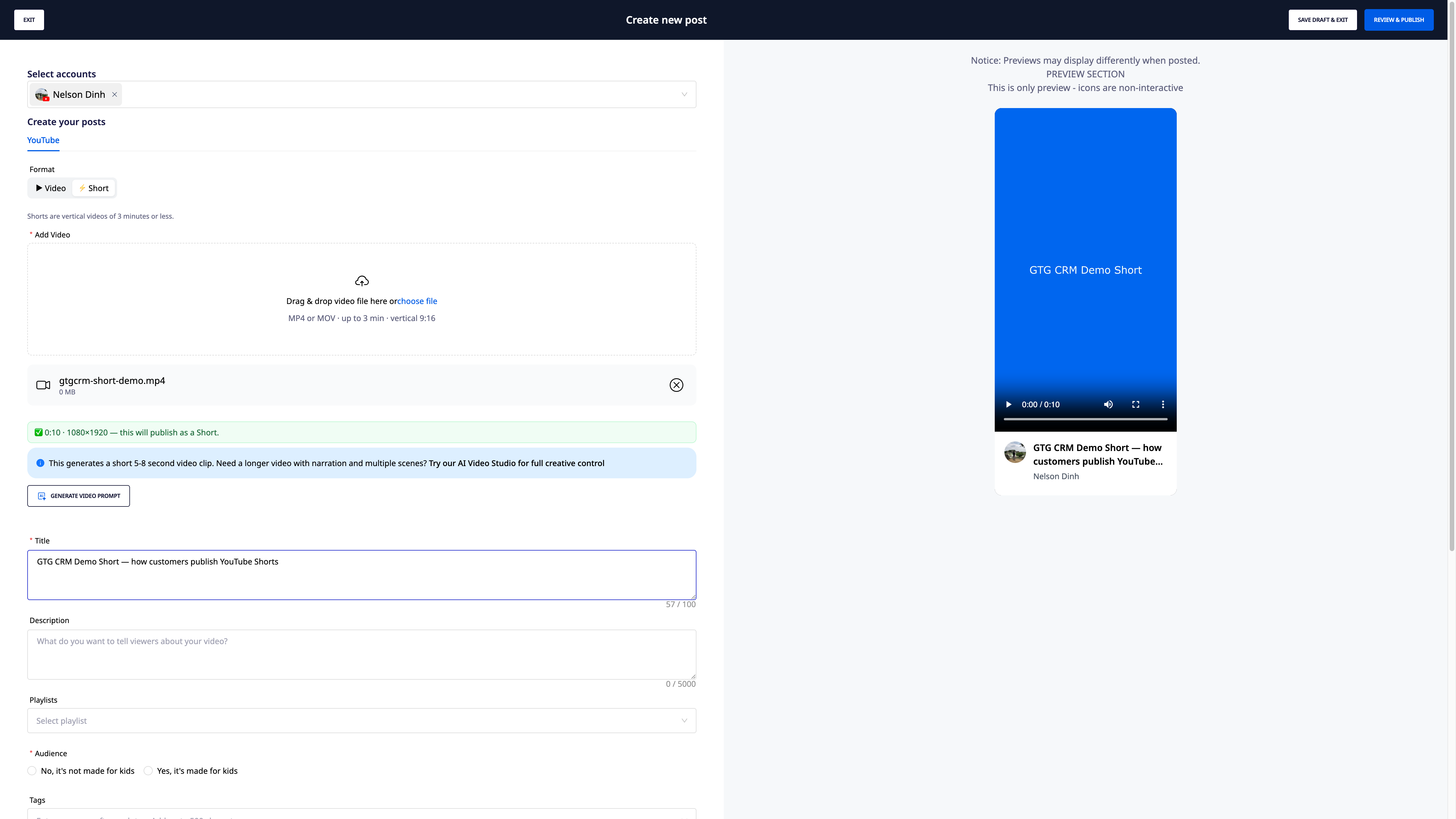
| Felt | Beskrivelse |
|---|---|
| Titel | Videotitel, der vises |
| Beskrivelse | Detaljeret beskrivelse af indholdet |
| Afspilningsliste | Vælg en afspilningsliste, hvis relevant |
| Målgruppe | Er videoen beregnet til børn? |
| Tags | Nøgleord, adskilt af kommaer |
| Sprog | Videoens sprog (f.eks. Dansk) |
| Genre | Dokumentar, Uddannelse, Underholdning... |
| Synlighed | Offentlig / Ikke-offentlig / Privat |
⚠️ Bemærk: Når du indtaster tags, skal du trykke på komma efter hvert tag for at systemet kan genkende det.
Trin 4: Post Video
Vælg:
- Post nu: Videoen uploades og offentliggøres med det samme
- Planlæg post: Vælg tidspunkt for upload
- Gem kladde: Gem til senere postering
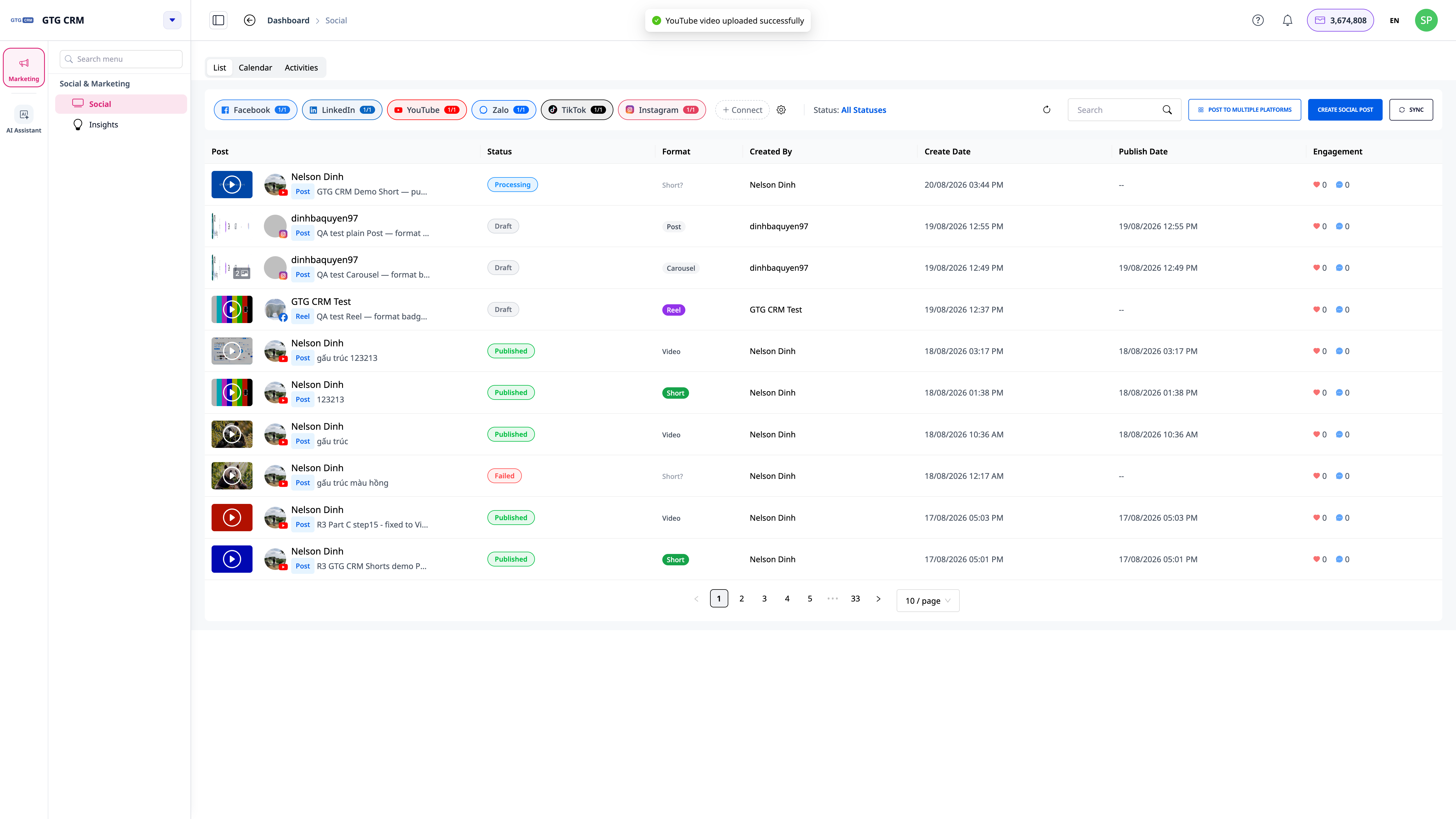
Trin 5: Se Verificeret Formattag (NYHED)
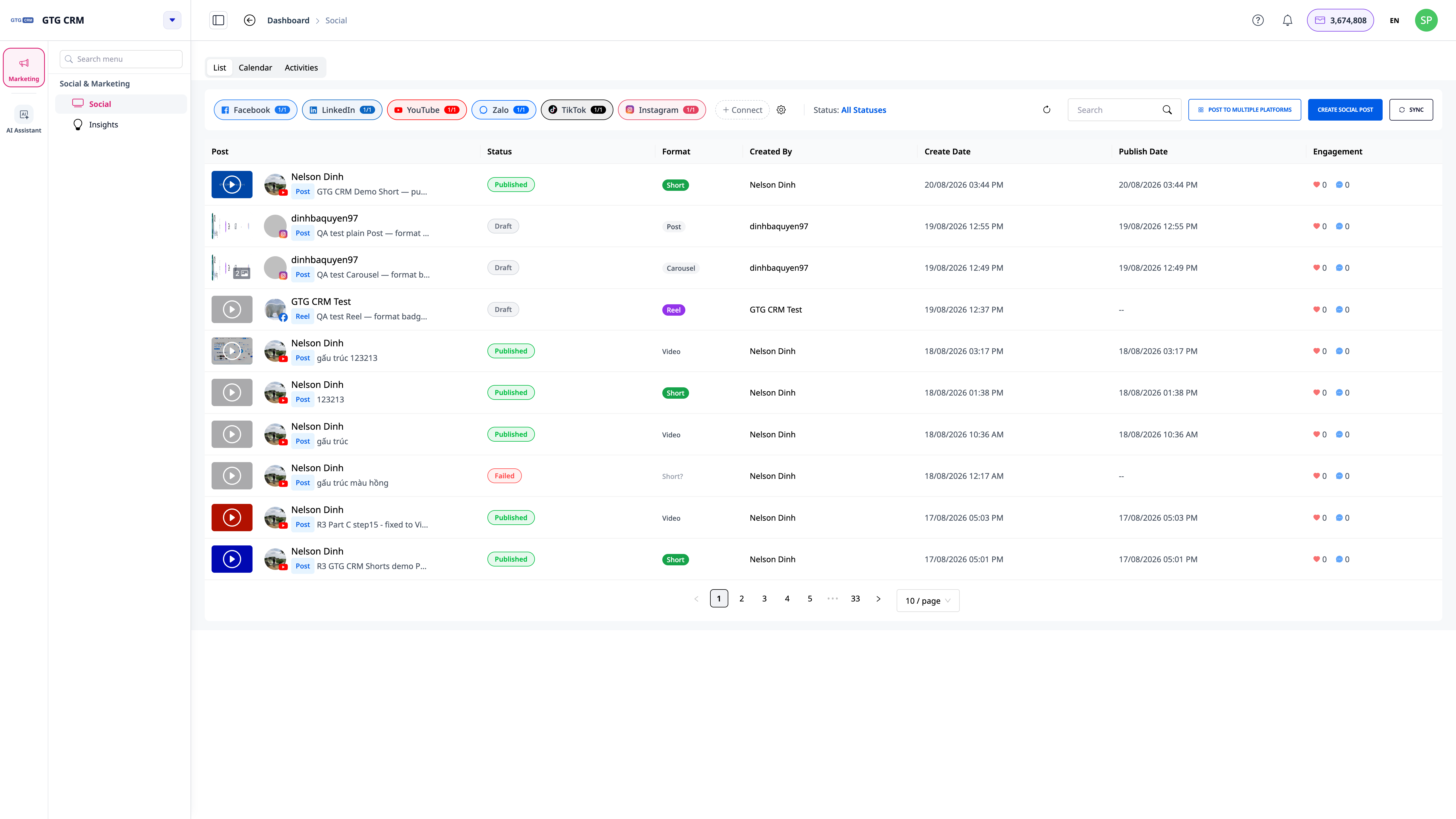
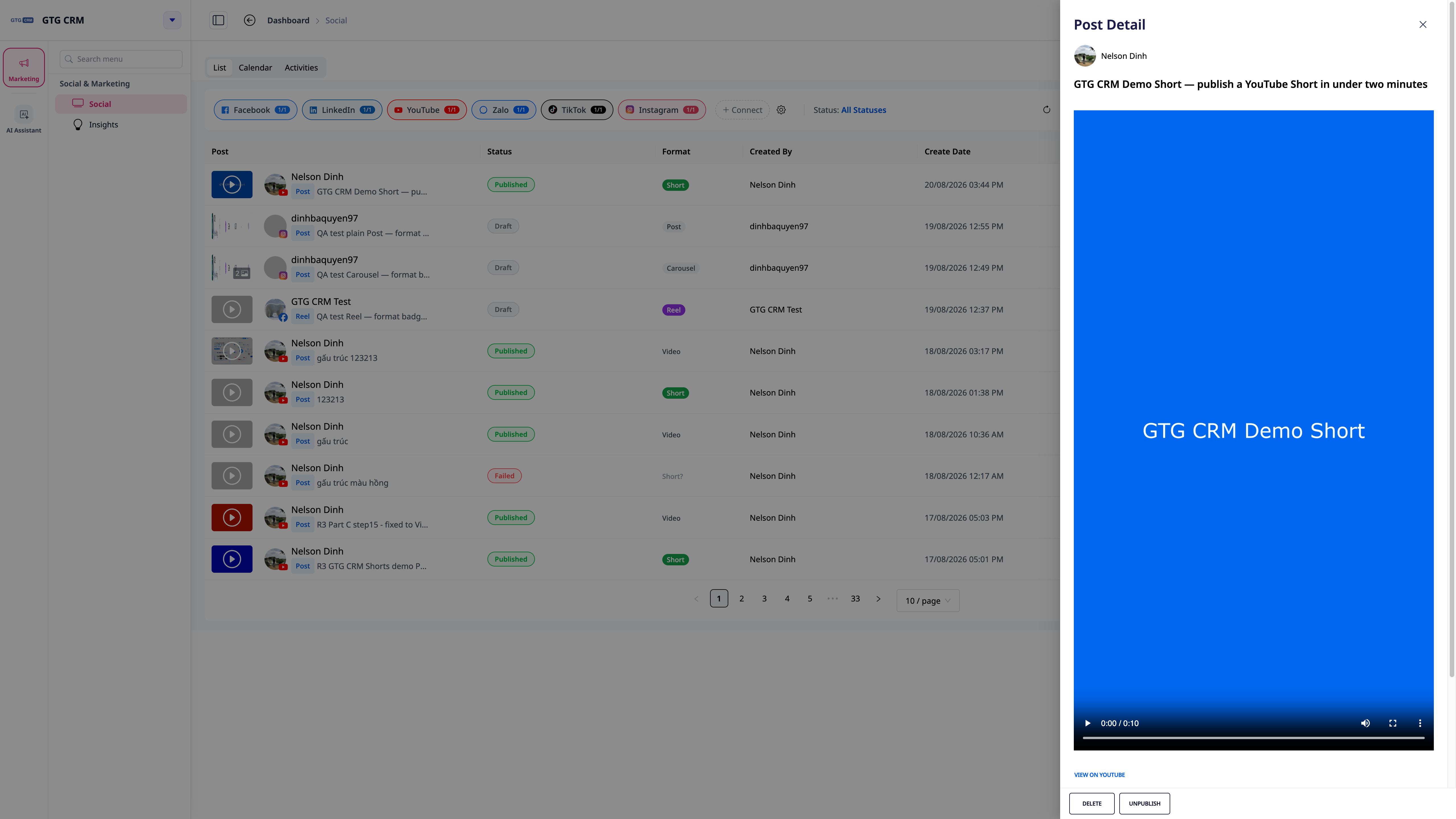
Efter postering, gå tilbage til postlisten — hver YouTube-post viser et tag Video eller Short, som systemet har genbekræftet med YouTube, og som ikke kun viser det, du valgte under posteringen. Hvis YouTube klassificerer det anderledes end dit oprindelige valg, vil du modtage en meddelelse, der angiver årsagen.
Opret Zalo Opslag
Zalo har 2 typer opslag:
Type 1: Opslag (Artikel)
Opslaget vises på Official Accounts' væg
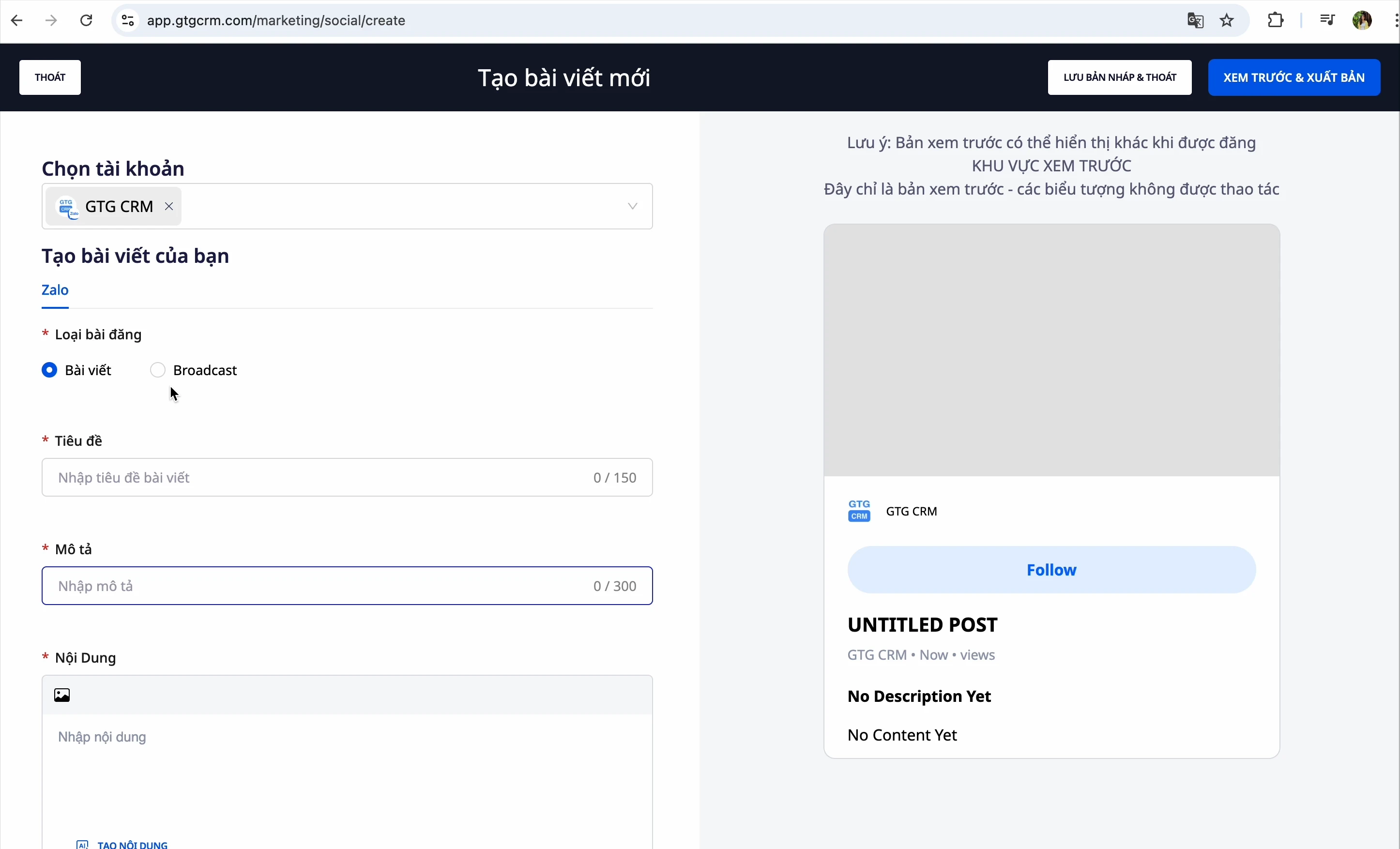
Trin:
- Indtast indlæggets titel
- Indtast beskrivelse
- Vælg billede:
- Upload fra computeren
- Forbind Google Fotos for at vælge et billede
- Få AI til at generere et billede
- Vælg relateret indlæg: Når dette indlæg vises, vil systemet foreslå relaterede indlæg
- Kommentarindstillinger: Tillad eller tillad ikke brugere at kommentere
- Publicer eller gem som kladde
Synkroniser gamle indlæg
Hvis du tidligere har haft indlæg på Zalo:
- Tryk på knappen "Synkroniser"
- GTG CRM vil hente alle indlæg for centraliseret administration
Type 2: Broadcast
Send direkte beskeder til målkunder
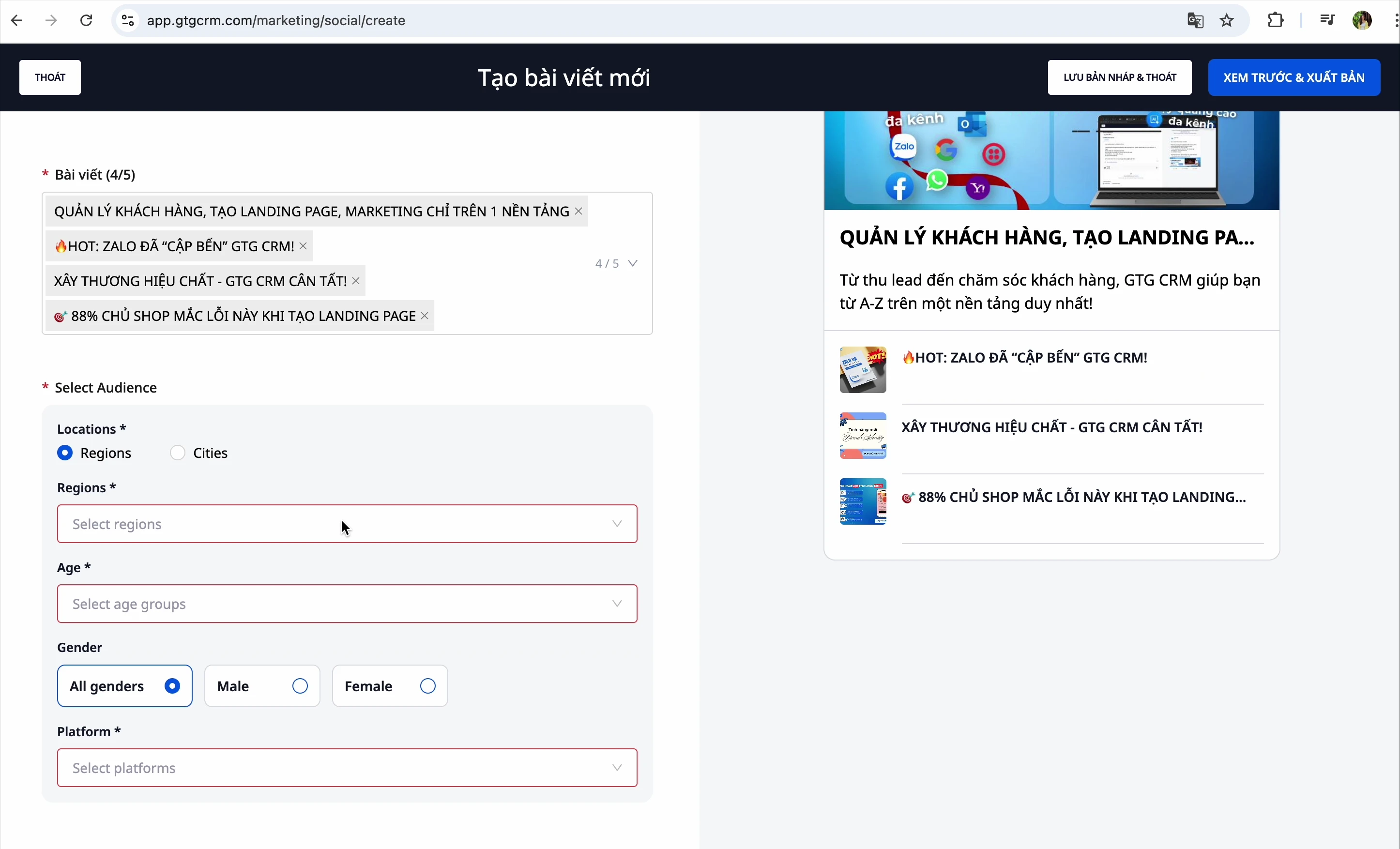
Trin:
- Opret broadcast-indhold
- Vælg målgruppe:
- Placering: Syd, Nord, Central
- Alder: Vælg ønsket aldersgruppe
- Platform: iOS, Android, Windows (kan vælge flere)
- Gem som kladde eller send nu
Indlægsadministration
Se alle indlæg
Efter at have oprettet et indlæg, kan du se alle oprettede indlæg på 4 kanaler
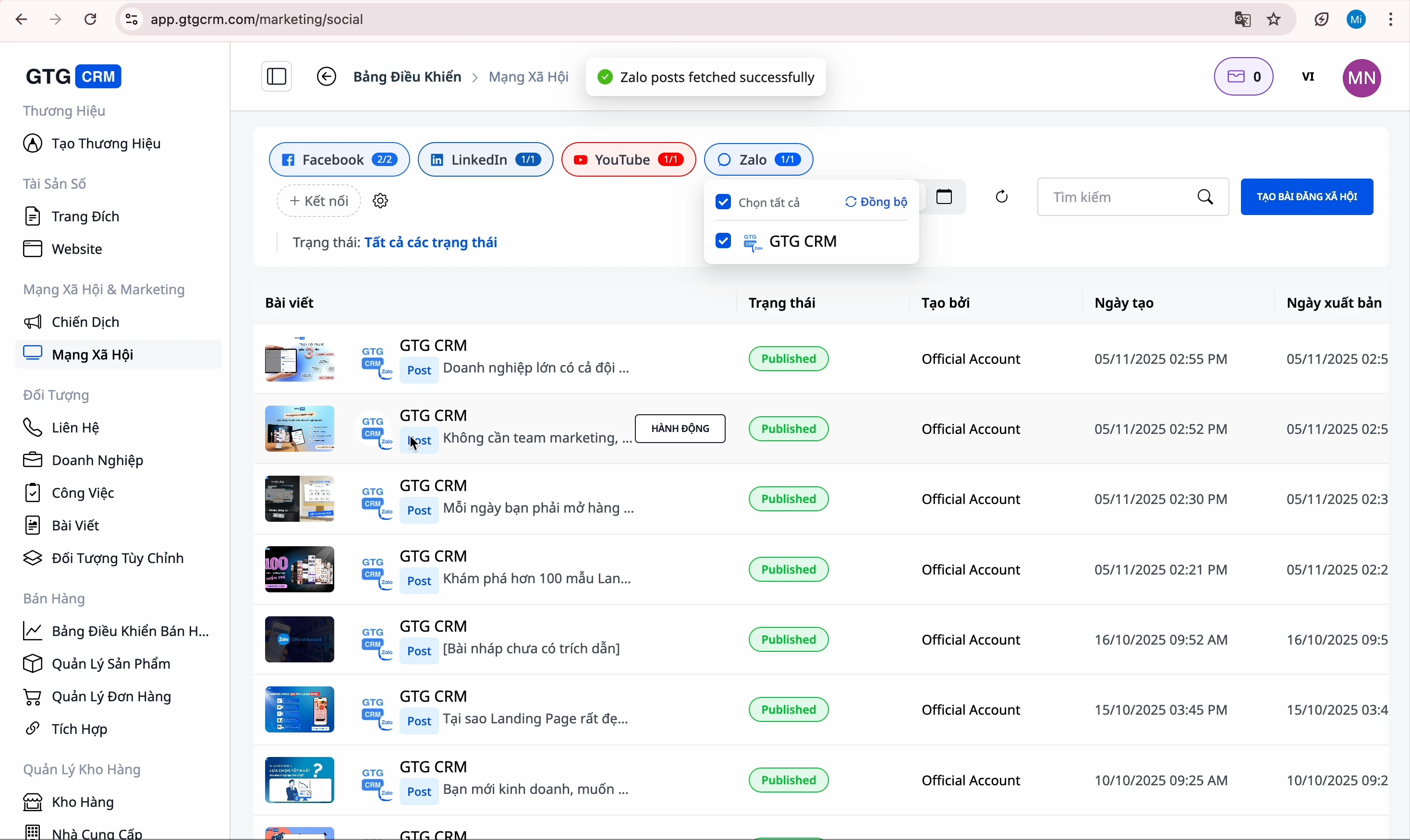
Filtrer efter status
Tryk på fanerne for at filtrere:
- Alle: Viser alle indlæg
- Kladder: Indlæg, der ikke er færdiggjort
- Planlagt: Indlæg, der venter på at blive udgivet
- Publiceret: Indlæg, der er udgivet med succes
- Fejl: Indlæg, der fejlede under udgivelsen
Rediger indlæg
- Find indlægget, der skal redigeres
- Tryk på knappen "Rediger"
- Foretag ændringer
- Tryk på "Se forhåndsvisning og publicer"
Interaktionsstatistik
GTG CRM statistik er detaljeret:
- Interaktioner (likes, delinger osv.)
- Kommentarer
- Ydeevne pr. indlæg

Slet indlæg
- Find indlægget, der skal slettes
- Tryk på menuen "Mere"
- Vælg "Slet"
Kontoadministration
Se tilsluttede konti
Tryk på "Kontoadministration" for at se alle tilsluttede konti
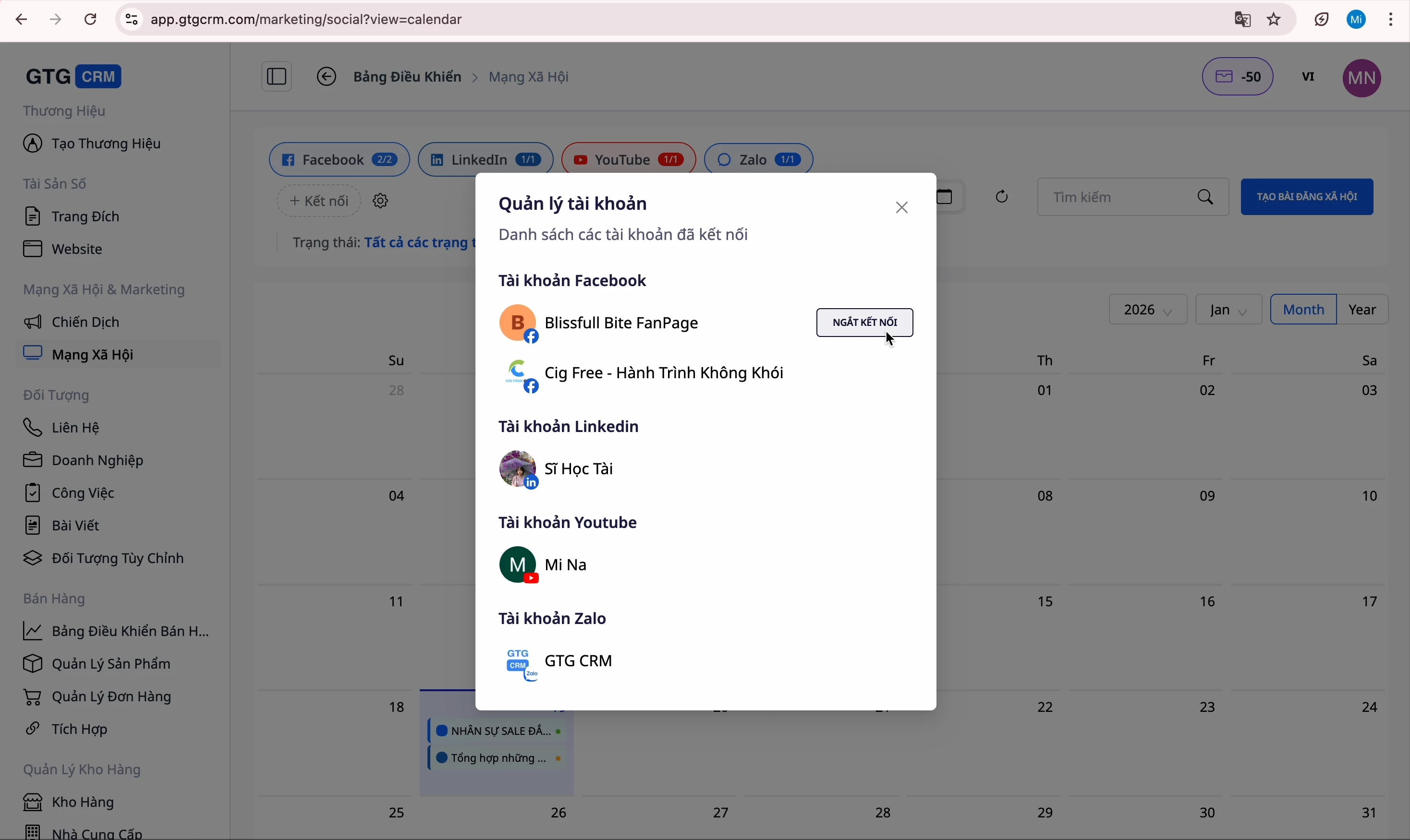
Afbryd forbindelse af konto
- Find kontoen, der skal afbrydes
- Tryk på knappen "Afbryd forbindelse"
- Bekræft
⚠️ Bemærk: Efter afbrydelse af forbindelsen kan du ikke poste på den pågældende platform, før du tilslutter igen.
Tilslut ny konto
- Tryk på knappen "Tilslut ny konto"
- Vælg platform
- Log ind og bekræft
Tips til effektiv brug
1. Planlæg indhold
- Opret indlæg på forhånd og gem som kladde
- Planlæg opslag til "guld"-tidspunkter
2. Udnyt AI
- Brug AI-genereret indhold for at spare tid
- Angiv reference-URL'er for mere præcis AI-skrivning
3. Synkroniser Billeder
- Tilslut Google Photos for nemt at vælge billeder
- Brug AI til at generere billeder, når der er brug for unikke billeder
4. Spor Ydeevne
- Tjek interaktionsstatistikker regelmæssigt
- Juster indhold baseret på feedback


