
GTG CRM's Landing Page Builder hjælper dig med at oprette professionelle salgssider uden at skulle kode eller hyre en designer. Alt fra design, indhold, indsamlingsformularer til checkout understøttes af AI og er integreret med CRM-systemet.
Denne artikel guider dig gennem hele processen — fra det første trin til landing page'en er live og modtager faktiske ordrer.
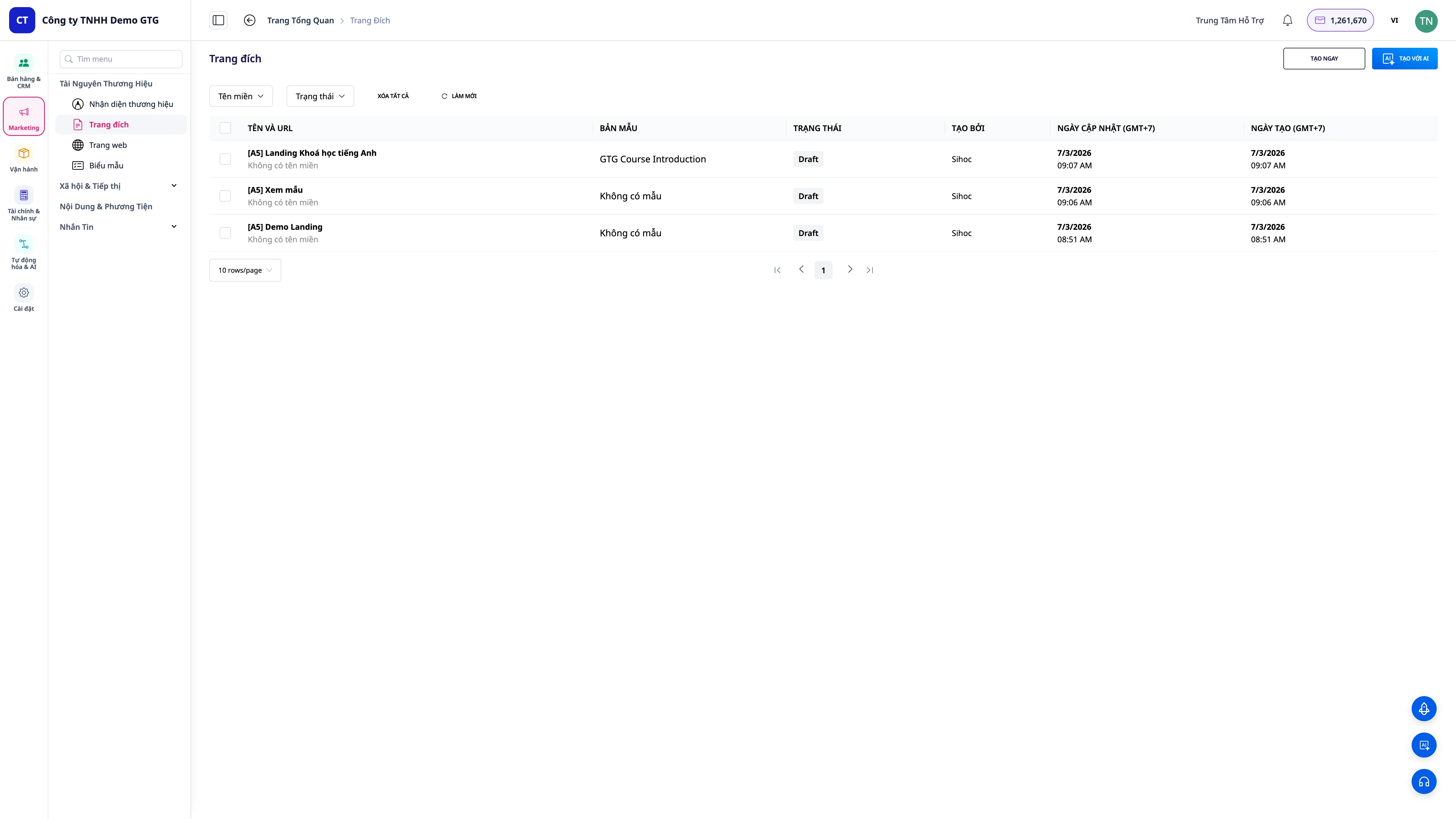
1. Få adgang til Landing Page Builder
Fra hovedmenuen i GTG CRM:
Website → Landing Pages
Skærmen viser en liste over oprettede landing pages. Hvis der ikke er nogen sider endnu, vil du se en tom grænseflade med knappen Opret Landing Page.
Bemærk: Du skal have
CREATE_LANDING_PAGE-rettigheden for at oprette og redigere landing pages.
2. Opret en ny Landing Page
Klik på "+ Opret Landing Page" → systemet åbner oprettelsesformularen:
| Felt | Beskrivelse |
|---|---|
| Navn på Landing Page | Internt navn til at differentiere sider (vises ikke for kunder) |
| Formål | Indsamle leads / Sælge / Registrere til begivenhed / Introducere service |
| Sprog | Vietnamesisk, Engelsk eller andre sprog |
Efter udfyldning → Fortsæt → overgår til valg af skabelon.
3. Vælg skabelon
Rigelig skabelonbibliotek
GTG CRM tilbyder næsten 100 landing page-skabeloner organiseret efter branche:
- E-handel / Online salg
- Skønhedspleje / Spa / Kosmetisk kirurgi
- F&B / Restaurant / Cafe
- Uddannelse / Online kurser
- Fast ejendom
- Begivenheder / Konferencer
- Fitness / Yoga / Sport
- Tech / SaaS / App
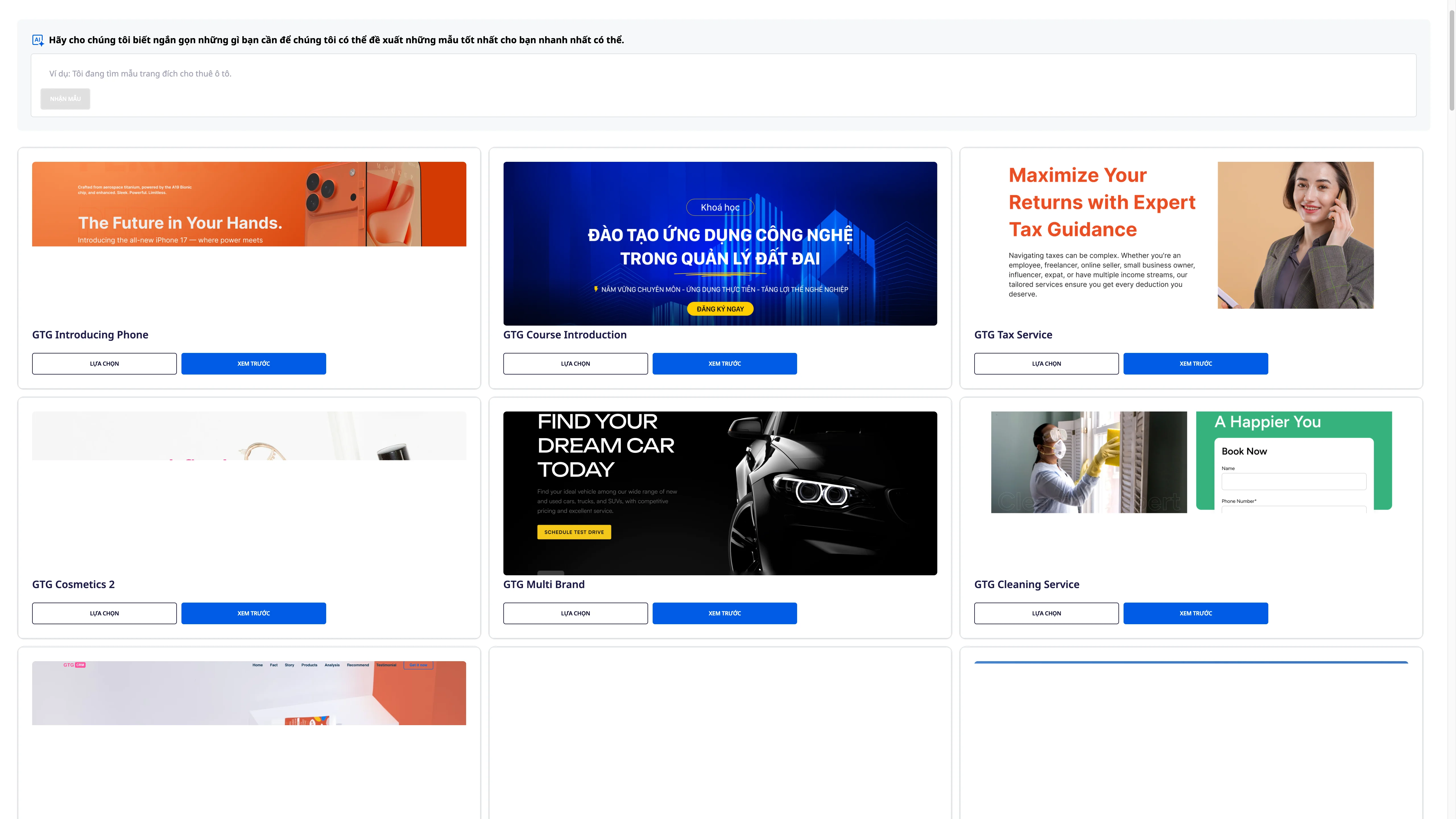
Søg efter skabeloner med AI
I stedet for at gennemse hver skabelon, kan du beskrive med ord, hvad du ønsker:
"Side til salg af unisex streetwear-t-shirts til unge mellem 20-30 år" "Landing page til registrering af et engelsk konversationskursus, professionel tone"
AI vil foreslå de mest relevante skabeloner baseret på din beskrivelse.
Forhåndsvisning før valg
Klik på en hvilken som helst skabelon for at se en fuld forhåndsvisning på både desktop og mobil, før du beslutter dig.
4. Anmod om brugerdefineret design
Hvis du ikke finder en passende skabelon, kan du bede AI'en om at oprette et helt nyt design:
Trin 1: Vælg "Opret brugerdefineret design" i stedet for at vælge fra biblioteket
Trin 2: Beskriv dine krav detaljeret: - Forretningsområde - Designstil (minimalistisk, levende, luksuriøs...) - Hovedfarver - Nødvendige sektioner (hero, produkter, testimonials, kontaktformular...) - Målgruppe
Trin 3: AI analyserer og opretter et passende layout — tager normalt 1-3 minutter
Tip: Jo mere detaljeret din beskrivelse er, jo tættere vil AI'ens resultat være på dine forventninger. Du kan stadig foretage ændringer, når AI'en er færdig.
5. Oversæt hele siden
Hvis din landing page skal understøtte flere markeder, tilbyder GTG CRM oversættelse af alt indhold med et enkelt klik:
Indstillinger → Sprog → Tilføj sprog → Vælg destinationssprog → Automatisk oversættelse
AI oversætter al tekst på siden til det valgte sprog. Derefter kan du redigere individuelle afsnit for at justere tonefaldet efter markedet.
Understøttede sprog: Engelsk, Vietnamesisk, Kinesisk, Japansk, Koreansk, Thai og mange flere.
6. Tilpas stil & skrifttyper
I sektionen Design i redigeringsprogrammet:
Farver
- Primærfarve - farve til knapper, hovedoverskrifter, fremhævninger
- Sekundærfarve - baggrundssektioner, kanter
- Tekstfarve - tekstfarve på hele siden
- Understøtter indtastning af HEX-kode direkte eller valg fra farvevælgeren
Skrifttyper
Vælg skrifttypepar til: - Overskrifter (Heading) - fremtrædende, iøjnefaldende - Brødtekst (Body) - let at læse, tydelig
Over 50 udvalgte Google Fonts er tilgængelige til forskellige stilarter.
7. Rediger header & brandidentitet
7.1 Header
Headeren vises øverst på hver side. Du kan aktivere/deaktivere headeren og tilpasse: - Vis/skjul header - Baggrundsfarve, tekstfarve - Højde og polstring
7.2 Logo
Upload dit brandlogo til headeren: - Understøttede formater: PNG, JPG, SVG, WebP - Anbefalet: Gennemsigtig PNG-baggrund, minimumsstørrelse 200×60px - Logoet skaleres automatisk i henhold til headerens højde
7.3 Automatisk brandidentitet
Hvis Brand Identity er indstillet i GTG CRM, foreslår systemet automatisk anvendelse:
| Brand Identity-oplysninger | Anvendt på Landing Page |
|---|---|
| Logo | Header, favicon |
| Primærfarve | Knapper, overskrifter, fremhævninger |
| Sekundærfarve | Baggrunde, sektionsdelere |
| Skrifttype | Al tekst på siden |
| Favicon (Nyt 4/2026) | Browserfaneblad, bogmærke |
Nyt 4/2026 — Brand Kit inkluderer nu favicon (browserfanens ikon). Efter indstilling af favicon i Brand Identity vil alle landing pages automatisk bruge dette favicon, når de udgives.
7.4 AI Logo
Har du ikke et logo endnu? Brug funktionen AI-logooprettelse: 1. Indtast mærkenavn og stilbeskrivelse 2. AI genererer 4 forskellige logoudgaver 3. Vælg det ønskede logo → juster farver efter behov → Gem
7.5 Navigationsmenu & CTA
Konfigurer menuen i headeren: - Tilføj/slet/sorter menupunkter - Link til sektioner på siden (ankerlink) eller eksterne URL'er - CTA-knap: tekst, farve, destinationslink (formular, checkout, kontakt)
7.6 Sociale links
Vis sociale medier-ikoner i headeren eller footeren: - Facebook, Instagram, TikTok, YouTube, Zalo, LinkedIn, X (Twitter) - Hentes automatisk fra Social Hub-forbindelsen, hvis den er forbundet
7.7 Header-stil
- Sticky header - fast header, når du ruller på siden
- Transparent header - gennemsigtig header på hero-sektionen, skifter farve, når du ruller
- Kompakt - headeren bliver mindre, når du ruller ned
8. Indsamlingsformularindstillinger
Formularen er hjertet af landing page'en — hvor kunderne efterlader information eller afgiver en ordre.
8.1 Grundlæggende formularindstillinger
I sektionen Formularindstillinger: - Formulartitel — tekst, der vises over formularen - Indsendelsesknap — tekst, farve, størrelse - Succesmeddelelse — vises efter kunden har indsendt
8.2 AI-genereret formularindhold
Klik på "AI-forslag" → AI foreslår: - En engagerende formulartitel, der passer til sidens formål - Højkonverterende CTA-knaptekst (i stedet for den almindelige "Send") - Venlig bekræftelsesmeddelelse
8.3 Datfelter
Tilføj/fjern/sorter felter i formularen:
| Standardfelter | Datatype |
|---|---|
| Fulde navn | Tekst |
| Telefonnummer | Telefon |
| Adresse | Tekst |
| Noter | Textarea |
Tilføj brugerdefinerede felter: Dropdown, Checkbox, Radio, Dato vælger, Fil-upload...
Når en kunde indtaster et telefonnummer, standardiseres formatet automatisk efter markedet: - Vietnam: +84 præfiks (fjern initialt 0, hvis det findes) - Singapore: +65 præfiks (8 cifre)
Data gemmes altid i CRM i et standardiseret format, uden behov for manuel oprydning.
8.4 Forsendelsesomkostninger
Hvis landing page'en sælger varer med levering, skal du konfigurere: - Fast fragtpris - gælder for alle ordrer - Gratis fragt - når ordren når en minimumsværdi - Oplad efter område - varierer efter provins/by
9. Rediger Hero-sektionen
Hero-sektionen er det første, kunden ser — den skal skabe et stærkt førstehåndsindtryk inden for de første 3 sekunder.
Hero-elementer
- Headline - hovedoverskrift, stor skriftstørrelse, fremtrædende
- Sub-headline - kort beskrivelse, der understøtter headline
- Baggrund - billede, video, gradient eller ensfarvet
- CTA-knap - primær handlingsknap (Køb nu / Registrer / Få tilbud)
- Social proof - tillidsbadge, tal, vurderinger
AI-optimering af Hero
Klik på "AI-forbedring" i Hero-sektionen → AI analyserer det aktuelle indhold og foreslår: - En headline med stærkere hook - Højkonverterende CTA-tekst - Bedre visuel hierarkioprettelse
Medie-Hero
- Billeder: Upload fra computeren eller vælg fra mediebiblioteket i GTG CRM
- Baggrundsvideo: Understøtter MP4, WebM — slår automatisk lyden fra, loop
- Overlay: Tilføj et gennemsigtigt lag over mediet, så teksten er lettere at læse
10. Salg & Checkout
10.1 Aktiver salgsfunktioner
Under Indstillinger for Landing Page → Handel: - Aktiver "Tillad køb" - Vælg produkter fra Product Hub (GTG CRM) - Eller opret et nyt produkt direkte på landing page'en
10.2 Konfigurer produktvisning
For hvert produkt på siden: - Navn, beskrivelse, pris - Produktbilleder (flere billeder, træk og slip for at sortere) - Varianter: farve, størrelse, type... - Lagerbeholdning (automatisk synkroniseret fra GTG CRM-lager)
10.3 Checkout-side
Landing page har en dedikeret checkout-side med indbygget funktionalitet: - Leveringsoplysninger (udfyldes automatisk, hvis kunden har købt før) - Vælg betalingsmetode: COD, bankoverførsel, betalingsgateway - Ordreoversigt + forsendelsesomkostninger - Ordrebekræftelse via automatisk e-mail/SMS
10.4 Upsell & Cross-sell
Tilføj anbefalede produkter på siden: - Upsell: et bedre produkt / en dyrere version - Cross-sell: et passende medfølgende produkt - Vises under checkout eller efter en succesfuld ordre
11. Ordre- & CRM-styring
11.1 Se ordrer fra Landing Page
Alle ordrer fra landing page vises automatisk i CRM → Ordrer: - Filtrer efter kilde: kun se ordrer fra en bestemt landing page - Ordrestatus: Ny → Behandles → Leveret → Fuldført / Returneret - Eksportér CSV efter tidsinterval
11.2 Ordredetaljer
Klik på en hvilken som helst ordre for at se: - Fulde kundeoplysninger - Bestilte produkter + antal + pris - Leveringsadresse + forsendelsesomkostninger - Statuslog og interne noter - Eksportér elektronisk faktura (E-Invoice-forbindelse)
11.3 Automatisk lagring af kontakter i CRM
Hver kunde, der udfylder en formular eller afgiver en ordre → gemmes automatisk i CRM Kontakter:
- Ingen duplikering: systemet fletter, hvis e-mail/telefonnummer allerede eksisterer
- Automatiske tags: kilde: landing-page, landing page-navn
- Købshistorik knyttet til kontaktprofil
11.4 Custom Object & Pipeline
Landing page-ordrer kan automatisk oprette en Deal i en pipeline: - Konfigureres i Indstillinger for Landing Page → CRM Integration - Vælg destinationspipeline og start-fase - Ansvarlig medarbejder tildeles automatisk i henhold til regler
12. Se analyser
12.1 Oversigtsstatistikker
I fanen Analyser for landing page'en:
| Metrik | Betydning |
|---|---|
| Visninger | Samlet antal gange siden er blevet besøgt |
| Unikke besøgende | Enkelte kunder (filtreret for duplikater) |
| Bounce rate | % der forlader siden med det samme |
| Gennemsnitlig tid | Tid kunden bruger på siden |
| Konverteringsrate | % af kunder, der indsender formular / afgiver ordre |
| Samlet omsætning | Hvis der sælges varer |
12.2 Enhedsanalyse
Besøgsprocent efter enhed: - Desktop / Mobil / Tablet - Hjælper med at beslutte, hvordan designet skal optimeres (prioriter mobil, hvis >60% trafik kommer derfra)
12.3 Trafikkilder
Find ud af, hvor dine kunder kommer fra: - Facebook Ads / Google Ads (via UTM) - Organisk søgning - Direkte (indtaster URL direkte) - Henvisning (fra andre hjemmesider)
12.4 Konverteringstragt (Conversion Funnel)
Se, hvor kunder falder fra:
Besøg side → Se formular → Udfyld formular → Afgiv ordre → Betal
  [100%]      [75%]      [40%]       [25%]       [18%]
Identificer områder, der skal optimeres for at øge konverteringsraten.
13. Administration & Redigering af Landing Page
13.1 Liste over Landing Pages
Skærmen Website → Landing Pages viser alle oprettede sider med: - Sidenavn, status (Udkast / Udgivet / Pauset) - Direkte URL - Hurtige statistikker: visninger, konverteringer, omsætning (seneste 7 dage) - Knapper: Rediger / Se direkte / Dupliker / Slet
13.2 Redigering og genudgivelse
For at opdatere indhold: 1. Klik på "Rediger" → Redigeringsprogrammet åbnes 2. Foretag ændringer 3. Klik på "Udgiv"
13.3 Håndtering af fastlåste udgivelser
Hvis siden sidder fast i status "Udgives" i for lang tid: - Systemet detekterer automatisk efter 30 minutter uden fremskridt - Auto-gendannelse: systemet genstarter automatisk udgivelsesprocessen - Hvis den ikke kan gendannes → status ændres til "Mislykkedes" med en klar meddelelse - Du kan klikke på "Prøv igen" for at genudgive med det samme
Du behøver ikke kontakte support — systemet håndterer de fleste tilfælde automatisk.
13.4 Skift domæne
Standarddomæne: <slug>.gtg.in (gratis medfølger)
Brugerdefineret domæne: Tilslut dit eget domæne:
1. Indstillinger → Domæner → Tilføj domæne
2. Indtast domænet (f.eks. salg.mitbrand.com)
3. Systemet leverer en CNAME-post → opdater den hos din DNS-udbyder
4. Vent på DNS-bekræftelse (normalt 5-30 minutter)
5. SSL udstedes og fornyes automatisk
13.5 Dupliker Landing Page
Genbrug designet til en ny kampagne: - Klik på "Dupliker" → indtast et nyt sidenavn → Bekræft - Kopien indeholder alt design, formularer og indstillinger - Du skal kun ændre indhold og udgive separat
13.6 Pause & Slet
- Pause: siden eksisterer stadig, men er utilgængelig (viser 404). Data og konfiguration bevares.
- Slet: sletter permanent — kan ikke gendannes. Formular-/ordredata gemmes stadig i CRM.
14. Embeddable Form Builder
Helt ny funktion — Opret formularer, der kan indlejres på ethvert website uden for GTG CRM.
14.1 Hvad er Form Builder?
Ud over fulde landing pages giver GTG CRM dig nu mulighed for at oprette selvstændige formularer til indlejring på: - Din WordPress, Webflow, Wix hjemmeside - Personlig blog - Partnerens hjemmeside - Ethvert HTML-side
Formularerne fungerer fuldt ud integreret med GTG CRM — alle indsendelser gemmes automatisk i Kontakter, opretter Deals, udløser automatisering.
14.2 Opret indlejrede formularer
Website → Landing Pages → Embeddable Forms → + Opret Formular
Grænsefladen til formularoprettelse ligner Landing Page Builder: - Tilføj datfelter (tekst, e-mail, telefon, dropdown, checkbox...) - Konfigurer feltbredder - Indstillinger for CTA-knap - Meddelelse efter indsendelse - Automatisk forbindelse til pipeline/deal
14.3 To metoder til at indlejre formularer
Metode 1: JavaScript Widget (Anbefalet)
Optimal for brugeroplevelse og ydeevne. Formularen indlæses asynkront og påvirker ikke hjemmesidens hastighed:
<!-- Placer i <head> på siden -->
<script src="https://widget.gtgcrm.com/form.js" async></script>

<!-- Placer hvor formularen skal vises -->
<div data-gtg-form="FORM_ID_DU_BRUGER"></div>
Widget gør automatisk: - Indlæser formularen i henhold til den konfigurerede design - Håndterer validering på klientsiden - Indsender til GTG CRM-server - Viser succes-/fejlmeddelelser
Metode 2: iFrame
Enklere, velegnet, hvis du ikke vil tilføje JavaScript:
<iframe
  src="https://form.gtgcrm.com/embed/FORM_ID_DU_BRUGER"
  width="100%"
  height="600"
  frameborder="0"
  scrolling="no">
</iframe>
14.4 Hent indlejringskode
Efter oprettelse af formularen: 1. Klik på "Indlejr" (Embed) på den formular, du vil bruge 2. Vælg metode: Widget eller iFrame 3. Kopier kodestykket → indsæt på din eksterne hjemmeside
14.5 Sporing og Attribution
Indlejrede formularer sporer automatisk: - Trafikkilder (UTM-parametre, hvis tilgængelige) - Hjemmeside, hvor formularen er indlejret (referrer) - Indsendelsestidspunkt
Alle data knyttes til kontaktregistreringer i CRM for at analysere kampagneeffektivitet.
14.6 Spam-beskyttelse
Indlejrede formularer har indbygget spam-beskyttelse: - CAPTCHA (aktiver/deaktiver efter ønske) - Rate limiting: begrænser antallet af indsendelser fra samme IP - Skjult honeypot-felt til automatisk botdetektering
Tips til optimering af Landing Page
Klar headline, specifikke fordele
I stedet for: "Højkvalitetsprodukt" Brug: "Reducer driftsomkostningerne med 30% inden for de første 30 dage"
En god headline besvarer spørgsmålet: "Hvad får jeg ud af denne side?"
Fremtrædende og ensartet CTA
Hver landing page bør have 1 primær CTA. Flere CTA'er får kunderne til at tøve og reducerer konverteringsraten.
Brug en farve med høj kontrast til baggrunden, tilstrækkelig stor størrelse (minimum 44px højde på mobil).
Højkvalitets billeder/video
- Ægte billeder > generiske stock-billeder
- Korte videoer på 15-30 sekunder øger fastholdelsestiden
- Optimer filstørrelser for hurtig indlæsning (GTG CRM komprimerer automatisk billeder)
Kortfattet formular
Hvert ekstra felt reducerer formularfyldningsraten med ca. 10-15%. Stil kun de oplysninger, der er absolut nødvendige. Indsaml yderligere oplysninger, efter du har oprettet kontakten.
Sideindlæsningshastighed
Med V2 SSR bliver landing pages renderet på serveren — indlæsningshastigheden er markant hurtigere end traditionelle page builders. Dette påvirker direkte Quality Score på Google Ads og bounce rate.
A/B-test
Opret 2 versioner af en landing page med 1 forskellig faktor (headline, CTA-farve, hero-billede) → Del trafikken ligeligt → Sammenlign konverteringsraten efter 1-2 uger → Behold den vindende version.
Ofte stillede spørgsmål
Hvor mange credits koster en landing page?
Første udgivelse: 500 credits. Redigering og genudgivelse derefter: gratis.
Hvor mange landing pages kan jeg oprette?
Der er ingen begrænsning på antallet af sider. Hver første udgivelse koster 500 credits.
Er landing pages automatisk optimeret til mobil?
Ja. Alle skabeloner og AI-designs er responsive. Du kan forhåndsvise på mobil direkte i redigeringsprogrammet.
Virker indlejrede formularer med WordPress?
Ja. Indsæt Widget- eller iFrame-koden på enhver WordPress-side. Ingen plugin nødvendig.
Hvad skal jeg gøre, hvis mit brugerdefinerede domæne har SSL-fejl?
Gå til Indstillinger → Domæner → Klik på "Genudsted SSL". Systemet fornyr automatisk certifikatet. Hvis fejlen fortsætter, skal du tjekke CNAME-posten hos din DNS-udbyder.
Kan jeg bruge en landing page til at sælge uden en separat hjemmeside?
Absolut. GTG CRM landing pages har alt: produktvisning, indkøbskurv, checkout, betaling, fakturering — ingen separat hjemmeside er nødvendig.


