

Hvad vil du kunne gøre efter at have fulgt denne vejledning?
Opret en hjemmeside med AI → visuel redigering i webbyggeren → administrer artikelkategorier, mens du opbygger siden (tilføj/omdøb/slet, se liveopdateringer) → publicer hele hjemmesiden med flere sider med blot én knap → tjek, at siden er live.
Forbered dig på forhånd
1. Log ind på GTG CRM med tilladelse til at oprette/opdatere hjemmesideindhold og -indlæg — For at oprette sider, administrere kategorier og udgive.
2. Hav tilstrækkelig kredit på din konto — Oprettelse af en hjemmeside ved hjælp af AI medfører et kreditgebyr (systemet giver dig besked inden oprettelsen).
3. (Anbefaling) Når brandidentiteten (logo, farver, skrifttyper) er etableret , kan AI'en skabe en hjemmeside, der virkelig afspejler brandet fra starten.
Trin 1 — Opret en hjemmeside ved hjælp af AI
- Fra hovedmenuen skal du vælge Hjemmeside .
- Klik på Generer (Opret med AI – anbefales) eller Opret manuelt .
- Vælg de sider, du vil inkludere (Hjem, Om os, Kontakt, Produkter, Opslag osv.), vælg Brandidentitet (hvis relevant), og indtast derefter en kort beskrivelse af din virksomhed og din ønskede stil.
- Klik på Bekræft for at starte oprettelsen af AI. Følg fremskridtet live, indtil det er færdigt.
✅ Forventet resultat : En hjemmeside oprettet med alle udvalgte sider, relevant indhold og en brandspecifik brugerflade (hvis en brandidentitet er til stede).
Trin 2 — Åbn webbyggeren og den visuelle editor.
- Klik på den hjemmeside, du lige har oprettet, for at åbne Hjemmesidebyggeren .
- Træk og slip komponenter fra venstre sidebjælke (tekst, billede, knap, formular osv.) ind i sidebyggeren i midten.
- Vælg en blok for at justere dens egenskaber i panelet til højre; klik på Gem, når du er færdig.
✅ Forventet resultat : Ændringer vises direkte i sidebyggeren; indholdet gemmes.
Trin 3 — NYT: Tilføj indlægskategorier direkte i webbyggeren
- På siden, der indeholder blog-/indlægsblokken, skal du vælge indlægsblokken og derefter åbne indstillingspanelet til højre.
- I afsnittet Indholdskilder skal du vælge Vis efter kategorier.
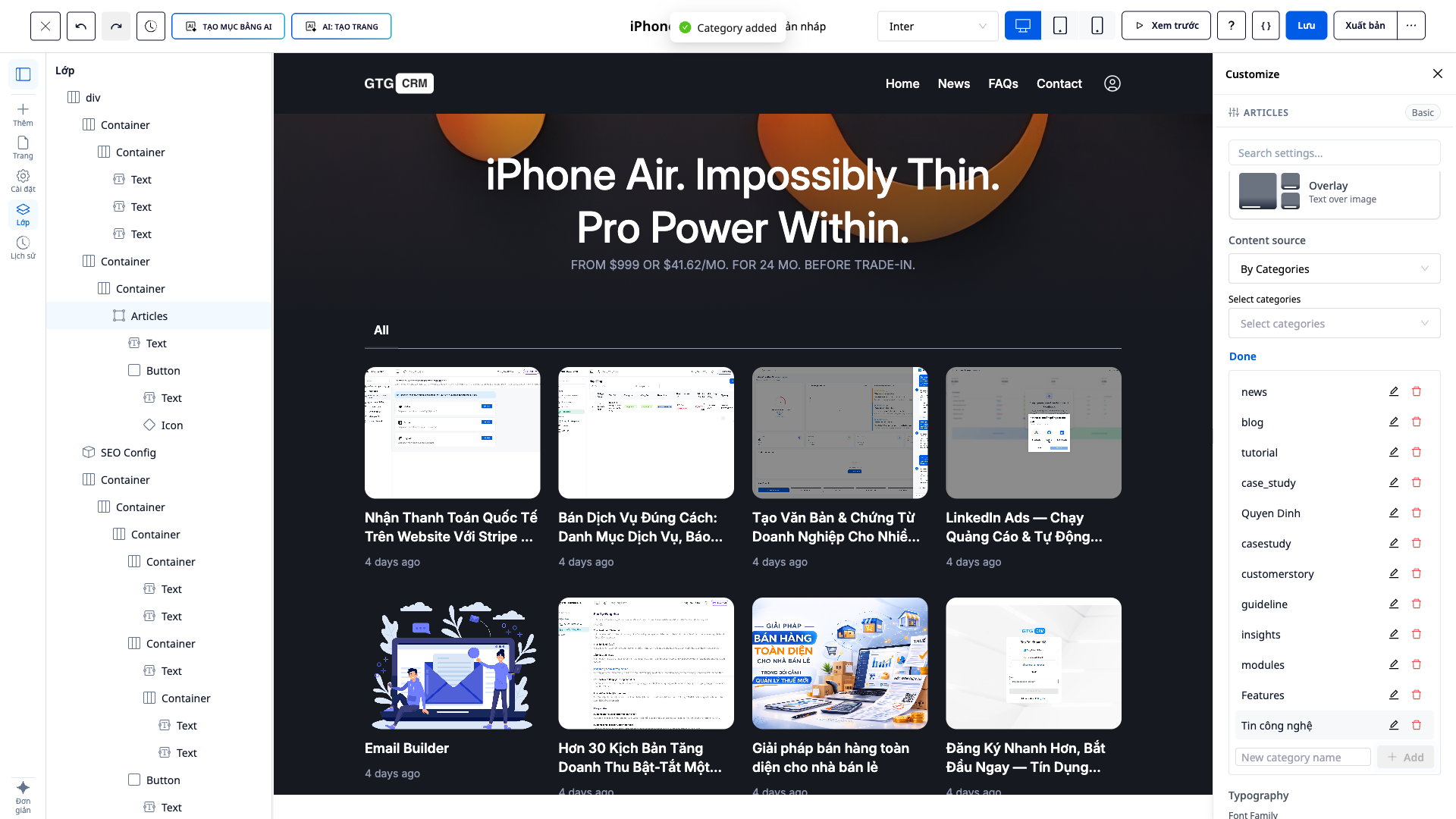
- Klik på Kategoristyring → Tilføj → indtast det nye kategorinavn → bekræft.
✅ Forventet resultat : Meddelelsen "Kategori tilføjet" vises; den nye kategori vises med det samme på valglisten.
Trin 4 — NYT: Omdøb kategori (opdater direkte, ingen genindlæsning af siden)
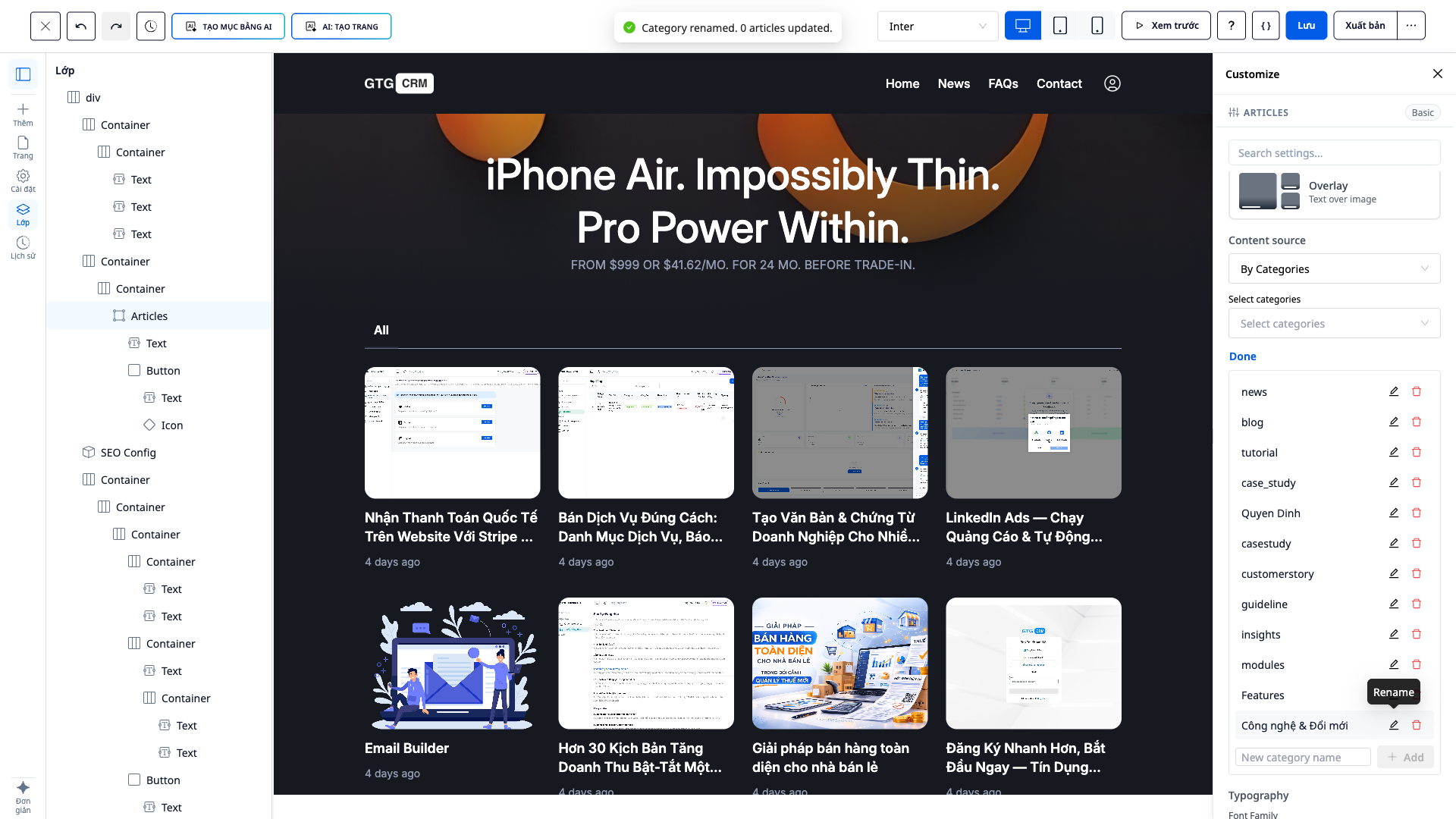
- I Kategoristyring skal du vælge en kategori → Omdøb → indtaste det nye navn → bekræft.
- Overhold rammerne for sidelayout.
✅ Forventet resultat : Viser meddelelsen "Kategori omdøbt. N indlæg opdateret"; kategorinavnet på indlægsblokken ændres automatisk i forhåndsvisningsvinduet uden at det er nødvendigt at genindlæse siden (alle indlæg, der i øjeblikket er knyttet til den pågældende kategori, opdateres også).
Trin 5 — NYT: Slet ubrugte kategorier
- I Kategoristyring skal du vælge den kategori, du vil slette → Slet .
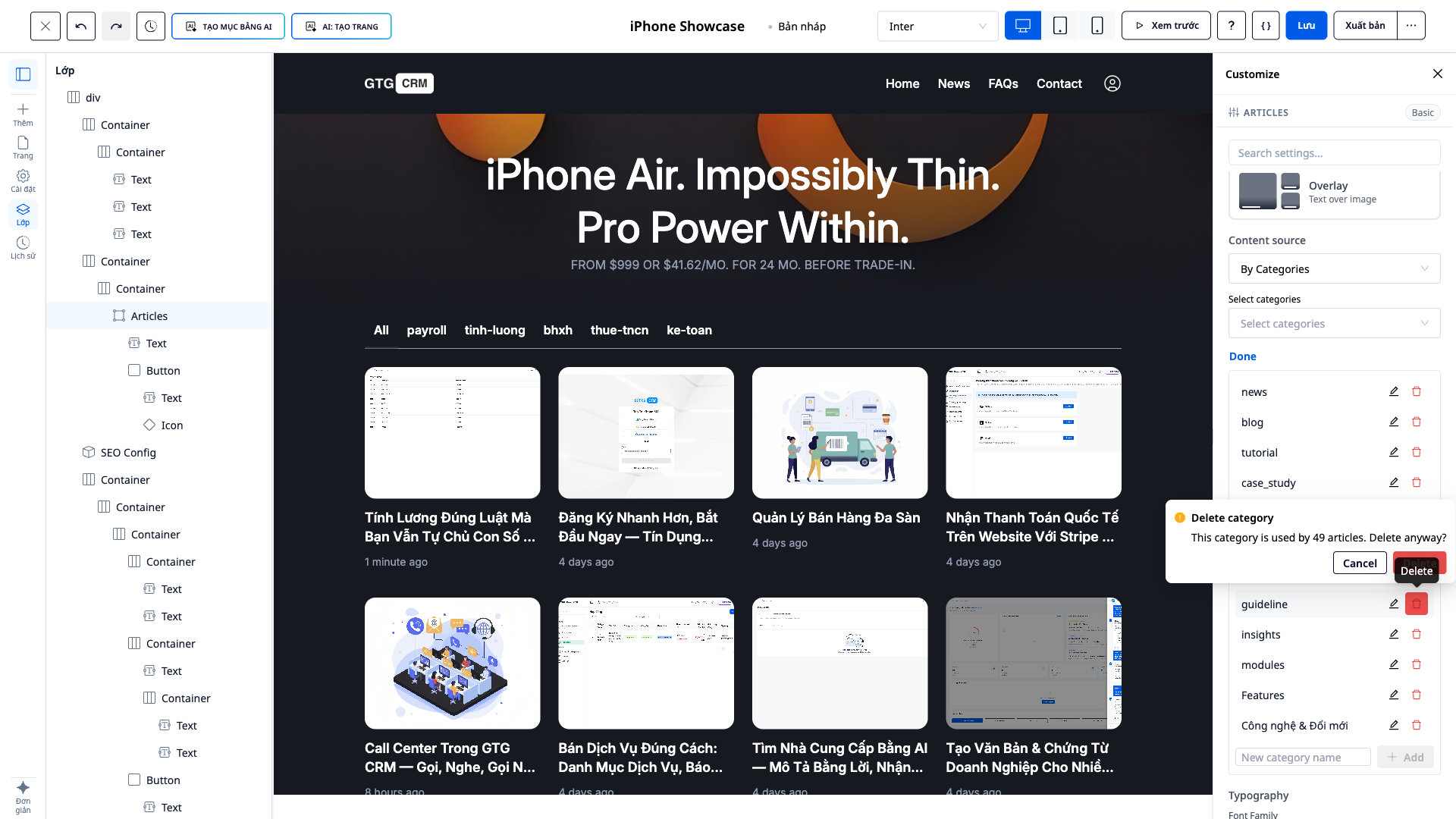
- Læs bekræftelsesfeltet (der tydeligt angiver, hvor mange indlæg der bruger kategorien) → bekræft sletning.
✅ Forventet resultat : Hvis kategorien er i brug, vises en dialogboks med teksten "Denne kategori bruges af N indlæg. Vil du stadig slette den?". Efter sletning vises "Kategori slettet. N indlæg opdateret". Kategorien forsvinder fra forhåndsvisningsruden, og de relaterede indlæg forbliver (kun deres etiketter er fjernet).
Trin 6 — NYT: Udgiv en hel hjemmeside med flere sider med blot én knap
- Klik på Forhåndsvisning for at se en forhåndsvisning af hele siden.
- Klik på Udgiv .
✅ Forventet resultat : Alle berettigede sider flyttes til publiceret status; hjemmesiden går live på den korrekte URL for hver side inden for få minutter (ingen sider sidder fast i "Kladde"-tilstand).
Trin 7 — Kontroller, at siden er live
- Åbn webstedets URL (eller individuelle sider, f.eks
/gioi-thieu,/san-phamog blogsider kategoriseret efter emne). - Bekræft, at bloggen viser den korrekte kategori, du lige har administreret.
✅ Forventede resultater : Sider vises offentligt; blogs filtreres korrekt i henhold til de konfigurerede kategorier.
Hurtig opslagstabel for forventede resultater
Genereret ved hjælp af AI — Helsides hjemmeside, tro mod brandet
Tilføj en kategori i webbyggeren — "Kategori tilføjet"; kategorien vises med det samme.
Omdøb kategori — "Omdøbt… N indlæg opdateret"; forhåndsvisningsrammen ændres med det samme, ingen genindlæsning.
Slet den aktuelt anvendte kategori — Bekræftelsesboks "...brugt af N indlæg. Vil du stadig slette?"; indlægget forbliver.
Udgiv — Alle berettigede sider er udgivet, ingen problemer med "kladde".
Note
- Administration af kategorier kræver tilladelse til at opdatere indhold; konti med utilstrækkelige tilladelser vil ikke se knappen Administrer kategorier og vil blive blokeret fra at tilføje/omdøbe/slette elementer.
- Omdøbning/sletning af en kategori vil opdatere alle indlæg, der er knyttet til den kategori, samtidigt – overvej venligst dette, før du sletter.
- Kategoristyring er også muligt i CRM'ens artikeleditor (samme oplevelse).
- Oprettelse af hjemmesider ved hjælp af AI medfører et gebyr i form af kreditter; systemet viser altid prisen før oprettelse.


