
1. Zugriff auf den AI Biz Assistant
Schritt 1: GTG CRM anmelden
Melden Sie sich bei Ihrem GTG CRM-Konto an.
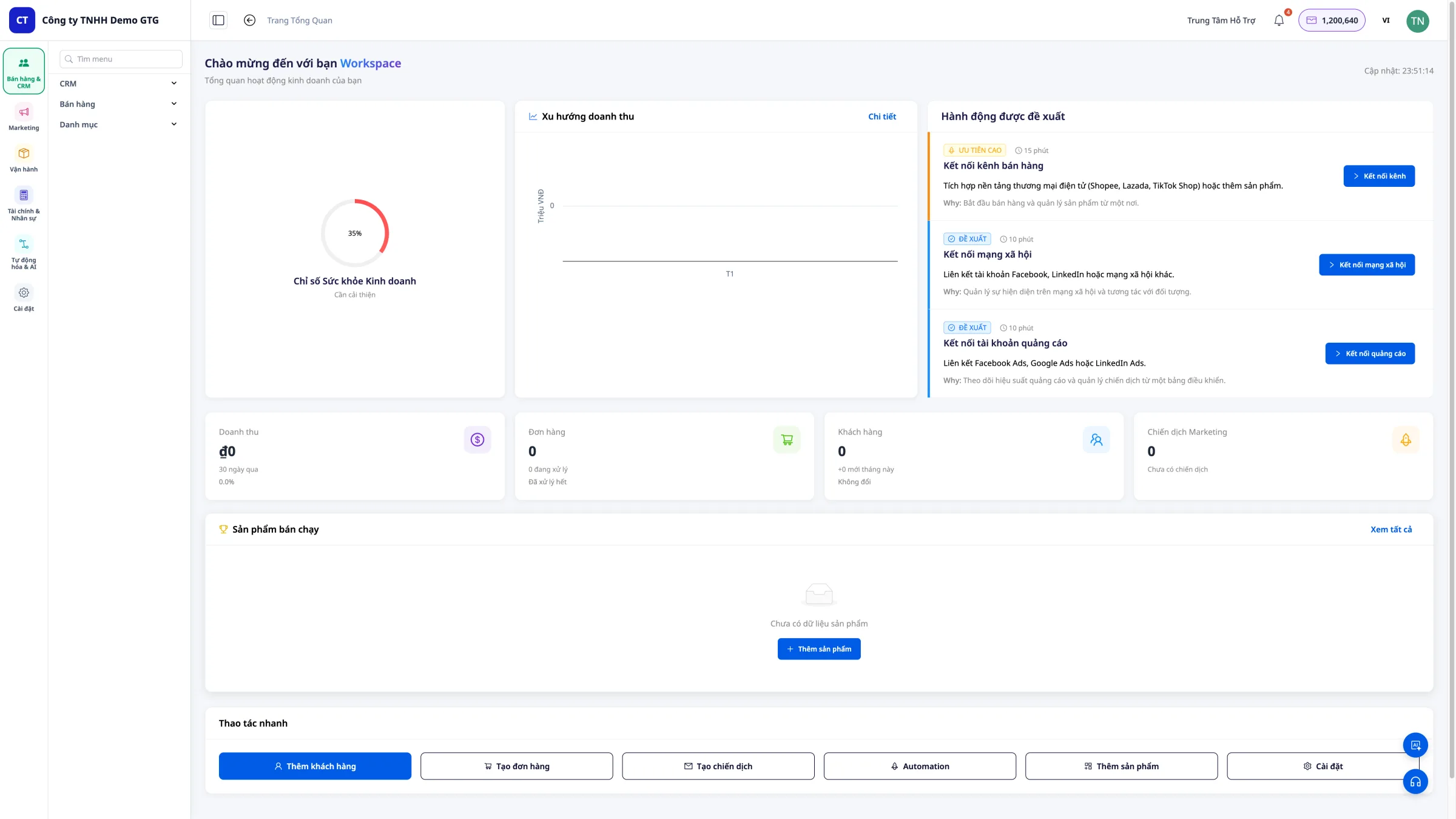
Schritt 2: KI-Assistent finden
Unten rechts auf dem Bildschirm tippen Sie auf das blaue Symbol.
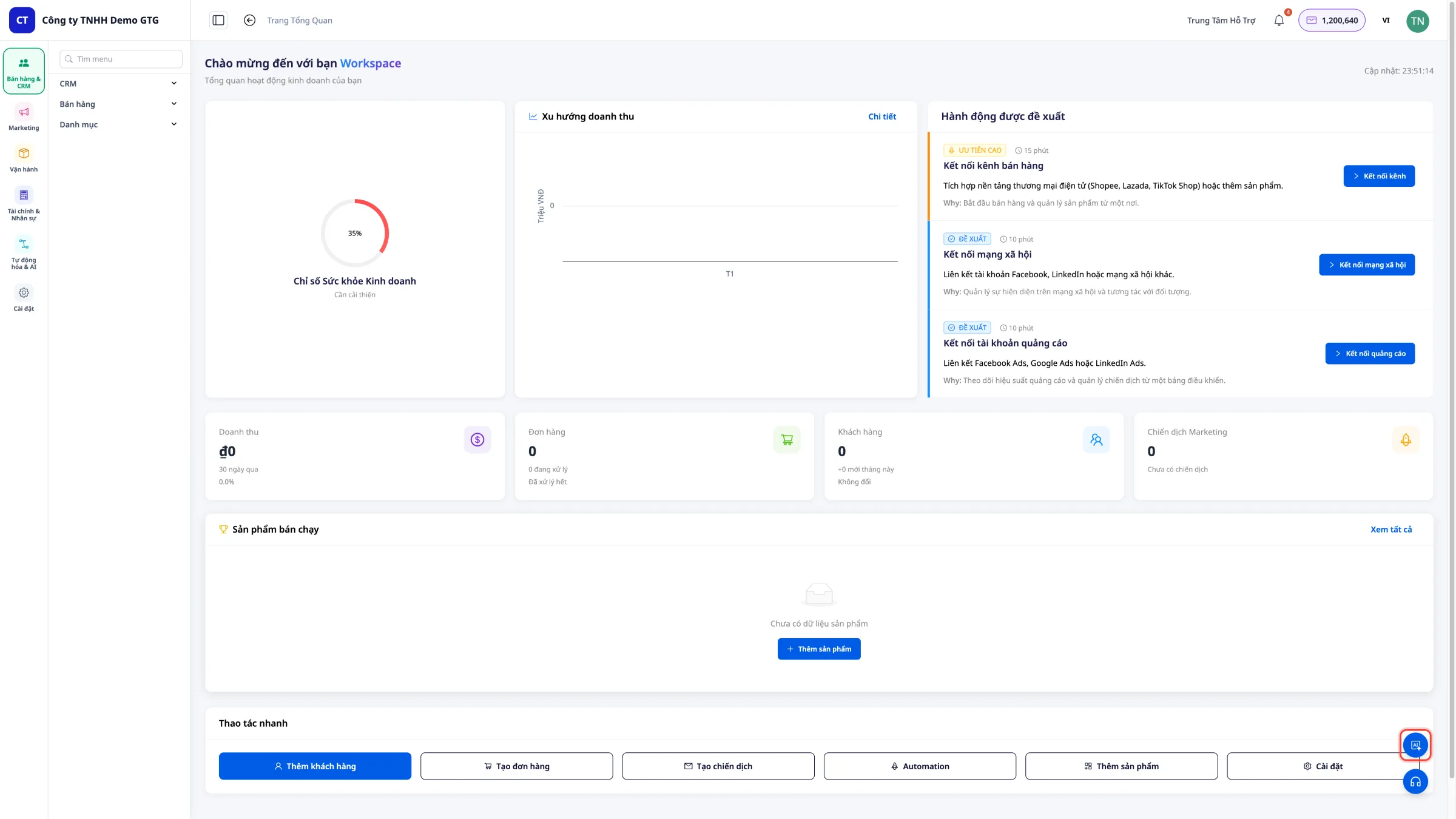
2. Hauptoberfläche
Liste der Konversationen
Beim Öffnen des KI-Assistenten sehen Sie eine Liste mit Ihren bisherigen Konversationen.
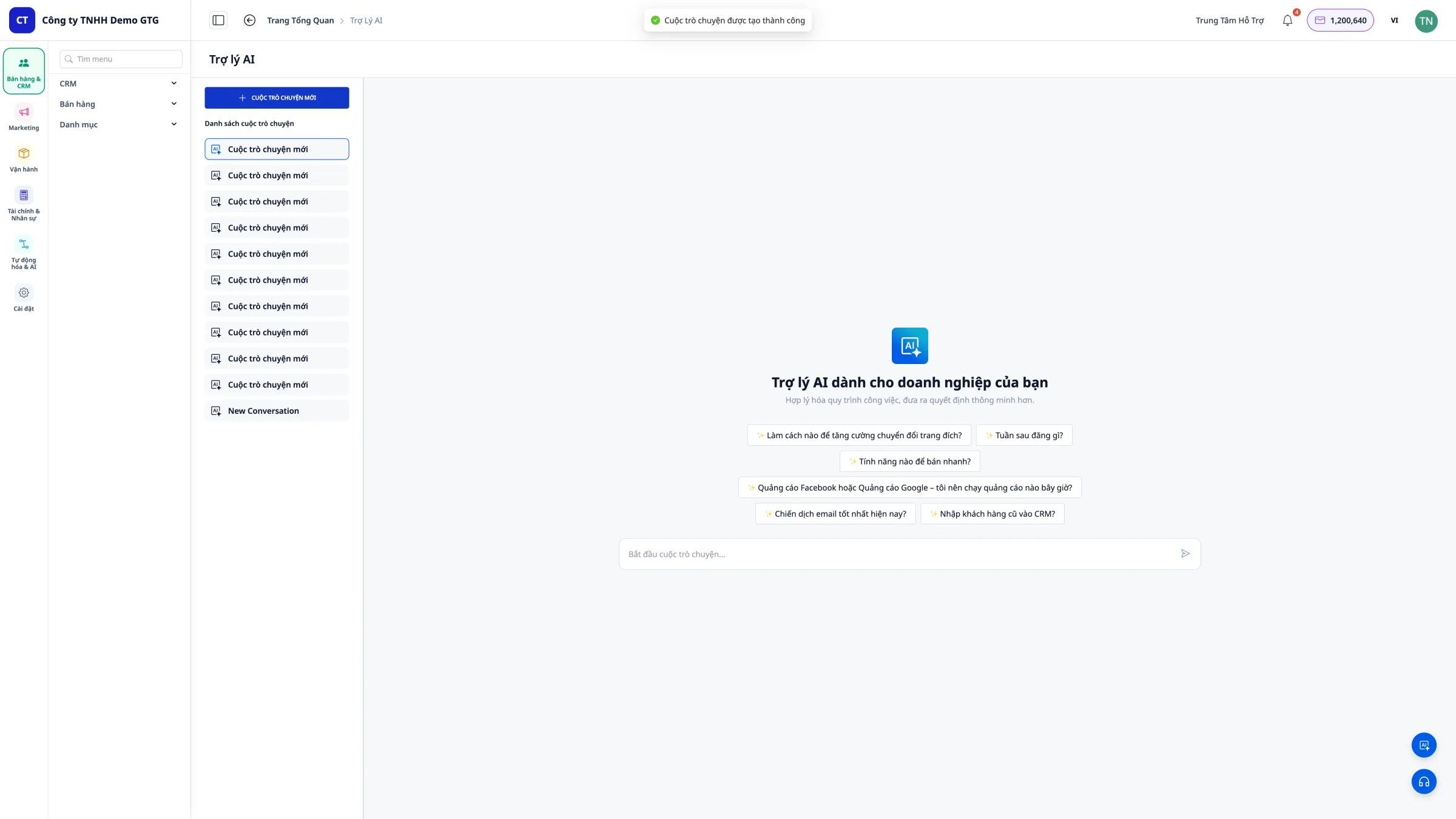
Neue Konversation erstellen
Klicken Sie auf die Schaltfläche "Neue Konversation", um mit der KI zu chatten.
KI-Assistent-Oberfläche
Dies ist die Hauptoberfläche für die Interaktion mit der KI:
- Eingabefeld: Hier geben Sie Ihre Fragen ein
- Vorgeschlagene Fragen: GTG CRM schlägt einige gängige Fragen vor
- Chatverlauf: Frühere Fragen und Antworten
- Dateianhang: Wenn die KI eine Excel-, PowerPoint- oder Word-Datei erstellt, erscheint der Download-Button direkt im Chatfenster
3. Wie man Fragen stellt
Grundprinzipien
- Verwenden Sie natürliche Sprache, als ob Sie sprechen würden
- Je spezifischer die Frage, desto genauer die Antwort
- Sie können nachhaken, basierend auf vorherigen Antworten
- Wenn Sie eine Datei erstellen möchten, geben Sie deutlich den Dateityp an (Excel, PowerPoint, Word)
Beispiele für Fragen
Nicht empfohlen: - "Zeig mir Daten" - "Bericht" - "Mach einen Vertrag"
Empfohlen: - "Wie viele Leads gab es im Mai?" - "Erstelle eine Excel-Datei mit der Umsatzübersicht für Mai nach Produkt" - "Verfasse einen Arbeitsvertrag für Mitarbeiter Nguyễn Văn A" - "Finde die Angebotsdatei ABC in meinem Google Drive"
4. Analyse von Geschäftsdaten
Dies ist die Kernfunktion – die KI greift auf Echtzeitdaten aus GTG CRM zu und antwortet sofort.
Fragen zu Leads & Kunden
Beispielhafte Fragen:
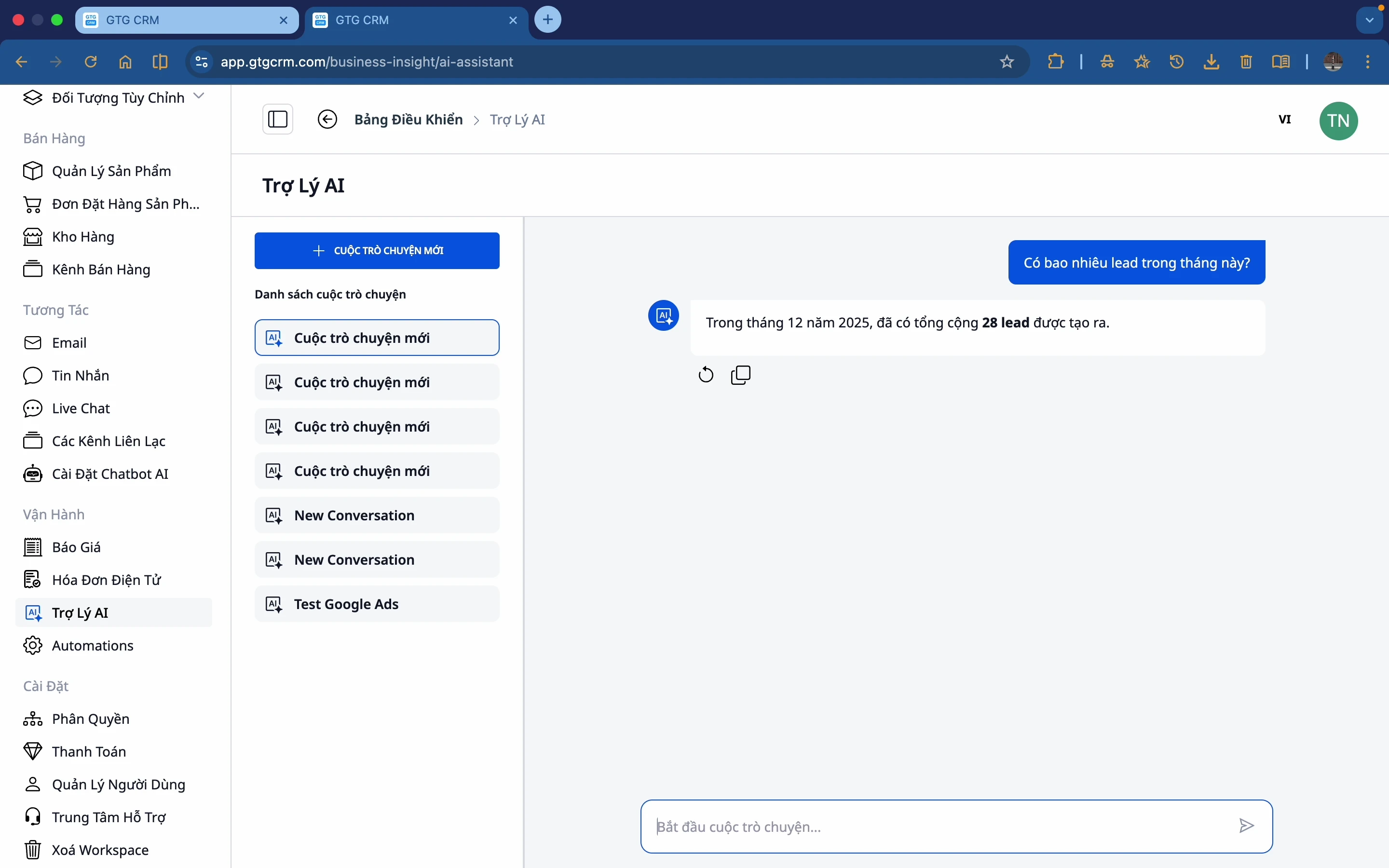
Wie viele Leads gab es in diesem Monat?
Die KI gibt die genaue Anzahl der Leads an.
Nach weiteren Details fragen:
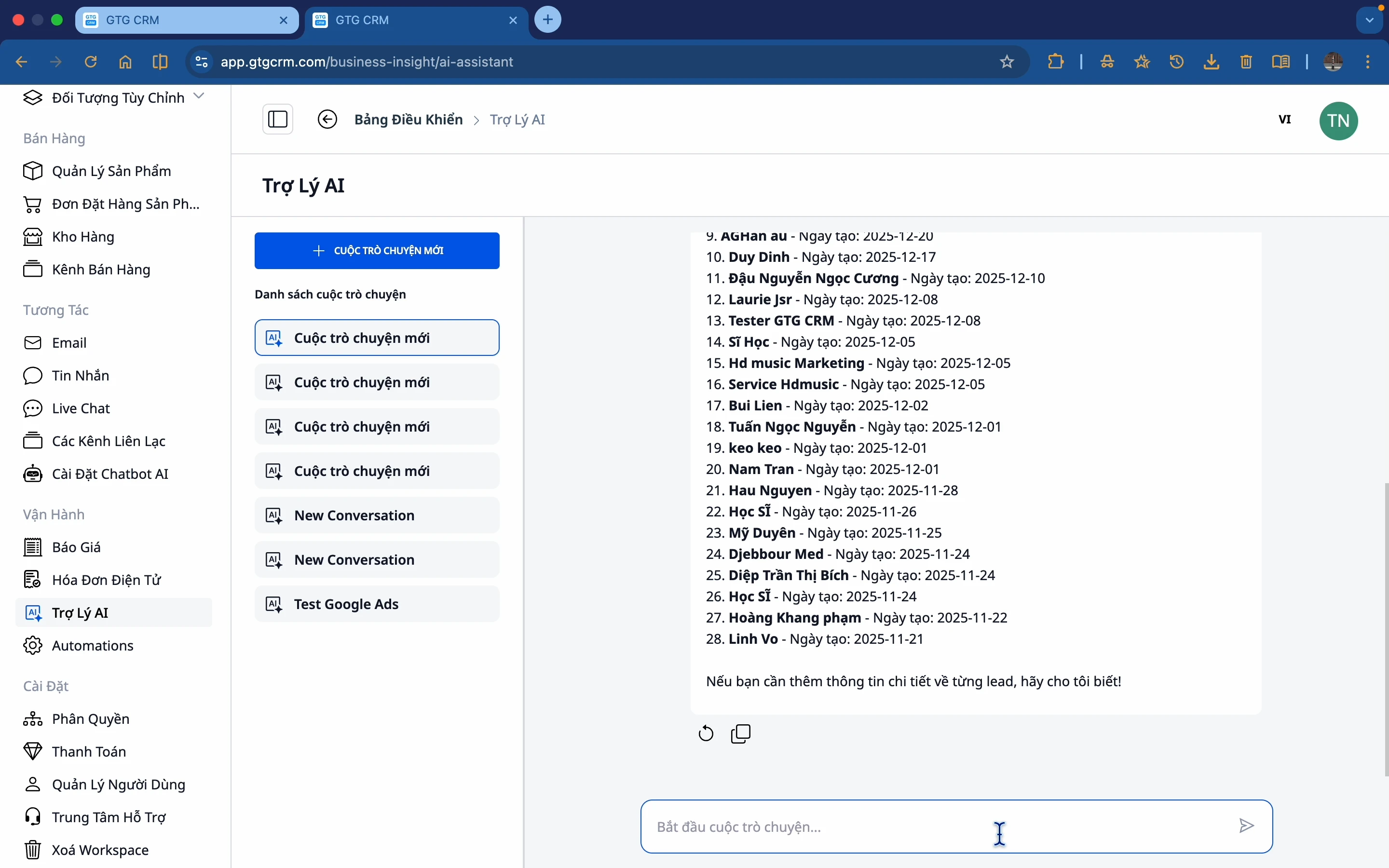
Liste die Leads auf
Die KI listet die Leads mit folgenden Informationen auf: Name, Erstellungsdatum und zugehörige Informationen.
Fragen zu Werbekampagnen
Beispielhafte Frage:
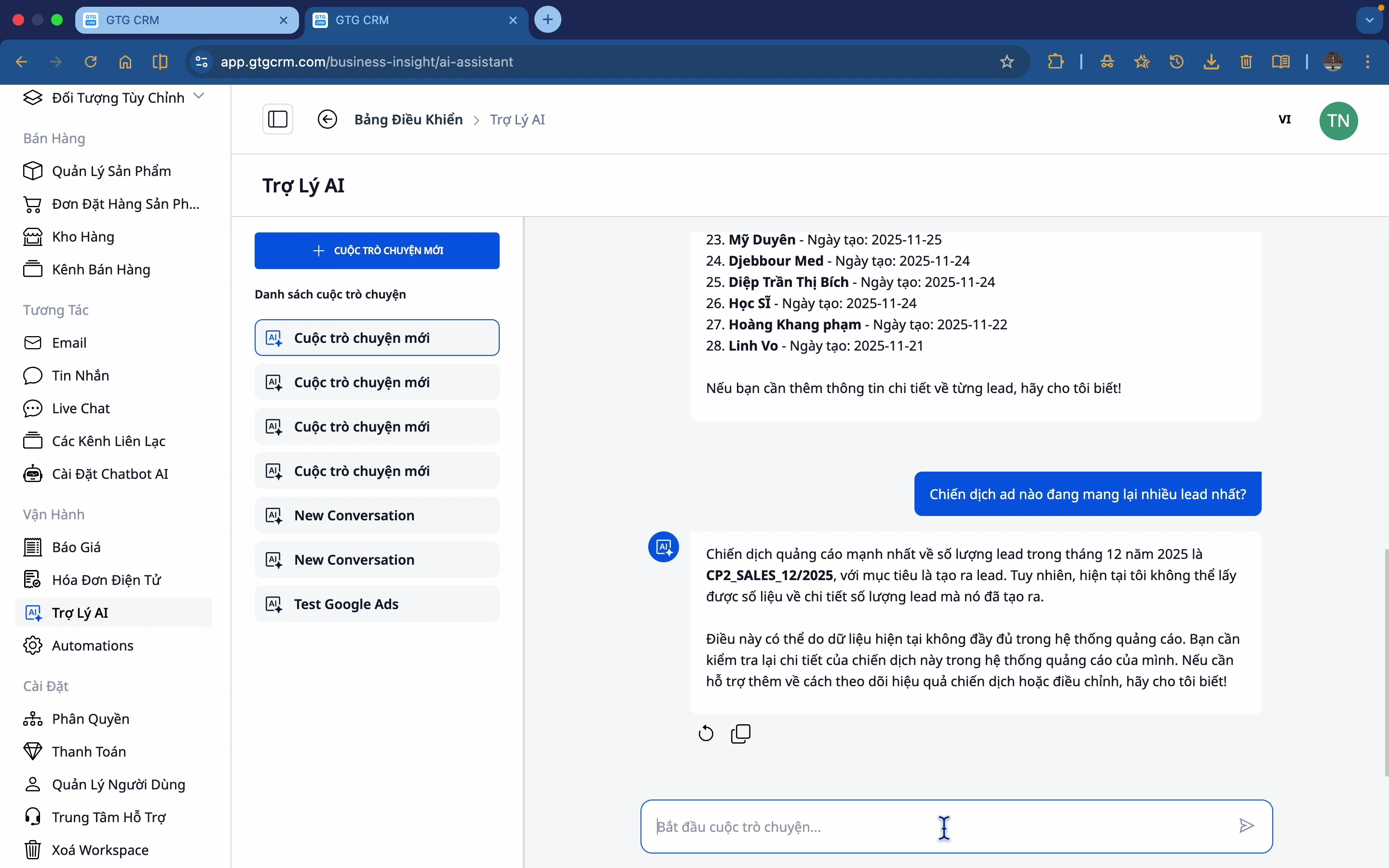
Welche Werbekampagnen bringen die meisten Leads?
Die KI greift auf Daten aus dem Werbemodul (Facebook Ads, Google Ads) zu, um zu antworten.
Fragen zu Inhalten & Social Media
Beispielhafte Frage:
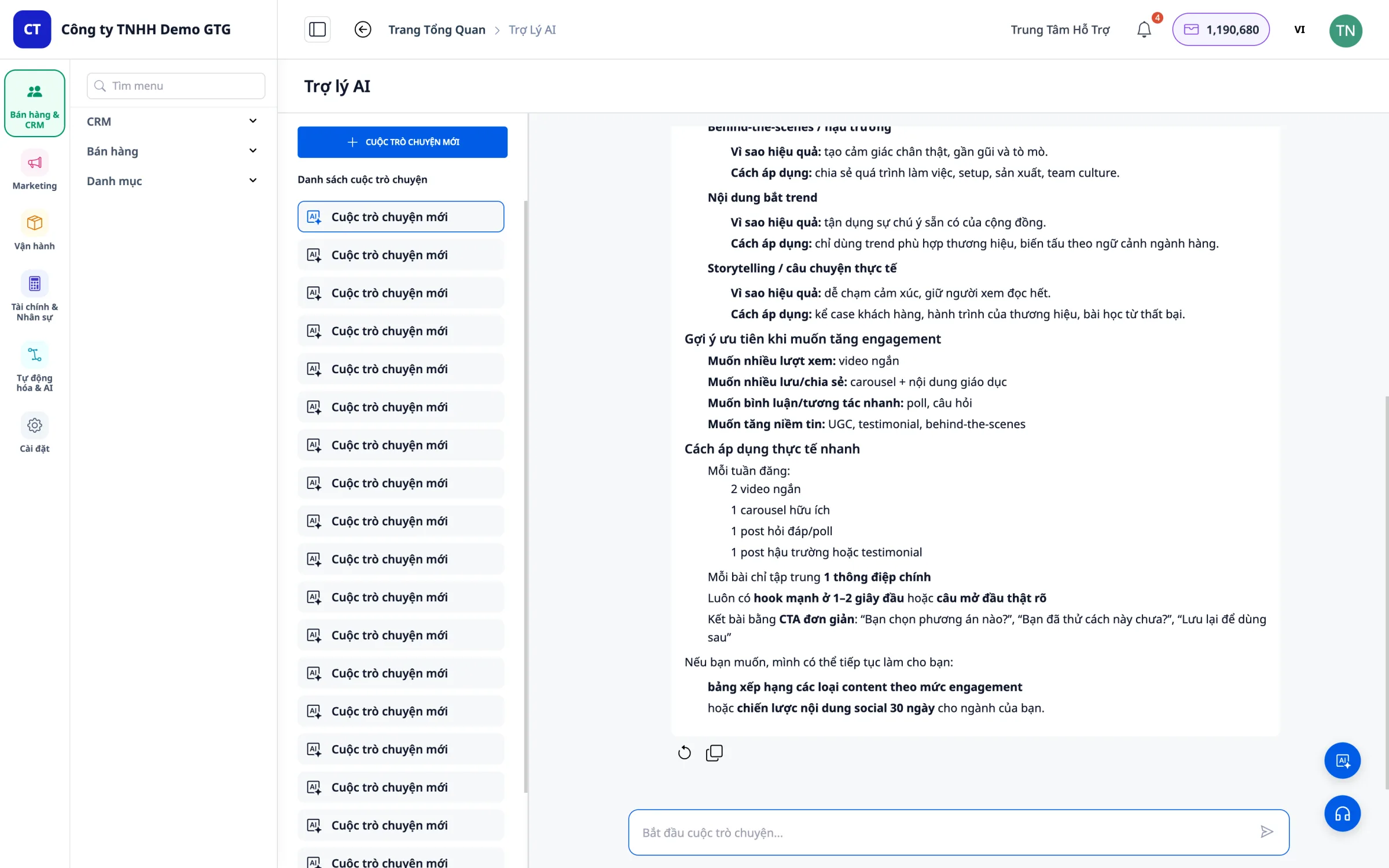
Welche Art von Inhalten erzielt die höchste Interaktion und den größten Erfolg in den sozialen Medien?
Die KI analysiert Social-Media-Posts und gibt Einblicke in die effektivsten Inhaltsarten.
Fragen zu Produkten
Beispielhafte Frage:
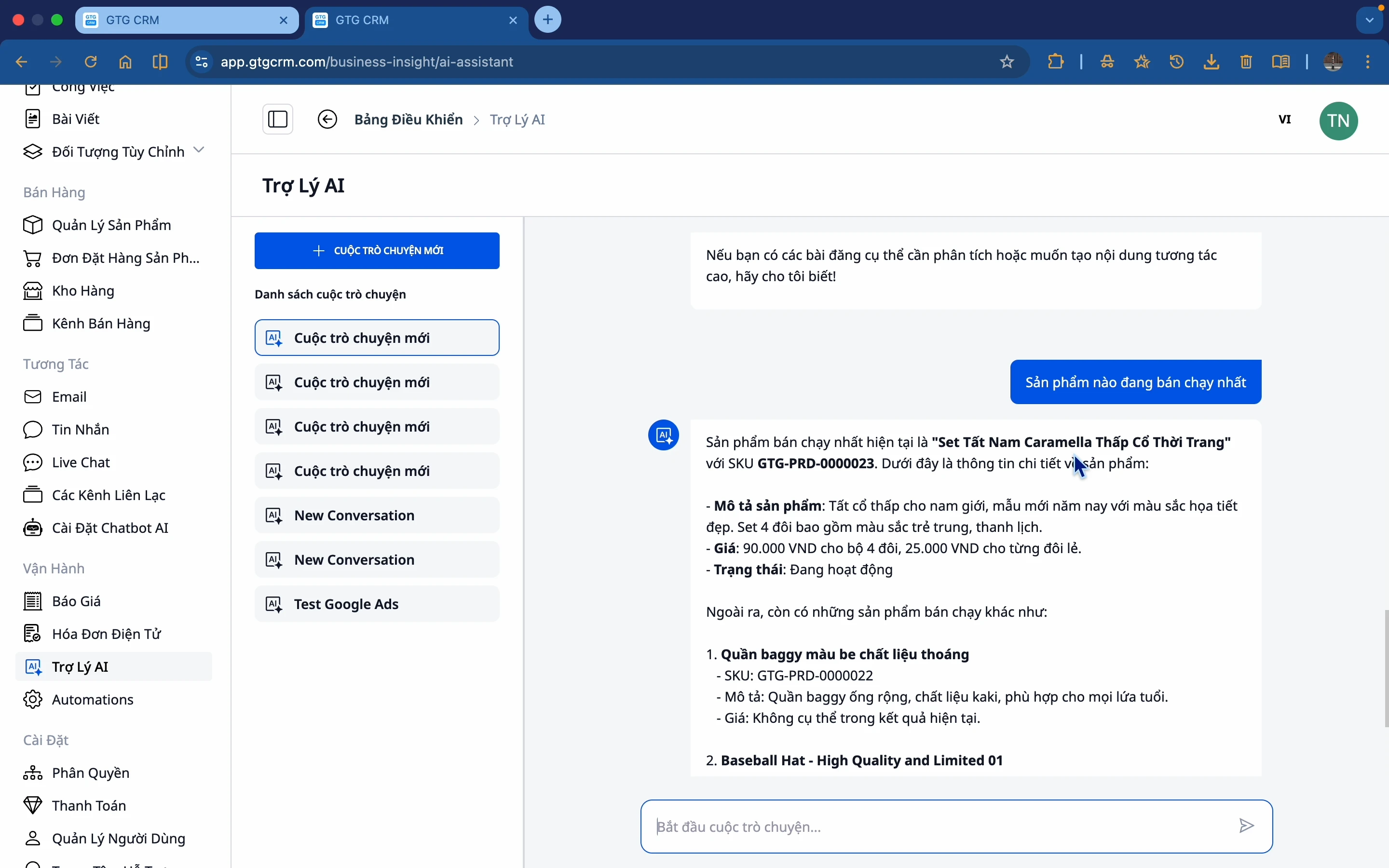
Welches Produkt verkauft sich am besten?
KI listet die meistverkauften Produkte basierend auf Daten aus dem Produktverwaltungsmodul auf.
KI um Entscheidungshilfen bitten
Beispielhafte Frage:
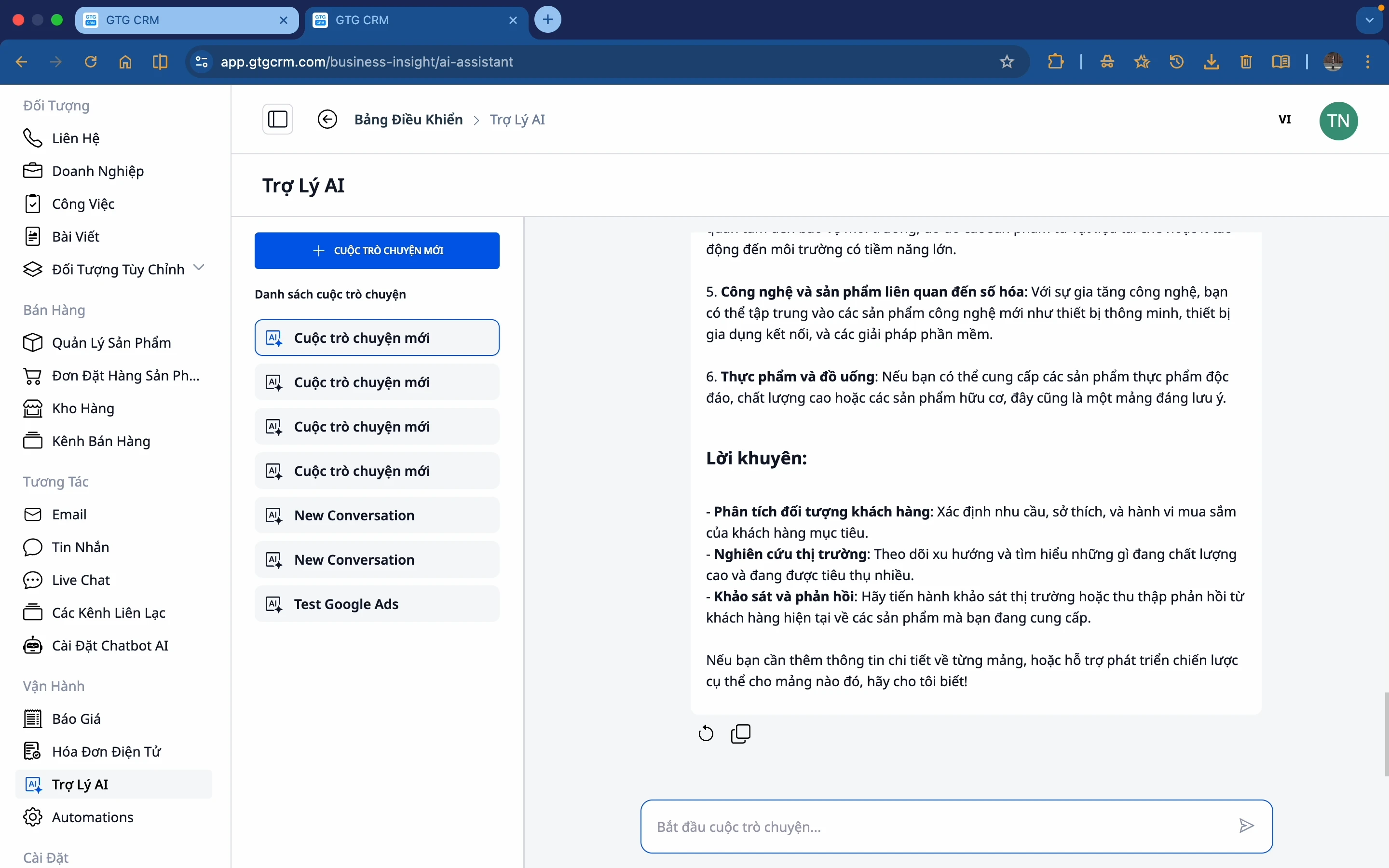
Auf welchen Bereich sollte ich mich konzentrieren?
KI analysiert die Daten und gibt Empfehlungen für die effektivsten Marketingkanäle.
KI um Risikoprognosen bitten
Beispielhafte Frage:
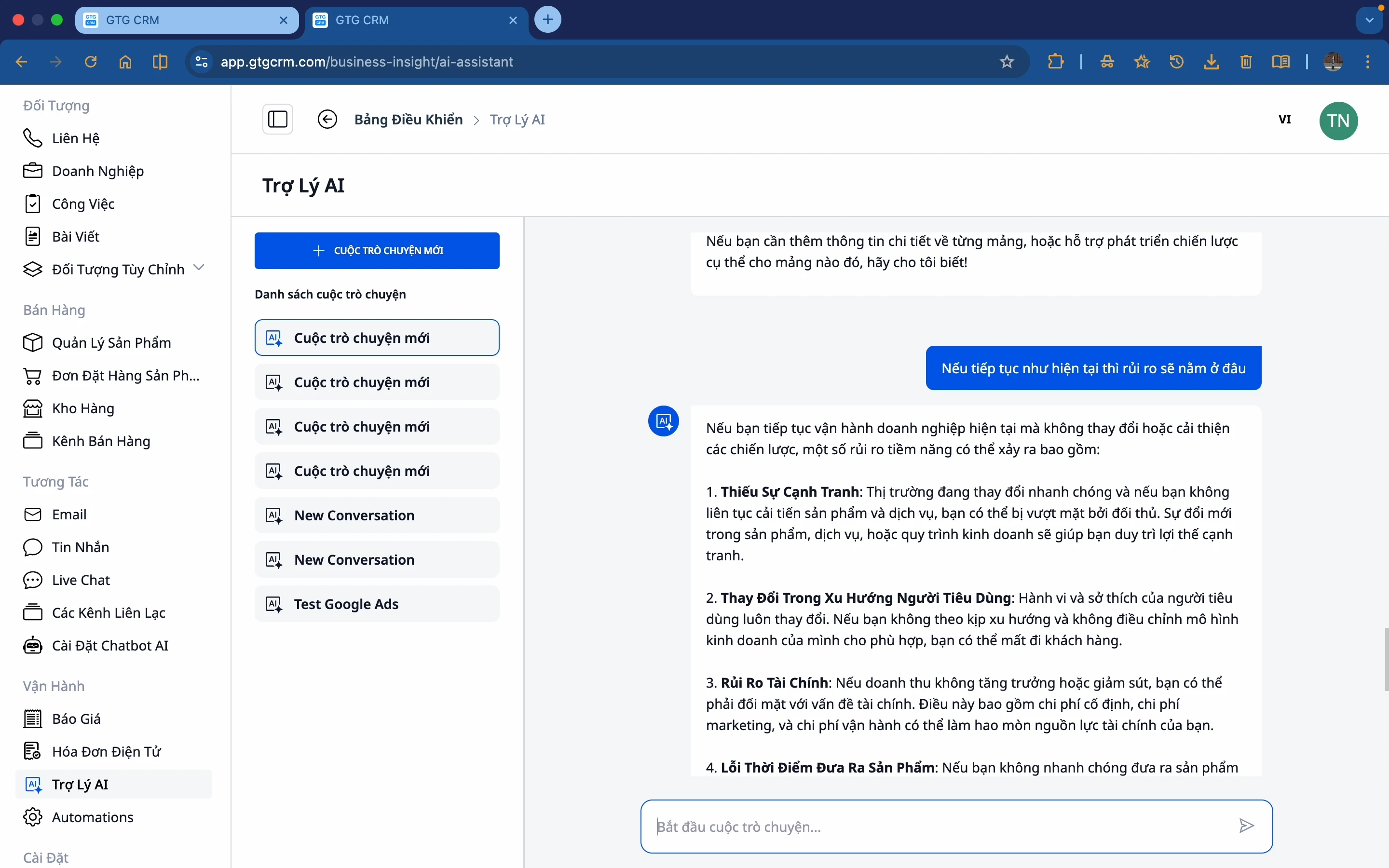
Wenn es so weitergeht, wo liegen die Risiken?
KI analysiert Trends und gibt Warnungen vor potenziellen Risiken aus.
KI um Keyword-Vorschläge bitten
Beispielhafte Frage:
Schlagen Sie mir Keywords für Google Ads für meine Produktkategorie vor.
KI schlägt passende Keywords basierend auf Ihrem Produkt und Ihrer Branche vor.
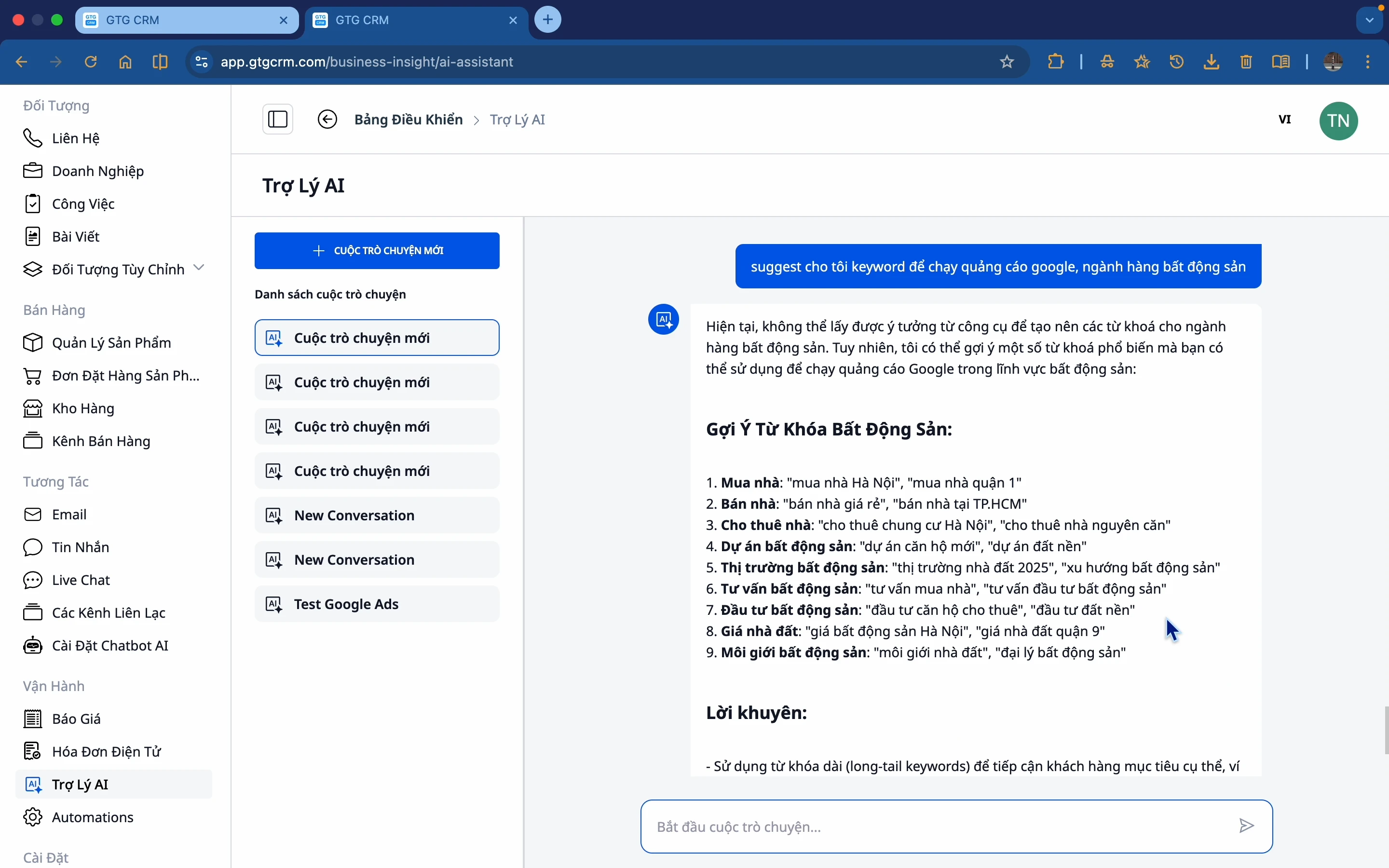
Diagramme in Antworten anzeigen
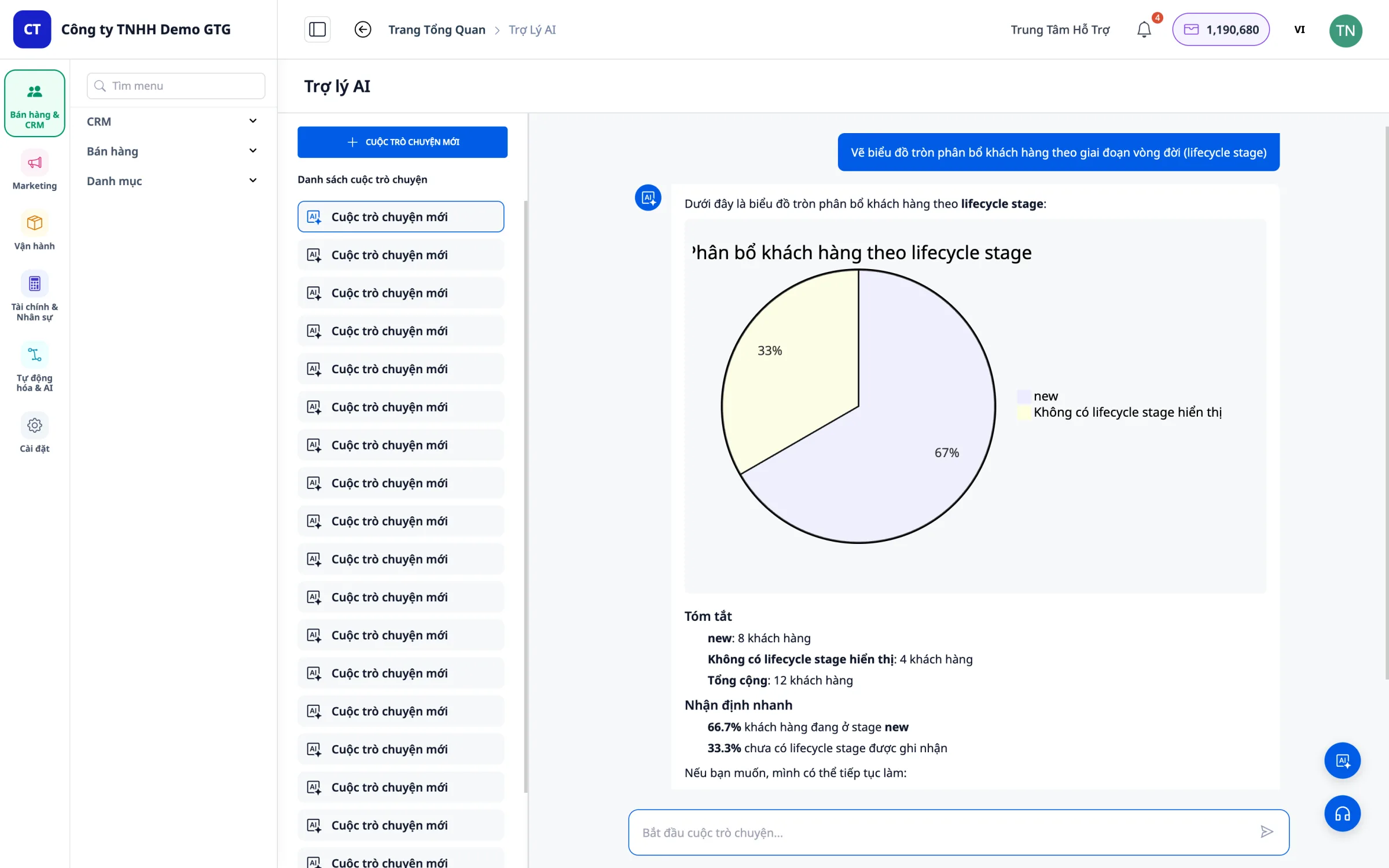
Bei datenbezogenen Analysefragen erstellt KI automatisch visuelle Diagramme direkt im Chatfenster – kein Öffnen von Excel oder anderen Tools erforderlich.
Beispielhafte Fragen:
Analysieren Sie die Aktivitäten der Top 10 Kunden der letzten 30 Tage und erstellen Sie ein Diagramm.
Vergleichen Sie den Umsatz nach Vertriebskanal und zeigen Sie ihn als Balkendiagramm an.
Erstellen Sie ein Tortendiagramm der Lead-Verteilung nach Quelle für diesen Monat.
KI unterstützt 3 Arten von Diagrammen in den Antworten: - Kreisdiagramm (Pie) - Verteilung, Prozentanteile - Balkendiagramm (Bar) - Rangvergleiche - Liniendiagramm (Line) - Trends über die Zeit
Tipp: Fügen Sie die Phrasen "Diagramm erstellen" oder "als Chart anzeigen" zu jeder Analysefrage hinzu, um visuell ansprechendere Ergebnisse zu erhalten.
5. Automatische Erstellung von Excel-Dateien (XLSX)
KI Biz Assistant kann Excel-Dateien (.xlsx) direkt aus Daten in GTG CRM erstellen. Beschreiben Sie einfach den benötigten Inhalt – KI ruft die echten Daten ab, organisiert sie in einer Tabelle und exportiert die Datei zum sofortigen Download.
So fordern Sie die Erstellung einer Excel-Datei an
Beispielhafte Fragen: Erstellen Sie eine Excel-Datei mit der Umsatzzusammenfassung für Mai nach Produkt.
Exportieren Sie eine Liste der 50 potenziellsten Leads in eine Excel-Datei.
Erstellen Sie einen Bericht über die Werbeausgaben für Facebook im letzten Monat.
Exportieren Sie den aktuellen Produktbestand in Excel.
Was KI in Excel exportieren kann
| Berichtstyp | Beispielhafte Frage |
|---|---|
| Umsatz | "Erstellen Sie eine Excel-Datei mit dem Umsatz nach Tag im Mai" |
| Kunden | "Exportieren Sie eine Liste neuer Kunden diesen Monat in Excel" |
| Produkte | "Erstellen Sie eine Tabelle mit dem Lagerbestand nach Produkt" |
| Bestellungen | "Exportieren Sie noch nicht gelieferte Bestellungen in eine Excel-Datei" |
| Werbung | "Erstellen Sie einen Bericht über Ausgaben und Conversions von Facebook-Kampagnen" |
| Leads | "Exportieren Sie alle Leads vom Mai mit Status in Excel" |
So laden Sie die Datei nach der KI-Erstellung herunter
Nachdem KI geantwortet hat, erscheint direkt im Chatfenster die Schaltfläche "Herunterladen (.xlsx)". Klicken Sie darauf, um die Datei auf Ihren Computer herunterzuladen und sie in Microsoft Excel oder Google Sheets zu öffnen.
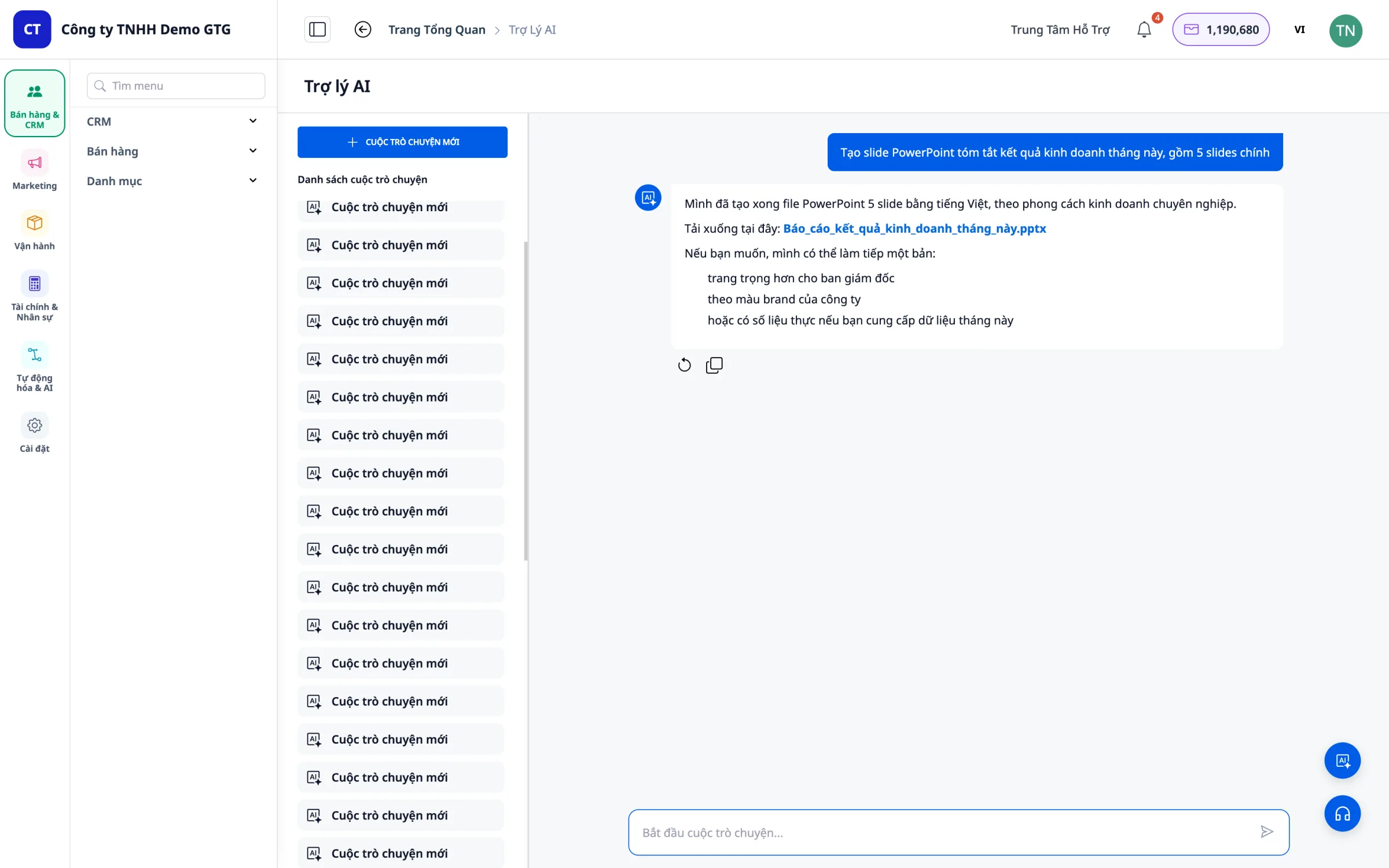
6. Automatische Erstellung von PowerPoint-Folien (PPTX)
AI Biz Assistant kann professionelle PowerPoint-Präsentationsdateien (.pptx) erstellen – perfekt für Vorstandssitzungen, regelmäßige Berichte oder Partner-Pitches.
So fordern Sie die Erstellung von PowerPoint an
Beispielfragen:
Erstellen Sie eine Folie mit einer Zusammenfassung der Geschäftsergebnisse für Mai, bestehend aus 5 Hauptfolien. Erstellen Sie eine Präsentation zur Berichterstattung über die Leistung der Q2-Werbekampagne.
Erstellen Sie eine monatliche PowerPoint-Zusammenfassung zur Präsentation vor dem Vertriebsteam.
Verfassen Sie eine Folie, die den Lagerbestandbericht erstattet und Vorschläge für die Warenbeschaffung für die nächste Woche unterbreitet.
Tipps für die Anforderung von PowerPoint
- Geben Sie die Anzahl der Folien an, falls erforderlich: "einschließlich 6 Folien"
- Beschreiben Sie den Hauptinhalt jeder Folie: "Folie 1 Überblick, Folie 2 Umsatz, Folie 3 Leads..."
- Lassen Sie die KI entscheiden: Die KI strukturiert den Inhalt dann selbst, wenn Sie nur den Zweck der Präsentation beschreiben
So laden Sie die Datei nach der Erstellung durch die KI herunter
Die Schaltfläche "Herunterladen (.pptx)" erscheint unmittelbar im Chat, nachdem die KI fertig ist. Die Datei ist mit Microsoft PowerPoint und Google Slides kompatibel.
7. Verfassen von vietnamesischen Rechtstexten
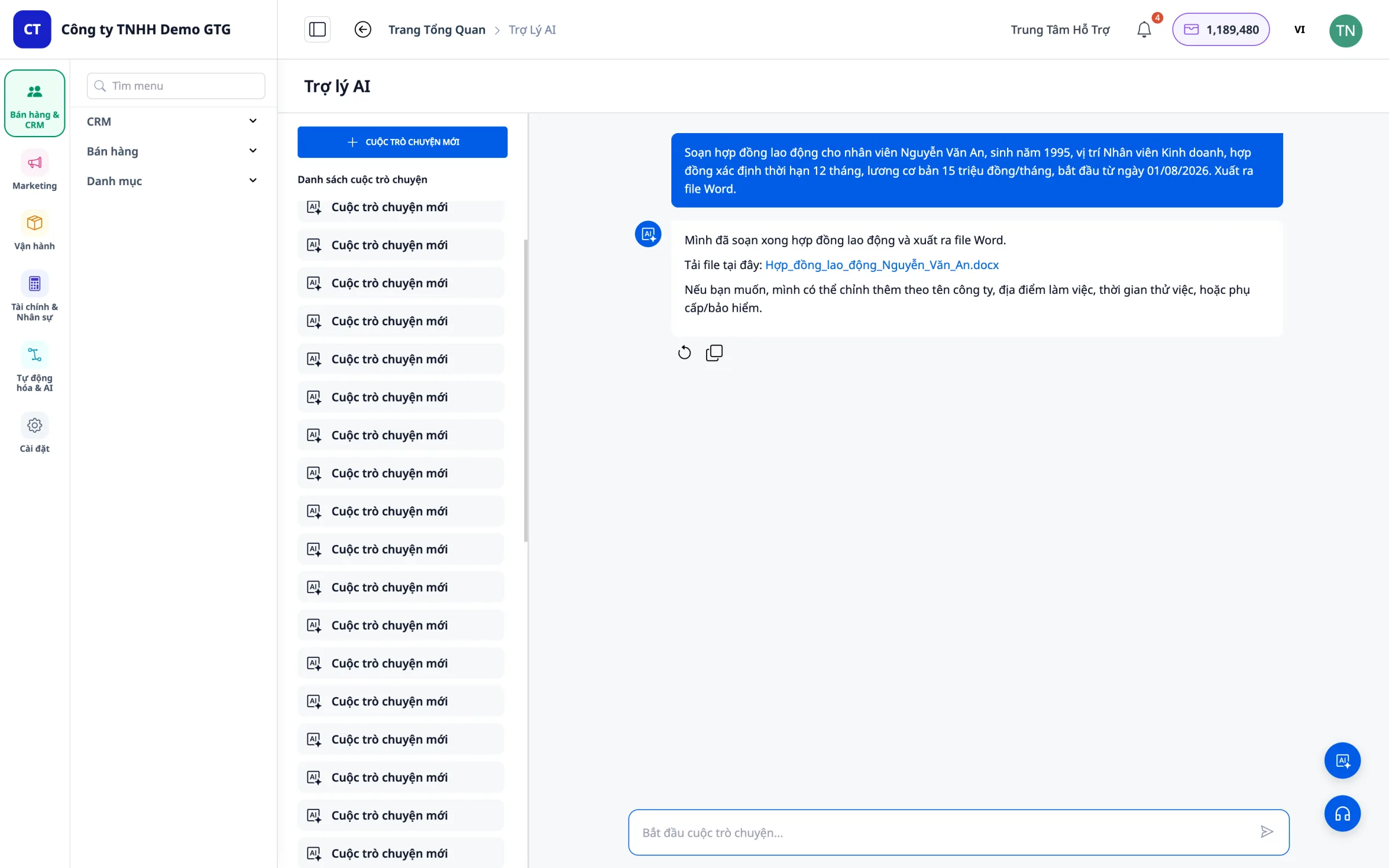
AI Biz Assistant kann vietnamesische Rechtstexte gemäß staatlichen Vorschriften erstellen: Times New Roman Schriftart 13pt, Briefkopf mit korrektem Behördenformular, Standard-Ränder, offizielle Rechtssprache. Die Ausgabedatei ist im .docx-Format, kann in Word geöffnet und zum Drucken und Unterzeichnen vorbereitet werden.
24 Vorlagen, darunter 10 Kategorien
| Kategorie | Unterstützte Dokumente |
|---|---|
| Unternehmensgründung | Satzung einer GmbH, Gründungsbeschluss, Antrag auf Erteilung einer Investitionsregistrierungsbescheinigung |
| Personal & Arbeit | Arbeitsvertrag, Ernennungsurkunde, Entlassungsurkunde |
| Vollmacht & Vertretung | Individuelle Vollmacht, Organisationale Vollmacht |
| Besprechungen & Beschlüsse | Protokoll der Gesellschafterversammlung, Protokoll der Hauptversammlung |
| Wirtschaftsverträge | Joint-Venture-Vertrag, Dienstleistungsvertrag |
| Auflösung | Beschluss zur Auflösung des Unternehmens |
| Geschäftsordnung & Regeln | Geschäftsordnung des Unternehmens, interne Geschäftsordnung |
Anwendung - KI fragt Schritt für Schritt
Geben Sie einfach die Art des zu verfassenden Dokuments an. Die KI wird jede erforderliche Information dialogisch abfragen, sodass Sie nicht im Voraus alle Vorlagen kennen müssen.
Beispiel 1 - Satzung:
Erstellen Sie eine Satzung für meine GmbH.
Die KI wird nacheinander fragen:
- Vollständiger Name des Unternehmens?
- Adresse des Hauptsitzes?
- Stammkapital?
- Liste der Mitglieder und Kapitalanteile?
- Gesetzlicher Vertreter?
- Hauptgeschäftsfeld?
Nachdem Sie alle Informationen bereitgestellt haben, erstellt die KI eine vollständige .docx-Datei im korrekten staatlichen Format.
Beispiel 2 - Arbeitsvertrag:
Verfassen Sie einen Arbeitsvertrag für meinen neuen Mitarbeiter.
Die KI wird fragen:
- Name des Arbeitnehmers? Geburtsdatum? Adresse?
- Position? Abteilung?
- Vertragsart: befristet oder unbefristet?
- Vertragslaufzeit (falls zutreffend)?
- Grundgehalt?
- Zahlungsart (monatlich/wöchentlich)?
- Arbeitsbeginn?
Beispiel 3 - Vollmacht:
Verfassen Sie eine Vollmacht für den Leiter der Niederlassung Hanoi, damit er in meinem Namen Verträge unterzeichnen kann.
Erstellen Sie einen Ernennungsbeschluss für den Leiter der Vertriebsabteilung.
Verfassen Sie das Protokoll der Gesellschafterversammlung im Juni über die Erhöhung des Stammkapitals
VN-Textformatierungsstandards
Die von der KI erstellte DOCX-Datei garantiert:
| Kriterien | Einzelheiten |
|---|---|
| Schriftart | Times New Roman, 13pt |
| Briefkopf | SOZIALISTISCHE REPUBLIK VIETNAM — Unabhängigkeit - Freiheit - Glück |
| Seitenränder | Oben 2,5 cm, Unten 3 cm, Links 3 cm, Rechts 2 cm (Standard für Verwaltungsdokumente) |
| Symbol & Nummer | Entsprechend der Vorschrift: Nummer.../Firmenname/Abteilung |
| Position der Unterschrift | An der richtigen Stelle, mit Titel- und Namenszeile des Unterzeichners |
| Sprache | Offizielle Rechtsterminologie, keine Umgangssprache |
So laden Sie die Word-Datei herunter
Nachdem die KI die Erstellung abgeschlossen hat, erscheint in Ihrem Chatfenster der Button "Herunterladen (.docx)". Die Datei kann geöffnet, bei Bedarf weiter bearbeitet und unterschrieben ausgedruckt werden.
Hinweis: Von der KI erstellte Dokumente dienen als Referenz und zur Einsparung von Erstellungszeit. Bei rechtlichen Dokumenten mit hohem Risikofaktor oder zur Einreichung bei staatlichen Behörden ist es ratsam, diese vor der Unterzeichnung von einem Anwalt abschließend prüfen zu lassen.
8. Verbindung & Arbeiten mit Google Drive
Der KI Biz Assistant kann auf Ihr Google Drive zugreifen, nachdem Sie Ihr Google-Konto verbunden haben. Von dort aus können Sie die KI bitten, Dokumente in Ihrem Drive zu finden, zu lesen und zu analysieren, ohne GTG CRM verlassen zu müssen.
Schritt 1: Google-Konto verbinden
- Gehen Sie zu Einstellungen in GTG CRM
- Wählen Sie Integrationen (Verbindungen)
- Suchen Sie nach Google Drive und klicken Sie auf Verbinden
- Melden Sie sich mit Ihrem Google-Konto an und erteilen Sie die Zugriffsberechtigung
- Verbindung erfolgreich – Die KI kann nun auf Ihr Drive zugreifen
Die Verbindung muss nur einmal hergestellt werden. Die KI speichert die Zugriffsberechtigungen für zukünftige Konversationen.
Schritt 2: Fragen Sie die KI zu Dateien in Ihrem Drive
Nach der Verbindung können Sie die KI bitten, direkt über Ihre Fragen mit Ihrem Drive zu arbeiten:
Dateien suchen:
Suche nach der Vertragsdatei mit dem Kunden Minh Hung in Google Drive
Liste aller Dateien im Ordner "Q2-Berichte" auf meinem Drive auf
Dokumente lesen und zusammenfassen:
Fasse den Inhalt der Datei ABC-Vertrag in Drive zusammen
Lies die Datei "Monatsbericht Mai.docx" in Drive und nenne mir die wichtigsten Punkte
Vergleich von Drive-Daten mit GTG CRM:
Vergleiche die Daten in der Angebots-Excel-Datei in Drive mit dem tatsächlichen Umsatz auf GTG CRM
Video-Metadaten:
Gib mir die Informationen des Videos "Demo neues Produkt" in Drive
9. Ergebnisse verstehen
Antwortformat
Der KI Biz Assistant antwortet je nach Art der Frage in verschiedenen Formaten:
| Format | Wann zu verwenden |
|---|---|
| Einfache Metriken | Fragen Sie "wie viele...", "Gesamt..." |
| Listen | Fragen Sie "liste...", "zeige mir die Liste..." |
| Analyse | Fragen Sie "warum...", "vergleiche..." |
| Vorschläge | Fragen Sie "sollte...", "vorschlagen..." |
| Diagramme (Neu) | Analysieren und fügen Sie "zeichne ein Diagramm" oder "als Diagramm" hinzu |
| Excel-Datei (.xlsx) (Neu) | Fragen Sie "erstelle eine Excel-Datei...", "exportiere als Tabelle..." |
| PowerPoint-Datei (.pptx) (Neu) | Fragen Sie "erstelle Folien...", "erstelle eine Präsentation..." |
| Word-Datei (.docx) (Neu) | Fragen Sie "entwerfe einen Vertrag...", "erstelle eine Satzung...", "schreibe ein Protokoll..." |
Fragen Sie nach weiteren Details
Wenn die Antwort nicht genügend Informationen enthält, können Sie im selben Gespräch weiterfragen: - "Gib mir mehr Details zu..." - "Liste spezifisch auf..." - "Erkläre mehr zu..." - "Ändere Abschnitt X zu Y" (mit Text/Datei)
10. Tipps für eine effektive Nutzung
Sollte getan werden
-
Stellen Sie spezifische Fragen - Anstatt "Umsatz", fragen Sie "Wie hoch war der Umsatz im Mai pro Produkt?"
-
Verwenden Sie Zeitrahmen - "In den letzten 7 Tagen..." - "Diesen Monat..." - "Q2 2026..."
-
Stellen Sie Folgefragen im selben Chat - Fragen Sie nach dem Erhalt einer Antwort tiefer nach, ohne den Kontext wiederholen zu müssen
-
Fordern Sie Vergleiche an - "Vergleiche den Umsatz dieses Monats mit dem Vormonat" - "Welcher Kanal ist effektiver: Facebook oder Google?"
-
Fordern Sie die KI auf, Dateien zu erstellen, wenn Sie Daten exportieren müssen - Anstatt eine Liste aus dem Chat zu kopieren, sagen Sie: "Exportiere dieses Ergebnis in eine Excel-Datei"
-
Fügen Sie "zeichne ein Diagramm" zu Analysefragen hinzu - "Analysiere die Verteilung von Leads nach Quelle und zeichne ein Tortendiagramm."
-
Beginnen Sie bei juristischen Texten einfach — die KI fragt nach den fehlenden Teilen - Tippen Sie einfach "Erstelle einen Arbeitsvertrag", und die KI fragt nach den einzelnen Informationen
-
Verbinden Sie Google Drive, bevor Sie nach Dateien fragen - Einstellungen → Integrationen → Google Drive → Verbinden
Sollte nicht getan werden
-
Zu allgemeine Fragen - "Zeige mir alle Daten" - "Erstelle einen Bericht"
-
Fragen zu Daten, die nicht im System vorhanden sind - Die KI kann nur auf der Grundlage der in GTG CRM (oder in der verbundenen Google Drive-Datei) eingegebenen Daten antworten.
-
Erwarten Sie, dass die KI Informationen außerhalb von GTG CRM kennt - Die KI hat keine allgemeinen Marktdaten, es sei denn, Sie haben diese Informationen in Drive gespeichert.
-
Fordern Sie ein komplexes juristisches Dokument an und reagieren Sie dann nicht auf die Fragen der KI - Die KI benötigt ausreichende Informationen (Name, Datum, Geldbetrag, Parteien usw.), um das Dokument korrekt zu erstellen. Beantworten Sie alle Fragen der KI vollständig.
Zusammenfassung
Der Biz Assistant KI hilft Ihnen bei:
-
Datenabfrage in natürlicher Sprache
-
Zusammenfassung von Informationen aus mehreren Modulen in GTG CRM
-
Erhalten Sie Einblicke, Diagramme und Handlungsempfehlungen
-
Sparen Sie Zeit bei der Berichtsansicht
-
Datengesteuerte Entscheidungsfindung
-
Automatische Erstellung von Excel-Dateien aus realen Daten
-
Erstellung professioneller PowerPoint-Folien
-
Erstellung von 24 vietnamesischen Rechtsdokumentvorlagen nach staatlichen Standards
-
Direktes Lesen und Analysieren von Google Drive-Dateien durch KI
Hinweis: Der AI Biz Assistant wird ständig verbessert. Wenn die KI eine Frage nicht beantworten kann, geben Sie bitte Feedback, damit das GTG CRM-Team diese aktualisieren kann.


