
AI Email Campaign ist eine Funktion, mit der Sie vollständige E-Mail-Marketing-Kampagnen erstellen und versenden können, indem Sie einfach mit dem AI Biz Assistant chatten. Anstatt sich durch verschiedene Bildschirme zu bewegen, um Vorlagen zu entwerfen, Kampagnen zu konfigurieren und Empfängerlisten auszuwählen, wird der gesamte Prozess nun direkt im Chatfenster durchgeführt, was erhebliche Zeitersparnis und eine Vereinfachung der E-Mail-Marketingaufgaben bedeutet.
Diese Funktion ist besonders nützlich, wenn Sie dringende E-Mails für Werbeaktionen versenden müssen oder wenn Kleinunternehmer ihr E-Mail-Marketing selbst verwalten möchten, ohne tiefgreifendes Wissen über Tools zu benötigen. Die KI übernimmt die gesamte technische Arbeit, vom Entwurf der Vorlage bis zur Filterung der Empfängerliste, während Sie nur Ihre Wünsche in natürlicher Sprache beschreiben müssen.
Detaillierte Schritte
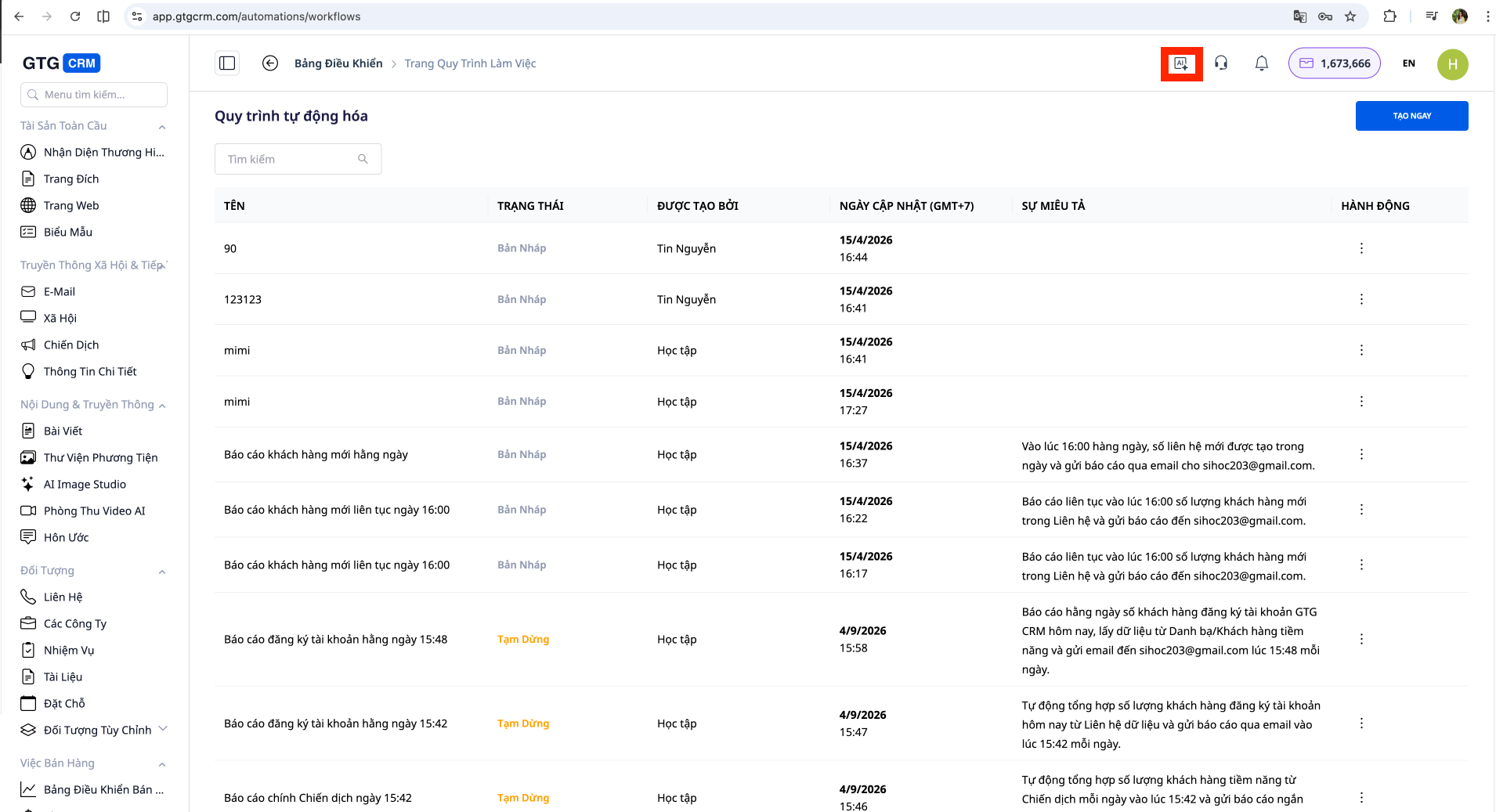
Schritt 1: KI Biz Assistant öffnen
Greifen Sie im GTG CRM auf die Funktion AI Biz Assistant zu. Sie finden das KI-Chat-Symbol in der Ecke des Bildschirms oder im Hauptmenü des Systems. Klicken Sie darauf, um das Chatfenster zu öffnen.
Schritt 2: Beschreiben Sie die E-Mail-Kampagne, die Sie erstellen möchten
Geben Sie im Chatfenster eine Beschreibung der E-Mail-Kampagne ein, die Sie erstellen möchten. Beschreiben Sie klar den Zweck, den Hauptinhalt, den gewünschten Designstil und die Farben.
Beispiele für Beschreibungen, die Sie verwenden können:
- "Erstelle eine E-Mail zur Vorstellung des Sommer-Sonderangebots für VIP-Kunden, modernes Design mit hellen Orange- und Gelbtönen."
- "Schreiben Sie eine Willkommens-E-Mail für neue registrierte Kunden, professioneller Stil, blaue Farbtöne, mit einem klaren Call-to-Action-Button."
- "Erstellen Sie eine E-Mail zur Benachrichtigung über ein neues Produkt-Update, einfaches und gut lesbares Design mit prominenten Produktbildern."
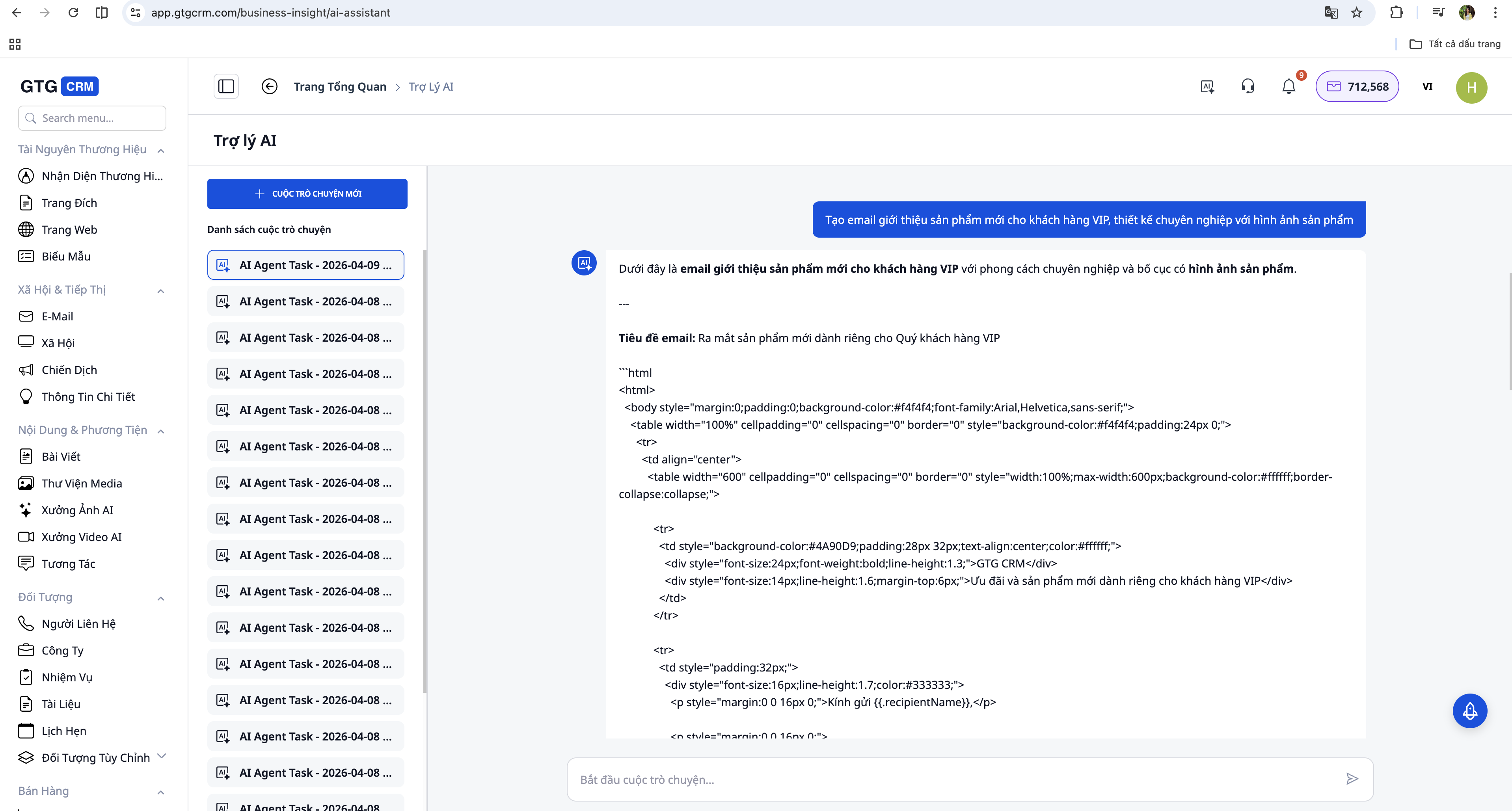
Sie müssen keine technischen Begriffe oder HTML-Strukturen kennen. Die KI versteht Ihre Anfrage automatisch und wandelt sie in ein professionelles E-Mail-Design um.
Schritt 3: E-Mail-Vorlagen-Vorschau anzeigen
Nachdem Sie Ihre Anfrage erhalten haben, verarbeitet die KI diese in wenigen Sekunden und erstellt eine vollständige E-Mail-Vorlage. Das Ergebnis wird direkt im Chatfenster als Vorschau angezeigt, sodass Sie das Design und den Inhalt vorab sehen können.
Die KI erledigt drei Aufgaben gleichzeitig:
- Erstellung einer E-Mail-Vorlage mit Layout und Design, das Ihrer Beschreibung entspricht
- Schreiben des E-Mail-Inhalts basierend auf dem von Ihnen genannten Zweck und der Botschaft
- Vorschlag von ansprechenden E-Mail-Betreffzeilen zur Steigerung der Öffnungsrate
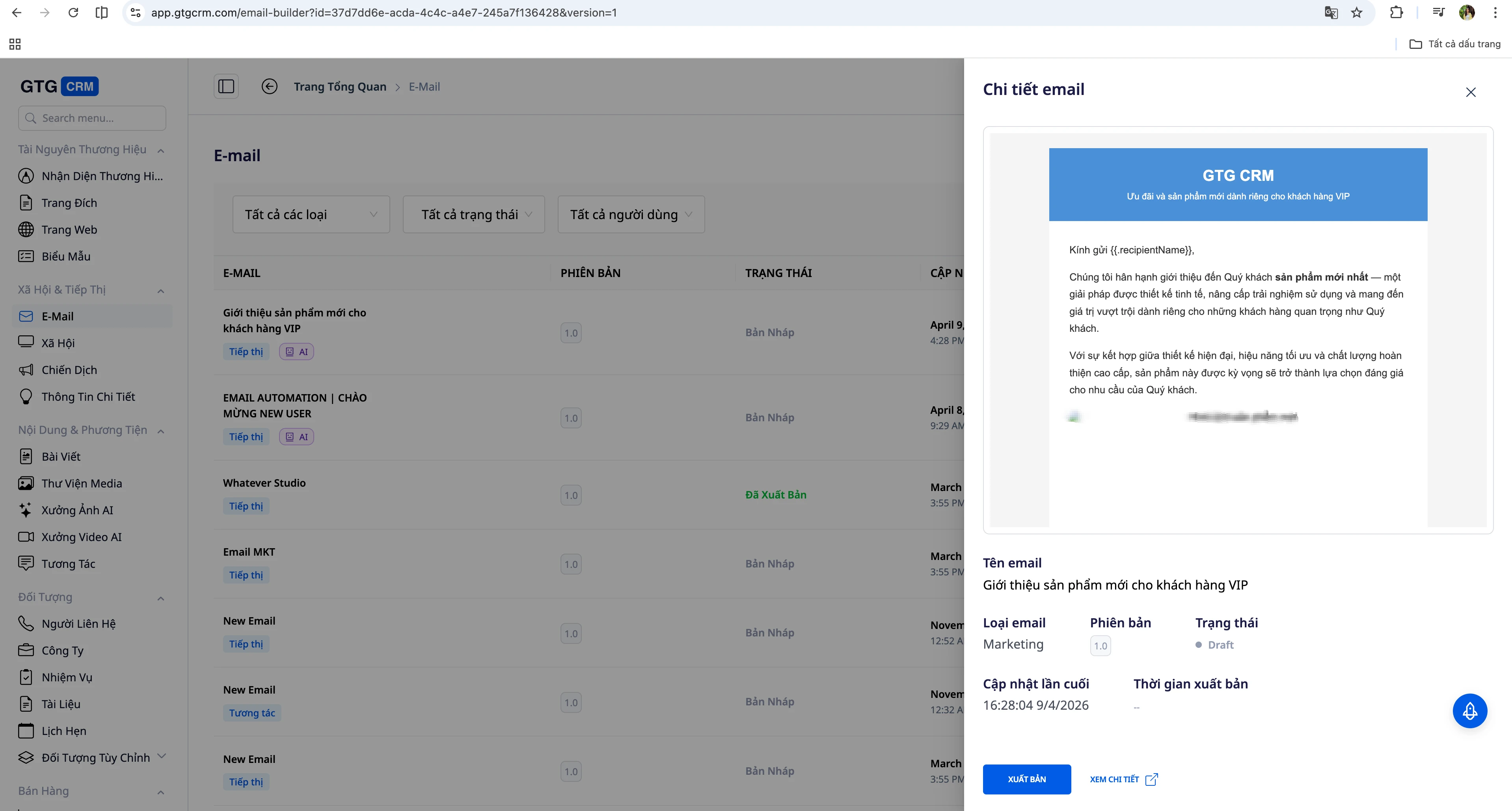
Wenn Sie mit dem Ergebnis zufrieden sind, können Sie mit dem nächsten Schritt fortfahren. Wenn Sie detailliertere Anpassungen an Layout, Farben, Schriftarten oder Designelementen vornehmen möchten, bietet die KI eine Schaltfläche "Im E-Mail-Builder öffnen", um die Vorlage im voll funktionsfähigen Editor zu öffnen.
Schritt 4: Vorlage bestätigen und Kampagne benennen
Wenn Sie mit der Vorlage zufrieden sind, bestätigen Sie dies im Chatfenster mit der KI. Sie können "OK, diese Vorlage ist gut" oder "Weiter" oder eine beliebige Bestätigung eingeben.
Die KI wird Sie auffordern, dieser E-Mail-Kampagne einen Namen zu geben. Wählen Sie einen Namen, der leicht zu merken ist und den Zweck der Kampagne widerspiegelt, z. B.:
- "Sommeraktion 2026"
- "Willkommen neue Kunden - April"
- "Produkt-Update-Benachrichtigung Q2"
Schritt 5: E-Mail-Zielgruppe auswählen
Der nächste wichtige Schritt ist die Bestimmung der Empfängerliste. Beschreiben Sie der KI in natürlicher Sprache, an wen Sie die E-Mail senden möchten.
Beispiele für die Beschreibung von Zielgruppen:
- "An alle Kunden mit dem VIP-Tag, die in den letzten 30 Tagen nicht gekauft haben"
- "An die Liste der Kontakte, die sich für den Newsletter angemeldet haben"
- "An Kunden, die Produkt X in den letzten 3 Monaten gekauft haben"
- "An alle Kontakte in der Gruppe Interessenten"
- "An die E-Mail-Liste, die letzte Woche aus Excel importiert wurde"
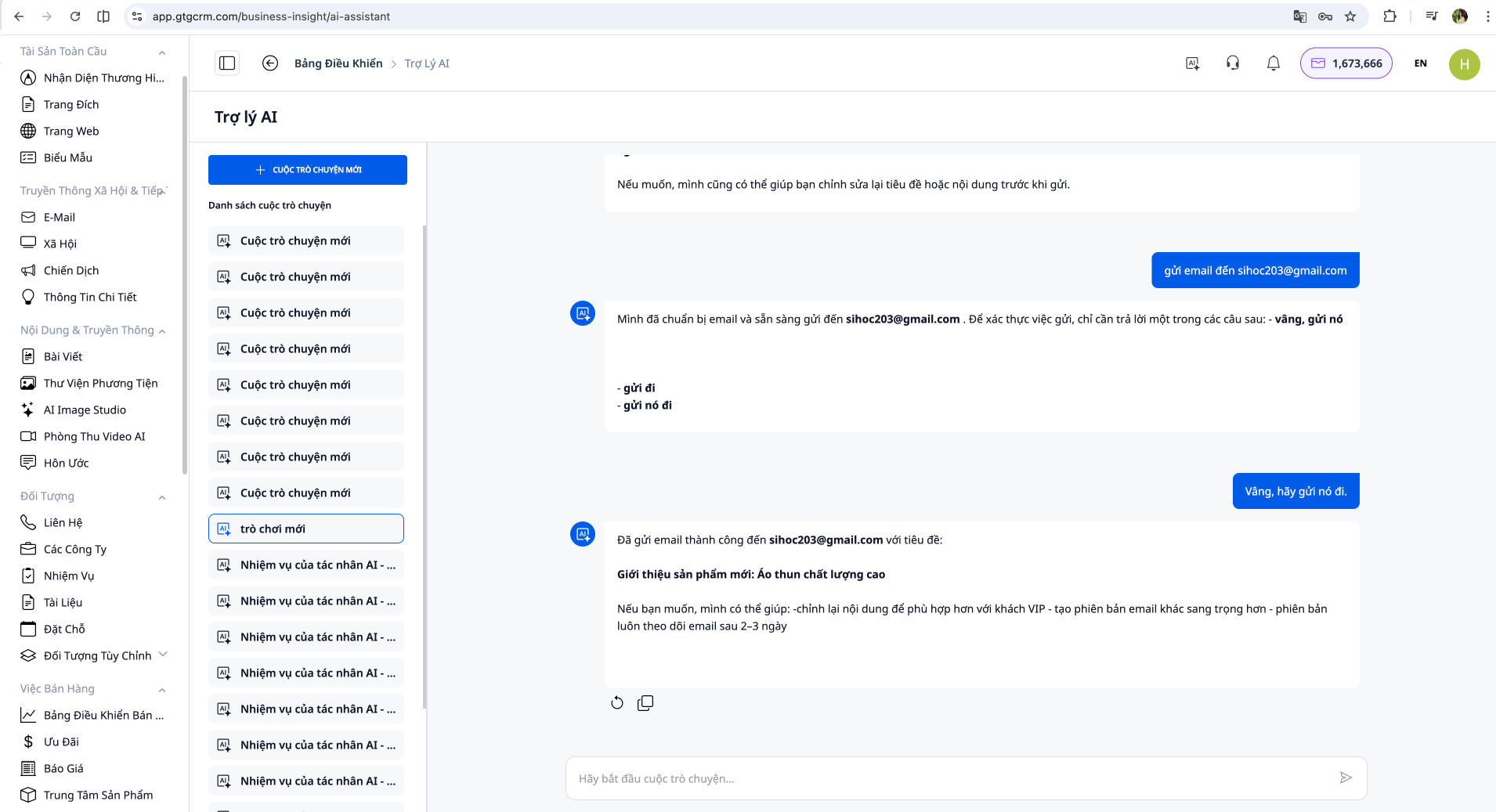
Die KI fragt automatisch die Kontaktdatenbank in GTG CRM basierend auf den von Ihnen beschriebenen Kriterien ab und zeigt die Anzahl der Empfänger an, an die die E-Mail gesendet wird. Beispiel: "1.247 Kontakte gefunden, die Ihren Kriterien entsprechen".
Schritt 6: Überprüfen Sie die Informationen und bestätigen Sie den Versand
Die KI fasst alle Informationen zur E-Mail-Kampagne zusammen, die Sie überprüfen können:
- Kampagnenname
- Betreffzeile der E-Mail
- Ausgewähltes Template
- Anzahl der Empfänger
- Bedingungen für die Zielgruppenfilterung
Bitte überprüfen Sie diese Informationen sorgfältig, bevor Sie bestätigen. Wenn Änderungen vorgenommen werden müssen, können Sie die KI direkt im Chatfenster bitten, Anpassungen vorzunehmen.
Wenn alle Informationen korrekt sind, geben Sie "Senden bestätigen" oder "Sofort senden" ein, damit die KI mit der Durchführung der Kampagne beginnen kann.
Schritt 7: Überwachen Sie den E-Mail-Versandprozess
Nach Ihrer Bestätigung wird das System alle E-Mail-Versandaufgaben an eine spezielle E-Mail-Versandmaschine zur Massenverarbeitung weiterleiten. Die KI wird Sie informieren:
- Die Kampagne wurde erfolgreich erstellt
- Die Anzahl der E-Mails, die zur Warteschlange hinzugefügt wurden
- Voraussichtliche Abschlusszeit (falls vorhanden)
Sie können den Fortschritt des E-Mail-Versands und Kennzahlen wie die Öffnungsrate und die Klickrate im Kampagnenbericht von GTG CRM verfolgen.
Weitere unterstützende Funktionen
Bearbeiten Sie E-Mail-Inhalte direkt im Chat
Wenn Sie nach der Vorschau einige Textabschnitte ändern möchten, ohne den E-Mail-Builder öffnen zu müssen, können Sie die KI bitten, diese direkt zu bearbeiten. Beispiel:
- "Ändern Sie den Einführungstext in einen kürzeren Absatz"
- "Fügen Sie am Ende der E-Mail Informationen zu den Rückgaberichtlinien hinzu"
- "Ändern Sie die Farbe des Call-to-Action-Buttons auf Rot"
Die KI aktualisiert das Template entsprechend Ihrer Anfrage und zeigt eine neue Vorschau zur Überprüfung an.
Speichern Sie Templates zur Wiederverwendung
Nachdem Sie ein schönes und effektives E-Mail-Template erstellt haben, können Sie die KI bitten, dieses Template in Ihrer Bibliothek zu speichern, damit es für zukünftige Kampagnen verwendet werden kann. Geben Sie einfach "Speichere dieses Template unter dem Namen ..." ein, und die KI speichert es im System.
Erstellen Sie wiederkehrende Kampagnen
Wenn Sie E-Mails mit demselben Template wiederholt versenden möchten, können Sie die KI bitten, einen automatischen Sendezeitplan einzurichten. Beispiel: "Sende diese E-Mail jeden Montag an neue Kunden der Vorwoche".
Vor dem Massenversand prüfen
Um sicherzustellen, dass die E-Mail auf verschiedenen Geräten und E-Mail-Clients korrekt angezeigt wird, können Sie die KI bitten, vor dem Massenversand eine Test-E-Mail an Ihre Adresse zu senden. Geben Sie "Sende diese E-Mail zur Probe an [Ihre E-Mail-Adresse]" ein und überprüfen Sie sie gründlich, bevor Sie die Kampagne starten.
Vorteile der Nutzung von AI Email Campaign
Erhebliche Zeitersparnis
Der herkömmliche E-Mail-Marketing-Prozess kann 30 Minuten bis mehrere Stunden pro Kampagne dauern. Mit AI Email Campaign kann der gesamte Prozess von der Erstellung des Templates bis zum Versand der E-Mail in 5 Minuten abgeschlossen werden. Sie müssen nicht durch mehrere Bildschirme wechseln oder verschiedene Tools öffnen.
Keine Designkenntnisse erforderlich
Sie müssen kein HTML, CSS oder Erfahrung im E-Mail-Design haben. Die KI erstellt automatisch professionelle Templates basierend auf Ihrer Beschreibung, mit einem standardmäßigen responsiven Layout, das auf allen Geräten gut angezeigt wird.
Genaue Zielgruppenselektion ohne SQL-Kenntnisse
Anstatt komplexe Abfragen schreiben oder Filterwerkzeuge mit vielen schwer verständlichen Bedingungen verwenden zu müssen, beschreiben Sie einfach Ihre Zielgruppe in alltäglicher Sprache. Die KI wandelt dies automatisch in präzise Filterbedingungen in der Datenbank um.
Geeignet für Kleinunternehmen und Nicht-Experten
Kleinunternehmer haben oft keine dedizierten Marketingmitarbeiter und keine Zeit, sich in komplexe Tools einzuarbeiten. AI Email Campaign ermöglicht es ihnen, E-Mail-Marketing selbstständig und effektiv zu verwalten, ohne tiefgreifende Kenntnisse zu benötigen.
Schnelle Implementierung für dringende Kampagnen
Wenn Sie Flash-Sale-Aktionen oder wichtige Ankündigungen sofort versenden müssen, können Sie E-Mails in wenigen Minuten erstellen und versenden, anstatt auf Designer oder Vorbereitungen warten zu müssen.
Wichtige Hinweise zur Verwendung
Überprüfen Sie den Inhalt sorgfältig vor dem Versand
Obwohl die KI Inhalte basierend auf Ihrer Beschreibung automatisch generiert, sollten Sie jede E-Mail immer noch einmal durchlesen, um sicherzustellen, dass die Informationen korrekt sind, keine Tippfehler enthalten und der Tonfall zu Ihrer Marke passt.
Verifizieren Sie die Empfängerliste
Überprüfen Sie vor der Bestätigung des Versands die Anzahl und die Filterbedingungen der E-Mail-Empfänger. Stellen Sie sicher, dass Sie nicht versehentlich an die falsche Kundengruppe senden oder doppelt versenden.
Beachten Sie die E-Mail-Marketing-Vorschriften
Stellen Sie sicher, dass alle Empfänger dem Erhalt von Marketing-E-Mails von Ihnen zugestimmt haben. Fügen Sie immer eine Abmeldeoption in die E-Mail ein, um die Vorschriften zum Schutz personenbezogener Daten und zur Spam-Bekämpfung einzuhalten.
Überwachen Sie die Leistung nach dem Versand
Nachdem die Kampagne gestartet wurde, überwachen Sie Kennzahlen wie die Öffnungsrate, die Klickrate und die Konversionsrate im Berichtsabschnitt von GTG CRM. Diese Daten helfen Ihnen, zukünftige Kampagnen zu verbessern.
Übermäßiger Versand von E-Mails vermeiden
Auch wenn die Erstellung und der Versand von E-Mails einfach geworden sind, sollten Sie die Häufigkeit des E-Mail-Versands an Ihre Kunden sorgfältig abwägen. Zu viele E-Mails können dazu führen, dass sich Kunden belästigt fühlen und sich von Ihrem Newsletter abmelden.


