
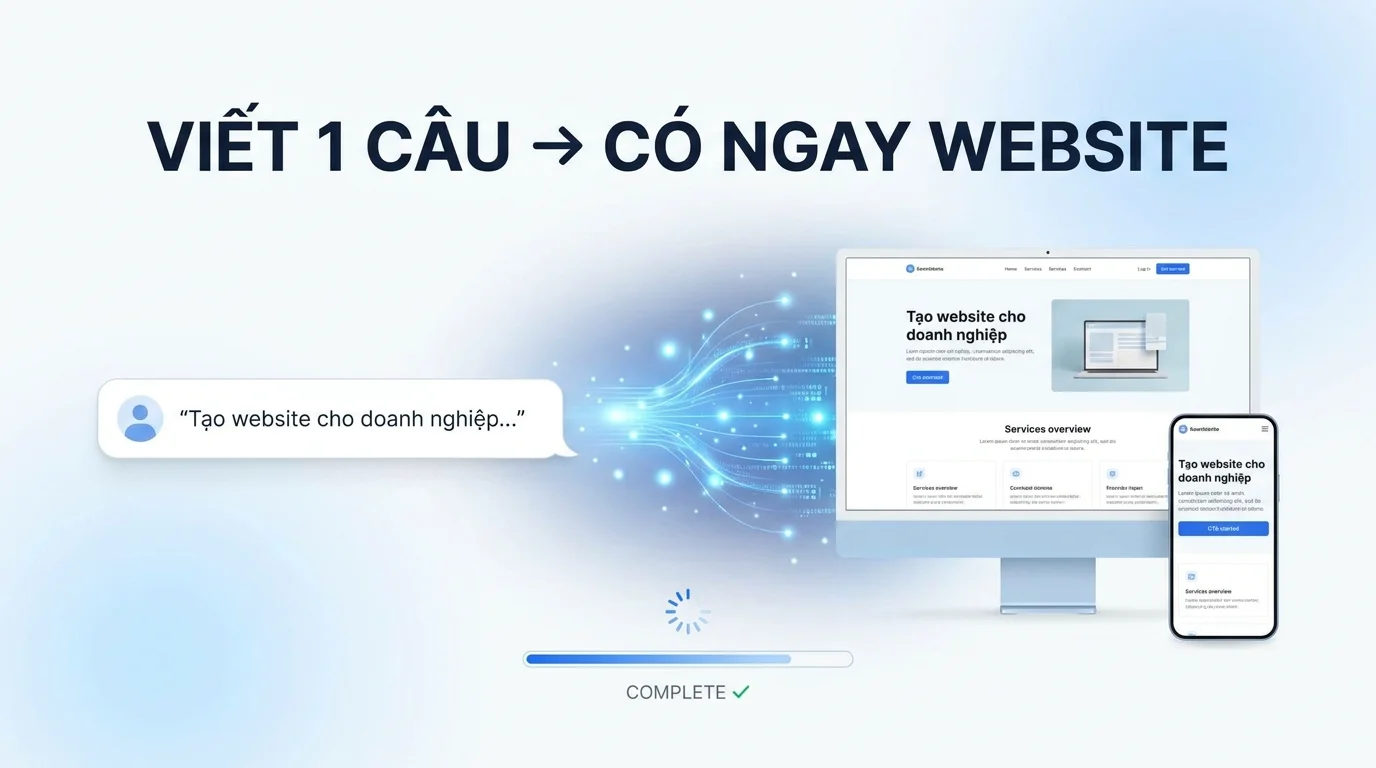
Die Funktion AI Website-Erstellung ist ein Automatisierungswerkzeug, das Ihnen hilft, in wenigen Minuten eine komplette Website für Ihr Unternehmen zu erstellen. Anstatt Designer und Entwickler zu engagieren und Wochen auf eine professionelle Website zu warten, müssen Sie jetzt nur noch grundlegende Unternehmensinformationen bereitstellen, und die KI erstellt eine voll funktionsfähige, SEO-optimierte und geräteübergreifend responsive Website.
Hauptfunktionen
- Automatische Erstellung einer kompletten Website mit grundlegenden Unternehmensinformationen
- Einfacher 2-Schritte-Assistent (Branche + Stil)
- KI-generierter Header/Footer mit automatischer Navigation
- Automatische Markenerkennung (Farben, Logo, Schriftart)
- Credits vor der Erstellung prüfen – Kosten kennen, keine Unterbrechungen
- Resume Flow – Fortsetzen nach Verbindungsabbruch
- Von Grund auf SEO-optimiert
- Automatisch responsiv (Desktop, Tablet, Mobil)
- Designreferenzen von jeder beliebigen URL
- Jeden Abschnitt neu generieren, wenn er nicht zufriedenstellend ist
Schritt 1: Auf die Funktion AI Website-Erstellung zugreifen
Melden Sie sich bei GTG CRM an → Gehen Sie im Seitenmenü zum Abschnitt Website → Klicken Sie auf die Schaltfläche "Neue Website erstellen" → Wählen Sie den Tab "Mit KI erstellen".
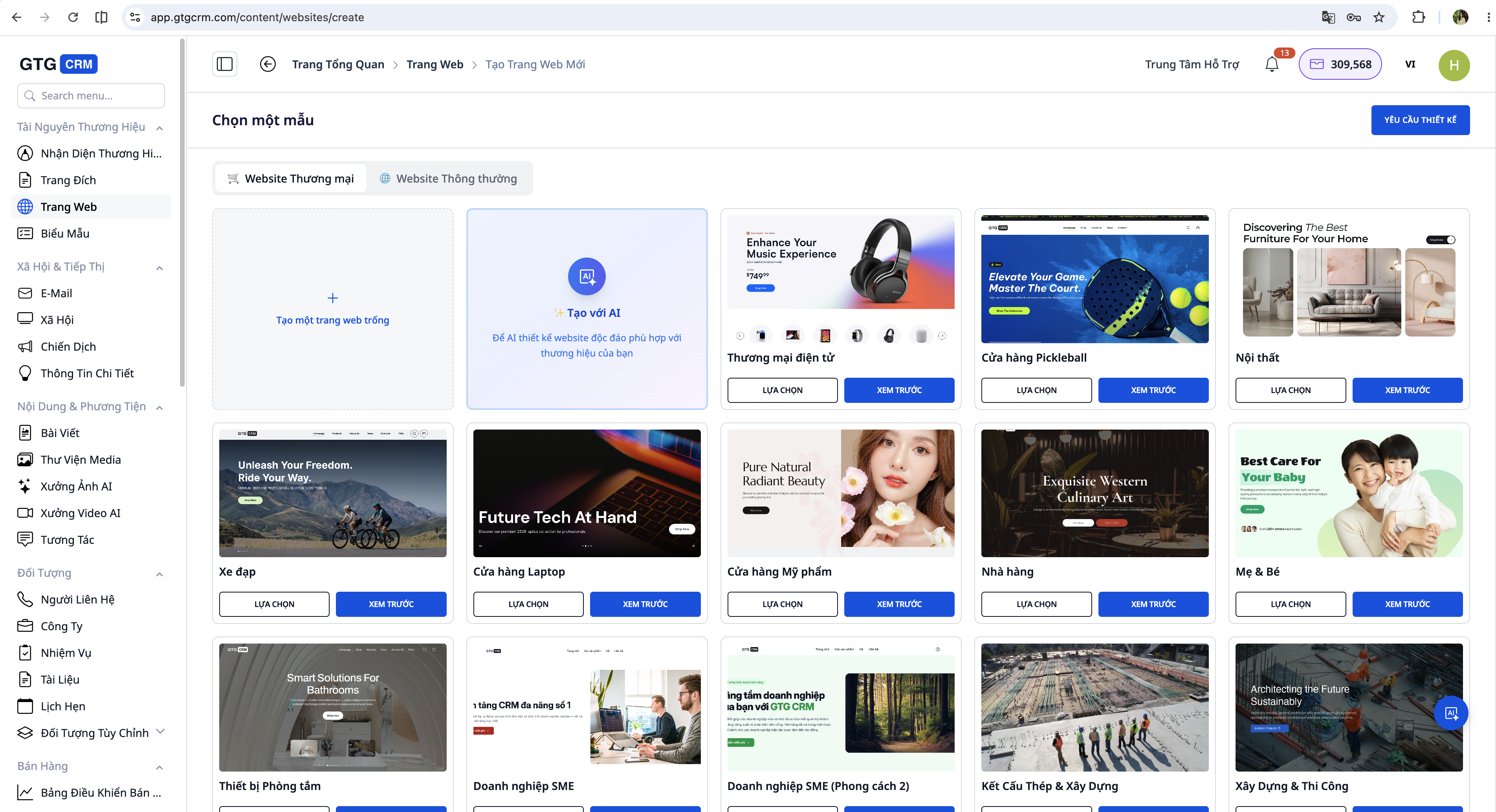
Website-Typ auswählen
Wählen Sie den passenden Website-Typ, bevor Sie die Informationen eingeben:
| Typ | Geeignet für | Spezielle Funktionen |
|---|---|---|
| E-Commerce-Website | Online-Shop, Produktverkauf | Warenkorb, Bezahlfunktion, Produktkategorien |
| Normale Website | Dienstleistungen, Portfolios, Vorstellung | Kontaktformular, Informationsdarstellung |
Schritt 2: Credits vor der Erstellung prüfen
Bevor Sie beginnen zeigt das System eine Kostenschätzung an:
┌─────────────────────────────────────────┐
│  Website-Erstellungskosten              │
│                                         │
│  E-Commerce-Website:   2.500 Credits   │
│  Verfügbare Credits:   3.200 Credits   │
│  Danach übrig:        700 Credits   │
│                                         │
│  [✓ Genug Credits – Erstellung starten]│
└─────────────────────────────────────────┘
Wenn nicht genug Credits vorhanden sind, informiert das System und beginnt nicht mit der Erstellung:
┌─────────────────────────────────────────┐
│  ⚠️ Nicht genug Credits                │
│                                         │
│  Benötigt: 2.500 Credits                │
│  Vorhanden: 800 Credits                │
│  Fehlend: 1.700 Credits               │
│                                         │
│  [Credits kaufen]  [Abbrechen]        │
└─────────────────────────────────────────┘
Referenzkosten: - Vollständige E-Commerce-Website: 2.500 Credits - Einfache Landingpage: 500 Credits
Schritt 3: Unternehmensinformationen eingeben
Schritt 3.1: Branche & Inhalt
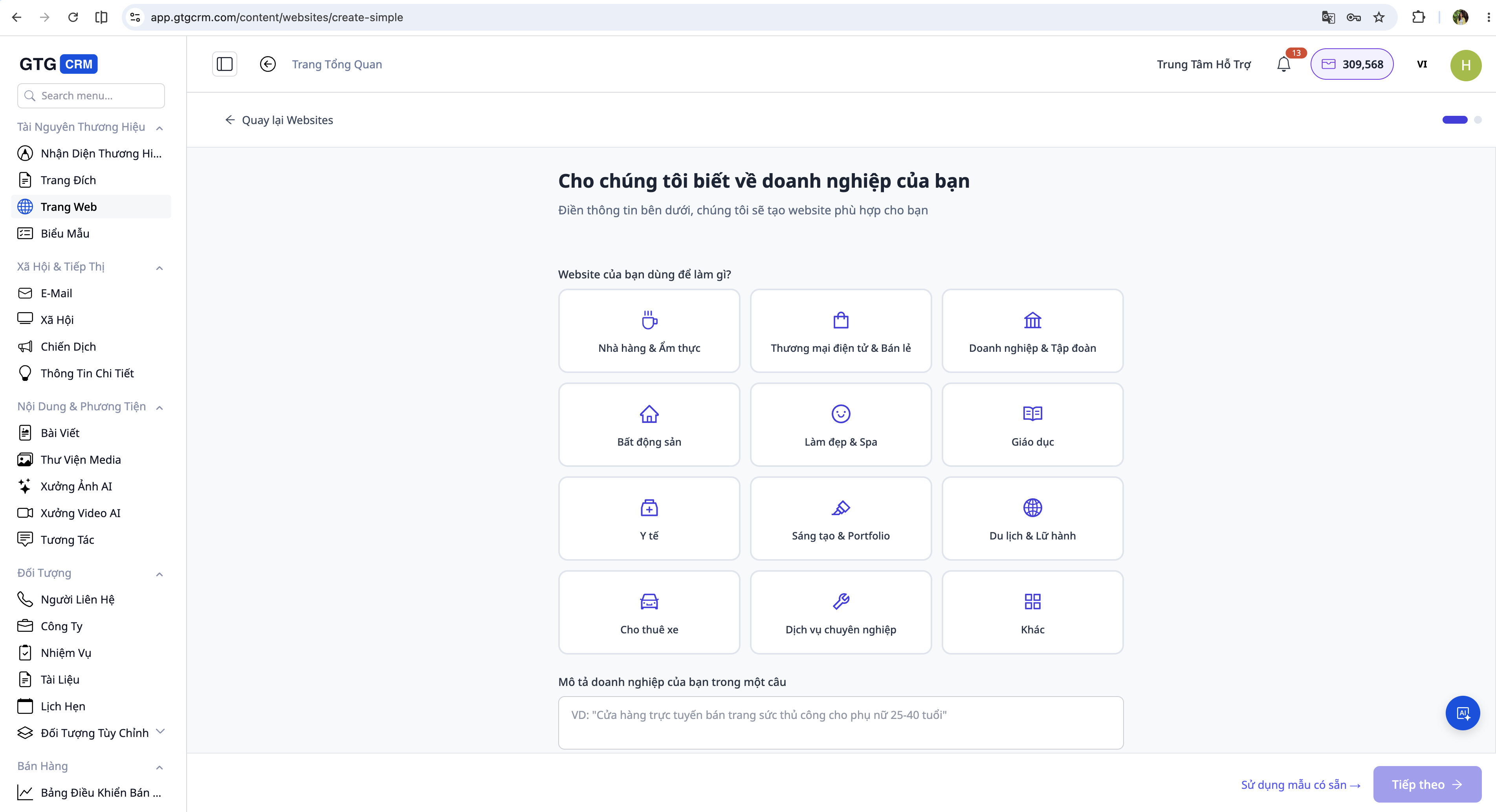
Erforderliche Informationen: - Unternehmensname und Slogan (falls vorhanden) - Branche – aus der Liste auswählen oder frei eingeben - Kurzbeschreibung – 2-3 Sätze darüber, was Sie tun - Hauptprodukte/Dienstleistungen – listen Sie die 3–5 wichtigsten Produkte/Dienstleistungen auf - Kontaktinformationen – Telefonnummer, E-Mail, Adresse - Gewünschte Seiten – auswählen aus: Startseite, Über uns, Produkte, Dienstleistungen, Blog, Kontakt
Optionale Informationen (hilft der Website, genauer zu werden): - Zweck der Website (Verkauf / Vorstellung / Terminbuchung / Portfolio) - Website-Sprache (Vietnamesisch / Englisch) - Zielgruppe (Alter, Branchengruppe)
Schritt 3.2: Stil & Referenzen
Designstil: - Wählen Sie die Hauptfarbe (wird automatisch aus der Markenidentität übernommen, wenn diese bereits eingerichtet ist) - Wählen Sie die Designinspiration: Jung / Luxuriös / Professionell / Freundlich / Minimalistisch
Referenzen von bestehenden Websites (optional):
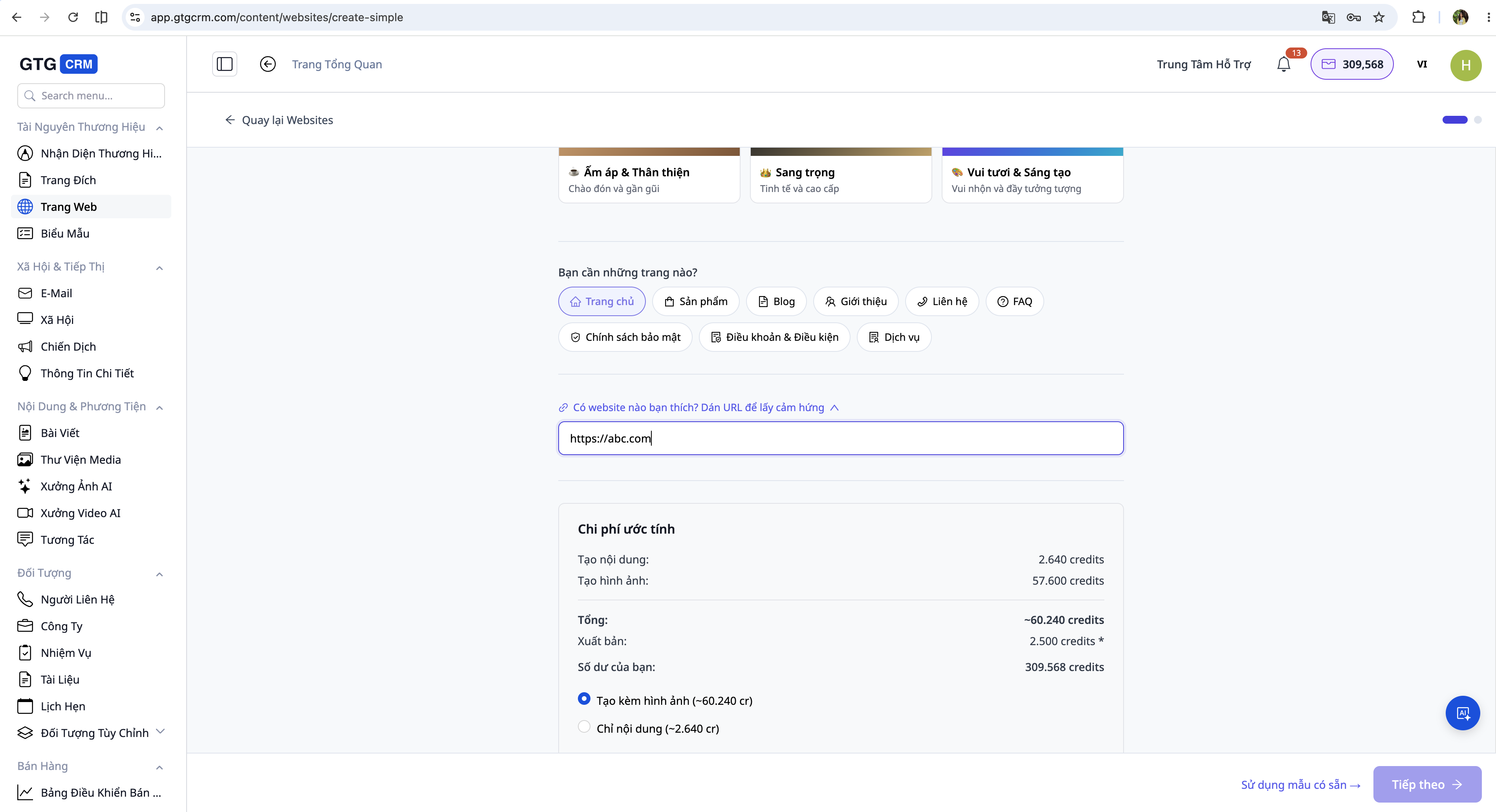
Fügen Sie eine beliebige URL einer Website ein, die Ihnen gefällt → Die KI analysiert den Stil und wendet ihn auf Ihre Website an. Dies ist der schnellste Weg, um eine Website nach Ihren Wünschen zu erhalten, ohne lange Beschreibungen.
Nach dem Ausfüllen → klicken Sie auf „Weiter“.
Schritt 4: Automatische Markenidentität
Wenn Sie Markenidentität in GTG CRM eingerichtet haben, wird die KI diese automatisch anwenden:
| Markenidentitätsinformationen | Anwendung auf die Website |
|---|---|
| Logo | Header, Footer, Favicon |
| Hauptfarbe | Buttons, Überschriften, Hervorhebungen |
| Sekundäre Farbe | Hintergründe, Rahmen, Akzente |
| Schriftart | Gesamter Textinhalt |
Noch keine Markenidentität? Gehen Sie zu Einstellungen → Markenidentität, um diese einzurichten, bevor Sie eine Website erstellen. Die Website wird einen konsistenten Stil mit Ihren anderen Marketingmaterialien haben.
Schritt 5: KI-Website-Erstellung verfolgen
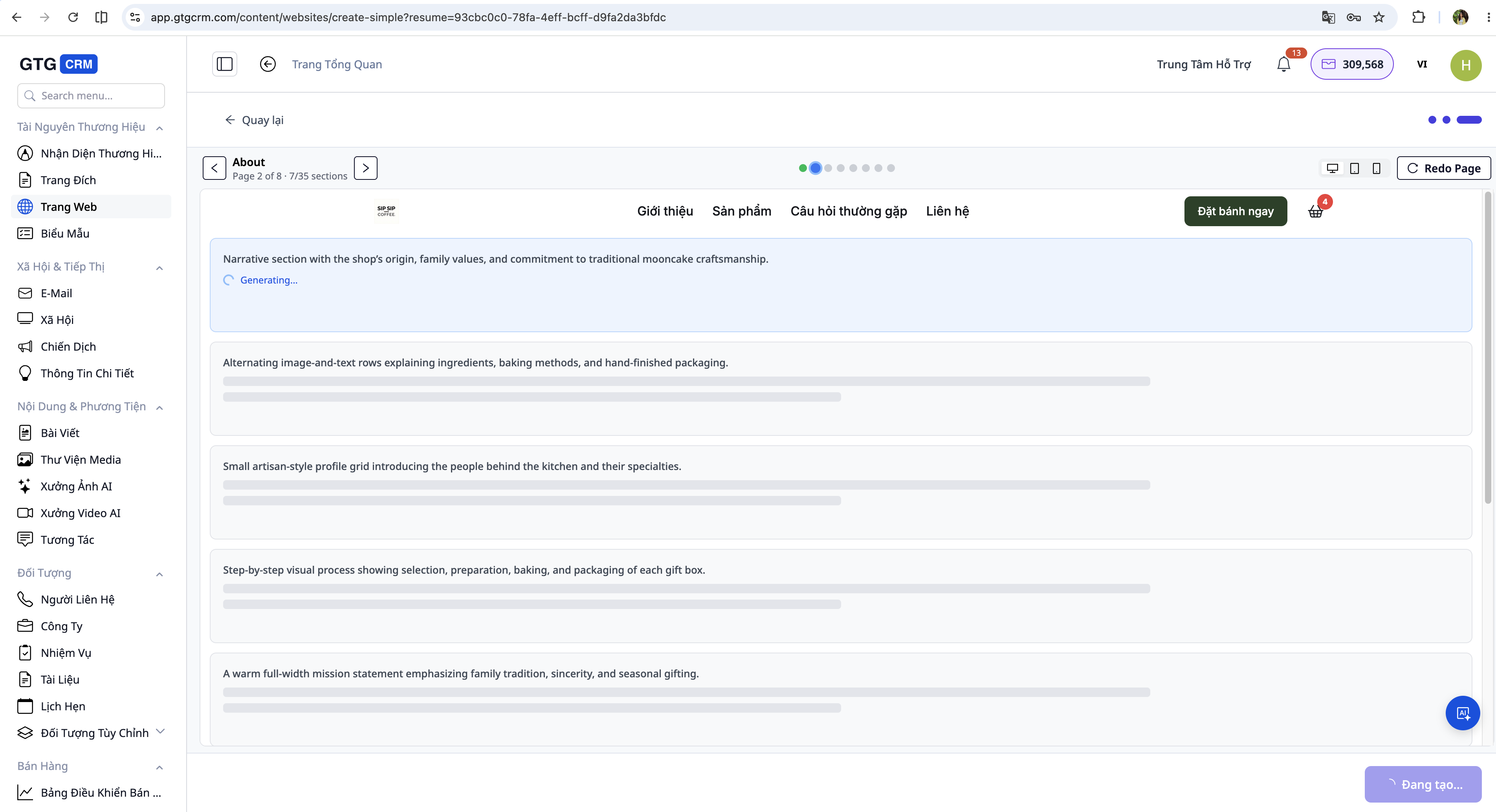
Der Prozess der KI-Website-Erstellung dauert in der Regel 3-7 Minuten, abhängig von der Anzahl der Seiten. Sie können Folgendes verfolgen: - Die allgemeine Fortschrittsleiste - Jede erstellte Sektion - Der bearbeitete Seitenname und Bereich
Während Sie warten, führt die KI folgende Schritte aus: 1. Branchenanalyse → Auswahl eines geeigneten Designstils 2. Erstellung von Header und Footer mit Navigationsmenü 3. Generierung von Inhalten für jede Seite (Startseite, Über uns, Produkte usw.) 4. Erstellung von Beispiellprodukten aus Ihren CRM-Daten (falls vorhanden) 5. SEO-Optimierung für alle Seiten 6. Sicherstellung der Responsivität auf allen Geräten
Schritt 6: Wiederaufnahme des Flows – Fortsetzen bei Unterbrechung
Wenn der Prozess mittendrin unterbrochen wird (Stromausfall, Schließen des Tabs, Verbindungsabbruch), keine Sorge. GTG CRM hat den Fortschritt automatisch gespeichert.
Beim Zurückkehren zu einer unvollendeten Website
Das System zeigt eine Benachrichtigung an:
┌─────────────────────────────────────────────┐
│  ↩️ Unvollendete Website wird erstellt     │
│                                             │
│  KI hat 6/12 Sektionen erstellt             │
│  Seiten: Startseite ✅, Über uns ✅         │
│  Unvollendet: Produkte, Blog, Kontakt       │
│                                             │
│  [Fortsetzen]  [Neu starten]               │
└─────────────────────────────────────────────┘
- „Fortsetzen“ → Die KI erstellt nur die verbleibenden Sektionen, es werden keine Credits für den bereits abgeschlossenen Teil verbraucht
- „Neu starten“ → Eine komplett neue Website erstellen (verbraucht Credits wie beim ersten Mal)
Hinweis: Wenn Sie dieselbe Website auf zwei verschiedenen Geräten öffnen, kann nur ein Gerät gleichzeitig erstellen. Wenn die alte Sitzung 5 Minuten lang nicht aktiv ist, übernimmt die neue Sitzung automatisch.
Schritt 7: Website-Vorschau und Prüfung
Sobald die KI fertig ist, sehen Sie die vollständige Vorschau:
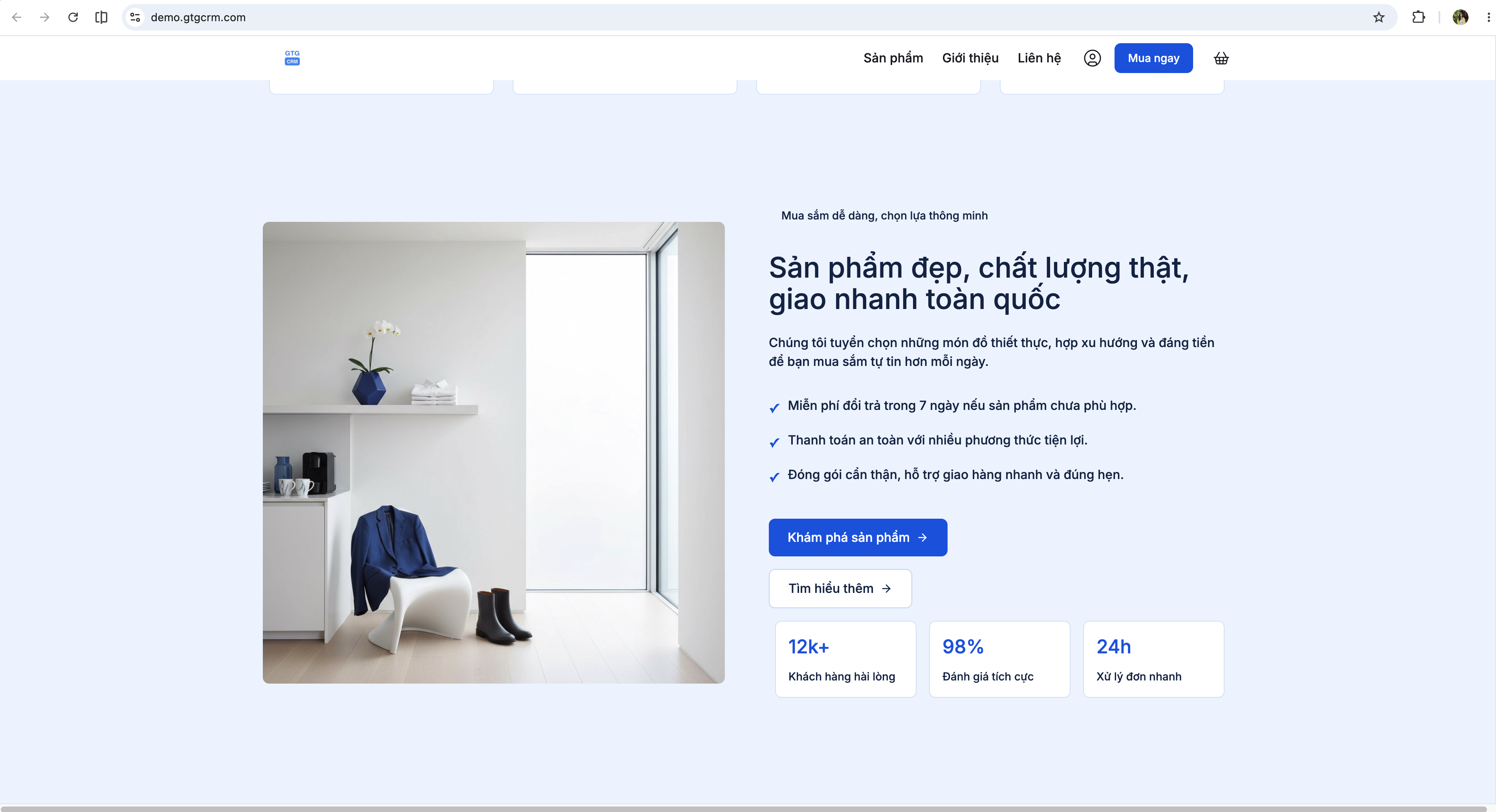
Prüfen Sie die Elemente: - Header: Logo korrekt, Menü vollständig, CTA klar - Startseite: Ansprechende Hero-Sektion, korrekte Botschaft - Produkte/Dienstleistungen: Genaue Informationen, passende Bilder - Über uns: Markenstory passend zur Positionierung - Kontakt: Telefonnummer, Adresse, E-Mail korrekt - Footer: Quick Links, Social Links, Copyright - Mobil: Auf dem Handy testen
Schritt 8: Inhalte anpassen (falls erforderlich)
Wenn Teile angepasst werden müssen, haben Sie zwei Möglichkeiten:
Möglichkeit 1: Sektion neu generieren
Klicken Sie auf die zu erstellende Sektion → drücken Sie "Regenerate" → die KI erstellt eine neue Version dieser Sektion. Wiederholen Sie dies, bis Sie zufrieden sind.
Möglichkeit 2: Manuell bearbeiten
Klicken Sie auf jedes Element auf der Seite, um es zu bearbeiten: - Ändern Sie Text, Titel, Beschreibungen - Ersetzen Sie Standardbilder durch tatsächliche Bilder Ihres Unternehmens - Passen Sie Farben und Schriftarten an - Fügen Sie Sektionen hinzu oder entfernen Sie sie - Bearbeiten Sie Kontaktinformationen
Alle Änderungen werden automatisch gespeichert und sind sofort in der Vorschau sichtbar.
Schritt 9: Website veröffentlichen
Wenn Sie zufrieden sind → klicken Sie auf die Schaltfläche "Veröffentlichen" oder "Website starten".
Das System fragt nach den Veröffentlichungseinstellungen: - Domain: Kostenloses Subdomain (unternehmen.gtg.in) oder eigene Domain verbinden - Meta SEO: Seitentitel, Beschreibung, Schlüsselwörter - Tracking: Google Analytics, Facebook Pixel (falls vorhanden)
Nach der Bestätigung ist die Website in wenigen Sekunden live.
Schritt 10: Website verwalten und aktualisieren
Nach der Veröffentlichung können Sie: - Inhalte jederzeit bearbeiten - Neue Seiten hinzufügen oder löschen - Besucherstatistiken einsehen - Eine komplett neue Website mit neuem Stil erstellen - Eigene Domain verbinden
Alle Änderungen werden automatisch gespeichert und können sofort erneut veröffentlicht werden.
Wichtige Hinweise
Zu den Eingabeinformationen: Die Qualität der Website hängt von den von Ihnen bereitgestellten Informationen ab. Geben Sie alle Unternehmensinformationen vollständig und korrekt ein. Je detaillierter die Informationen, desto besser das Ergebnis.
Zur Markenidentität: Die Einrichtung der Markenidentität vor der Website-Erstellung hilft der KI, Markenfarben und Logos automatisch anzuwenden – das spart Zeit bei der nachträglichen Bearbeitung.
Zu Bildern: Automatisch erstellte Websites verwenden Beispielbilder. Um Ihre Website professionell aussehen zu lassen, ersetzen Sie diese im Anpassungsschritt durch tatsächliche Bilder Ihres Unternehmens.
Zur Domain: Kostenlose Subdomains eignen sich zum Testen. Um die Glaubwürdigkeit zu erhöhen, sollten Sie eine eigene Domain für Ihr Unternehmen registrieren.
Zum Resume Flow: Der Fortschritt wird während der Erstellung automatisch gespeichert. Wenn Sie unterbrochen werden, suchen Sie die Website mit dem Status 🔄 in der Liste und klicken Sie auf "Fortsetzen".
Häufig gestellte Fragen
F: Wie viele Credits benötige ich, um eine Website zu erstellen? A: Eine vollständige kommerzielle Website benötigt 2.500 Credits. Eine einfache Landingpage benötigt 500 Credits. Das System zeigt die genauen Kosten an, bevor Sie beginnen.
F: Was passiert, wenn ich den Browser mitten im Prozess schließe? A: Nichts. GTG CRM speichert den Fortschritt jeder Sektion automatisch. Wenn Sie zurückkehren, wählen Sie "Fortsetzen", damit die KI den Rest erledigt, ohne Credits für den bereits abgeschlossenen Teil zu verbrauchen.
F: Wie lange dauert es, bis die KI eine Website erstellt? A: Normalerweise 3–7 Minuten, je nach Anzahl der Seiten (eine 5-seitige Website dauert etwa 5 Minuten). Sie können den Fortschritt in Echtzeit auf dem Bildschirm verfolgen.
F: Kann ich mehrere Websites erstellen? A: Ja. Jede Website verbraucht eigene Credits. Sie können mehrere Websites im selben Workspace erstellen und verwalten.
F: Ist die Website SEO-optimiert? A: Ja. Die KI erstellt automatisch Meta-Titel, Meta-Beschreibungen, Überschriftenstruktur (H1, H2, H3) und eine grundlegende Sitemap für jede Seite.
F: Kann ich eine benutzerdefinierte Domain verbinden? A: Ja. Nachdem Ihre Website unter der Domain gtg.in live geschaltet wurde, können Sie in den Website-Einstellungen eine benutzerdefinierte Domain verbinden.


