

Die Funktion KI-Produktgenerierung in GTG CRM wurde entwickelt, um Ihnen dabei zu helfen, schnell und professionell vollständige Produktseiten zu erstellen. Anstatt Stunden mit dem Fotografieren, Schreiben von Beschreibungen und manuellen Eingeben von Informationen zu verbringen, müssen Sie das Produkt jetzt nur noch in natürlicher Sprache beschreiben und die KI den Rest erledigen lassen. Das System generiert automatisch vollständigen Textinhalt, detaillierte Spezifikationen und drei studiogerechte Produktbilder aus verschiedenen Blickwinkeln.
Die folgende Anleitung führt Sie Schritt für Schritt durch den Prozess der Nutzung dieser Funktion, vom Öffnen des KI-Geschäftsassistenten, über die Beschreibung des Produkts, die Überprüfung und Bearbeitung des automatisch generierten Inhalts bis hin zum Speichern des Produkts im System und der Bereitschaft zum Verkauf.
Schritt 1: KI-Geschäftsassistent in GTG CRM öffnen
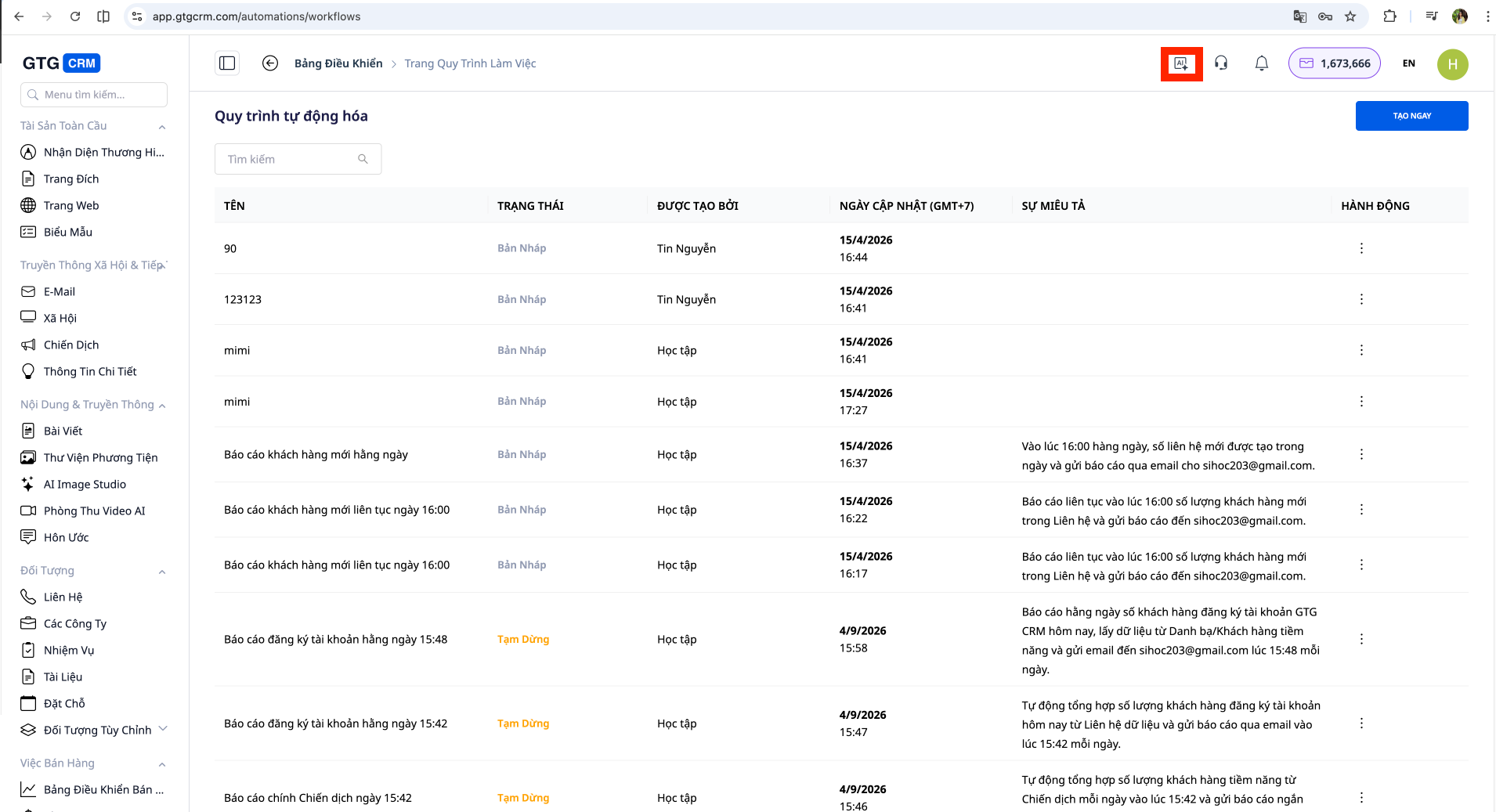
Melden Sie sich bei Ihrem GTG CRM-Konto an. Suchen und klicken Sie auf der Hauptoberfläche auf das Symbol oder Menü mit dem Namen KI-Geschäftsassistent. Dies ist der intelligente Assistent, der in das System integriert ist und entwickelt wurde, um natürliche Sprache zu verstehen und Geschäftsaufgaben automatisch auszuführen.
Nachdem Sie den KI-Geschäftsassistenten geöffnet haben, erscheint die Chat-Oberfläche. Hier kommunizieren Sie mit der KI, um neue Produkte zu erstellen. Diese Oberfläche funktioniert ähnlich wie übliche Messaging-Apps, sodass Sie Nachrichten eingeben und sofort Antworten erhalten können.
Schritt 2: Produktbeschreibung in natürlicher Sprache
Geben Sie im Chatfenster des KI-Geschäftsassistenten mit der natürlichsten Formulierung eine Nachricht ein, um das zu erstellende Produkt zu beschreiben. Sie müssen kein bestimmtes Format oder eine spezielle Syntax befolgen. Schreiben Sie, als ob Sie mit einem Verkäufer oder Ihrem Assistenten sprechen würden.
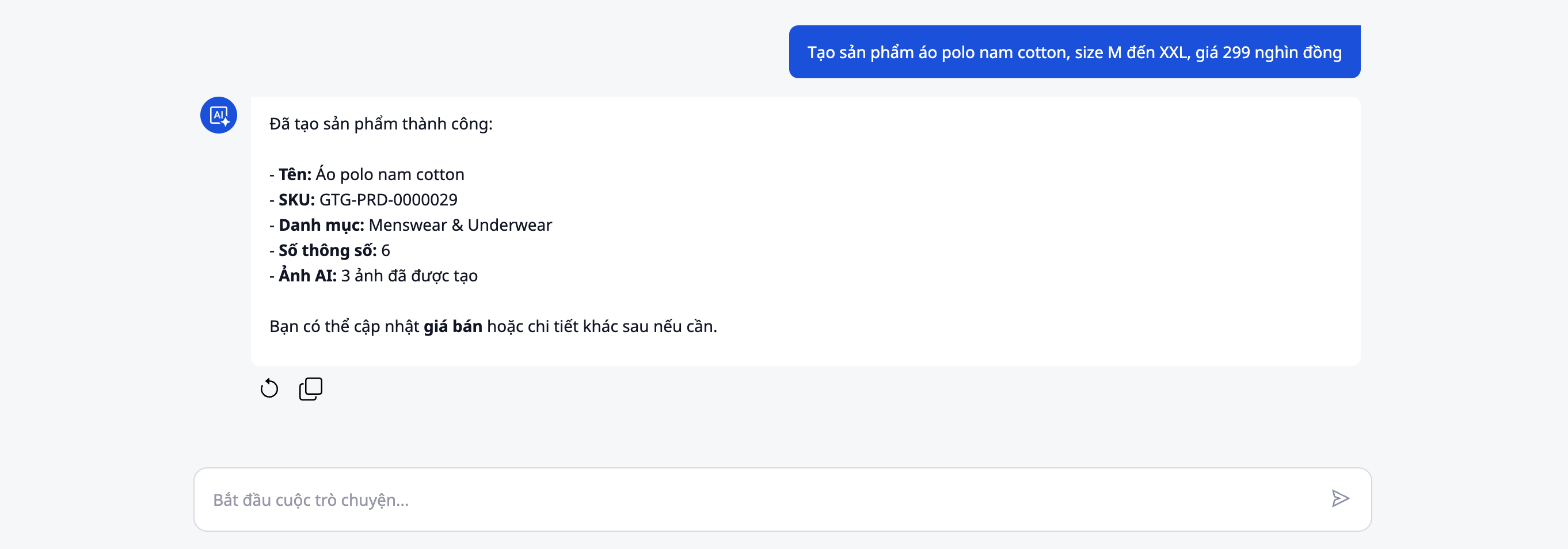
Sie können zum Beispiel schreiben: "Erstelle ein Herren-Polohemd aus Baumwolle, Größe M bis XXL, Preis 299 Tausend Dong" oder "Füge eine Nachtcreme mit Ginseng-Extrakt hinzu, 50ml, koreanische Marke, Preis 450 Tausend" oder einfach "Erstelle eine Damen-Handtasche aus schwarzem Leder".
Sie sollten versuchen, so viele Informationen wie möglich in der Beschreibung anzugeben, damit die KI das genaueste Produkt erstellen kann. Nützliche Informationen sind Produktname, Material, Farbe, Größe, Marke, Herkunft, Verkaufspreis und andere herausragende Merkmale. Wenn Sie jedoch nur grundlegende Informationen angeben, kann die KI immer noch auf Basis ihres Branchenwissens schlussfolgern und die fehlenden Informationen ergänzen.
Nachdem Sie die Beschreibung eingegeben haben, drücken Sie Enter oder den Senden-Button, um die Anfrage an die KI zu senden.
Schritt 3: Warten auf die Verarbeitung und Produktgenerierung durch die KI
Unmittelbar nach dem Absenden Ihrer Nachricht beginnt der KI-Geschäftsassistent mit der Analyse Ihrer Produktbeschreibung. Dieser Vorgang dauert normalerweise nur wenige Sekunden bis weniger als eine Minute, abhängig von der Komplexität des Produkts.
Während der Verarbeitungsphase führt die KI viele Aufgaben gleichzeitig aus. Zuerst analysiert sie die Beschreibungszeichenfolge, um wichtige Informationen wie Produktname, Material, Größe und Preis zu extrahieren. Anschließend generiert die KI automatisch einen Produktnamen, der für die entsprechende Branche SEO-optimiert ist, schreibt eine detaillierte Beschreibung mit einer kaufpsychologisch geeigneten Sprache, leitet die notwendigen technischen Parameter ab und füllt sie aus, kategorisiert das Produkt in die entsprechende Kategorie und weist Tags zu, um die Suchbarkeit zu optimieren.
Sie sehen eine Benachrichtigung oder eine Fortschrittsanzeige, die anzeigt, dass die KI verarbeitet. Bitte warten Sie geduldig, bis der Vorgang abgeschlossen ist.
Schritt 4: Überprüfung und Prüfung des generierten Textinhalts
Nachdem die KI die Erstellung des Textinhalts abgeschlossen hat, sehen Sie eine Vorschau mit allen gerade erstellten Produktinformationen. Diese Benutzeroberfläche wird oft in Form eines Formulars oder einer Produktkarte mit klaren Informationsfeldern dargestellt.
Nehmen Sie sich Zeit, jede Informationskachel sorgfältig durchzulesen. Prüfen Sie, ob der Produktname korrekt und ansprechend ist, ob die detaillierte Beschreibung vollständig und für das tatsächliche Produkt geeignet ist, ob die technischen Spezifikationen wie Material, Größe und Gewicht korrekt sind, ob der Verkaufspreis mit den von Ihnen bereitgestellten Informationen übereinstimmt und ob die Kategorien und Tags für eine optimale Suche richtig zugewiesen sind.
Wenn Sie Ungenauigkeiten feststellen oder Anpassungen gemäß den spezifischen Merkmalen Ihrer Marke vornehmen möchten, können Sie diese direkt über diese Benutzeroberfläche bearbeiten. Jedes Informationsfeld verfügt in der Regel über eine Schaltfläche zum Bearbeiten oder ermöglicht Ihnen, zum Ändern darauf zu klicken.
Schritt 5: Warten Sie, bis die KI Produktbilder erstellt
Nachdem Sie die Textinhalte bestätigt oder die Bearbeitung abgeschlossen haben, wechselt die KI automatisch zum nächsten Schritt: der Erstellung von Produktbildern. Dies ist eine der herausragendsten Funktionen der automatischen Produktbilderstellung durch KI.
Die KI erstellt drei Produktbilder in Studioqualität, jedes aus einem anderen Blickwinkel, um verschiedene Präsentationszwecke zu erfüllen. Das erste Bild ist in der Regel ein direkter Frontalaufnahme des Produkts vor einem sauberen weißen Hintergrund, das als Hauptbild auf der Verkaufsseite dient. Das zweite Bild kann eine Seiten- oder Winkelansicht sein, damit der Käufer die Details der Struktur und des Designs klar erkennen kann. Das dritte Bild ist oft eine Aufnahme des Produkts in der Praxis oder eine Lifestyle-Aufnahme, damit sich der Kunde das Produkt im realen Kontext vorstellen kann.
Der Bilderstellungsprozess kann je nach Komplexität des Produkts und Systemauslastung 30 Sekunden bis zu einer Minute dauern. Sie sehen einen Fortschrittsbalken oder eine Benachrichtigung, die anzeigt, dass die KI Bilder erstellt. Einige Benutzeroberflächen zeigen möglicherweise jedes Bild an, sobald es fertig ist, anstatt darauf zu warten, dass alle drei Bilder abgeschlossen sind.
Schritt 6: Sehen Sie sich die erstellten Bilder an und bewerten Sie sie
Wenn die KI mit der Bilderstellung fertig ist, sehen Sie drei Produktbilder in der Vorschauanzeige. Diese Bilder sind in der Regel in einer Galerie oder einem Slider angeordnet, damit Sie sie leicht anzeigen und vergleichen können.
Überprüfen Sie jedes Bild sorgfältig. Prüfen Sie, ob das Bild die Merkmale und Farben des Produkts korrekt wiedergibt, ob die Bildqualität scharf und professionell genug ist, ob die Komposition und der Winkel des Fotos angemessen sind, ob der Hintergrund und die Beleuchtung einen professionellen Eindruck vermitteln und ob das Bild für die Verwendung auf E-Commerce-Plattformen wie TikTok Shop, Shopee, Lazada geeignet ist.
Obwohl die KI darauf trainiert wurde, qualitativ hochwertige Bilder zu erstellen, sollten Sie dennoch beurteilen, ob sie zur Markenpositionierung und Ihrem Präsentationsstil passen. Wenn Sie mit einem der Bilder nicht zufrieden sind, erlauben Ihnen einige Systeme, die KI aufzufordern, es neu zu erstellen oder zusätzliche Versionen zu generieren.
Schritt 7: Bearbeiten Sie die Informationen nach Bedarf
Bevor Sie das Produkt im System speichern, haben Sie die letzte Chance, alle Informationen noch einmal zu überprüfen und bei Bedarf Anpassungen vorzunehmen. Sie können zu den Textinformationsfeldern zurückkehren, um weitere Bearbeitungen vorzunehmen oder die Formulierungen anzupassen, damit sie besser zum Ton Ihrer Marke passen.
Einige häufige Anpassungen, die Benutzer vornehmen, sind die Feinabstimmung der Verkaufspreise im Einklang mit der Preisstrategie, die Ergänzung von Informationen zu Garantie- oder Rückgabebedingungen, die Anpassung der Beschreibung zur Hervorhebung einzigartiger Verkaufsargumente, die Änderung von Kategorien oder Tags, wenn Sie ein eigenes Klassifizierungssystem haben, oder die Korrektur technischer Spezifikationen, wenn kleine Abweichungen vorliegen.
Denken Sie daran, dass das Ziel darin besteht, eine perfekte Produktseite zu erstellen, die bereit zum Verkauf ist. Zögern Sie also nicht, bei Bedarf ein paar zusätzliche Minuten für die Fertigstellung aufzuwenden.
Schritt 8: Bestätigen und speichern Sie das Produkt im System
Sobald Sie mit allen Inhalten und Bildern zufrieden sind, suchen Sie nach der Schaltfläche zum Bestätigen oder Speichern des Produkts und klicken Sie darauf. Diese Schaltfläche ist oft mit "Produkt speichern", "Produkterstellung bestätigen" oder "Fertig" beschriftet.
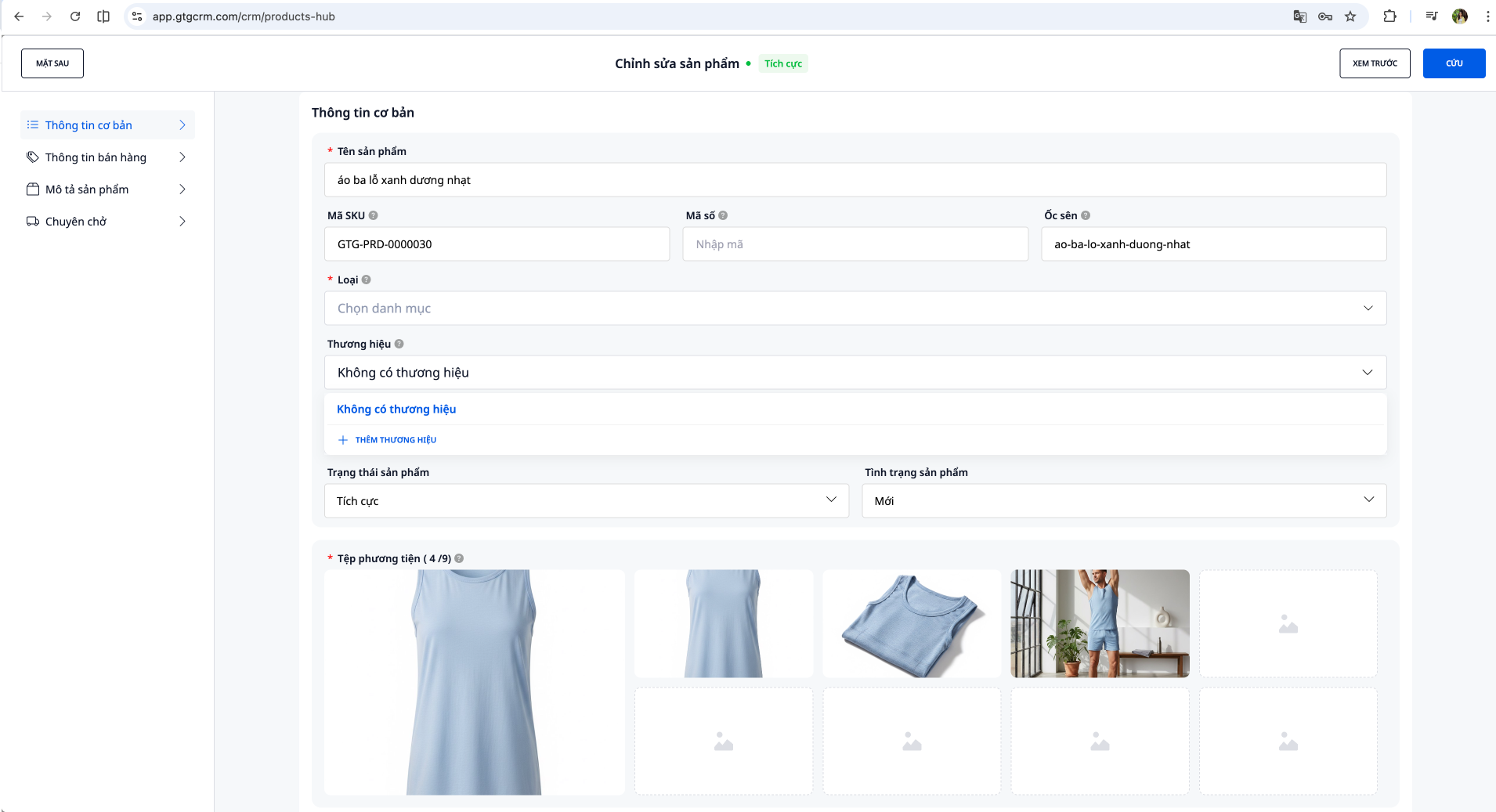
Wenn Sie auf diese Schaltfläche klicken, speichert das System alle Produktinformationen in der GTG CRM-Datenbank. Es wird ein neues Produkt mit vollständigem Textinhalt, drei hochwertigen Bildern und allen notwendigen Metadaten erstellt. Der Speichervorgang dauert normalerweise nur wenige Sekunden.
Nach erfolgreicher Speicherung sehen Sie eine Bestätigungsnachricht und werden möglicherweise zur Produktdetailseite oder zur Produktliste in Ihrem Verwaltungssystem weitergeleitet.
Schritt 9: Produkt in der Verwaltungsliste prüfen
Um sicherzustellen, dass das Produkt erfolgreich erstellt wurde, rufen Sie den Produktverwaltungsbereich in GTG CRM auf. Sie sollten das neu erstellte Produkt in der Liste mit seinem vollständigen Namen, einem repräsentativen Bild und grundlegenden Informationen finden.
Klicken Sie auf das Produkt, um Details anzuzeigen und noch einmal zu überprüfen, ob alle Informationen korrekt gespeichert wurden, ob die drei Bilder vollständig hochgeladen wurden, ob die technischen Spezifikationen korrekt angezeigt werden und ob die Kategorie und die Tags richtig zugewiesen wurden.
Wenn Sie Probleme feststellen, können Sie diese wie gewohnt direkt über die Produktoberfläche bearbeiten. Dank der hohen Genauigkeit der KI müssen Sie jedoch normalerweise nach der Erstellung nicht mehr viel bearbeiten.
Schritt 10: Bereit zum Verkauf oder zur Synchronisierung mit Marktplätzen
Ihr Produkt ist nun vollständig verkaufsfertig. Sie können es je nach Geschäftsmodell sofort auf verschiedene Weise nutzen.
Wenn Sie direkt über GTG CRM verkaufen, ist das Produkt sofort für Kunden sichtbar. Wenn Sie E-Commerce-Marktplätze wie Shopee, Lazada oder TikTok Shop nutzen, können Sie dieses Produkt über die integrierte Funktion von GTG CRM mit diesen Marktplätzen synchronisieren oder Daten exportieren, um sie manuell hochzuladen. Wenn Sie eine eigene Website haben, können Sie die API oder ein Datenexport-Tool verwenden, um das Produkt auf Ihre Website zu stellen.
Mit drei hochwertigen Studiobildern aus verschiedenen Blickwinkeln und professionellen Beschreibungsinhalten erfüllt Ihr Produkt alle Standards der E-Commerce-Marktplätze und ist bereit, Käufer anzuziehen.
Tipps zur effektiven Nutzung
Um die Funktion der automatischen KI-Produkterstellung optimal zu nutzen, geben Sie von Anfang an möglichst detaillierte Beschreibungen an. Geben Sie den Produktnamen, das Material, die Farbe, die Größe, den Verkaufspreis und die herausragenden Merkmale an. Je mehr Informationen Sie bereitstellen, desto genauer ist das Ergebnis der KI und desto weniger Nachbesserungsbedarf besteht.
Verwenden Sie natürliche Sprache und machen Sie sich keine Sorgen um die Syntax. Die KI ist so konzipiert, dass sie versteht, wie Menschen im täglichen Leben kommunizieren, sodass Sie schreiben können, als würden Sie mit einer echten Person sprechen.
Nach der Erstellung des Produkts sollten Sie die Informationen immer überprüfen, bevor Sie speichern. Obwohl die KI sehr genau ist, hilft Ihnen die Überprüfung, sicherzustellen, dass alles perfekt zu Ihrer Marke und Ihren Standards passt.
Wenn Sie viele ähnliche Produkte erstellen müssen, erstellen Sie jedes Produkt einzeln und beobachten Sie, wie die KI damit umgeht. Nach einigen Versuchen werden Sie besser verstehen, wie Sie beschreiben müssen, um die besten Ergebnisse zu erzielen und den Prozess der Massenerstellung optimieren zu können.
Nutzen Sie schließlich die drei automatisch erstellten Bilder. Jedes Bild dient einem anderen Zweck. Verwenden Sie sie daher sinnvoll auf Ihrer Produktseite, in Social-Media-Posts und in anderen Marketingmaterialien, um die Kommunikationseffektivität zu maximieren.


