

1. Zugriff auf die Brand Identity
Schritt 1: GTG CRM anmelden
Melden Sie sich bei Ihrem GTG CRM-Konto an.
Schritt 2: Brand Identity Menü öffnen
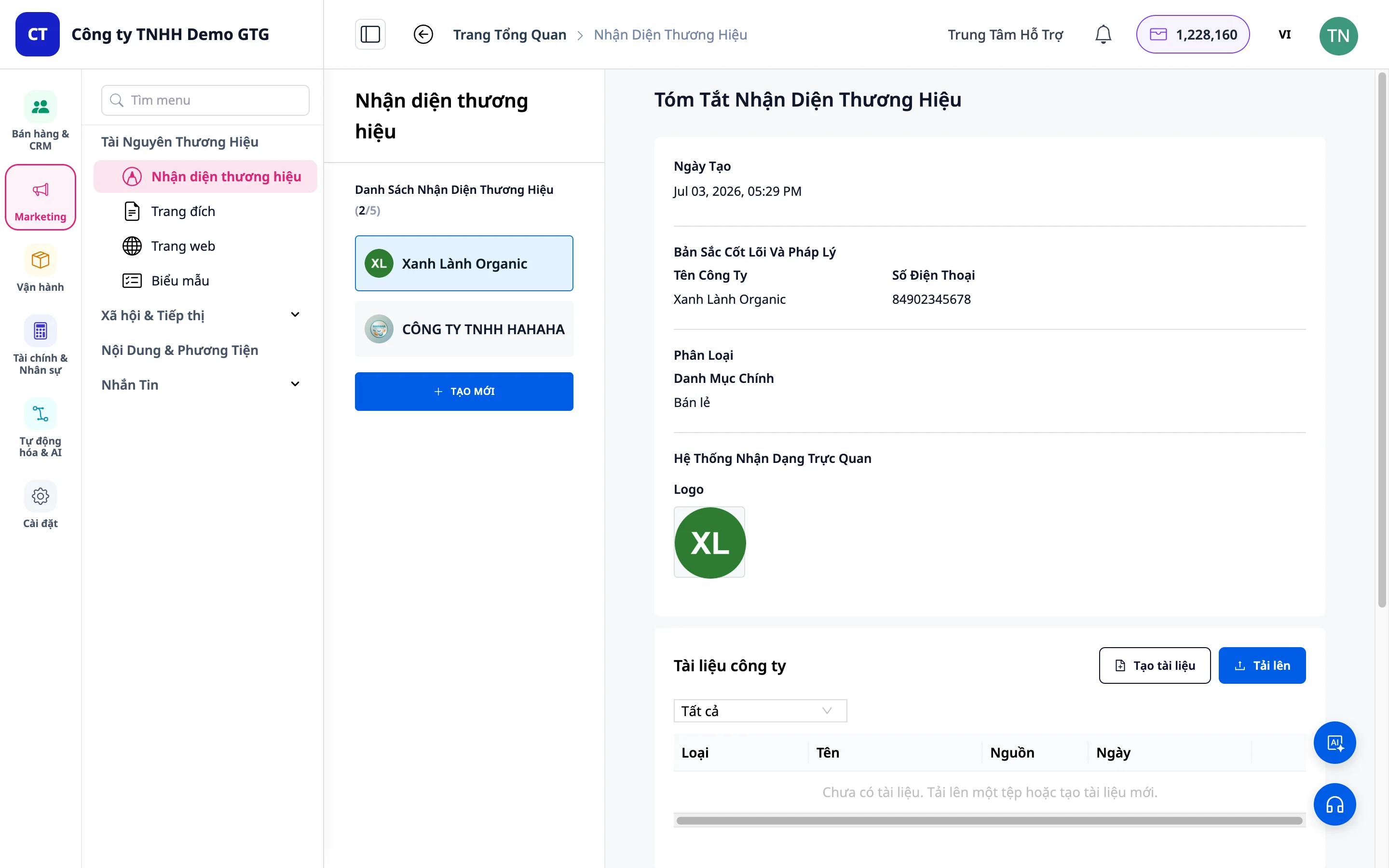
Suchen Sie in der linken Seitenleiste den Punkt „Marke erstellen“ und klicken Sie darauf.
2. Markenliste anzeigen
- Sie sehen eine Liste der erstellten Marken.
- Klicken Sie auf eine Marke, um Details anzuzeigen.
- Klicken Sie auf „Neu erstellen“, um mit der Erstellung einer neuen Marke zu beginnen.
3. Schritt 1: Grundlegende Informationen
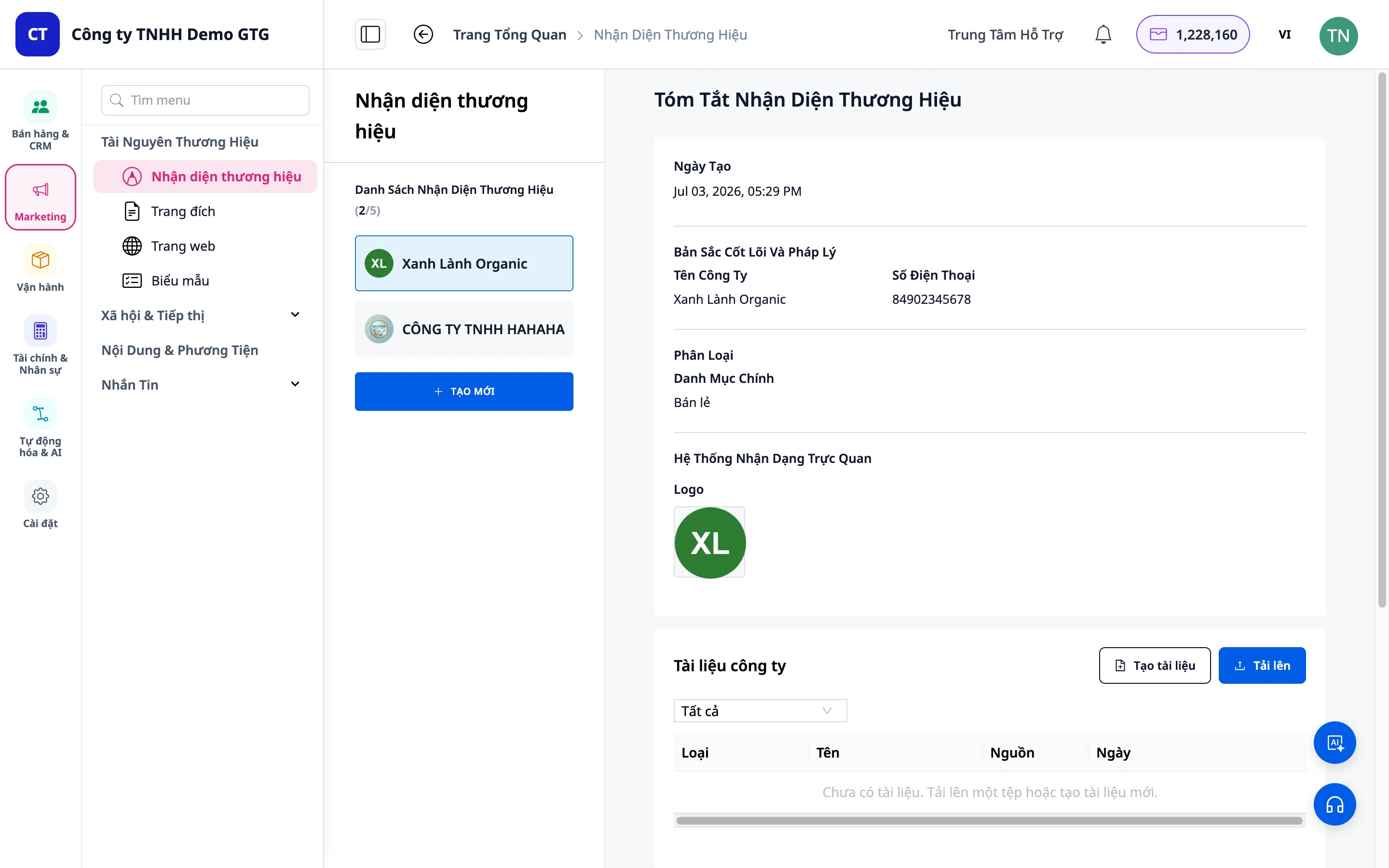
Obligatorische Informationen (mit rotem Sternchen *)
- Firmenname: Geben Sie den Namen Ihrer Marke ein.
- Beispiel: „WHATEVER STUDIO“
- Telefonnummer: Geben Sie die Hauptkontaktnummer ein.
Optionale Informationen
- E-Mail: Kann ausgelassen werden, wenn nicht erforderlich.
4. Schritt 2: Branchenklassifizierung
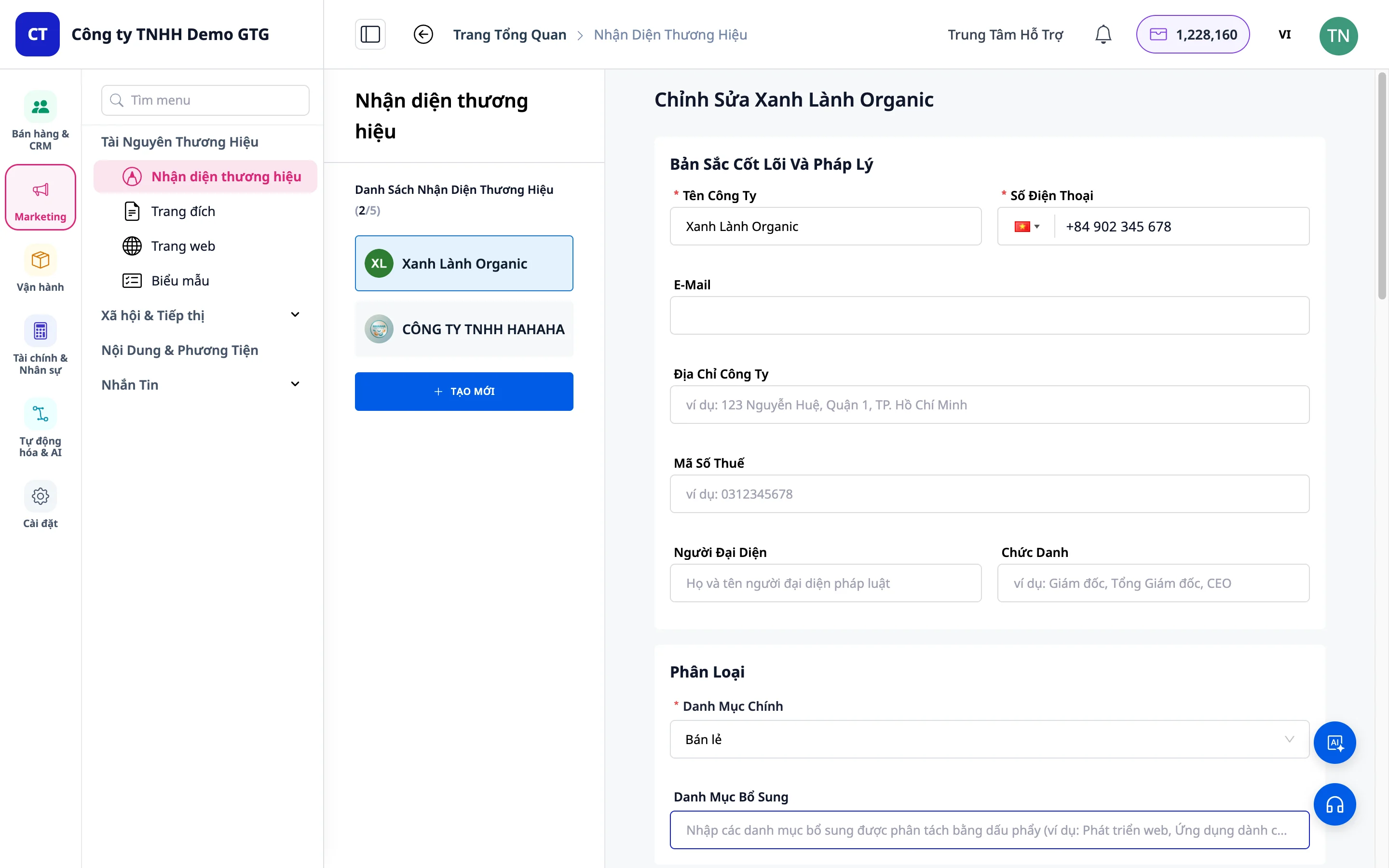
- Wählen Sie die Branche, die am besten zu Ihrem Unternehmen passt.
- Beispiele: Mode, F&B, Technologie usw.
Hinweis: Die Branche hilft der KI, Vision, Mission und Farben zu erstellen, die besser zu Ihrem Bereich passen.
5. Schritt 3: Zielgruppe
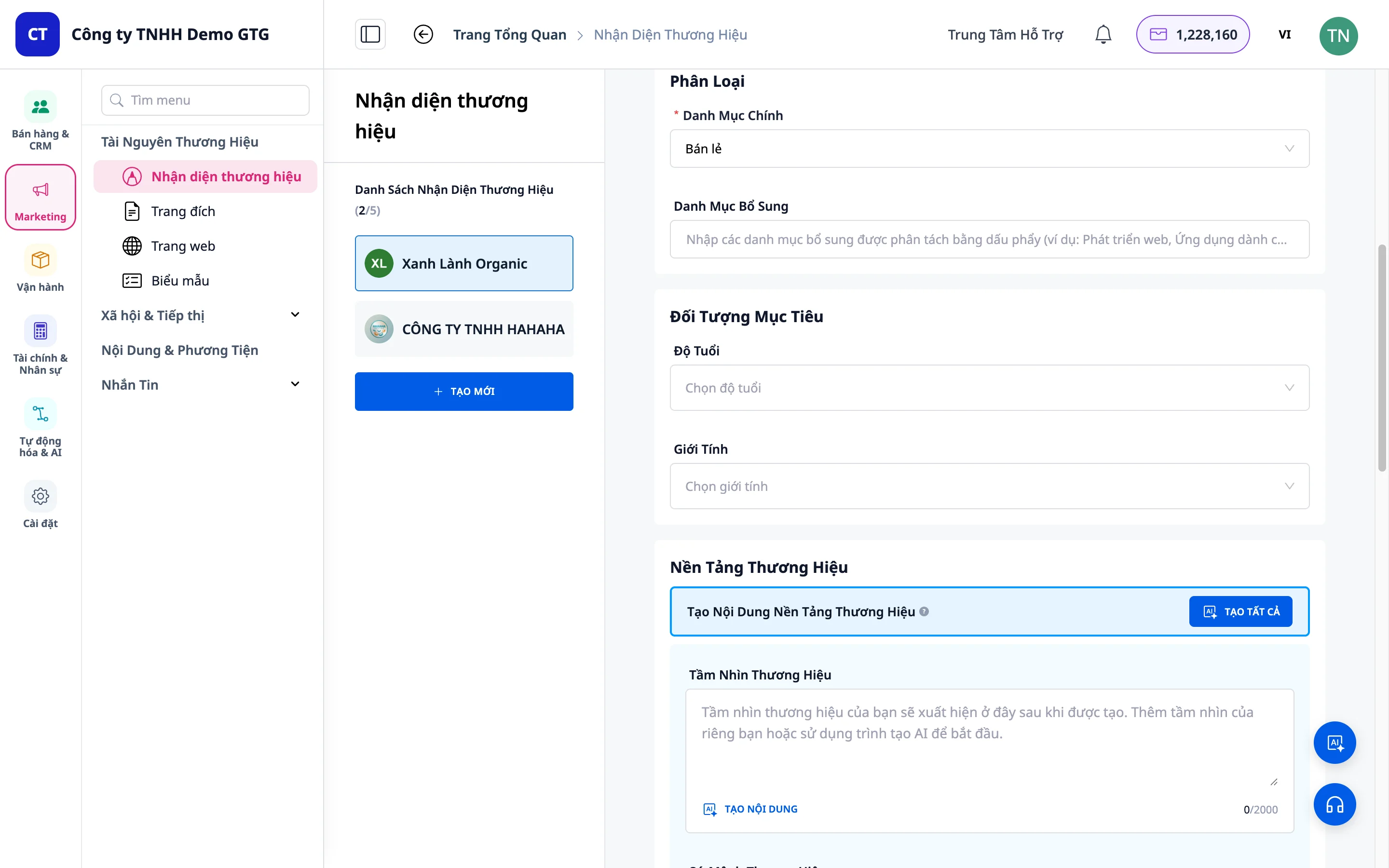
Alter
- Geben Sie den Altersbereich Ihrer Zielkunden ein.
- Beispiel: „18-34 Jahre“
Geschlecht
- Wählen Sie: Männlich, Weiblich oder Alle.
- Es können mehrere Optionen ausgewählt werden.
6. Schritt 4: Markenfundament
Dies ist der wichtigste Teil der Markenidentität.
Fall 1: Inhalte sind bereits vorhanden
- Wenn Sie bereits Vision, Mission, Kernwerte haben → füllen Sie die entsprechenden Felder aus.
Fall 2: KI verwenden (empfohlen)
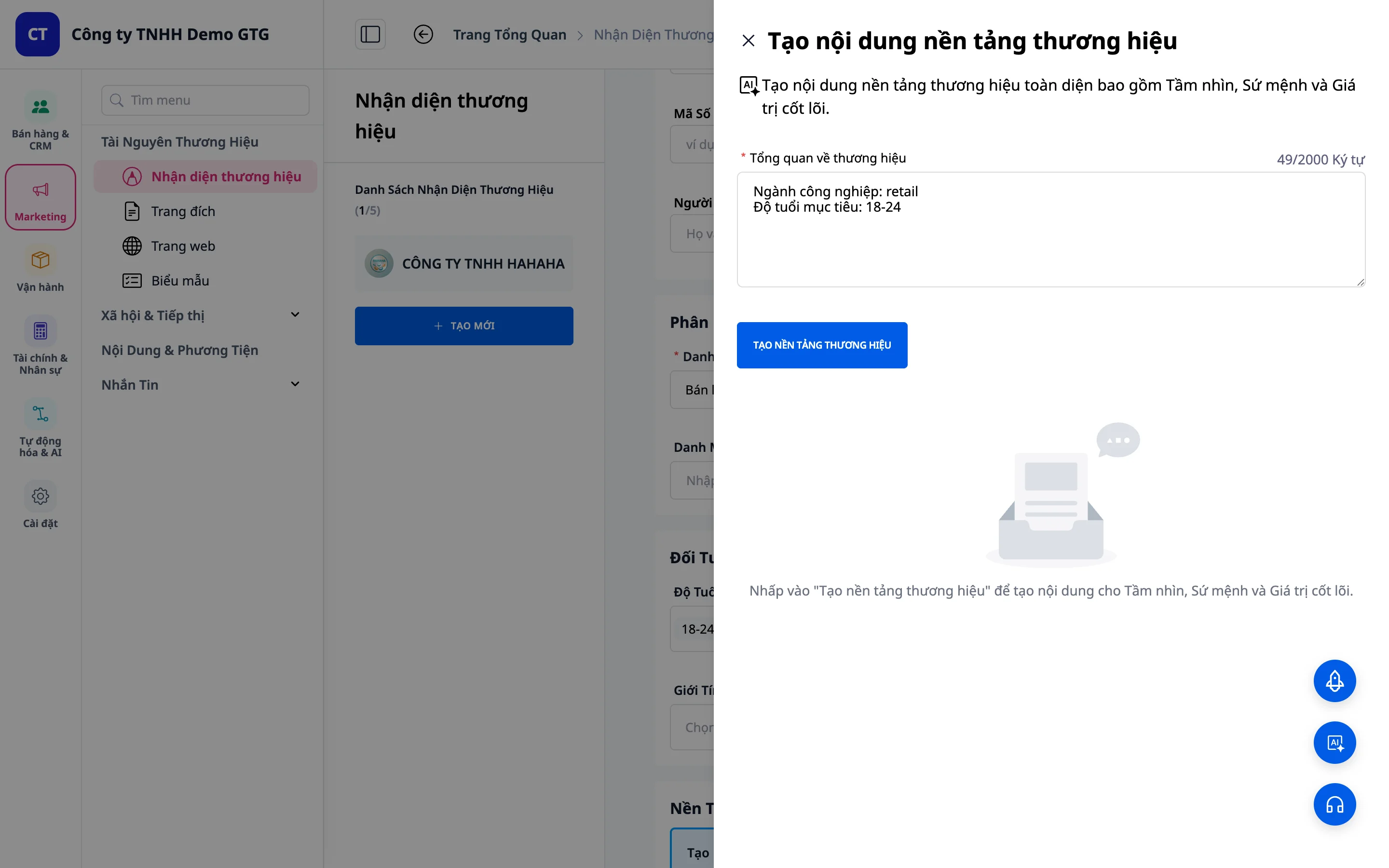
- Klicken Sie auf KI-Assistent.
- Das System zeigt die von Ihnen eingegebenen Informationen an.
- Sprache wählen: Geben Sie „Auf Deutsch schreiben“ ein, wenn Sie deutschsprachige Inhalte wünschen.
- Klicken Sie auf „Markenfundament erstellen“.
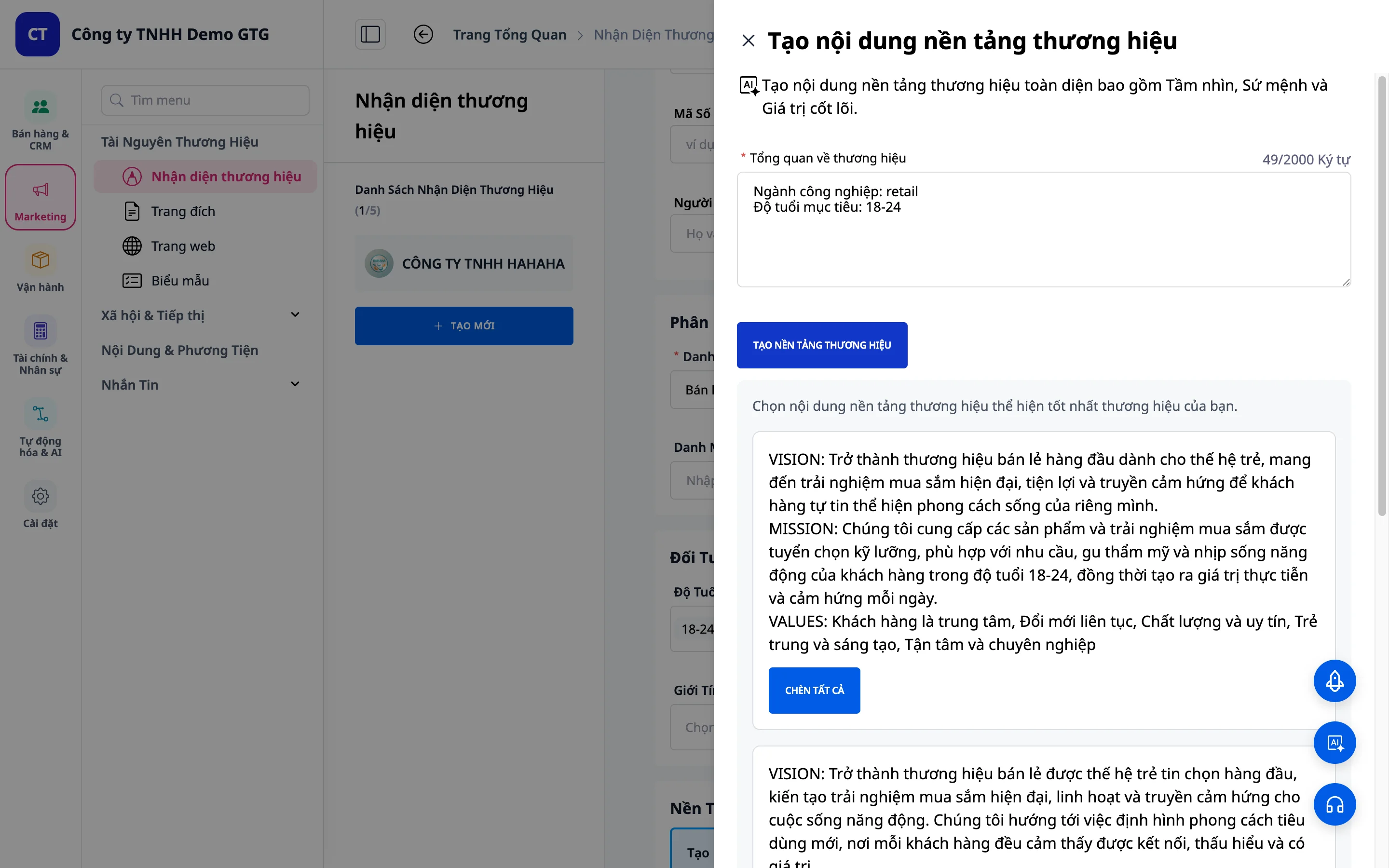
- Die KI erstellt 3 verschiedene Optionen.
- Wählen Sie die am besten geeignete Option aus.
- Klicken Sie auf „Auswählen“, um sie anzuwenden.
7. Schritt 5: Visuelles Erscheinungsbild
Fall 1: Logo & Farben sind vorhanden
- Farbe auswählen: - Klicken Sie auf den Farbwähler. - Oder geben Sie den Farbcode direkt ein.
- Logo hochladen: - Klicken Sie auf „Logo hochladen“. - Wählen Sie die Datei von Ihrem Computer aus.
Fall 2: Nicht vorhanden (KI verwenden)
Farbpalette erstellen
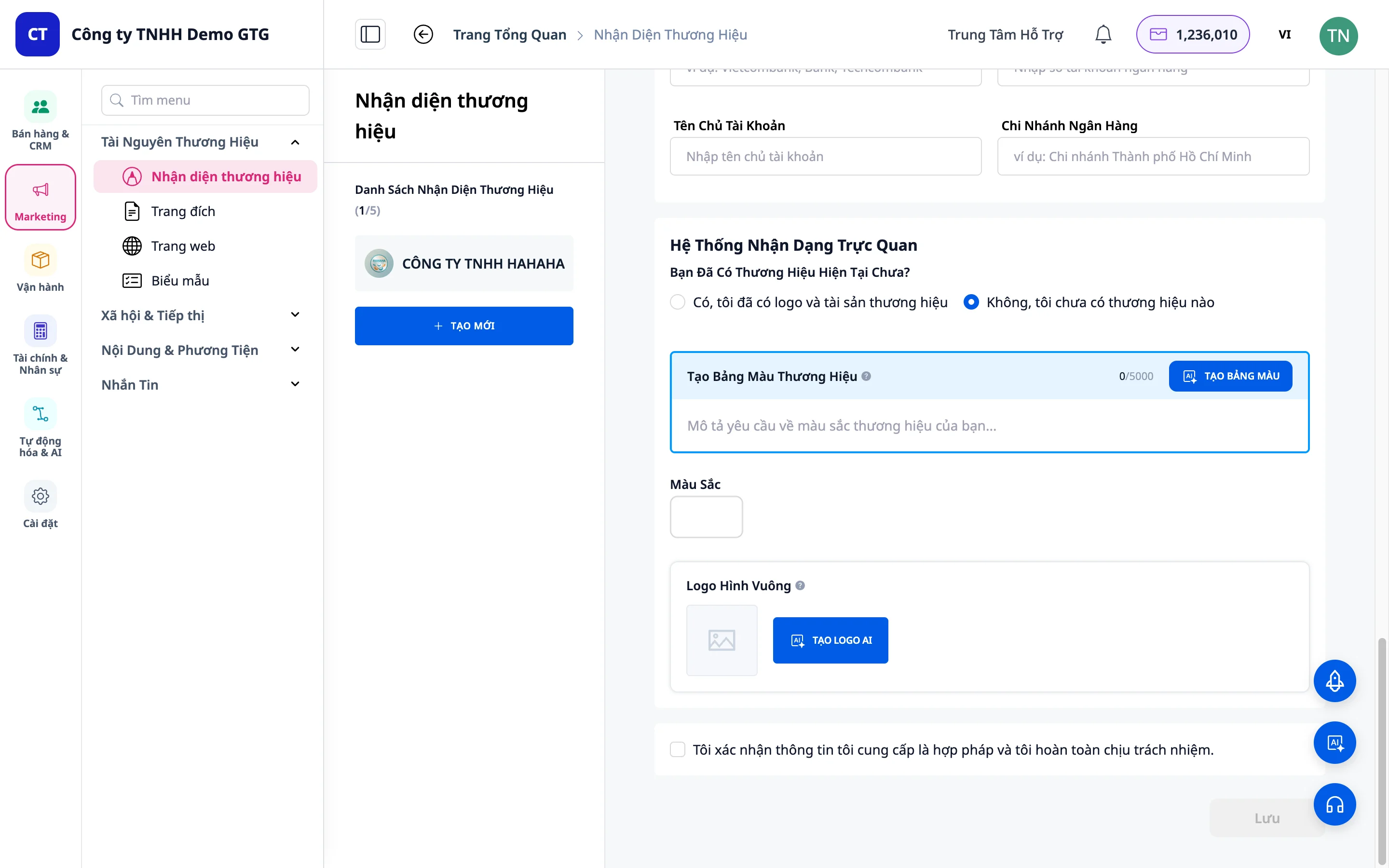
- Klicken Sie auf „Nein, ich habe noch keine Marke“.
- Klicken Sie auf „Farbpalette erstellen“.
- Beschreiben Sie die gewünschten Farben (z. B. „Blau- und Weißtöne“).
- Klicken Sie auf „Ergebnisse erstellen“.
- Die KI erstellt mehrere Optionen → wählen Sie Ihre bevorzugte Farbpalette.
Logo erstellen
- Klicken Sie auf "AI Logo Generator"
- Die KI generiert automatisch Logos basierend auf den Markeninformationen
- Wenn Sie nicht zufrieden sind: Klicken Sie auf "Weitere erstellen", um mehr Optionen zu erhalten
- Wählen Sie ein passendes Logo → klicken Sie auf "Zum Markenlogo hinzufügen"
Tipp: Hochgeladene Logos erscheinen automatisch auf allen PPTX-Folien, wenn Sie AI Video Studio verwenden (ab 5/2026).
8. Schritt 6: Abschließen & Speichern
- Überprüfen Sie alle Informationen
- Klicken Sie auf "Bestätigen"
- Klicken Sie auf "Speichern", um die Markenidentität zu speichern
9. Schritt 7: Rechtliche & Bankinformationen
Nachdem Sie die Markenidentität gespeichert haben, können Sie rechtliche Informationen hinzufügen, damit das System diese automatisch in offizielle Dokumente einfügt.
Zugriffsmethode
- Klicken Sie auf die erstellte Marke (oder die zu aktualisierende Marke)
- Klicken Sie auf "Aktualisieren"
- Scrollen Sie nach unten zum Abschnitt "Rechtliche Informationen"
Auszufüllende Felder
Unternehmensrechtliche Informationen
| Feld | Beschreibung | Erforderlich |
|---|---|---|
| Unternehmensadresse | Adresse der Handelsregistereintragung | Sollte vorhanden sein |
| Steuernummer (MST) | 10-13-stellige Steuernummer | Sollte vorhanden sein |
| Name des Vertreters | Vollständiger Name | Sollte vorhanden sein |
| Titel | z. B. "Direktor", "CEO", "Geschäftsführer" | Sollte vorhanden sein |
Bankinformationen
| Feld | Beschreibung |
|---|---|
| Name der Bank | z. B. Vietcombank, Techcombank |
| Kontonummer | Nummer für Geldüberweisungen |
| Kontoinhaber | Name des Kontoinhabers (normalerweise der Firmenname) |
| Filiale | Bankfiliale |
Beispiel für ausgefüllte Informationen
Adresse: 123 Nguyen Hue, Ben Nghe Ward, District 1, Ho Chi Minh City Steuernummer: 0123456789 Vertreter: Nguyen Van An Titel: Geschäftsführer
Automatische Anwendung
Nach dem Ausfüllen verwendet das System diese Informationen automatisch, wenn:
| Aktion | Verwendete Informationen |
|---|---|
| Erstellung von PPTX mit AI Video Studio | Logo + Firmenname auf allen Folien |
| Erstellung von PPTX-Angeboten | Firmenname + Adresse + Steuernummer |
| Erstellung von DOCX-Verträgen | Firmenname + Steuernummer + Name des Vertreters + Titel |
| Erstellung von PDF-Angeboten | Logo + Steuernummer + Bankinformationen |
| Erstellung von Dokumenten durch AI Biz Assistant | Vollständige rechtliche Informationen |
Wichtig: Rechtliche Informationen werden einmal eingegeben und bleiben für immer gültig, sodass Sie sie für jedes Dokument nicht erneut eingeben müssen.
4. Rechtliche Informationen speichern
Nach dem Ausfüllen klicken Sie auf "Speichern", um die Änderungen zu übernehmen.
10. Verwaltung von Marken nach der Erstellung
Markendetails anzeigen
- Klicken Sie auf die Marke in der Liste
- Zeigen Sie alle erstellten Informationen an
Marke als Standard festlegen
- Schieben Sie den Schalter, um "Als Standard festlegen"
- Die Standardmarke wird für andere Funktionen verwendet (AI Video Studio, Landing Page usw.)
Marke bearbeiten
- Klicken Sie auf "Aktualisieren"
- Ändern Sie beliebige Informationen (einschließlich rechtlicher Informationen, wenn sich der Vertreter ändert)
- Klicken Sie auf "Speichern", um die Änderungen zu übernehmen
Marke löschen
- Klicken Sie auf „Löschen“, wenn nicht mehr benötigt
- Vorsicht: Diese Aktion kann nicht rückgängig gemacht werden
11. Tipps zur effektiven Nutzung
Für die beste Markenidentität
- Detaillierte Eingaben: Je mehr Informationen, desto genauer die von der KI erstellten Inhalte
- Spezifische Beschreibung der Zielgruppe: Hilft der KI, den richtigen Ton und Stil zu verstehen
- Mehrere Optionen ausprobieren: Wählen Sie nicht die erste Option, vergleichen Sie die Auswahlmöglichkeiten
- Nachbearbeitung: KI-generierte Inhalte können zur besseren Anpassung bearbeitet werden
Zu rechtlichen Informationen
- Sofort nach der Erstellung der Marke ausfüllen: Besonders wenn Sie häufig PPTX/DOCX-Dokumente für Partner erstellen
- Bei Änderung des Vertreters aktualisieren: Vermeiden Sie, dass Partnerdokumente falsche Namen des Unterzeichners enthalten
- Steuernummer überprüfen: Eine falsche Steuernummer auf einem Vertrag kann rechtliche Probleme verursachen
Zum visuellen Design
- Farben: Wählen Sie 2-3 Hauptfarben, um Verwirrung zu vermeiden
- Einfaches Logo: Je einfacher das Logo, desto leichter ist es zu merken und desto besser wird es auf PPTX-Folien angezeigt
- Auf verschiedenen Hintergründen testen: Stellen Sie sicher, dass das Logo sowohl auf hellem als auch auf dunklem Hintergrund gut sichtbar ist
Häufige Probleme und deren Lösungen
| Problem | Lösung |
|---|---|
| Logo nicht passend | Klicken Sie auf „Mehr erstellen“ oder beschreiben Sie es genauer |
| Farben nicht zufriedenstellend | Versuchen Sie, eine andere Farbe zu beschreiben, oder verwenden Sie manuell einen Farbpicker |
| KI-Inhalt nicht passend | Direkt bearbeiten, nachdem die KI ihn erstellt hat |
| Logo wird in PPTX nicht angezeigt | Prüfen Sie, ob die Marke als Standard festgelegt wurde |
| Steuernummer wird im Dokument falsch angezeigt | Gehen Sie zu Brand aktualisieren → Steuernummer korrigieren → Speichern |
Zusammenfassung
Mit Brand Identity in GTG CRM:
- Erstellen Sie ein vollständiges Markenidentifikationssystem in 3 Minuten
- KI generiert Vision, Mission, Logo und Farbpalette automatisch
- Rechtliche Informationen werden einmal eingegeben – automatisch in alle Dokumente übernommen
- Konsistenz von PPTX-Pitch-Decks bis zu rechtlichen Verträgen
- Einfache Aktualisierung bei Änderung des Vertreters oder der Adresse


