
1. E-Mail Builder aufrufen
Schritt 1: GTG CRM anmelden
Melden Sie sich bei Ihrem GTG CRM-Konto an.
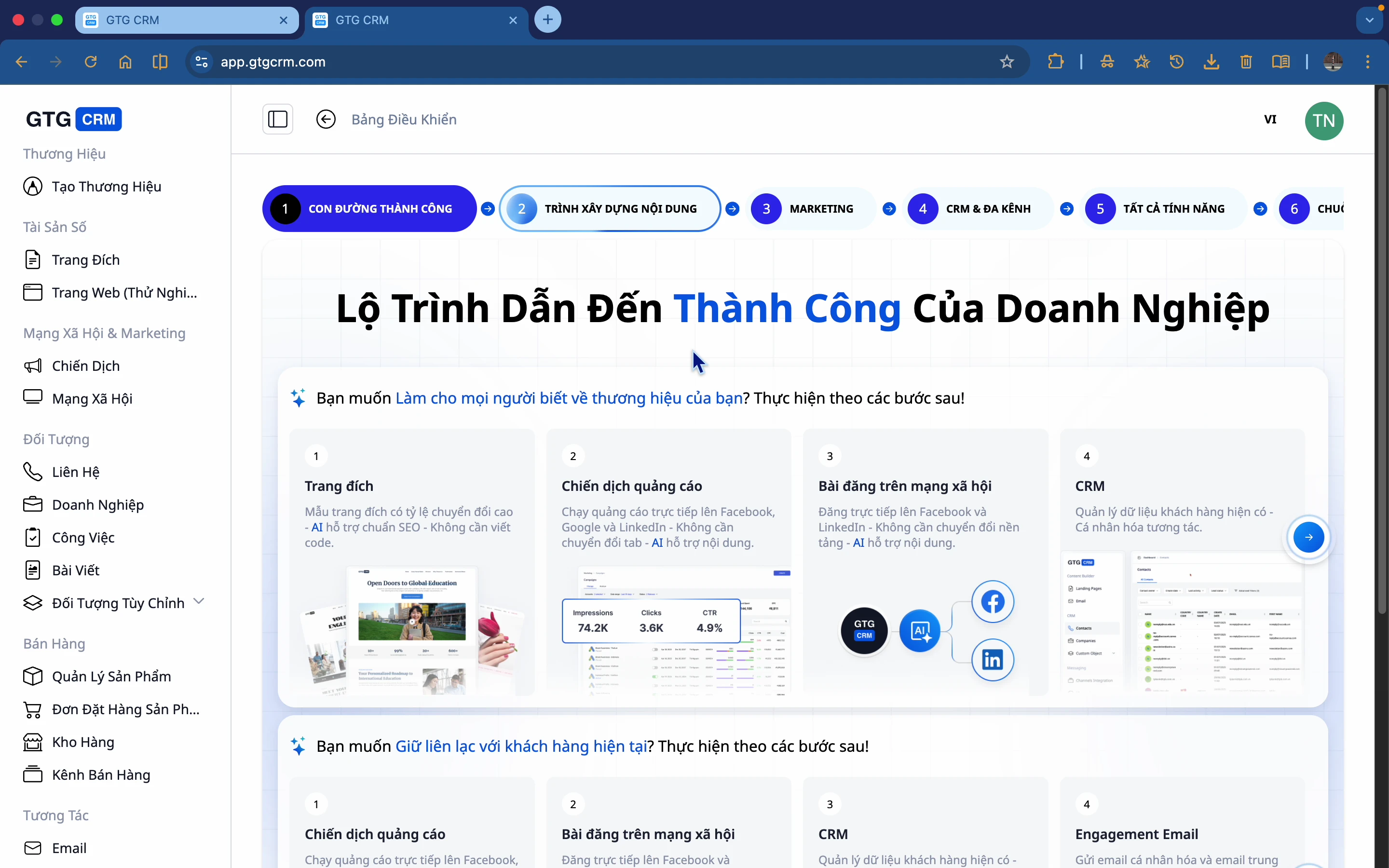
Schritt 2: Zum E-Mail-Menü gehen
Scrollen Sie in der linken Seitenleiste nach unten zum Abschnitt Interaktion und klicken Sie auf E-Mail.
2. E-Mail-Liste anzeigen
Liste der erstellten E-Mails
Nachdem Sie auf E-Mail geklickt haben, sehen Sie eine Liste der erstellten E-Mails:
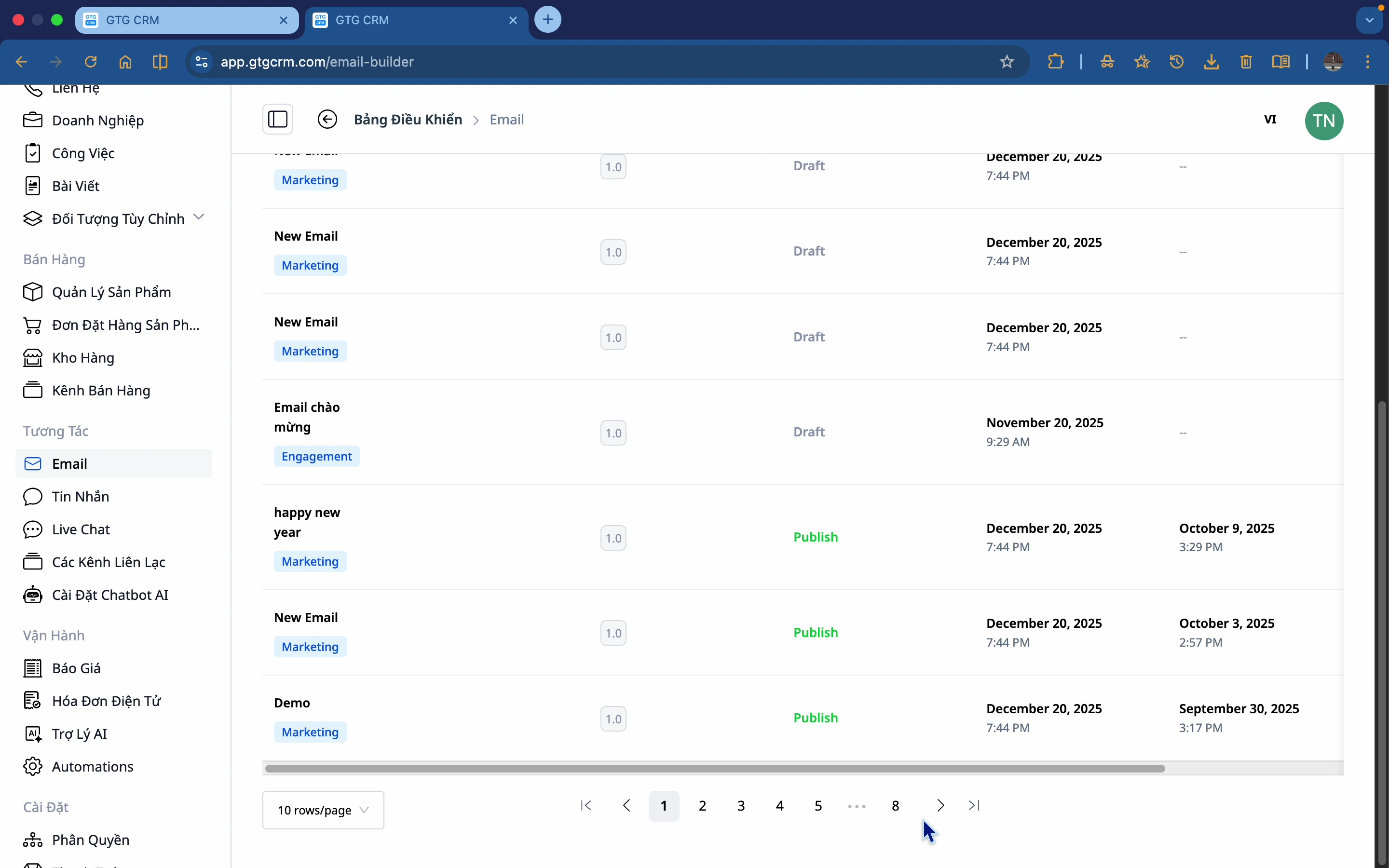
Angezeigte Informationen:
- E-Mail-Typ: Marketing oder Nurturing
- Version: 1.0 (neu erstellt), 2.0 (einmal bearbeitet)...
- Status: Entwurf, Veröffentlicht
- Veröffentlichungszeit
- Zuletzt aktualisiert
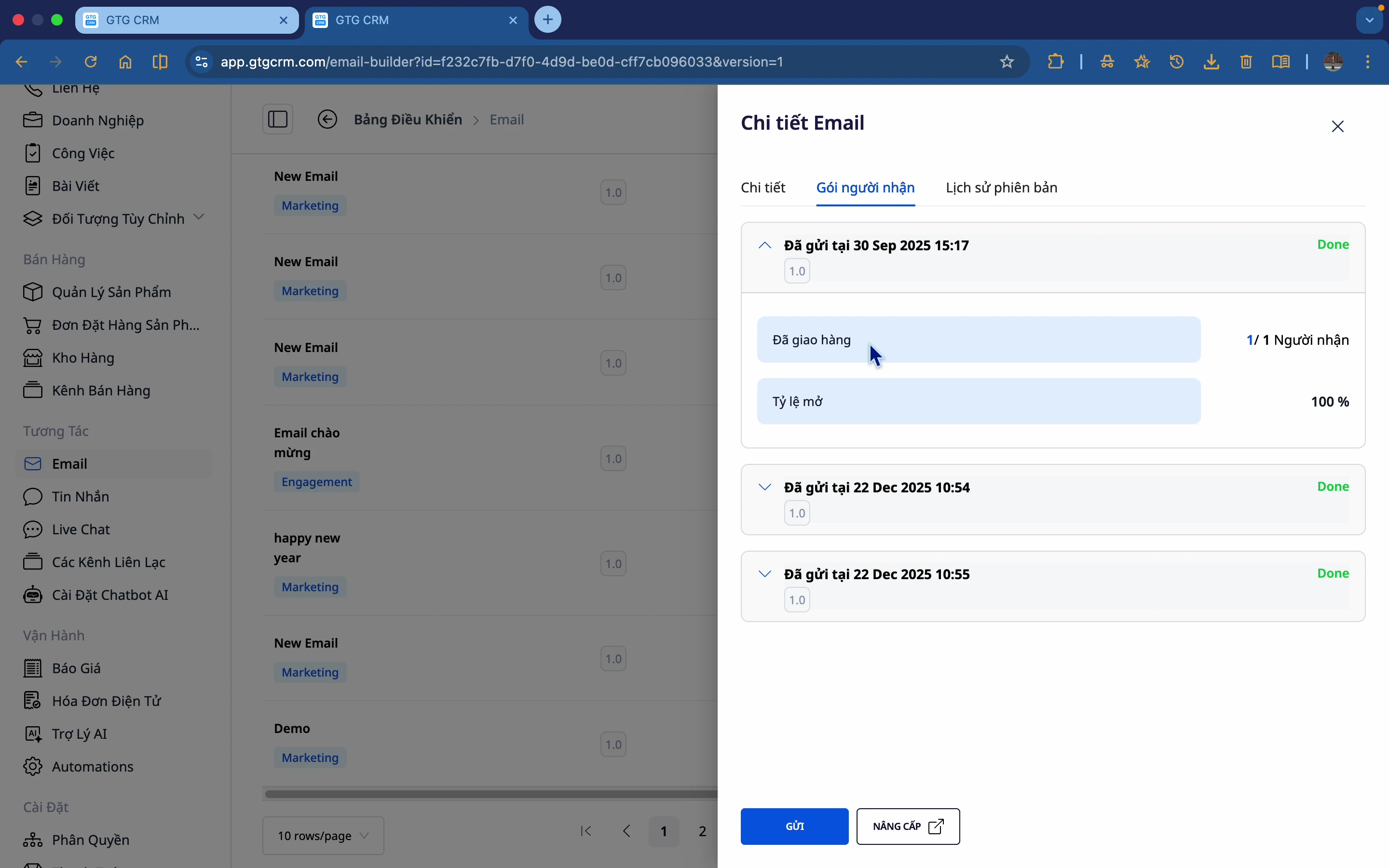
Detaillierte Statistiken anzeigen
Klicken Sie auf die E-Mail, um die Statistiken anzuzeigen:
- Anzahl der Empfänger
- Öffnungsrate (Open Rate)
- Versionshistorie
3. E-Mail aus Vorlage erstellen
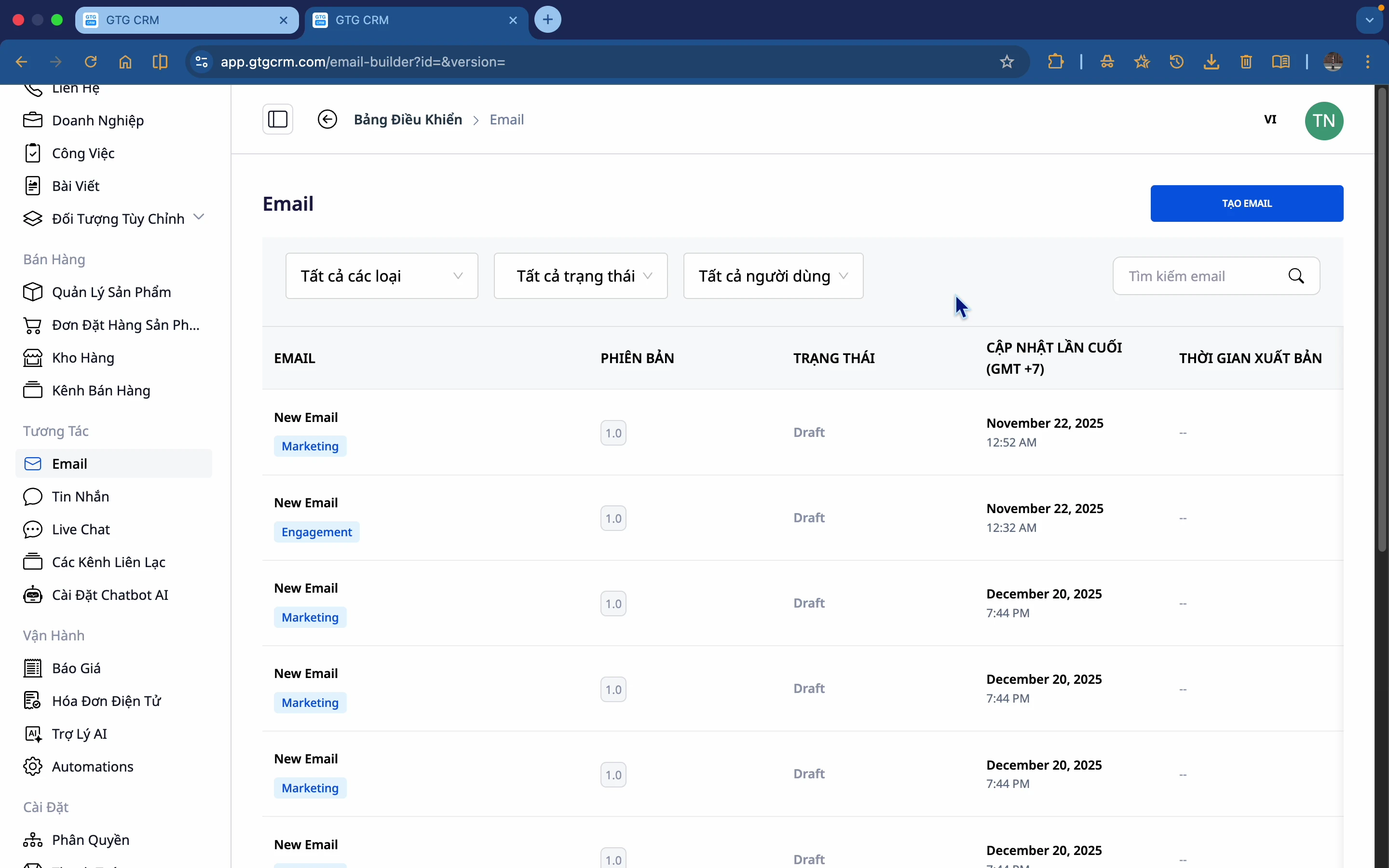
Schritt 1: Auf "E-Mail erstellen" klicken
Klicken Sie auf die Schaltfläche E-Mail erstellen, um zu beginnen.
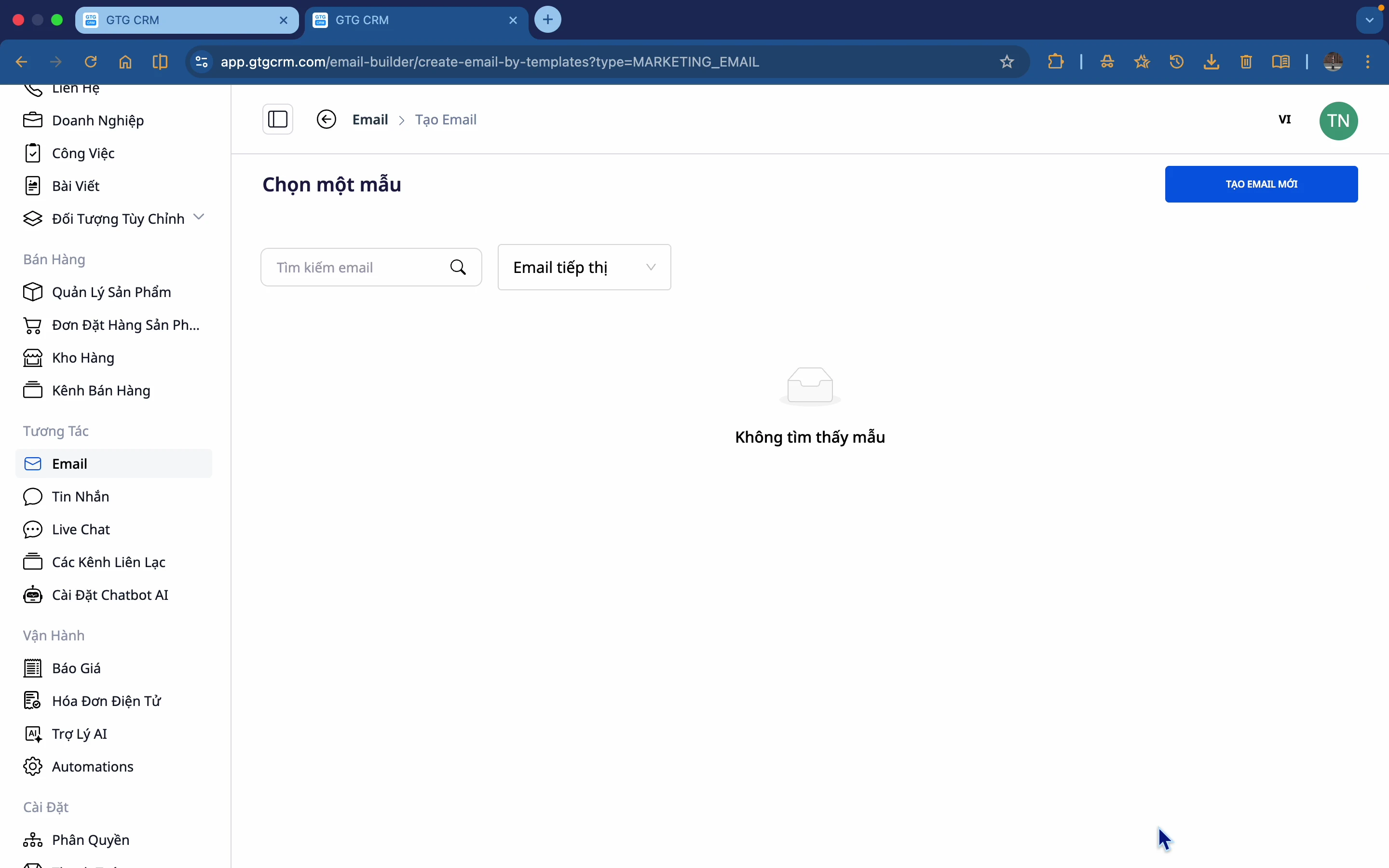
Schritt 2: E-Mail-Typ auswählen
Es gibt 2 E-Mail-Typen:
- Marketing-E-Mail: Produkte, Sonderangebote bewerben
- Nurturing-E-Mail: Leads pflegen, Drip-Kampagnen
Wählen Sie Marketing-E-Mail und klicken Sie auf Weiter.
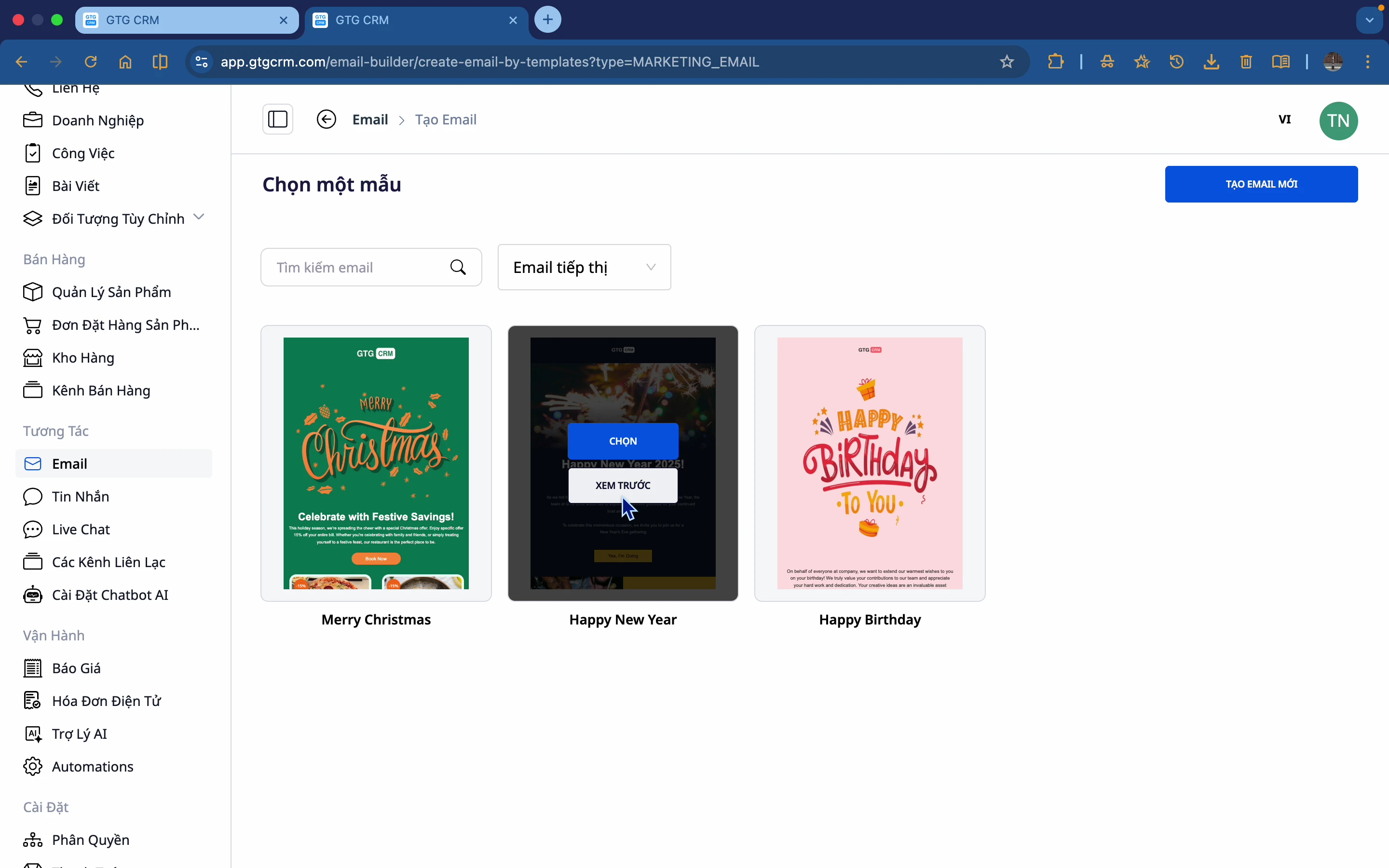
Schritt 3: Vorlage auswählen
GTG CRM bietet viele vorgefertigte Vorlagen:
- Vorschau anzeigen, bevor Sie auswählen
- Wählen Sie eine Vorlage, die Ihren Anforderungen entspricht
Schritt 4: Vorlage in der Vorschau anzeigen
Klicken Sie auf die Vorlage, um eine detaillierte Vorschau anzuzeigen.
Schritt 5: Benennen und mit der Bearbeitung beginnen
- Klicken Sie auf Diese Vorlage verwenden
- Benennen Sie die E-Mail (z. B. "Marketing-E-Mail Q1 2024")
- Beginnen Sie mit der Bearbeitung
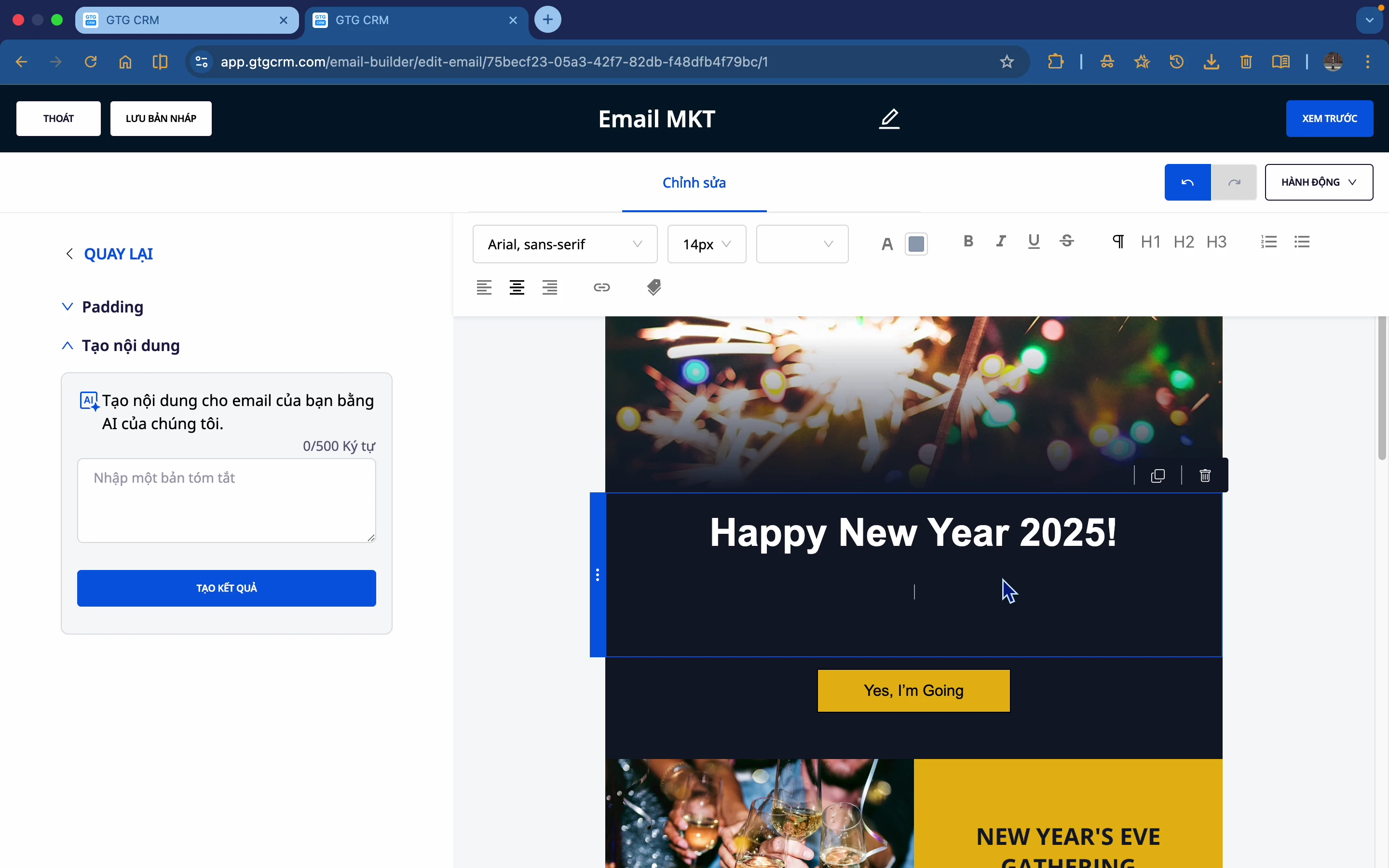
Schritt 6: Inhalt bearbeiten
- Text bearbeiten: Text auswählen und direkt bearbeiten
- Farbe bearbeiten: Teil auswählen, der bearbeitet werden soll → Stil → Farbe auswählen
- Bild bearbeiten: Bild auswählen → Ändern
4. E-Mail von Grund auf neu erstellen
Schritt 1: "Neu erstellen" auswählen
Wählen Sie stattdessen Neu erstellen, um von einem leeren Blatt zu beginnen, anstatt eine Vorlage auszuwählen.
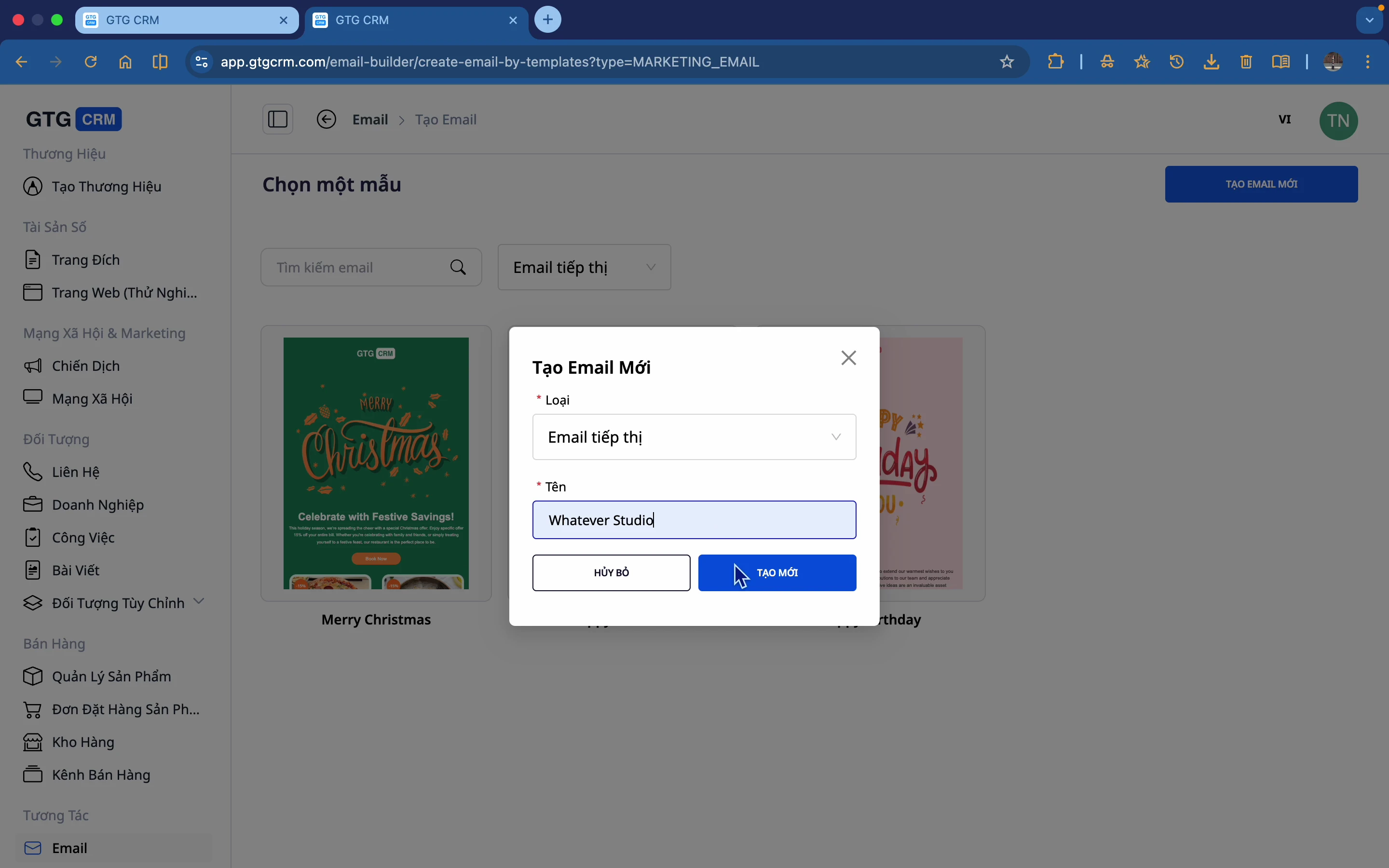
Schritt 2: E-Mail-Namen festlegen
Geben Sie einen Namen für Ihre neue E-Mail ein.
Schritt 3: Mit einer leeren Leinwand beginnen
Dies ist eine leere Seite, auf der Sie Ihre E-Mail selbst erstellen können.
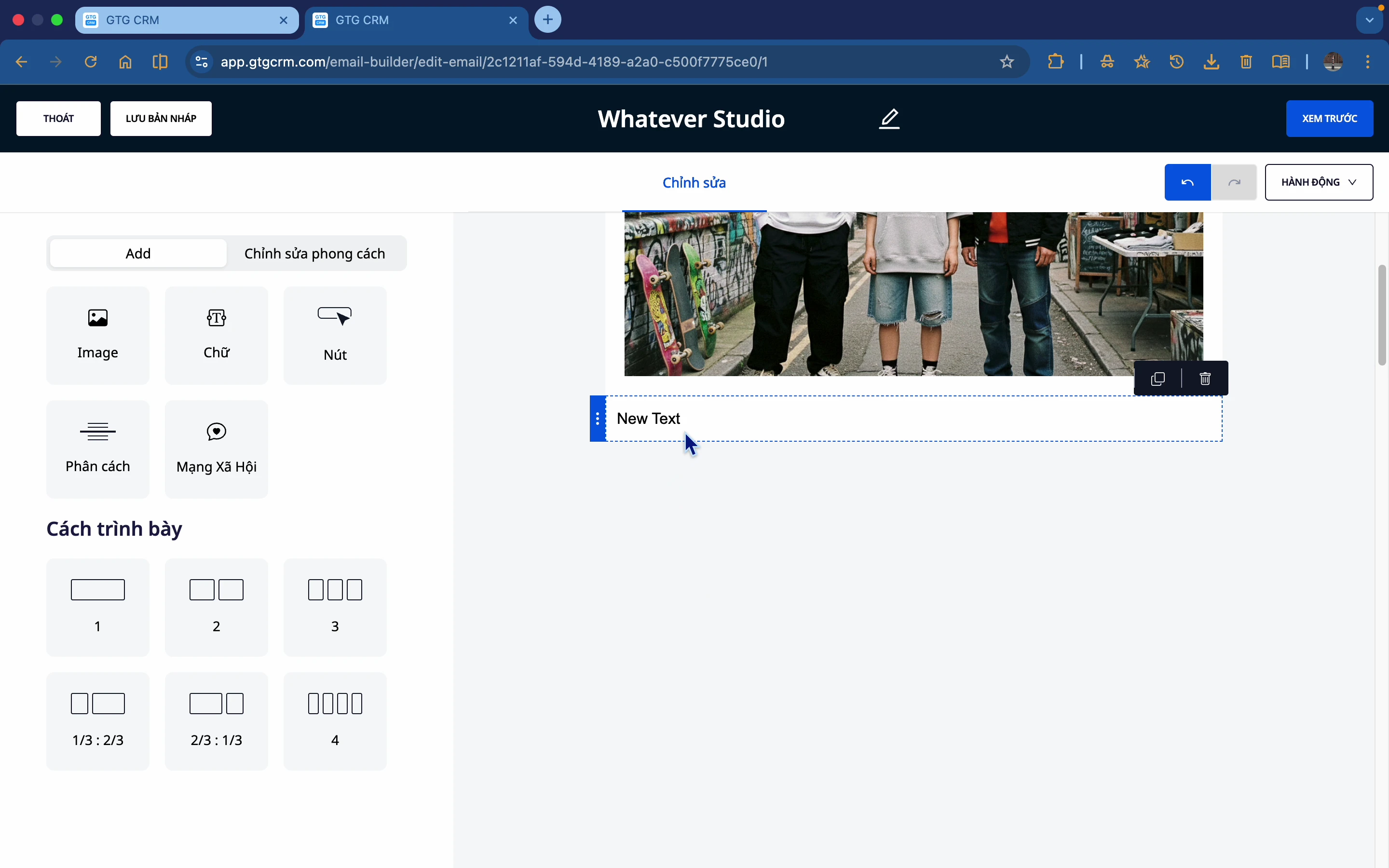
Schritt 4: Elemente per Drag & Drop verschieben
Ziehen Sie Elemente aus der linken Seitenleiste auf die Leinwand:
- Bild
- Text
- Schaltfläche
- Trenner
- Soziale Medien
- Layout
5. KI-gestützte Inhaltserstellung
Schritt 1: Textblock auswählen
Klicken Sie auf den Textteil, den Sie ändern möchten.
Schritt 2: KI-Tool öffnen
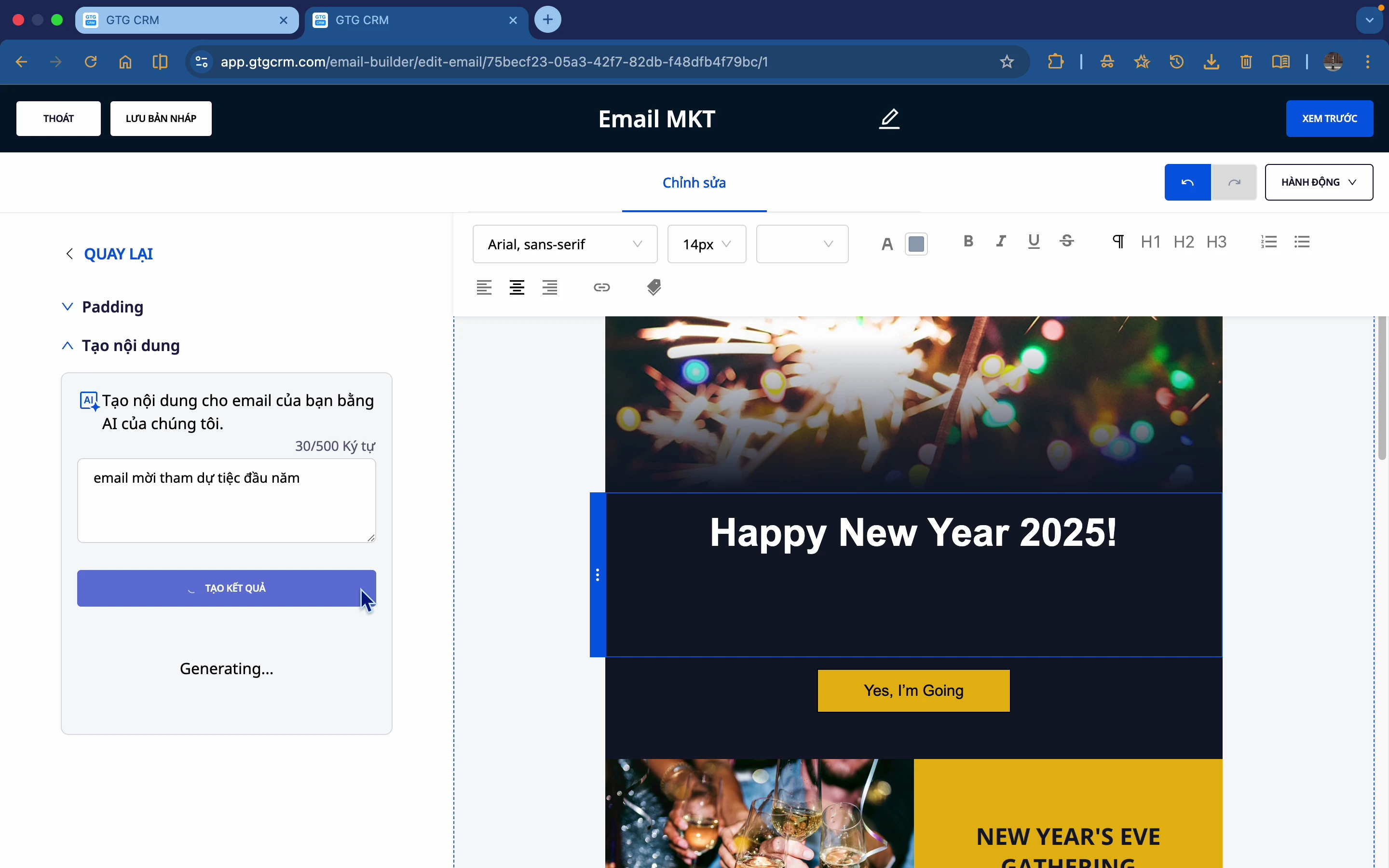
Klicken Sie auf das Symbol KI oder auf „Inhalte für Ihre E-Mail mit KI eingeben“.
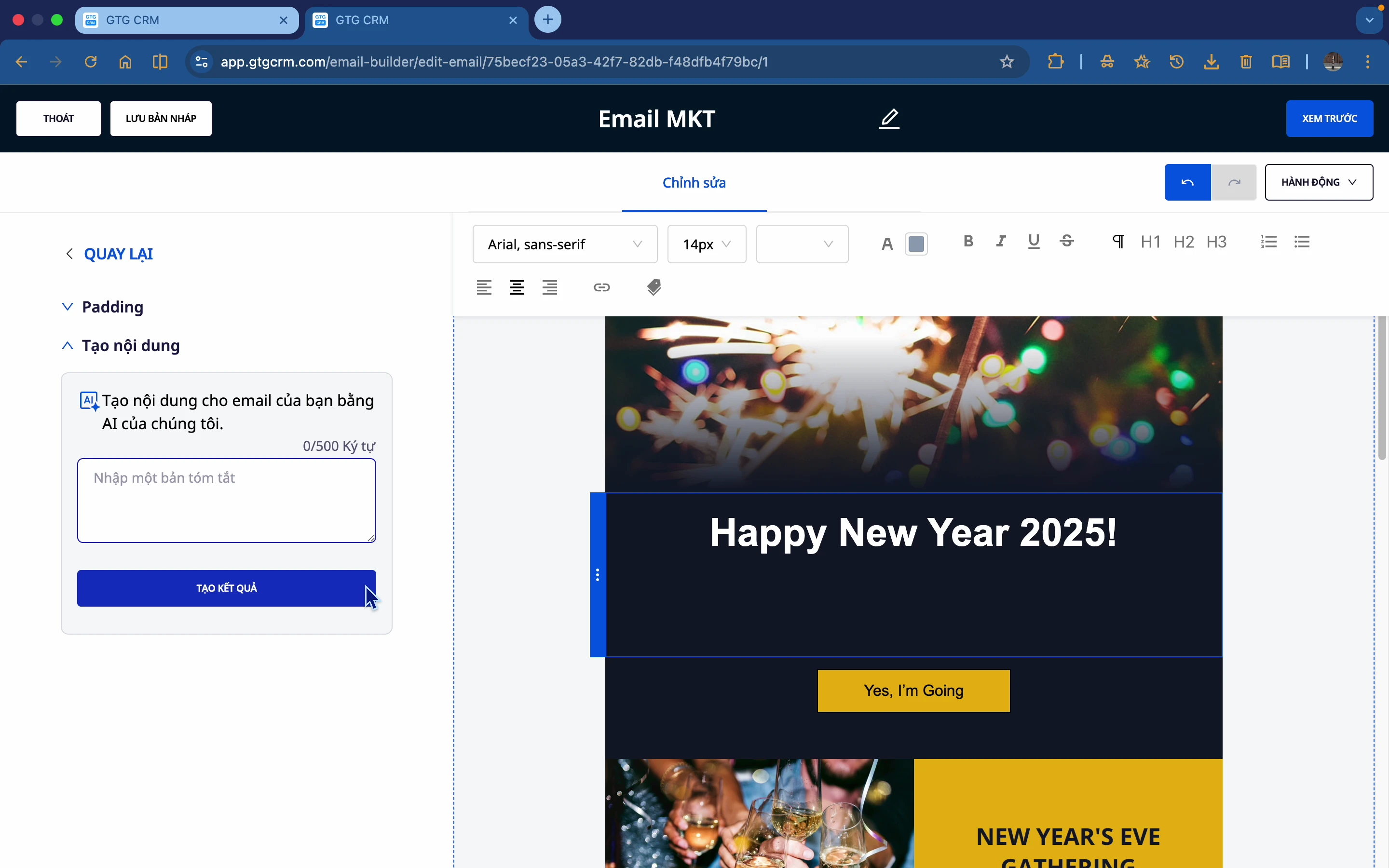
Schritt 3: Beschreibung eingeben
Geben Sie eine kurze Beschreibung des Inhalts ein, den Sie erstellen möchten. Z. B.: „Einladung zur Neujahrsfeier für Kunden“
Schritt 4: Ergebnisse generieren und auswählen
- Klicken Sie auf Ergebnisse generieren
- Warten Sie, bis die KI generiert hat (einige Sekunden)
- Sehen Sie sich die vorgeschlagenen Optionen an
- Wählen Sie die am besten geeignete Option aus
- Klicken Sie auf Einfügen, um sie zu verwenden
Schritt 5: Bei Bedarf bearbeiten
Nach dem Einfügen können Sie weitere Anpassungen vornehmen:
- Wortwahl ändern
- Textfarbe ändern
- Schriftart ändern
6. KI-gestützte Bilderstellung
Schritt 1: Bildblock auswählen
Klicken Sie auf das Bild, das Sie ändern möchten.
Schritt 2: Auf „Ändern“ klicken
Klicken Sie auf die Schaltfläche Ändern, um die Optionen zu öffnen.
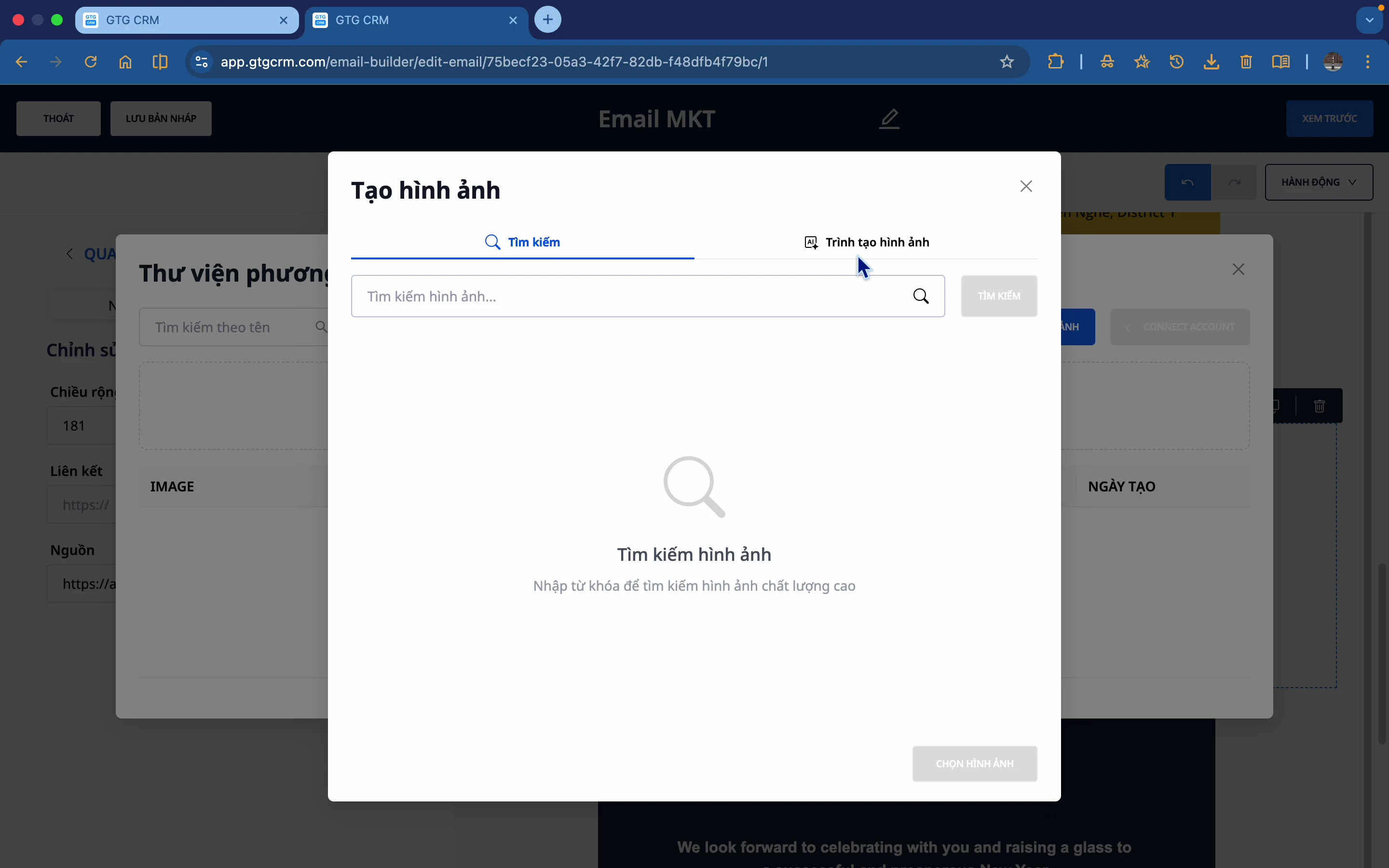
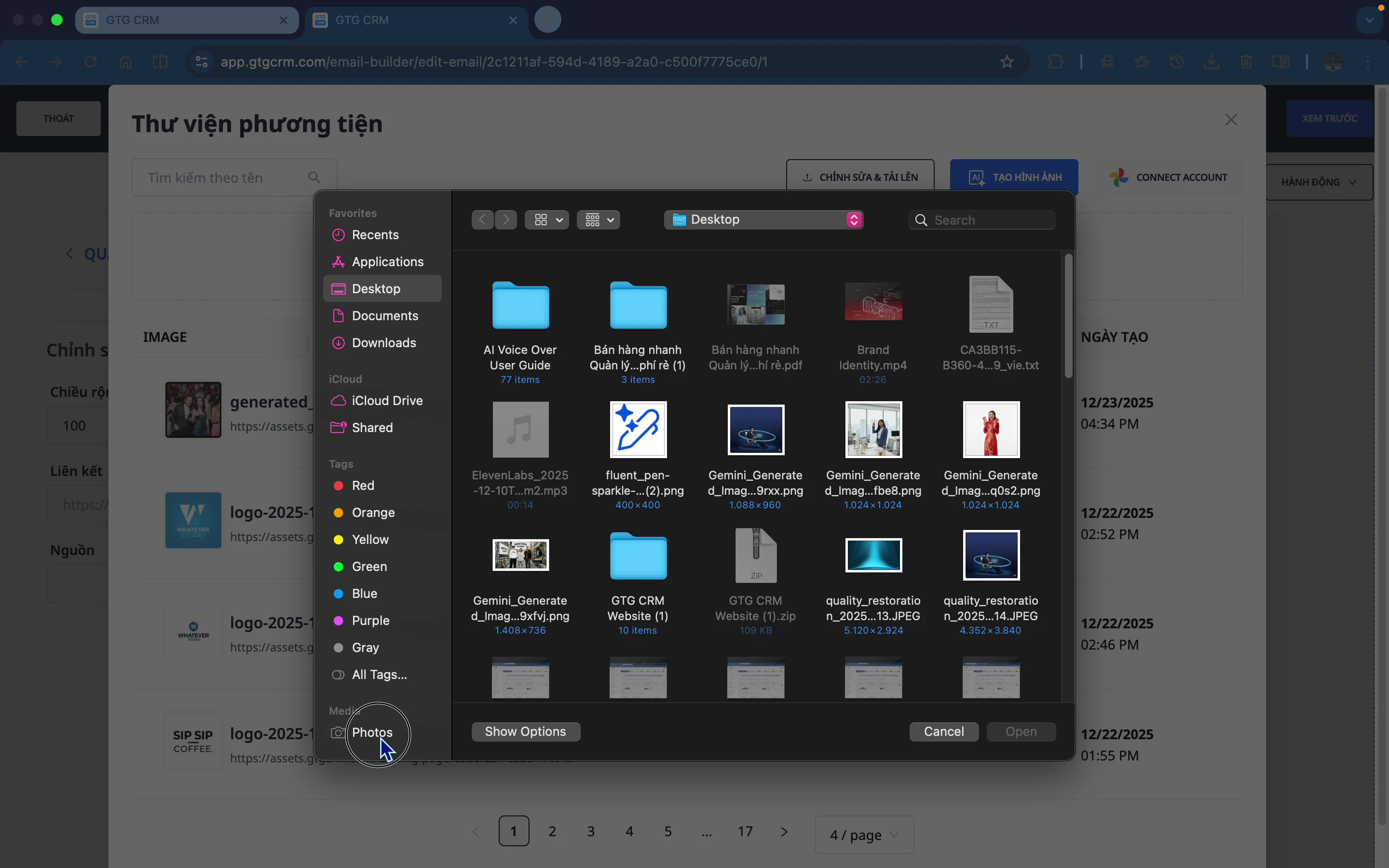
Schritt 3: „KI-Bild generieren“ auswählen
Es gibt 3 Optionen:
- Bild hochladen: Von Ihrem Computer hochladen
- Google Fotos: Mit Google Fotos verbinden
- KI-Bild generieren: Von der KI generieren lassen
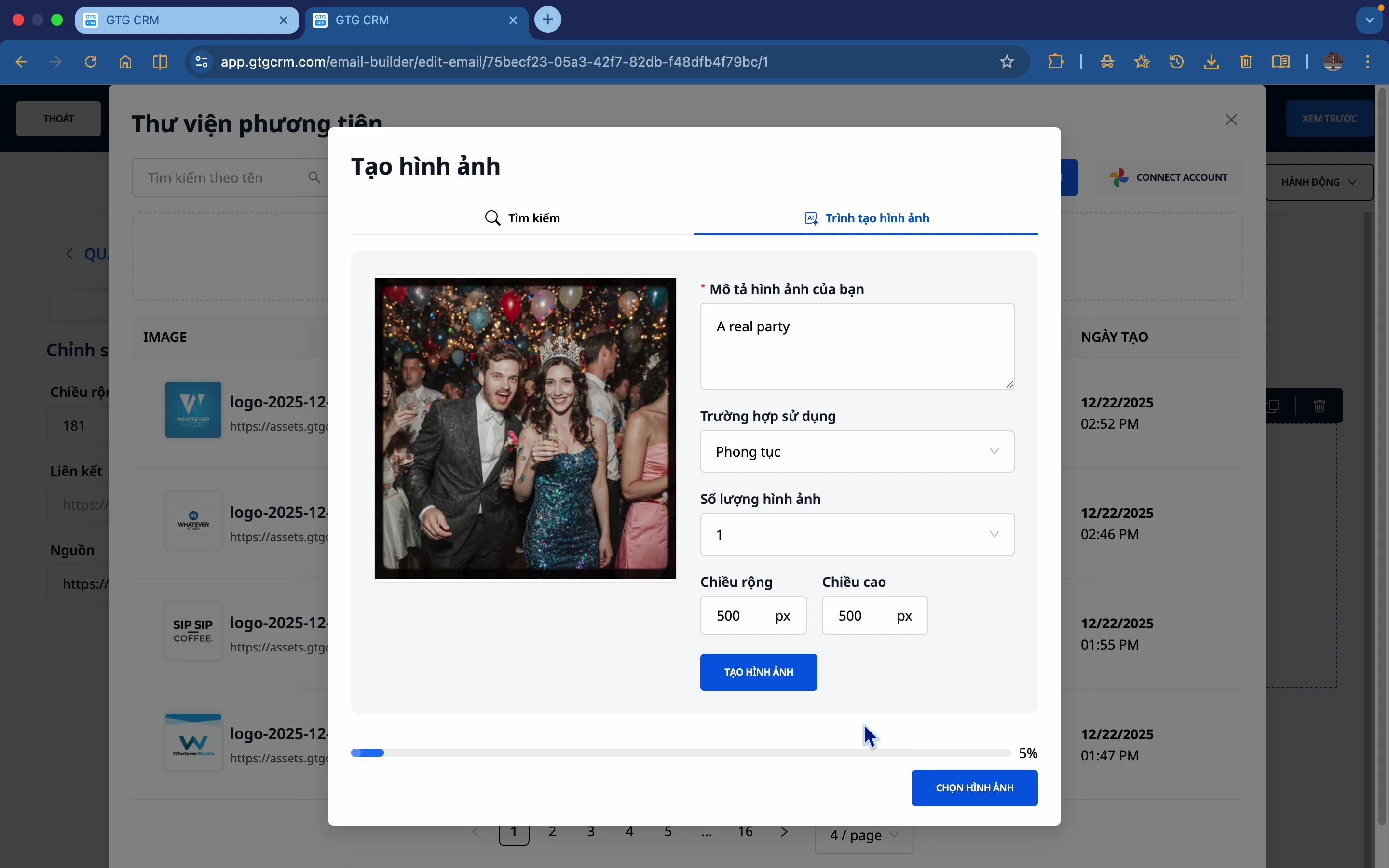
Schritt 4: Bild beschreiben
Geben Sie eine Beschreibung des Bildes ein, das Sie erstellen möchten. Z. B. „Eine echte Party“, „Professionelles Geschäftstreffen“
Schritt 5: Bild generieren und auswählen
- Klicken Sie auf Bild generieren
- Warten Sie, bis die KI generiert hat
- Wenn Sie nicht zufrieden sind, klicken Sie auf Erneut generieren
- Wählen Sie das passende Bild aus
7. Elemente anpassen
7.1 Textblock
Inhalt bearbeiten:
- Text auswählen → Direkt bearbeiten
- KI zur Erstellung neuer Inhalte verwenden
Formatierung:
- Schriftart
- Schriftgröße
- Textfarbe
- Fett, Kursiv
- Ausrichtung (links, rechts, zentriert)
Link einfügen:
- Text markieren, dem ein Link hinzugefügt werden soll
- Auf das Link-Symbol klicken
- URL eingeben
- Bestätigen
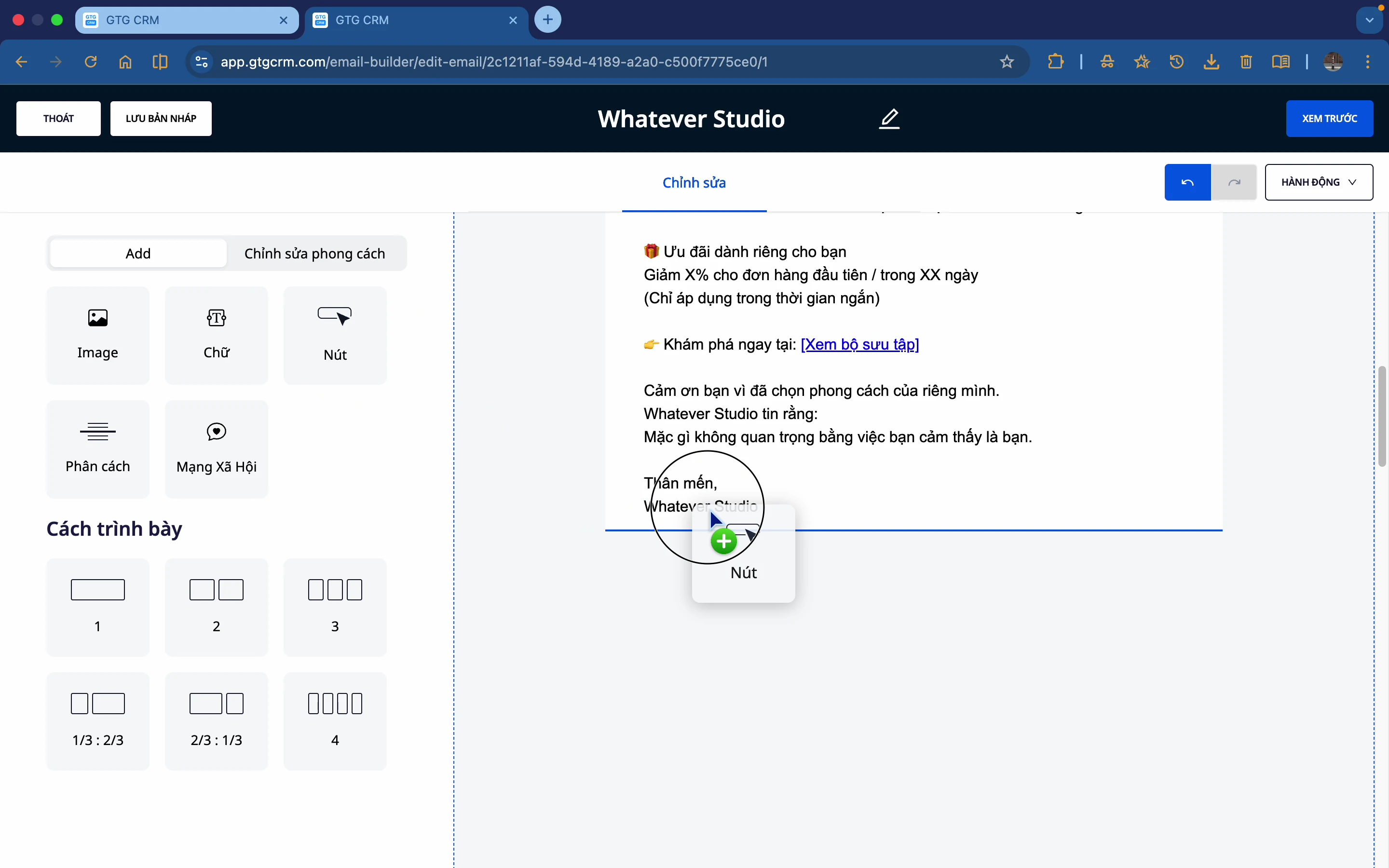
7.2 Button
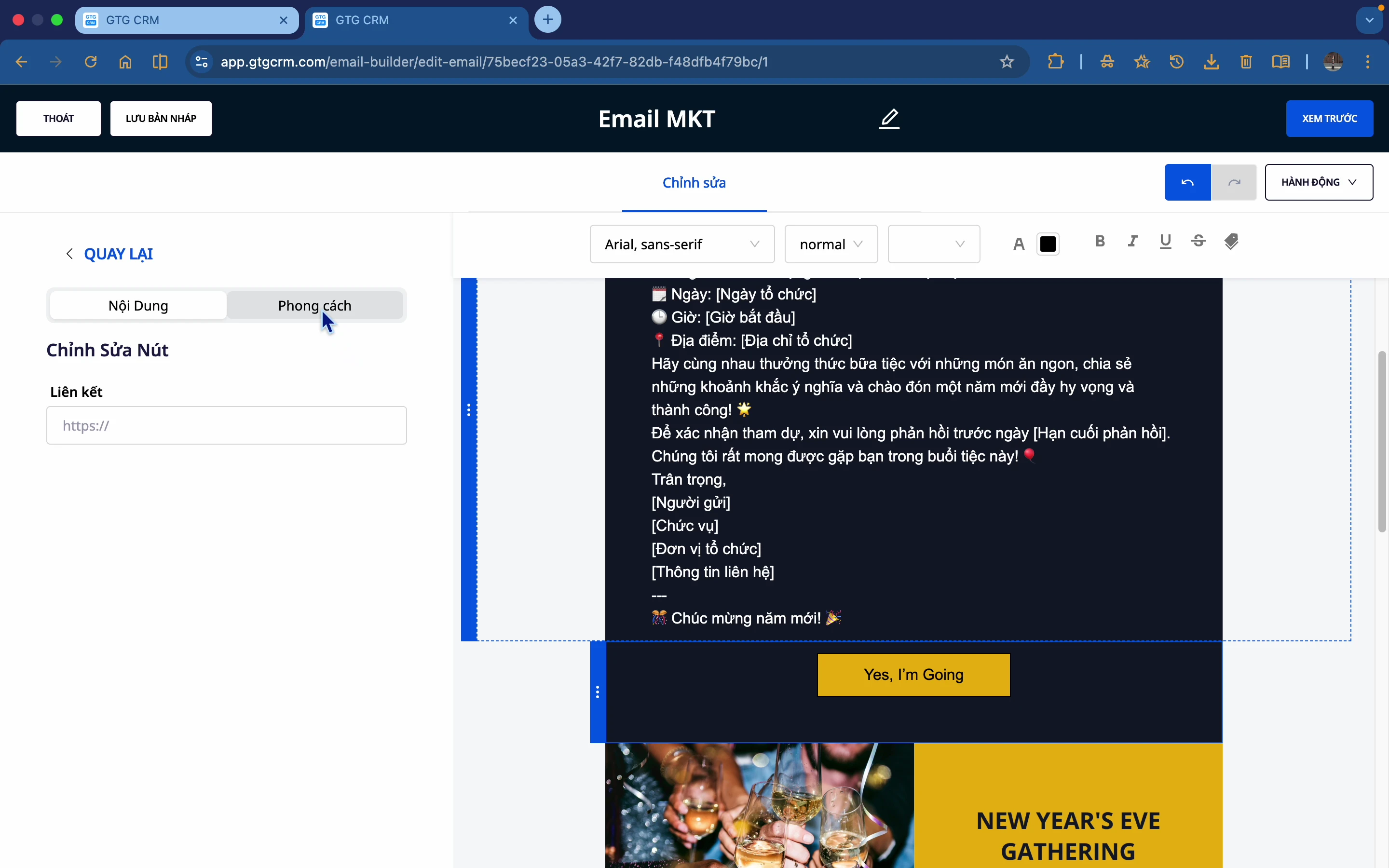
Button bearbeiten:
- Text im Button ändern
- Hintergrundfarbe des Buttons ändern
- Schriftfarbe ändern
- Abgerundete Ecken (border-radius)
- Ausrichtung (links, zentriert, rechts)
Link hinzufügen:
- Gehen Sie zu Inhalt → Link
- Geben Sie die Ziel-URL ein
- Wenn der Empfänger auf den Button klickt, wird er zu dieser URL weitergeleitet
7.3 Bild
Bild ändern:
- Vom Computer hochladen
- Google Fotos
- KI-generiertes Bild
Größe ändern:
- Pixelzahl eingeben (z. B. 600)
- Oder per Drag & Drop skalieren
7.4 Trennlinie (Divider)
Anpassen:
- Farbe
- Breite
- Stil: Durchgehend (solid), Gestrichelt (dashed)
- Ausrichtung
7.5 Social Icons
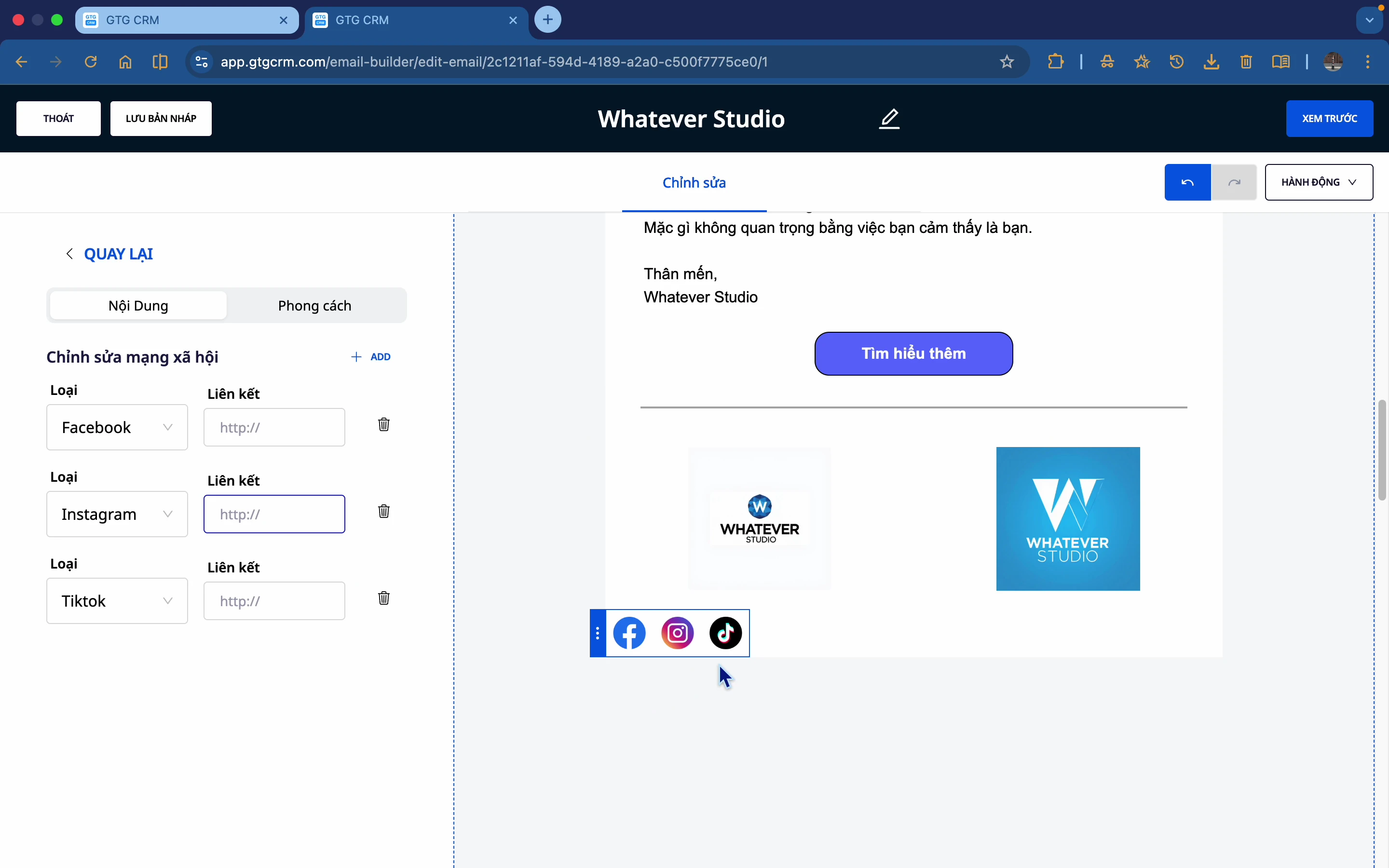
Soziale Netzwerke hinzufügen:
- TikTok
- YouTube
Link hinzufügen:
- Icon auswählen → URL der sozialen Netzwerkseite eingeben
- Beim Klicken wird zu dieser Seite weitergeleitet
Stil anpassen:
- Viele verschiedene Symbolstile
- Anpassbare Farben
7.6 Layout
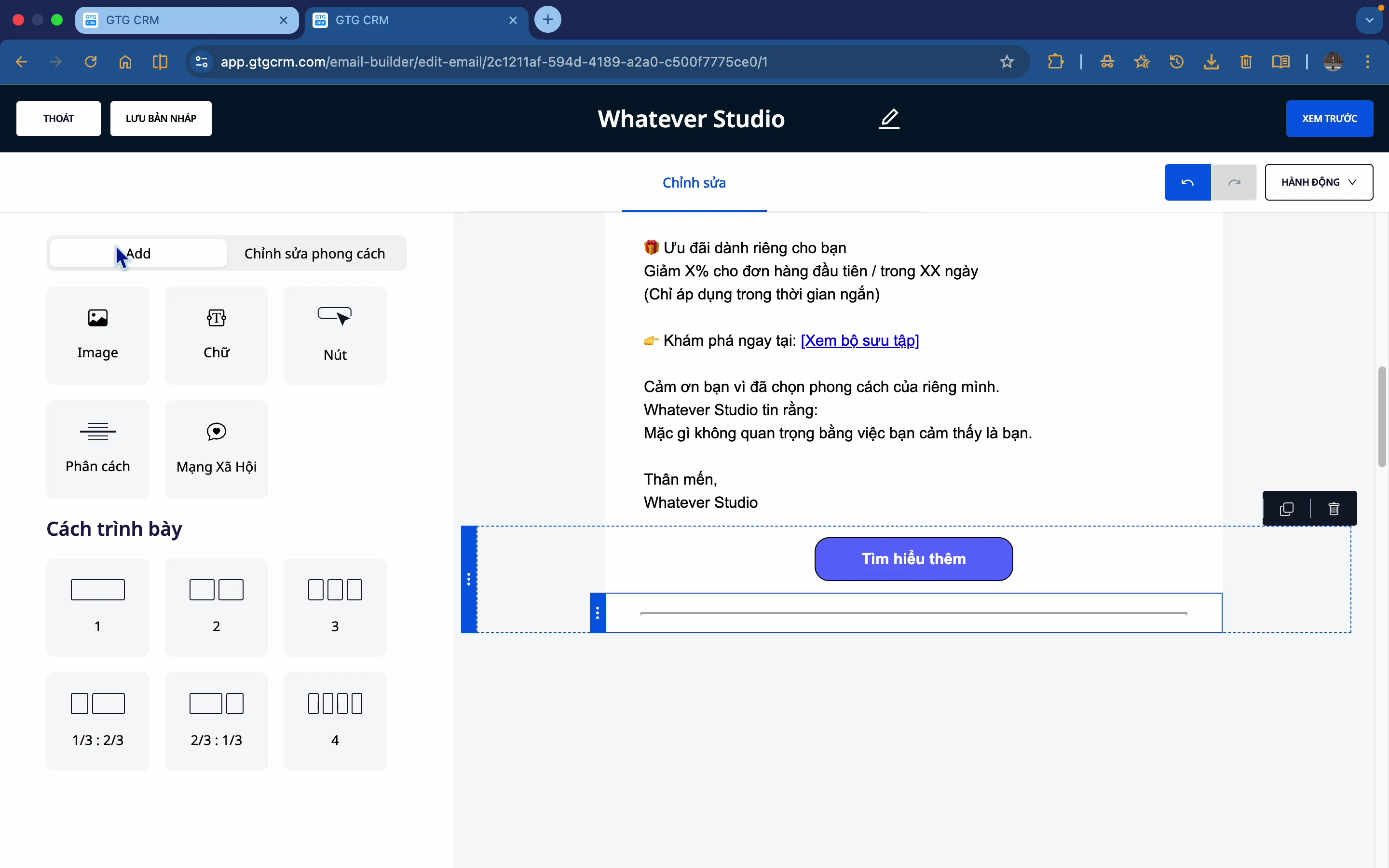
Layout auswählen:
- 1 Spalte
- 2 Spalten
- 3 Spalten
- Verhältnis anpassen
Anpassen:
- Hintergrundfarbe
- Abstand (oben, unten, links, rechts)
- Rahmen
8. Vorschau und Veröffentlichen
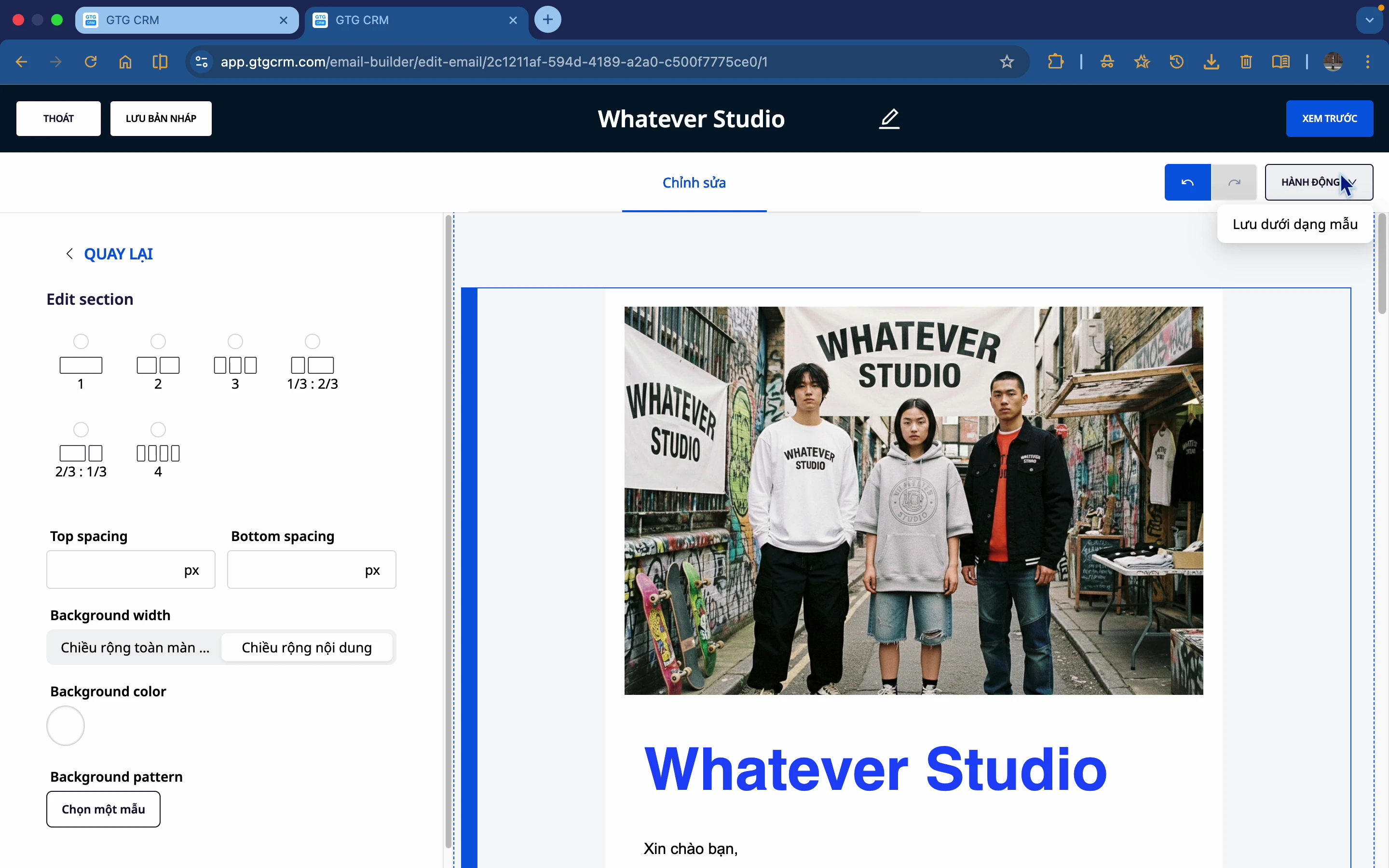
Schritt 1: Desktop-Vorschau
Klicken Sie auf Vorschau, um die E-Mail auf dem Desktop zu überprüfen.
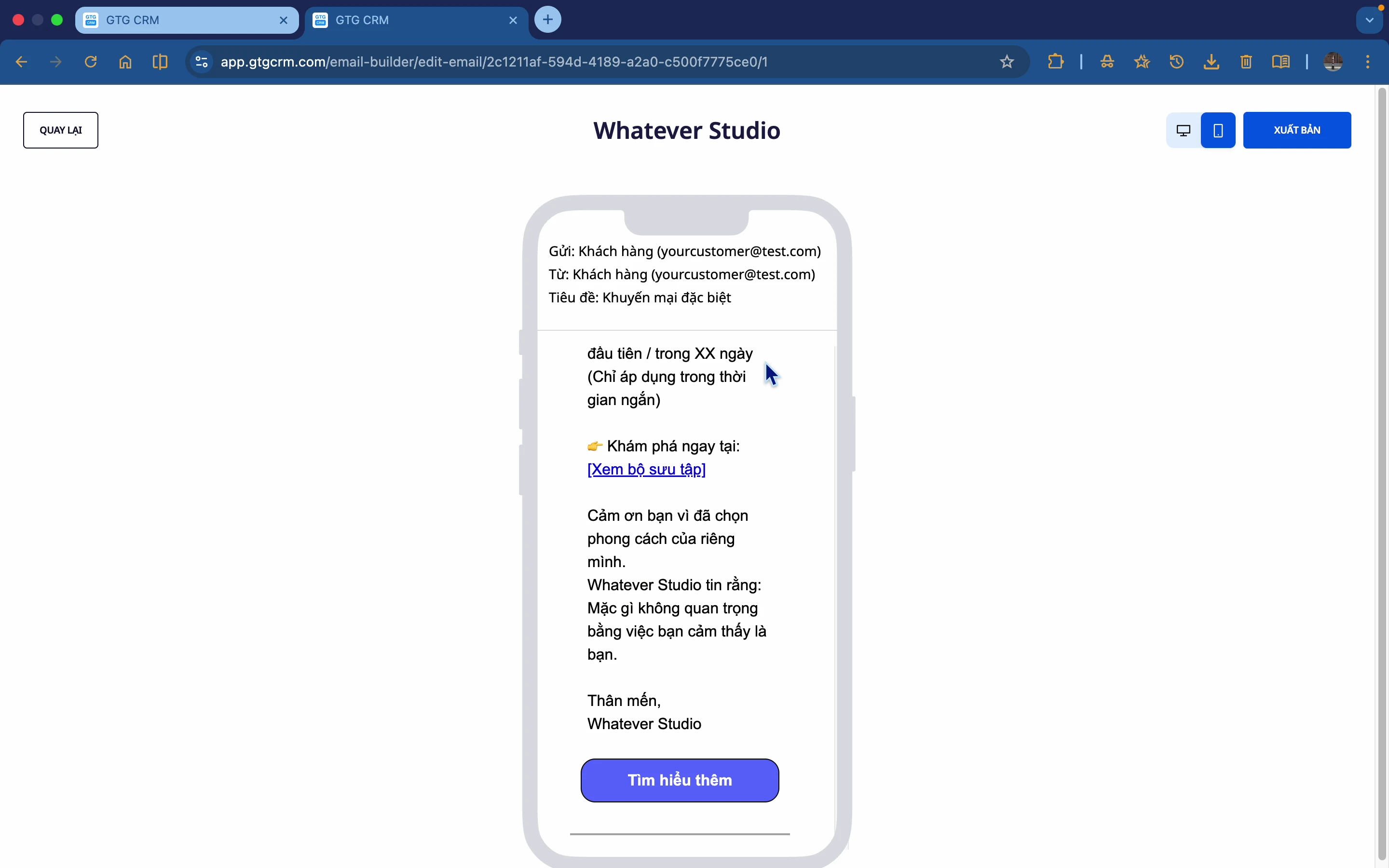
Schritt 2: Mobile Vorschau
Wechseln Sie in den mobilen Ansichtsmodus, um sicherzustellen, dass die E-Mail auf Mobiltelefonen gut aussieht.
Schritt 3: E-Mail speichern
Es gibt 3 Speicheroptionen:
- Entwurf speichern: Zum späteren Bearbeiten speichern
- Als Vorlage speichern: Für andere E-Mails wiederverwenden
- Veröffentlichen: Fertigstellen und zum Senden bereit
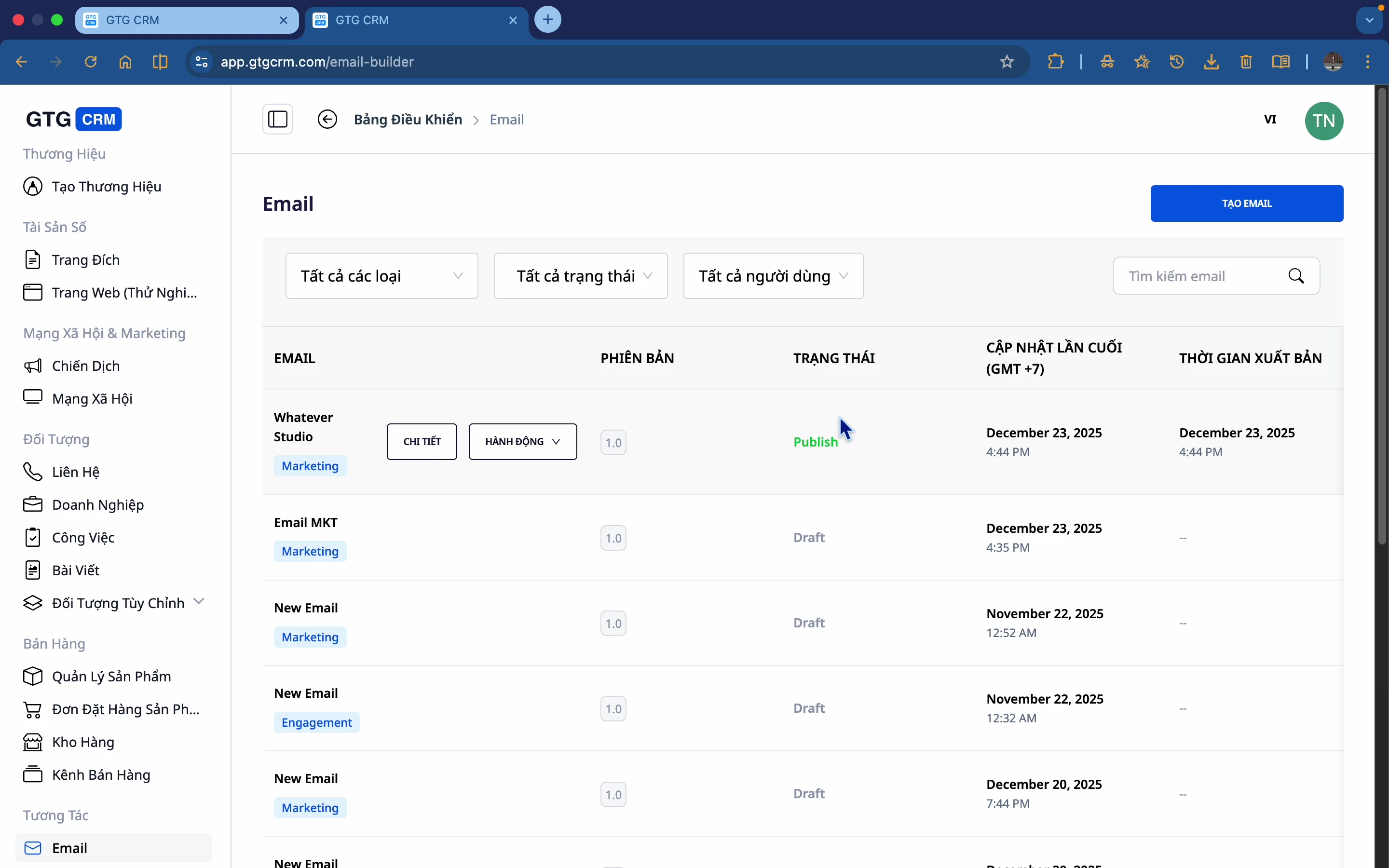
Schritt 4: Veröffentlichen
Klicken Sie auf Veröffentlichen, um die E-Mail fertigzustellen.
9. E-Mail Senden
Schritt 1: E-Mail-Details anzeigen
Nach der Veröffentlichung können Sie die Details der erstellten E-Mail einsehen.
Schritt 2: Klicken Sie auf "Senden"
Klicken Sie auf die Schaltfläche Senden, um mit dem Versand der E-Mail zu beginnen.
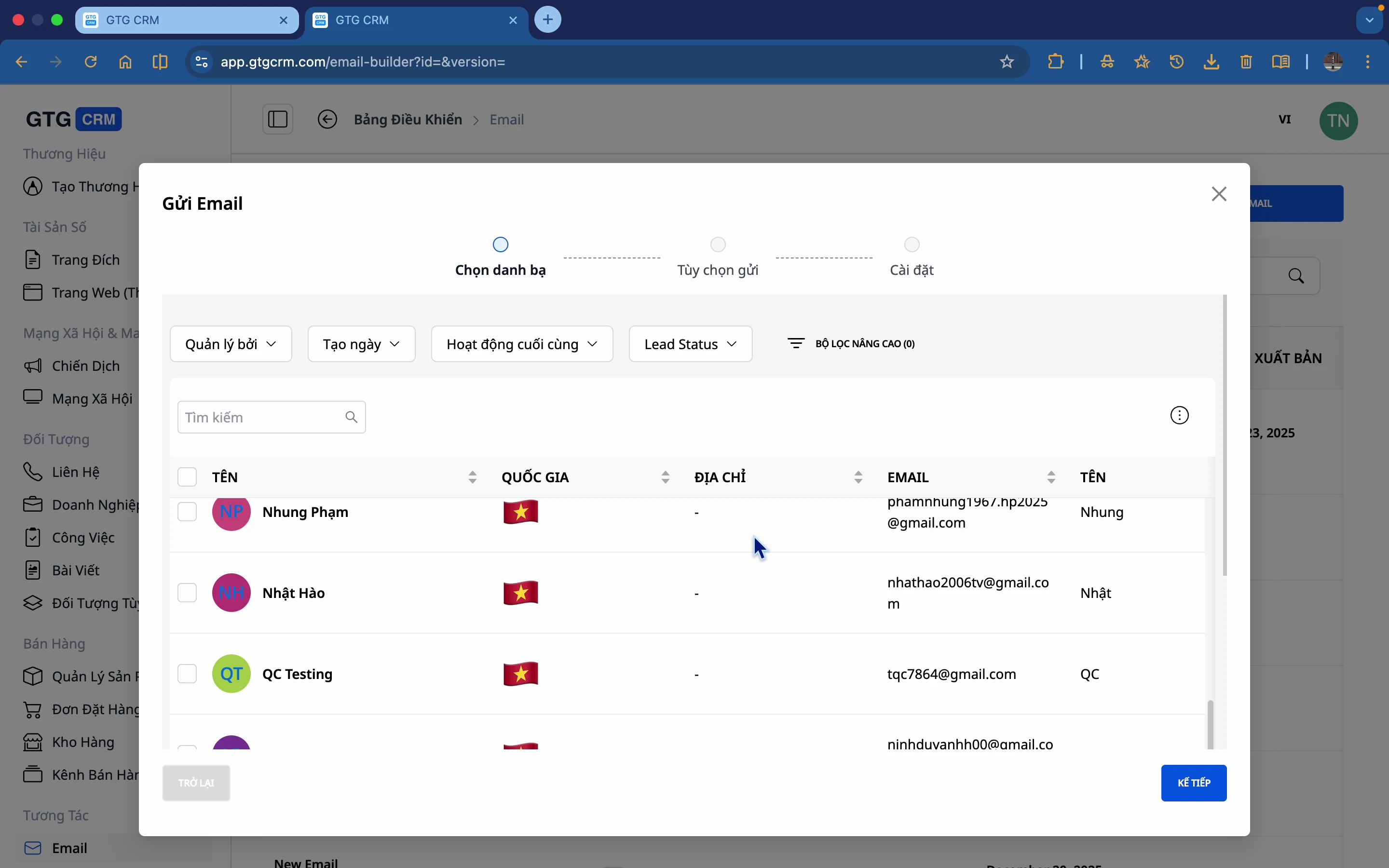
Schritt 3: Empfänger auswählen
- Wählen Sie aus der Kontaktliste im CRM
- Oder wählen Sie nach Segment/Tag
Schritt 4: Versandzeitpunkt auswählen
- Sofort senden: Die E-Mail wird sofort gesendet
- Zeitplan: Wählen Sie ein bestimmtes Datum und eine bestimmte Uhrzeit für den Versand
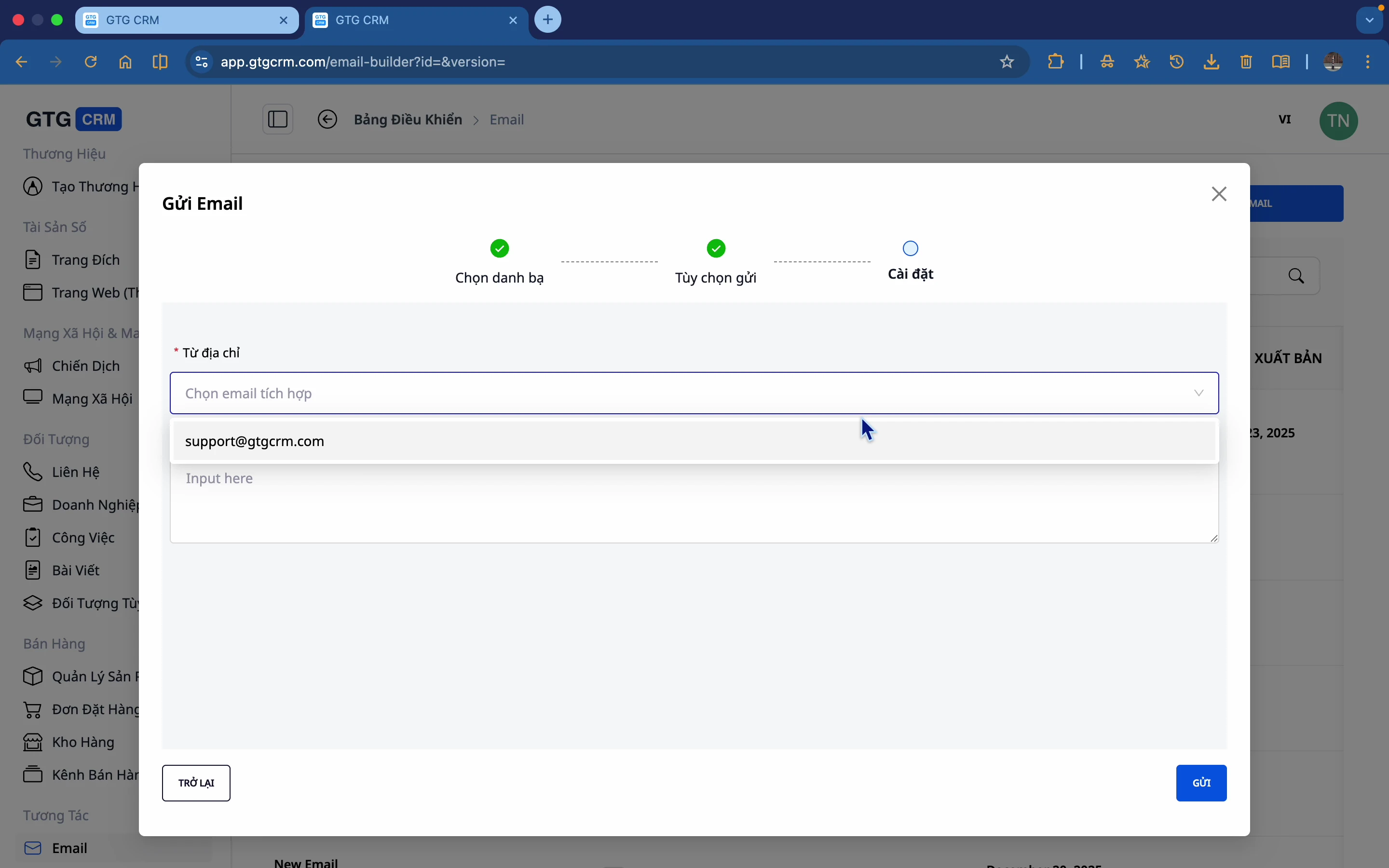
Schritt 5: Absender-E-Mail-Adresse auswählen
Wählen Sie die E-Mail-Adresse aus, die in GTG CRM integriert ist.
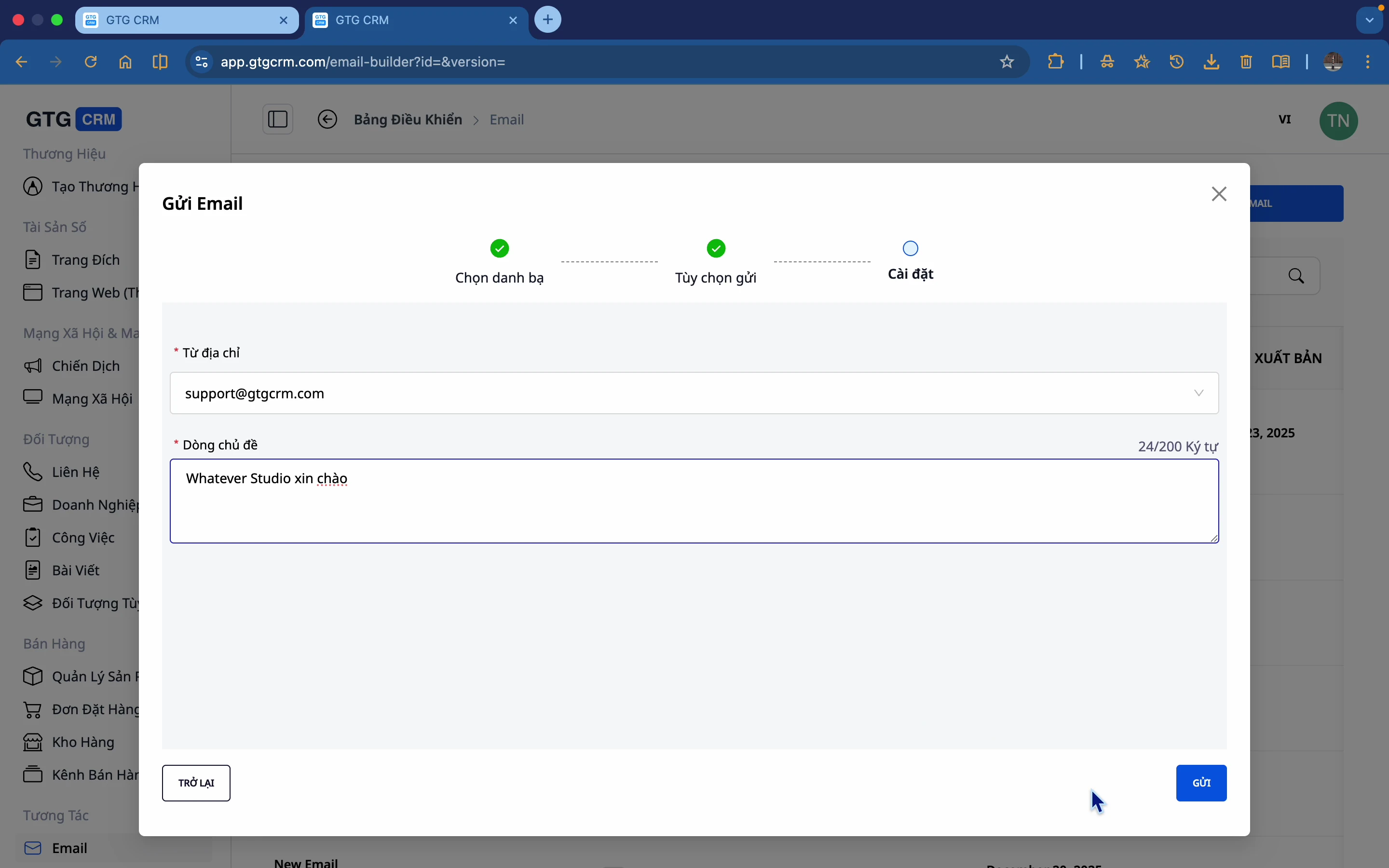
Schritt 6: Betreff eingeben
Geben Sie die Betreffzeile der E-Mail ein.
Schritt 7: Senden bestätigen
Klicken Sie auf Senden, um den Vorgang abzuschließen.
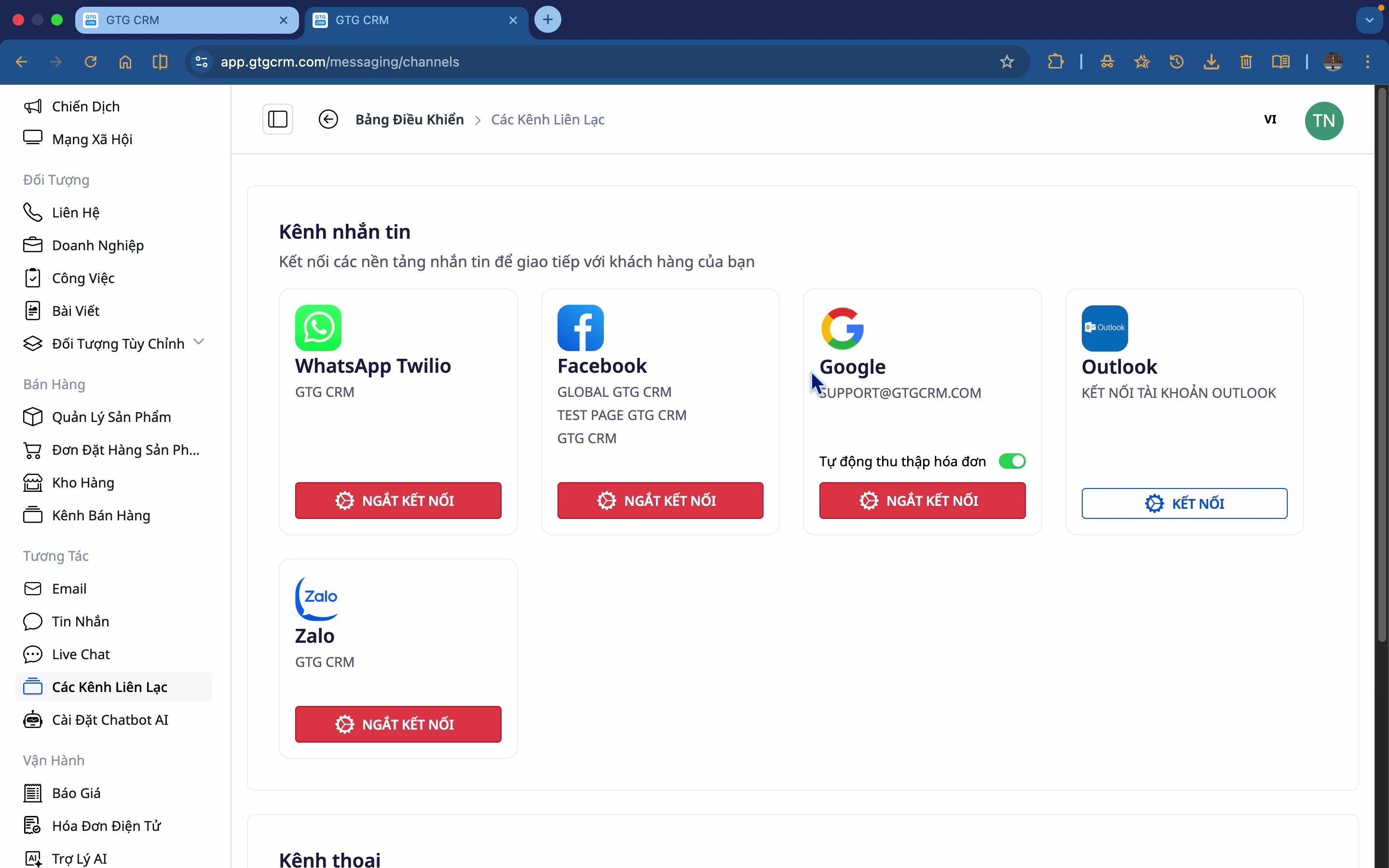
10. E-Mail-Versand integrieren
Schritt 1: Zu den Einstellungen gehen
Scrollen Sie nach unten zum Abschnitt Einstellungen für Kommunikationskanäle.
Schritt 2: E-Mail integrieren
Fügen Sie Ihre Geschäfts-E-Mail-Adresse hinzu, um E-Mail-Marketing zu versenden.
Hinweise:
- Es wird empfohlen, eine geschäftliche E-Mail-Adresse (@company.com) zu verwenden
- Konfigurieren Sie SMTP korrekt, damit E-Mails nicht im Spam landen
- Sie können mehrere E-Mail-Adressen integrieren
Integration mit Automatisierung
Der E-Mail-Builder lässt sich mit der Funktion Automatisierungs-Workflows verbinden:
- Automatisch E-Mails nach Szenario versenden
- Kein manuelles Versenden an einzelne Personen erforderlich
- Beispiel: Wenn sich ein Lead registriert → Automatisch eine Willkommens-E-Mail senden

💡 Tipp: Lesen Sie die Anleitung zu Automatisierungs-Workflows für weitere Informationen zur Einrichtung automatisierter Szenarien.
Tipps zur effektiven Nutzung
📝 Zum Inhalt
- Nutzen Sie KI, um Entwürfe zu erstellen und bearbeiten Sie diese dann
- Halten Sie den Inhalt kurz und bündig
- Fügen Sie immer eine klare Handlungsaufforderung (CTA) hinzu
🎨 Zum Design
- Verwenden Sie nicht zu viele Farben (2-3 Hauptfarben)
- Bilder sollten die richtige Größe haben (600 Pixel Breite)
- Sehen Sie sich immer die Vorschau auf dem Mobilgerät an
📧 Zum E-Mail-Versand
- Die Betreffzeile sollte weniger als 50 Zeichen lang sein
- Vermeiden Sie Spam-Wörter (KOSTENLOS, SALE, $$$)
- Senden Sie E-Mails während der Geschäftszeiten, um die Öffnungsrate zu erhöhen
📊 Zum Tracking
- Verfolgen Sie die Öffnungsrate, um die Betreffzeilen zu verbessern
- Verfolgen Sie die Klickrate, um den Inhalt zu verbessern
- A/B-testen Sie verschiedene Versionen


