

Anleitung zur Verwendung von Facebook Ads auf GTG CRM
1. Facebook Ads-Konto verbinden
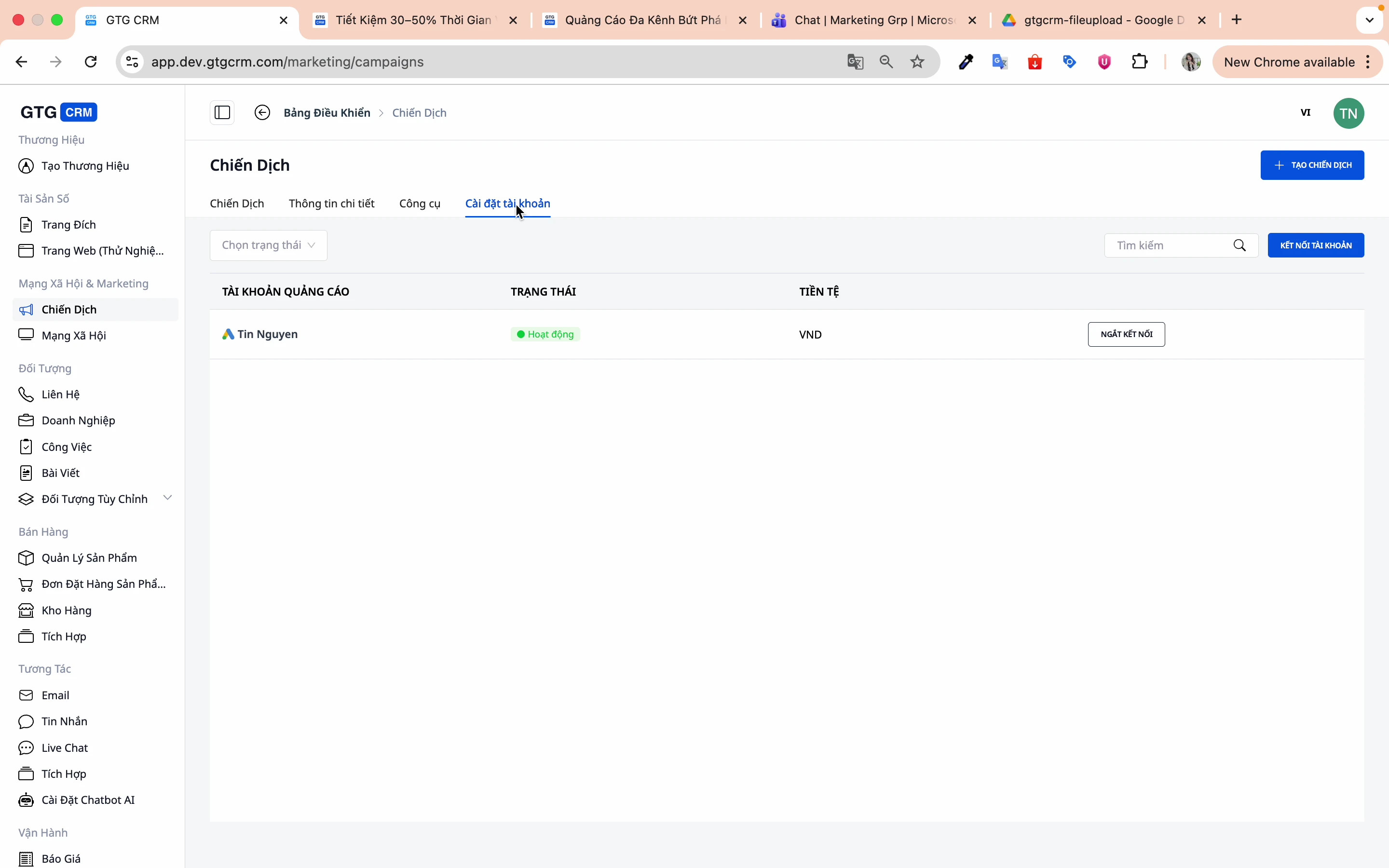
Schritt 1: Kontoeinstellungen aufrufen
Wählen Sie in der Hauptansicht von GTG CRM Kampagnen und klicken Sie dann auf Kontoeinstellungen, um Ihr Werbekonto zu verbinden.
Schritt 2: Konto verbinden
Klicken Sie auf die Schaltfläche Konto verbinden.
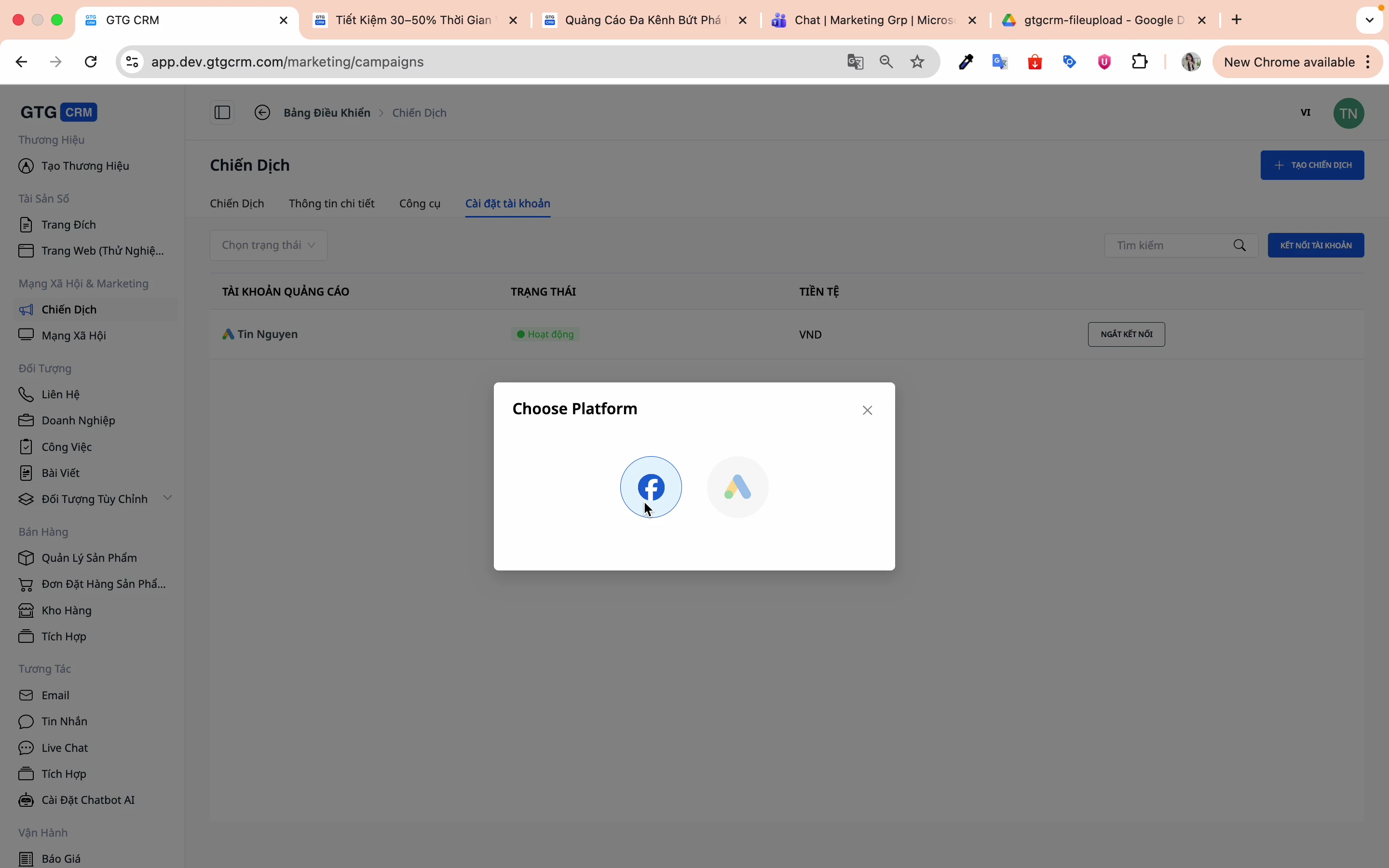
Schritt 3: Facebook-Plattform auswählen
Wählen Sie die Facebook-Plattform zum Verbinden aus.
Schritt 4: Werbekonto auswählen
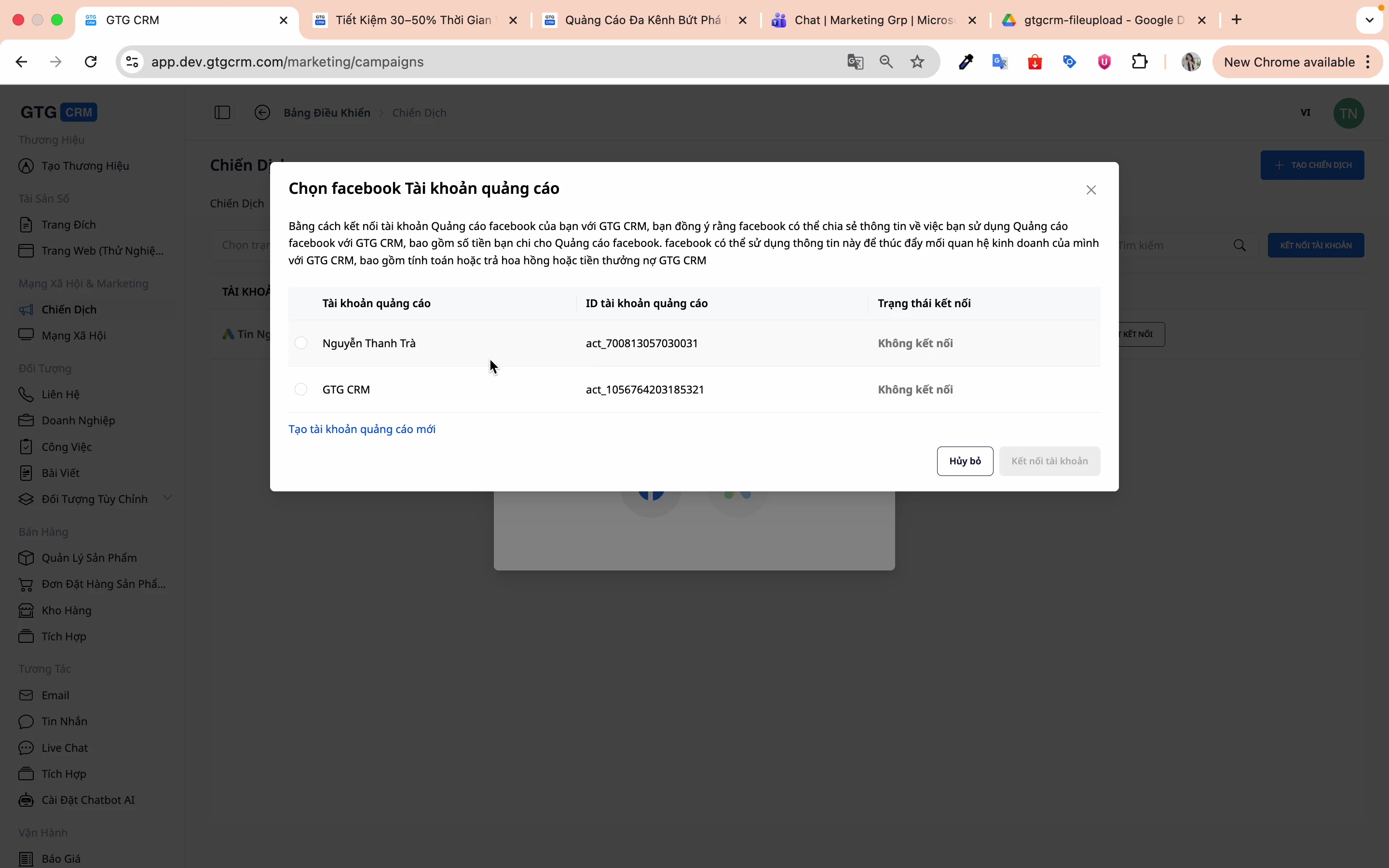
Das System zeigt eine Liste der von Ihnen verwalteten Werbekonten an:
-
1. Wählen Sie das Werbekonto aus, das Sie verbinden möchten
-
2. Klicken Sie auf Konto verbinden
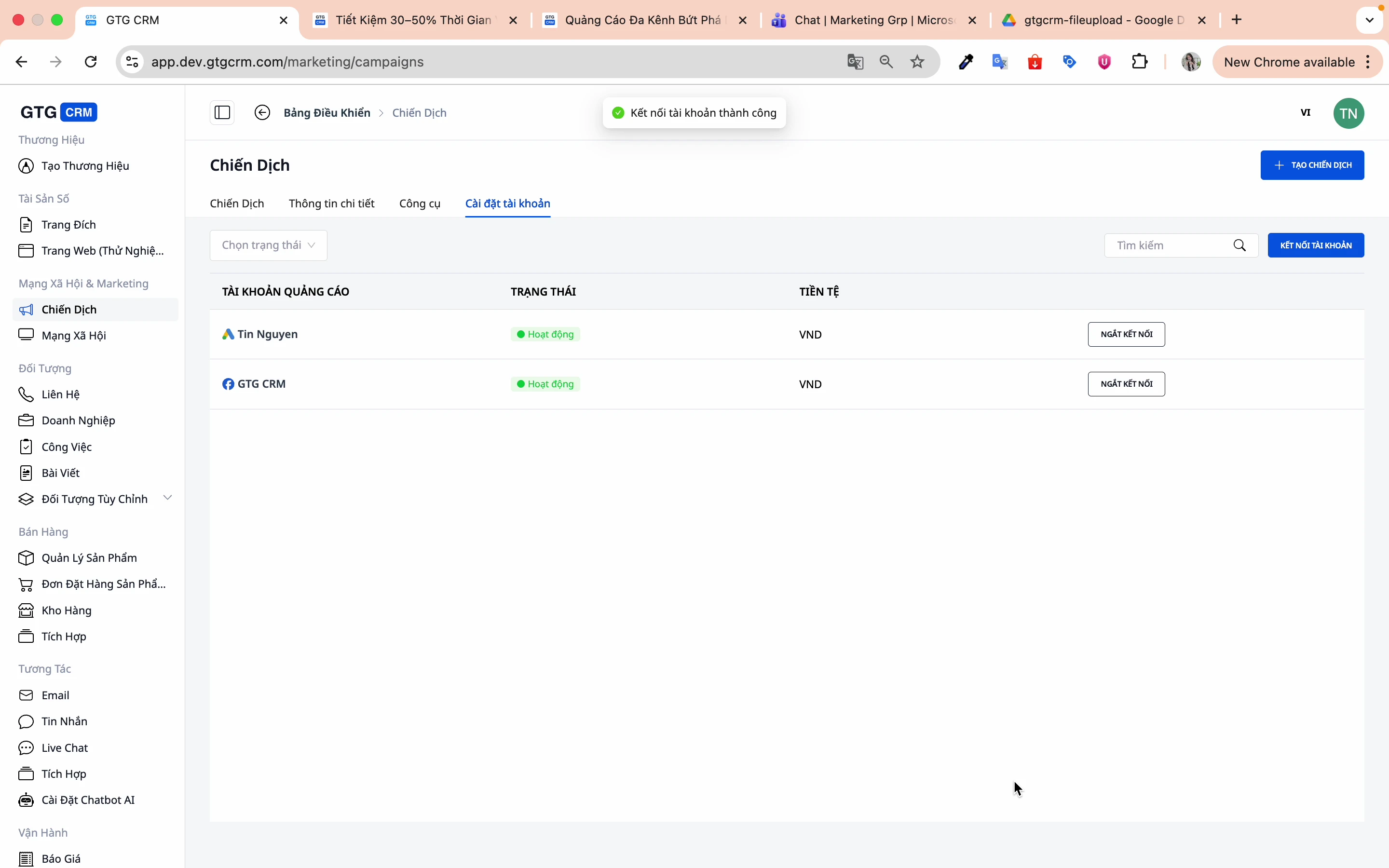
Schritt 5: Erfolgreiche Verbindung bestätigen
Wenn die Erfolgsmeldung angezeigt wird, ist das Konto verbunden.
2. Neue Kampagne erstellen
Schritt 1: Auf "Kampagne erstellen" klicken
Klicken Sie im Hauptbildschirm auf die Schaltfläche Kampagne erstellen.
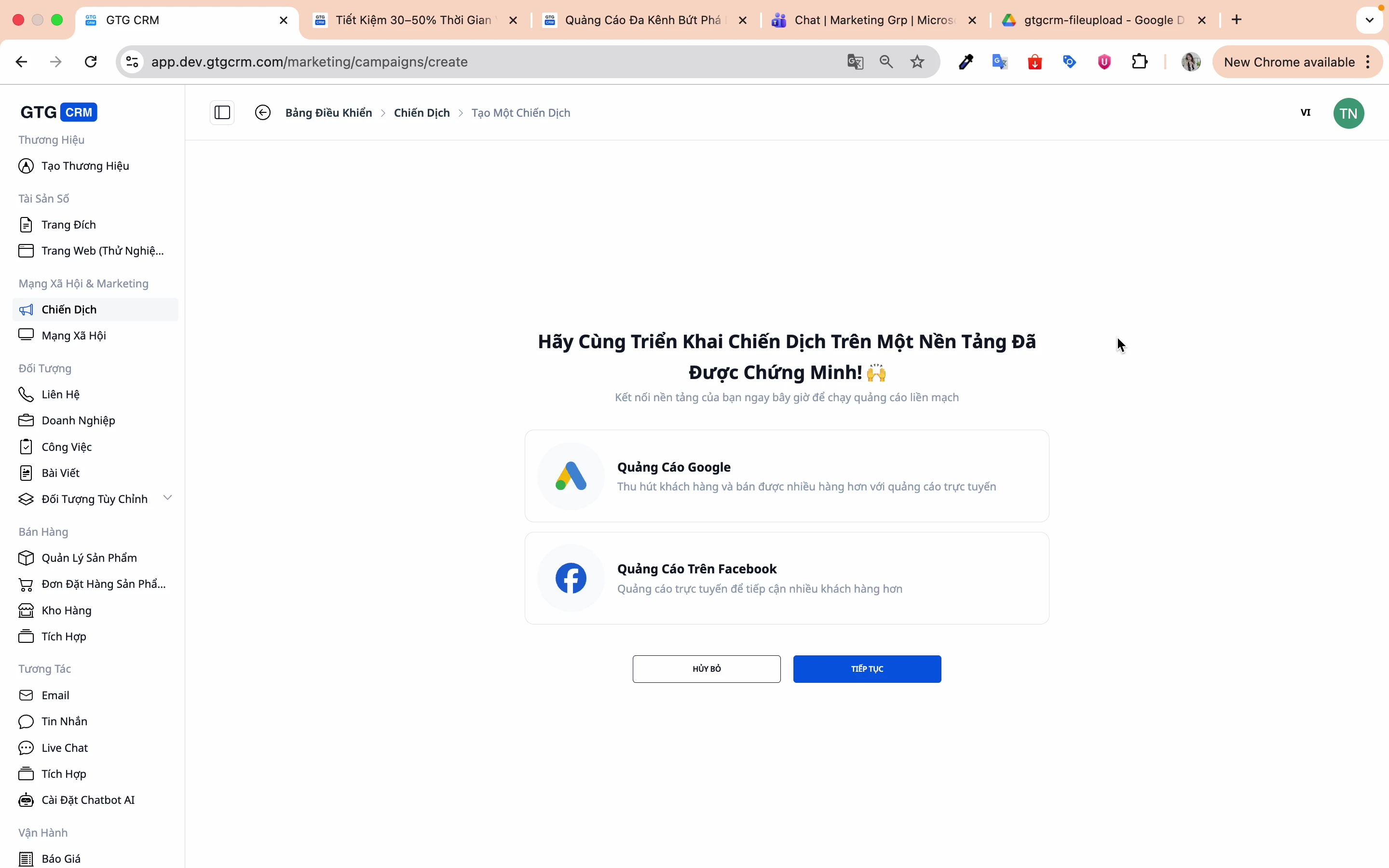
Schritt 2: Werbeplattform auswählen
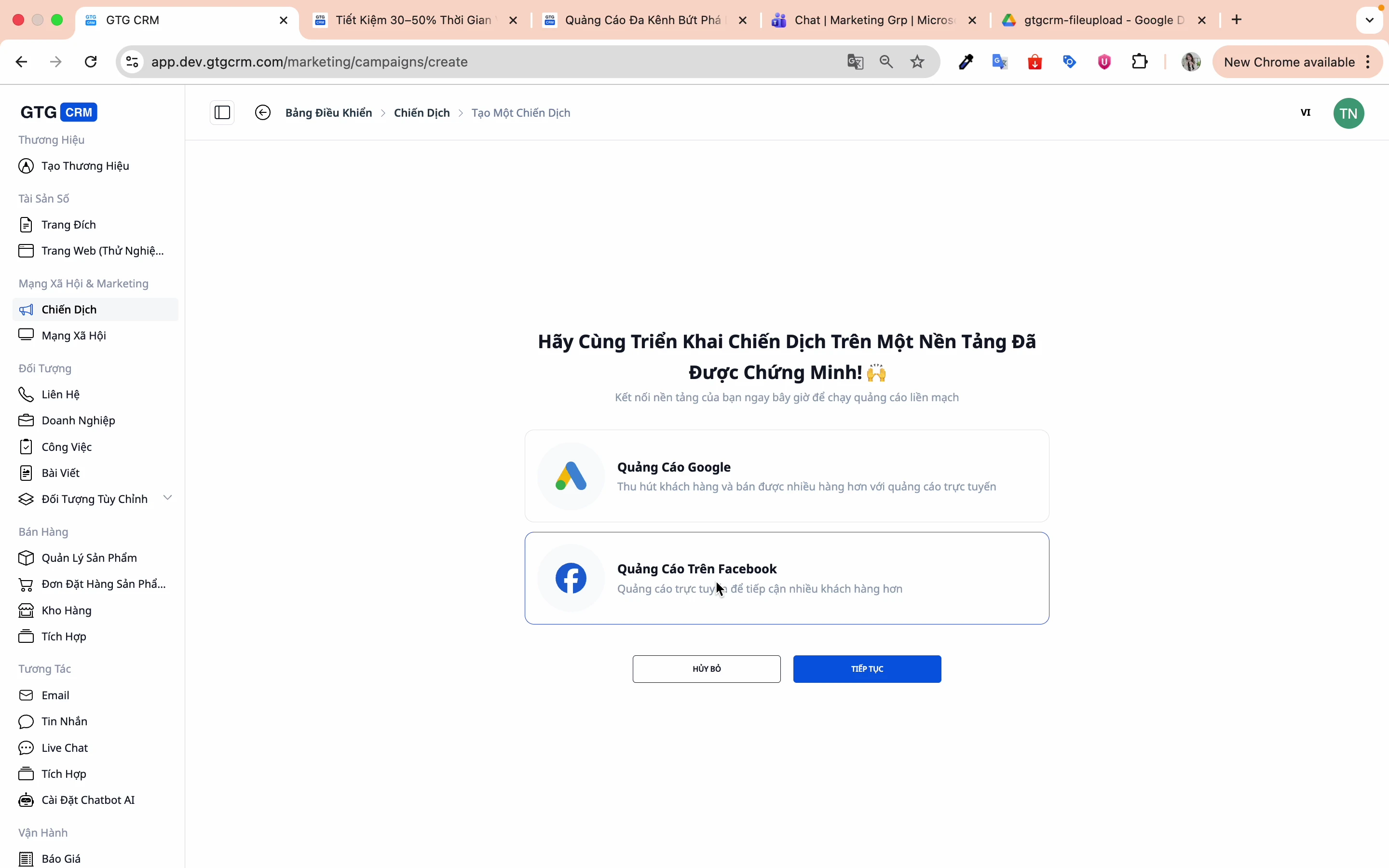
Wählen Sie Facebook und klicken Sie auf Weiter.
Schritt 3: Kampagnenziel auswählen
GTG CRM unterstützt 4 Hauptziele:
| Ziel | Beschreibung | Geeignet für |
|---|---|---|
| Engagement | Beitragsinteraktionen steigern | Markenbekanntheit, Community |
| Traffic | Klicks auf die Website erhöhen | Blog, Landingpage |
| Leads | Registrierungsformulare sammeln | B2B, Beratungsdienste |
| Sales | Umsatz steigern | E-Commerce |
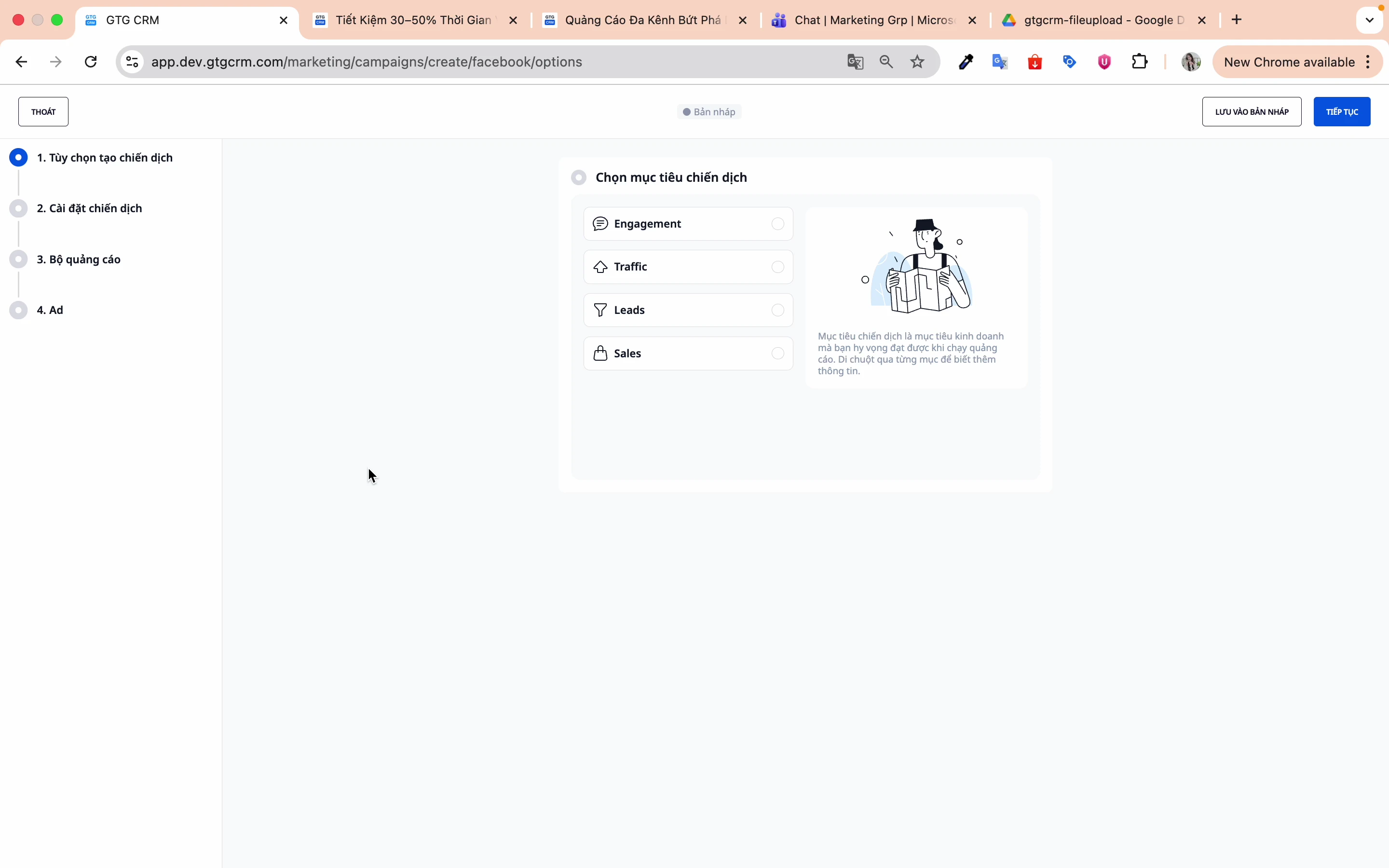
3. Kampagneneinstellungen
Schritt 1: Kampagnennamen festlegen
Wählen Sie einen einprägsamen Namen, um die Verwaltung und spätere Suche zu erleichtern.
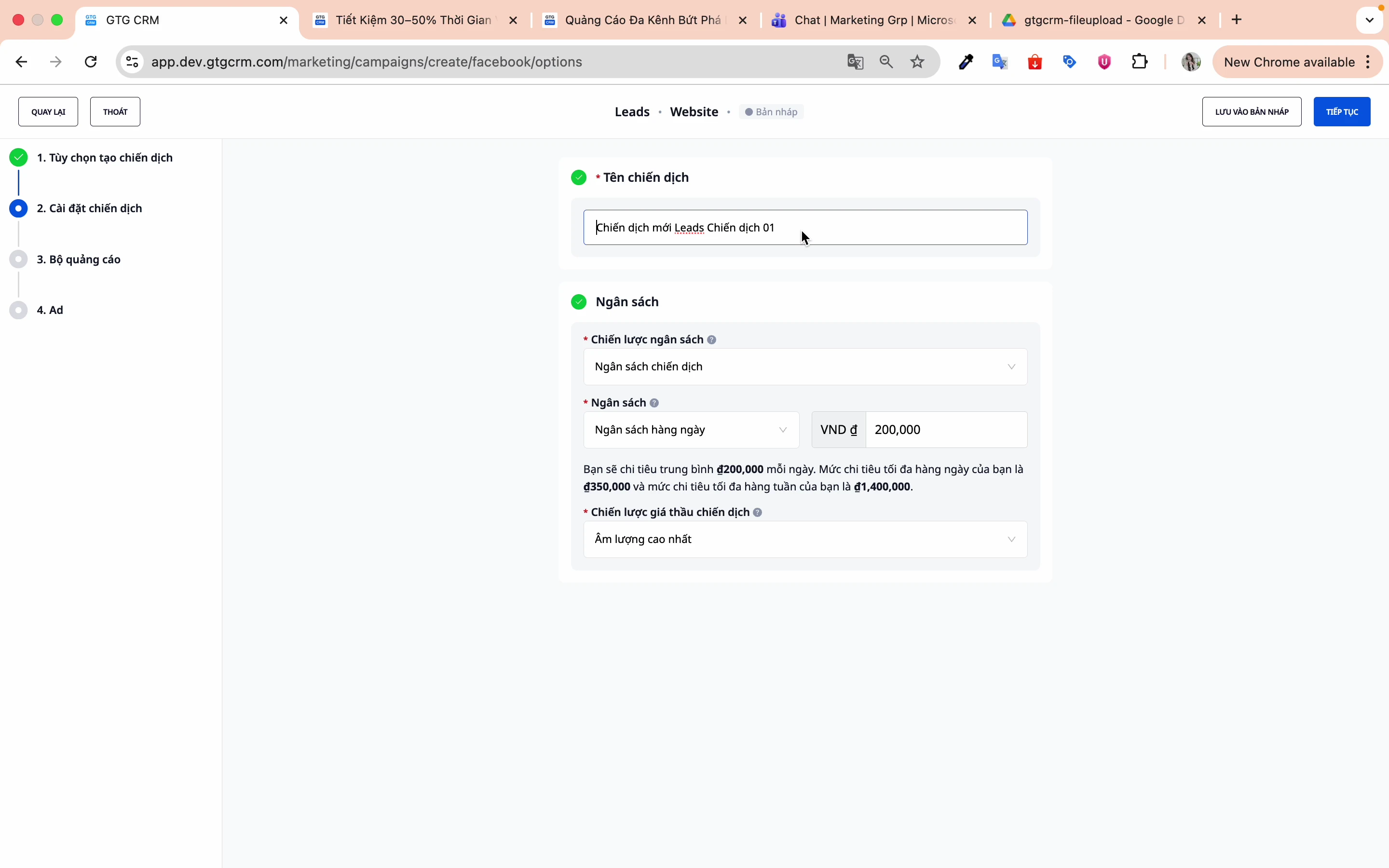
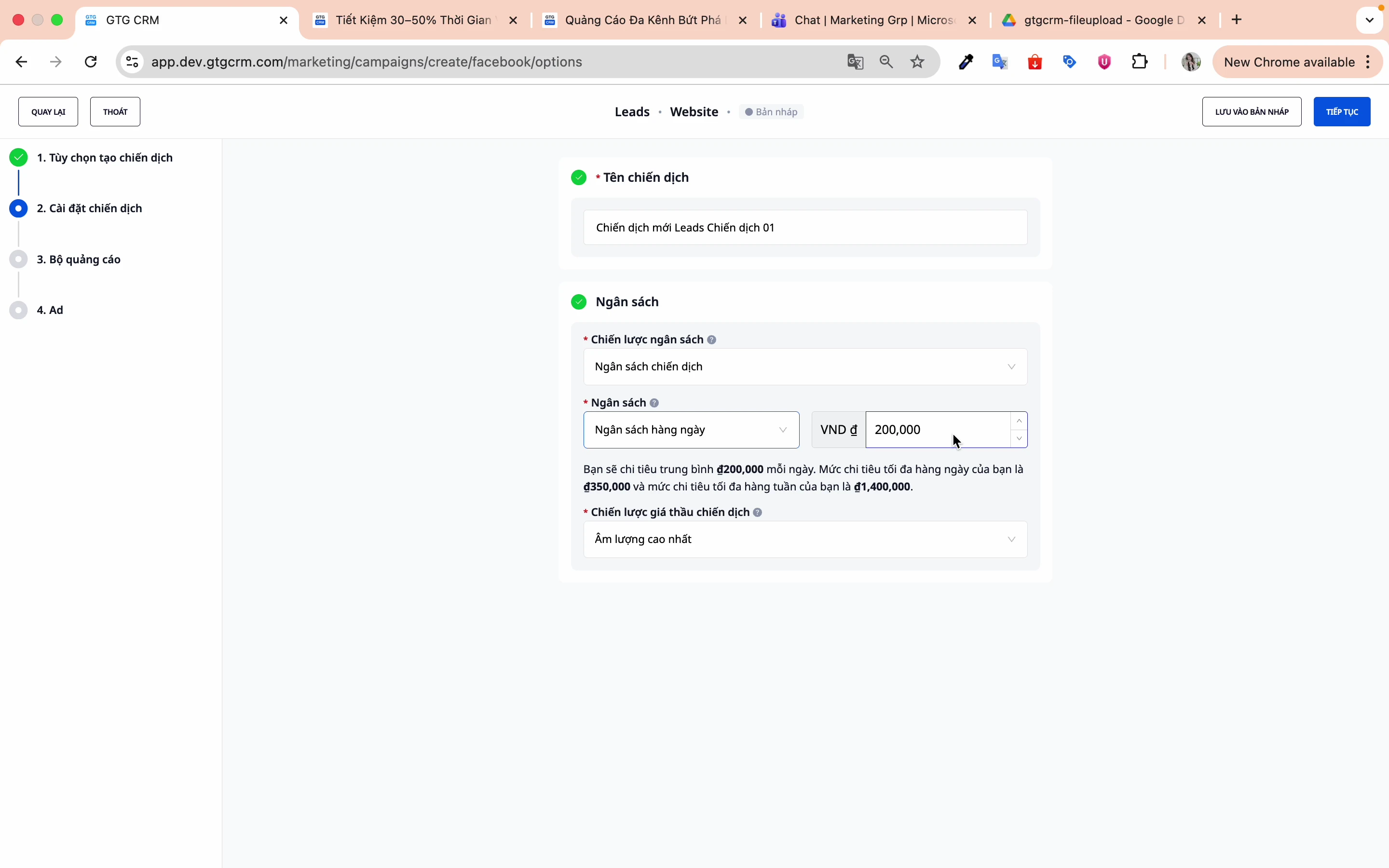
Schritt 2: Budgetebene auswählen
Es gibt 2 Optionen:
- Kampagnenbudget (CBO): Facebook verteilt das Budget automatisch zwischen den Anzeigengruppen.
- Anzeigengruppenbudget: Sie kontrollieren das Budget für jede Anzeigengruppe selbst.
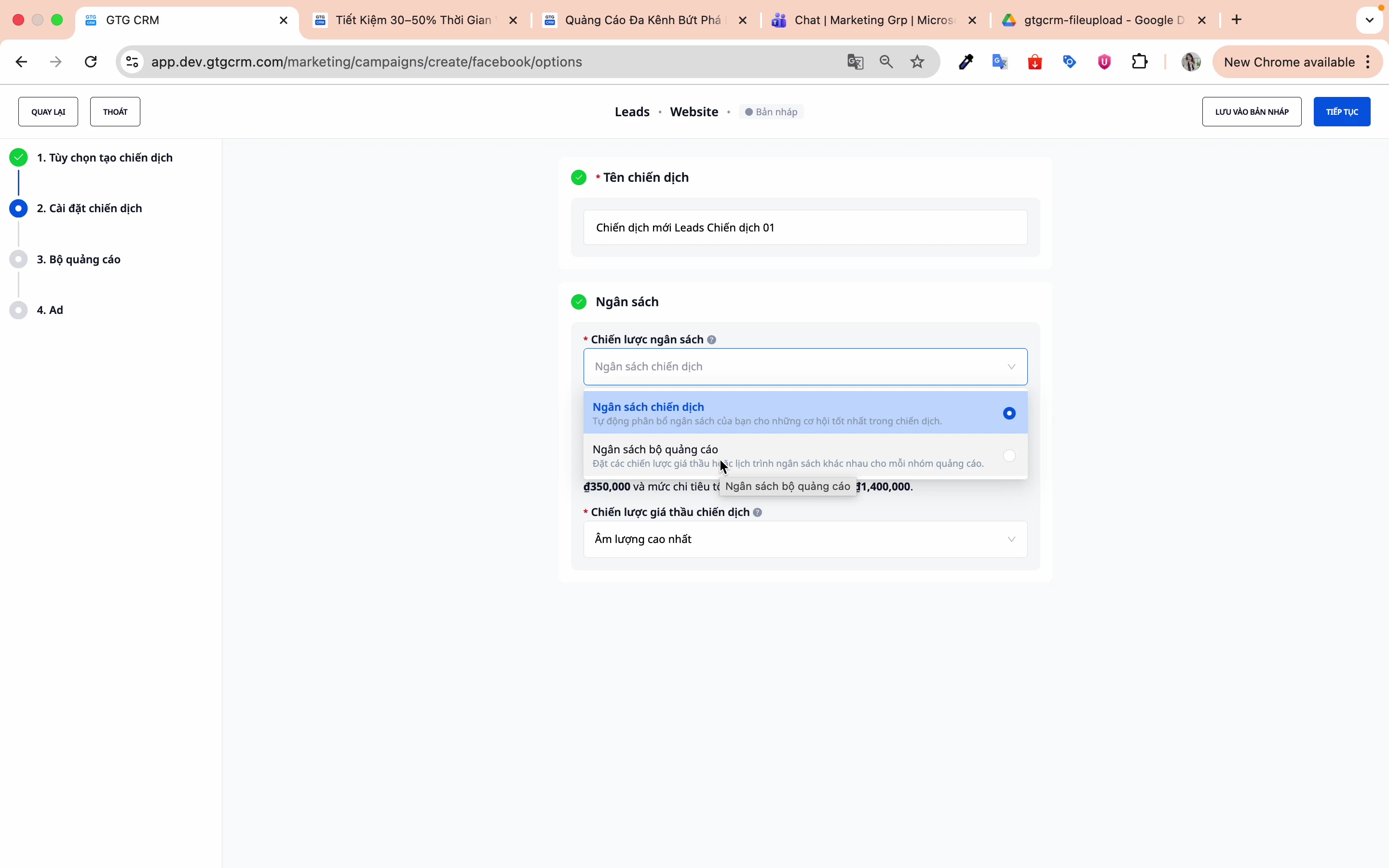
Schritt 3: Budgettyp auswählen
- Tagesbudget: Tägliche Ausgabenbegrenzung (Empfohlen)
- Gesamtbudget: Gesamtbudget für die gesamte Kampagne
Schritt 4: Budgetbetrag eingeben
Z.B.: 200.000 VND/Tag
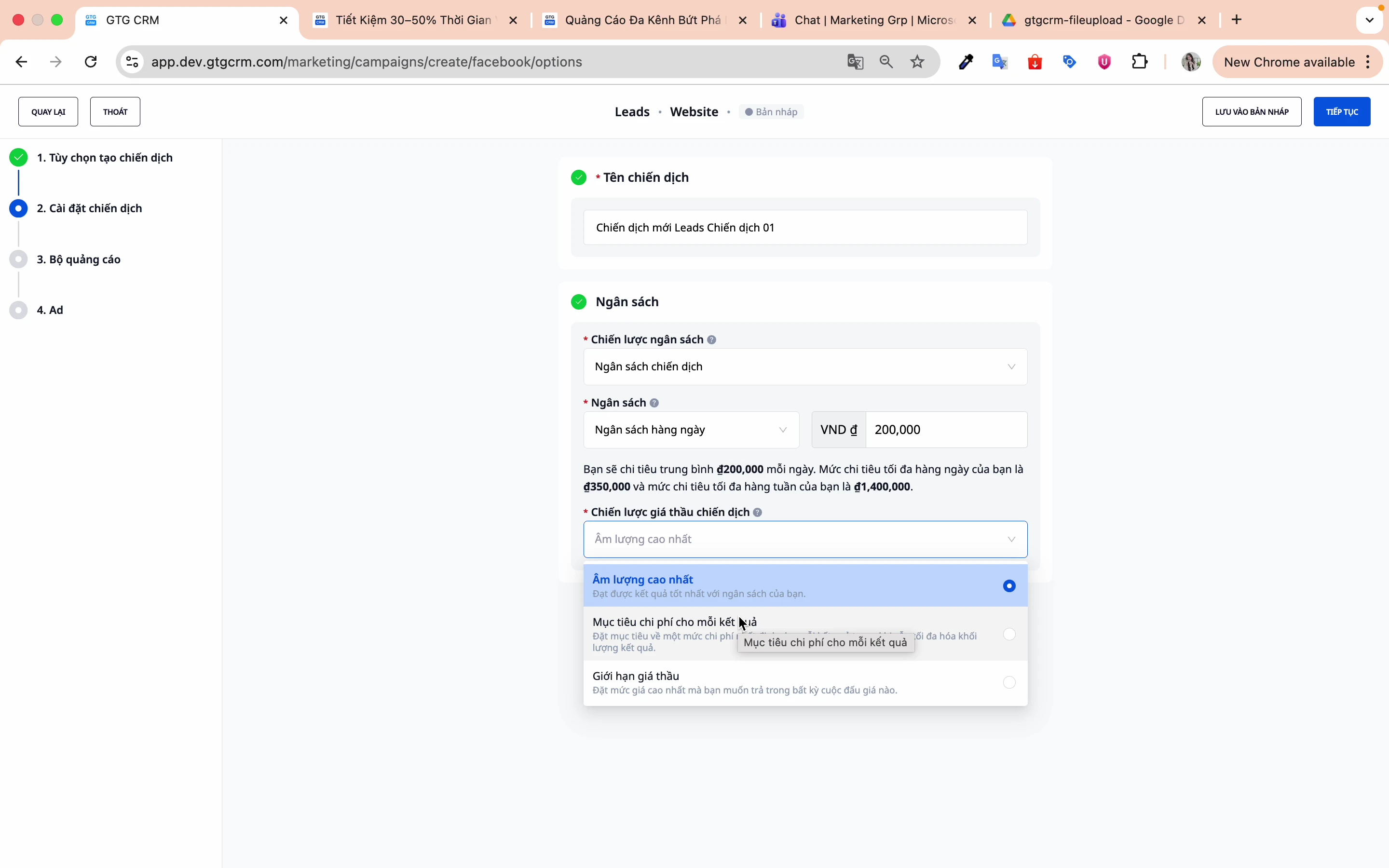
Schritt 5: Gebotsstrategie auswählen
Es gibt 3 Hauptstrategien:
| Strategie | Beschreibung | Wann zu verwenden |
|---|---|---|
| Beste Ergebnisse | Facebook optimiert automatisch | Anfänger |
| Kosten pro Ergebnis | Gewünschte CPA festlegen | Mit historischen Daten |
| Gebotsgrenze | Gebotsgrenze festlegen | Strikte Kostenkontrolle |
4. Einrichtung der Anzeigengruppe (Ad Set)
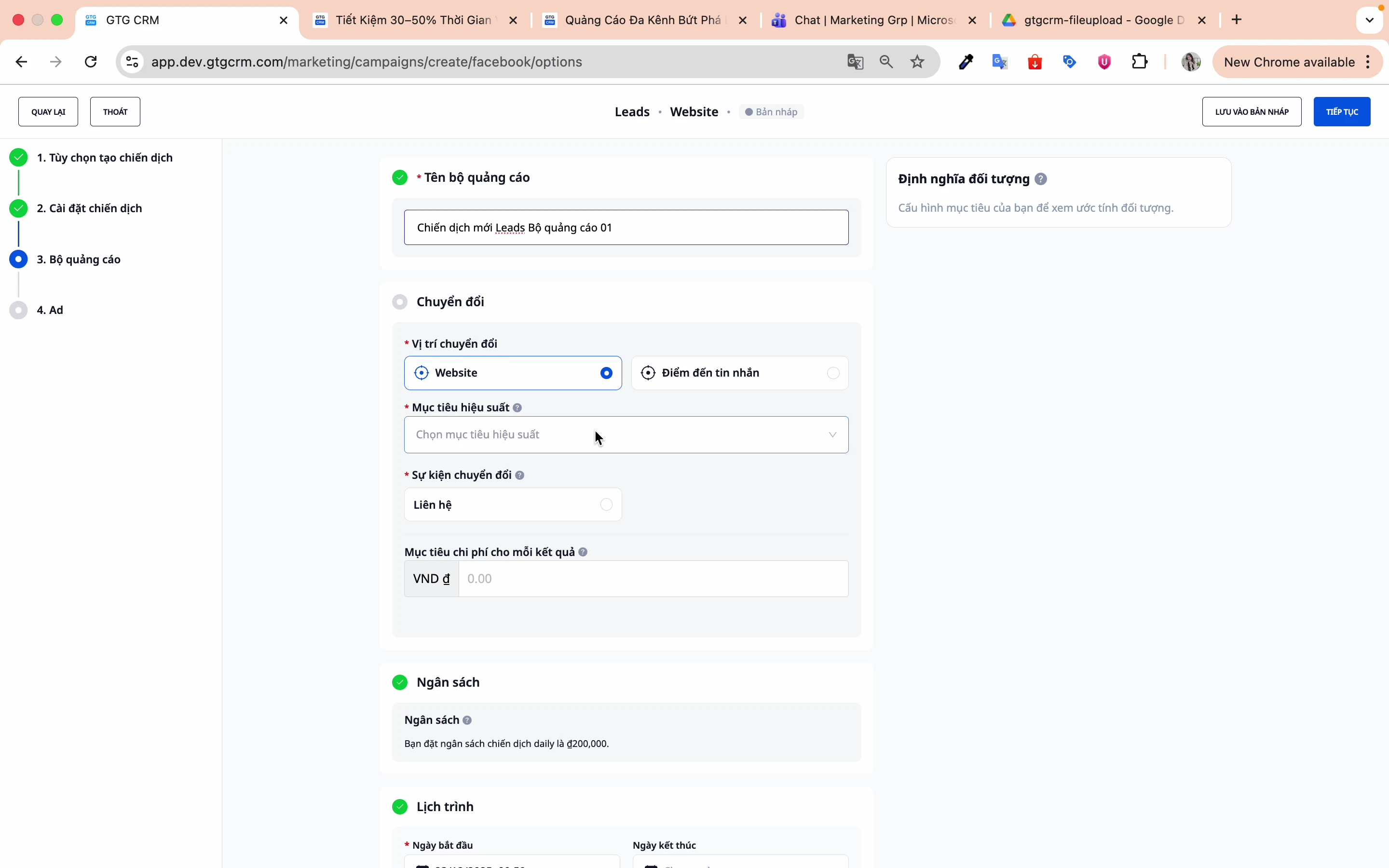
Schritt 1: Benennen Sie die Anzeigengruppe
Benennen Sie die Anzeigengruppe, um sie von anderen Anzeigengruppen zu unterscheiden. Eine richtige Benennung von Anfang an hilft, Verwechslungen zu vermeiden, spart Betriebszeit und unterstützt eine effektivere Skalierung von Anzeigen.
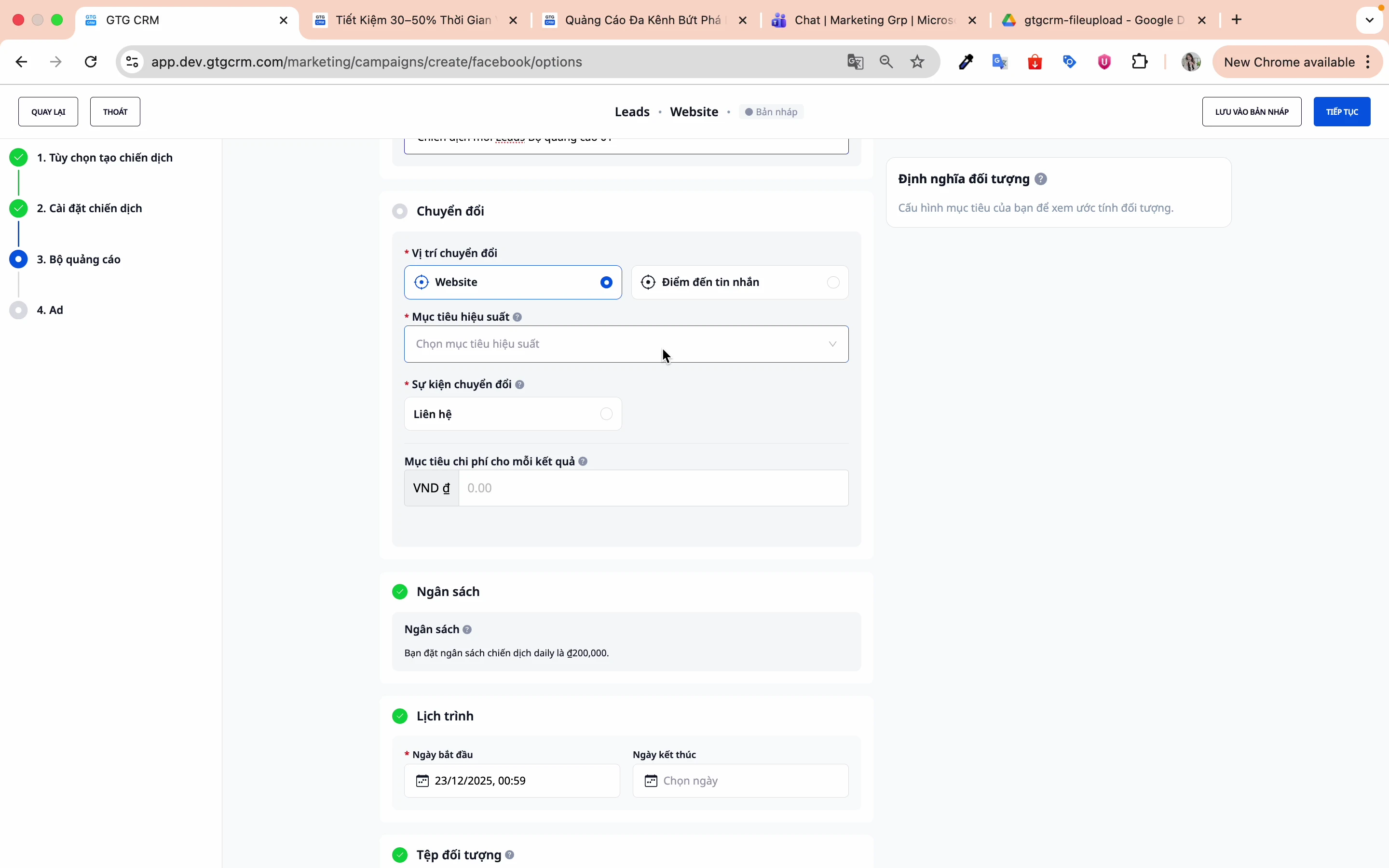
Schritt 2: Wählen Sie den Conversion-Ort
Es gibt 2 Haupt-Conversion-Orte:
Website-Conversion:
- Conversions finden auf der Website statt
- Facebook Pixel muss installiert sein
- Geeignet für: E-Commerce, Lead-Formulare auf der Website
Messenger-Conversion:
- Conversions über Nachrichten
- Geeignet für: Beratung, Kundenservice, Verkaufs-Chats
Schritt 3: Pixel auswählen (falls Website-Conversion)
Wählen Sie das Pixel aus, das auf Ihrer Website installiert ist.
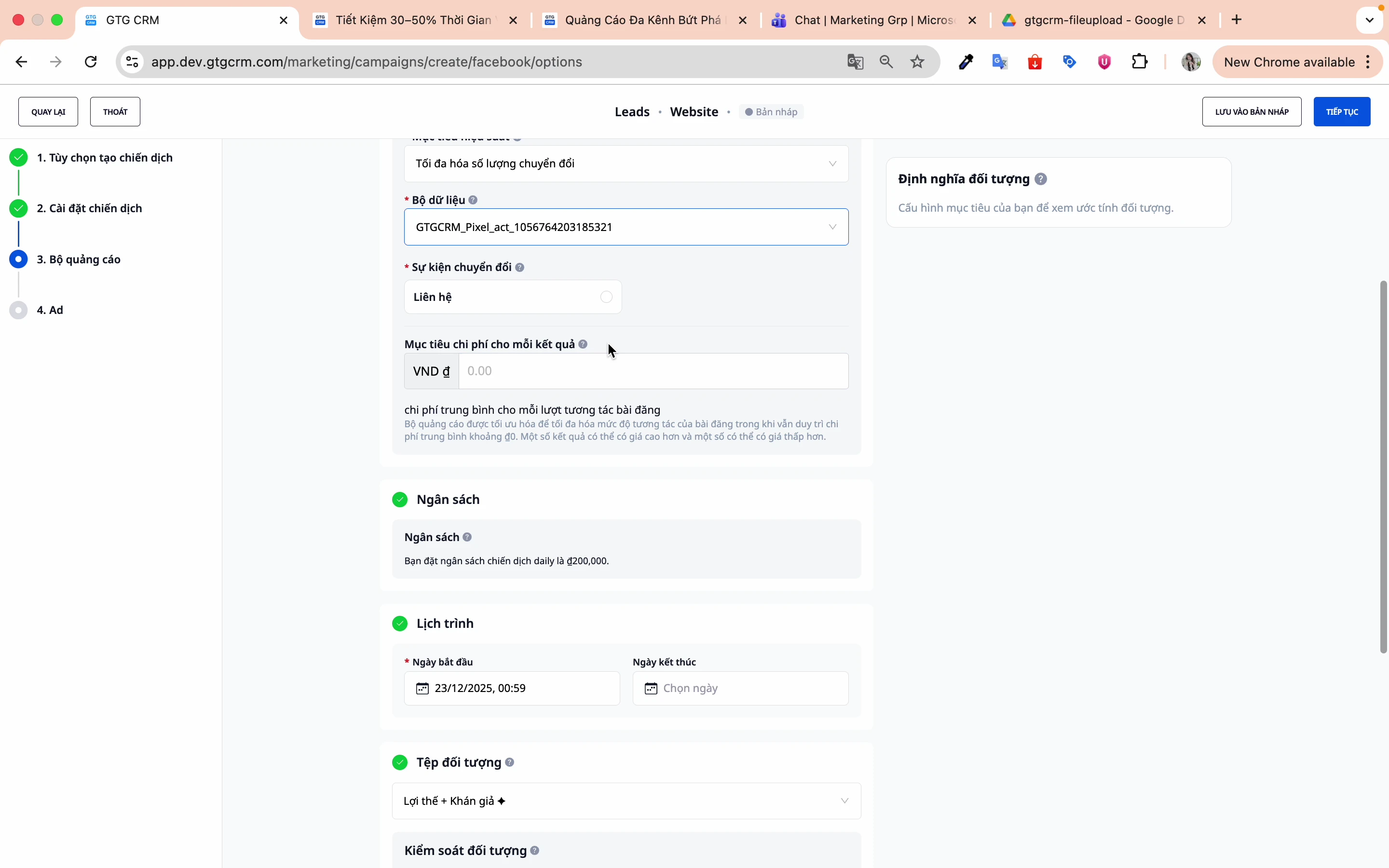
Schritt 4: Conversion-Ereignis auswählen
Z. B.: Kontakt, Kauf, Registrierung...
Die Funktion "Facebook-Werbung schalten" von GTG CRM lernt automatisch und liefert Anzeigen an Personen, die die höchste Wahrscheinlichkeit haben, die entsprechende Aktion auszuführen, basierend auf Verhaltensdaten, Interaktionshistorie und Signalen im Facebook-Ökosystem.
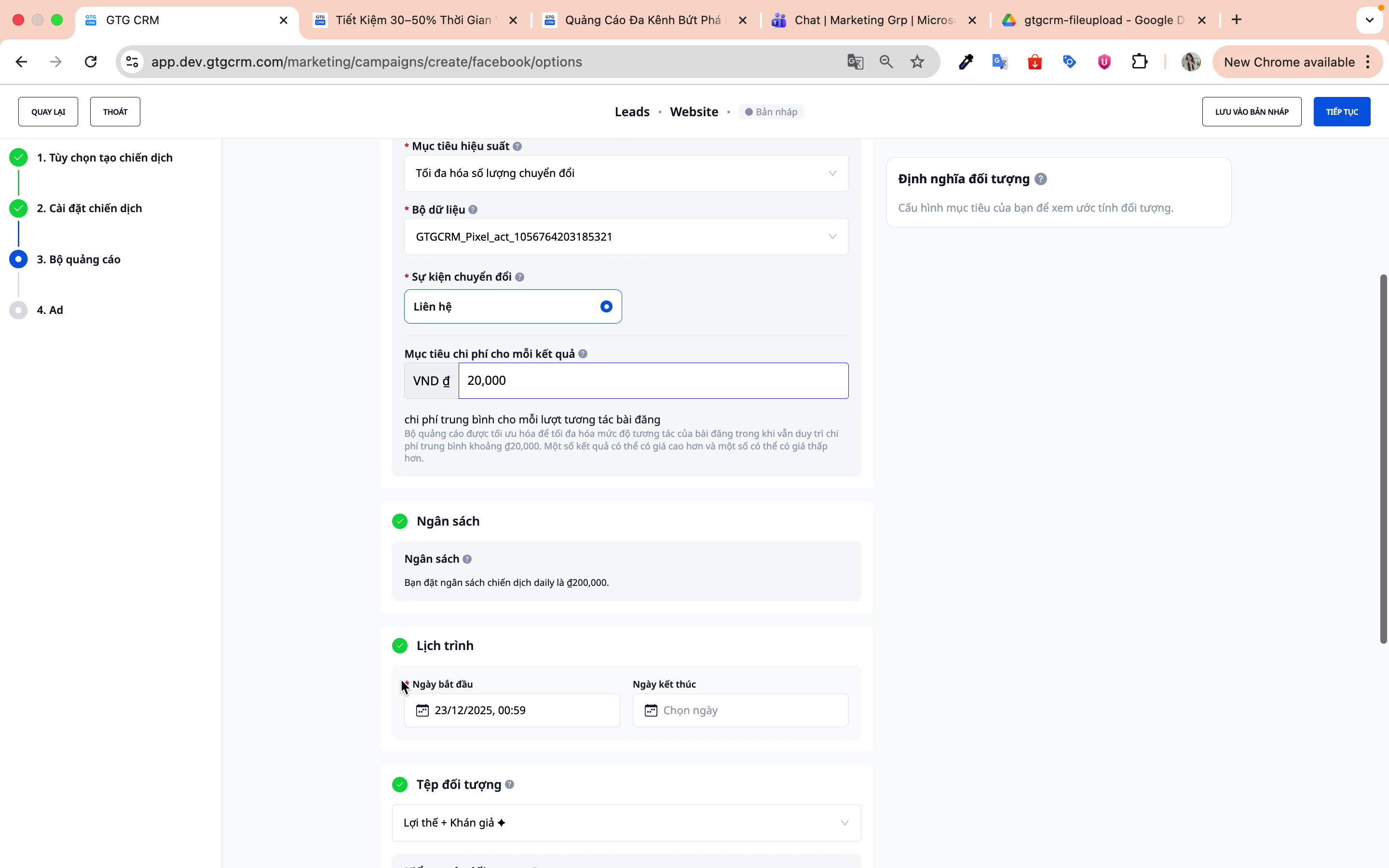
Schritt 5: Kosten-Ziel festlegen (Optional)
In diesem Schritt können Sie die gewünschten Kosten pro Ergebnis festlegen (z. B. Kosten pro Lead, pro Registrierung, pro Bestellung). Dies ist optional, nicht obligatorisch und sollte nur verwendet werden, wenn Sie über ausreichend zuverlässige Daten aus früheren Kampagnen verfügen.
Wenn Sie einen Zielkostenbetrag eingeben, wird Facebook versuchen, die Anzeigen so zu verteilen, dass die meisten Ergebnisse innerhalb dieses Kostenrahmens erzielt werden, anstatt nur die Anzahl der Conversions zu maximieren.
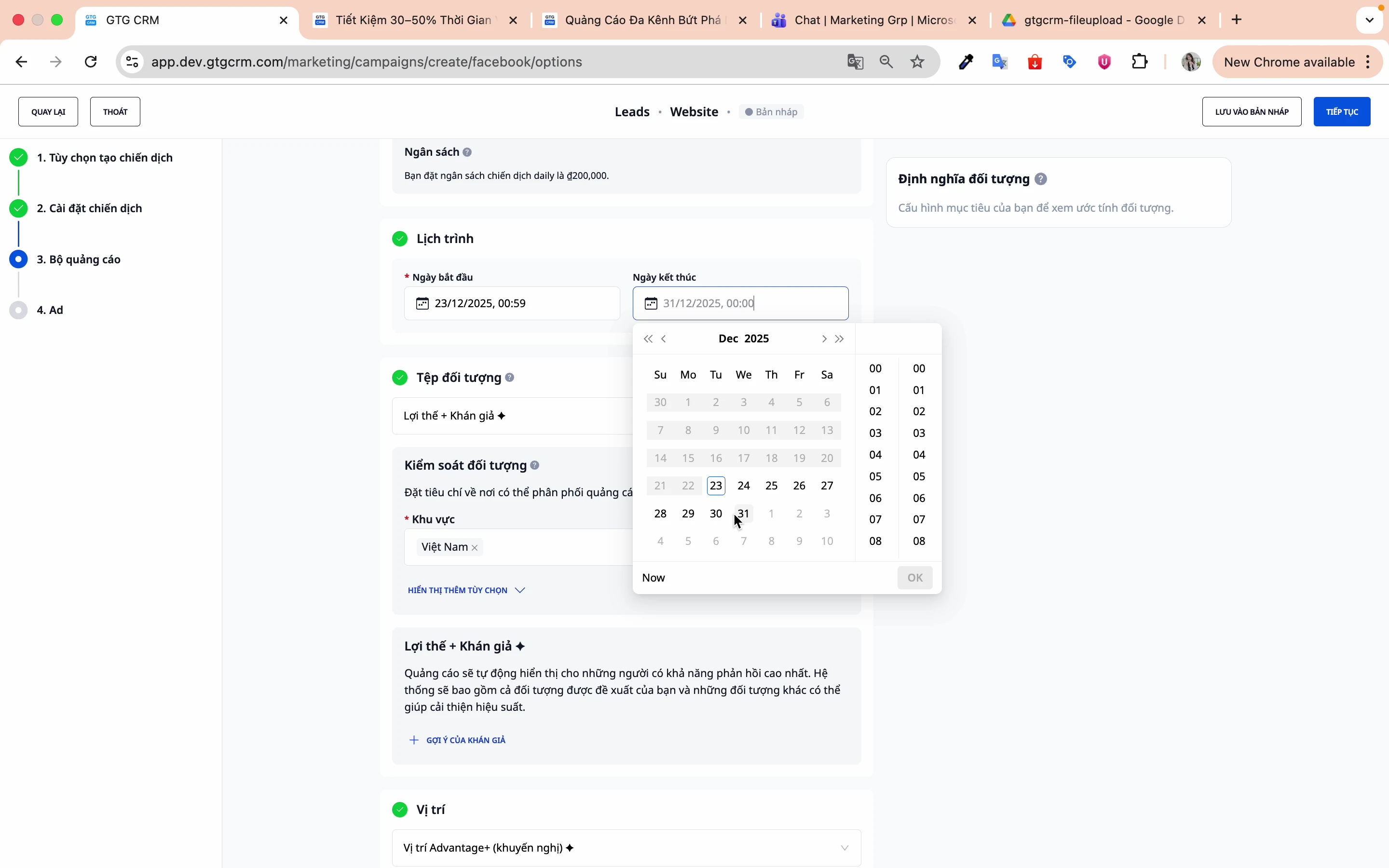
Schritt 6: Zeitplan festlegen
- Startdatum: Wählen Sie das Startdatum der Kampagne
- Enddatum: Wählen Sie das Enddatum der Kampagne
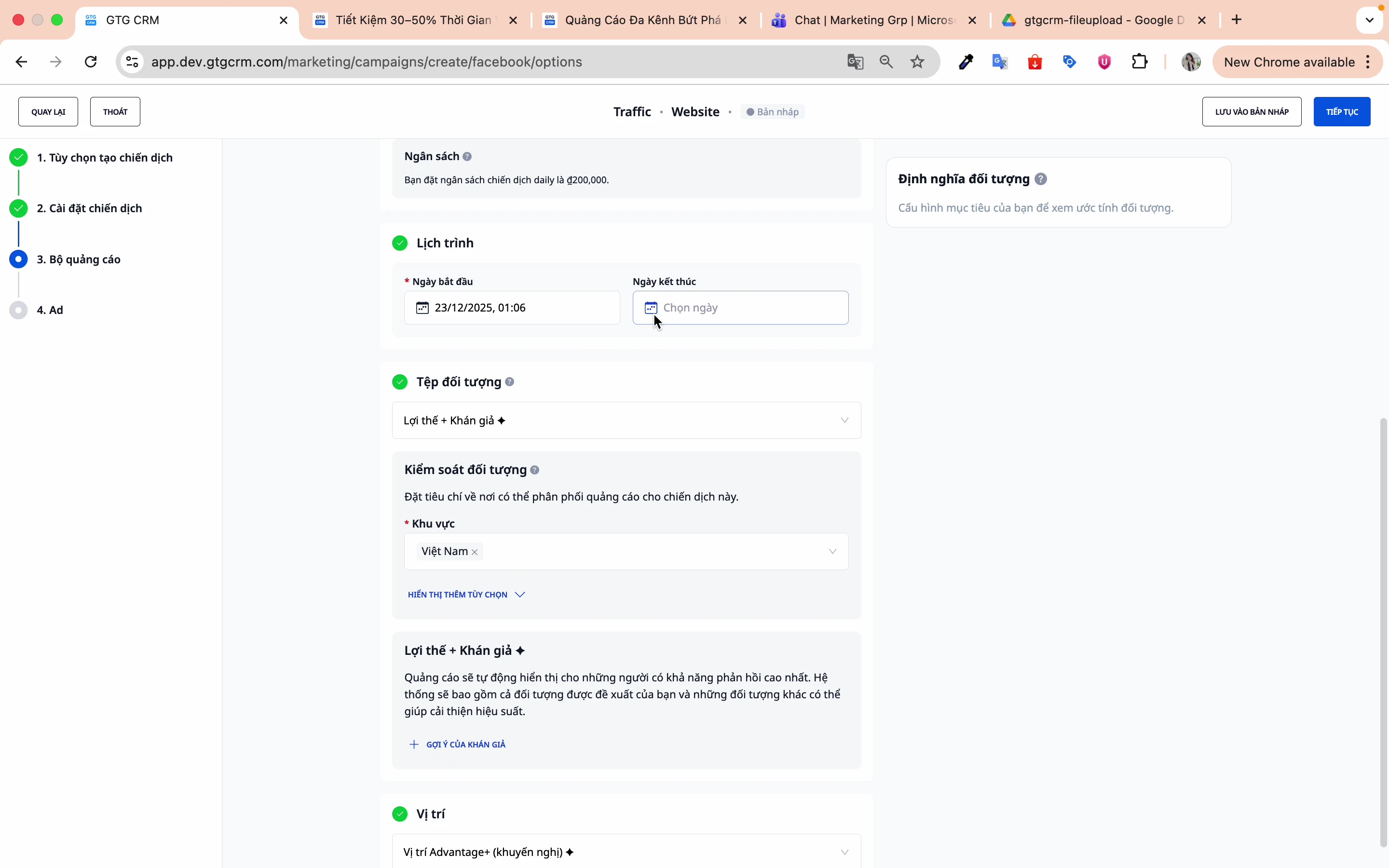
5. Zielgruppen-Targeting einrichten
Methode 1: KI-Zielgruppe (Empfohlen für Anfänger)
Lassen Sie die Facebook-KI die passende Zielgruppe anhand von Machine Learning finden.
Methode 2: Eigene Zielgruppe erstellen (Custom)
Schritt 1: "Ursprüngliche Zielgruppe" auswählen
Klicken Sie auf diese Option, um Ihre eigene Zielgruppe zu erstellen.
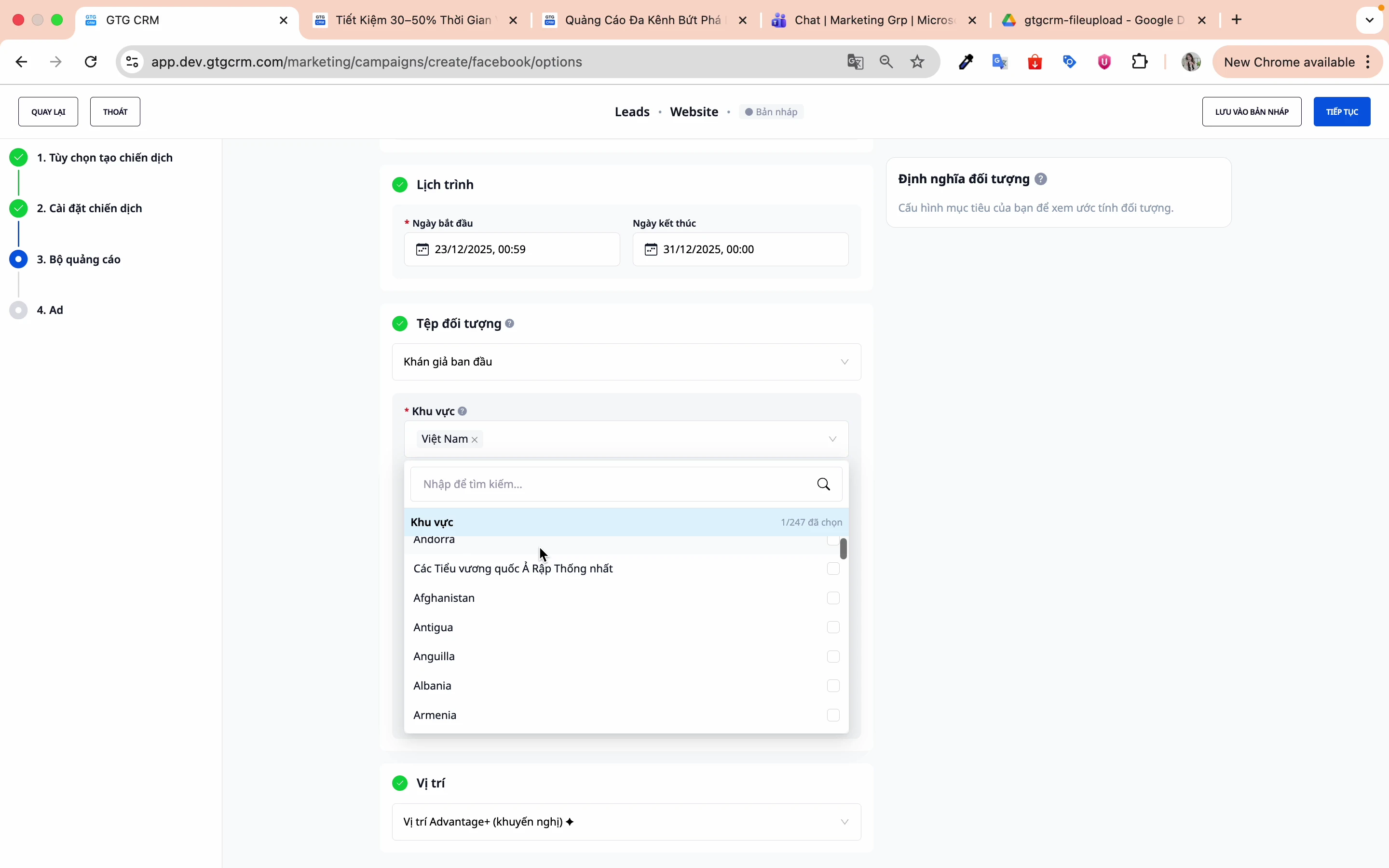
Schritt 2: Geografische Position festlegen
- Land auswählen: Vietnam
- Kann auf einzelne Provinzen/Städte abzielen
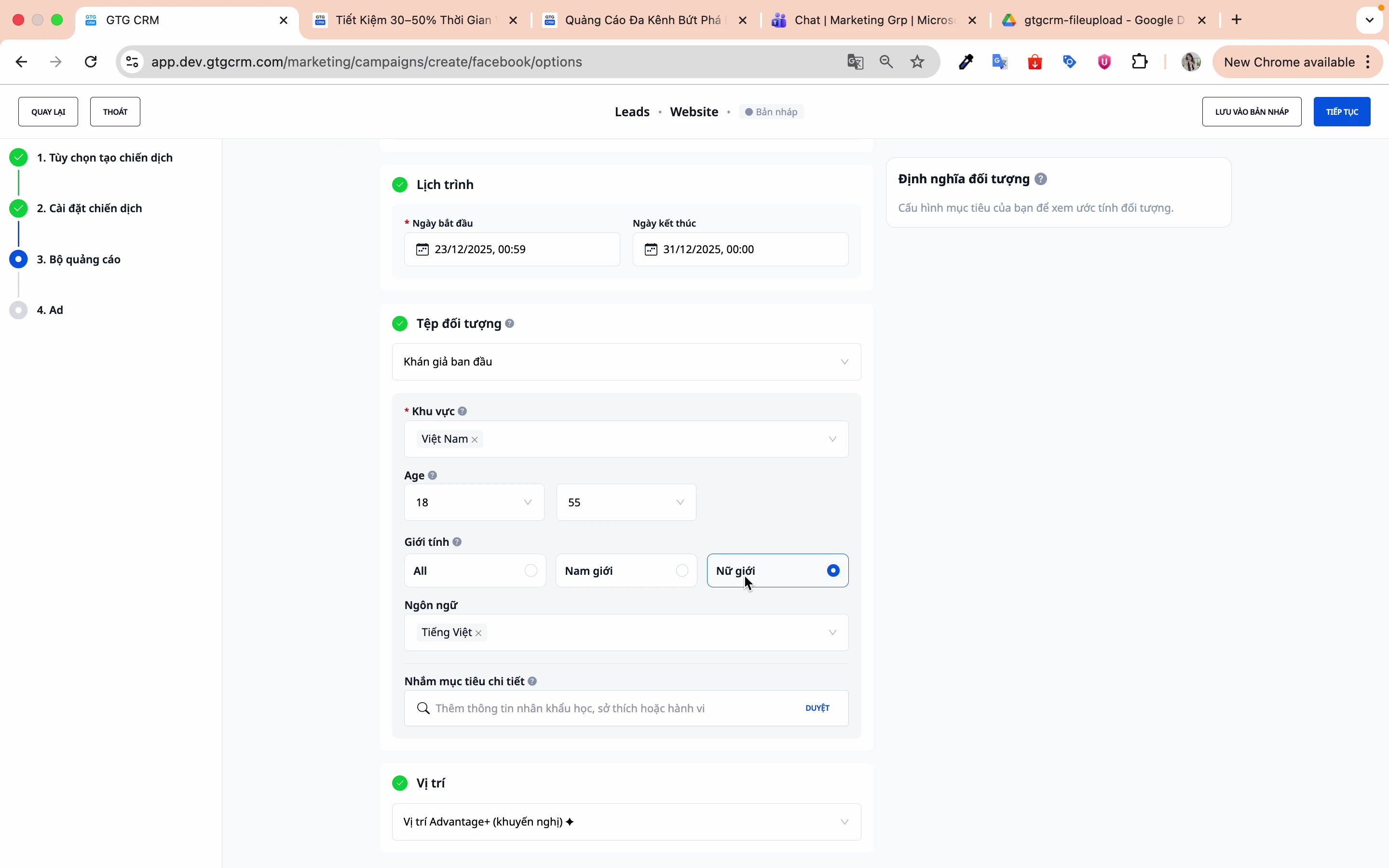
Schritt 3: Alterseinstellung
Wählen Sie den Altersbereich, der zu Ihrem Produkt/Ihrer Dienstleistung passt. Bsp.: 25-55 Jahre alt
Schritt 4: Geschlechtseinstellung
- Männlich
- Weiblich
- Alle
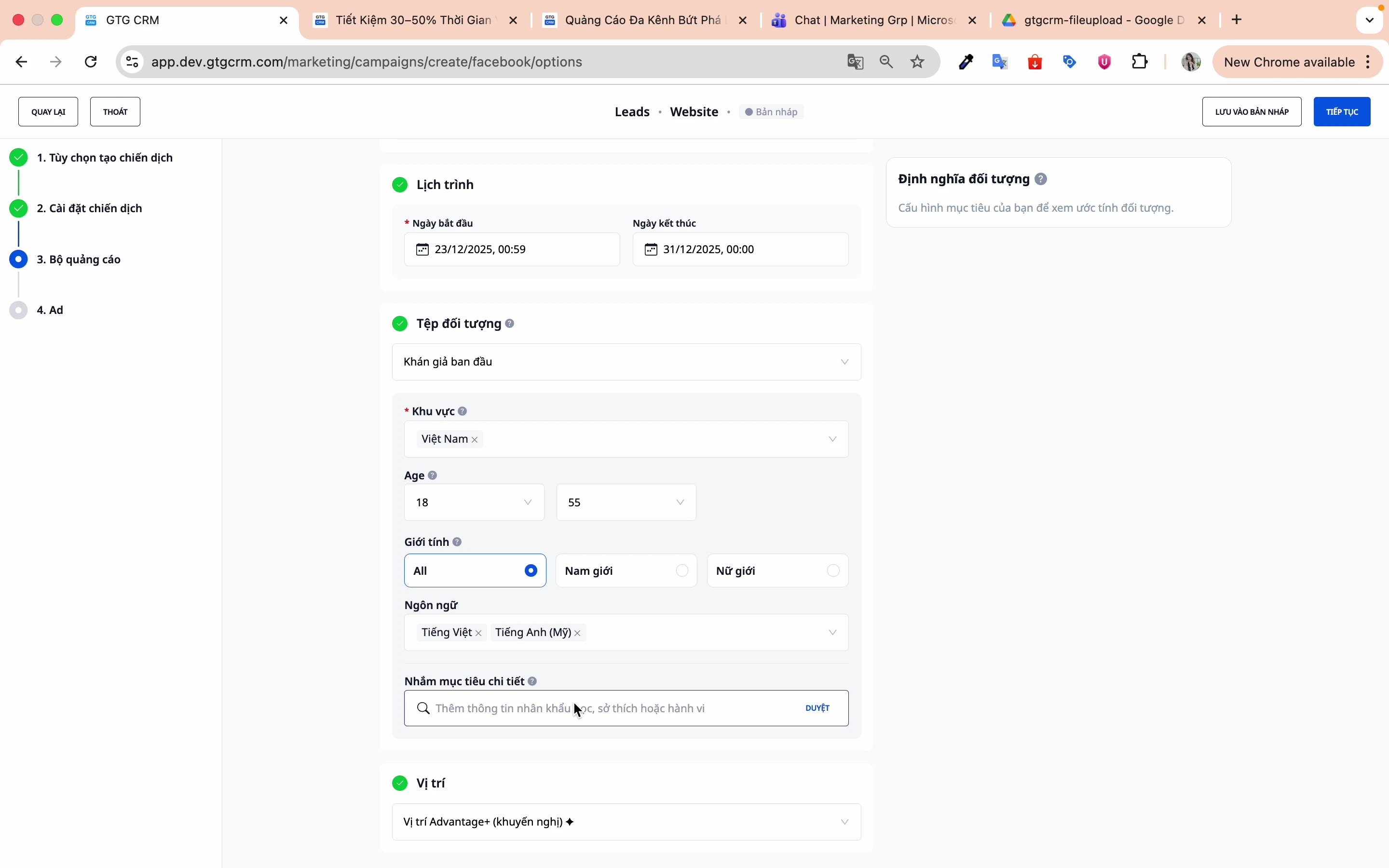
Schritt 5: Spracheinstellung
- Vietnamesisch
- Englisch
- Oder eine Sprache, die zu Ihrer Zielgruppe passt
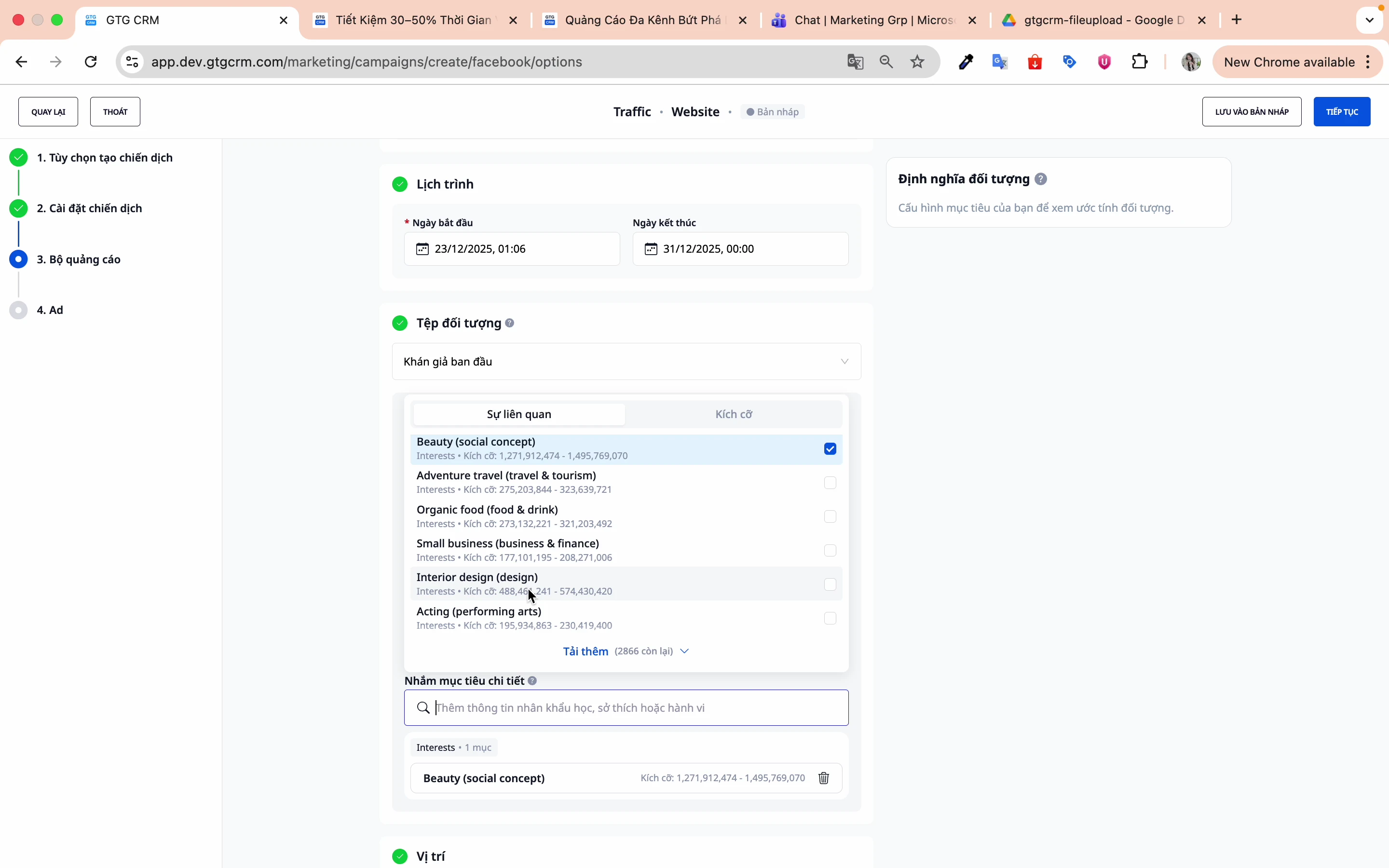
Schritt 6: Detailliertes Targeting
Wählen Sie relevante Interessen, Verhaltensweisen und demografische Merkmale:
Beispiele:
- Schönheitsindustrie: Schönheitspflege, Spa, Kosmetik
- F&B-Industrie: Restaurants, Gastronomie, Essenslieferung
- Technologieindustrie: Startups, Unternehmer, KMUs
Klicken Sie auf Weiter, um zum Erstellen der Anzeige zu gelangen.
6. Anzeige Erstellen (Ad)
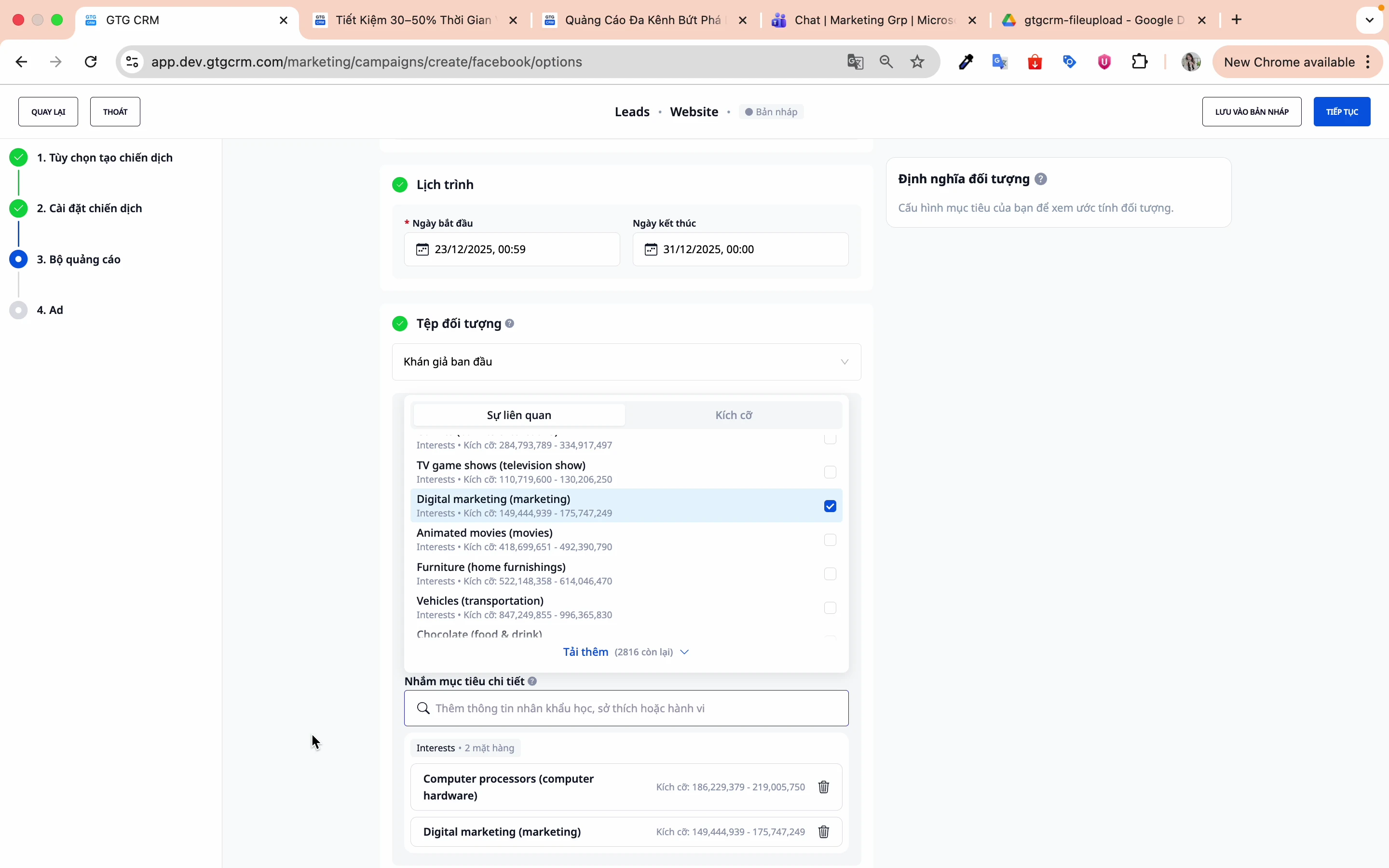
Schritt 1: Anzeigennamen festlegen
Geben Sie einen Namen ein, um Anzeigen innerhalb derselben Anzeigengruppe zu unterscheiden.
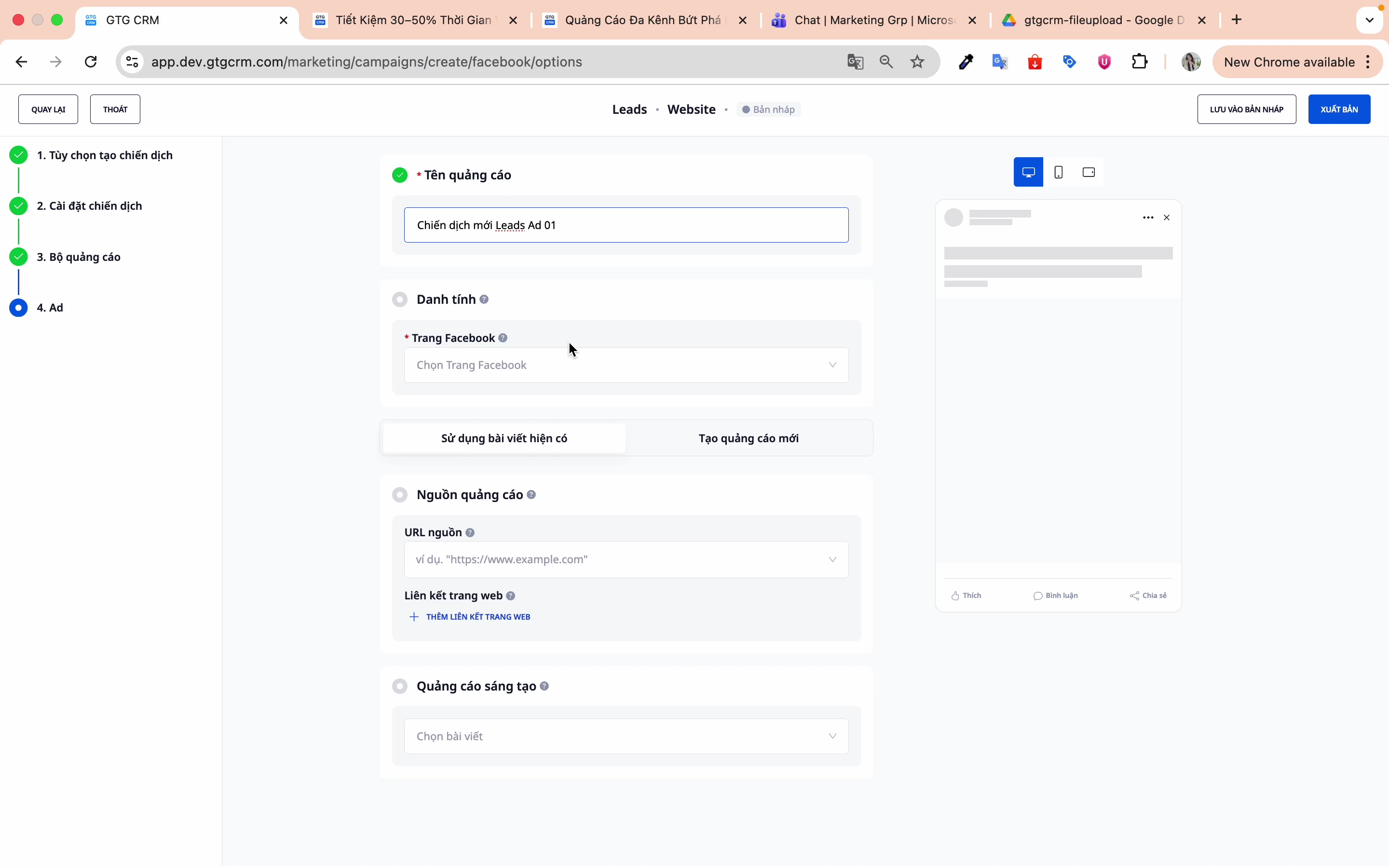
Schritt 2: Facebook-Seite auswählen
Wählen Sie die Fanpage aus, auf der Sie werben möchten.
Schritt 3: Beitragstyp auswählen
Es gibt 2 Optionen:
Option 1: Vorhandenen Beitrag verwenden
- Wählen Sie einen bereits auf der Fanpage vorhandenen Beitrag aus
- Nutzen Sie Social Proof (Likes, Kommentare, Shares)
- Schnell und einfach
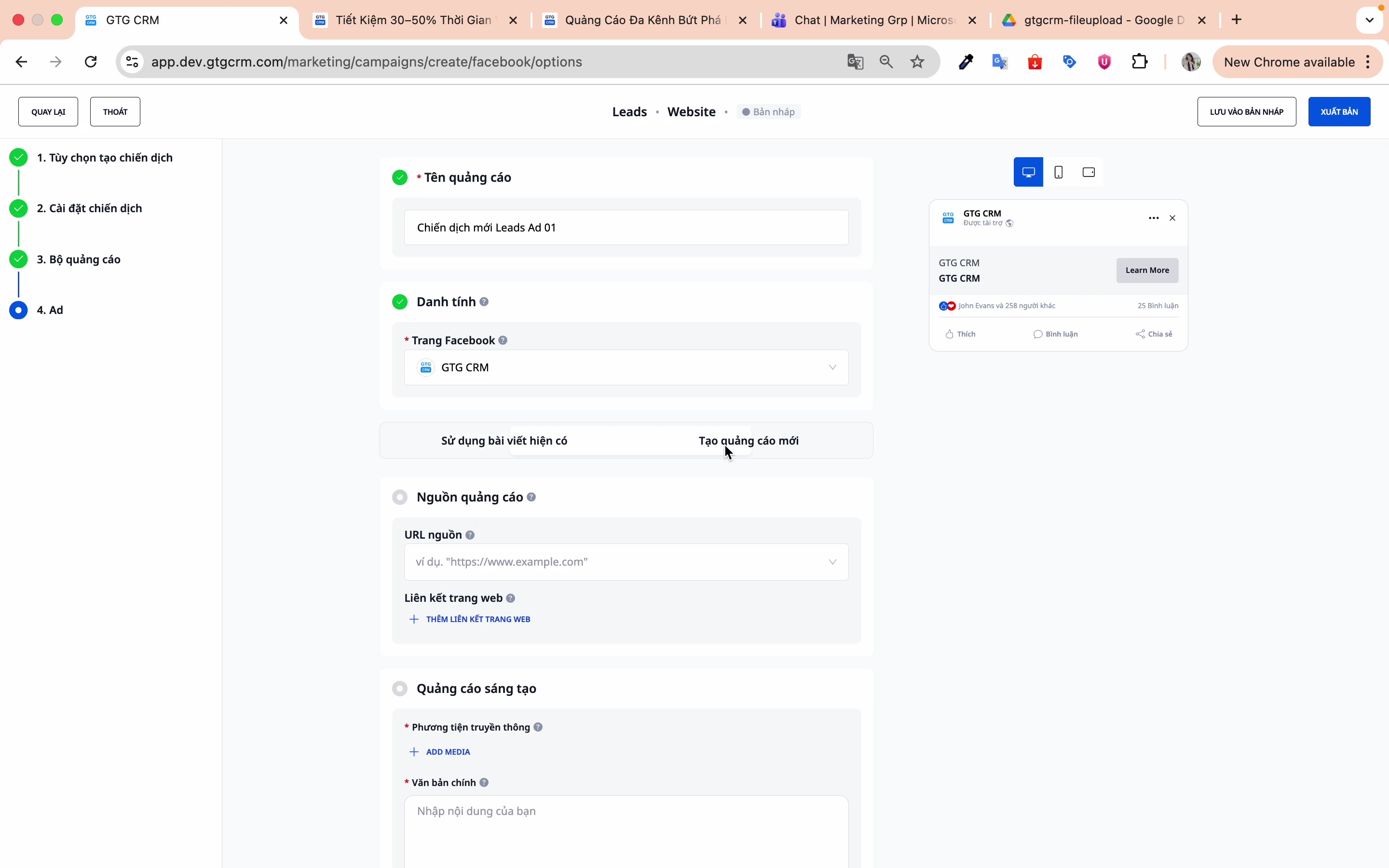
Vorgehensweise:
- Klicken Sie auf Vorhandenen Beitrag verwenden
- Wählen Sie den Beitrag aus der Liste aus
- Vorschau ansehen und bestätigen
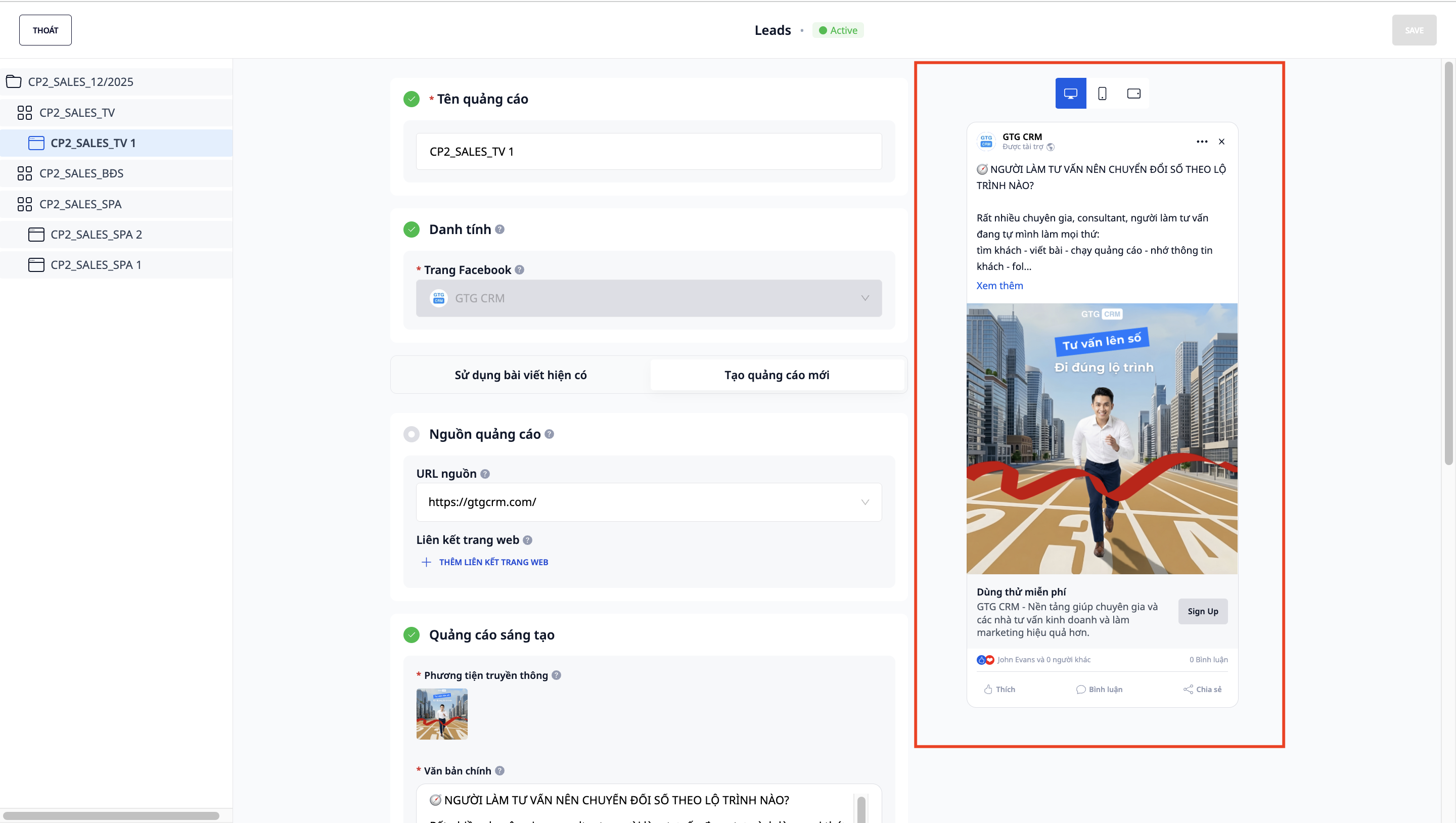
Option 2: Neue Anzeige erstellen
- Erstellen Sie vollständig neuen Inhalt
- Passen Sie Bilder, Videos und Texte an
- Mehr Flexibilität beim Design
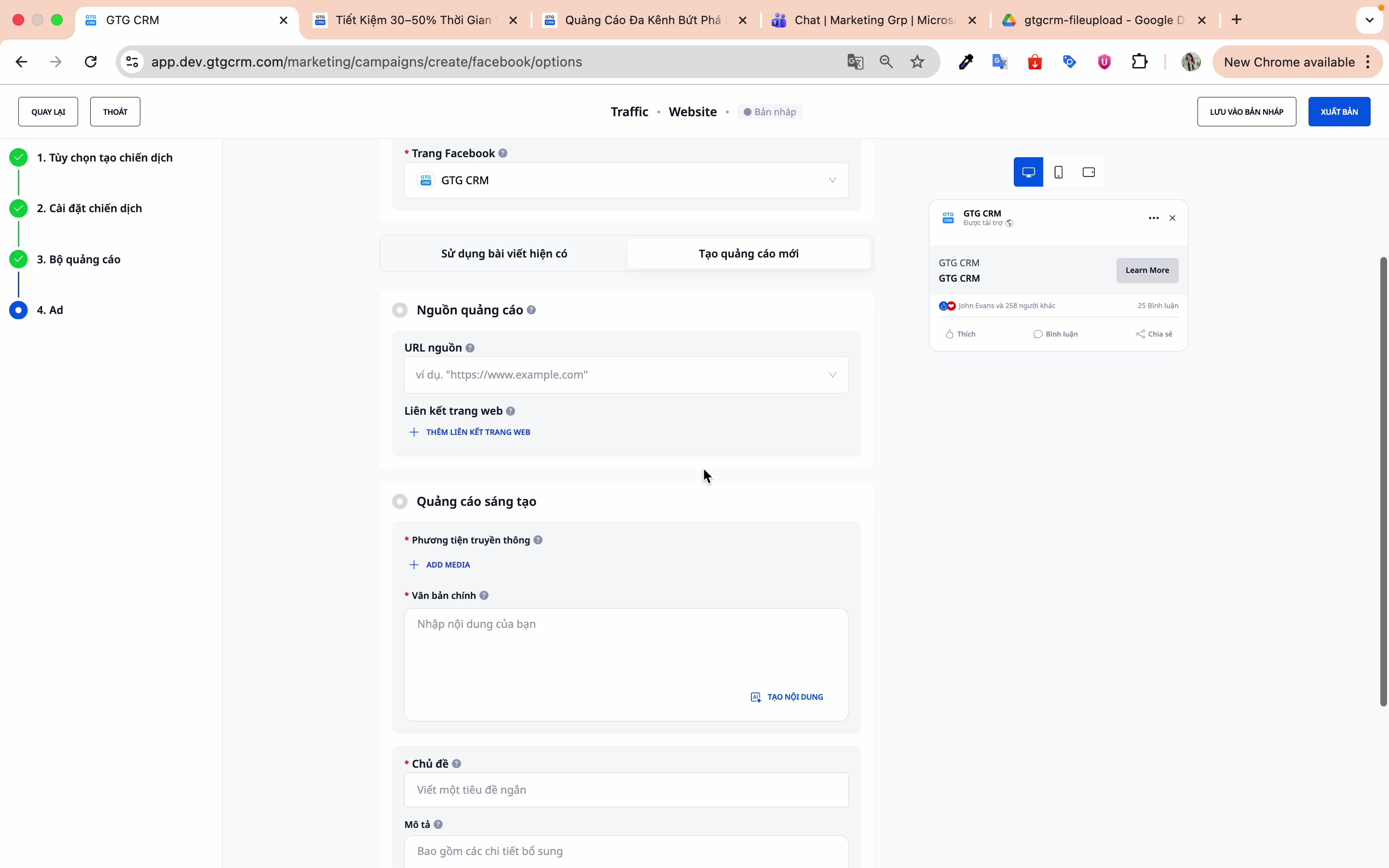
Auszufüllende Elemente:
- Inhalt: Text der Anzeige
- Medien: Bild oder Video
- Überschrift: Headline
- Beschreibung: Link-Beschreibung
Schritt 4: Link zur Zielseite eingeben
Geben Sie die URL ein, zu der der Nutzer weitergeleitet wird, wenn er auf die Anzeige klickt.
Schritt 5: Anzeige in der Vorschau ansehen
GTG CRM bietet eine Vorschau, um die Anzeige vor der Veröffentlichung zu überprüfen.
7. Kampagne veröffentlichen
Schritt 1: Alle Einstellungen überprüfen
Überprüfen Sie:
- Kampagnenziel
- Budget und Gebote
- Zielgruppen-Targeting
- Anzeigeninhalt
Schritt 2: Auf "Veröffentlichen" klicken
Klicken Sie auf die Schaltfläche Veröffentlichen, um die Kampagne zu erstellen.
Schritt 3: Auf Facebook-Überprüfung warten
Facebook prüft Anzeigen vor der Freischaltung (normalerweise 15-60 Minuten).
8. Andere Kampagnenziele
Traffic-Kampagne
Ziel: Steigerung der Klicks auf die Website
Spezielle Einstellungen:
- Konversionsort: Website
- Leistungsziel: Maximierung der Seitenaufrufe
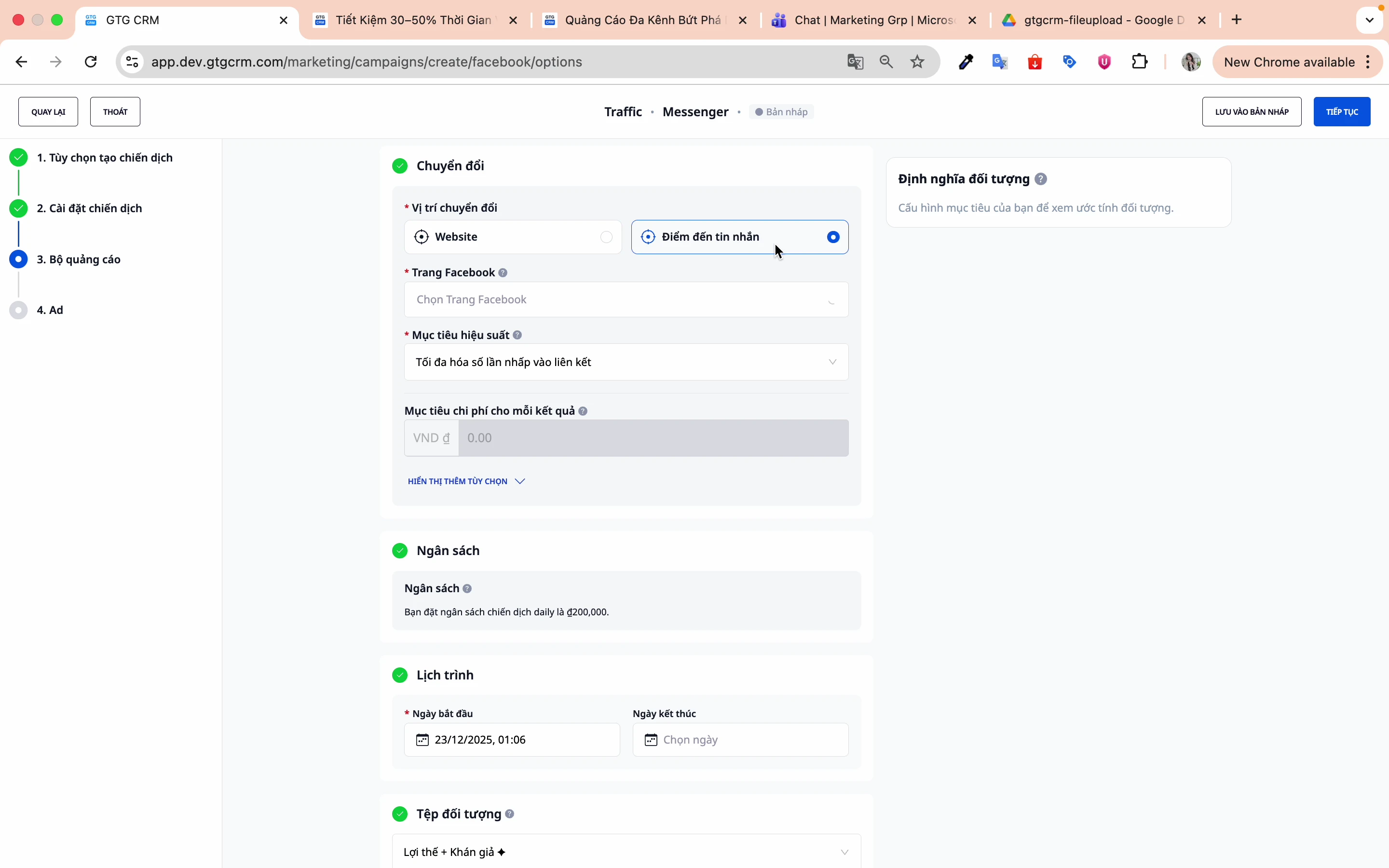
Messenger-Kampagne
Ziel: Steigerung der Messenger-Nachrichten
Spezielle Einstellungen:
- Konversionsort: Nachrichtenziel
- Leistungsziel: Maximierung der Link-Klicks
Tipps für effektiven Einsatz
Zur Zielgruppenansprache (Audience Targeting)
- Beginnen Sie mit einer breiten Zielgruppe und verengen Sie sie dann basierend auf Daten
- Verwenden Sie KI-Zielgruppen für die erste Kampagne
- Erstellen Sie mehrere Anzeigengruppen mit unterschiedlichen Zielgruppen zum Testen
Zum Anzeigeninhalt
- Bevorzugen Sie Beiträge mit hohem Engagement
- Erstellen Sie mehrere Anzeigenvarianten für A/B-Tests
- Videos erzielen oft eine bessere Leistung als Bilder
Zum Budget
- Beginnen Sie mit einem kleinen Budget (100-200k pro Tag)
- Lassen Sie es 3-7 Tage laufen, bevor Sie bewerten
- Erhöhen Sie das Budget schrittweise, wenn Sie Ergebnisse sehen (20-30 % pro Erhöhung)
Zur Nachverfolgung (Tracking)
- Installieren Sie immer den Facebook Pixel auf Ihrer Website
- Richten Sie die Conversion API für genaueres Tracking ein
- Überprüfen Sie die Leistung regelmäßig in GTG CRM
Häufig gestellte Fragen
F: Sollte ich ein Kampagnenbudget oder ein Anzeigengruppenbudget wählen? A: Wenn Sie gerade erst anfangen, wählen Sie ein Kampagnenbudget (CBO), damit Facebook die Optimierung selbst vornimmt. Wenn Sie mehr Erfahrung haben, verwenden Sie ein Anzeigengruppenbudget für eine detailliertere Kontrolle.
F: Wie hoch sollte das Kostenziel sein? A: Basierend auf Ihren historischen Daten. Wenn Sie keine haben, lassen Sie es leer und lassen Sie es 1-2 Wochen laufen, um zuerst Daten zu sammeln.
F: Sollte ich bestehende Beiträge verwenden oder neue erstellen? A: Wenn ein Beitrag viele Likes/Kommentare hat, verwenden Sie den bestehenden Beitrag, um den Social Proof zu nutzen. Wenn Sie neue Kreationen testen möchten, erstellen Sie eine neue Anzeige.
F: Sollte die Zielgruppe breit oder eng sein? A: Beginnen Sie breit (1-5 Millionen Menschen), damit Facebook genügend Daten zur Optimierung hat. Verengen Sie sie dann basierend auf den Ergebnissen.
Support
Wenn Sie weitere Unterstützung benötigen, kontaktieren Sie uns bitte:
- 📧 E-Mail: support@gtgcrm.com
- 💬 Chat: In der GTG CRM-Anwendung
- 📞 Hotline: 1900-xxxx
GTG CRM - Verwalten Sie Facebook Ads einfach und effektiv! 🚀


