

Sie möchten, dass Stammkunden weitere Kunden empfehlen, und dafür eine Provision zahlen, deren Name, Höhe und Bedingungen Sie selbst festlegen. Diese Anleitung führt Sie vom Einschalten des Programms bis zu dem Moment, in dem die empfehlende Person die Auszahlung mit dem Status Bezahlt sieht, und zwar in der Reihenfolge, in der ein Shop vorgeht.
Das Empfehlungsprogramm steht Shops mit einer von Ihnen selbst veröffentlichten Website zur Verfügung. Empfehlende Personen und Käufer nutzen die Seite Ihres Shops und benötigen kein Konto im Workspace. Diese Anleitung beschreibt, wie eine Person in Ihrem Unternehmen jeden Schritt prüft und eine Auszahlung durch Ihre eigene Erfassung verbucht.
Was Sie nach dieser Anleitung können
Programm einschalten → Liste Vor dem Start beantworten → Regeln festlegen (und optional einen eigenen Satz für ein einzelnes Produkt) → aktivieren → ein Kunde wird empfehlende Person, Sie prüfen → Freunde kaufen mit dem Code → Provisionen prüfen → Auszahlungslauf erstellen → eine andere Person prüft und erfasst die Zahlung.
Vorbereitung
| # | Voraussetzung | Warum nötig |
|---|---|---|
| 1 | Ihre Website ist veröffentlicht | Empfehlende Personen und Käufer finden das Programm auf Ihrer Website |
| 2 | Ein Nachrichtenanbieter ist verbunden und für die Website aktiviert | Empfehlende Personen bestätigen ihre Telefonnummer per Textnachricht; ohne Anbieter bleibt die Schaltfläche Aktivieren grau |
| 3 | Verwaltungsrecht für das Empfehlungsprogramm für die Person, die einrichtet und Provisionen prüft; Recht zum Erstellen von Auszahlungsläufen für die Buchhaltung; Recht zum Prüfen von Auszahlungsläufen für eine andere Person (vergeben unter Einstellungen ▸ Zugriffsstufen-Kontrolle) | Die Person, die einen Auszahlungslauf erstellt, und die Person, die ihn prüft, müssen verschiedene Personen sein |
| 4 | Der Kontenrahmen ist angewendet, und die Person, die Konten auswählt, kann den Kontenrahmen einsehen | Sie wählen zwei Konten: die Provision als Aufwand und als noch zu zahlende Verbindlichkeit |
| 5 | Mindestens ein Produkt wird auf der Website verkauft | Zum Testen einer Bestellung mit Empfehlungscode |
Schritt 1 — Programm einschalten
- Öffnen Sie Einstellungen ▸ Funktionen für E-Commerce.
- Schalten Sie auf dem Reiter Empfehlungsprogramm den Schalter ein.
✅ Erwartetes Ergebnis: Die Zeile "Empfehlungsprogramm ist eingeschaltet." und die Schaltfläche Programm öffnen erscheinen; der Menüpunkt Handel ▸ Empfehlungsprogramm wird sichtbar. Ein neu erstelltes Programm hat noch keine Auswahl vorausgewählt.

Schritt 2 — Liste „Vor dem Start“ beantworten
- Öffnen Sie Handel ▸ Empfehlungsprogramm, Reiter Übersicht.
- Beantworten Sie jeden Punkt im Feld Vor dem Start: Provisionssatz; Wann gilt eine Provision als entstanden? (nachdem die Bestellung geliefert und bezahlt wurde, oder sobald die Bestellung bezahlt ist); die zwei Konten zur Erfassung der Provision (Aufwand und Verbindlichkeit); Bedingungen, die die empfehlende Person akzeptieren muss (klicken Sie auf Bedingungen erstellen); Hinweis zu ihren Daten (klicken Sie auf Hinweis verfassen, formulieren Sie den Text selbst und klicken Sie dann auf Diesen Hinweis übernehmen); Anzahl der Tage, für die ein Auszahlungslauf nach einer Änderung der Empfängerdaten gehalten wird.
- Der letzte Punkt, der Nachrichtenanbieter der Website, wird automatisch als erledigt markiert, sobald der Anbieter aktiviert ist.
✅ Erwartetes Ergebnis: Jeder Punkt wechselt in den Status erledigt (zum Beispiel "Satz festgelegt: 10%"). Die Schaltfläche Aktivieren bleibt grau, bis alle Punkte erledigt sind.
ℹ️ Alle Einstellungen liegen in der Verantwortung Ihres Unternehmens, daher sind sie nicht vorausgefüllt. Die Bedingungen und Datenschutzhinweise schreiben Sie selbst: GTG CRM stellt keine Inhalte bereit und formuliert Ihre rechtlichen Texte nicht. Das Feld für die Wartezeit lautet „Vorschlag 7. Geben Sie 0 ein, wenn Sie nicht warten möchten.“; das System wählt den Wert nicht für Sie aus.
Schritt 3 — Regeln des Programms festlegen
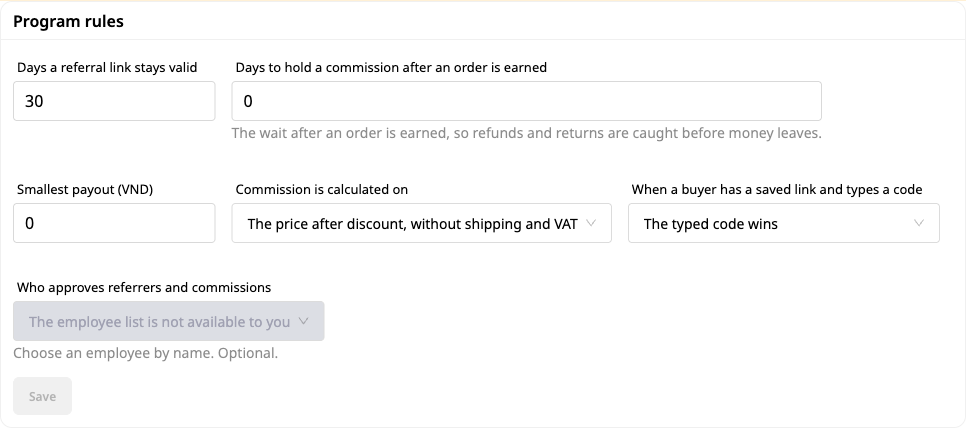
- Öffnen Sie den Tab Einstellungen, Abschnitt Programmregeln.
- Legen Sie fest: die Anzahl Tage, für die ein Empfehlungslink gültig ist, die Anzahl Tage, für die die Provision nach der Berechnung einer Bestellung gehalten wird, die kleinste Auszahlung, ob die Provision auf den Preis nach oder vor dem Rabatt berechnet wird, und welche Angabe Vorrang hat, wenn ein Käufer sowohl einen gespeicherten Link besitzt als auch einen Code eingibt (eingegebener Code oder gespeicherter Link).
- Klicken Sie auf Speichern.
✅ Erwartetes Ergebnis: Die Meldung „Einstellungen gespeichert.“ erscheint, und die Schaltfläche Speichern wird grau (sie leuchtet nur, wenn sich etwas vom gespeicherten Wert unterscheidet).
Ein Zahlenfeld ändert niemals eigenmächtig Ihre Eingabe. Ist ein Wert nicht zulässig, bleibt das Feld genau mit Ihrer Eingabe stehen, eine rote Zeile darunter nennt den Grund (zum Beispiel „Geben Sie einen Satz von 0 bis 100 ein.“), und die Schaltfläche Speichern bleibt grau.
| Feld | Zulässige Eingabe |
|---|---|
| Provisionssatz | von 0 bis 100 |
| Anzahl Tage, für die ein Empfehlungslink gültig ist | ganze Zahl von 1 bis 90 |
| Anzahl Tage, für die die Provision nach der Berechnung einer Bestellung gehalten wird | ganze Zahl von 0 bis 365 |
| Anzahl Tage, für die eine Auszahlung nach einer Änderung der Empfängerdaten zurückgehalten wird | ganze Zahl von 0 bis 365 |
| Kleinste Auszahlung | 0 oder mehr, nicht mehr Dezimalstellen als Ihre Währung (Währungen ohne Cent-Beträge verlangen eine ganze Zahl) |
Schritt 4 — Einen eigenen Satz für ein Produkt festlegen (optional)
- Im Tab Einstellungen, die Karte Sätze nach Produkt oder Kategorie. Solange noch nichts hinzugefügt ist, steht auf der Karte: „Keine besonderen Sätze. Der Standardsatz gilt für alle.“
- Klicken Sie auf Provisionsstufe hinzufügen. Wählen Sie unter Gilt für die Option Produkt, klicken Sie auf das Namensfeld und wählen Sie das Produkt aus Ihrem Produktkatalog nach Namen aus (mit Suchfeld).
- Geben Sie den Satz ein. Das Feld ist zu Beginn leer: Es wird nichts vorausgefüllt. Der Satz muss größer als 0 und höchstens 100 sein; jedes Produkt hat nur eine Zeile.
- Klicken Sie auf Stufen speichern. Das Dialogfeld Diese Stufen speichern? listet die bevorstehenden Änderungen auf (neue, geänderte und gelöschte Stufen). Bestätigen Sie.
✅ Erwartetes Ergebnis: Die Meldung „Sätze gespeichert. Bestellungen ab jetzt verwenden diese Sätze.“ erscheint. Um einen Satz zu ändern, geben Sie die neue Zahl erneut ein; um ihn zu löschen, klicken Sie in der Zeile auf das Papierkorbsymbol und danach auf Stufen speichern und bestätigen Sie.
- Bestellungen ab jetzt. Bestellungen, die aufgegeben wurden, behalten den Satz, der zum Zeitpunkt der Bestellung galt.
- Der Satz eines einzelnen Produkts hat Vorrang vor dem Satz seiner Kategorie; Produkte ohne eigenen Satz verwenden den Standardsatz.
- Wenn Sie Kategorien verwenden: Die Kategorie stammt aus dem Feld Kategorie des Produkts im Produktcenter und wird exakt Wort für Wort abgeglichen (der Satz für "Food" gilt nicht für Produkte in "Food › Snacks"). Hat ein Produkt mehrere Kategorien mit Sätzen, gewinnt die oberste Kategorie in der Liste des Produkts, nicht der höchste Satz.
- Nur Personen, die das Programm bearbeiten dürfen, können Sätze speichern; wer das Programm öffnet, sieht nur die Liste und kann nichts ändern.

Schritt 5 — Programm aktivieren
- Kehren Sie zum Tab Übersicht zurück.
- Klicken Sie auf Aktivieren.
✅ Erwartetes Ergebnis: Der Status wechselt zu Läuft.
- Wenn Sie keine neuen Empfehlungsgeber mehr aufnehmen möchten, klicken Sie auf Pausieren: Bereits entstandene Provisionen werden bis zur Auszahlung weiter bearbeitet, und Stornierungen kehren Provisionen weiterhin um. Klicken Sie auf Fortsetzen, um es wieder zu öffnen.
- Die Funktion lässt sich erst vollständig deaktivieren, wenn keine offenen Posten mehr vorhanden sind; der Bildschirm zeigt genau an, wie viele Provisionen oder Auszahlungsläufe vorher noch bearbeitet werden müssen.

Schritt 6 — Ein Kunde wird Empfehlungsgeber (auf Ihrer Website)
- Der Kunde meldet sich auf der Website Ihres Shops an und öffnet Konto ▸ Empfehlungsprogramm.
- Er bestätigt E-Mail-Adresse und Telefonnummer: Bei Ihre Mobilnummer gibt er die Nummer ein, klickt auf Code an mich senden, gibt den erhaltenen Code ein und klickt auf Telefonnummer bestätigen.
- Er setzt den Haken bei Ich habe die Programmbedingungen gelesen und stimme ihnen zu und bei Ich habe gelesen, wie meine Daten verwendet werden (zwei Texte, die Sie in Schritt 2 verfasst haben). Optional wählt er einen eigenen Code (3 bis 24 Buchstaben, Ziffern, Bindestriche oder Unterstriche; bleibt das Feld leer, erstellt das System einen Code), und klickt dann auf Teilnehmen.
✅ Erwartetes Ergebnis: Die Seite zeigt Warten auf Freigabe mit dem Satz "Der Shop prüft Ihre Anfrage. Ihr Code und Ihr Link werden hier angezeigt, sobald sie freigegeben wurde." Während der Wartezeit gibt es die Schaltfläche Meine Anfrage zurückziehen: Ein Bestätigungsdialog erscheint, es geht nichts verloren, und er kann später erneut teilnehmen.
ℹ️ Kann die Telefonnummer nicht bestätigt werden, verwendet die Seite einfache Worte und erwähnt keine Einstellungen des Shops. Hat die Website noch keinen Nachrichtenanbieter, verbinden Sie ihn zuerst (siehe Vorbereitung).

Schritt 7 — Empfehlungsgeber freigeben und Link abrufen
- Öffnen Sie im Programm den Tab Empfehlungsgeber. Die Zeile des Kunden zeigt Ausstehend.
- Klicken Sie auf Freigeben. Stimmen die Kontonummer oder die Steuernummer dieser Person mit einem Mitarbeiter überein, wird die Zeile markiert: Prüfen Sie dies vor der Freigabe.
- Auf der Website lädt der Kunde die Seite neu. Er sieht Ihr Code mit der Schaltfläche Code kopieren.
- Unter Beliebige Seite teilen fügt er den Link einer Seite Ihres Shops ein und klickt auf Meinen Link erstellen.
✅ Erwartetes Ergebnis: Die Zeile Ihres Kunden wechselt zu Aktiv. Ihr Link ist die Adresse dieser Seite mit zusätzlichem ?ref= und einem Code am Ende, und die Schaltfläche Link kopieren erscheint. Wenn Sie den Link einer anderen Website einfügen, zeigt die Seite "Der Link muss eine Seite dieses Shops sein."
- Um einen Empfehler zu pausieren, klicken Sie in der Zeile auf Pausieren und wählen, ob die bereits verdienten Provisionen einbehalten oder ausgezahlt werden sollen. Mit Reaktivieren wird er wieder freigeschaltet.
- Beim Teilen sieht der Empfehler einen Hinweis, den er nutzen sollte, um klar zu sagen, dass er eine Provision erhält.


Schritt 8 — Freunde kaufen mit Code oder Link
- Der Käufer klickt auf den Link des Empfehlers oder klickt beim Bezahlen auf Hast du einen Empfehlungscode?, gibt den Code in das Feld Empfehlungscode ein und schließt die Bestellung ab.
- Sie öffnen den Tab Provisionen des Programms.
✅ Erwartetes Ergebnis: Ein gültiger Code zeigt "Code gültig", ein ungültiger zeigt "Dieser Code ist ungültig" (die Bestellung kann trotzdem aufgegeben werden, es fällt aber keine Provision an). Der Tab Provisionen enthält eine Zeile für diese Bestellung mit dem Status Ausstehend, bis die Bestellung berechnet wird. Ein falscher Code erzeugt eine Zeile Abgelehnt mit dem Betrag 0 und dem Grund. Wird die Bestellung storniert, wechselt die Zeile zu Erstattet.
- Provisionsstatus: Ausstehend, Zurückgehalten, Genehmigung ausstehend, Bereit, In einem Auszahlungslauf, Ausgezahlt, Erstattet, Abgelehnt. Eine Korrektur ist eine zusätzliche Korrekturzeile mit verpflichtendem Grund; die ursprüngliche Zeile wird nicht verändert.
- Ein Käufer, der die Werbeoption abgelehnt hat, wird nur berücksichtigt, wenn er den Code selbst eingibt.
- Beispiel im Testshop (Preis inklusive 10 % MwSt., Satz 10 %): Eine Bestellung über 250.000 ₫ ergibt eine Provision von 22.727 ₫, also 10 % von 227.273 ₫. Die Zahl in Ihrem Shop hängt vom Satz und davon ab, ob Sie vor oder nach Rabatt rechnen.

Schritt 9 — Provisionen genehmigen
- Sobald eine Provision entstanden ist und die Haltefrist abgelaufen ist, zeigt ihre Zeile Genehmigung ausstehend an. Es gibt keine Schaltfläche Genehmigen, sondern nur den Link Genehmigungen öffnen.
- Die Person mit Genehmigungsrecht öffnet Aufgaben ▸ Zur Genehmigung, sucht die Provisionsanfrage (mit Betrag, Empfehler und Bestellnummer) und klickt auf Ansehen & genehmigen.
- Klicken Sie auf Genehmigen.
✅ Erwartetes Ergebnis: Die Anfrage verschwindet aus der Warteliste, und nach wenigen Sekunden wechselt die Zeile im Tab Provisionen von Genehmigung ausstehend zu Bereit. Solange Sie nicht genehmigt haben, wird nichts ausgezahlt. Auf der Website sieht der Empfehler den Betrag unter Zurückgehalten, bis Sie genehmigen.
- Wenn Sie anders vorgehen (Empfehler direkt in der Liste genehmigen oder die Bestellung wird storniert), schließt sich die offene Anfrage automatisch. Im Genehmigungsverlauf wird vermerkt, dass durch diese Anfrage nichts genehmigt wurde.
- Eine Stornierung der Bestellung kehrt die Provision automatisch um.

Schritt 10 — Empfehlungsgeber hinterlegt seine Auszahlungsmethode
- Auf der Website öffnet der Empfehlungsgeber den Bereich Auszahlungsmethode und füllt Name des Kontoinhabers, Bank, Kontonummer (nur Ziffern), Art des Dokuments, Steuernummer oder Dokumentnummer und Ich bin aus (diese drei Auswahllisten beginnen mit "Auswählen..." und sind nicht vorausgewählt).
- Unter Bestätigen, dass Sie es sind gibt er das Passwort seines Kontos ein oder verwendet den Code per Nachricht und klickt auf Auszahlungsinformationen speichern.
✅ Erwartetes Ergebnis: die Zeile "Auszahlungsinformationen wurden gespeichert." Die Nummern werden verdeckt angezeigt (nur die letzten Ziffern). Ändert der Empfehlungsgeber die Angaben, wird eine E-Mail an die bisherige Adresse gesendet, und der nächste Auszahlungslauf wartet die Anzahl Tage ab, die Sie in Schritt 2 festgelegt haben.

Schritt 11 — Buchhaltung erstellt einen Auszahlungslauf
- Öffnen Sie den Tab Auszahlungen und klicken Sie auf Auszahlungslauf erstellen.
- Wählen Sie bei An wen möchten Sie zahlen? die Option Alle Empfehlungsgeber mit auszahlungsbereiter Provision. Wählen Sie bei Wie zahlen Sie aus? die Option Ich zahle auf andere Weise aus. Klicken Sie auf Liste vorbereiten. Wer seine Auszahlungsdaten gerade geändert hat, bleibt außen vor und wird namentlich aufgeführt.
- Beantworten Sie für jede Person zwei Fragen, die nur Ihr Unternehmen beantworten kann: Wer ist [Name] steuerlich gesehen? und Von Ihnen einbehaltene Steuer (ein Betrag oder kein Einbehalt mit Begründung). Beide Felder sind zunächst leer.
- Klicken Sie auf Auszahlungslauf erstellen (oder auf Als Entwurf speichern, um später weiterzumachen).
✅ Erwartetes Ergebnis: die Zeile "Auszahlungslauf wartet auf Genehmigung". Der Lauf erscheint in der Liste mit dem Status Wartet auf Genehmigung, als Ersteller ist die Buchhaltung eingetragen, und der Ersteller sieht keine Schaltfläche Genehmigen. Solange keine Provision genehmigt ist, zeigt der Bildschirm an, dass es nichts auszuzahlen gibt.
ℹ️ GTG CRM berechnet keine Quellensteuer und gibt keine steuerliche Beratung: Das ist Ihre Entscheidung für jeden einzelnen Empfänger, und das System hält fest, dass es Ihre Entscheidung war.

Schritt 12 — Eine andere Person genehmigt den Auszahlungslauf
- Die genehmigende Person (nicht der Ersteller) öffnet den Tab Auszahlungen und klickt beim Auszahlungslauf auf Genehmigen.
- Der Dialog Diesen Auszahlungslauf genehmigen nennt die Anzahl der Personen, die Provision und den Auszahlungsbetrag sowie "Vorbereitet von [Name des Erstellers]."
- Wählen Sie bei Konto, von dem das Geld abfließt ein Bar- oder Bankkonto (die Liste enthält nur diese beiden Arten) und geben Sie die Referenz oder den Verwendungszweck der Bank ein.
- Klicken Sie auf Genehmigen und Zahlung erfassen.
✅ Erwartetes Ergebnis: Der Auszahlungslauf wechselt zu Ausgezahlt, mit der genehmigenden Person und dem Auszahlungsdatum. Im Hauptbuch gibt es eine Buchung, die die Verbindlichkeit verringert und das gewählte Geldkonto verringert. Auf der Website erhöht sich beim Empfehlungsgeber das Feld Ausgezahlt um den Betrag, und der Auszahlungslauf erscheint im Bereich Zahlungen.
- Ein Auszahlungslauf kann nicht zweimal ausgezahlt werden, und eine Provision ebenfalls nicht.
- Der Ersteller kann seinen eigenen Lauf nicht genehmigen: Der Bildschirm zeigt "Sie können einen Auszahlungslauf, den Sie selbst vorbereitet haben, nicht genehmigen."


Schritt 13 — Empfängerbericht für den Quellensteuer-Zeitraum
- Personen, die die vollständige Kontonummer einsehen dürfen, öffnen den Tab Auszahlungen, wählen den Zeitraum über Start- und Enddatum und klicken auf Empfängerbericht (CSV).
✅ Erwartetes Ergebnis: eine CSV-Datei mit dem Namen des Empfängers, seiner steuerlichen Einordnung, Ihrer Entscheidung zum Steuerabzug samt Begründung, Dokumenttyp, Bank und vollständiger Kontonummer. Das Öffnen der vollständigen Zahlungsinformationen wird im Aktivitätsprotokoll erfasst. Kontonummern und Steuernummern werden nur in diesem Bericht vollständig angezeigt.
Kurzübersicht der erwarteten Ergebnisse
| Aktion | Ergebnis, das Sie sehen |
|---|---|
| Schalter Empfehlungsprogramm einschalten | "Empfehlungsprogramm wurde aktiviert." und ein neuer Menüpunkt |
| Schaltfläche Aktivieren bei offenen Feldern betrachten | Schaltfläche bleibt grau, bis alle Felder ausgefüllt sind |
| 110 in das Satzfeld eingeben | Feld behält 110, rote Zeile "Geben Sie einen Satz von 0 bis 100 ein.", Schaltfläche Speichern bleibt grau |
| Regel speichern | "Einstellungen gespeichert." |
| Einen individuellen Satz speichern | Dialog "Diese Stufen speichern?", danach "Satz gespeichert." |
| Kunde klickt auf Teilnehmen | "Genehmigung ausstehend", bis Sie zustimmen |
| Fremde Website-URL einfügen | "Der Link muss eine Seite dieses Shops sein." |
| Käufer gibt falschen Code ein | "Dieser Code ist ungültig"; die Zeile Abgelehnt bleibt 0, wenn die Bestellung aufgegeben wurde |
| Bestellung wird erstattet | Provision wechselt zu Erstattet |
| Haltefrist der Provision ist abgelaufen | "Warten auf Genehmigung" mit Link Genehmigungen öffnen; wechselt nach Genehmigung zu Bereit |
| Ersteller sieht seine eigene Auszahlung | Keine Schaltfläche Freigeben |
| Freigebende Person erfasst die Zahlung | Auszahlung wird Bezahlt; der Werbende sieht, wie das Feld Bezahlt steigt |
| Person ohne Exportrecht öffnet den Tab Auszahlungen | Keine Schaltfläche Empfängerbericht (CSV) |
Hinweise
- Alle Regeln (Sätze, Zeitpunkt der Berechnung, Konten, Bedingungen, Datenhinweise, Wartezeiten) legen Sie fest; sie bleiben leer, bis Sie sie beantworten.
- Ändern Sie die Bedingungen oder Hinweise, werden Werbende gebeten, die neue Fassung zu akzeptieren.
- Werbende können auf der Website Einsicht in ihre Daten oder deren Löschung beantragen; Sie entscheiden im Bereich Datenanfragen. Gesetzlich vorgeschriebene Aufzeichnungen, die Sie aufbewahren müssen, bleiben erhalten.
- Werbende können auf Meine Teilnahme beenden klicken; bereits berechnete Bestellungen werden bis zur Auszahlung weiterverarbeitet.
- Diese Anleitung beschreibt die manuelle Freigabe: Eine Person mit entsprechender Berechtigung entscheidet jeden Schritt. Zahlungen per Bankdatei sind nicht Teil dieser Anleitung.
- Die Entscheidung über den Quellensteuerabzug liegt bei Ihnen. GTG CRM berechnet ihn nicht und gibt keine steuerliche Beratung.
- Kontonummern und Steuernummern sind auf dem Bildschirm ausgeblendet; nur der Empfängerbericht zeigt sie vollständig, und zwar für Personen, die zum Export berechtigt sind.


