

Im Einzelhandel und E-Commerce ist eine schnelle und effiziente Lieferung entscheidend für die Kundenzufriedenheit. Die Verwaltung mehrerer Versandpartner, der Vergleich von Tarifen und die Sendungsverfolgung sind jedoch oft zeitaufwändig. GTG CRM versteht dies und hat die führenden Expressversandkanäle Vietnams integriert, damit Sie den gesamten Lieferprozess in einem einzigen System verwalten können.
Mit der Funktion zur Anbindung von Lieferkanälen können Sie sich in wenigen Minuten problemlos mit Viettel Post und Giao Hàng Nhanh verbinden und Grab Express - den Expresslieferdienst für den Stadtverkehr nach Bedarf - mit nur einem Klick aktivieren, ohne API-Schlüssel zu benötigen. Nach der Verbindung werden alle Vorgänge vom Erstellen von Bestellungen, Vergleichen von Tarifen, Drucken von Versandetiketten bis zur Sendungsverfolgung direkt in GTG CRM durchgeführt, was Ihnen Zeit spart und die Versandkosten optimiert. Käufer können ihre Bestellungen auch direkt verfolgen, nachdem der Fahrer die Ware abgeholt hat.
Hauptfunktionen
Das GTG CRM-System zur Anbindung von Lieferkanälen unterstützt alle Funktionen:
- Integration der größten Versandpartner Vietnams: Viettel Post, Giao Hàng Nhanh und Grab Express, die alle Lieferanforderungen von innerstädtischen bis zu interprovinziellen Lieferungen erfüllen.
- Grab Express - Schnelle Lieferung im Stadtgebiet nach Bedarf: Aktivierung mit einem einzigen Klick, keine API-Schlüssel erforderlich; das System weist Fahrzeuge basierend auf der vollständigen Adresse zu (GPS-Ortung), prüft automatisch den Zustellbereich und weist Fahrer zu, sobald Sie auf "Bereit zur Lieferung" klicken, unterstützt sowohl Nachnahme (COD) als auch Vorauszahlung.
- Einmalige Verbindung über Ihr Konto bei jedem Versandpartner, dann kontinuierliche Nutzung ohne erneute Anmeldung.
- Käufer verfolgen die Bestellung direkt: Nachdem der Fahrer die Ware abgeholt hat, kann der Kunde den Echtzeit-Lieferstatus, die voraussichtliche Ankunftszeit (ETA) und den Ereigniszeitstrahl direkt auf der Bestellseite einsehen, zusammen mit der Schaltfläche "Auf Grab verfolgen" (Fahrerkarte) oder einem Link zur Speditionssuche; das System sendet automatisch eine E-Mail "Bestellung wird geliefert" mit dem Tracking-Link.
- Vergleichen Sie die Versandtarife zwischen den Partnern bei der Auftragserstellung, damit Sie die kostengünstigste Versandmethode auswählen können.
- Zentralisierte Verwaltung aller Lieferaufträge aus verschiedenen Versandkanälen in einer einzigen Liste, einfach nachzuschlagen und zu verfolgen.
- Unterstützt auch die Selbstlieferung (Self-shipping) mit drei Methoden direkt auf der Verkaufsseite: Kurierdienst (COURIER), Lieferung ab Geschäft (STORE_DELIVERY) und Abholung im Geschäft (PICKUP).
- Nutzt das Standardlager als Versandpunkt (default-origin) und automatische Geolokalisierung der Lageradresse (auto-geocoding), mit einer Vorschau für den Administrator - genaue Berechnung von Entfernung und Liefergebiet.
- Verhandelbare Versandangebote (negotiable) für Bestellungen in Gebieten, die eine Tarifierungsvereinbarung erfordern, mit einer E-Mail, die einen Zahlungslink (pay-link) enthält, damit der Kunde diesen Versandkostenteil bezahlen kann.
- Automatischer Abgleich von COD-Zahlungen nach dem Markieren als "Geliefert" (Mark Delivered), sodass die Nachkassebücher immer übereinstimmen.
- Sichere Speicherung von Anmeldeinformationen, Schutz Ihrer Versandkontodaten nach den höchsten Standards.
Anleitung zur Anbindung von Lieferkanälen
Schritt 1: Zugriff auf die Lieferauftragsverwaltung
Suchen Sie auf der GTG CRM-Homepage in der linken Navigationsleiste die Funktion "Lagerverwaltung" mit mehreren Unterpunkten.
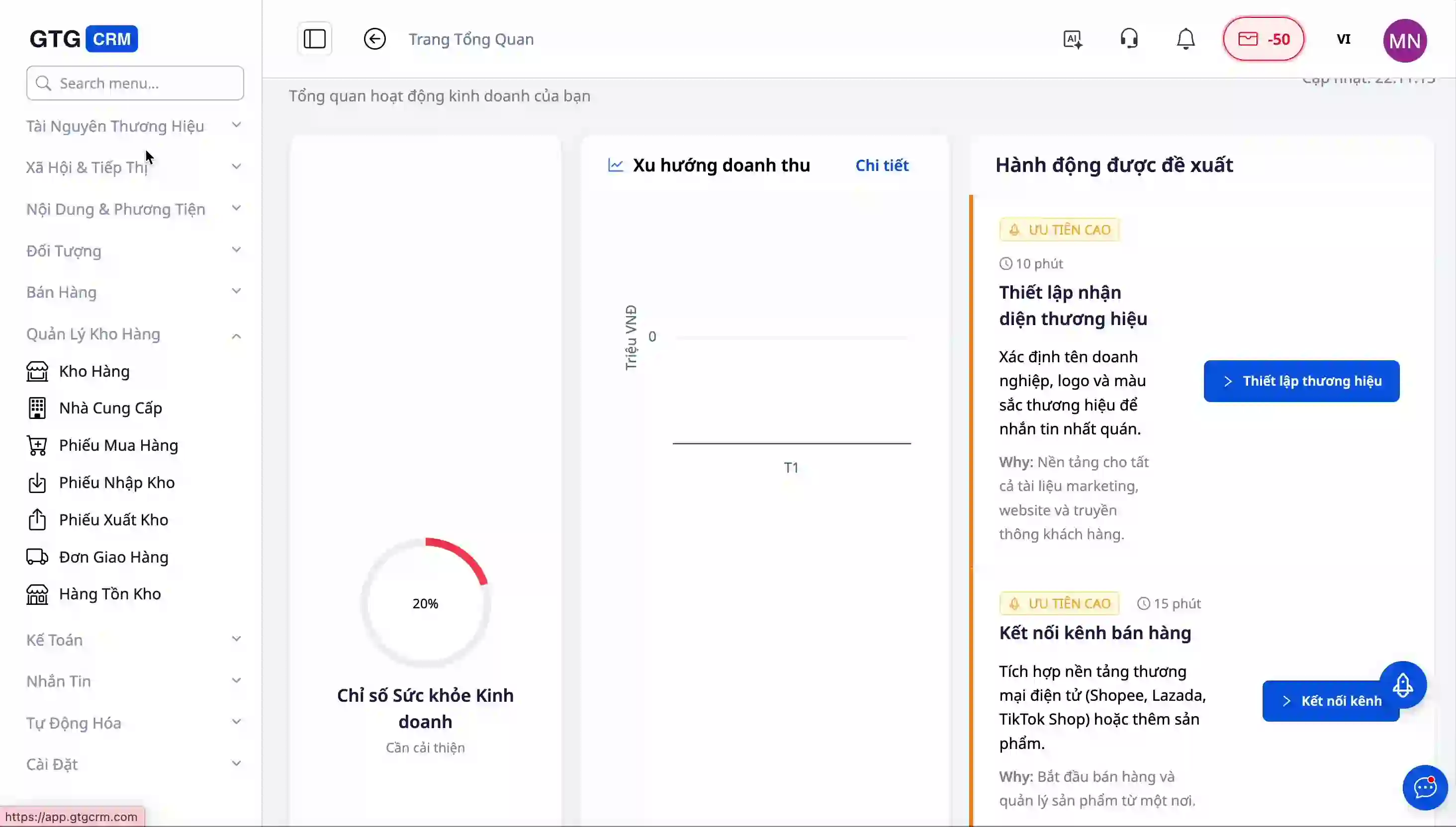
Klicken Sie auf den Punkt "Lieferaufträge", um die Versandverwaltungsansicht zu öffnen. Wenn Sie bereits Lieferaufträge haben, zeigt das System eine vollständige Liste dieser Aufträge mit ihrem aktuellen Status an.
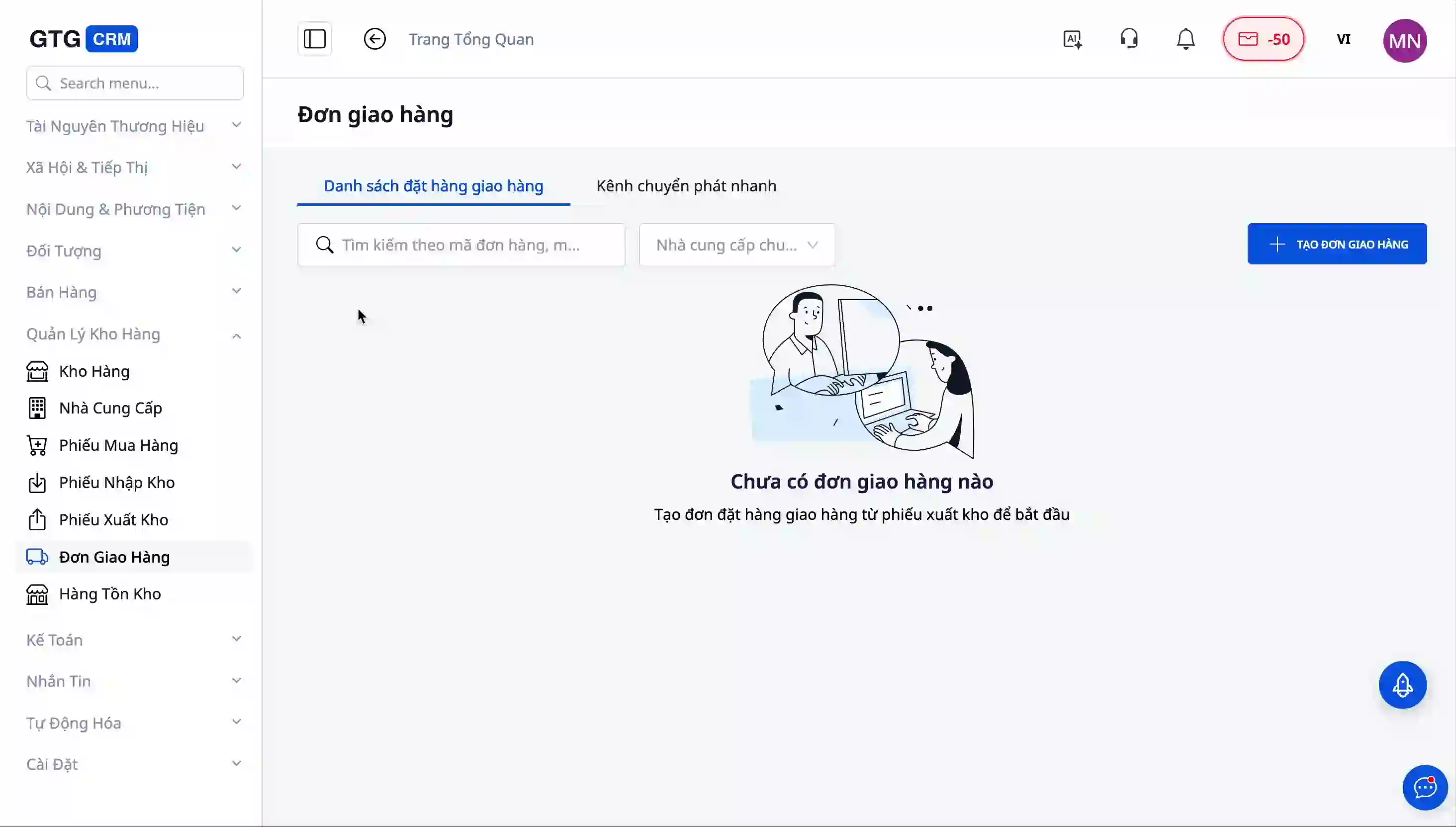
Schritt 2: Öffnen Sie den Tab Expressversandkanäle
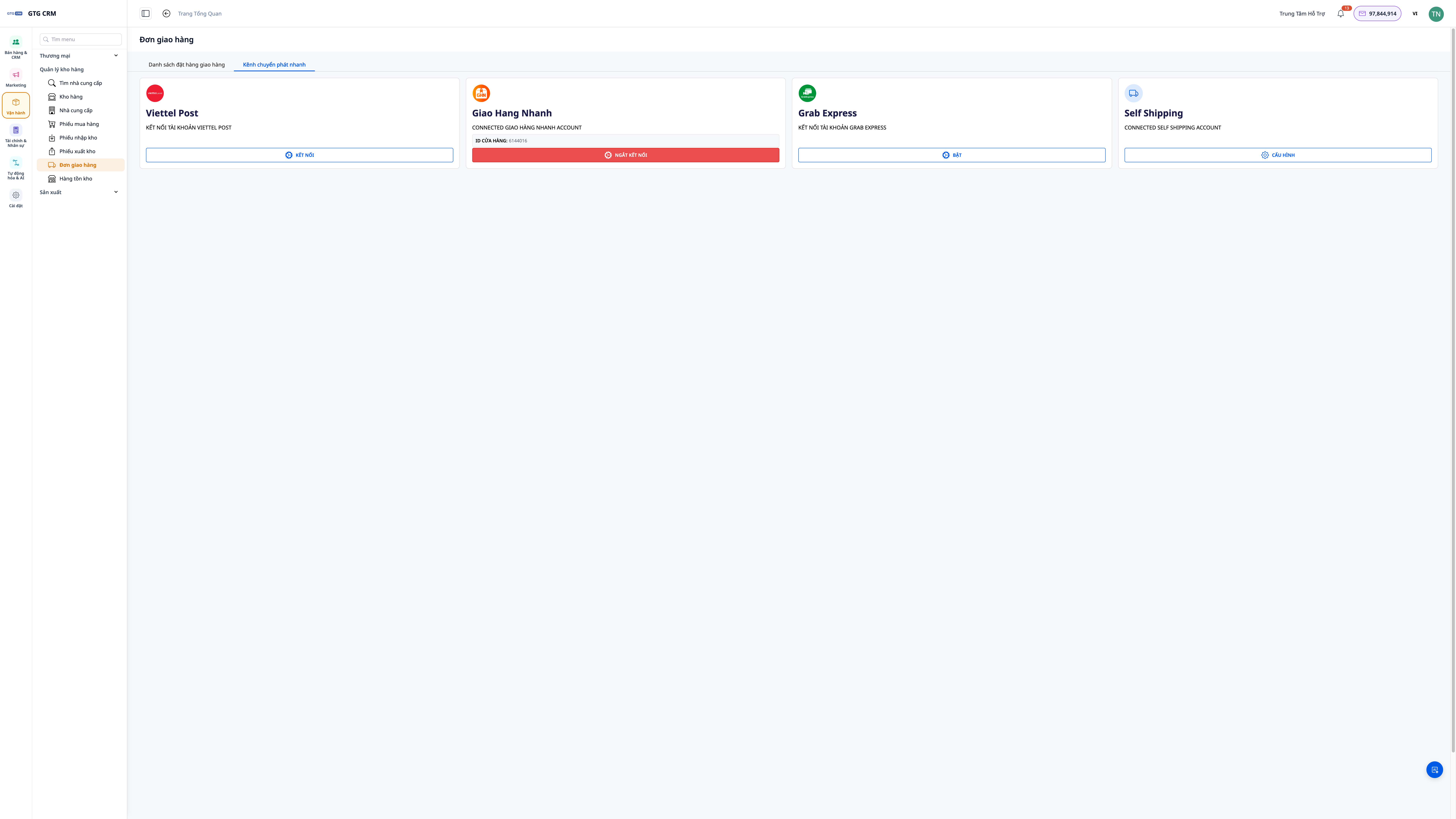
Im oberen Bereich der Versand-Einzelansicht sehen Sie Navigationsregisterkarten. Klicken Sie auf die Registerkarte "Kurierkanäle", um eine Liste der Versandpartner anzuzeigen, die GTG CRM unterstützt.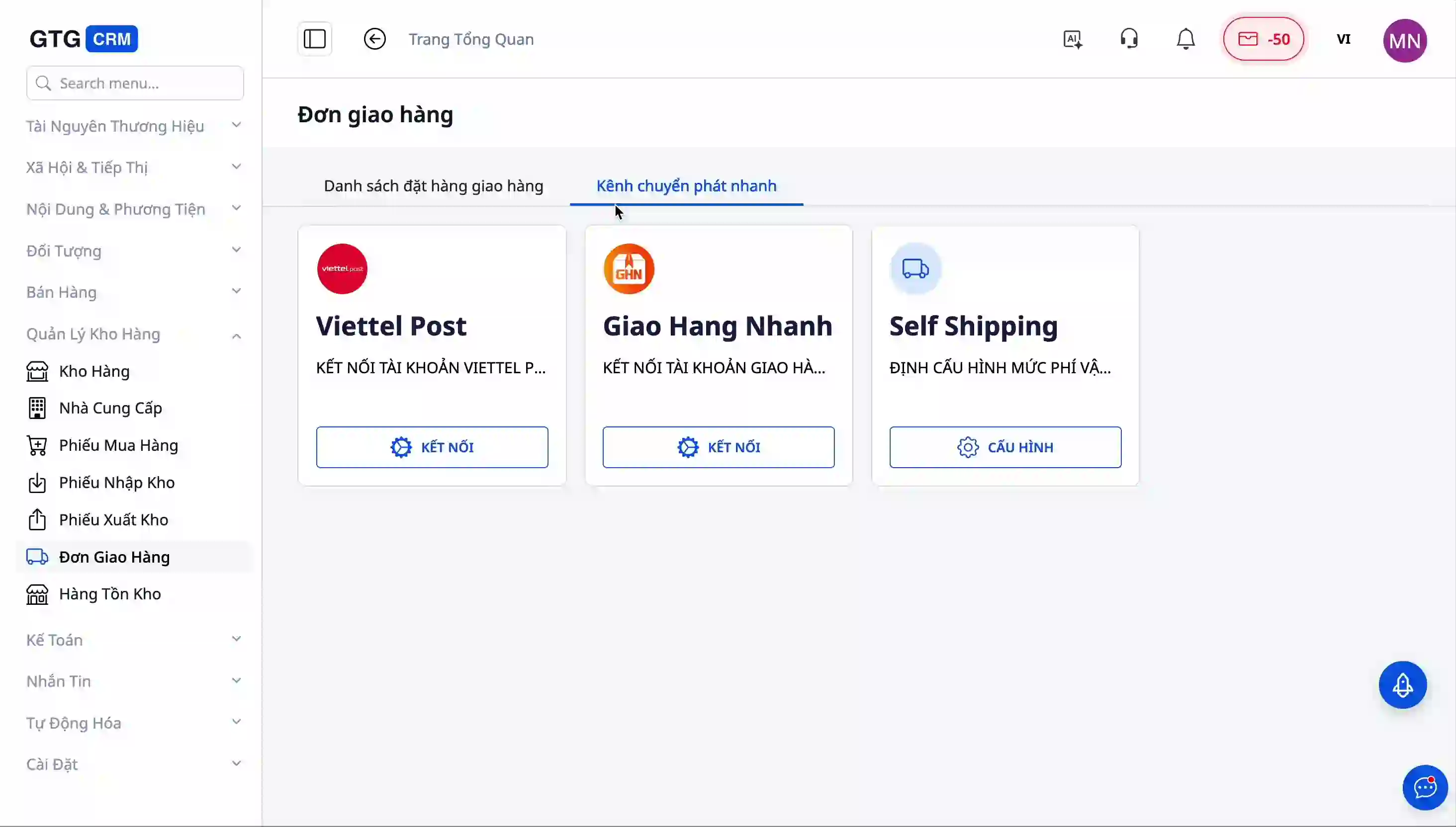 Hier sehen Sie vier Hauptoptionen:
Viettel Post – nationaler Postversandpartner mit landesweiter Abdeckung, besonders stark in abgelegenen und ländlichen Gebieten.
Giao Hàng Nhanh – Partner spezialisiert auf schnelle Inlands- und Fernzustellungen mit hoher Verarbeitungsgeschwindigkeit und wettbewerbsfähigen Preisen.
Grab Express – Sofortiger Inlands-Expressversand auf Abruf, der einen Fahrer sofort nach dem Klicken auf "Bereit zur Zustellung" sendet. Im Gegensatz zu Viettel Post und Giao Hàng Nhanh (erfordert ein Konto-Login) ist Grab Express nur mit einem Klick aktiviert und benötigt keinen API-Schlüssel. Details finden Sie im Abschnitt "Grab Express aktivieren" unten.
Sales Shipping (Self-Delivery) – eine Option für den Selbstversand, wenn Ihre Mitarbeiter die Ware direkt an die Kunden liefern sollen. Dieser Bereich ist jetzt voll funktionsfähig: drei Methoden beim Checkout (COURIER/STORE_DELIVERY/PICKUP), Standardlager als Abholpunkt, Verhandlungsangebote für Frachtkosten mit Pay-Link-E-Mail und automatische Abgleichung von COD nach der Zustellung. Details finden Sie im Abschnitt "Einrichtung für Selbstversand (Self-shipping)" unten.
Schritt 3: Verbindung mit Viettel Post
Wenn Sie den Lieferservice von Viettel Post nutzen, klicken Sie auf die Schaltfläche "Verbinden" neben dem Viettel Post-Logo.
Hier sehen Sie vier Hauptoptionen:
Viettel Post – nationaler Postversandpartner mit landesweiter Abdeckung, besonders stark in abgelegenen und ländlichen Gebieten.
Giao Hàng Nhanh – Partner spezialisiert auf schnelle Inlands- und Fernzustellungen mit hoher Verarbeitungsgeschwindigkeit und wettbewerbsfähigen Preisen.
Grab Express – Sofortiger Inlands-Expressversand auf Abruf, der einen Fahrer sofort nach dem Klicken auf "Bereit zur Zustellung" sendet. Im Gegensatz zu Viettel Post und Giao Hàng Nhanh (erfordert ein Konto-Login) ist Grab Express nur mit einem Klick aktiviert und benötigt keinen API-Schlüssel. Details finden Sie im Abschnitt "Grab Express aktivieren" unten.
Sales Shipping (Self-Delivery) – eine Option für den Selbstversand, wenn Ihre Mitarbeiter die Ware direkt an die Kunden liefern sollen. Dieser Bereich ist jetzt voll funktionsfähig: drei Methoden beim Checkout (COURIER/STORE_DELIVERY/PICKUP), Standardlager als Abholpunkt, Verhandlungsangebote für Frachtkosten mit Pay-Link-E-Mail und automatische Abgleichung von COD nach der Zustellung. Details finden Sie im Abschnitt "Einrichtung für Selbstversand (Self-shipping)" unten.
Schritt 3: Verbindung mit Viettel Post
Wenn Sie den Lieferservice von Viettel Post nutzen, klicken Sie auf die Schaltfläche "Verbinden" neben dem Viettel Post-Logo.
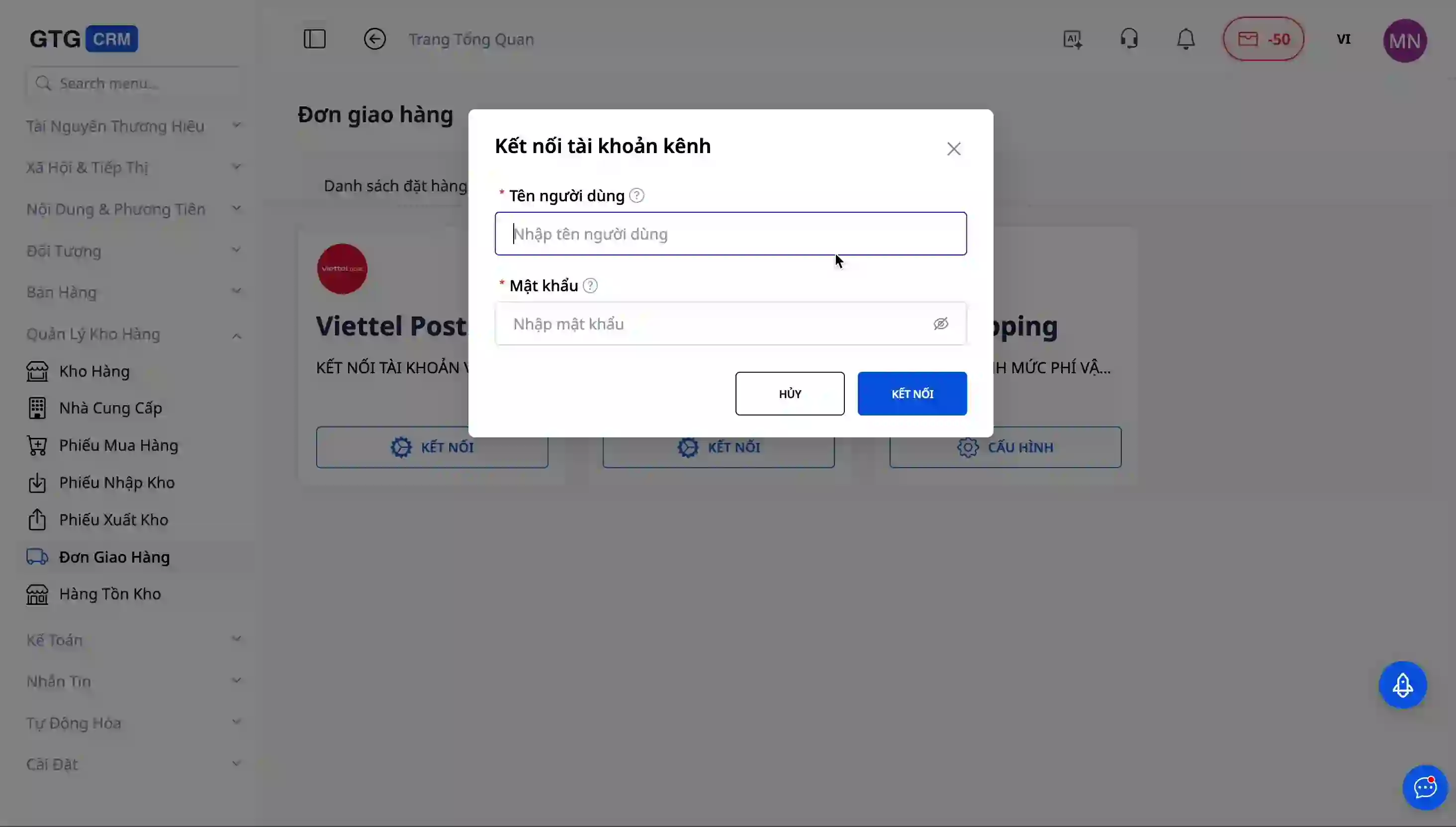
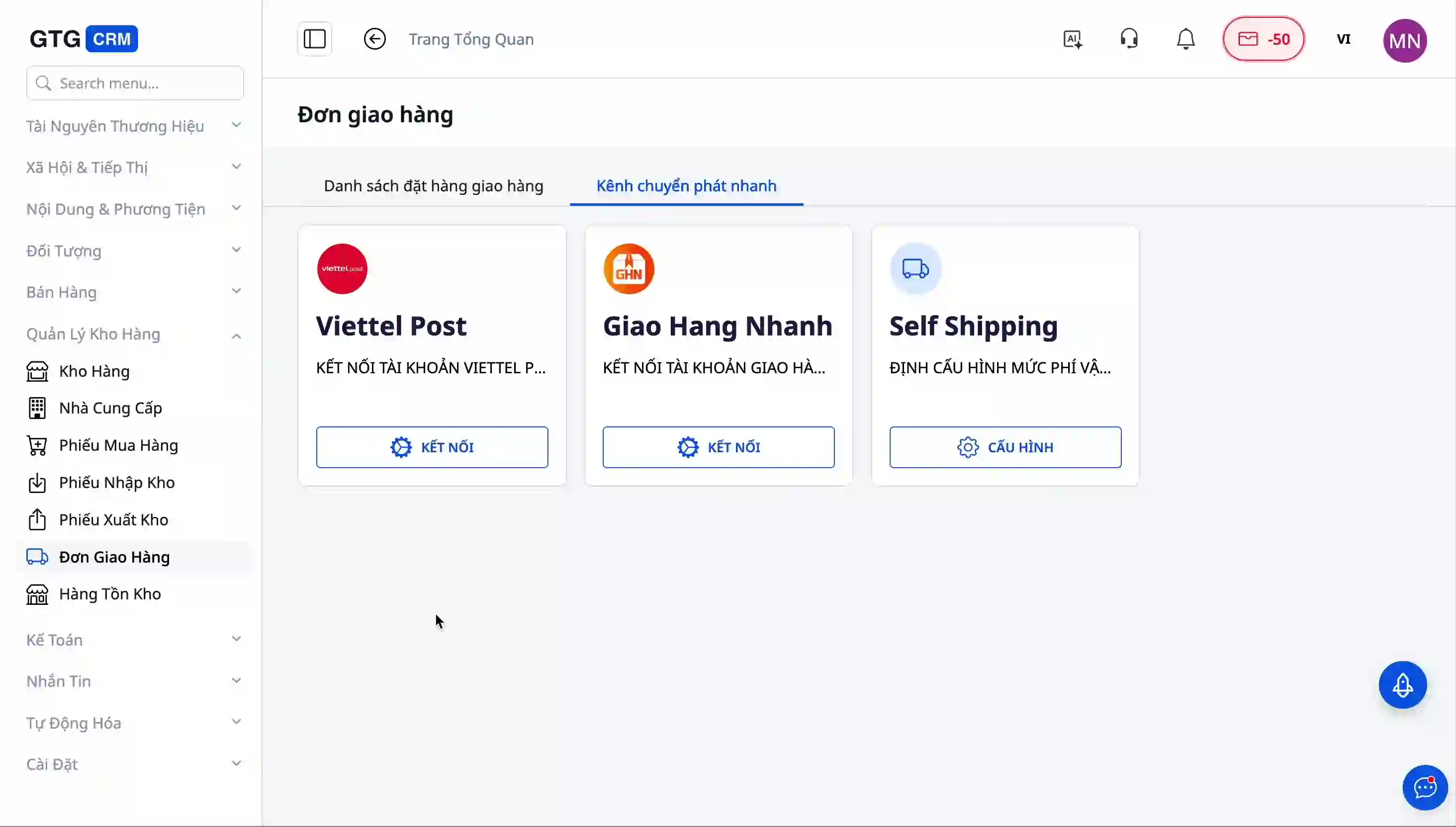 Ein Popup-Fenster wird angezeigt und fordert Sie auf, Ihre Viettel Post-Kontoinformationen einzugeben. Sie müssen die folgenden Informationen vollständig ausfüllen:
Der Benutzername oder die Telefonnummer, mit der Sie sich bei Viettel Post registriert haben.
Das Passwort Ihres Viettel Post-Kontos.
Andere Authentifizierungsinformationen, falls vom System angefordert, abhängig von den Sicherheitseinstellungen Ihres Viettel Post-Kontos.
Ein Popup-Fenster wird angezeigt und fordert Sie auf, Ihre Viettel Post-Kontoinformationen einzugeben. Sie müssen die folgenden Informationen vollständig ausfüllen:
Der Benutzername oder die Telefonnummer, mit der Sie sich bei Viettel Post registriert haben.
Das Passwort Ihres Viettel Post-Kontos.
Andere Authentifizierungsinformationen, falls vom System angefordert, abhängig von den Sicherheitseinstellungen Ihres Viettel Post-Kontos.
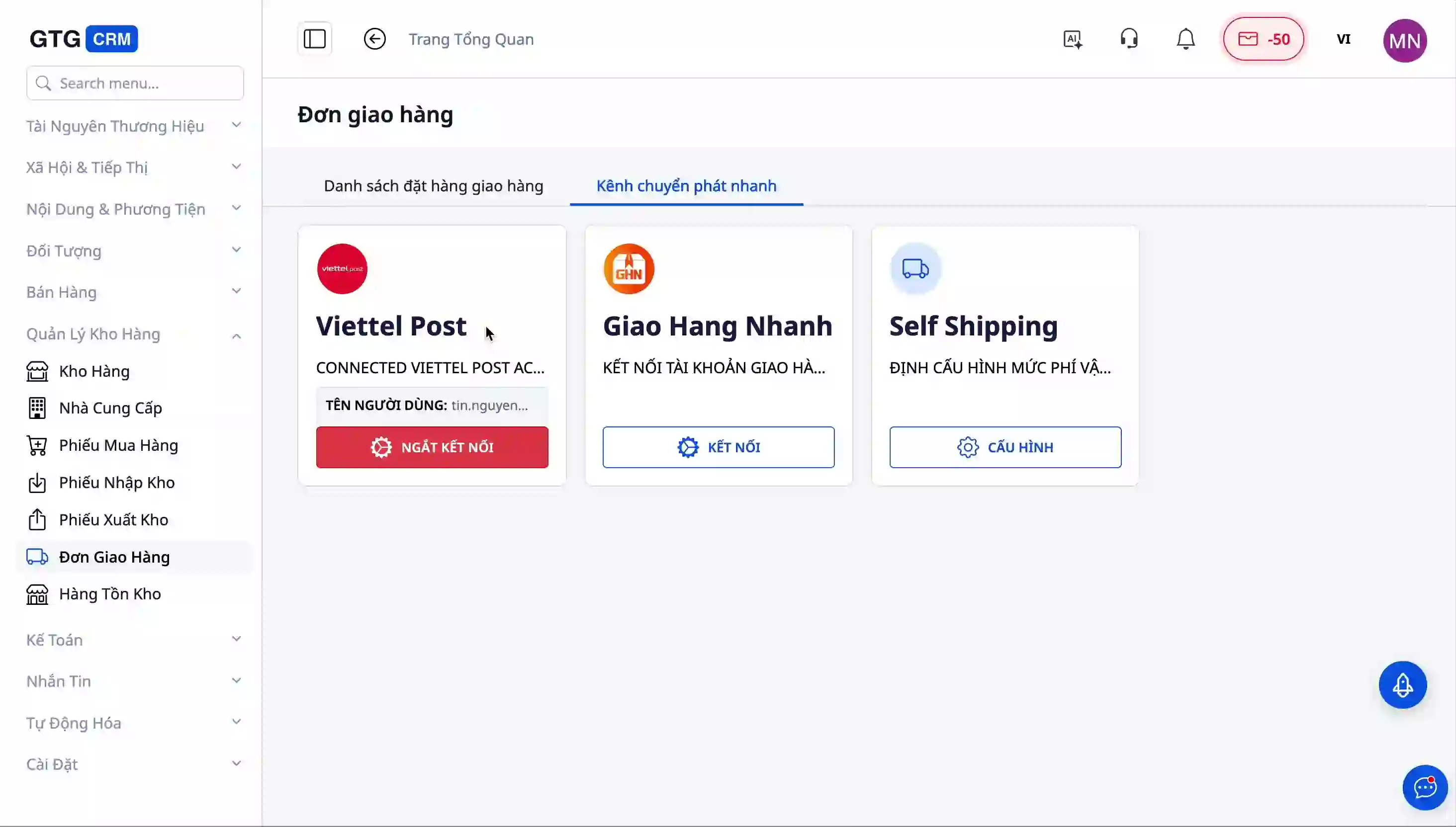
 Nachdem Sie alle Informationen eingegeben haben, klicken Sie auf die Schaltfläche "Bestätigen" oder "Verbinden". Das System authentifiziert Ihre Informationen mit dem Viettel Post-Server. Dieser Vorgang dauert in der Regel nur wenige Sekunden.
 Schritt 4: Verbindung mit Giao Hàng Nhanh
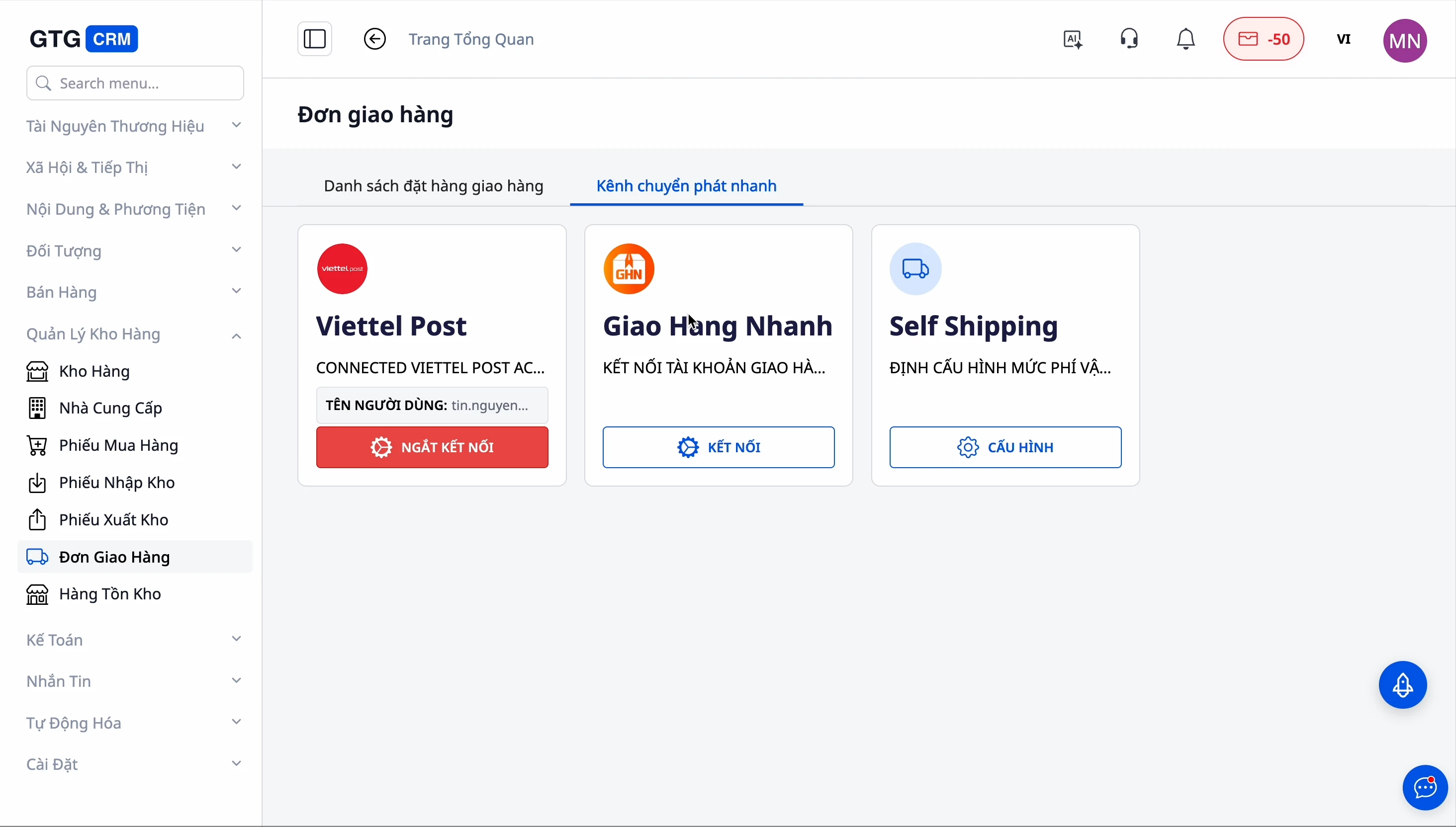
Als Nächstes stellen Sie eine Verbindung mit Giao Hàng Nhanh her, indem Sie ähnlich vorgehen. Klicken Sie auf die Schaltfläche "Verbinden" neben dem Logo von Giao Hàng Nhanh.
Schritt 4: Verbindung mit Giao Hàng Nhanh
Als Nächstes stellen Sie eine Verbindung mit Giao Hàng Nhanh her, indem Sie ähnlich vorgehen. Klicken Sie auf die Schaltfläche "Verbinden" neben dem Logo von Giao Hàng Nhanh.
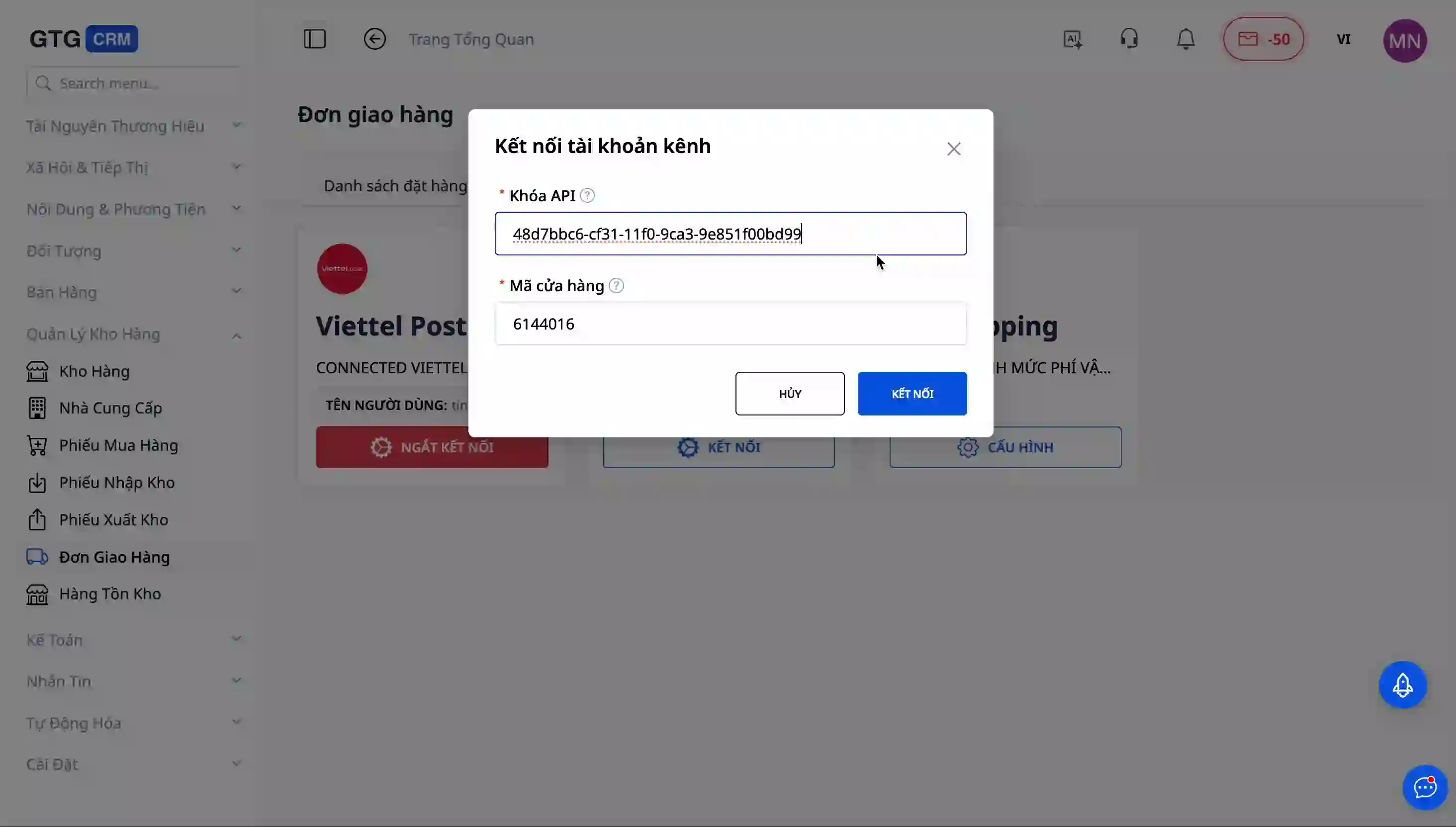
 Es erscheint ein Fenster zur Eingabe Ihrer Giao Hàng Nhanh-Anmeldeinformationen. Beachten Sie, dass jeder Versandpartner unterschiedliche Authentifizierungsinformationen erfordern kann:
Bei Giao Hàng Nhanh müssen Sie möglicherweise einen API-Token oder einen Authentifizierungscode anstelle eines herkömmlichen Benutzernamens und Passworts eingeben.
Einige Partner verlangen, dass Sie den API-Schlüssel von ihrer Verwaltungsseite abrufen, bevor Sie eine Verbindung herstellen können.
Halten Sie diese Informationen bereit, bevor Sie mit der Verbindung fortfahren.
Es erscheint ein Fenster zur Eingabe Ihrer Giao Hàng Nhanh-Anmeldeinformationen. Beachten Sie, dass jeder Versandpartner unterschiedliche Authentifizierungsinformationen erfordern kann:
Bei Giao Hàng Nhanh müssen Sie möglicherweise einen API-Token oder einen Authentifizierungscode anstelle eines herkömmlichen Benutzernamens und Passworts eingeben.
Einige Partner verlangen, dass Sie den API-Schlüssel von ihrer Verwaltungsseite abrufen, bevor Sie eine Verbindung herstellen können.
Halten Sie diese Informationen bereit, bevor Sie mit der Verbindung fortfahren.
 Füllen Sie alle erforderlichen Informationen aus und klicken Sie auf "Bestätigen". Das System überprüft und richtet die Verbindung mit Giao Hàng Nhanh ein.
Schritt 5: Grab Express aktivieren (Inlands-Expressversand)
Grab Express ist ein Inlands-Expressversanddienst auf Abruf – ein Fahrer wird sofort abgeholt, sobald Sie bereit sind, ideal für Lebensmittel, frische Blumen, Kosmetika oder jede Inlandsbestellung, die am selben Tag geliefert werden muss. Im Gegensatz zu Viettel Post und Giao Hàng Nhanh müssen Sie keinen API-Schlüssel registrieren oder ein Konto eingeben – GTG CRM ist bereits mit Grab verbunden, Sie müssen es nur aktivieren.
Füllen Sie alle erforderlichen Informationen aus und klicken Sie auf "Bestätigen". Das System überprüft und richtet die Verbindung mit Giao Hàng Nhanh ein.
Schritt 5: Grab Express aktivieren (Inlands-Expressversand)
Grab Express ist ein Inlands-Expressversanddienst auf Abruf – ein Fahrer wird sofort abgeholt, sobald Sie bereit sind, ideal für Lebensmittel, frische Blumen, Kosmetika oder jede Inlandsbestellung, die am selben Tag geliefert werden muss. Im Gegensatz zu Viettel Post und Giao Hàng Nhanh müssen Sie keinen API-Schlüssel registrieren oder ein Konto eingeben – GTG CRM ist bereits mit Grab verbunden, Sie müssen es nur aktivieren.Im Tab Kurierkanäle finden Sie die Karte Grab Express und klicken Sie auf die Schaltfläche "Aktivieren". Sofort wird Grab Express zu einer Lieferoption für Kunden im Checkout-Schritt Ihres Frontends.
Ein paar Punkte, die Sie über die Funktionsweise von Grab Express wissen sollten:
Fahrzeuge anhand vollständiger Adressen bestimmen und Servicereichweite selbst prüfen. Grab ermittelt den Abhol- und Lieferort anhand von GPS-Koordinaten aus der vollständigen Adresse (nicht nach Provinz-/Distrikt-/Gemeindecode wie bei Postunternehmen). Das System prüft selbstständig die Entfernung und zeigt Grab Express nur an, wenn die Bestellung innerhalb des lieferbaren Radius liegt (schnelle Lieferung innerhalb der Stadt); für weit entfernte Bestellungen sehen die Kunden die Grab-Option nicht und wählen stattdessen ein anderes Unternehmen – dadurch gibt es keine "virtuellen" Kostenvoranschläge für Motorradstrecken, die nicht geliefert werden können.
Fahrer sofort nach dem Klicken auf "Bereit zum Versand" anfordern. Da Grab sofort einen Fahrer zur Abholung schickt, wird bei Grab-Bestellungen der Fahrer nicht sofort nach Bestellung des Kunden gebucht, sondern wartet, bis Sie bestätigen, dass die Ware verpackt ist und auf "Bereit zum Versand" (Ready to ship) klicken. Erst dann sucht Grab nach einem Fahrer und weist ihn zu, um zu vermeiden, dass der Fahrer kommt, wenn die Ware noch nicht fertig ist. Bevor Sie auf "Bereit zum Versand" klicken, müssen Sie den Lieferschein der Bestellung bestätigen. Wenn der Lieferschein noch bearbeitet wird, ruft GTG CRM keinen Fahrer und informiert Sie darüber, welcher Lieferschein vorab bestätigt werden muss; nach der Bestätigung klicken Sie einfach wieder auf "Bereit zum Versand". Grab Express unterstützt sowohl Nachnahme (COD) als auch Vorkasse, genau wie die anderen Unternehmen.
Vereinheitlichter Status, Echtzeit-Updates. Grab-Bestellungen durchlaufen dieselben Status wie GHN/Viettel Post: Fahrer wird gesucht → Ware abgeholt → wird geliefert → erfolgreich geliefert, automatisch aktualisiert über die Tracking-Verbindung von Grab.
Schritt 6: Abschluss und Überprüfung der Verbindung
Nachdem beide Kanäle erfolgreich verbunden wurden, sehen Sie den Status "Verbunden" neben jedem Versandpartner. Ein grünes Symbol oder ein Häkchen bestätigt, dass die Verbindung ordnungsgemäß funktioniert.
Von diesem Zeitpunkt an wird bei jeder neuen Versandbestellung, die Sie bei GTG CRM erstellen, automatisch der Preis von Viettel Post, Giao Hàng Nhanh und Grab Express (wenn die Bestellung im Grab-Servicebereich liegt) abgerufen, damit Sie vergleichen und auswählen können. Sie müssen sich nicht mehr bei diesen Konten anmelden.
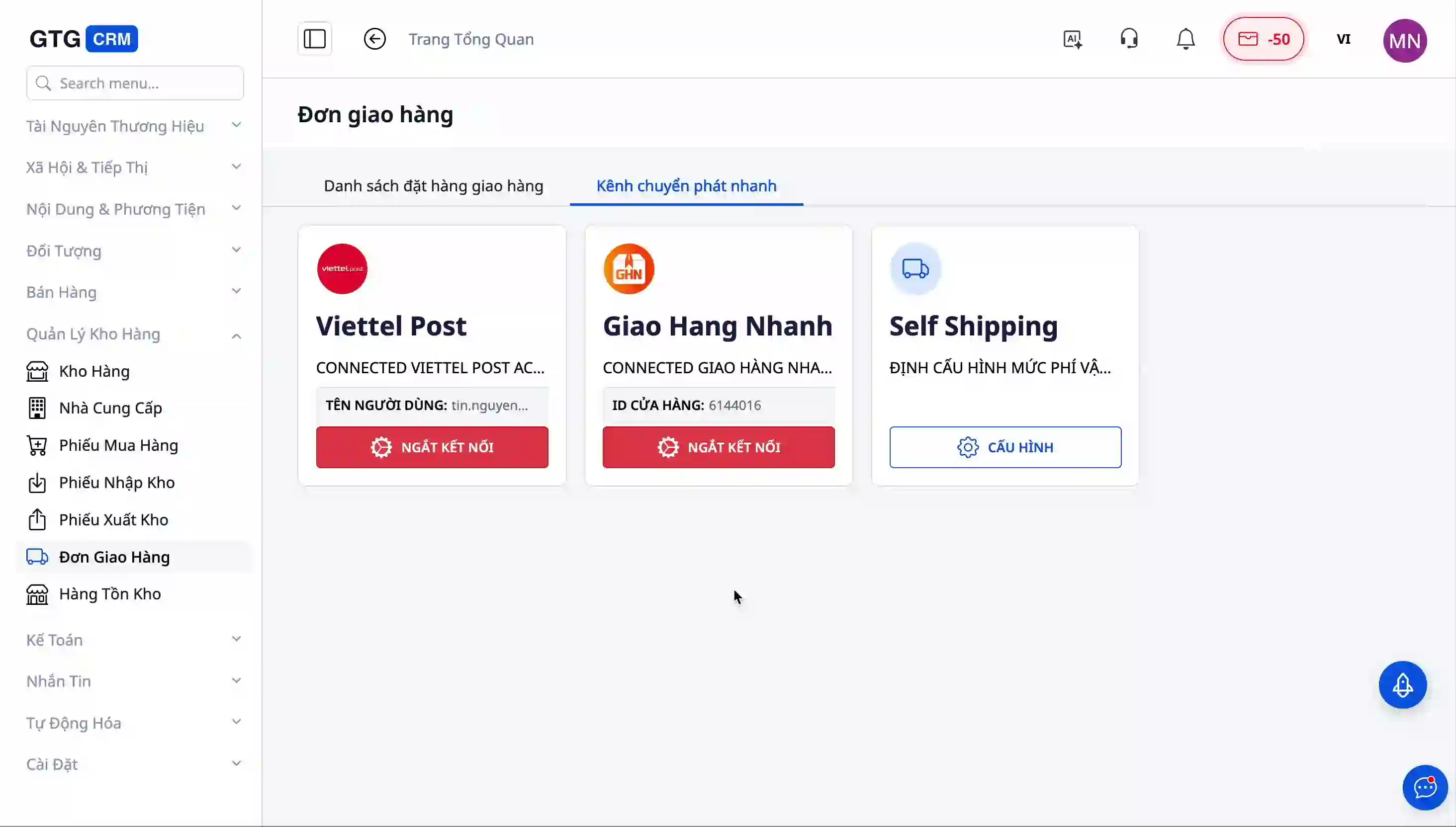
Bitte merken oder notieren Sie sich die Zugangsdaten der Konten, die Sie für die Verbindung verwendet haben. Dies ist nützlich, falls Sie sich direkt auf der Website des Versandpartners anmelden müssen, um Details zu überprüfen oder andere erweiterte Vorgänge durchzuführen.
Einrichtung des Eigenversands (Self-shipping)
Wenn Sie ein eigenes Lieferteam haben oder in einem lokalen Umkreis liefern – z. B. für Gastronomie, Blumenläden, Geschäfte in Einkaufszentren – ermöglicht Self-shipping Ihnen, proaktiv mit eigenen Ressourcen zu verkaufen und zu liefern, während alle Bestellungen, Versandgebühren und Lieferstatus zentral auf GTG CRM verwaltet werden.
Damit die Eigenversandmethode für Ihre Kunden auf dem Frontend zur Auswahl steht, müssen Sie zwei Bedingungen gleichzeitig erfüllen: Die Self-Shipping-Konfiguration muss mit mindestens einer Preisstufe aktiviert sein, und das Standardlager muss über eine erfolgreich lokalisierte Adresse verfügen. Wenn eine dieser Bedingungen fehlt, wird die Eigenversandoption im Checkout-Schritt Ihrer Kunden nicht angezeigt.
Schritt 1: Self Shipping aktivieren und Versandkosten konfigurieren
Gehen Sie im linken Menü zu Lagerverwaltung → Lieferaufträge, und wählen Sie dann den Tab Kurierkanäle. Hier sehen Sie drei Optionen: Viettel Post, Giao Hàng Nhanh und die Karte Self Shipping ganz rechts mit der Schaltfläche KONFIGURIEREN.
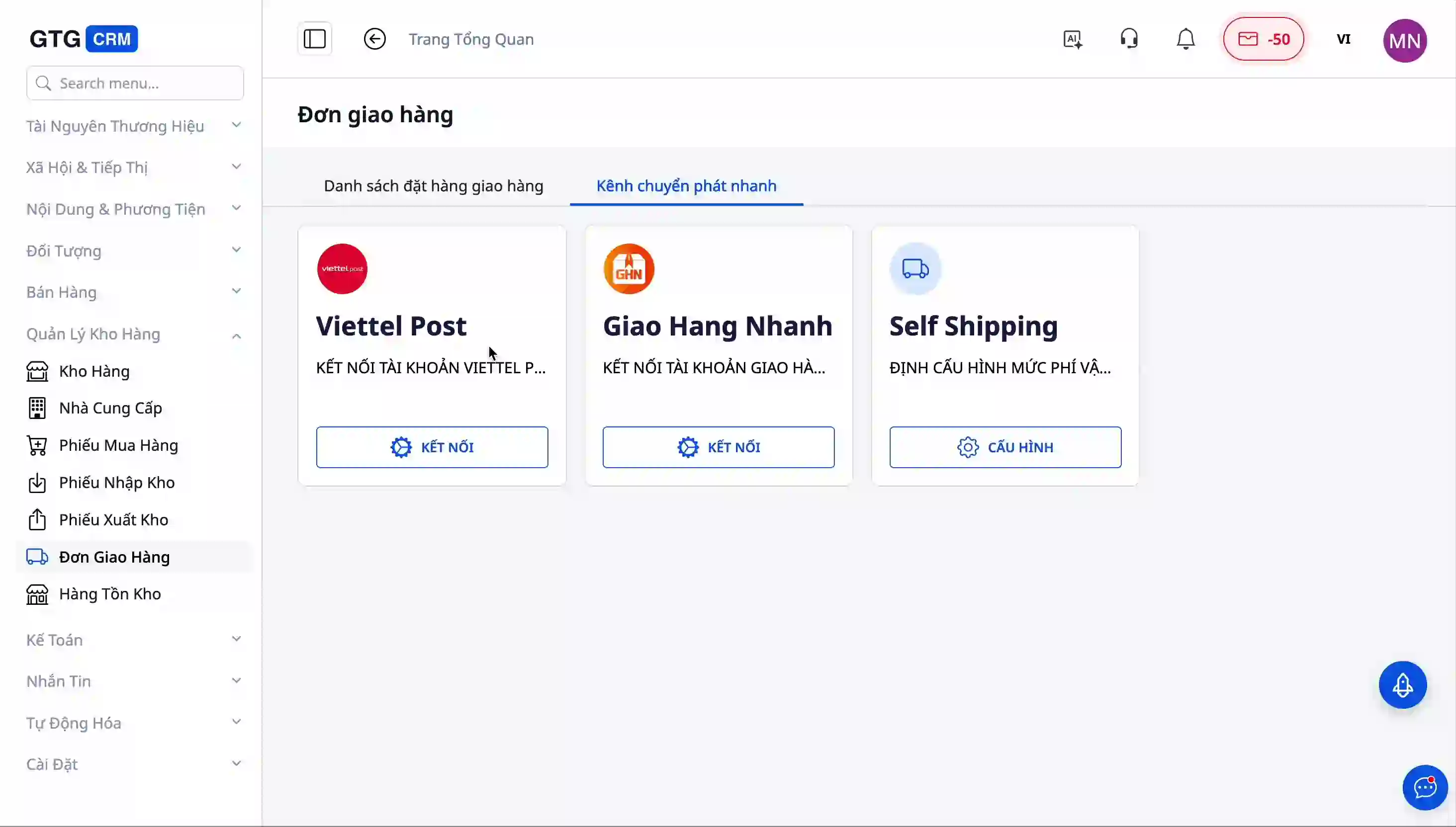
Klicken Sie auf KONFIGURIEREN, um das Einstellungsfenster für die Selbstabholung zu öffnen. Aktivieren Sie den Schalter Self Shipping auf AN und fügen Sie dann über die Schaltfläche Neu hinzufügen Frachtzeilen hinzu.
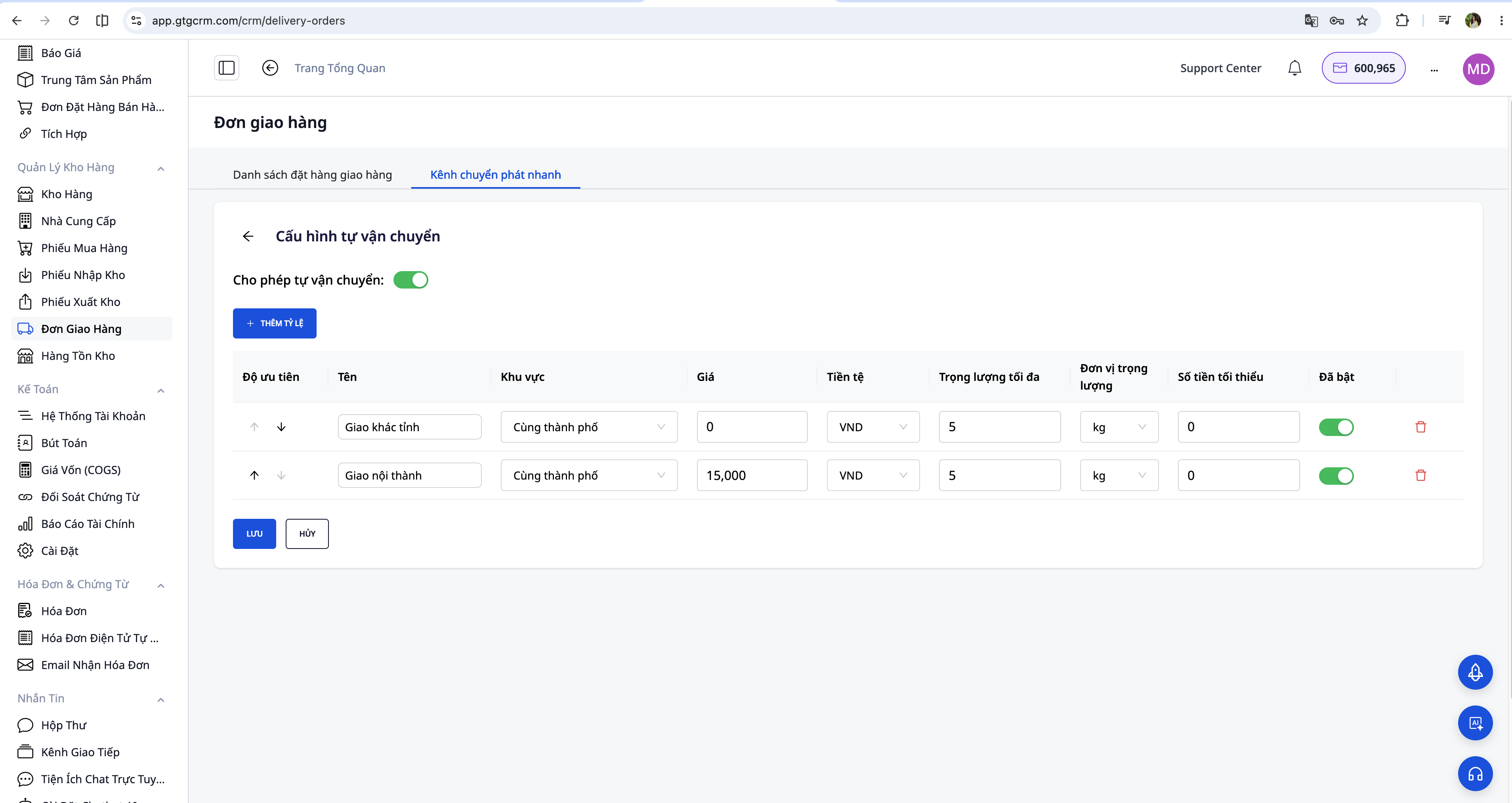
Jede Frachtzeile ist eine Regel zur Berechnung der Versandkosten basierend auf dem Liefergebiet und den Bedingungen des Warenkorbs. Wenn ein Kunde bestellt, berechnet das System die Entfernung vom Lager zur Kundenadresse, vergleicht sie mit jeder Zeile in der angegebenen Reihenfolge und wendet die erste Zeile an, die alle Bedingungen erfüllt. Die folgende Tabelle beschreibt die Bedeutung jedes Feldes:
Feld Beschreibung
Name Der Name, der dem Kunden beim Checkout angezeigt wird, z. B. "Lieferung innerhalb der Stadt" oder "Expresslieferung 2h"
Gebiet Same City (≤ 15 km vom Lager), Intra City (≤ 50 km), Negotiable (> 50 km oder unbekannt), Free Ship
Preis Versandkosten; automatisch 0, wenn FREESHIP oder NEGOTIABLE gewählt wird
Währungseinheit VND oder USD
Maximales Gewicht Warenkörbe, die diese Schwelle überschreiten, ignorieren diese Frachtzeile
Mindestwert Warenkörbe unter diesem Wert ignorieren diese Frachtzeile — zur Erstellung von Preisstufen oder kostenlosem Versand
Ein/Aus Deaktivieren Sie eine Frachtzeile vorübergehend, ohne sie löschen zu müssen
Die Prioritätsreihenfolge zwischen den Frachtzeilen wird durch die Pfeile nach oben und unten direkt in der Tabelle angepasst. Eine gängige Anwendung ist die Erstellung von Preisstufen: Platzieren Sie die Zeile "Same City 5.000 VND (Mindestwert 500.000 VND)" über der Zeile "Same City 15.000 VND (Mindestwert 0 VND)". Kunden innerhalb der Stadt, die mehr kaufen, zahlen niedrigere Gebühren, Kunden, die weniger kaufen, zahlen den normalen Satz. Ähnlich wird eine FREESHIP-Zeile mit einem Mindestwert alle anderen Frachtzeilen überschreiben — unabhängig vom Gebiet — wenn der Warenkorb diesen Schwellenwert erreicht.
Schritt 2: Legen Sie ein Standardlager als Versandpunkt fest
Das System muss den Standort Ihres Lagers kennen, um die Entfernung zur Adresse jedes Kunden zu berechnen und das Liefergebiet zu ermitteln. Bevor Self Shipping im Storefront angezeigt werden kann, müssen Sie daher ein Lager als Standardversandpunkt angeben.
Gehen Sie zu Lagerverwaltung → Lager, klicken Sie auf die Zeile des Lagers, das Sie verwenden möchten, um das Bearbeitungsformular zu öffnen.
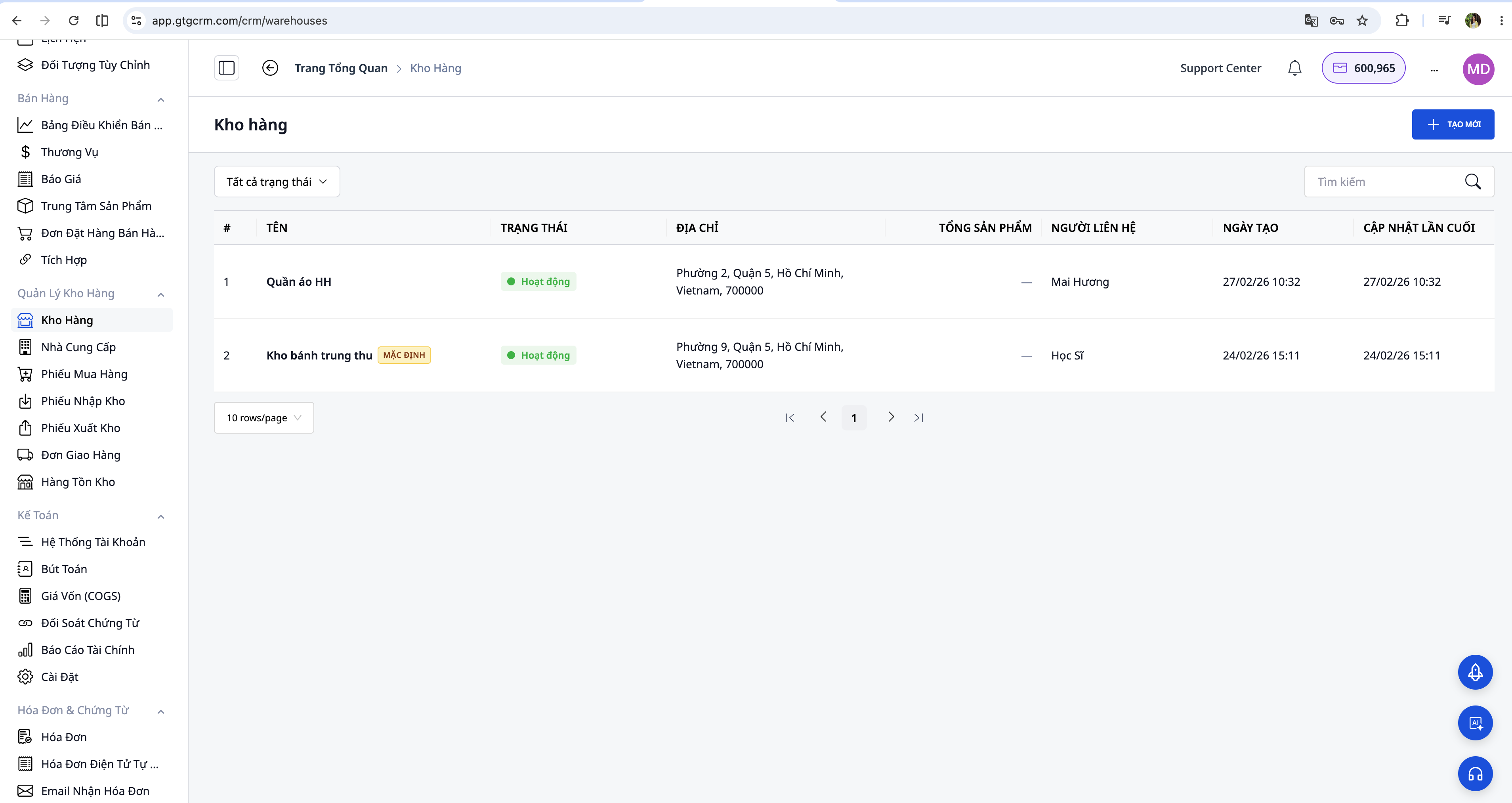
Suchen Sie im Bearbeitungsformular den Schalter "Als Standardlager festlegen (Shop Delivery)" und aktivieren Sie ihn. Geben Sie dann die vollständige und korrekte Lageradresse ein und klicken Sie auf Speichern. Unmittelbar nach dem Speichern sendet das System die Adresse an die OpenStreetMap-Karte, um die Koordinaten automatisch zu bestimmen (Auto-Geocoding). Nach einigen Sekunden zeigt das Formular die Zeile "Geocodiert am: [Zeit]" mit den Längen- und Breitengradkoordinaten an — dies ist die Bestätigung, dass die Geocodierung erfolgreich war, und Sie können offiziell speichern.
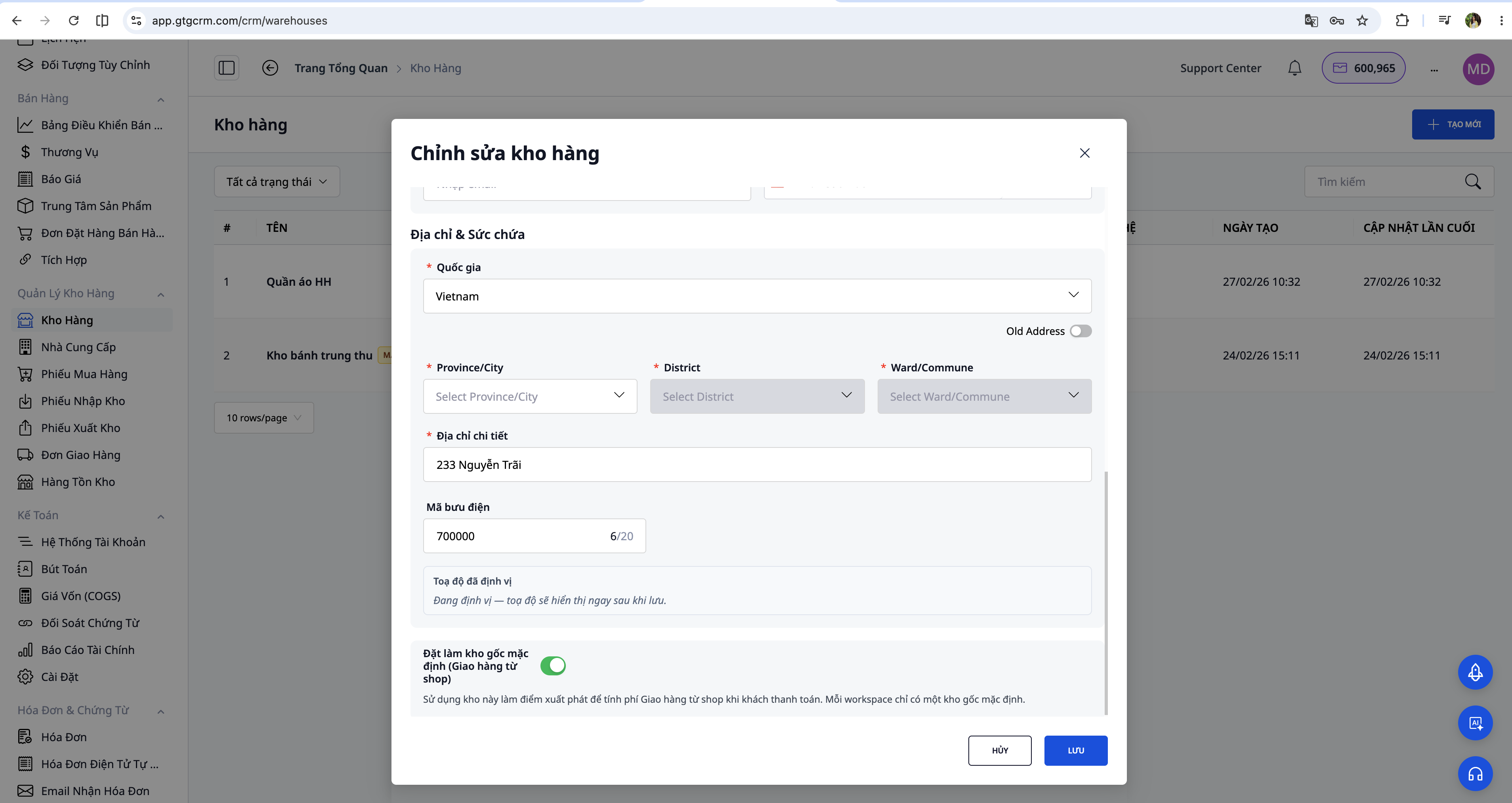
Jeder Workspace hat zu einem bestimmten Zeitpunkt nur ein Standardlager. Wenn Sie ein anderes Lager als Standard aktivieren, wird das alte Lager automatisch entfernt, ohne dass Sie es manuell deaktivieren müssen. Wenn die eingegebene Adresse nicht geocodiert werden kann, wird Self Shipping dem Kunden nicht angezeigt, bis Sie die Adresse korrekter korrigieren.
Schritt 3: Bearbeiten von Bestellungen in Gebieten mit vereinbarter Fracht
Wenn ein Kunde von einer Adresse bestellt, die mehr als 50 km vom Lager entfernt ist, oder wenn das System das Liefergebiet nicht ermitteln kann, sieht der Kunde beim Auswählen der Versandmethode die Meldung "Kontaktieren Sie den Shop". Die Bestellung wird mit dem Status Warte auf Versandkostenberechnung erstellt und das Geld wird noch nicht eingezogen — das System wartet auf die Bestätigung des Administrators des geeigneten Frachtpreises.
Um dies zu bearbeiten, gehen Sie zu Lagerverwaltung → Lieferungen, suchen Sie die Bestellung mit dem gelben Etikett "Warte auf Versandkostenberechnung" und öffnen Sie sie.
Klicken Sie auf die Schaltfläche Bestätige Angebot (Confirm Quote). Ein kleines Formular erscheint, in dem Sie die ausgehandelte Gebühr, Notizen zur voraussichtlichen Lieferzeit (z. B. "Lieferung in 3–5 Tagen") und die Tracking-Nummer, falls erforderlich (z. B. ein Ahamove-Freigabelink), eingeben können. Nach dem Klicken auf Bestätigen speichert das System die Versandgebühr in der Bestellung und sendet dem Kunden innerhalb von etwa 10 Sekunden eine E-Mail. Die E-Mail enthält einen Zahlungslink (Pay-Link), über den der Kunde zum Storefront zurückkehren und diese Versandgebühr bezahlen kann. Wenn der Kunde die Zahlung abgeschlossen hat, wechselt die Bestellung in den Status Bestätigt und ist bereit für die Lieferung.
Die E-Mail wird in der Sprache der Bestellung gesendet, entweder Vietnamesisch oder Englisch, je nach Spracheinstellung des Kunden bei der Bestellung. Wenn der Kunde keine E-Mail hinterlässt, wird dieser Schritt übersprungen, ohne den Prozessablauf zu beeinträchtigen. Falls Sie versehentlich zweimal auf Bestätige Angebot für dieselbe bestätigte Bestellung klicken, erkennt das System dies und ignoriert den zweiten Klick – es werden keine doppelten E-Mails gesendet und keine zusätzlichen Daten erfasst.
Schritt 4: Als geliefert markieren und COD abgleichen
Wenn die Bestellung tatsächlich geliefert wurde, öffnen Sie die Bestelldetails und klicken Sie auf Als geliefert markieren (Mark as Delivered). Der Bestellstatus wird auf "Erfolgreich geliefert" aktualisiert.
Bei Bestellungen mit Nachnahme (COD) erfasst das System sofort nach dem Klicken auf diese Schaltfläche den Zahlungsstatus als "eingezogen" und markiert den Zeitpunkt der Nachnahme. Die Nachnahmeliste ist sofort stimmig, es ist keine manuelle Aufzeichnung oder Abgleich erforderlich. Bei späteren Korrekturen können Sie den Zahlungsstatus direkt auf der Detailseite der Bestellung ändern. Ein zweites Klicken auf Als geliefert markieren für eine bereits erfasste Bestellung ist ungültig – das System überschreibt nichts.
💡 Tipp: Geben Sie für Produkte das Gewicht und die Abmessungen an (in Produkte/Lagerbestand), damit die Versandgebühr korrekt berechnet wird; wenn sie nicht angegeben sind, verwendet das System sichere Standardwerte.
Käufer verfolgen Bestellungen live
Ein großer Pluspunkt für das Kundenerlebnis: Nachdem der Fahrer die Ware abgeholt hat, kann der Käufer seine Bestellung live auf der Bestellseite des Storefronts verfolgen (/account/orders/... oder die Bestellverfolgungsseite für anonyme Kunden), anwendbar für alle Spediteure – Grab Express, Giao Hàng Nhanh, Viettel Post und auch für Selbstlieferungen.
Auf der Bestellseite sieht der Kunde:
Real-time Lieferstatus in vietnamesischer Sprache (Fahrer wird gesucht, Ware abgeholt, wird geliefert, geliefert...) anstelle nur der Sendungsnummer.
Voraussichtliche Lieferzeit (ETA) und eine Zeitleiste der Ereignisse der Bestellung, aktualisiert nach dem tatsächlichen Fortschritt.
Die Schaltfläche "Auf Grab verfolgen" öffnet die Echtzeit-Fahrer-Kartenansicht von Grab; für GHN/Viettel Post ist es ein öffentlicher Tracking-Link des Spediteurs. Die Schaltfläche wird nur angezeigt, wenn der Spediteur einen Tracking-Link bereitstellt (normalerweise nachdem der Fahrer die Ware abgeholt hat).
Darüber hinaus sendet das GTG CRM sofort nach dem Versand der Bestellung (nachdem der Fahrer die Ware abgeholt hat) eine E-Mail "Bestellung wird geliefert" an den Kunden, zusammen mit einem Tracking-Link als Hauptaktionsschaltfläche. Diese E-Mail wird nur einmal pro Bestellung gesendet, in der Sprache der Bestellung (Vietnamesisch oder Englisch). Wenn der Kunde keine E-Mail hinterlässt, wird dieser Schritt übersprungen, ohne die Bestellung zu beeinträchtigen.
Dadurch weiß der Kunde proaktiv, "wo sich seine Bestellung befindet und wann sie ankommt", was die Anzahl der Anrufe/Nachrichten zur Anfrage des Lieferstatus an den Shop erheblich reduziert.
Vorteile der Verwendung von GTG CRM für die Lieferverwaltung
Erhebliche Zeitersparnis, da nicht zwischen verschiedenen Websites verschiedener Spediteure gewechselt werden muss. Alle Vorgänge sind an einem einzigen Ort konzentriert.
Optimieren Sie die Versandkosten, indem Sie automatisch Preise zwischen Partnern vergleichen. Sie können für jede einzelne Bestellung immer die kostengünstigste Versandmethode wählen.
Verwalten Sie den gesamten Prozess einheitlich, von Bestellungen über Lagerbestände bis hin zur Lieferung, innerhalb desselben Systems, was Fehler minimiert und die Betriebseffizienz erhöht.
Verfolgen Sie den Lieferstatus in Echtzeit direkt in GTG CRM, ohne einzelne Websites von Versandpartnern aufrufen zu müssen.
Erweitern Sie Ihr Omnichannel-Geschäft ganz einfach dank des Systems, das große Versandpartner unterstützt und sowohl für Einzelhändler als auch für Verkäufer auf mehreren E-Commerce-Plattformen geeignet ist.
Wichtige Hinweise
Stellen Sie vor der Verbindung sicher, dass Sie über ein aktives Konto bei Viettel Post oder Giao Hàng Nhanh verfügen. Wenn nicht, müssen Sie sich zuerst direkt dort registrieren. Für Grab Express sind kein Konto oder API-Schlüssel erforderlich – klicken Sie einfach auf "Aktivieren", um es sofort zu nutzen.
Die Anmeldeinformationen, die Sie GTG CRM zur Verfügung stellen, werden gemäß hohen Standards verschlüsselt und gesichert. Stellen Sie jedoch sicher, dass Sie diese Informationen nicht an andere weitergeben.
Einige Versandpartner verlangen möglicherweise eine Zwei-Faktor-Authentifizierung oder spezielle API-Berechtigungen. Befolgen Sie deren Anweisungen, um die korrekten Anmeldeinformationen zu erhalten.
Wenn Sie Ihr Passwort auf der Website eines Versandpartners ändern, denken Sie daran, die Verbindungsinformationen in GTG CRM zu aktualisieren, um Serviceunterbrechungen zu vermeiden.


