
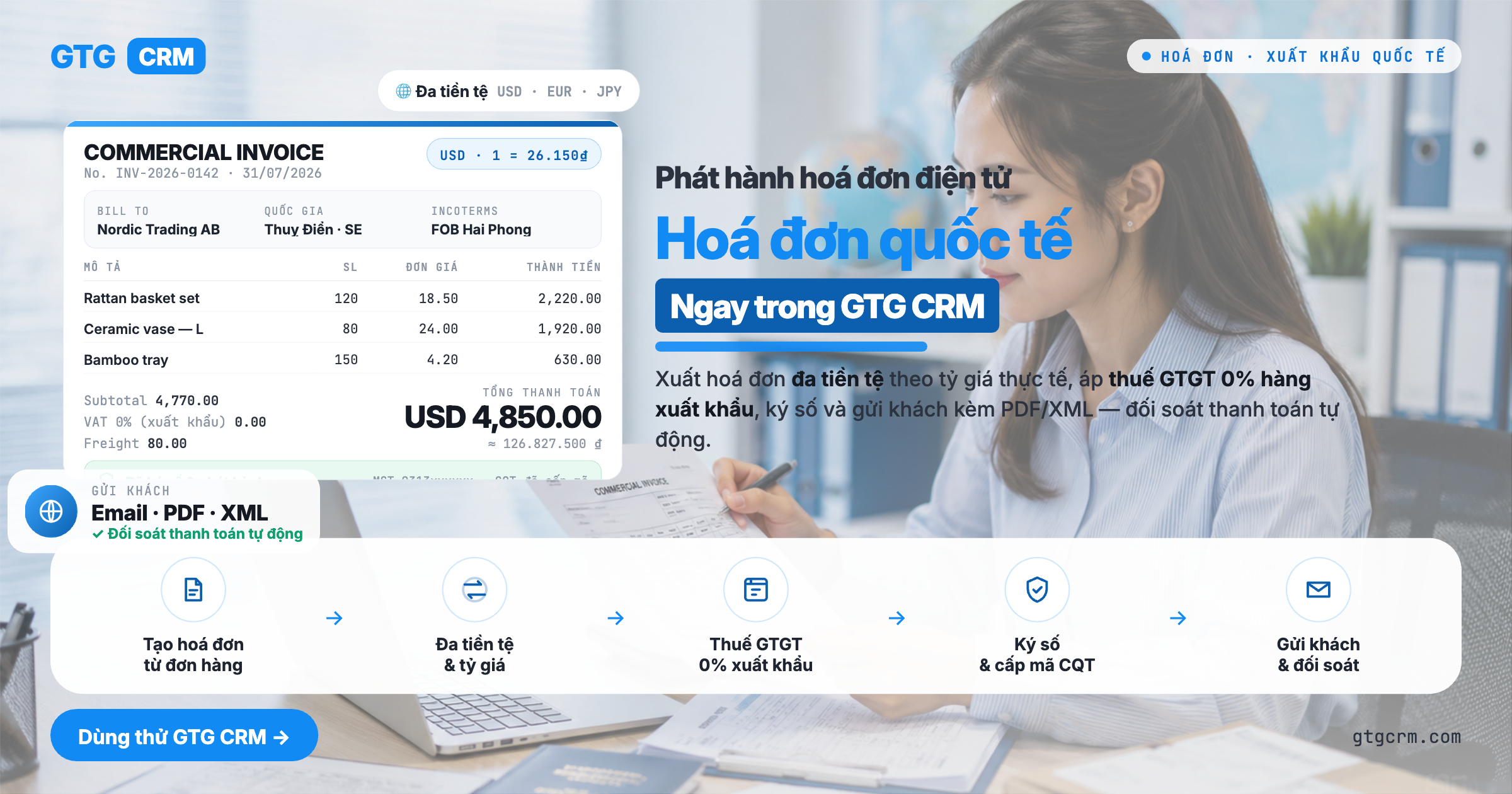
Was Sie nach diesem Leitfaden tun können
Wählen Sie den Ausgabemarkt (Kontensystem + Steuern + Währung anwenden) → Überprüfen Sie das Ausgabenetzwerk im Abschnitt Verbindungen → (falls erforderlich) Verbinden Sie Ihre eigenen Konten oder Token → Erstellen Sie eine internationale Rechnung nach dem Standard des Käuferlandes → Geben Sie sie über das entsprechende Netzwerk/Portal aus und senden Sie sie → Überwachen Sie den Übertragungsstatus und laden Sie die PDF-Rechnung gemäß Vorlage herunter. Alles in einem System, keine separate Rechnungssoftware für jedes Land erforderlich.
Vorbereitung
1. Melden Sie sich bei GTG CRM an und verfügen Sie über die Berechtigung zum Verwalten von Rechnungen (ERP). — Zum Erstellen und Ausgeben von Rechnungen.
2. Haben Sie die Berechtigung zum Verwalten des Kontensystems (Kontenplan verwalten). — Um das Kontensystem nach Land in Schritt 1 anzuwenden.
3. Besitzen Sie die Steueridentifikationsnummer Ihres Unternehmens auf dem Ausgabemarkt (Steuernummer / UEN / NIP…). — Eine gültige Rechnung erfordert die korrekte Steueridentifikationsnummer des Verkäufers.
4. (Nur für Märkte mit staatlichen Portalen, z. B. Polen) Haben Sie ein Autorisierungs-Token KSeF vom staatlichen Portal erhalten. — Um Rechnungen über das KSeF-Portal einzureichen.
5. Der Ausgabemarkt ist bereit. — Einige Märkte werden noch implementiert — in diesem Fall können Sie Entwürfe speichern, die offizielle Einreichung wird später aktiviert.
Schritt 1 — Markt wählen & Kontensystem anwenden
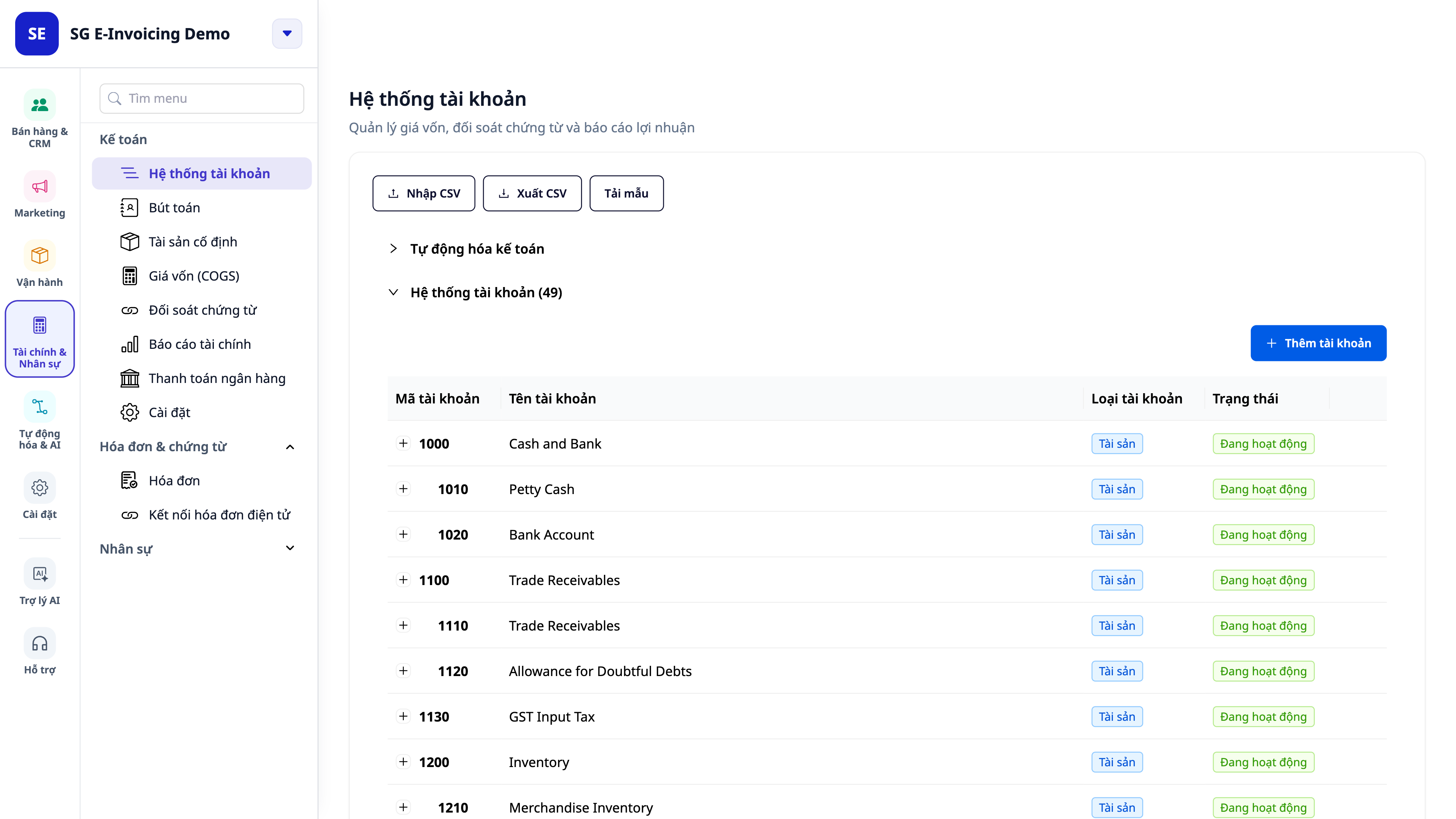
Gehen Sie zu Buchhaltung → Einrichtung (Accounting → Setup).
Wählen Sie im Abschnitt zur Länderauswahl das Land aus, in dem Sie die Rechnung ausgeben – zum Beispiel Singapur (oder Polen, Japan, Malaysia…).
Klicken Sie auf Anwenden (Apply), um das Kontensystem zu erstellen, die Rechnungslegungsstandards, die Währung und das Steuerprofil dieses Landes festzulegen.
✅ Erwartetes Ergebnis: Der Arbeitsbereich zeigt den korrekten Rechnungslegungsstandard und die Währung des gewählten Landes an (z. B. Singapur: Standard SFRS, Währung SGD, Steuer GST 9%). Ein neuer Kontenplan erscheint in der Liste der Konten.
💡 Tipp: Jeder Arbeitsbereich verwendet ein Land/einen Rechnungslegungsstandard. Um das Land zu wechseln, müssen Sie es zuerst zurücksetzen (Reset). Sobald Buchungen vorgenommen wurden, wird das Kontensystem gesperrt, um die Bücher zu schützen.
Schritt 2 — Ausgabeverbindung überprüfen
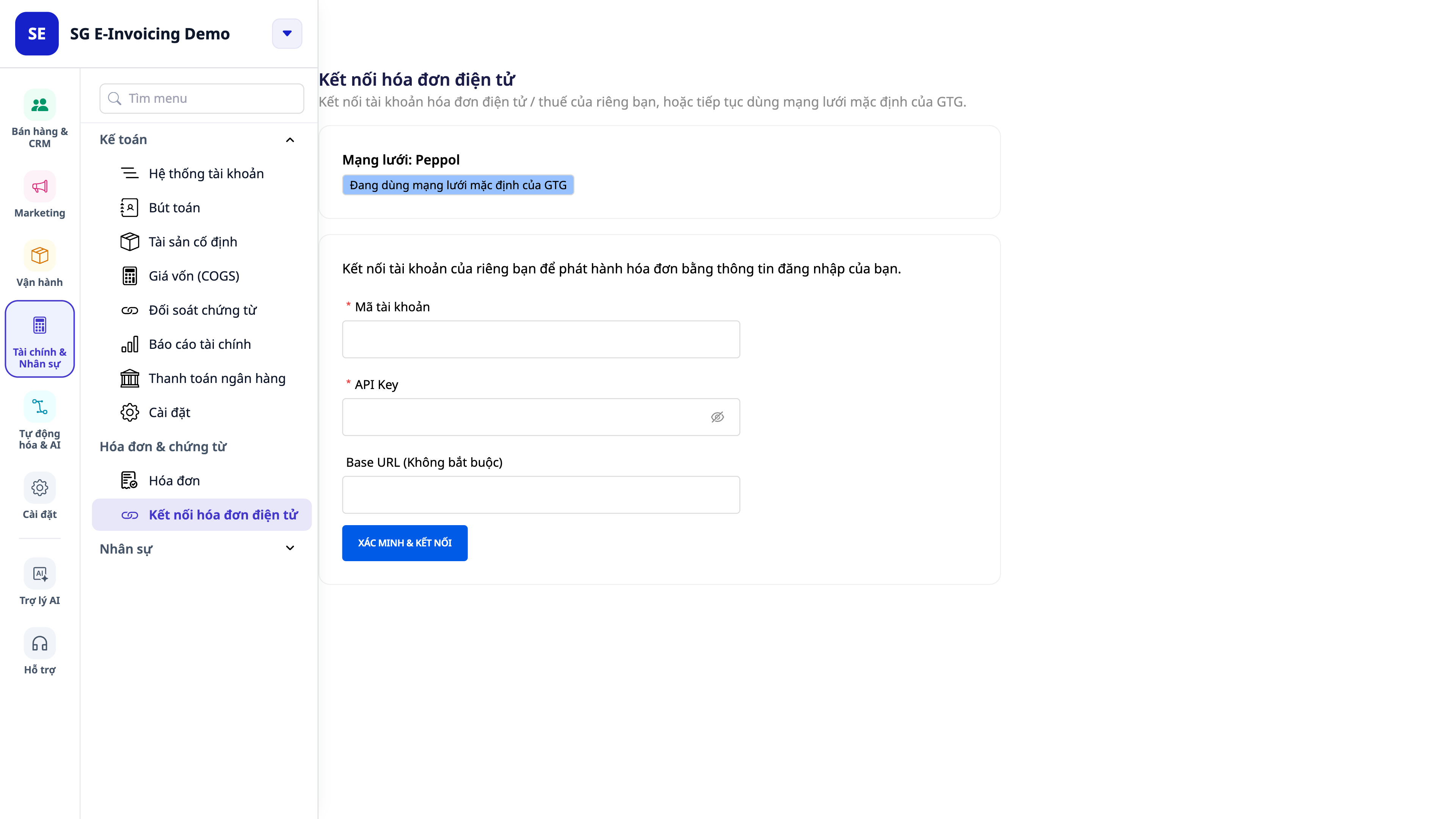
Gehen Sie zu Einstellungen → Rechnungsstellung → E-Rechnungsverbindung (Settings → Invoicing → E-invoice Connection).
Sehen Sie sich die Abschnitte Netzwerk (Network) und Status (Status) an: - Für Peppol-Märkte, die derzeit auf dem Standard-Netzwerk von GTG laufen (Singapur, Japan, Malaysia, Niederlande, Schweden und Dänemark: Der Status lautet normalerweise "Wird über das Standard-Netzwerk von GTG verwendet" — Sie können sofort ausgeben, ohne ein Konto erstellen zu müssen. Australien und die verbleibenden 11 EU-Länder (einschließlich Frankreich, Italien, Spanien) sind derzeit NICHT im Standard-Netzwerk aktiv — Ihre Rechnungen werden als Entwurf gespeichert, bis die Verbindung einsatzbereit ist (siehe Abschnitt "Marktspezifischer Fahrplan" unten). - Für Märkte mit staatlichen Portalen (z. B. Polen — KSeF): Die Seite zeigt die einzugebenden Felder an (Steuernummer NIP + Token KSeF) — die KSeF-Verbindung ist auf GTG CRM derzeit NICHT aktiv; diese Felder werden angezeigt, sobald die Verbindung einsatzbereit ist, Rechnungen aus Polen werden derzeit als Entwurf gespeichert.
✅ Erwartetes Ergebnis: Sie sehen klar, ob Ihre Rechnung über das Standard-Netzwerk von GTG läuft oder ob Sie eigene Konten/Token verbinden müssen; und der Button "Eigene Verbindung herstellen (Connect your own)" ist verfügbar, wenn Sie die Kontrolle behalten möchten.
Schritt 3 — Eigene Konten oder Token verbinden (falls erforderlich)
Überspringen Sie diesen Schritt, wenn Sie für den Peppol-Markt das Standard-Netzwerk von GTG verwenden. Führen Sie diesen Schritt aus, wenn Sie unter Ihrem eigenen Konto (BYO) ausgeben möchten oder wenn der Markt die Verbindung erzwingt (z. B. Polen — KSeF).
Klicken Sie auf der Seite Ausgabeverbindung auf Eigene Verbindung herstellen (Connect your own).
Geben Sie die Informationen nach Markt ein: - Peppol (BYO): Account ID + API Key (und Base URL, falls vorhanden). - Polen (KSeF): Steuernummer (NIP) + KSeF Token (fügen Sie den Token ein, den Sie vom Regierungsportal erhalten haben) — diese Verbindung funktioniert derzeit NICHT; das Einfügen eines Tokens hier kann noch nicht an KSeF gesendet werden.
Klicken Sie auf Verifizieren & Verbinden (Verify & Connect).
✅ Erwartetes Ergebnis: Das System verifiziert den Schlüssel/Token beim Verbindungsaufbau. Wenn richtig, ändert sich der Status zu "Verbunden — Ihr Konto (Connected — your own)", zeigt die maskierte Identität (z. B. acct •••1580) und das Verbindungsdatum an, zusammen mit der Schaltfläche Trennen (Disconnect). Wenn der Schlüssel falsch ist, wird sofort ein Fehler gemeldet und nichts gespeichert.
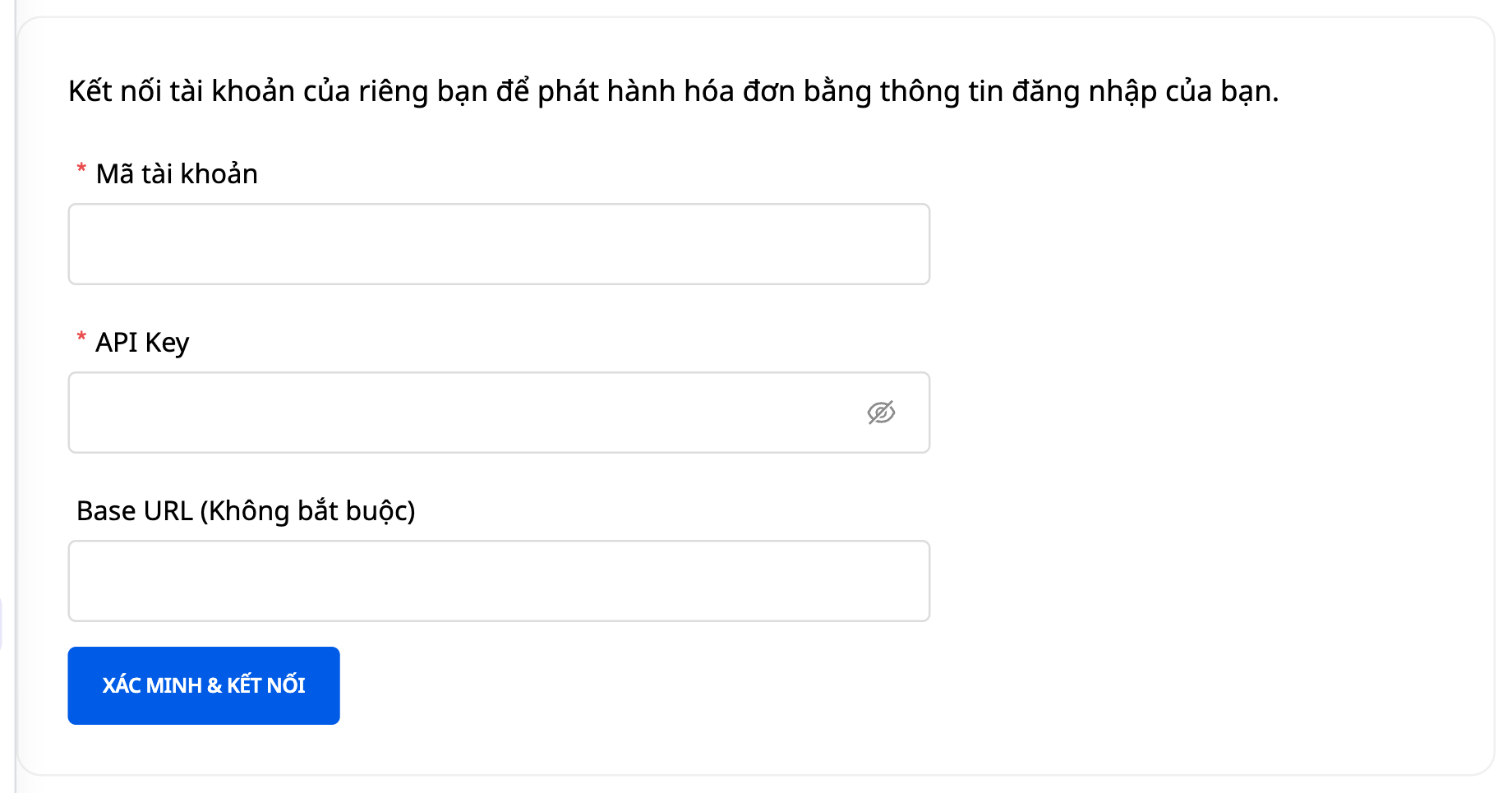
ℹ️ Schlüssel/Token werden verschlüsselt gespeichert und nie wieder angezeigt. Sie können jederzeit auf Trennen klicken, um zum Standardnetzwerk von GTG zurückzukehren.
Schritt 4 — Erstellen einer internationalen Rechnung
Gehen Sie zu ERP → Rechnungen → Neue ausgehende Rechnung (New Outgoing Invoice).
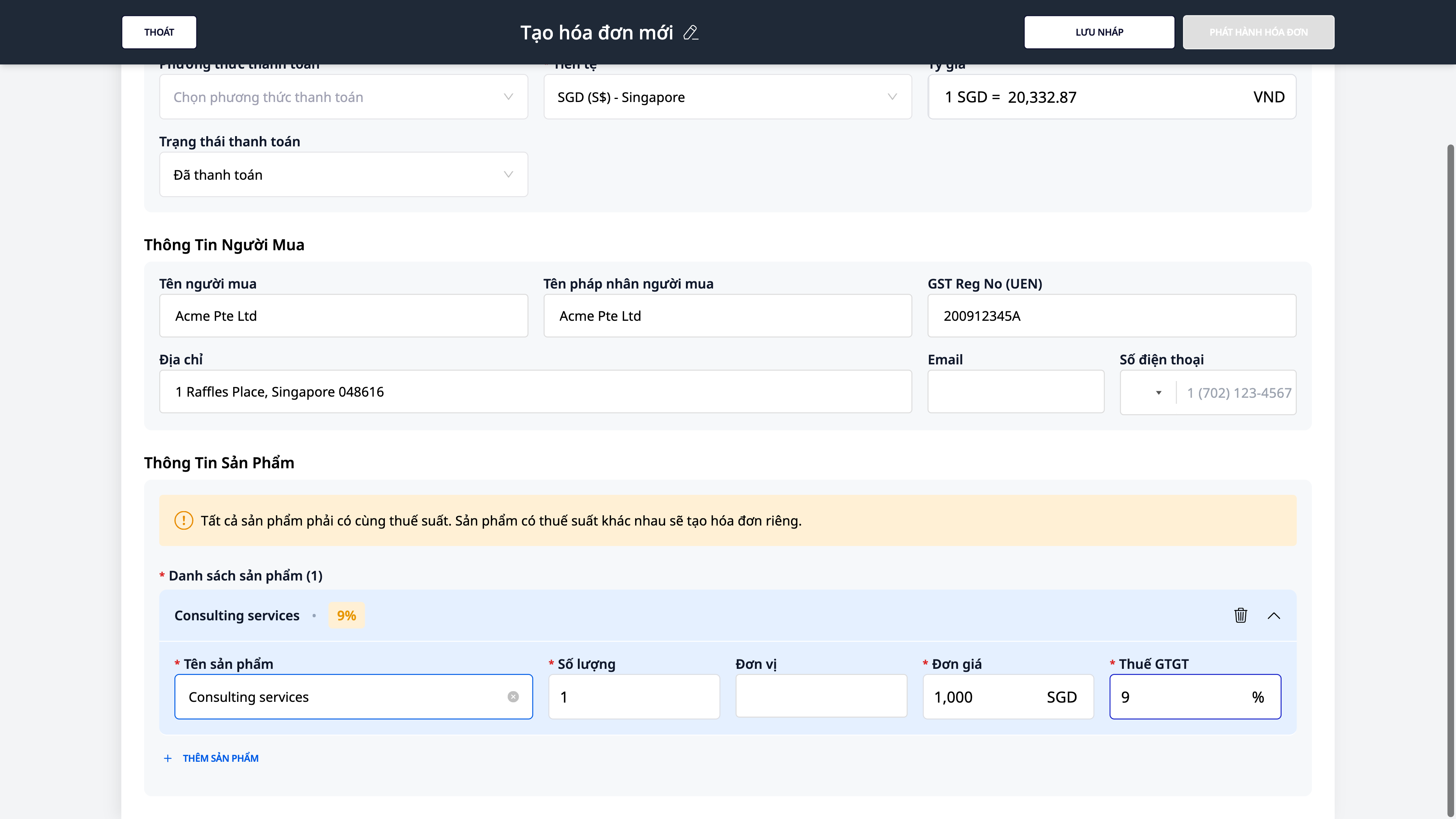
Für den Peppol-Markt zeigt das Formular eine blaue Leiste mit der Meldung "Elektronische Rechnung über das GTG-Netzwerk (Peppol) verfügbar — kein separates Konto erforderlich" (ohne die Felder für Anbieter/Nummer/Seriennummer wie bei vietnamesischen Rechnungen).
Geben Sie die Informationen des Käufers ein und beachten Sie, dass sich die Bezeichnung des Feldes Steuernummer je nach Land ändert — z. B. für Singapur ist es "GST Reg No (UEN)". Geben Sie eine gültige Nummer ein (z. B. 200912345A).
Wählen Sie/lassen Sie die Währung nach Markt (z. B. SGD); überprüfen Sie den angezeigten Wechselkurs.
Fügen Sie eine Artikelzeile hinzu, z. B.: Beratungsleistungen · Menge 1 · Einzelpreis 1.000 · Steuer 9%.
Klicken Sie auf Entwurf speichern (Save as Draft).
✅ Erwartetes Ergebnis: Die Entwurfsrechnung wird erstellt, mit der korrekten Steuer und dem Gesamtbetrag (z. B. GST S$90.00, Gesamt S$1,090.00). Wenn Sie eine falsche Steuernummer eingeben (z. B. 12345), wird das Feld sofort rot markiert: "Die GST Reg No (UEN) ist nicht gültig" und die Speicherung wird verhindert.
Schritt 5 — Rechnung ausstellen
Öffnen Sie die gerade erstellte Entwurfsrechnung.
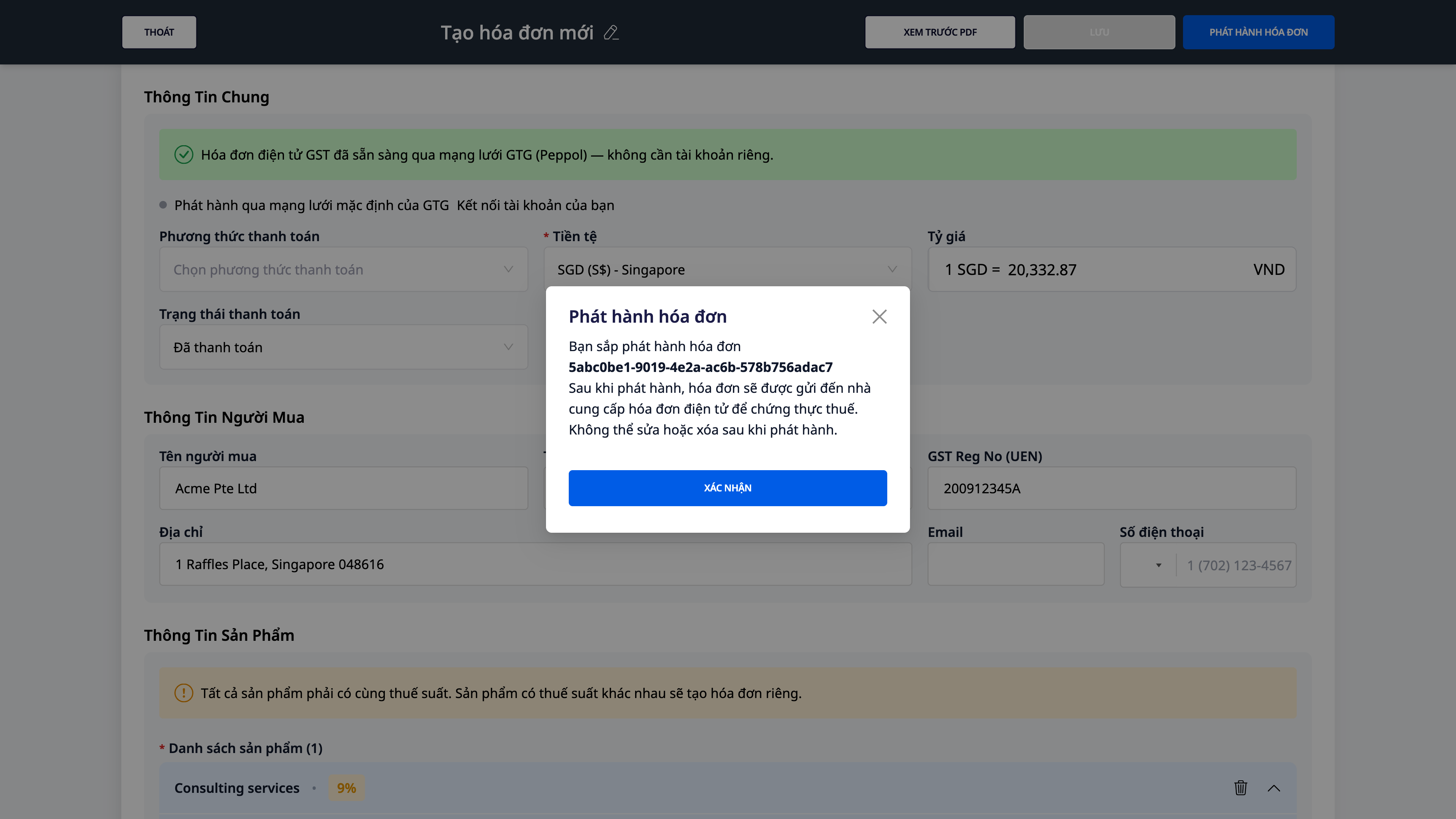
Klicken Sie auf Rechnung ausstellen (Issue Invoice).
Überprüfen Sie im Bestätigungsfenster die Informationen und klicken Sie dann auf Bestätigen (Confirm).
✅ Erwartetes Ergebnis: Die Meldung "Rechnung erfolgreich ausgestellt" (Invoice issued successfully) wird angezeigt und der Bildschirm kehrt zur Liste Verwaltung von elektronischen Rechnungen (E-Invoice Management) zurück. Die Rechnung wird über das entsprechende Netzwerk/Portal gesendet und ein Transaktionscode empfangen.
ℹ️ Die KSeF-Verbindung (Polen) ist derzeit im GTG CRM nicht aktiv, daher gilt dieser Schritt noch nicht für Polen — polnische Rechnungen werden derzeit als Entwurf gespeichert, bis die Verbindung verfügbar ist.
Schritt 6 — Übertragungstatus verfolgen & PDF herunterladen
Öffnen Sie in der Liste Verwaltung von elektronischen Rechnungen die gerade ausgestellte Rechnung.
Sehen Sie sich die Aktivitäten der Rechnung an — die Meilensteine gesendet → geliefert/akzeptiert → (falls zutreffend) abgelehnt mit Grund im Netzwerk.
Klicken Sie auf PDF herunterladen (Download PDF), um die Rechnungsvorlage zu erhalten.
✅ Erwartetes Ergebnis: Die Aktivitätszeile zeigt den Übertragungsstatus der Rechnung an (z. B. über Peppol gesendet, dann geliefert/akzeptiert). Die heruntergeladene PDF-Datei entspricht dem Dokumentenetikett, dem Steueretikett und der Währung des Marktes.
ℹ️ Einige Märkte in der Implementierungsphase haben möglicherweise noch keine offizielle Übertragung oder nicht alle Übertragungsstatus — in diesem Fall können Sie weiterhin Rechnungen erstellen und als Entwurf speichern; die Status werden vollständig angezeigt, sobald der Markt bereit ist.
Schnellübersicht der erwarteten Ergebnisse
Land auswählen in Buchhaltung → Einrichtung — Wendet die entsprechende Rechnungslegungs-, Währungs- und Steuerstandards des Landes an (z. B. Singapur: SFRS, SGD, GST 9 %)
Seite "Verbindung zur Rechnungsstellung" öffnen — Zeigt das Rechnungsnetzwerk + Status an ("Verwende das Standardnetzwerk von GTG" oder Feld zur Eingabe)
Konto/Token authentifizieren & verbinden — "Verbunden — Ihr Konto", zeigt anonymisierte Identität + Schaltfläche "Trennen" an
Ungültige Steuernummer eingeben — Feld mit roter Markierung "The … is not valid", Speichern nicht möglich
Rechnungsentwurf speichern — Rechnungsentwurf mit korrekten Steuern und Gesamtbeträgen für den Markt
Rechnung ausstellen — "Invoice issued successfully" + Rückkehr zur Liste der elektronischen Rechnungsverwaltung
Ausgestellte Rechnung öffnen — Aktivitätszeile zeigt Übertragungsstatus; PDF-Download-Schaltfläche ist aktiv
Hinweise
Berechtigungen: Erfordert die Berechtigung Rechnungsverwaltung (ERP) zum Ausstellen und die Berechtigung Systemkontenverwaltung zum Anwenden von Kontensystemen pro Land.
Ein Workspace = ein Land/Rechnungslegungsstandard. Um das Land zu wechseln, muss zuerst Zurückgesetzt werden; nach der Erstellung von Buchungseinträgen sind die Kontensysteme gesperrt.
Standardnetzwerk von GTG vs. Ihr Konto: Für Märkte mit aktivem Peppol (Singapur, Japan, Malaysia, Niederlande, Schweden und Dänemark) können Sie sofort über das Standardnetzwerk ausstellen; die Verbindung eines eigenen Kontos (BYO) ist optional. Für staatliche Portale wie KSeF muss vor der Ausstellung ein Token eingefügt werden — die KSeF-Verbindung funktioniert derzeit NICHT auf GTG CRM.
Marktbezogene Roadmap: Funktionen werden schrittweise für jeden Markt freigeschaltet. Märkte, die sich in der Entwicklung befinden, erlauben weiterhin die Erstellung/Speicherung von Entwürfen; der Versand wird aktiviert, sobald er bereit ist.
Um eine Rechnung innerhalb Vietnams auszustellen, siehe den Artikel "Anleitung zur Erstellung elektronischer Rechnungen mit GTG CRM — Von A bis Z" — dieser Artikel ist nur für internationale / grenzüberschreitende Rechnungen bestimmt.


