
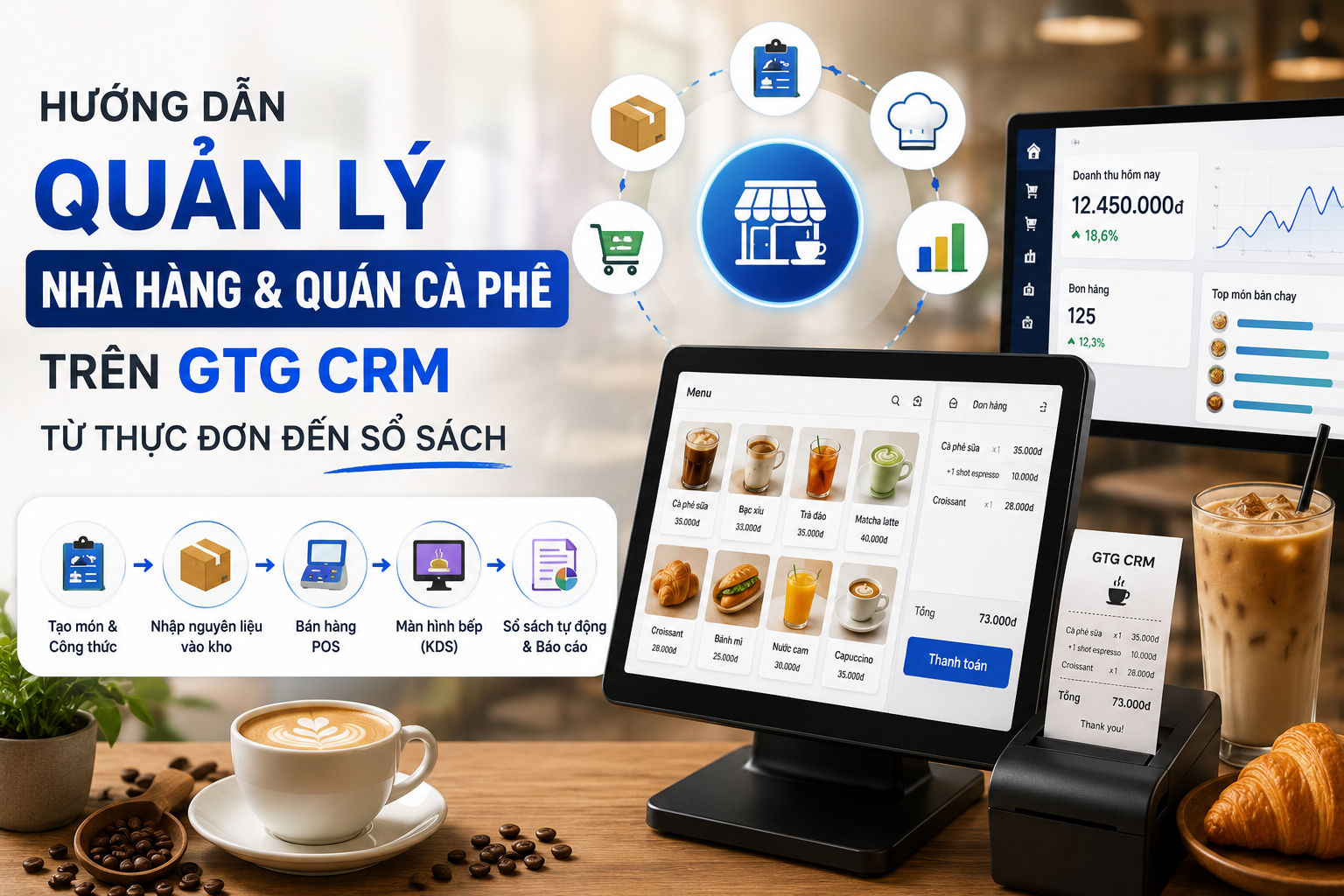
Anleitung zur Verwaltung von Restaurants & Cafés auf GTG CRM – Schritt für Schritt, von der Speisekarte bis zum Buchhaltung –
Dieser Artikel führt Sie durch die Einrichtung eines vollständigen Cafés auf GTG CRM und die Durchführung eines echten Verkaufsvorgangs, von der Erstellung von Gerichten, der Anbindung von Rezepten, der Eingabe von Zutaten bis hin zum Verkauf an der Theke/Bedienung am Tisch und der Ansicht der automatisch erstellten Buchhaltung. Folgen Sie der Reihenfolge; jeder Schritt hat ein erwartetes Ergebnis, das Sie überprüfen können.
Einmalige Vorbereitung (Admin macht dies einmal pro Workspace)
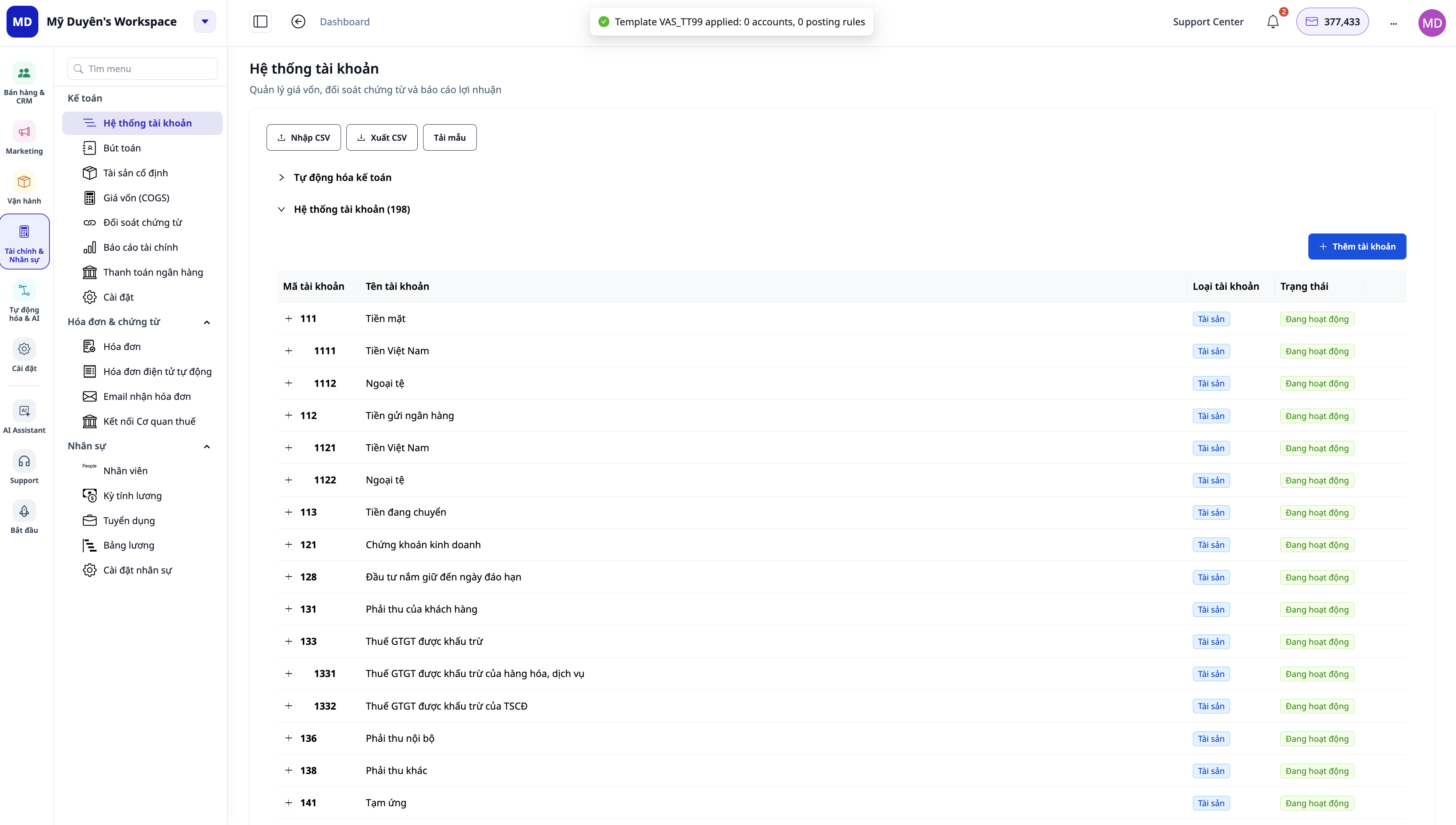
1. Buchhaltung aktivieren
Finance & HR → Accounting → Chart of Accounts → Load Template → wählen Sie Vietnam (VAS TT99/2025).
✅ Zeigt "Template applied: 176 accounts…" und 3 Verkaufsautomatisierungen wurden aktiviert (Umsatzerfassung, Kostenerfassung, Zahlungseingang).
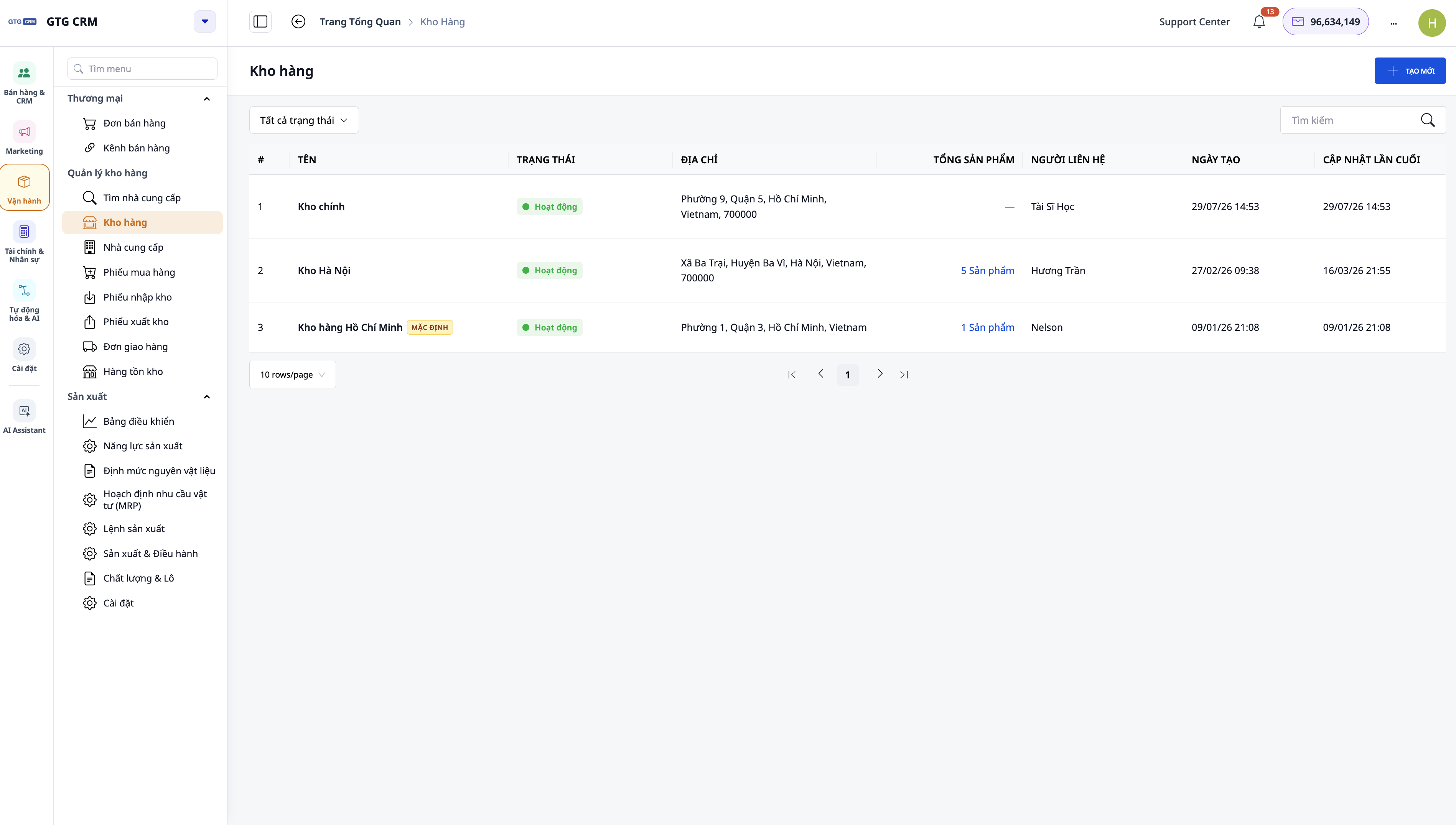
2. Lager erstellen
Operations → Warehouse Management → Warehouses → + CREATE → geben Sie den Namen "Hauptlager", Kontaktperson, Adresse ein → CREATE.
✅ Das Hauptlager erscheint in der Lagerliste.
3. POS dem Lager zuordnen
Sales & CRM → Catalog → F&B Menu → Reiter "Set up F&B" → Outlet (POS store) → wählen Sie Hauptlager → Set as store.
✅ Zeigt "Store set" (grünes Häkchen).
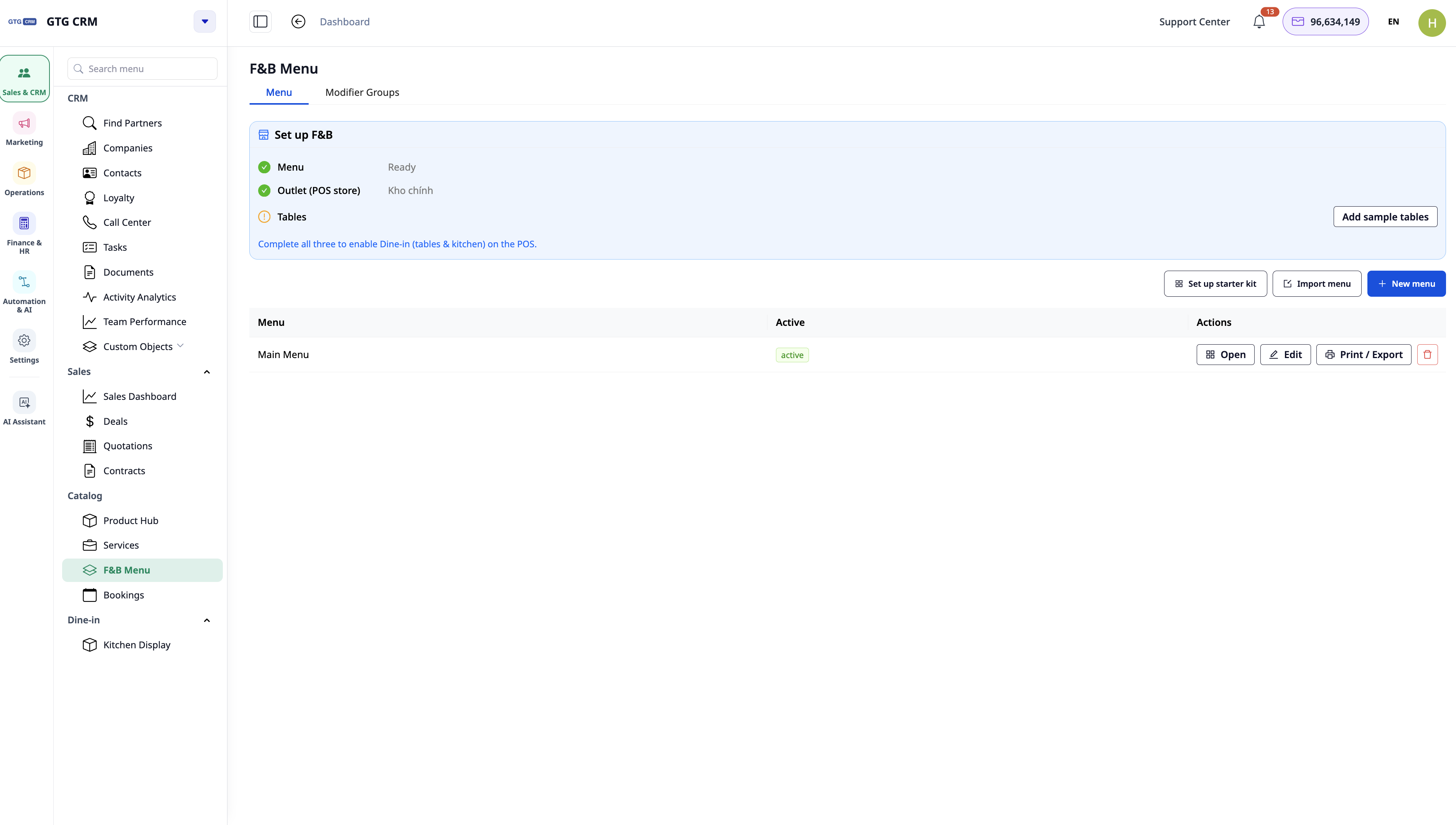
4. Tische hinzufügen (falls am Tisch serviert wird)
F&B Menu → Add sample tables.
✅ Tische T1–T5 erscheinen.
Teil A: Erstellung von vor Ort zubereiteten Gerichten + Rezepten (Beispiel: Milchkaffee)
5. Verkaufsgericht erstellen
Catalog → Product Hub → CREATE: Name "Milchkaffee", For sale ON, For production ON, VAT "8", Verkaufspreis "35000", Product type "Finished good", Stock unit "Piece (pcs)" → CREATE.
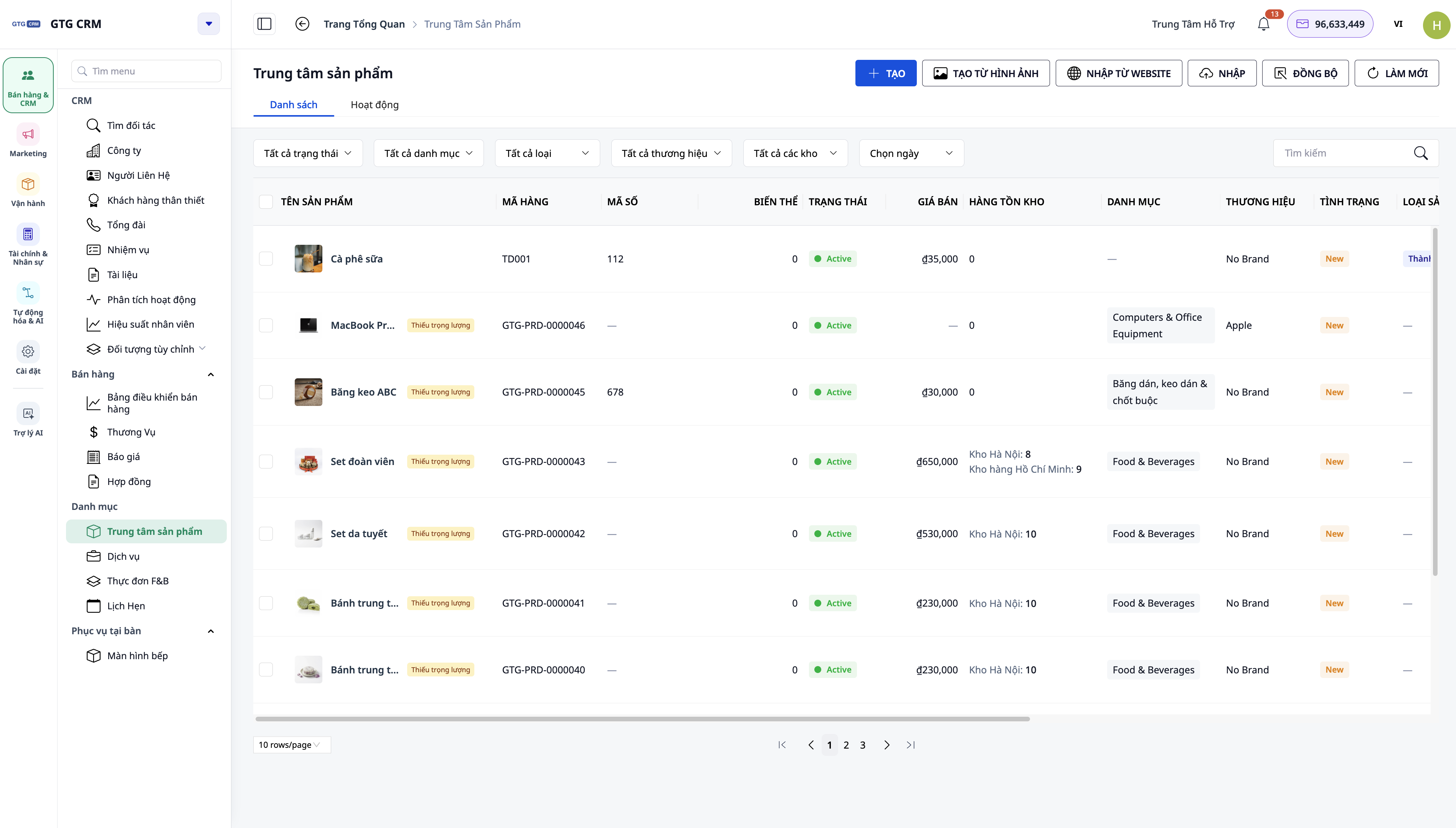
✅ "Milchkaffee" ist ein Fertigprodukt mit einem Preis von 35.000 ₫.
6. Zutaten erstellen
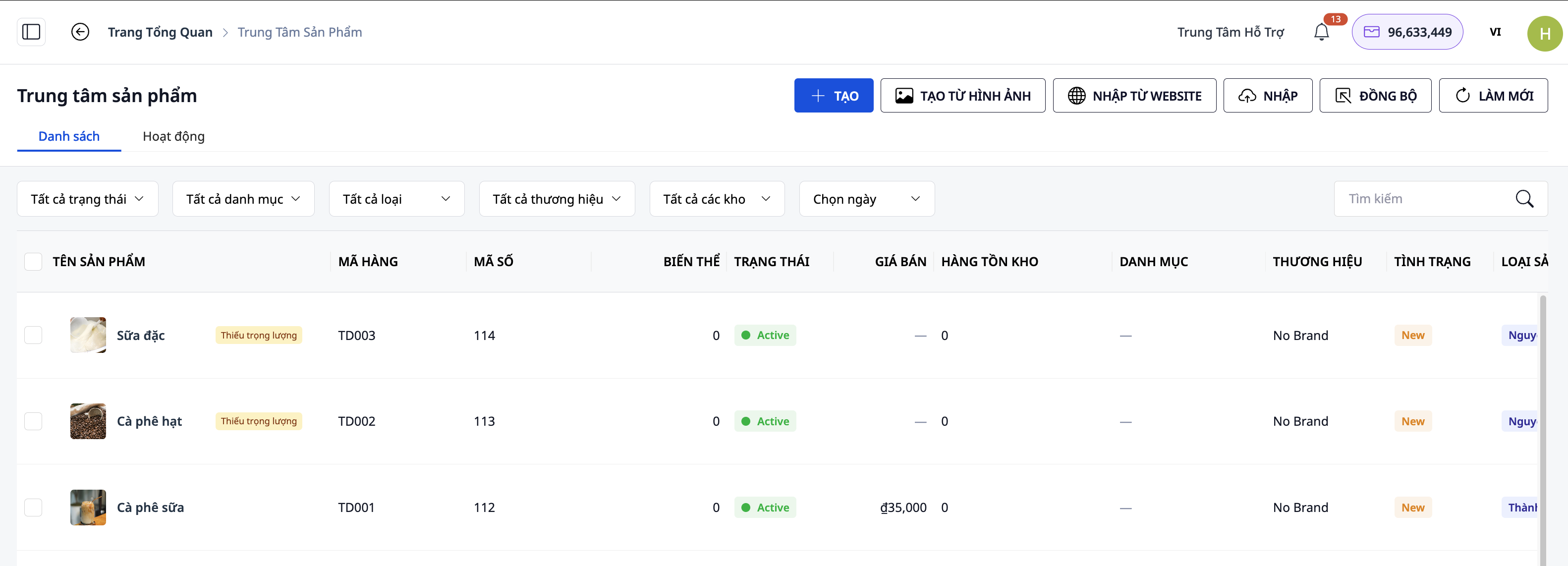
Product Hub → CREATE (jede Zutat): "Kaffeebohnen" (Raw material, Einheit "Gram"), "Kondensmilch" (Raw material, Einheit "Millilitre"), stellen Sie For sale OFF, For production ON ein.
✅ Zwei Zutaten sind aktiv, Lagerbestand 0.
7. Einheitenkonvertierung definieren
Öffnen Sie jede Zutat → Manufacturing → Unit conversions: "Kaffeebohnen" 1 "Kilogram" = 1000 "Gram"; "Kondensmilch" 1 "Box" = 1000 "Millilitre".
✅ 1 kg Kauf fügt 1000 g Bestand hinzu; 1 Karton fügt 1000 ml hinzu.
8. Rezept erstellen
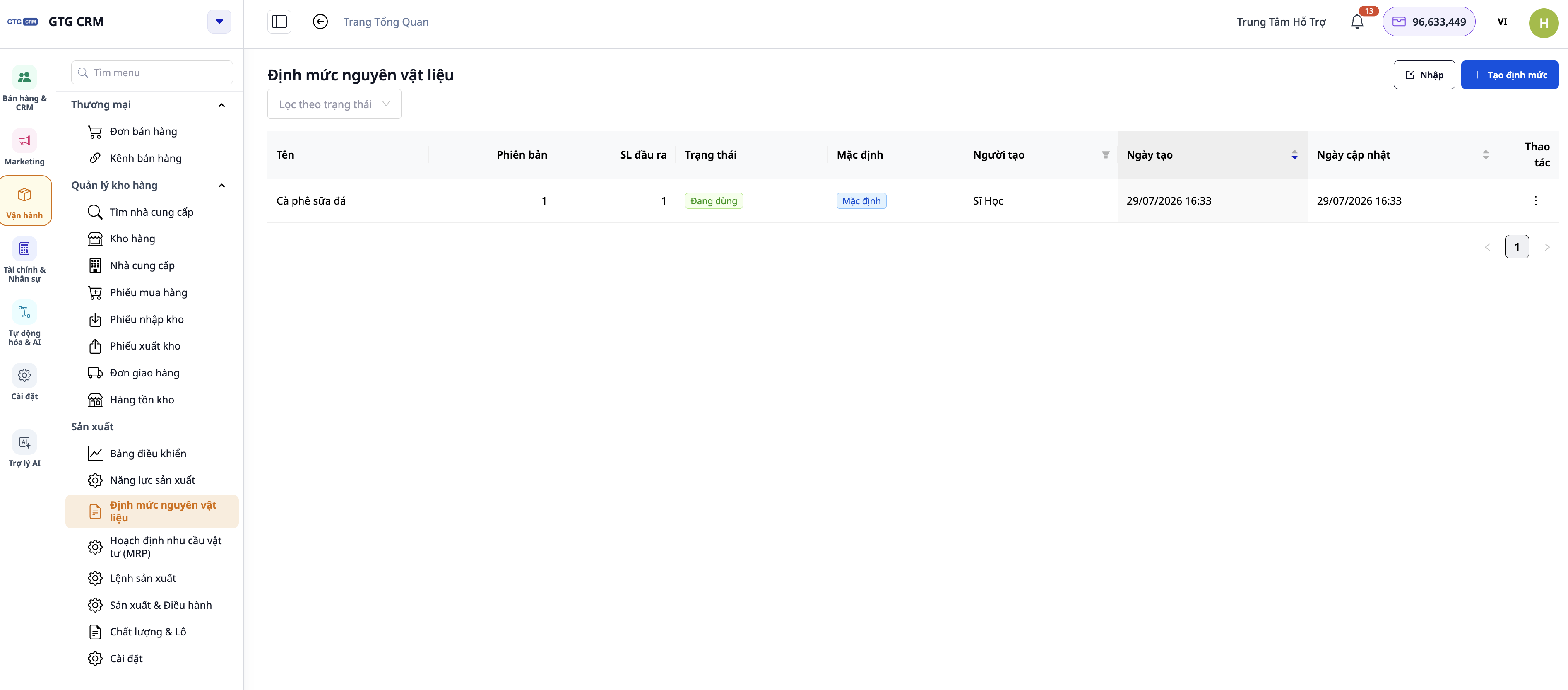
Operations → Manufacturing → Bills of Materials → Create BOM für "Milchkaffee" → fügen Sie 2 Komponenten hinzu (Kaffeebohnen + Kondensmilch, Mengenangabe pro Tasse) → Create.
✅ Das Rezept ist mit "Milchkaffee" verknüpft.
Teil B: Zutaten ins Lager einbuchen
9. Wareneingang bestellen
Operations → Warehouse Management → Purchase Orders → erstellen Sie eine PO für `Kaffeebohnen` + `Kondensmilch` mit dem Einkaufspreis → senden.
✅ Die PO hat den Status „Wartet auf Empfang“.
10. Wareneingang (stock-in)
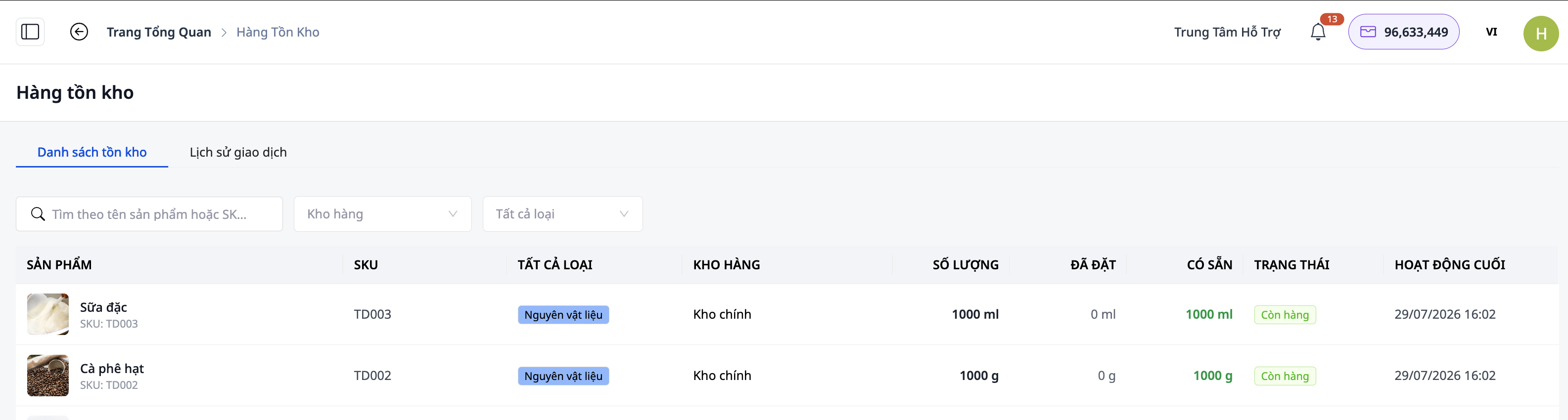
Empfang gemäß PO → Lagerbestand steigt, und Kosten = tatsächlicher Einkaufspreis.
✅ Lagerbestand von "Kaffeebohnen"/"Kondensmilch" > 0.
Teil C: Eine Tasse an der Theke verkaufen
11. POS öffnen
("pos.dev"/ Verkaufsanwendung) → mit Kassiererkonto anmelden.
12. Verkauf
Wählen Sie "Milchkaffee" → (optional) Zuckermenge auswählen → Kasse (Cash) → Rechnung drucken.
✅ Rechnung wird gedruckt; Transaktion wird erfasst.
13. Inventur & Buchhaltung
Zurück zum Portal: Der Bestand an "Kaffeebohnen"/"Kondensmilch" reduziert sich um die richtige Rezepturmenge (Backflush); Buchhaltung → Journal → es gibt 3 Buchungsposten (Bargeldeingang, Umsatz, Wareneinsatz).
✅ Bestand reduziert sich korrekt; 3 Buchungsposten sind ausgeglichen.
Teil D: Bedienung am Tisch + Küchenbildschirm (Dine-in)
14. Tisch-Tab öffnen
Wählen Sie auf der Kasse Tisch `T1` → Gericht hinzufügen → Feuer (Küche senden).
✅ Tab `T1` geöffnet, Gericht gesendet.
15. Küche bearbeitet (KDS)
Küchenkonto anmelden → Küchenbildschirm → Ticket von Neu → In Bearbeitung → Fertig wechseln.
✅ Ticketstatus ändert sich entsprechend der Aktion.
16. Bezahlen & Tisch schließen
Kassierer kassiert für Tab `T1` → Tisch schließen.
✅ Tisch `T1` ist wieder frei; Buchhaltung wie in Teil C.
Teil E: Gebührenpflichtige Optionen & Rücksendungen (Fortgeschritten)
17. Gebührenpflichtige Add-ons
(Management) F&B-Menü → Optionsgruppe → Add-on "+1 Shot Espresso" hinzufügen, mit Zutat verknüpfen → speichern. Beim Verkauf von Add-ons: zusätzliche Gebühr + korrekte Zutatenabzug.
✅ Add-ons werden berechnet und Lagerbestand abgezogen.
18. Artikel zurückgeben / Geld zurückgeben
(Management) Transaktion auswählen → Rückgabe: verkaufte Ware → wieder ins Lager einbuchen; zubereitete Artikel → Geld zurückgeben, Schwund verbuchen.
✅ Buchhaltung wird entsprechend der Rückgabeart korrigiert.
> Bereit, Ihr Geschäft zu eröffnen? Kostenlos starten, keine Karte erforderlich.
> 👉 Anmelden: https://gtgcrm.com/vi/signup
Funktionsübersicht anzeigen: Restaurant- & Café-Management.


