

1. Neue Bestellung erstellen
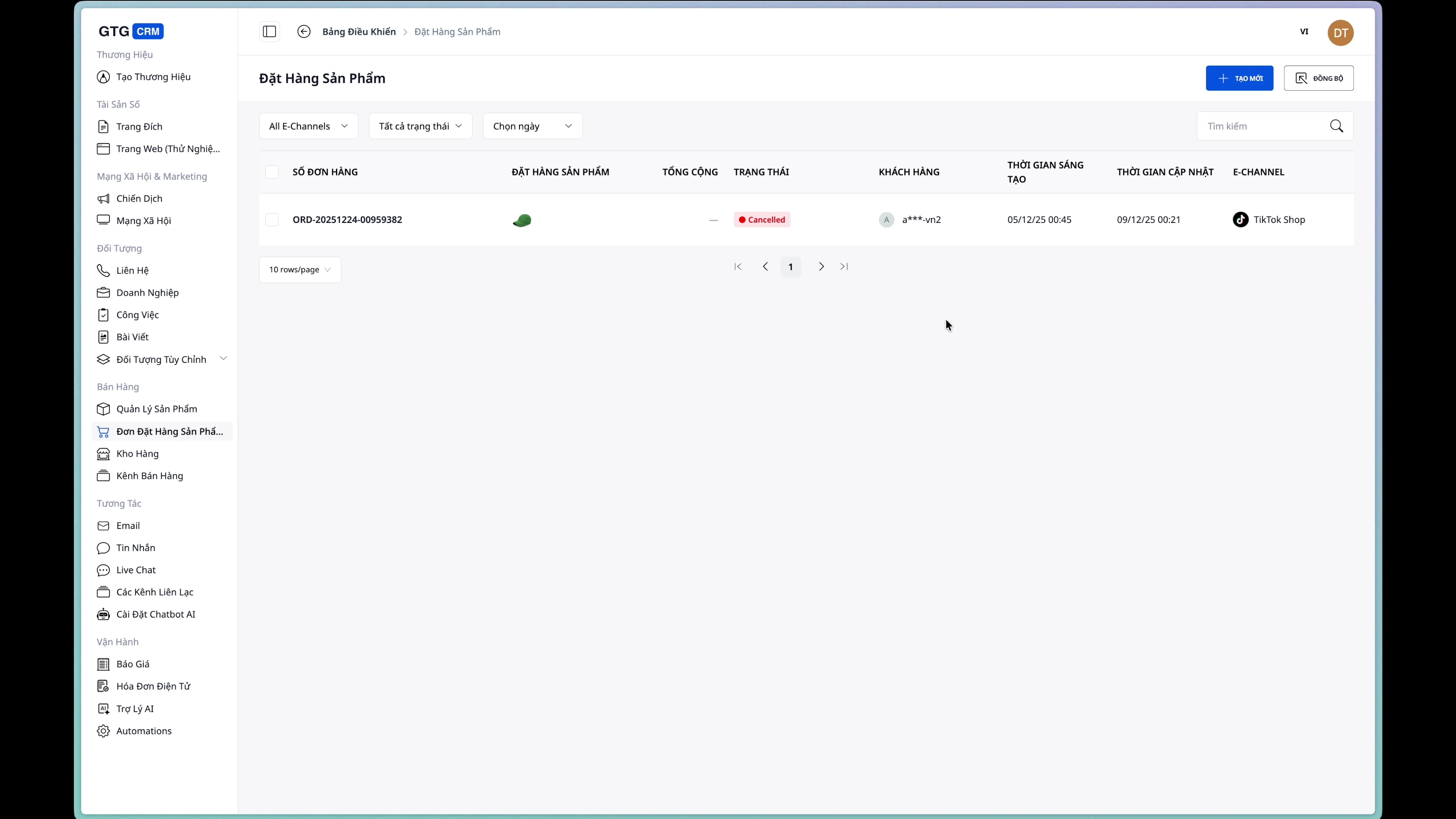
Schritt 1: Zur Bestellseite navigieren
Wählen Sie im Seitenmenü Produktbestellung → Bestellung erstellen.
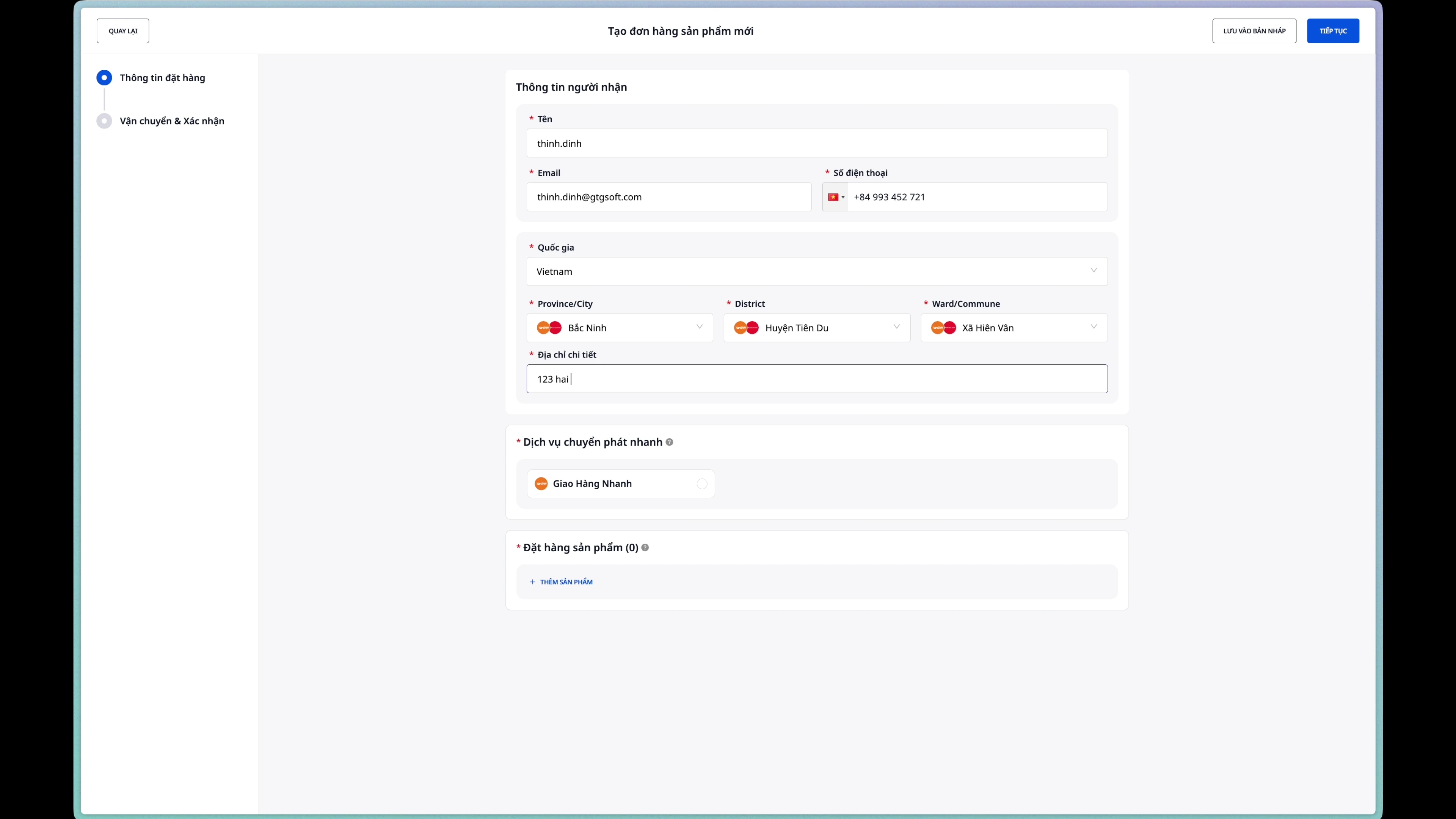
Schritt 2: Empfängerinformationen eingeben
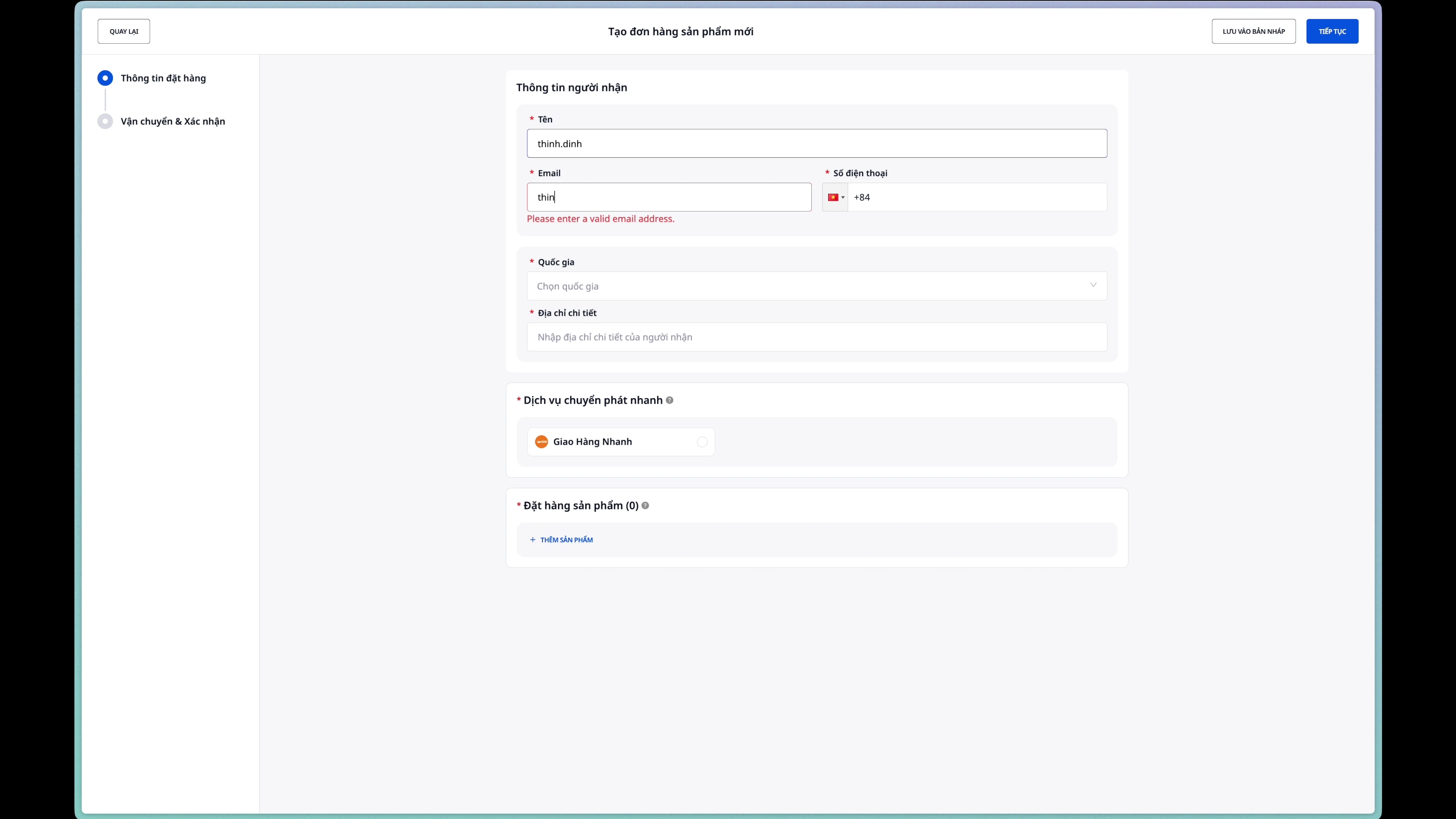
Füllen Sie die Informationen des Empfängers aus:
- Name des Empfängers: Vollständiger Name
- E-Mail: E-Mail-Adresse
- Telefonnummer: Kontakttelefonnummer
Schritt 3: Lieferadresse eingeben
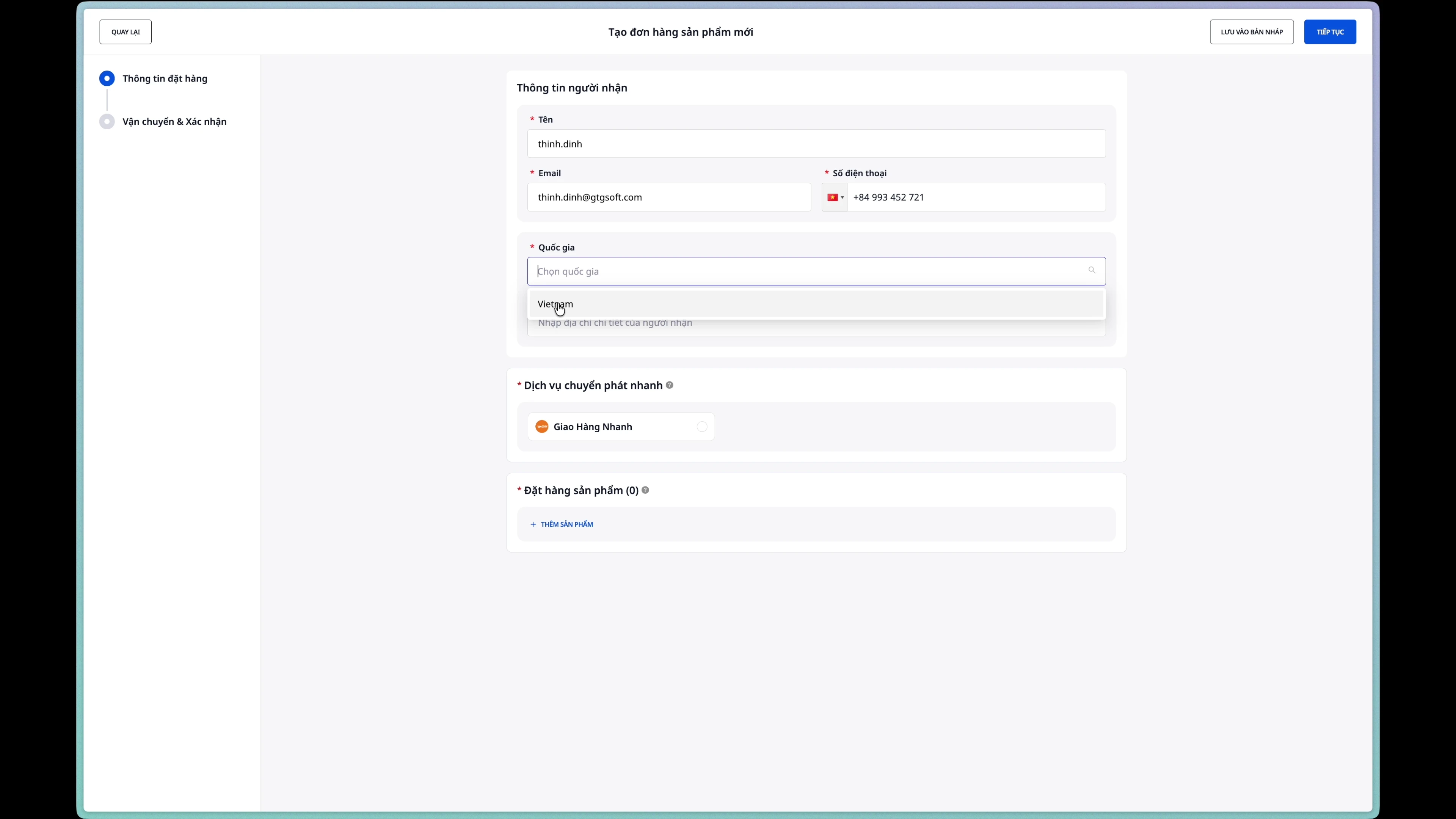
Felder, die ausgefüllt werden müssen:
- Provinz/Stadt: Aus der Dropdown-Liste auswählen
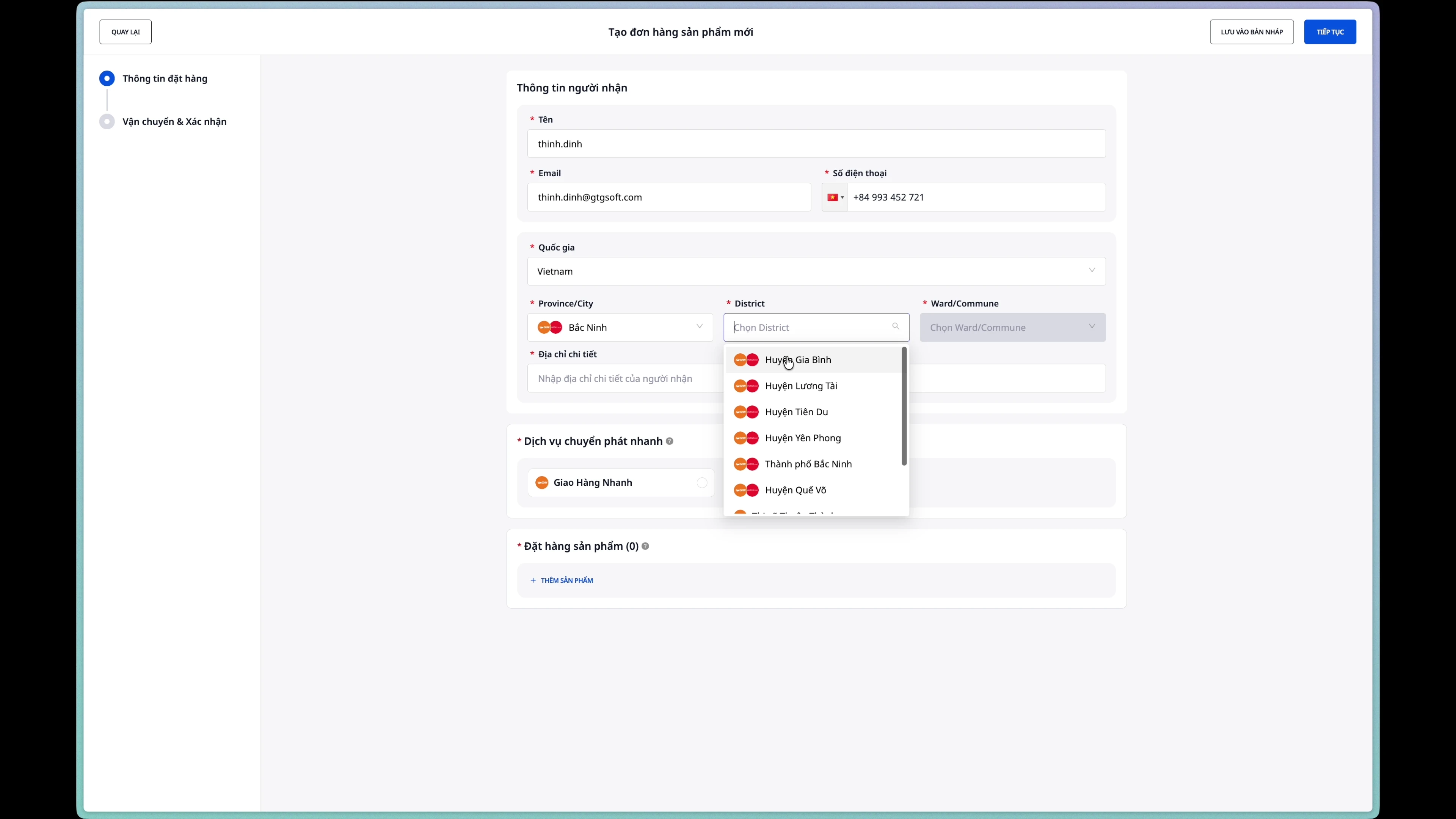
- Bezirk/Landkreis: Nach Auswahl der Provinz/Stadt auswählen
- Gemeinde/Dorf: Nach Auswahl des Bezirks/Landkreises auswählen
- Hausnummer und Straßenname: Detaillierte Adresse eingeben
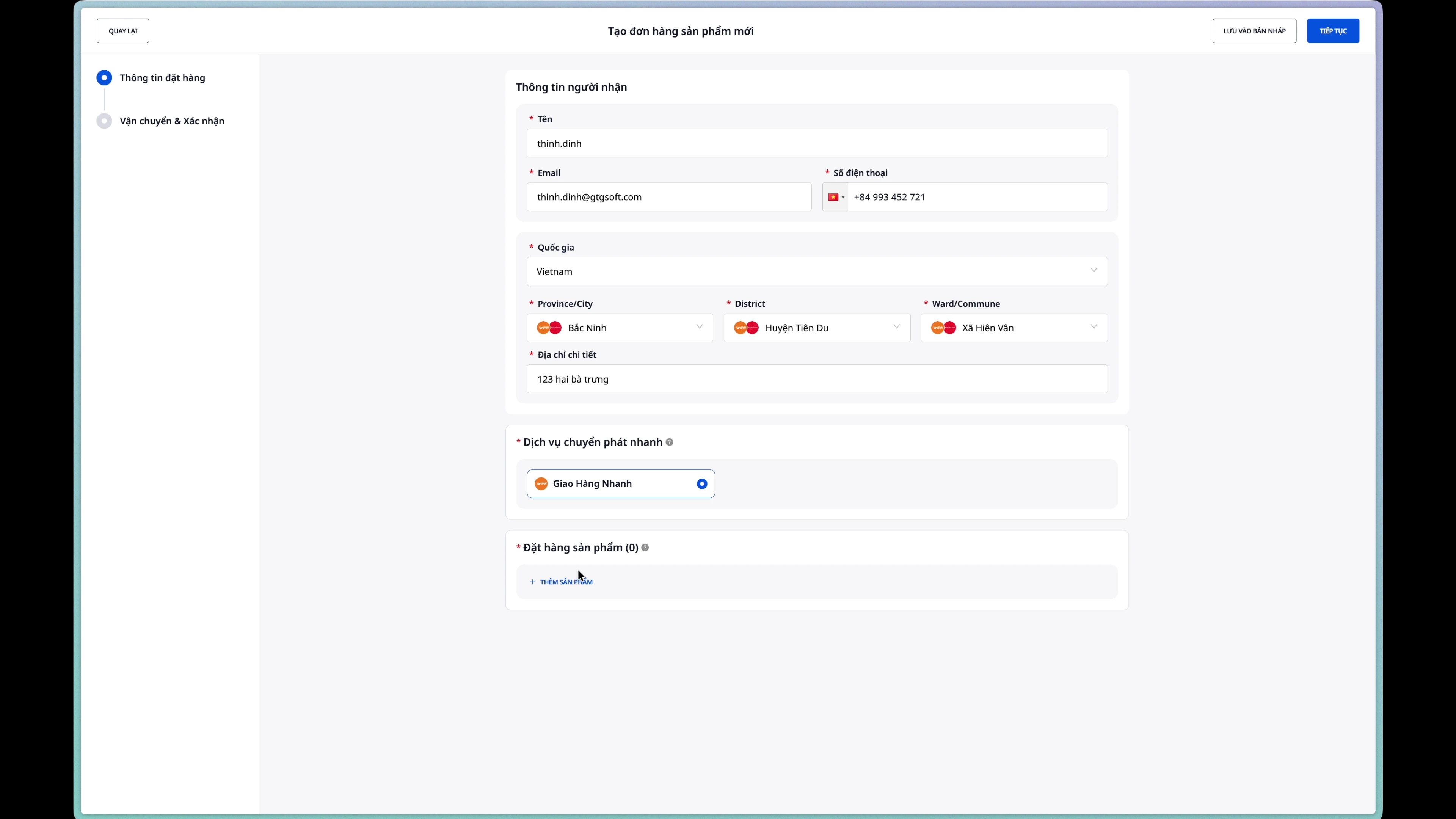
Schritt 4: Lieferservice auswählen
Wählen Sie den Versanddienstleister aus der Liste der integrierten Partner.
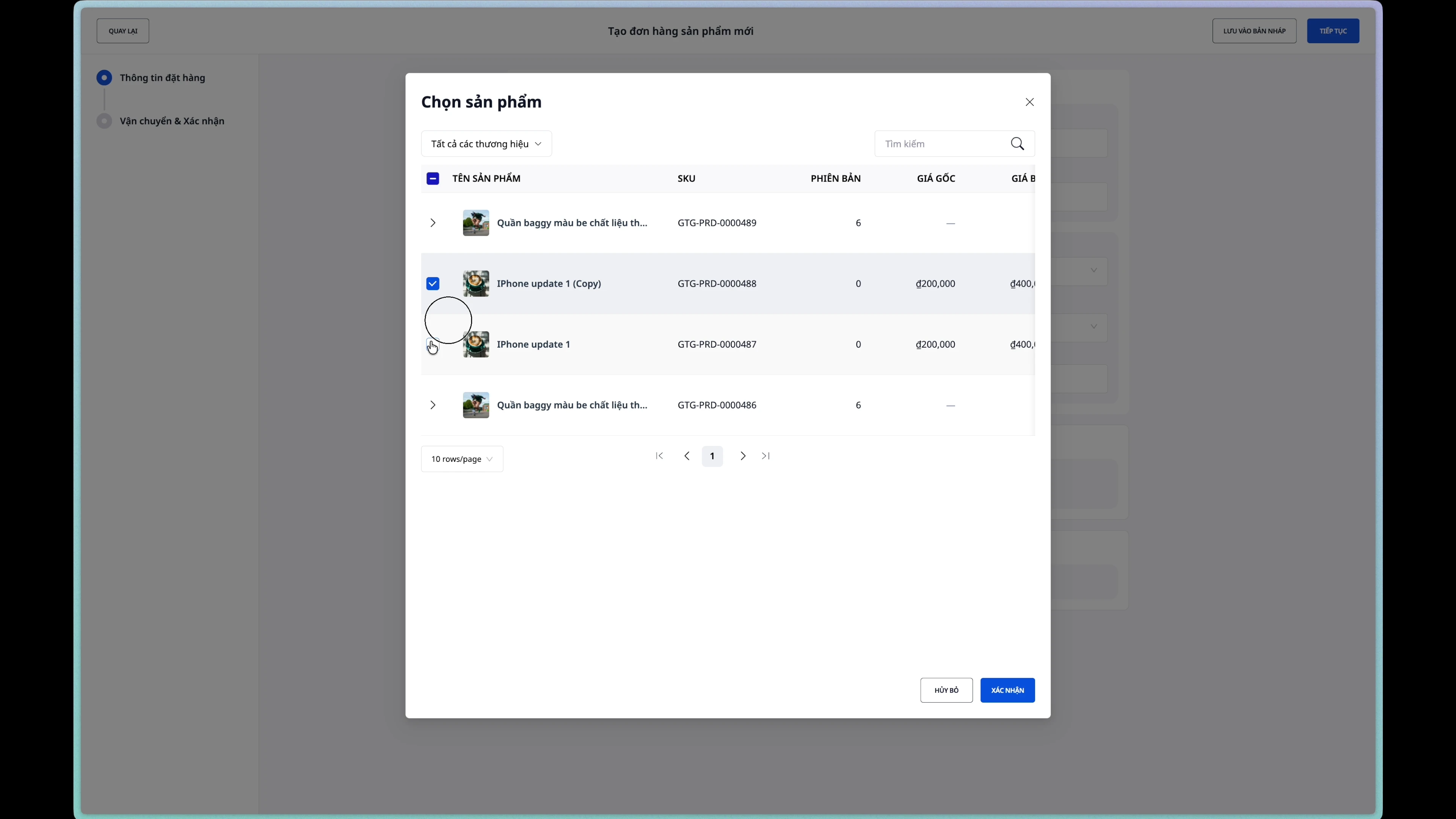
Schritt 5: Produkte zur Bestellung hinzufügen
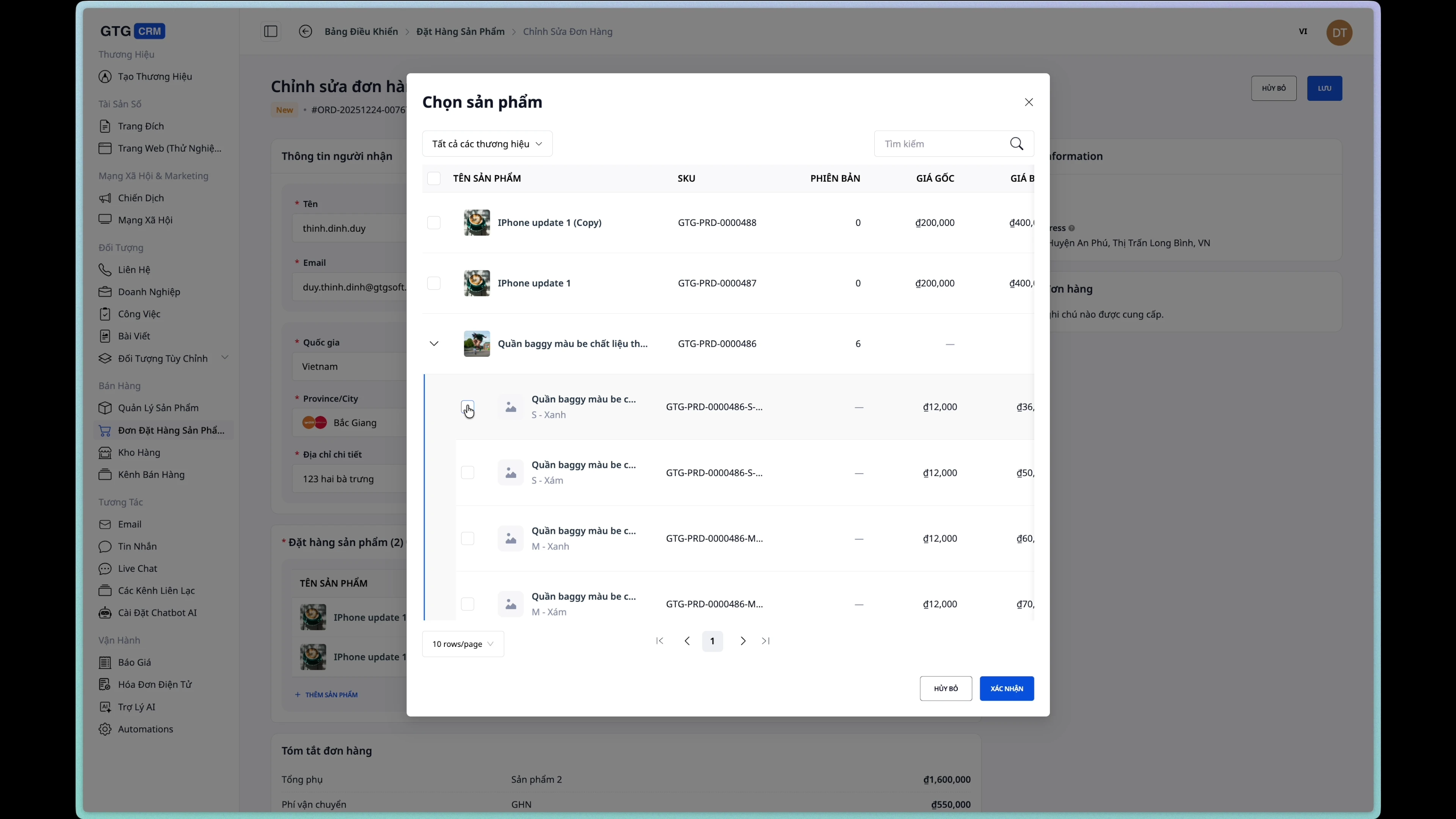
- Klicken Sie auf die Schaltfläche „Produkt hinzufügen“
- Suchen und wählen Sie Produkte aus der Liste aus
- Passen Sie die Menge mit den Schaltflächen (+) oder (-) an
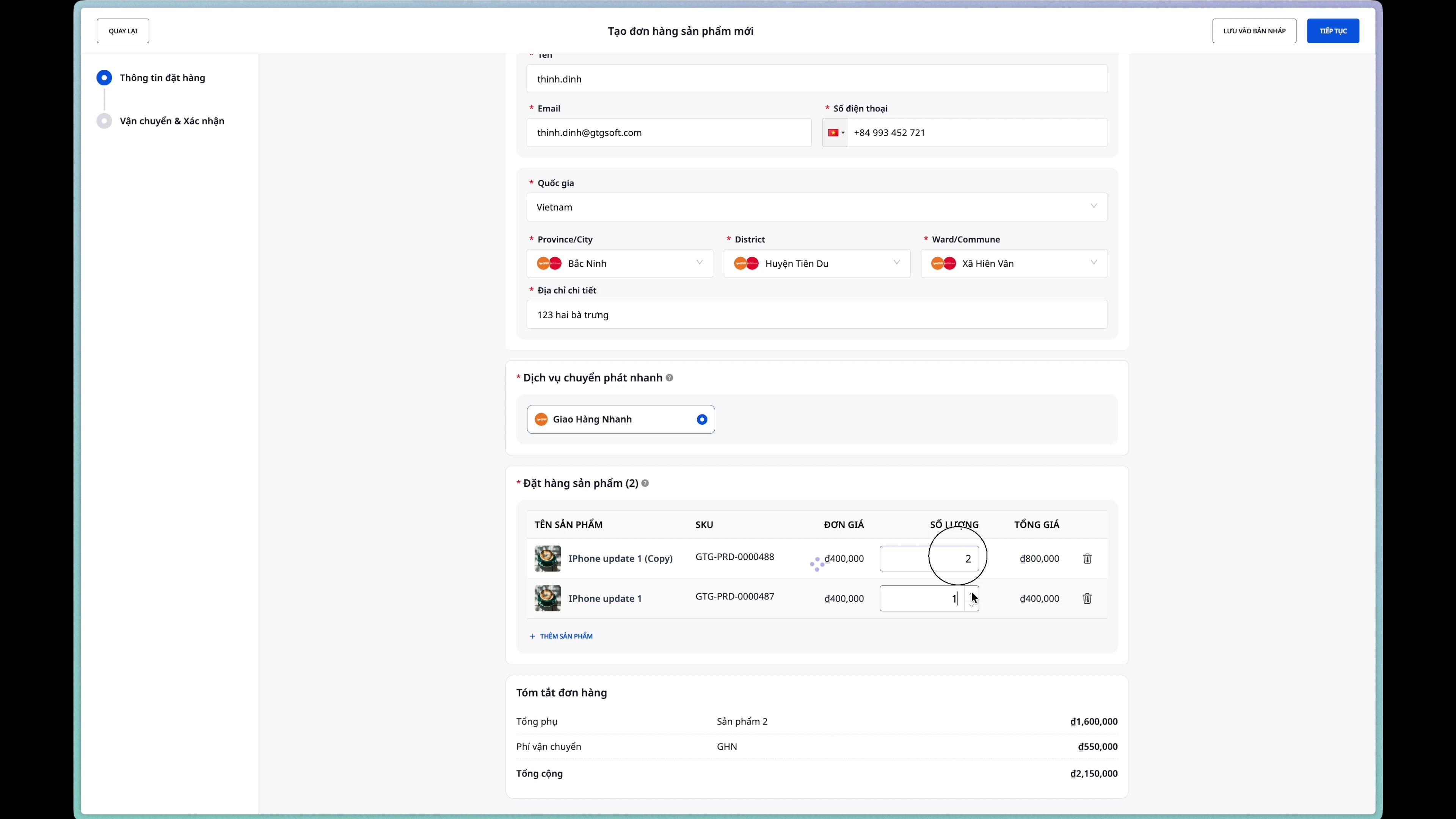
Schritt 6: Bestellung erstellen
Nach Überprüfung der Informationen klicken Sie auf die Schaltfläche „Bestellung erstellen“.
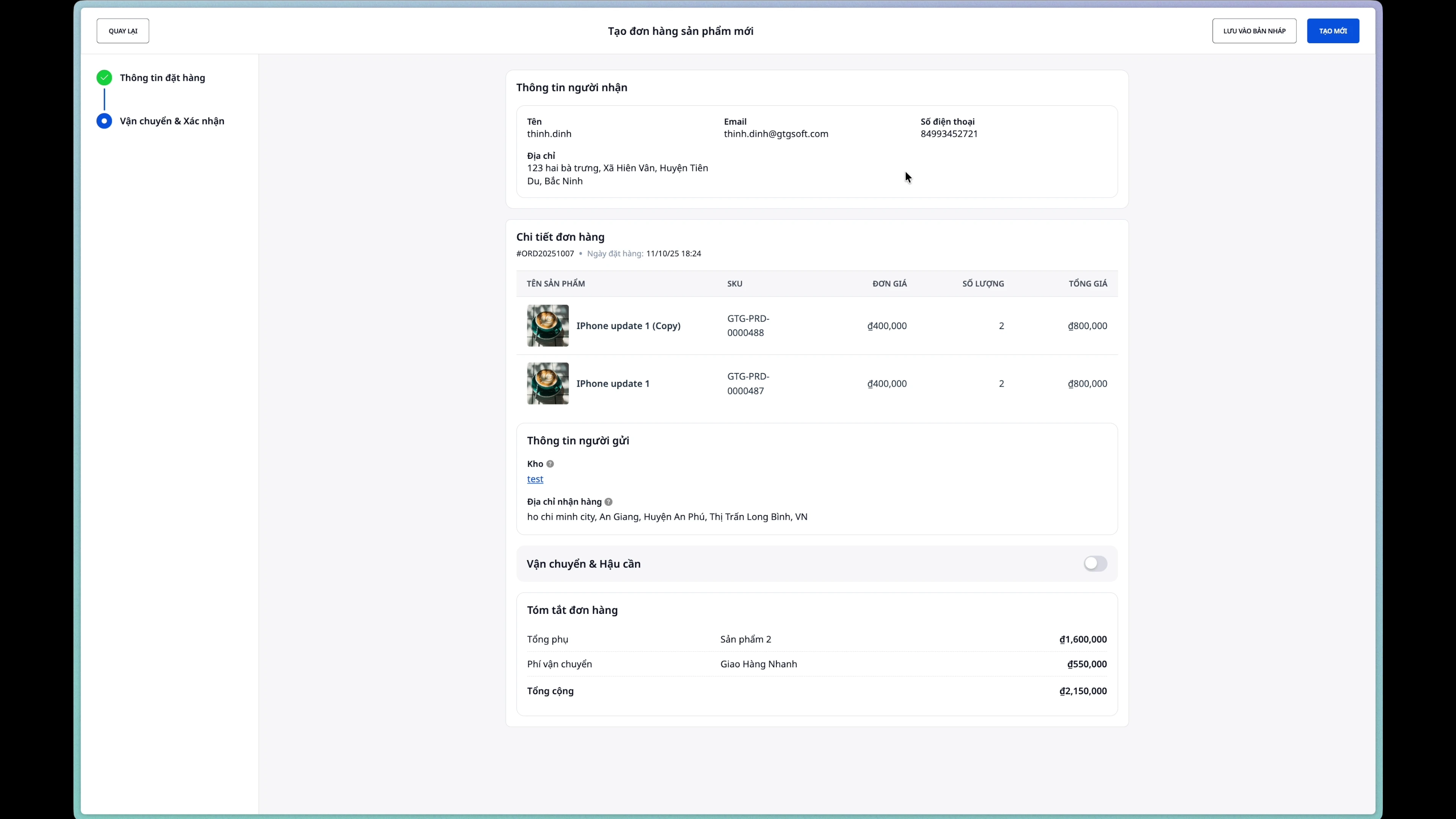
Die erfolgreich erstellte Bestellung hat den Status Neu.
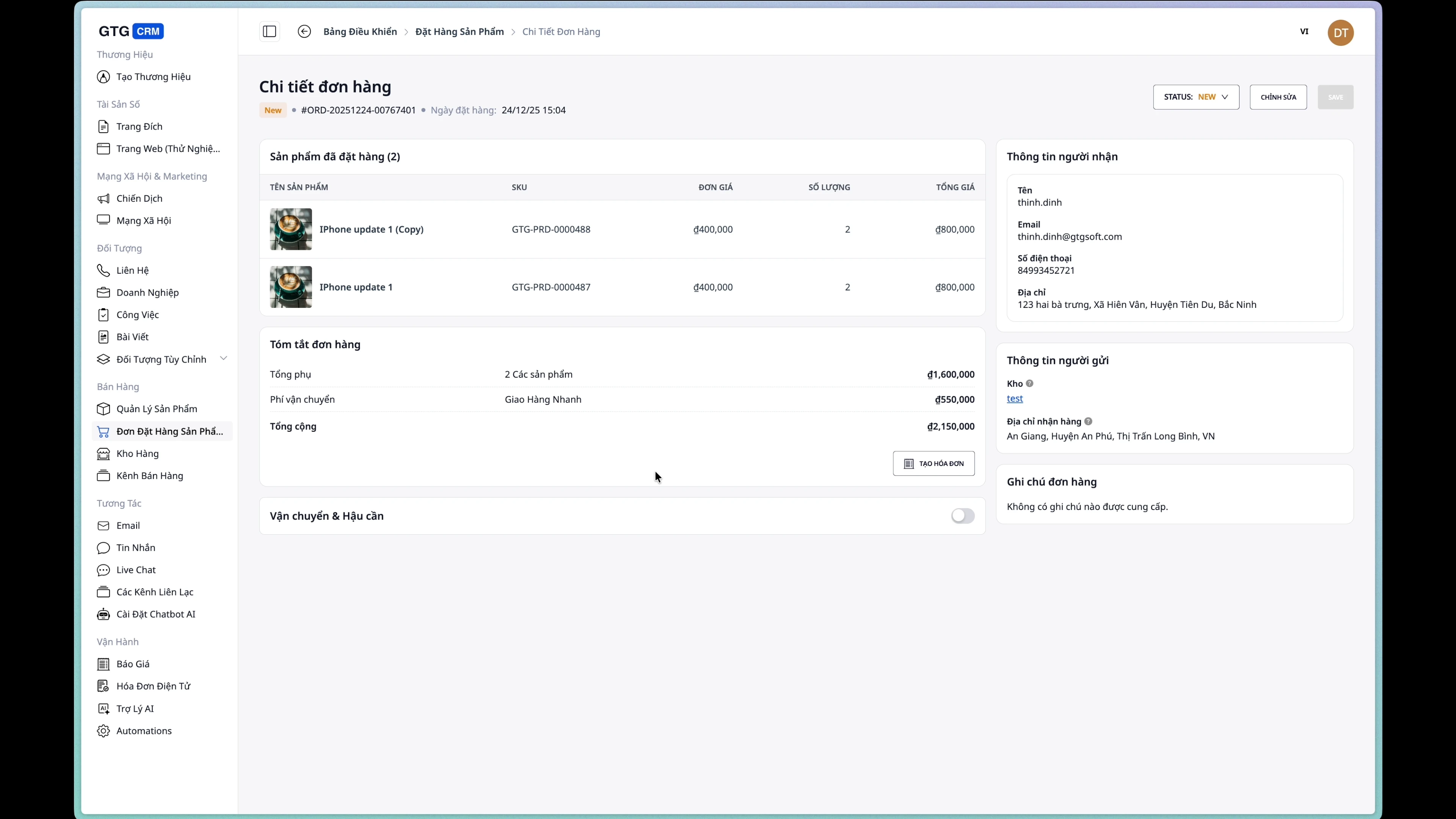
2. Bestellung bearbeiten
Hinweis: Eine Bestellung kann nur bearbeitet werden, wenn sie den Status Neu hat.
Schritt 1: Bearbeitungsseite öffnen
Klicken Sie auf der Detailseite der Bestellung auf die Schaltfläche „Bearbeiten“.
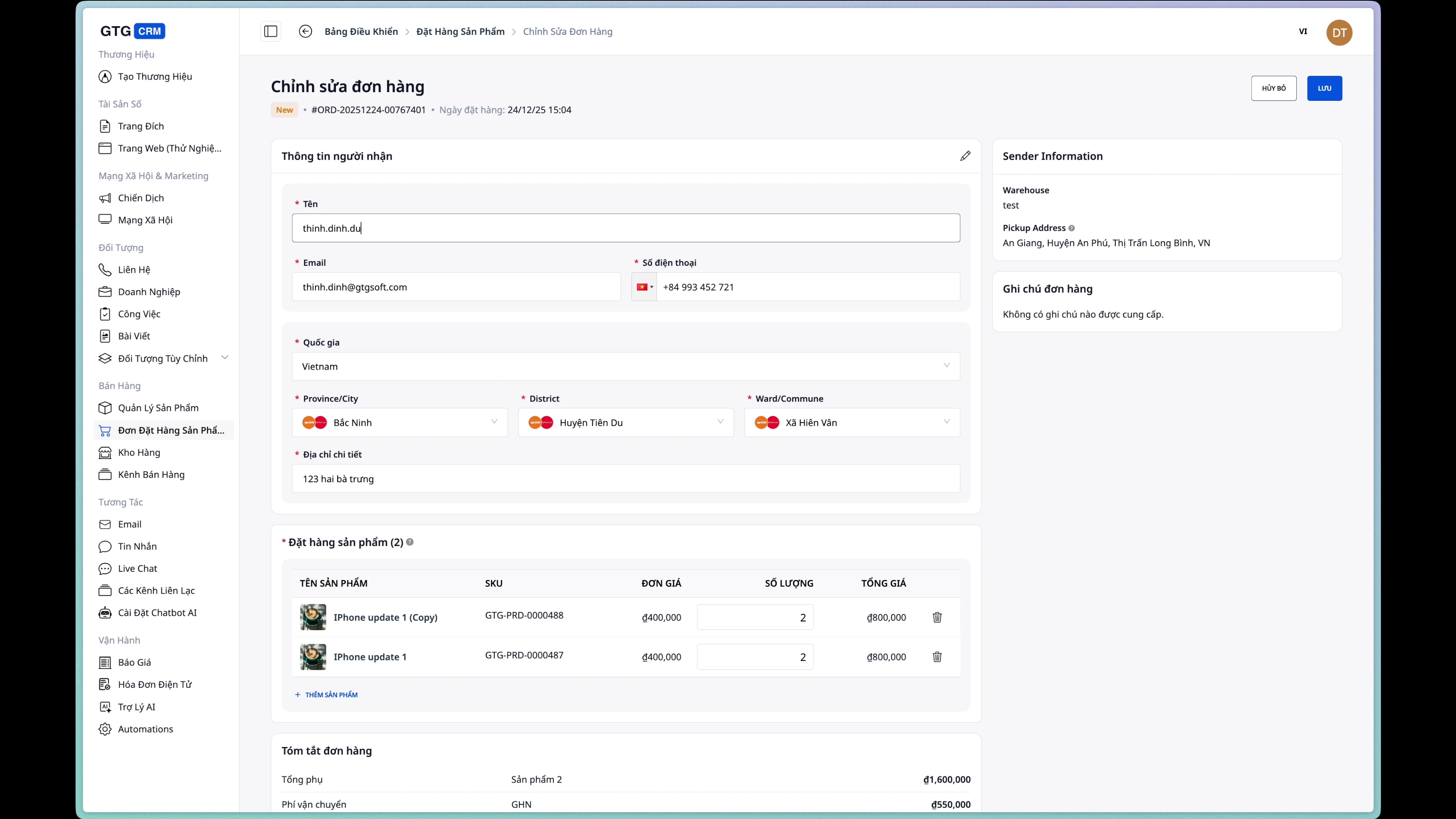
Schritt 2: Käuferinformationen bearbeiten
Sie können ändern:
- Name des Empfängers
- Telefonnummer
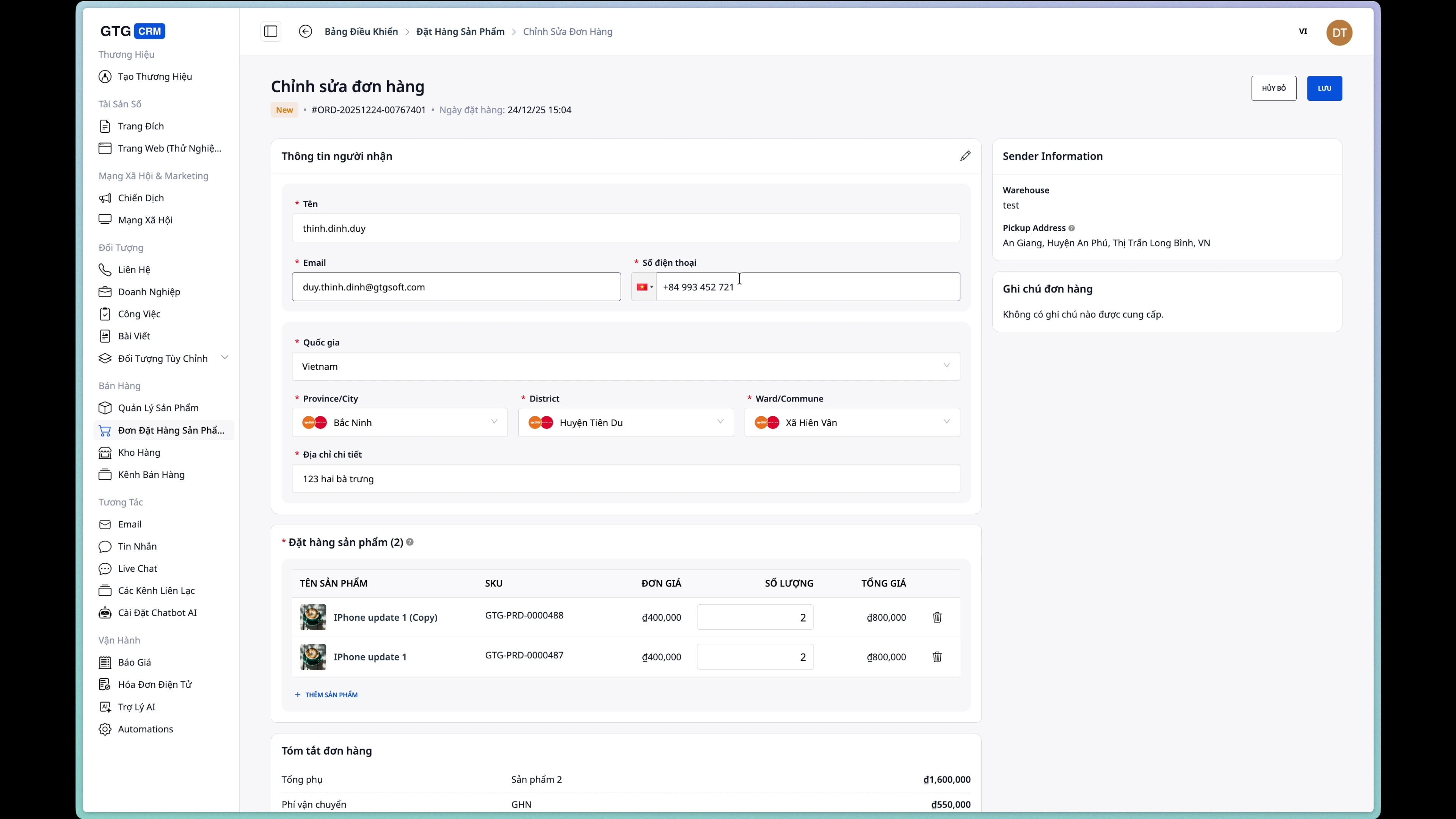
Schritt 3: Lieferadresse ändern
Aktualisieren Sie bei Bedarf die neue Lieferadresse.
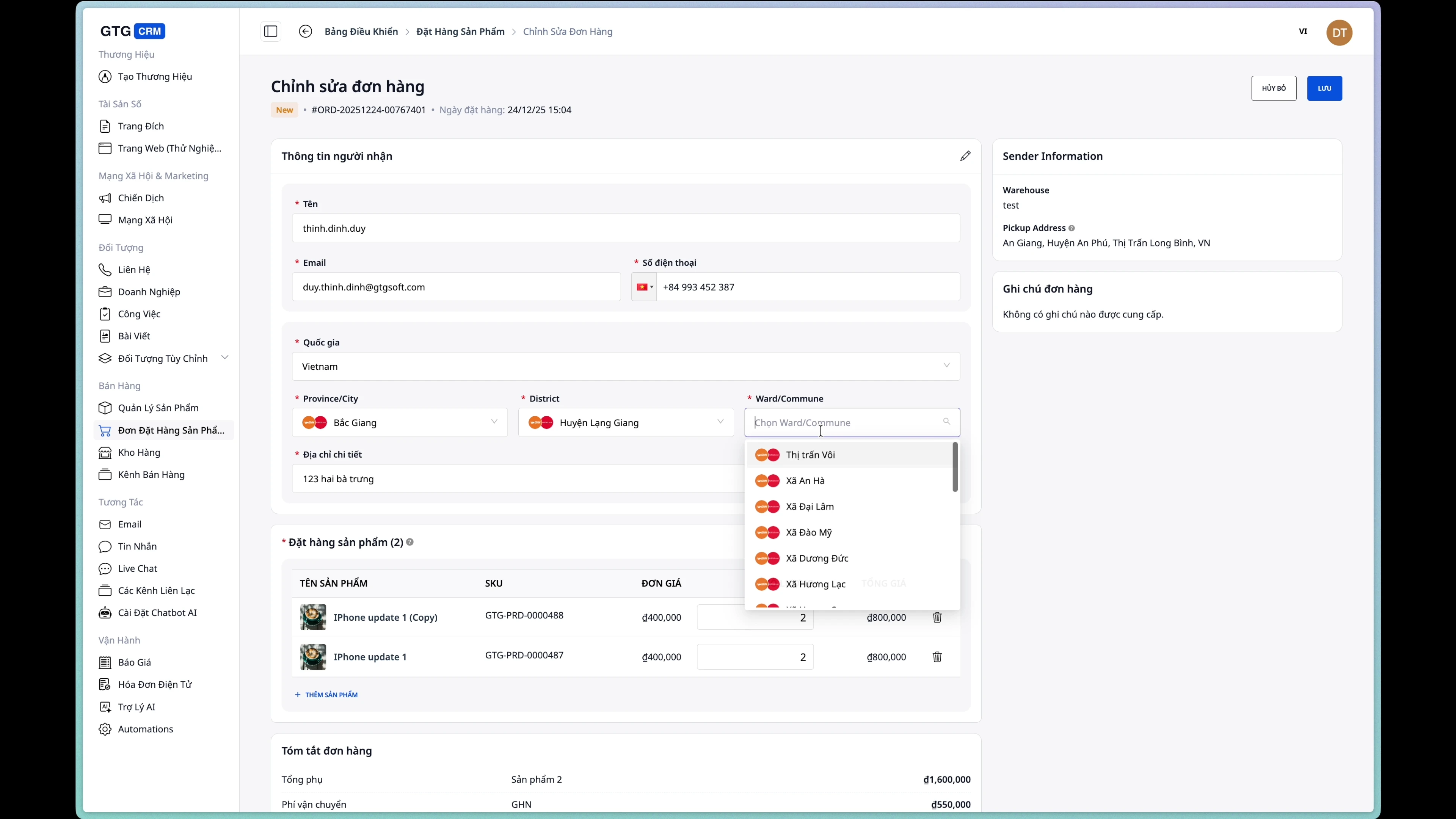
Schritt 4: Produkte hinzufügen/entfernen
Neues Produkt hinzufügen:
Menge bearbeiten:
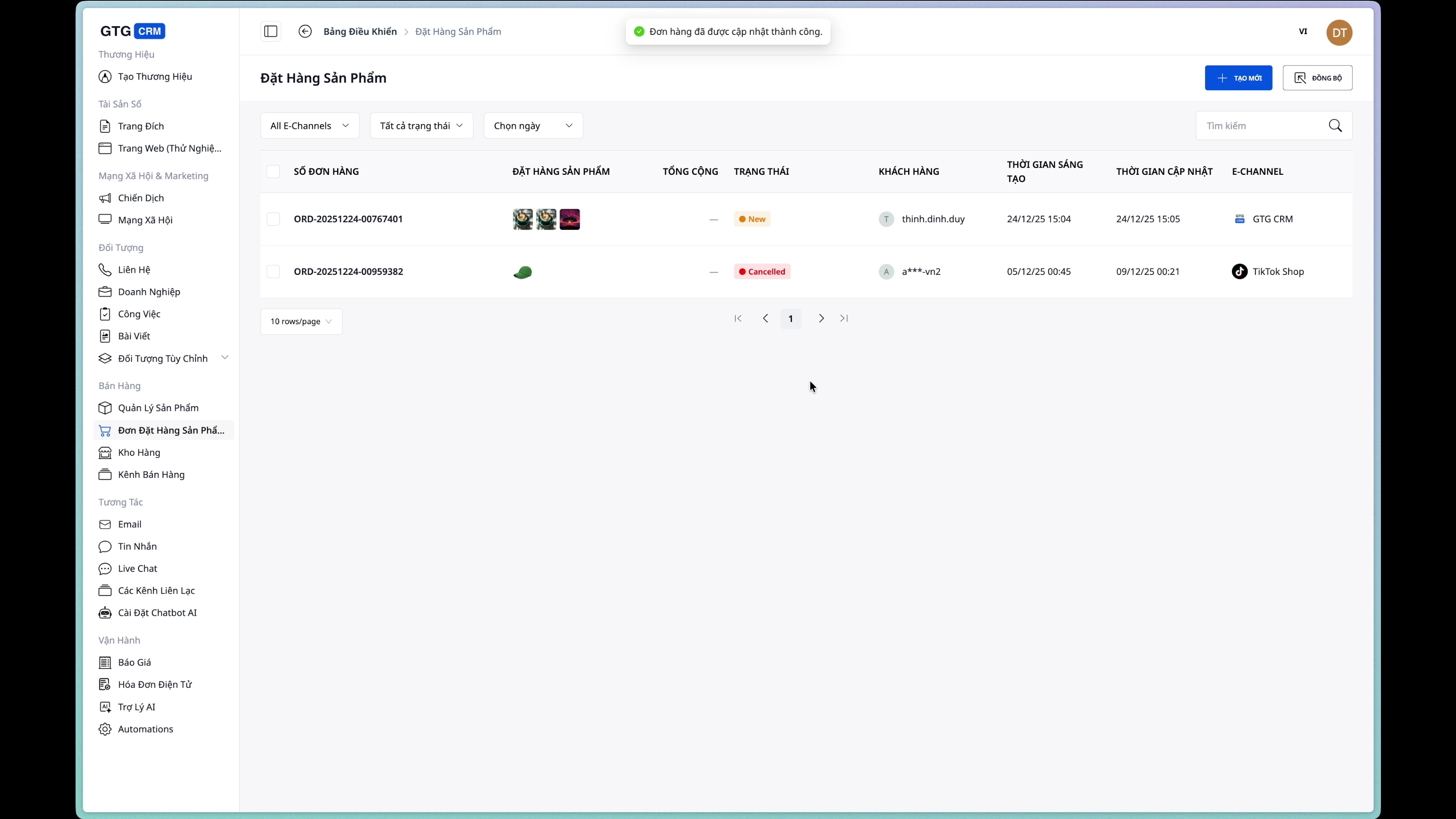
Schritt 5: Änderungen speichern
Klicken Sie auf die Schaltfläche "Speichern", um die Bestellung zu aktualisieren.
3. Bestellstatus verwalten
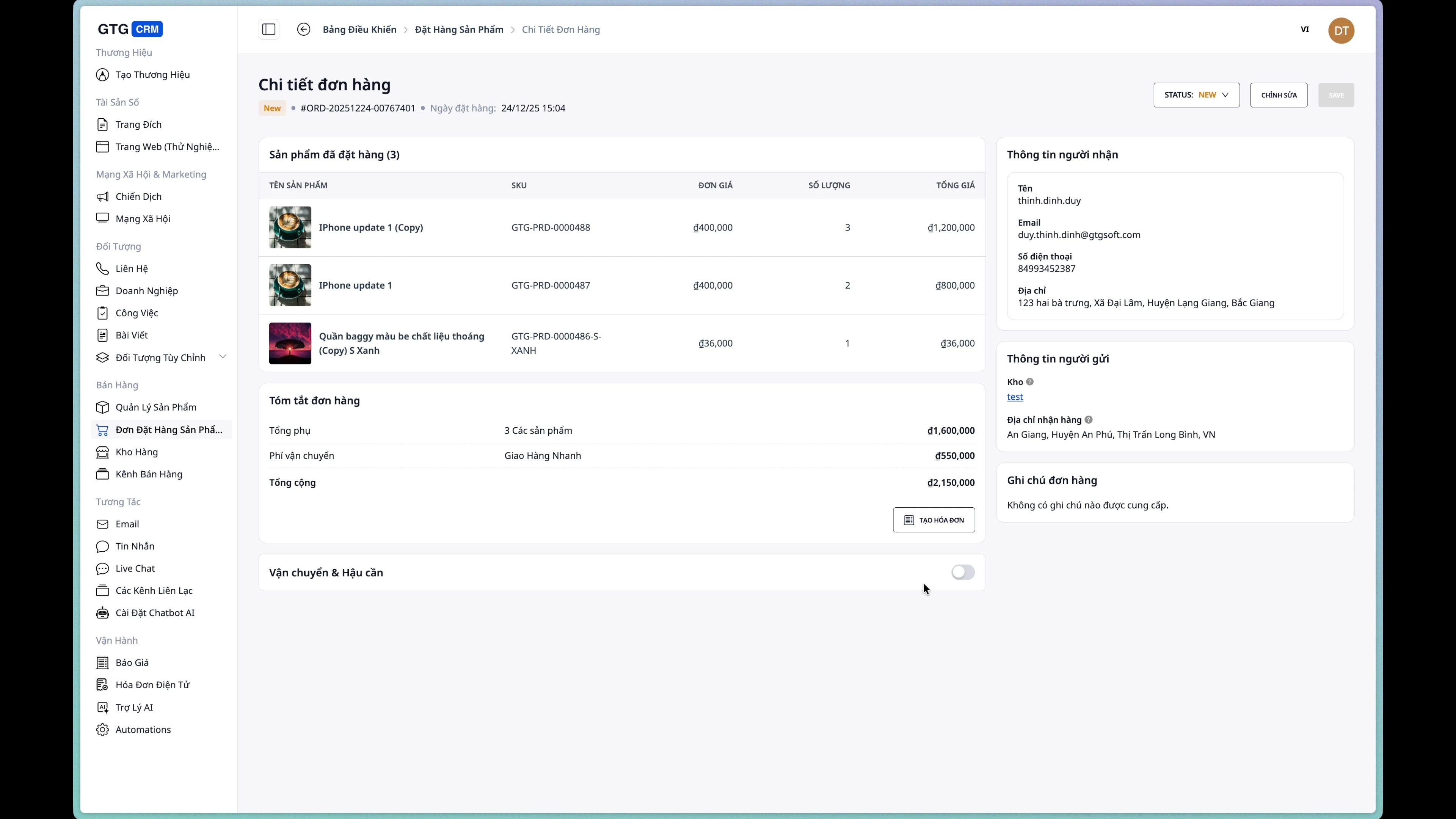
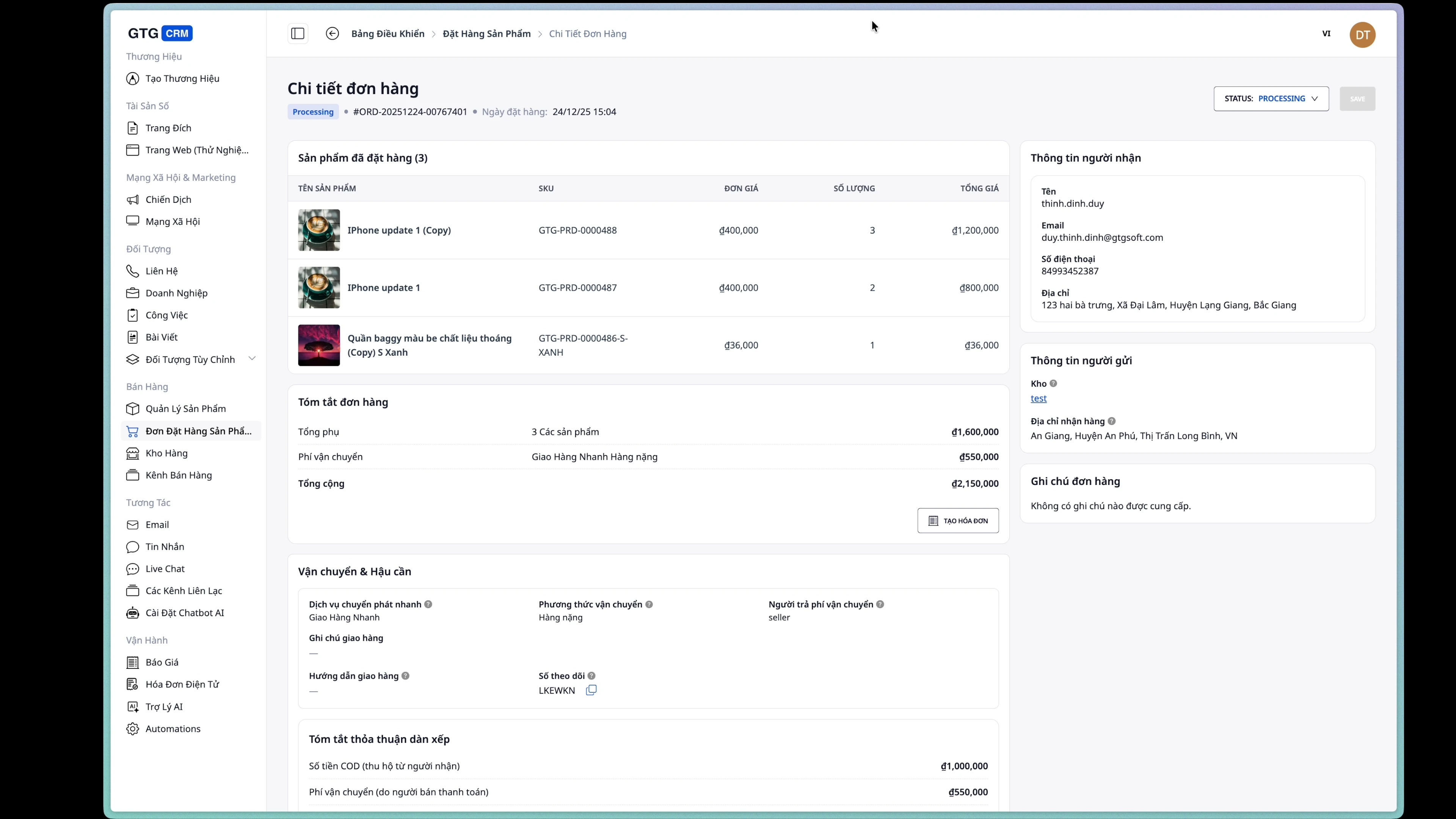
Bestelldetails anzeigen
Die Bestellübersichtsseite zeigt alle Informationen an:
- Empfängerinformationen
- Lieferadresse
- Produktliste
- Bestellstatus
- Versandinformationen (falls vorhanden)
- Rechnungsinformationen (falls vorhanden)
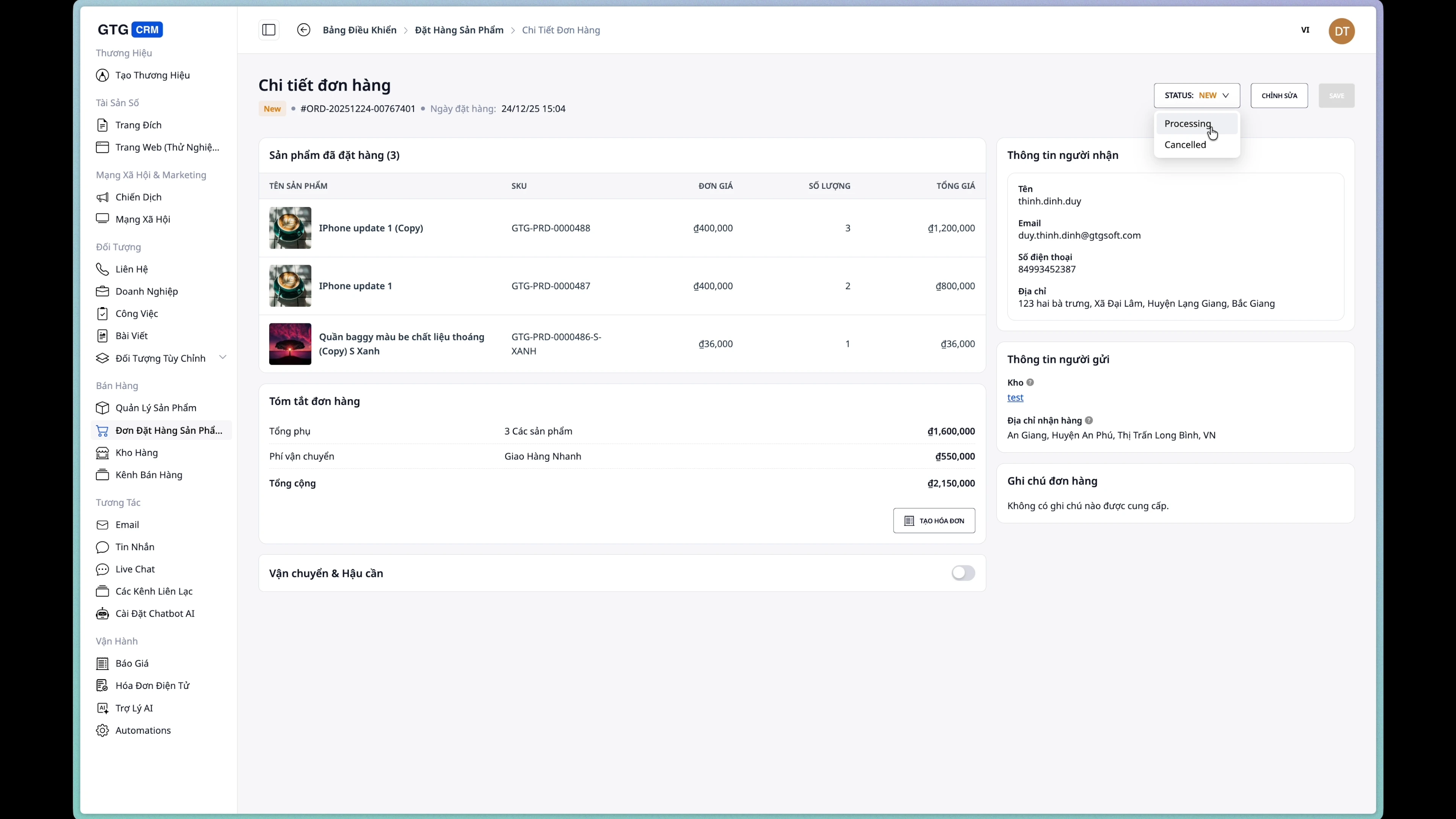
Bestellstatus ändern
Klicken Sie auf das Status-Dropdown, um es zu ändern:
- New → Neue Bestellung
- Processing → In Bearbeitung
- Completed → Abgeschlossen
- Cancelled → Storniert
4. Versandauftrag erstellen
Bedingung: Für die Bestellung wurde noch kein Versandauftrag erstellt.
Schritt 1: Versandauftragsformular öffnen
Klicken Sie auf der Bestellübersichtsseite auf die Schaltfläche "Versandauftrag erstellen".
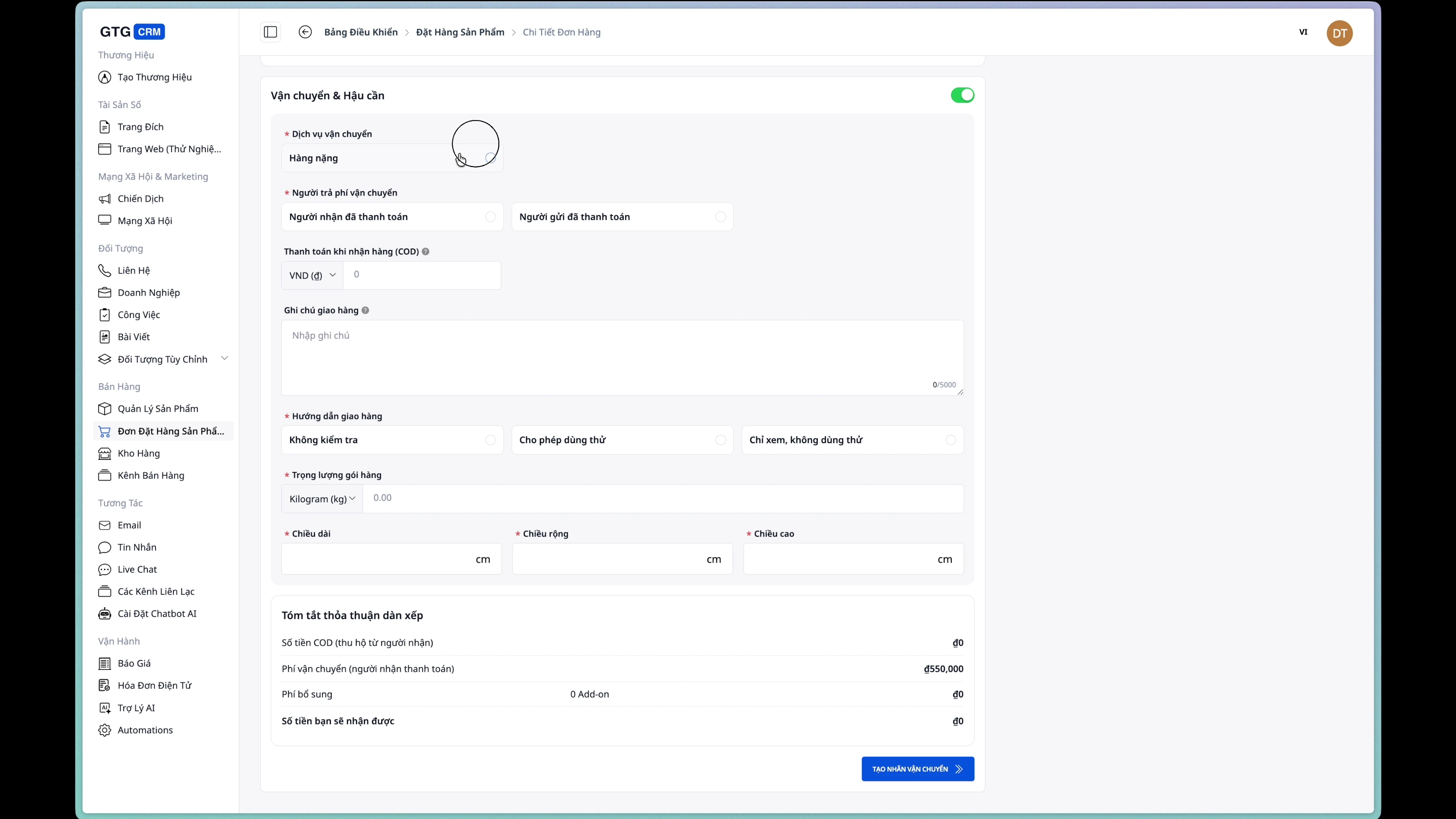
Schritt 2: Versanddienst auswählen
Wählen Sie einen Dienst aus der vom Versanddienstleister angebotenen Liste aus.
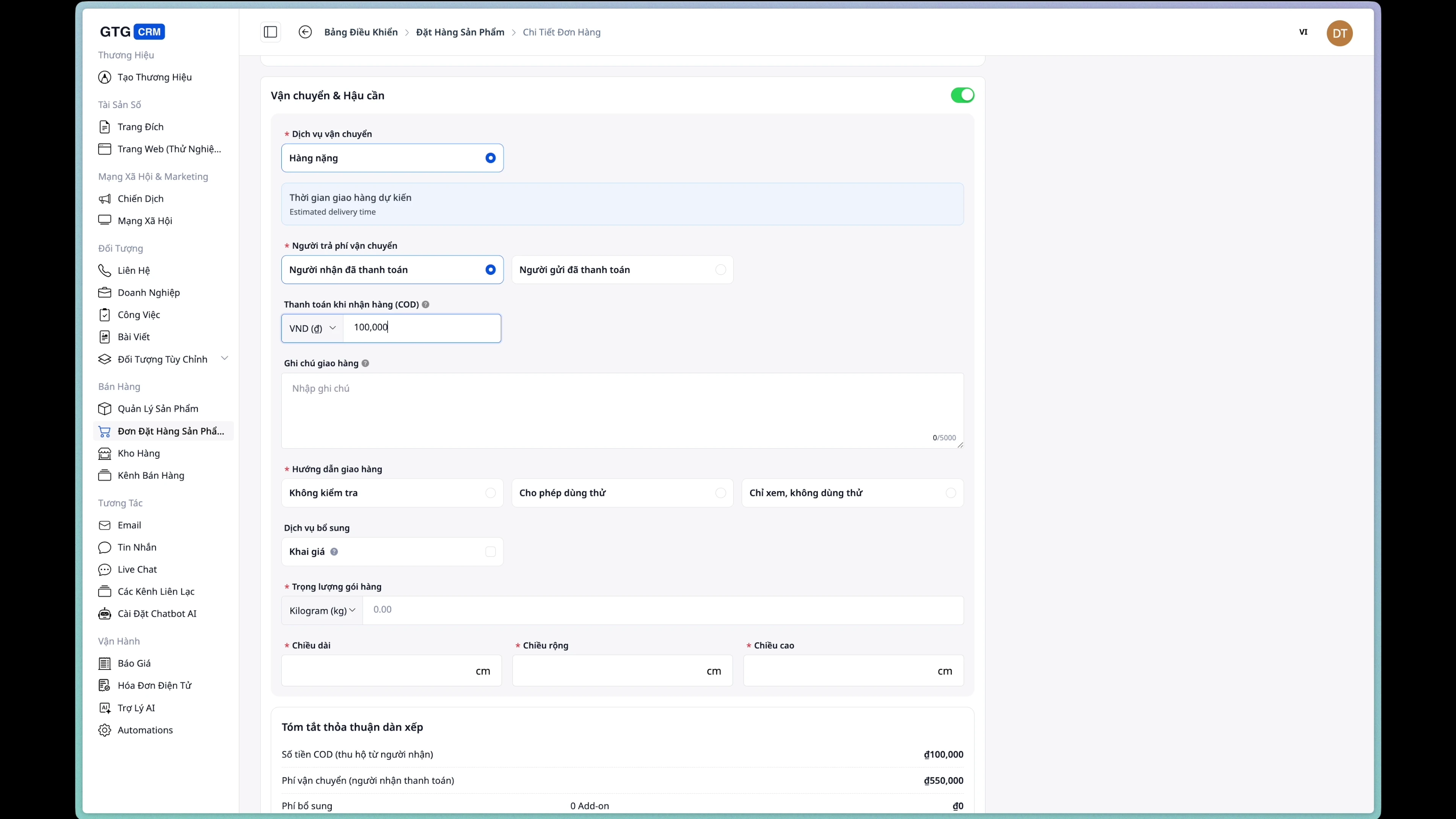
Schritt 3: Nachnahmebetrag eingeben
Wenn die Bestellung per Nachnahme bezahlt wird, geben Sie den einzuziehenden Betrag ein.
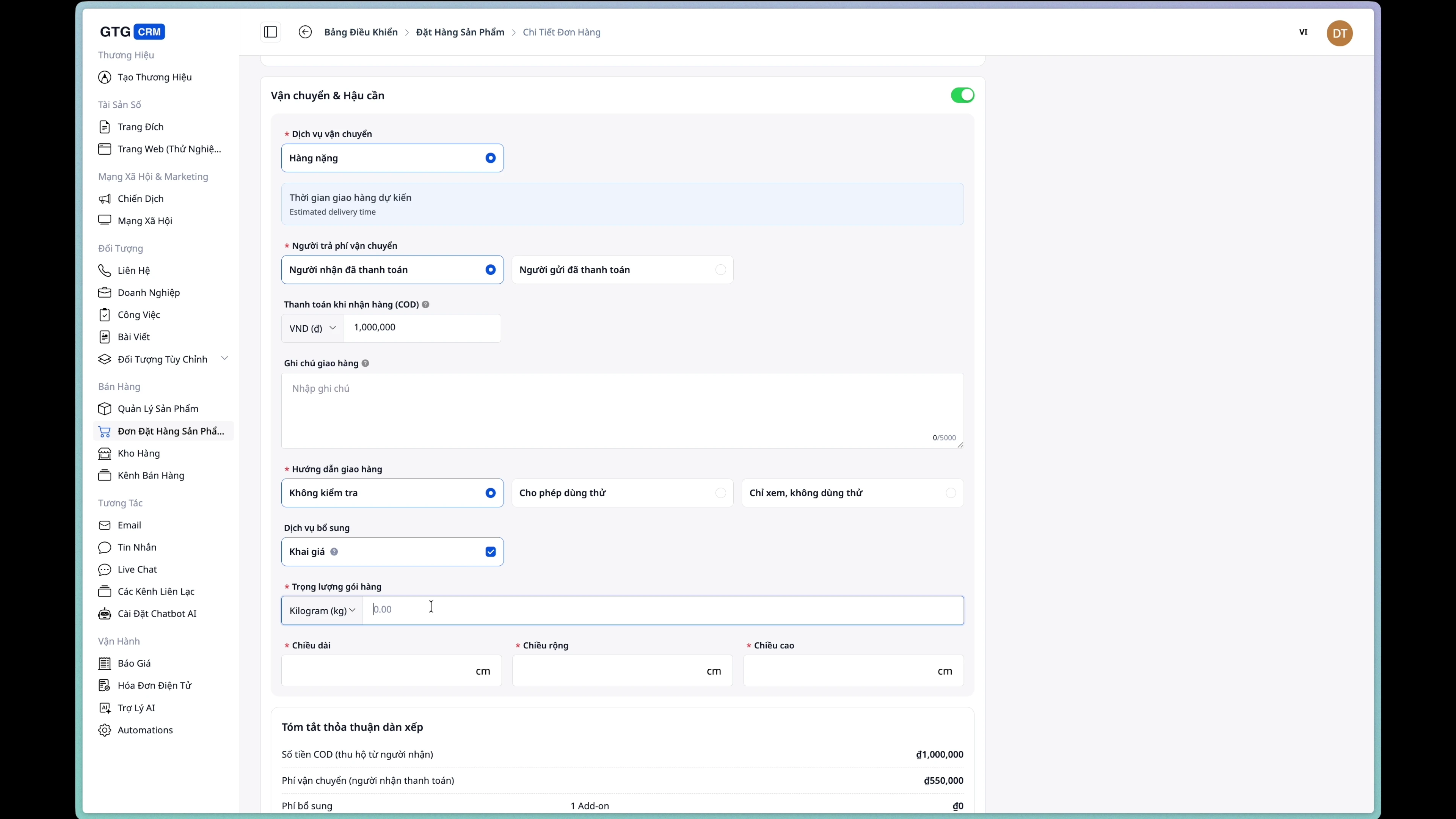
Schritt 4: Paketinformationen eingeben
Geben Sie Informationen zu Folgendem ein:
- Gewicht: Gewicht des Pakets (Gramm/kg)
- Abmessungen: Länge x Breite x Höhe (cm)
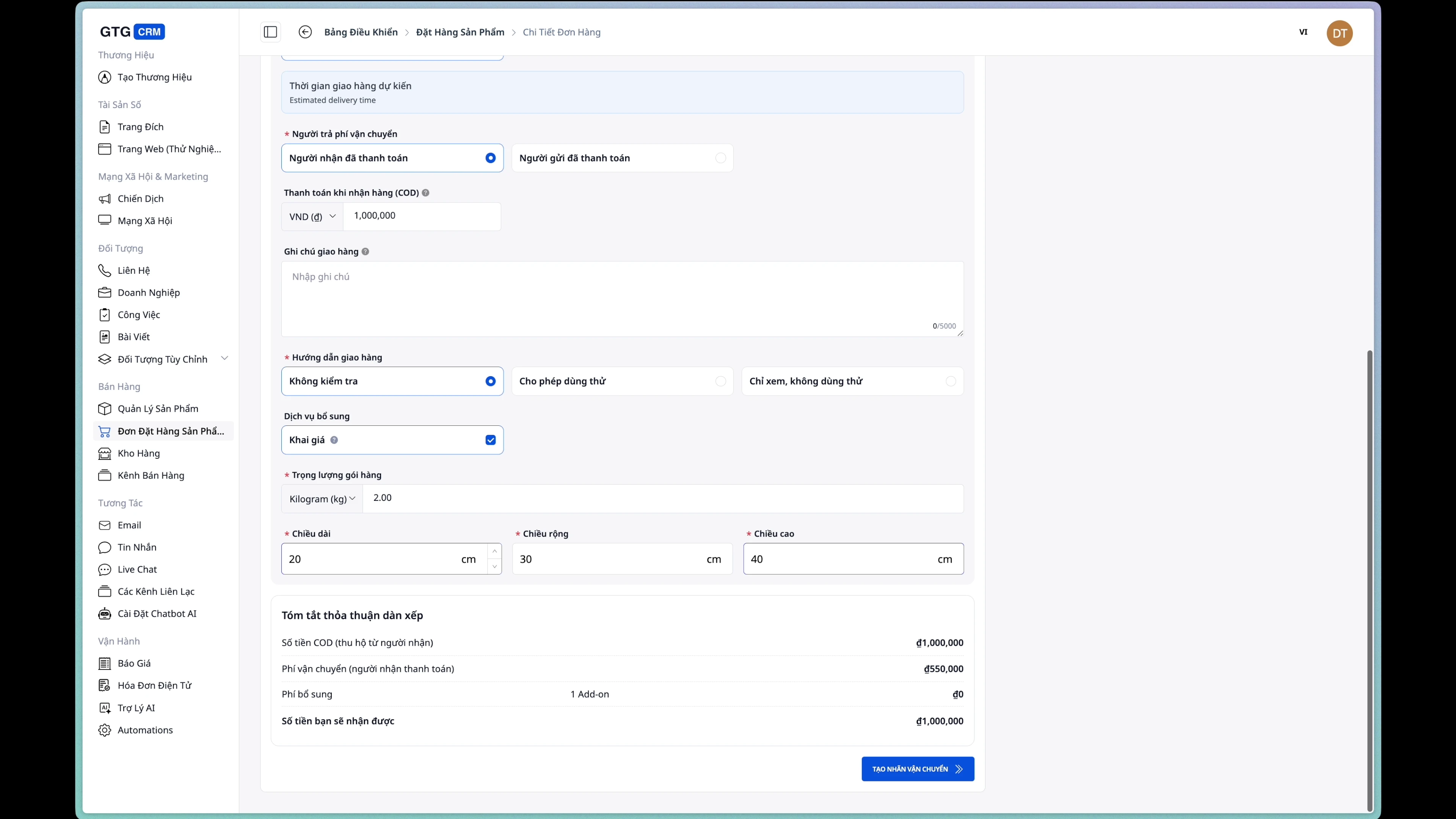
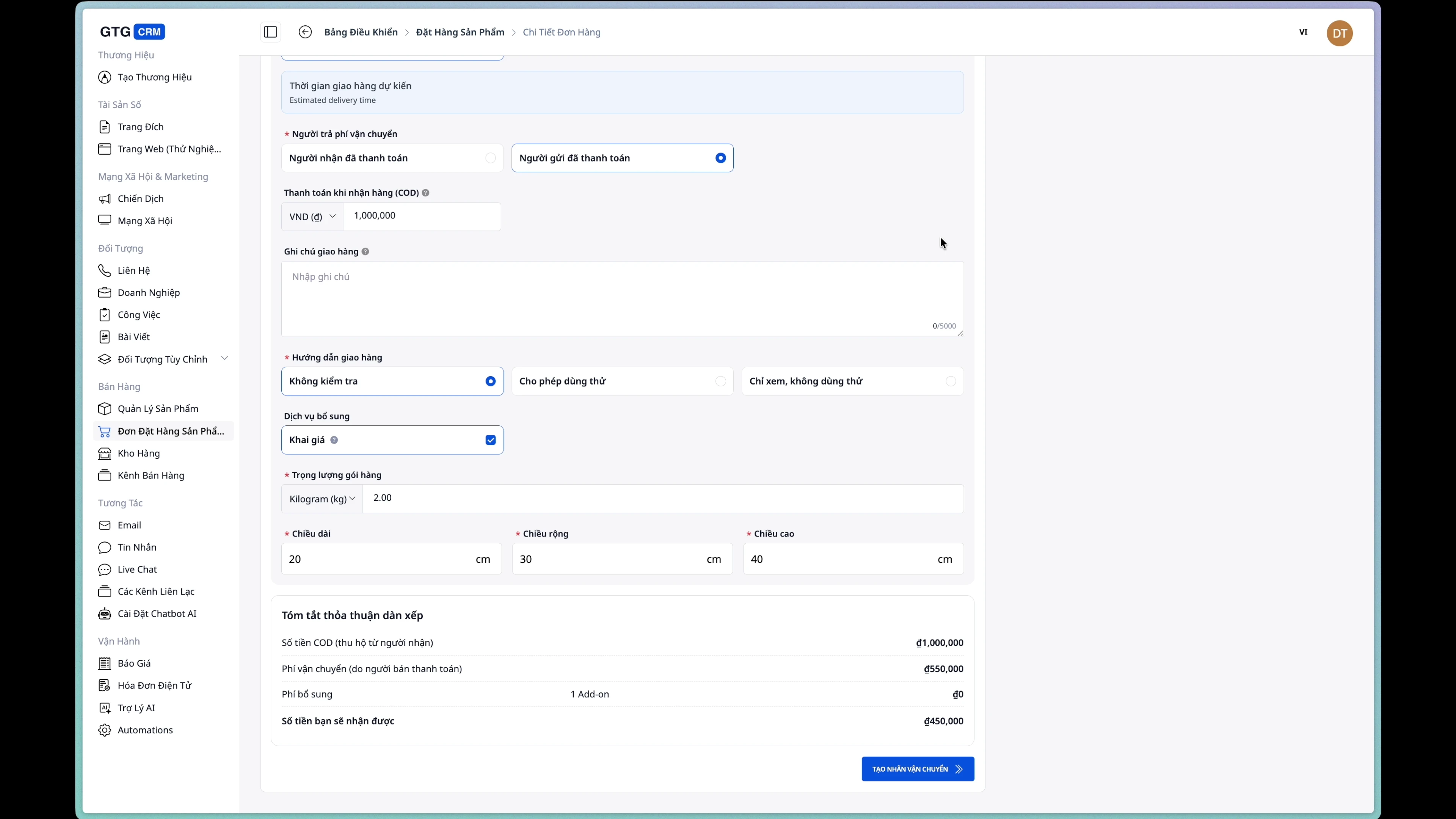
Schritt 5: Zahlenden der Versandgebühr auswählen
- Käufer: Der Kunde zahlt die Versandgebühr
- Verkäufer: Der Shop/das Unternehmen zahlt die Versandgebühr
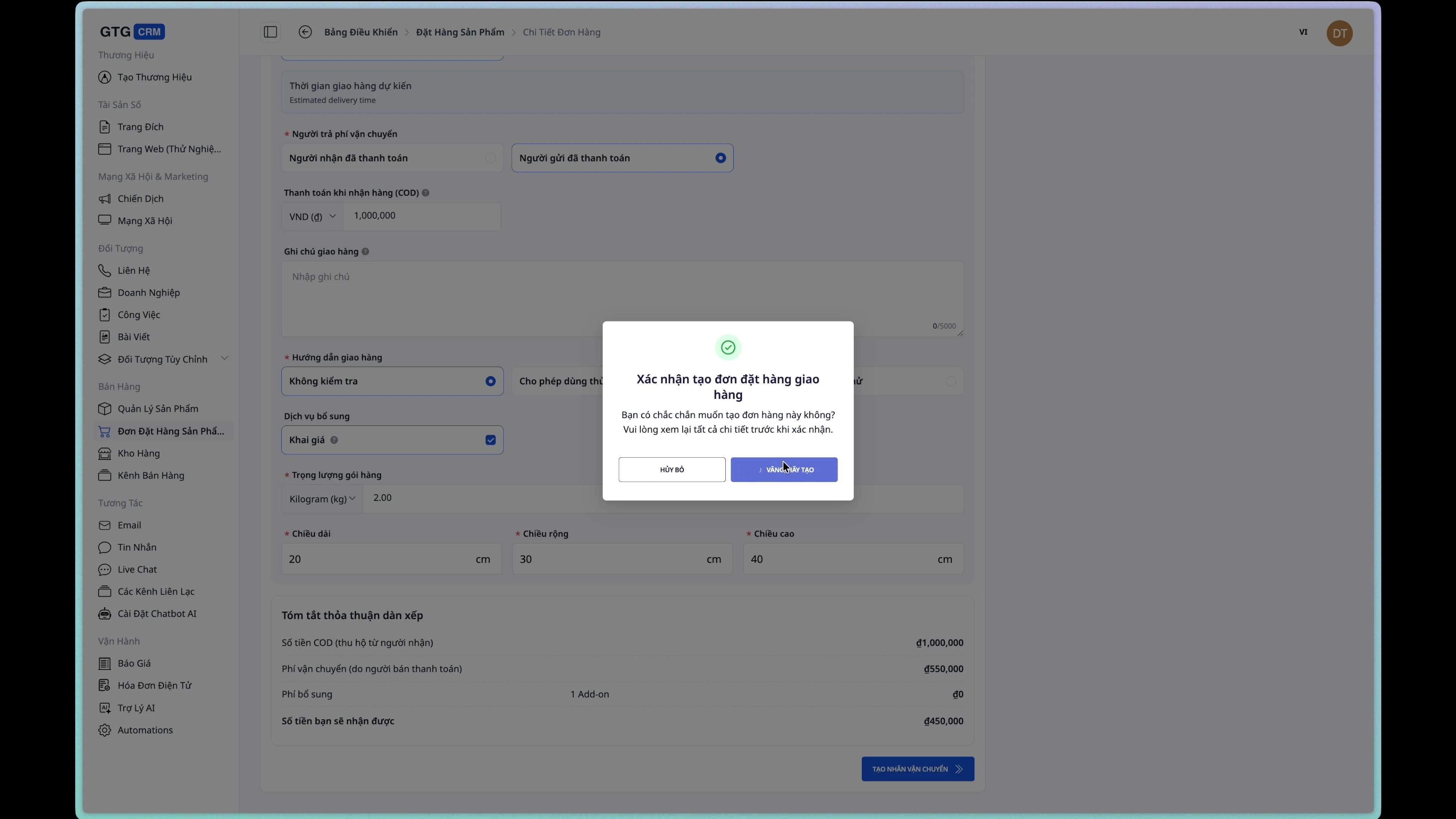
Schritt 6: Erstellung des Versandauftrags bestätigen
Klicken Sie auf die Schaltfläche "Versandauftrag erstellen" und bestätigen Sie.
Nach erfolgreicher Erstellung wird der Status des Auftrags auf Processing geändert.
5. Elektronische Rechnung erstellen
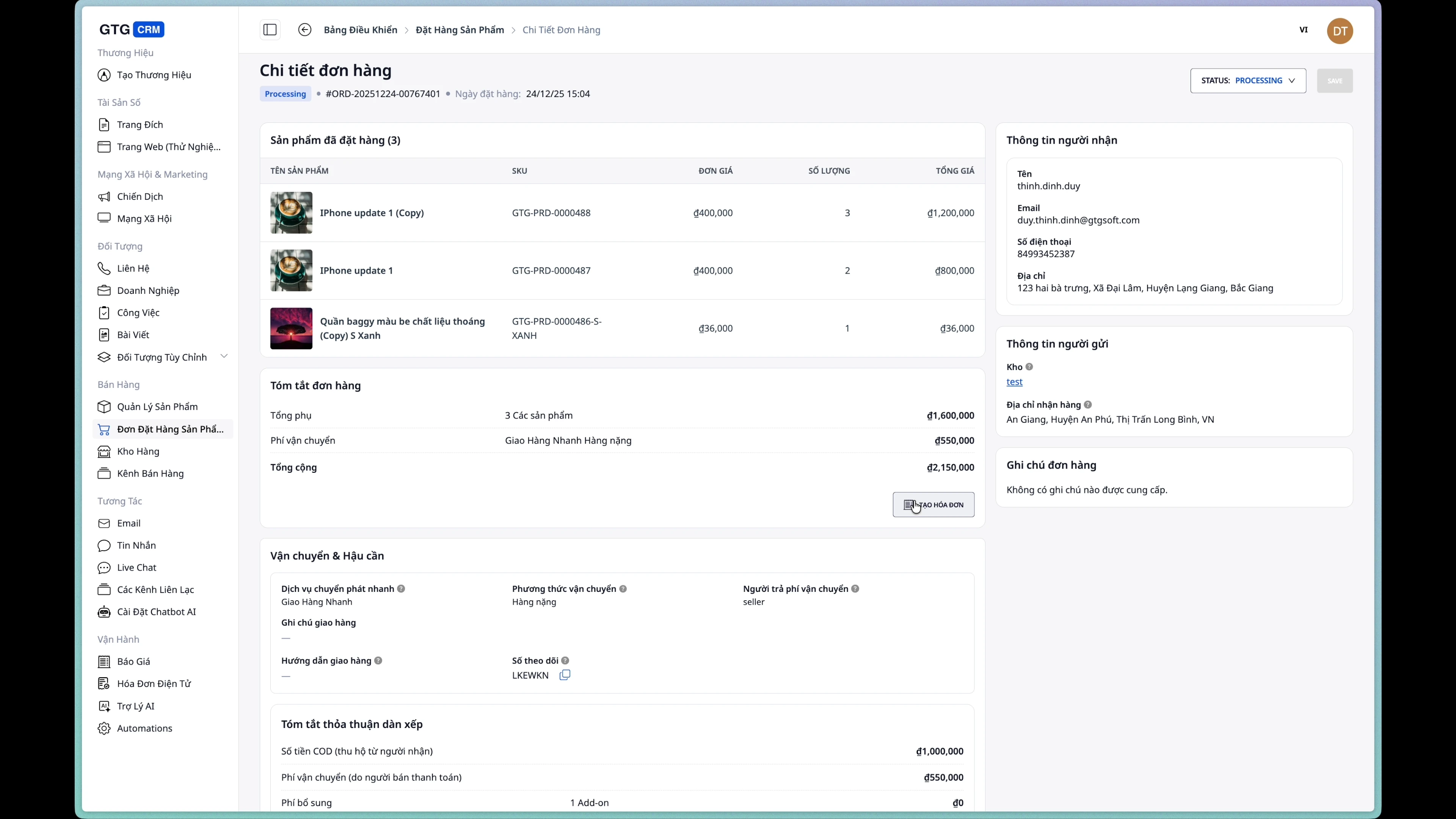
Schritt 1: Rechnungsformular öffnen
Klicken Sie auf der Detailseite des Auftrags auf die Schaltfläche "Rechnung erstellen".
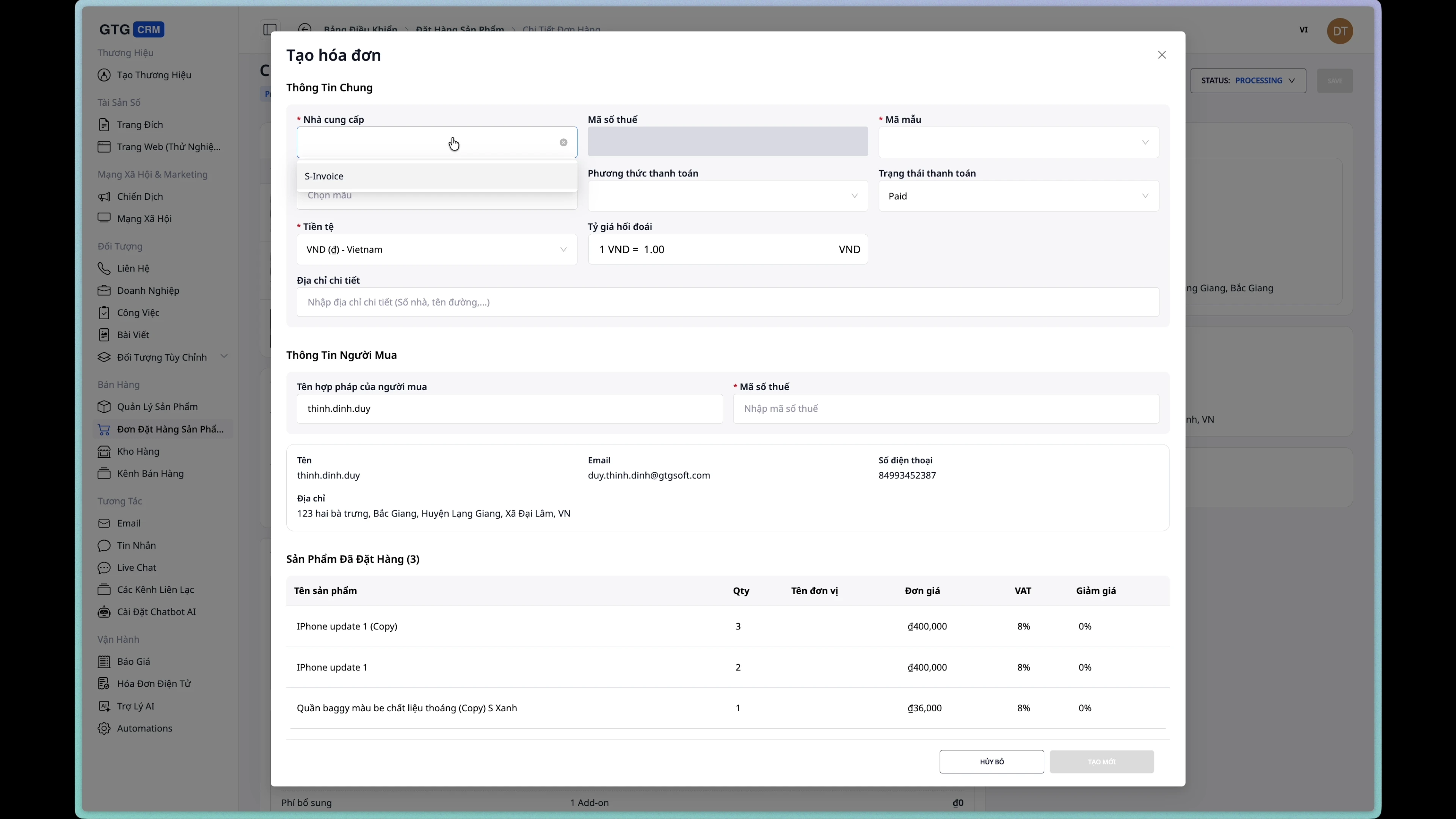
Schritt 2: Rechnungsaussteller auswählen
Wählen Sie den integrierten Anbieter von elektronischen Rechnungsdiensten aus.
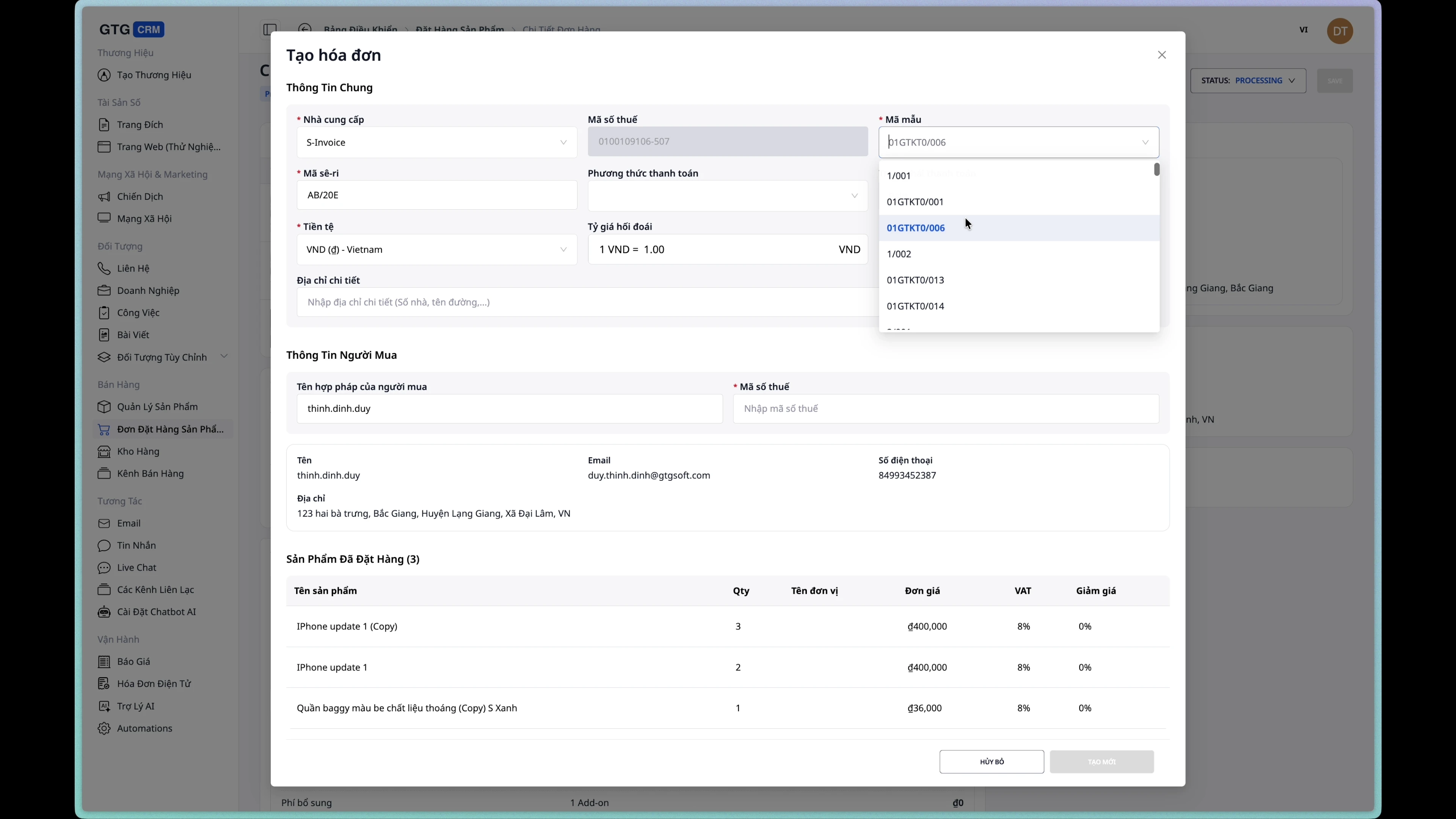
Schritt 3: Rechnungsvorlage auswählen
Wählen Sie aus der Liste eine geeignete Rechnungsvorlage aus.
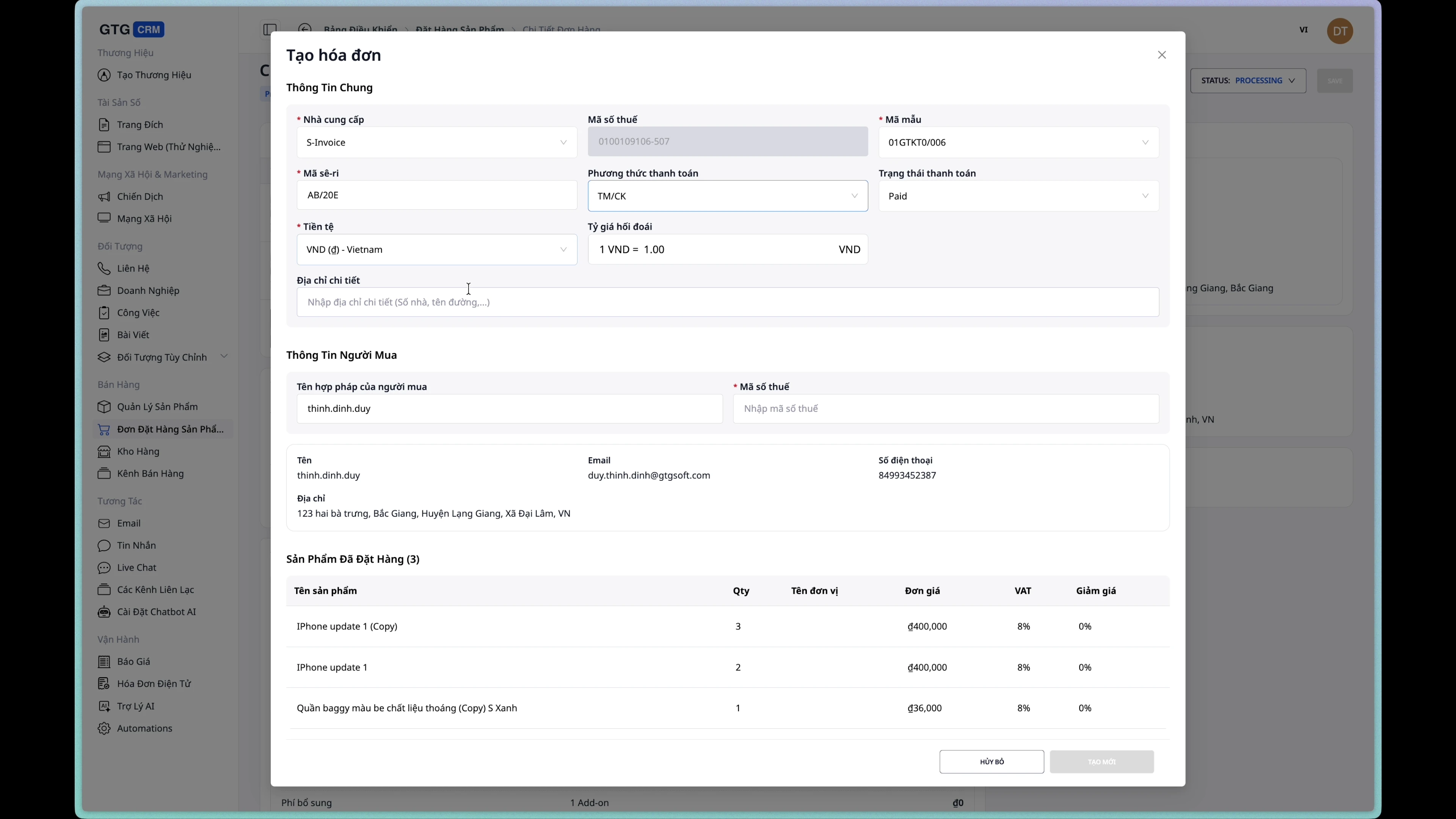
Schritt 4: Zahlungsmethode auswählen
Wählen Sie die Zahlungsmethode für die Rechnung:
- Barzahlung
- Banküberweisung
- Kreditkarte
- Nachnahme (COD)
Schritt 5: Informationen prüfen
Die Informationen des Käufers werden automatisch aus dem Auftrag übernommen. Überprüfen und ergänzen Sie sie bei Bedarf.
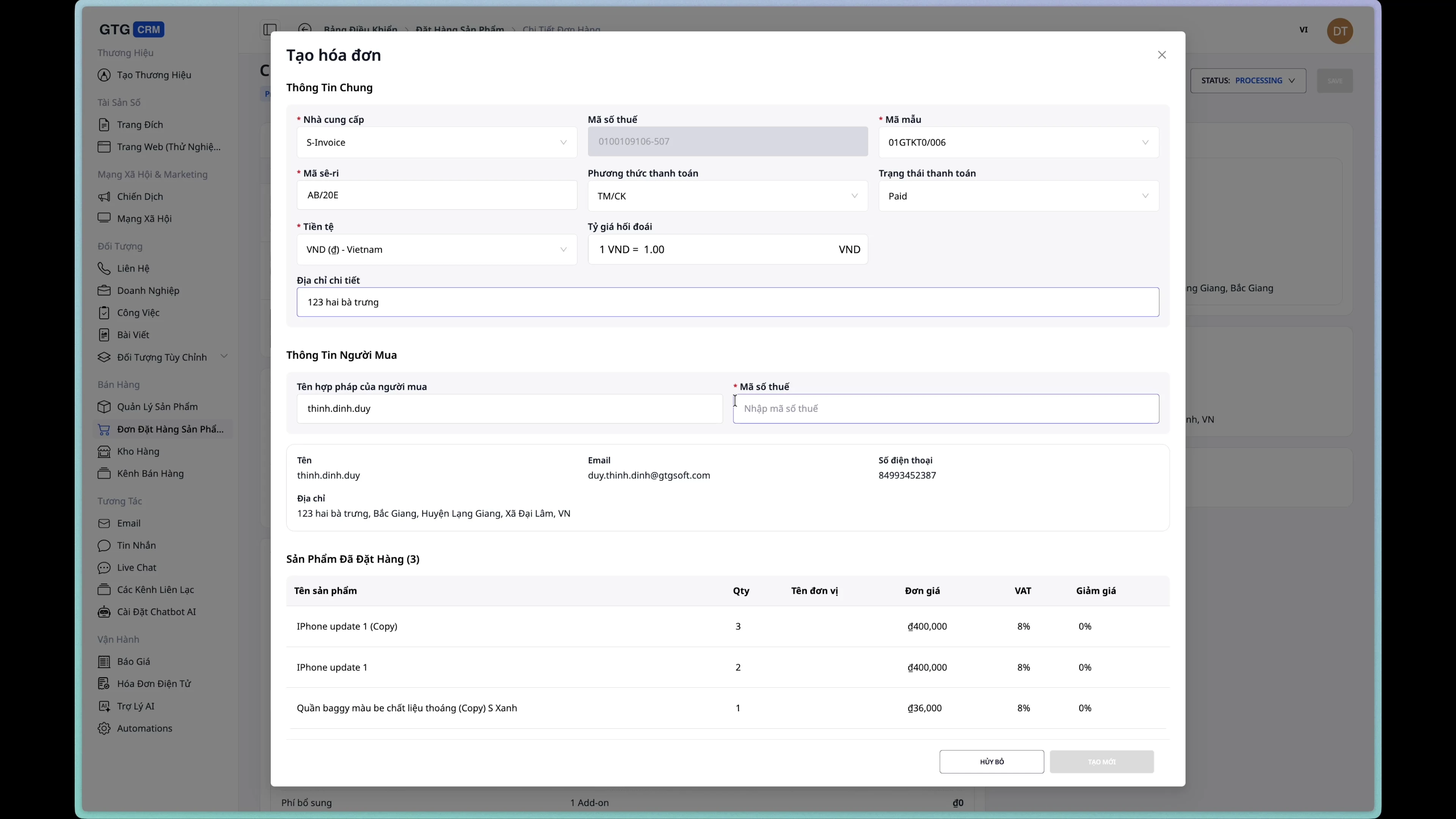
Schritt 6: Rechnung erstellen
Klicken Sie auf die Schaltfläche "Rechnung erstellen", um den Vorgang abzuschließen.
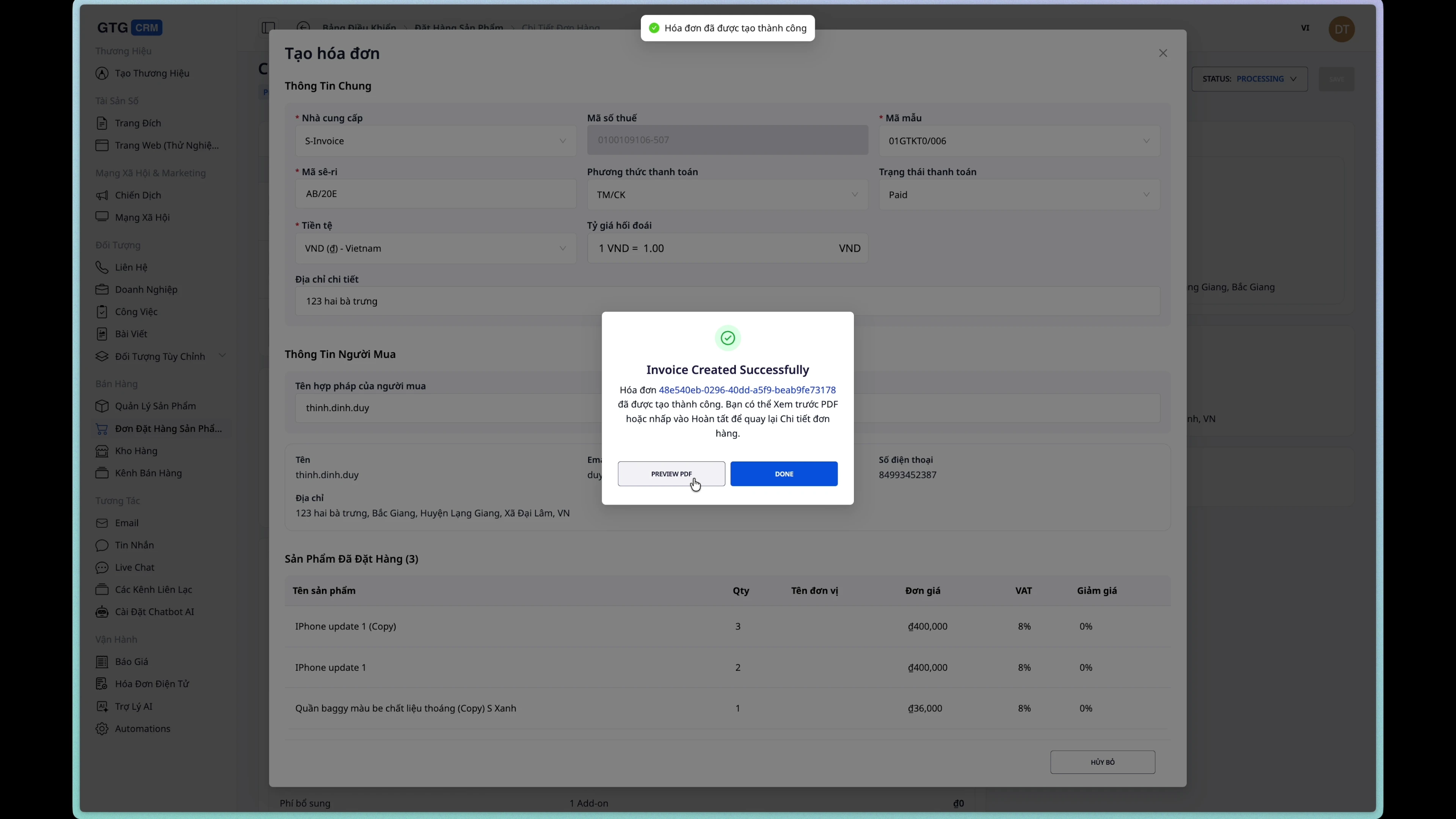
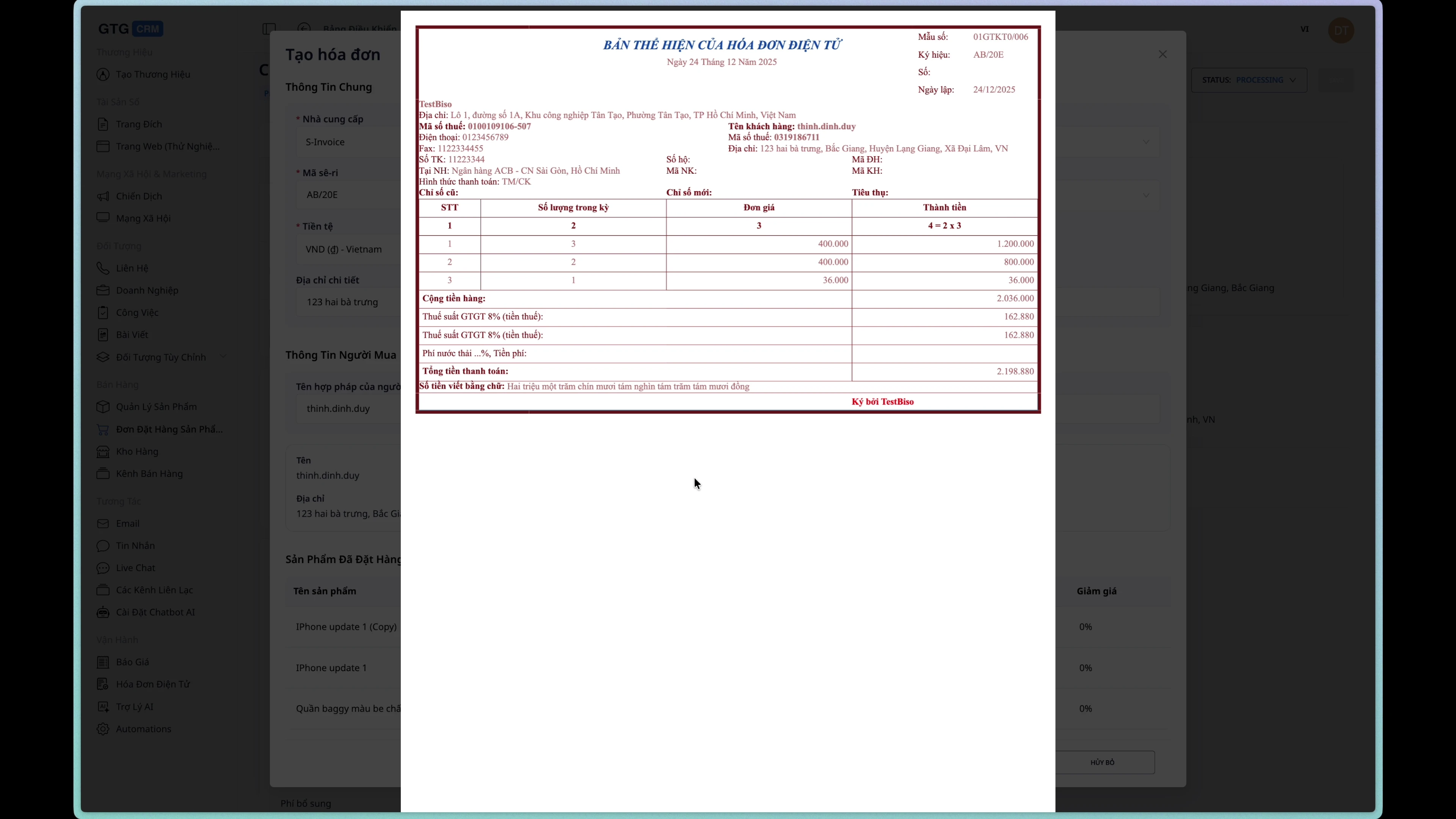
Schritt 7: Entwurf der Rechnung anzeigen
Nach erfolgreicher Erstellung kann der Entwurf der Rechnung angezeigt werden.
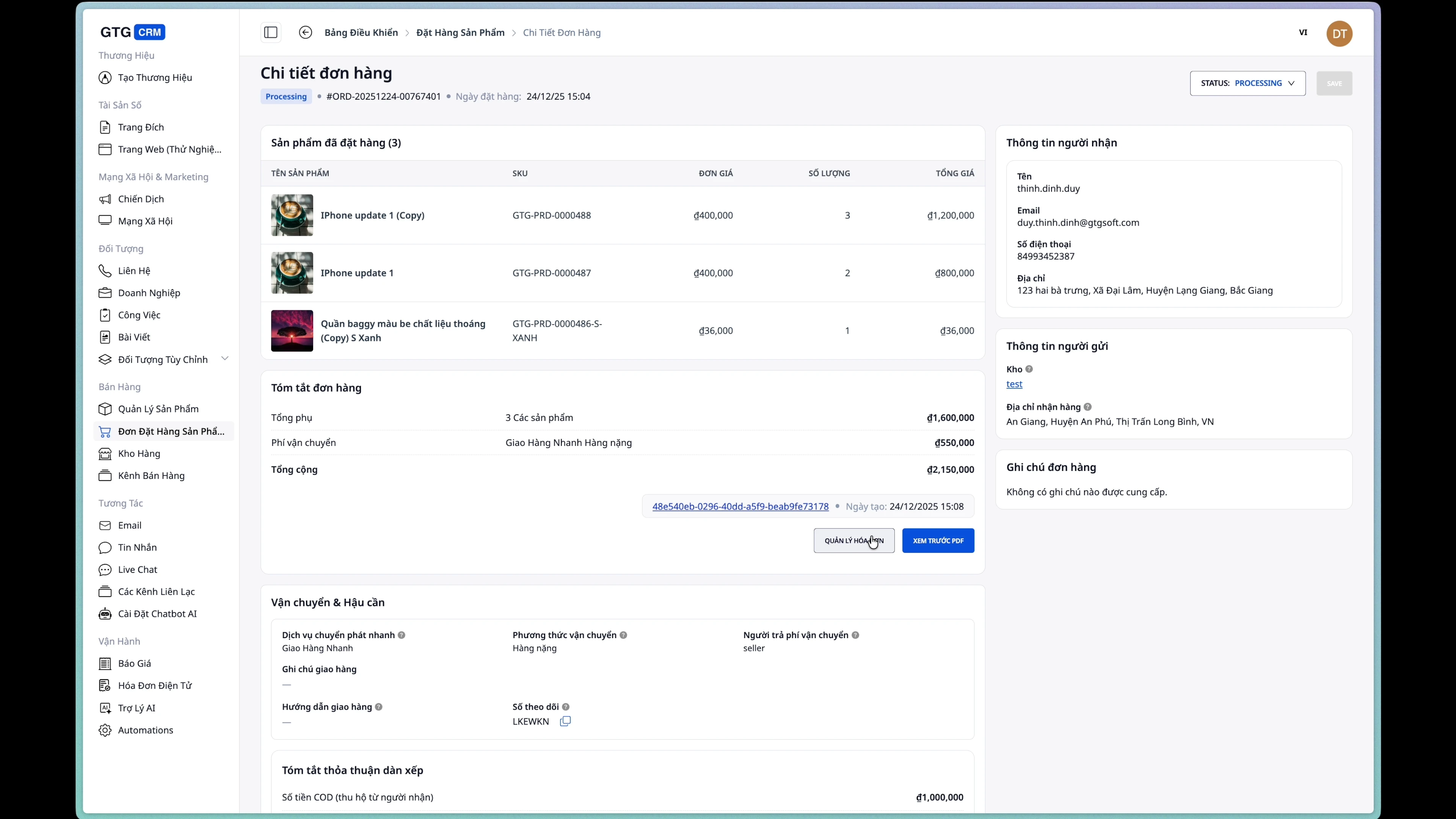
Schritt 8: Rechnungsdetails im Auftrag anzeigen
Die Rechnungsdetails werden auf der Detailseite des Auftrags angezeigt.
Häufig gestellte Fragen
F: Warum kann der Auftrag nicht bearbeitet werden?
A: Der Auftrag kann nur bearbeitet werden, wenn er den Status New hat. Nach Erstellung des Versandauftrags wechselt der Auftrag zu Processing und kann nicht mehr bearbeitet werden.
F: Wie kann ich einen Auftrag stornieren?
A: Gehen Sie zur Detailseite des Auftrags und ändern Sie den Status auf Cancelled.
F: Kann ich eine Rechnung erstellen, bevor ich einen Versandauftrag erstelle?
A: Ja, Sie können jederzeit nach Erstellung des Auftrags eine Rechnung erstellen.
F: Wie werden die Versandkosten berechnet?
A: Die Versandkosten werden automatisch basierend auf Service, Gewicht, Größe und Lieferadresse berechnet.
Nutzungstipps
1. Überprüfen Sie die Informationen sorgfältig, bevor Sie einen Auftrag erstellen
Stellen Sie sicher, dass die Telefonnummer und die Adresse korrekt sind, um eine fehlgeschlagene Lieferung zu vermeiden.
2. Genaue Angabe von Gewicht/Größe
Falsche Informationen können zu falschen Versandkosten führen.
3. Korrekte Anwendung von Nachnahme (COD)
Aktivieren Sie Nachnahme (COD) nur, wenn der Kunde die Zahlung bei Lieferung wählt.
4. Rechtzeitige Rechnungsstellung
Rechnungen sollten unmittelbar nach Auftragsbestätigung ausgestellt werden, um den Buchhaltungsprozess sicherzustellen.
Benötigen Sie Unterstützung? Kontaktieren Sie das GTG CRM-Team per E-Mail unter support@gtgcrm.com


