

Voraussetzungen vor dem Start
Bevor Sie die Social Hub-Funktion nutzen können, müssen Sie:
- Ein GTG CRM-Konto haben
- Sich im System anmelden
Soziale Konten verbinden
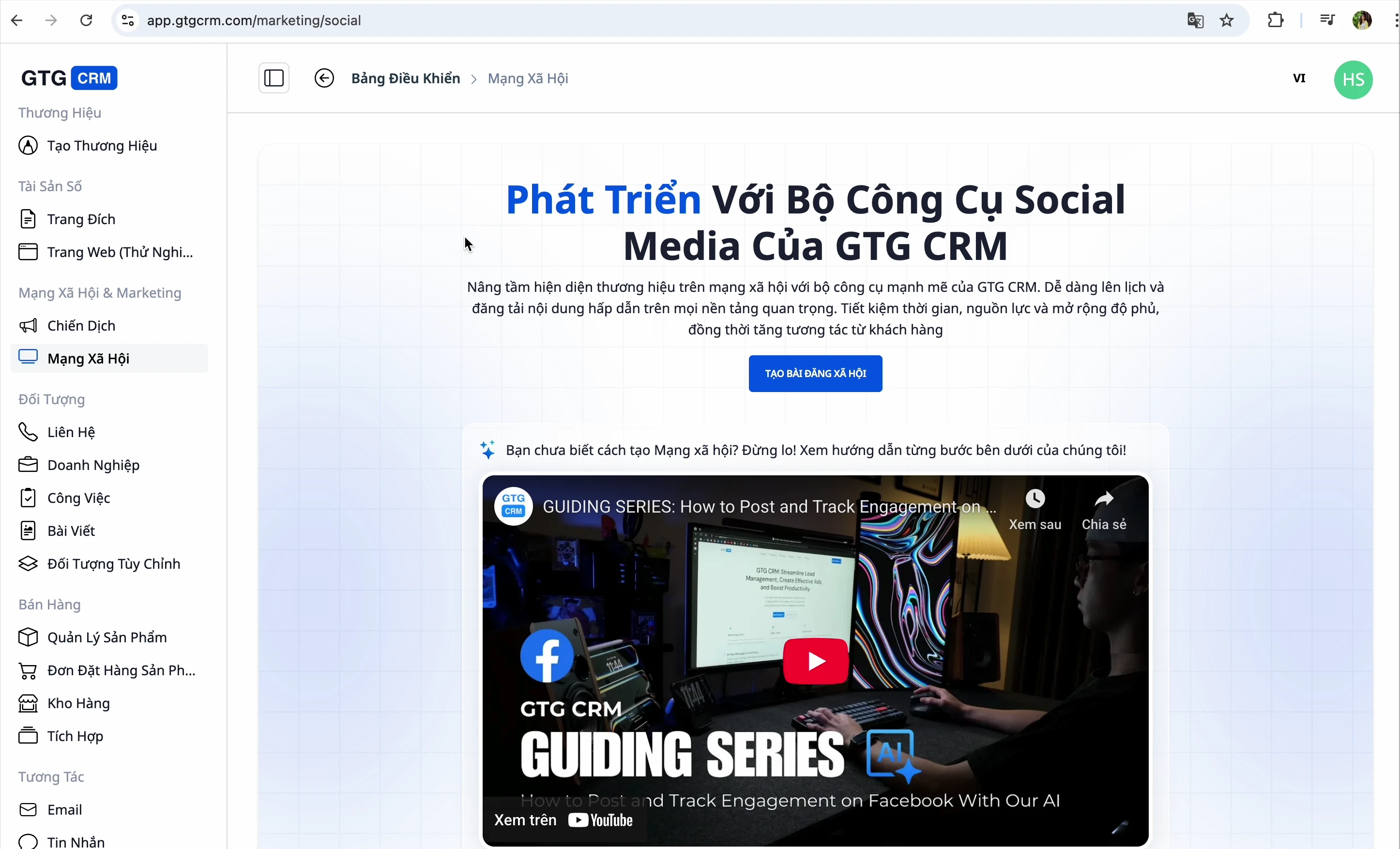
Schritt 1: Social Hub aufrufen
- Melden Sie sich bei GTG CRM an
- Sehen Sie sich die Menüleiste auf der linken Seite an
- Klicken Sie auf "Social Media Posts erstellen"
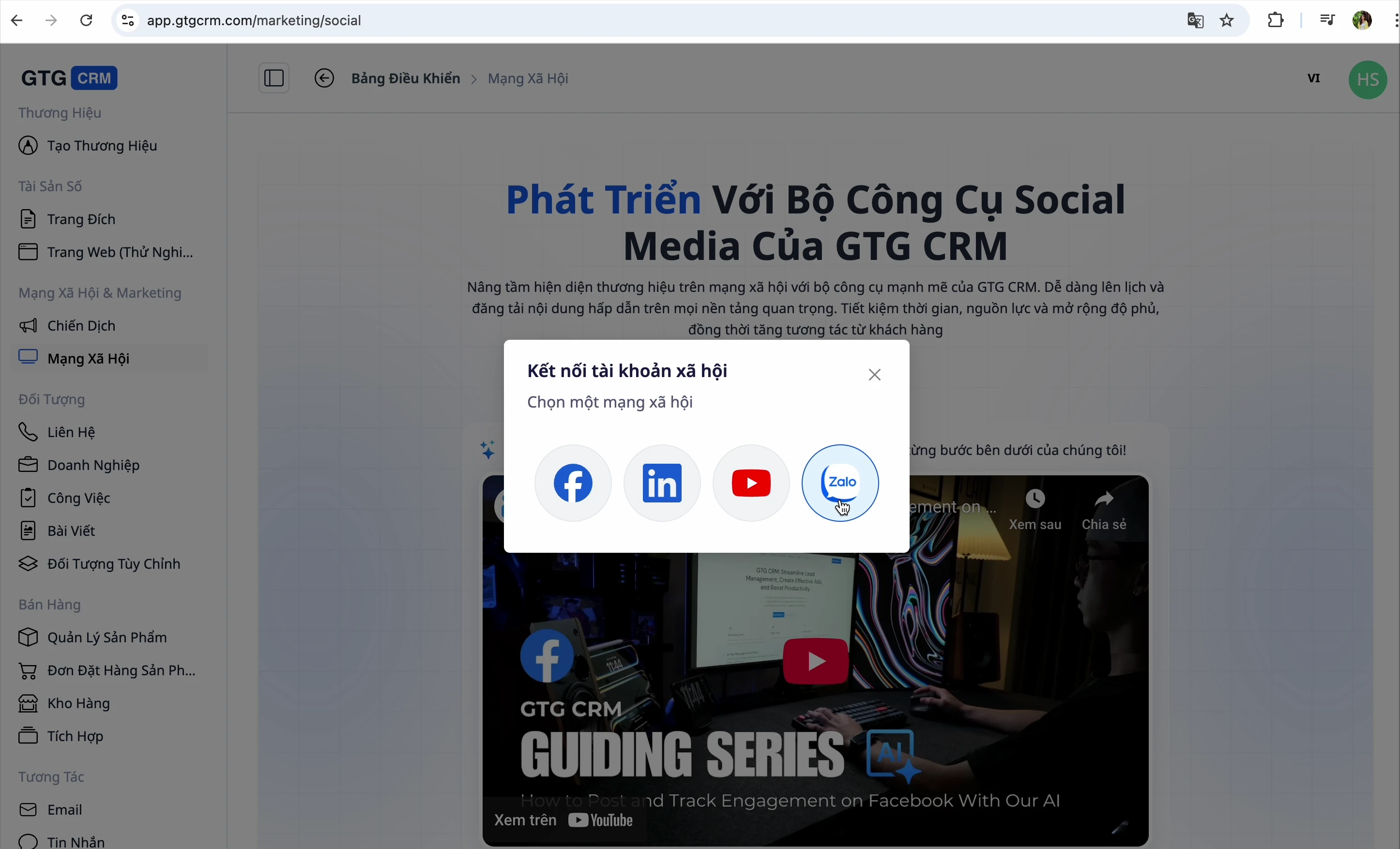
Schritt 2: Plattform zur Verbindung auswählen
GTG CRM unterstützt 4 Plattformen: Facebook, LinkedIn, YouTube und Zalo
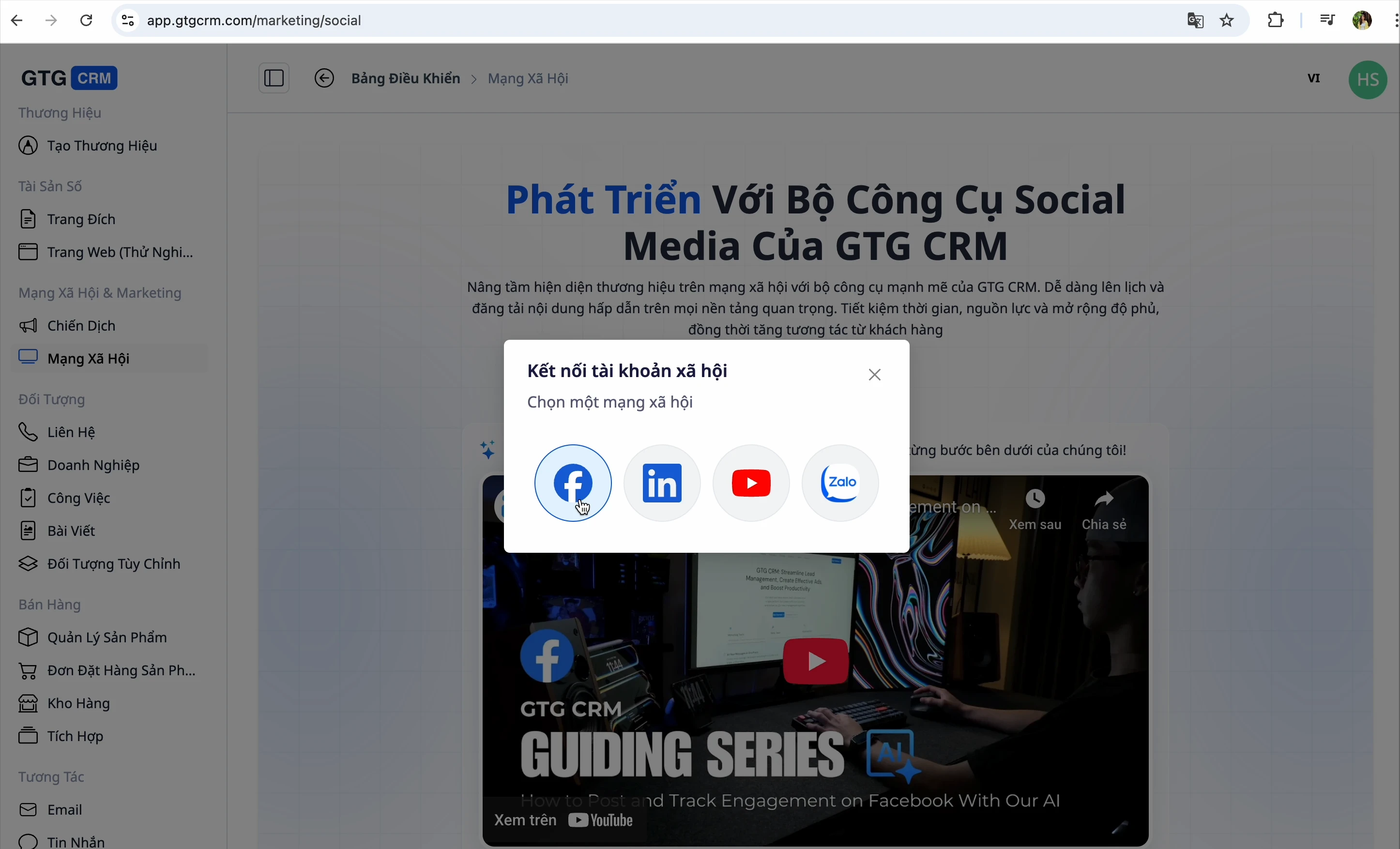
Schritt 3: Facebook verbinden
- Klicken Sie auf die Schaltfläche "Facebook verbinden"
- Melden Sie sich mit Ihrem Facebook-Konto an
- Das System ruft automatisch die Fanpages ab, die Sie verwalten
- Wählen Sie die Fanpages aus, die Sie mit GTG CRM verbinden möchten
💡 Tipp: GTG CRM ermöglicht die Auswahl mehrerer verschiedener Fanpages. Wählen Sie alle Fanpages aus, die Sie verwalten müssen.
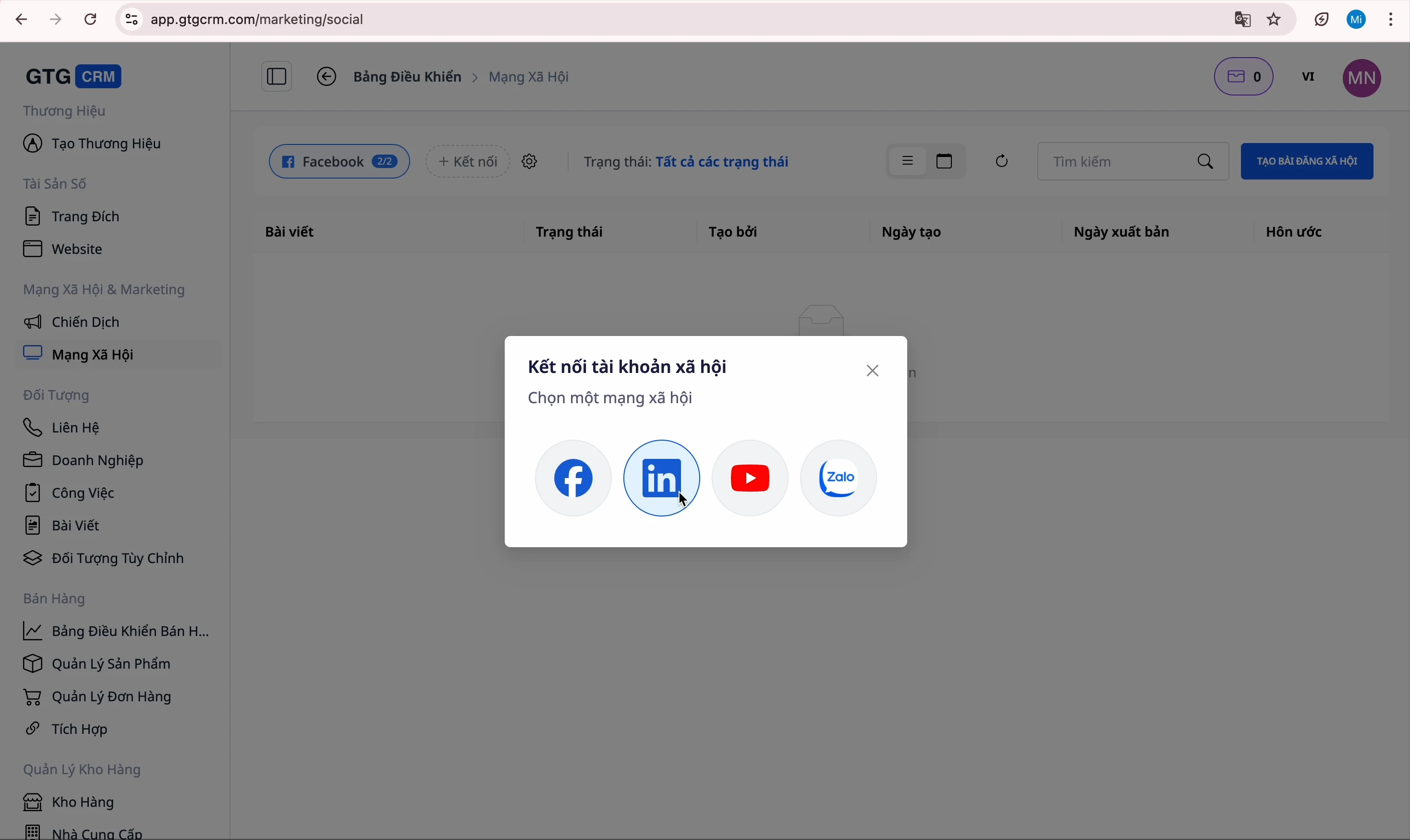
Schritt 4: LinkedIn verbinden
- Klicken Sie auf die Schaltfläche "LinkedIn verbinden"
- Melden Sie sich mit Ihrem LinkedIn-Konto an
- Wählen Sie die Unternehmensseiten aus, die Sie verwalten möchten
Schritt 5: YouTube verbinden
- Klicken Sie auf die Schaltfläche "YouTube verbinden"
- Melden Sie sich mit Ihrem Google-Konto an
- Wählen Sie Ihren YouTube-Kanal aus
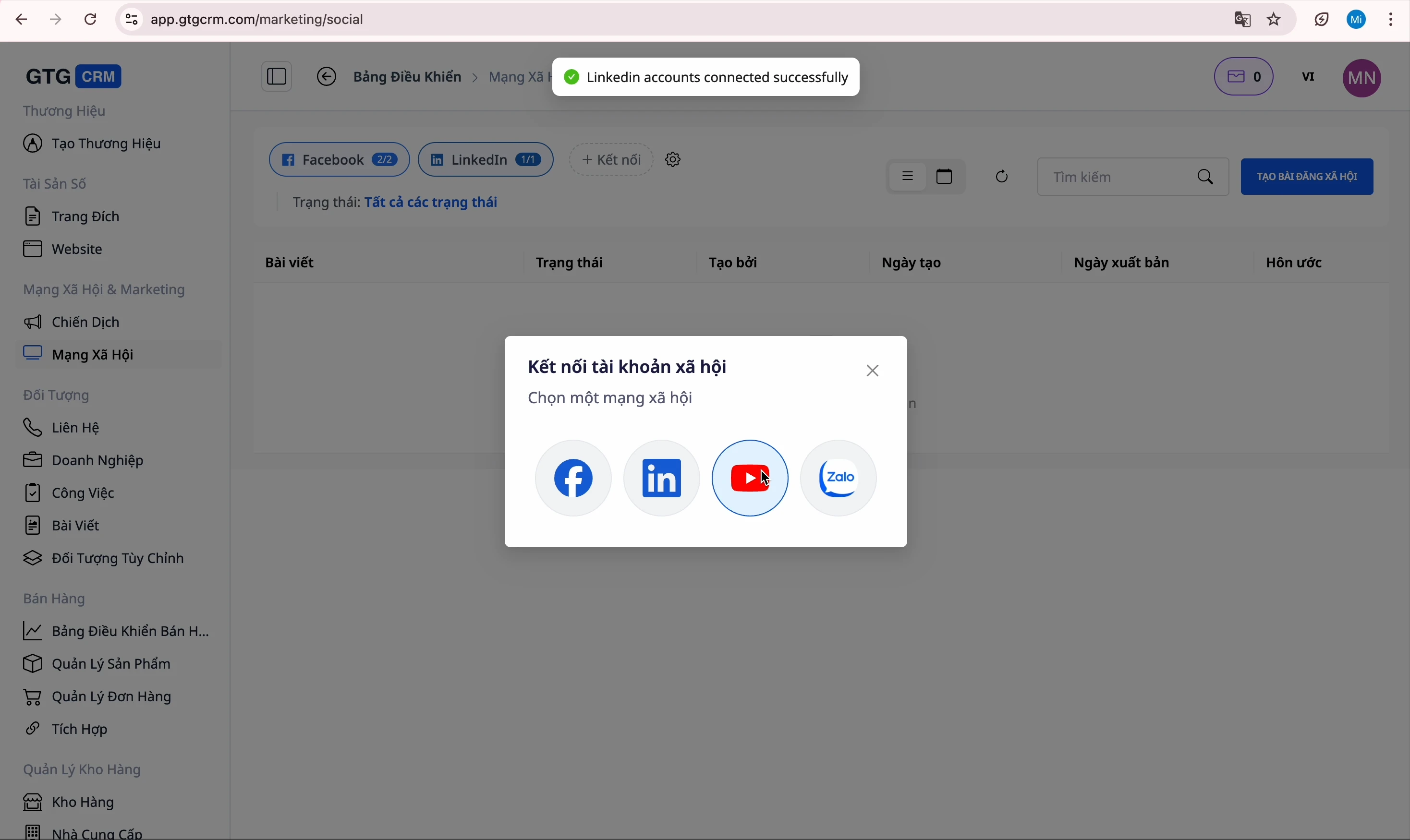
Schritt 6: Zalo verbinden
- Klicken Sie auf die Schaltfläche "Zalo verbinden"
- Melden Sie sich mit Ihrem Zalo Official Account an
- Bestätigen Sie die Verbindung
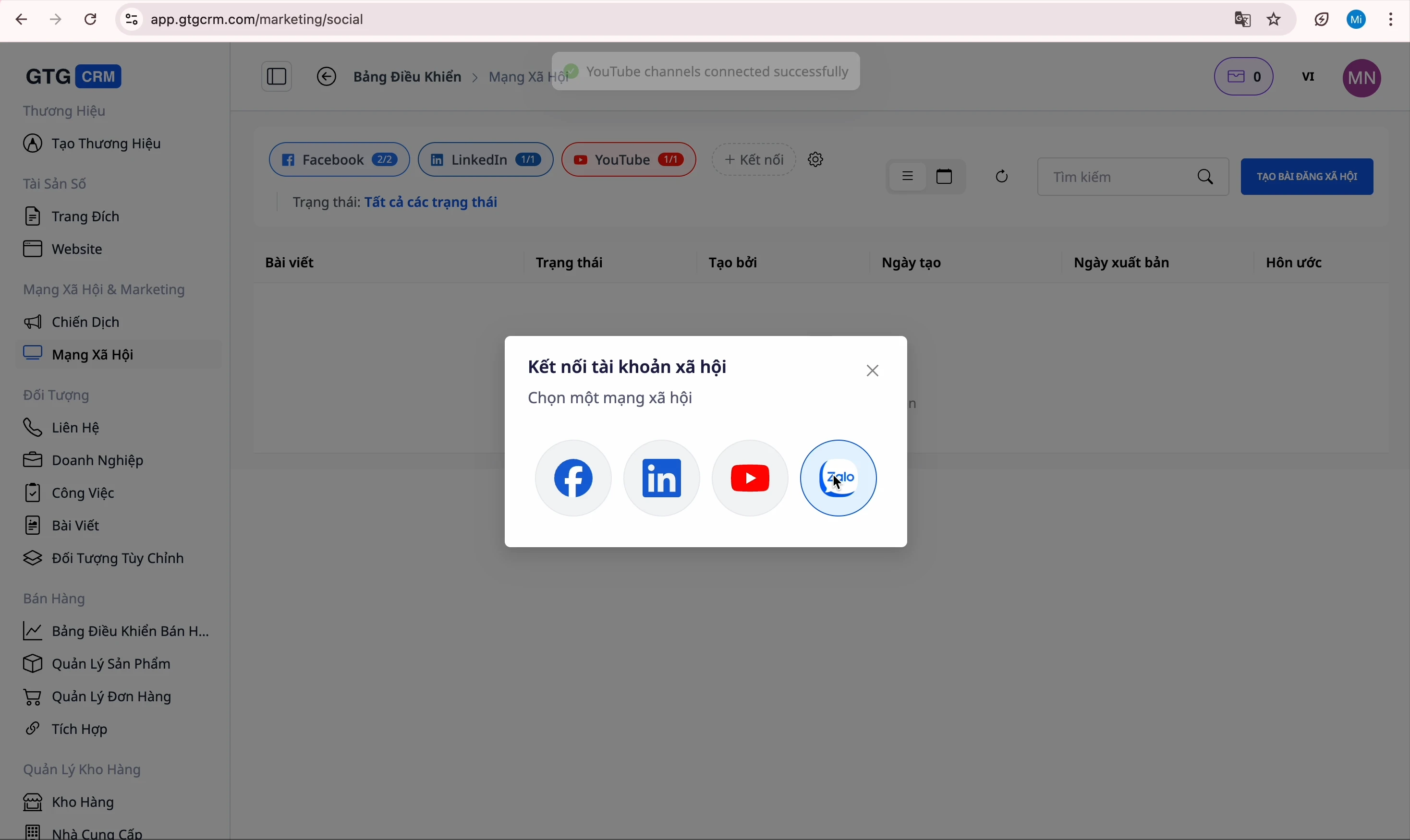
Fertig! Alle Konten wurden erfolgreich verbunden.
Facebook-Posts erstellen
Schritt 1: Post-Erstellungs-Oberfläche öffnen
Klicken Sie auf die Schaltfläche "Post erstellen", um die Schreiboberfläche zu öffnen.
Schritt 2: Fanpage auswählen
Wählen Sie die Facebook-Fanpage aus, auf der Sie posten möchten.
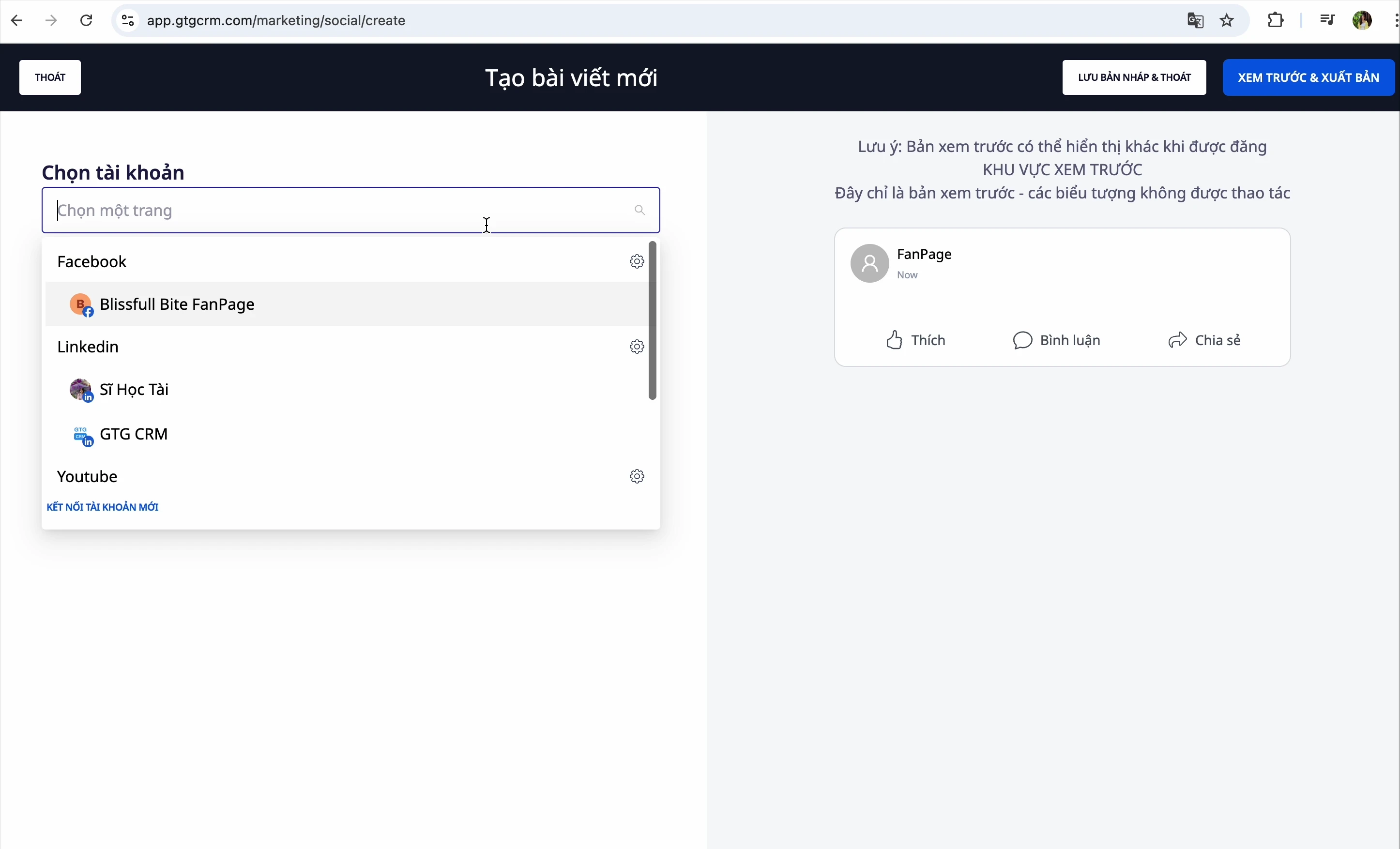
Schritt 3: Inhalt eingeben
Sie haben 2 Möglichkeiten, Inhalte zu erstellen:
Möglichkeit 1: Manuelle Eingabe
Geben Sie den Inhalt direkt in das Editorfeld ein.
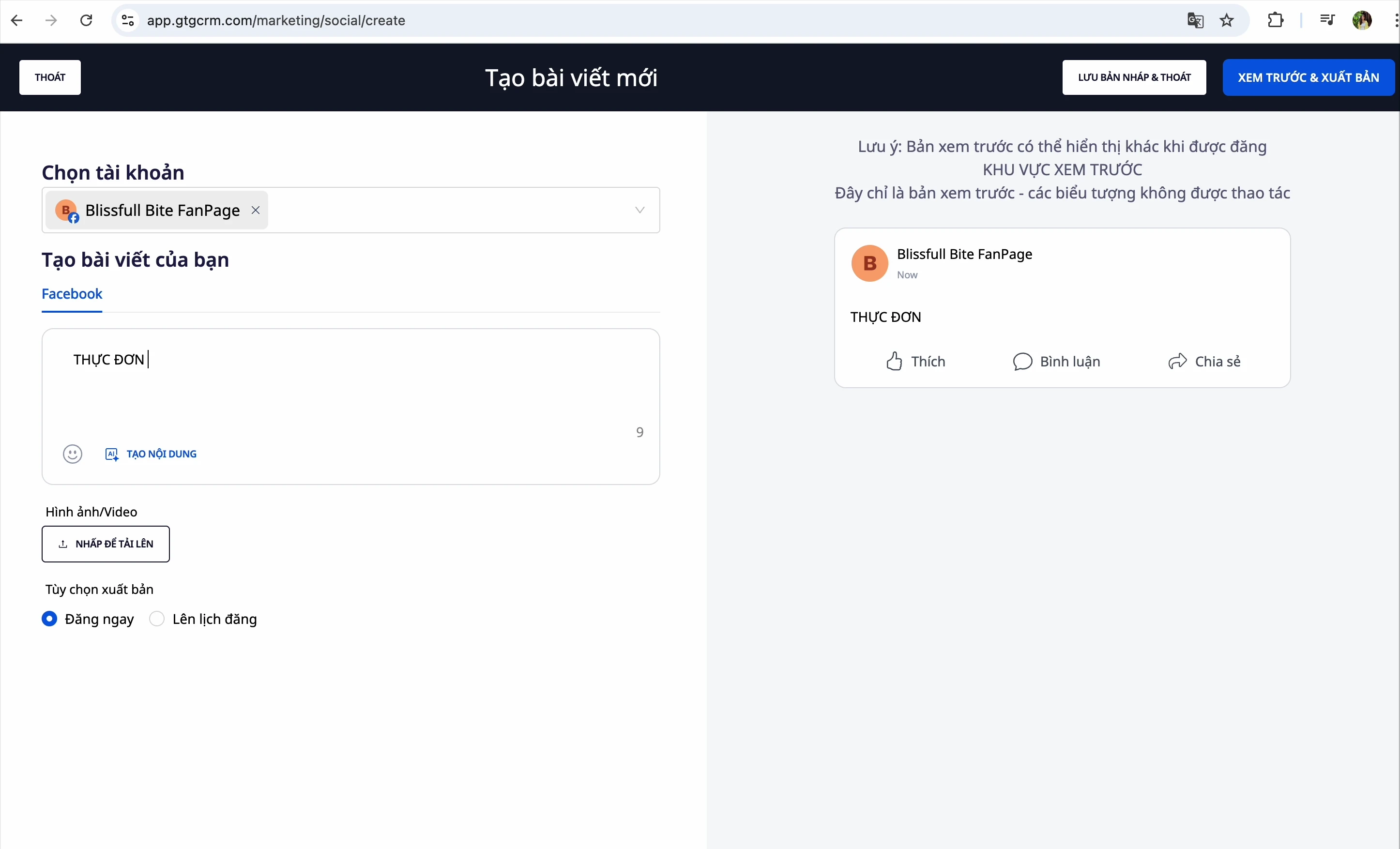
Möglichkeit 2: Inhalt mit KI erstellen
- Klicken Sie auf die Schaltfläche "Inhalt mit KI erstellen"
- Geben Sie einen Befehl (Prompt) für die KI ein – z. B. "Schreibe einen Beitrag zur Einführung eines neuen Produkts..."
- (Optional) Fügen Sie eine Website-URL hinzu, damit die KI Informationen abrufen kann
- Die KI gibt 3 verschiedene Ergebnisse zurück
- Wählen Sie das am besten geeignete Ergebnis aus
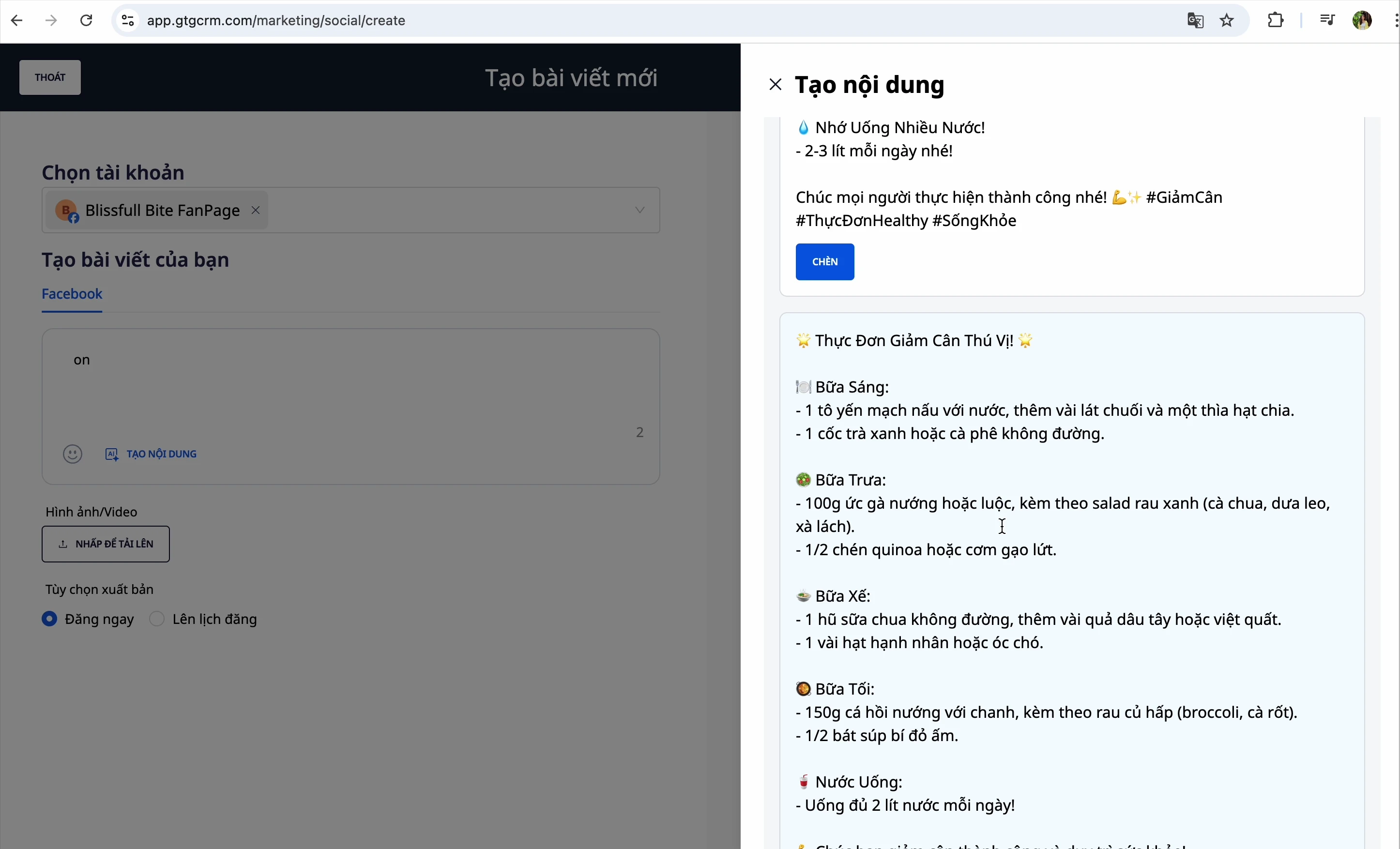
💡 Tipp: Wenn Sie eine Produktwebsite haben, geben Sie die URL in das Feld "Referenzdaten von der Website" ein, damit die KI genauer schreiben kann.
Schritt 4: Bilder hinzufügen
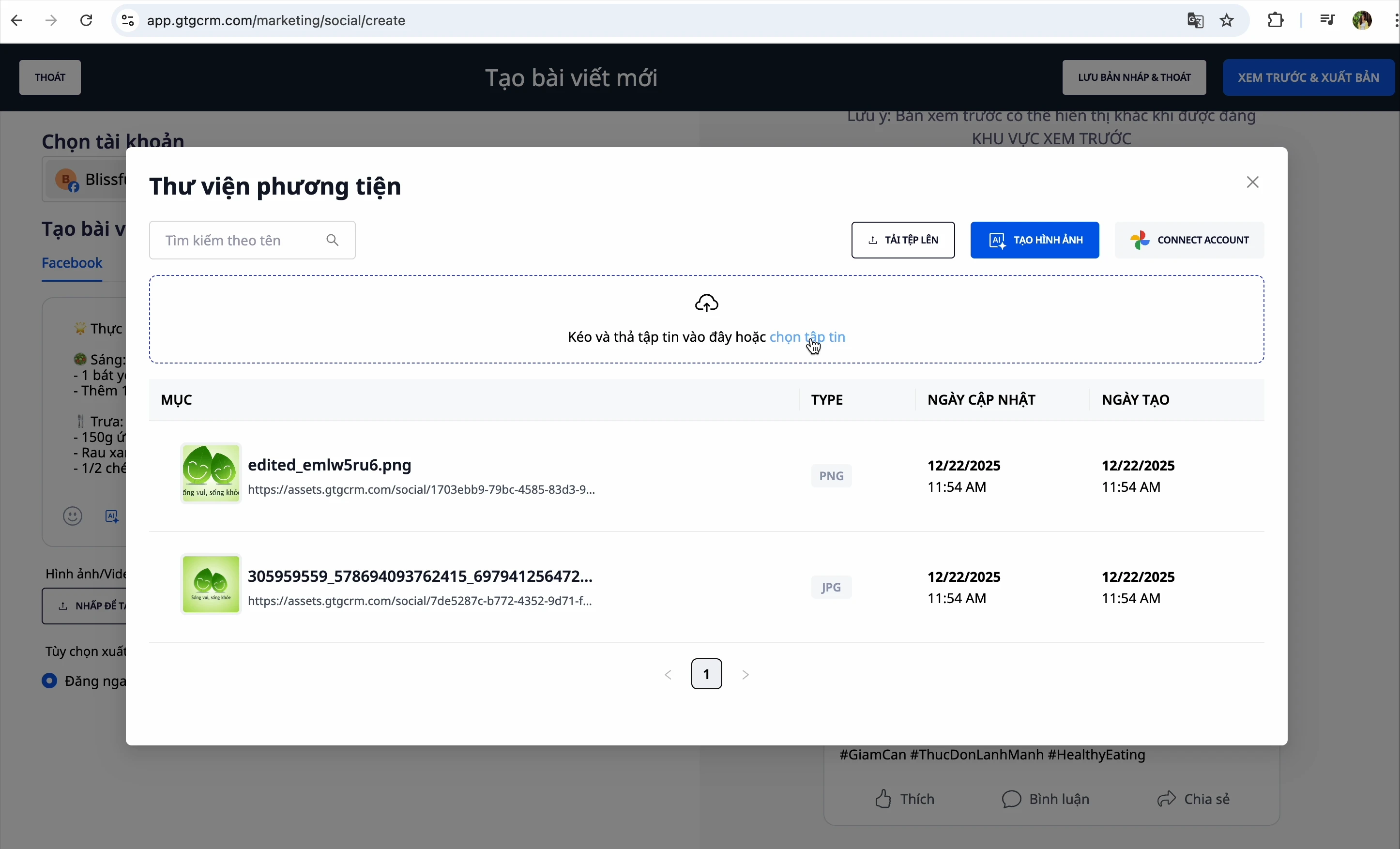
Sie haben 3 Möglichkeiten, Bilder hinzuzufügen:
Möglichkeit 1: Vom Computer hochladen
- Klicken Sie auf die Schaltfläche "Bild auswählen"
- Wählen Sie eine Bilddatei von Ihrem Computer aus
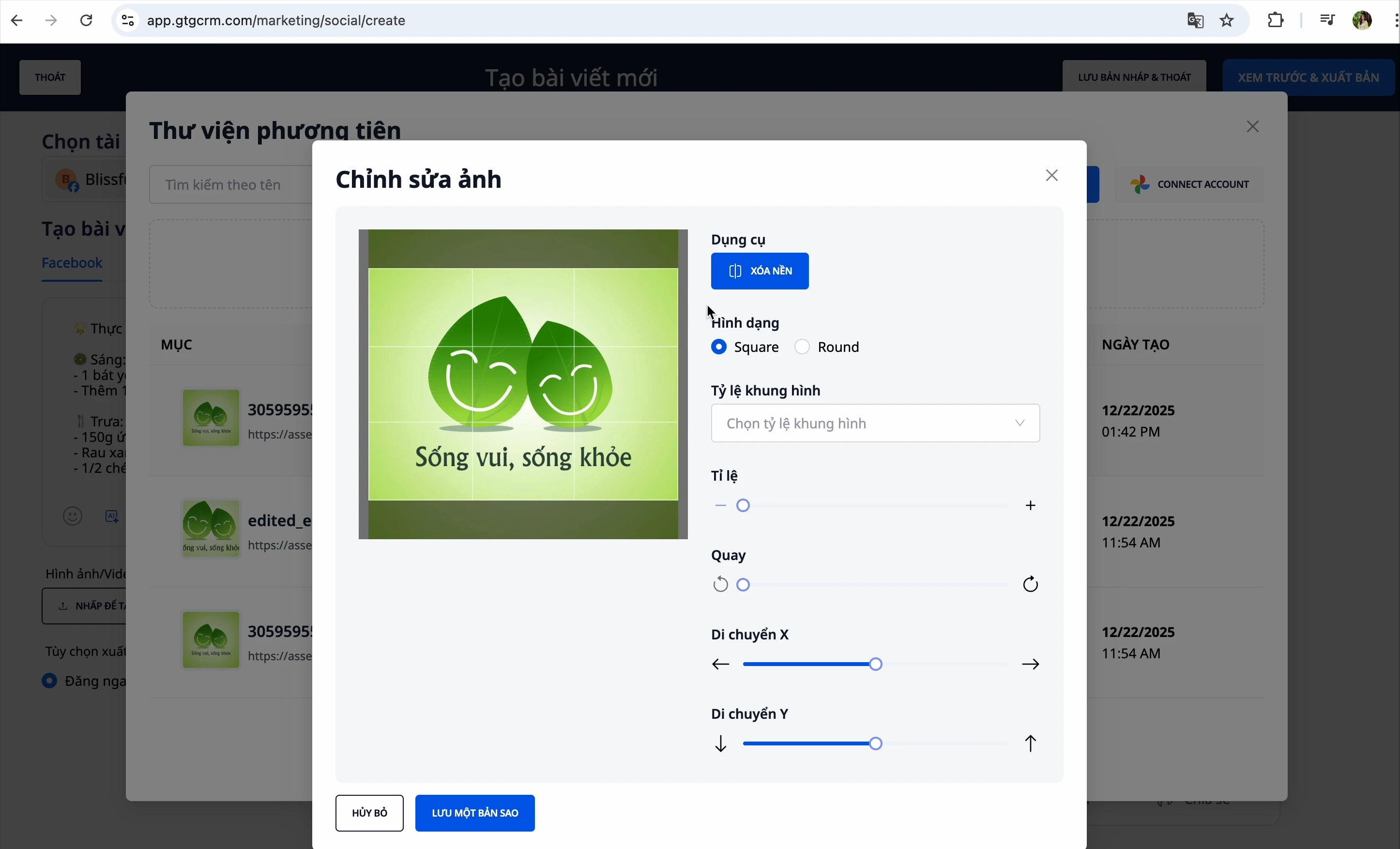
Methode 2: Bildbearbeitung
Nachdem Sie ein Bild ausgewählt haben, können Sie es bearbeiten:
- Größe ändern
- Horizontal/vertikal drehen
- Bild zuschneiden
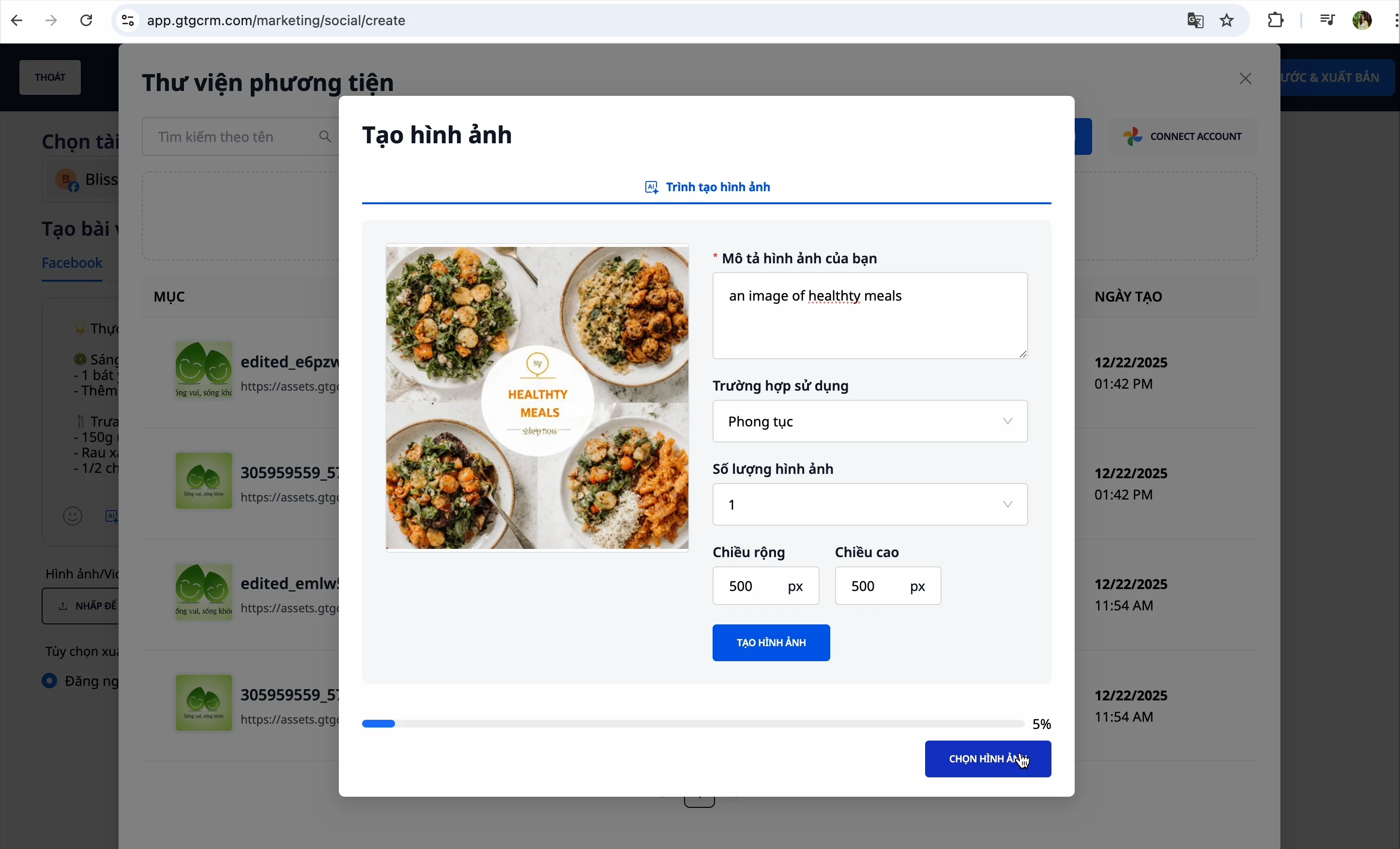
Methode 3: Bild mit KI erstellen
- Klicken Sie auf „Mit KI ein Bild erstellen“
- Beschreiben Sie das Bild, das Sie möchten
- KI erstellt das Bild automatisch
Schritt 5: Beitrag in der Vorschau anzeigen
Klicken Sie auf „Vorschau“, um den Beitrag zu überprüfen, bevor Sie ihn veröffentlichen
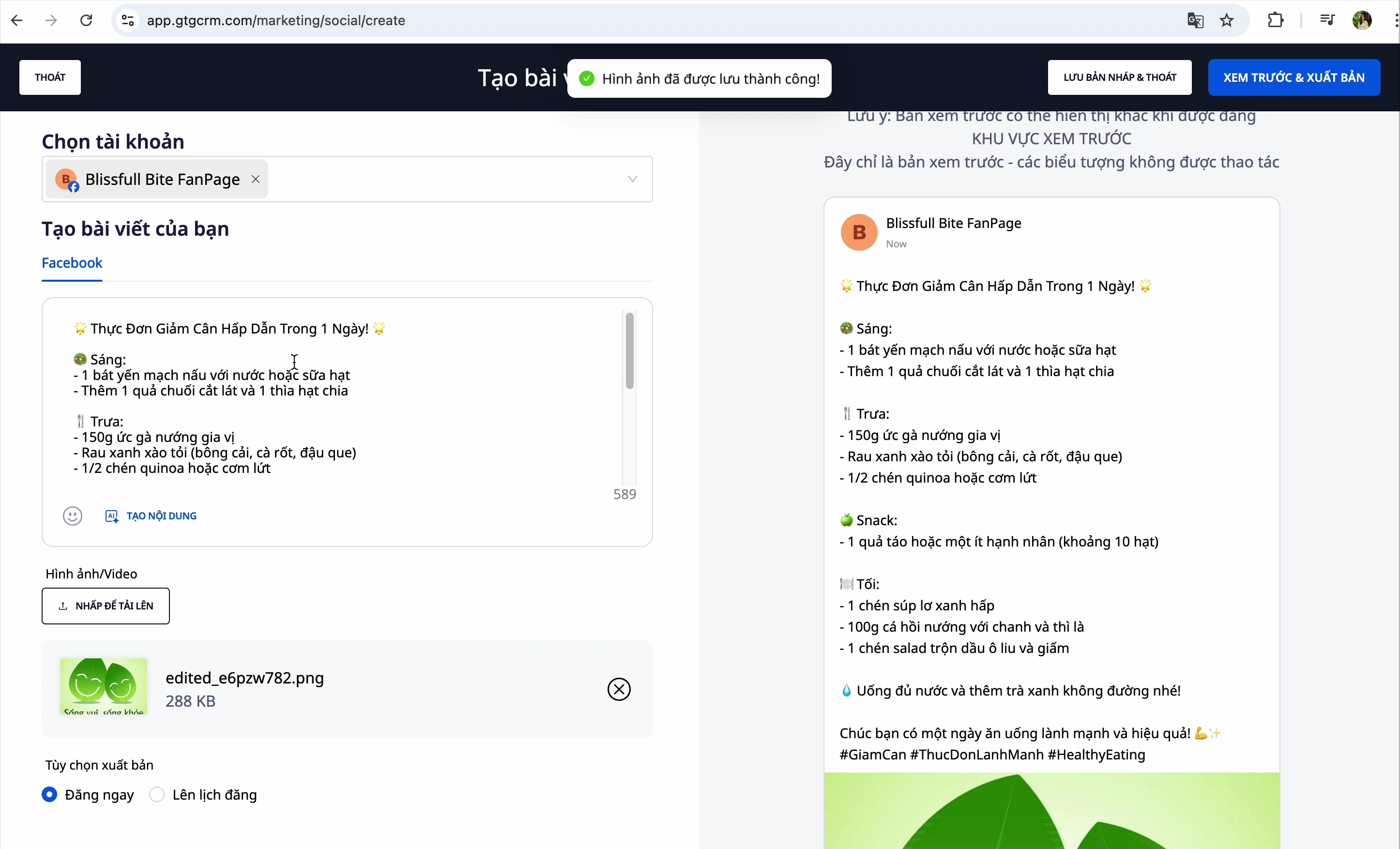
Schritt 6: Beitrag veröffentlichen
Sie haben 3 Optionen:
| Option | Beschreibung |
|---|---|
| Sofort veröffentlichen | Den Beitrag sofort veröffentlichen |
| Zeitplan erstellen | Ein bestimmtes Datum und eine Uhrzeit für die automatische Veröffentlichung auswählen |
| Entwurf speichern | Zum späteren Fertigstellen speichern |
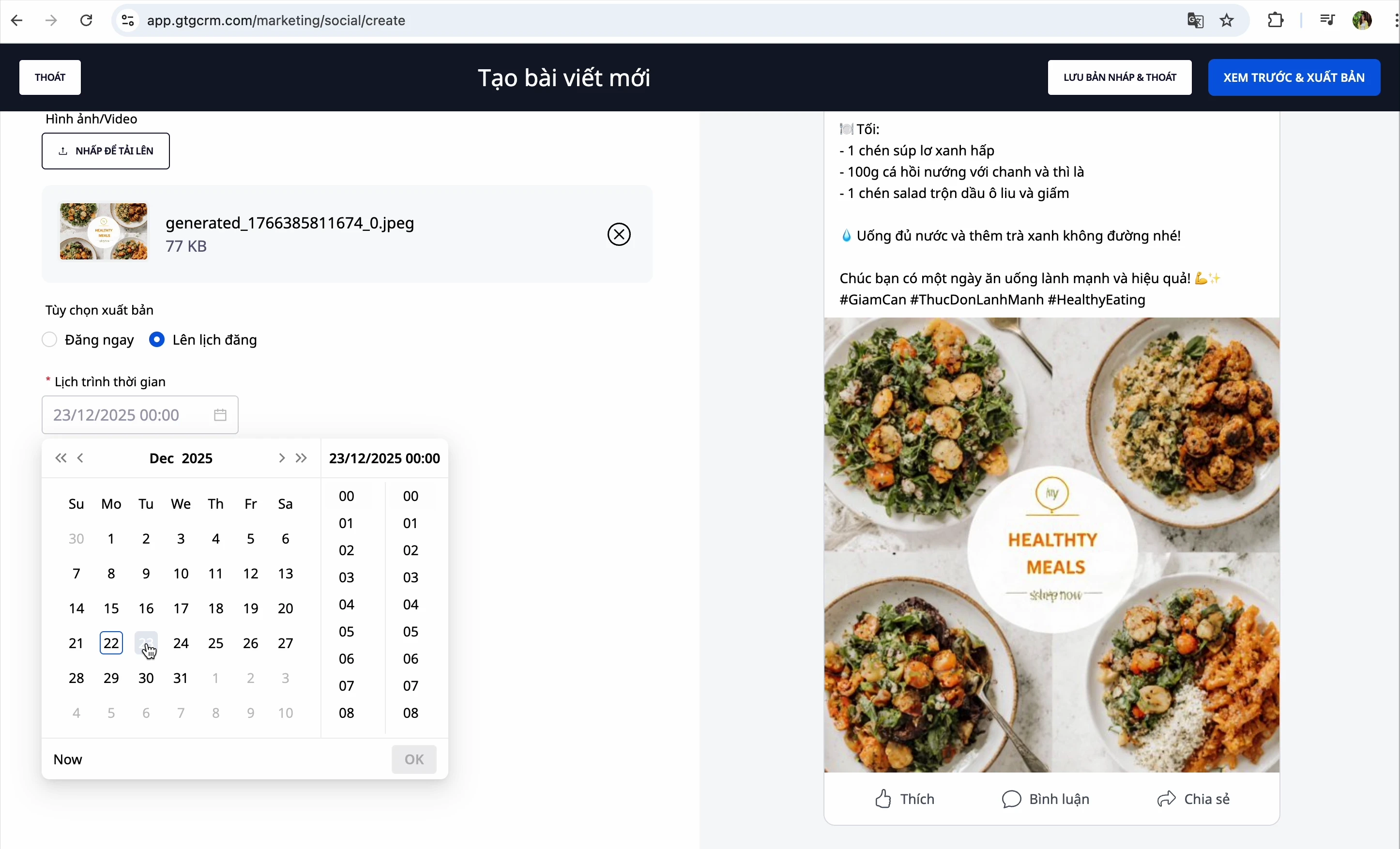
Zum Zeitplanen eines Beitrags:
- Wählen Sie „Zeitplan“
- Wählen Sie das gewünschte Datum und die gewünschte Uhrzeit aus
- Klicken Sie auf „Vorschau und veröffentlichen“
LinkedIn-Beitrag erstellen
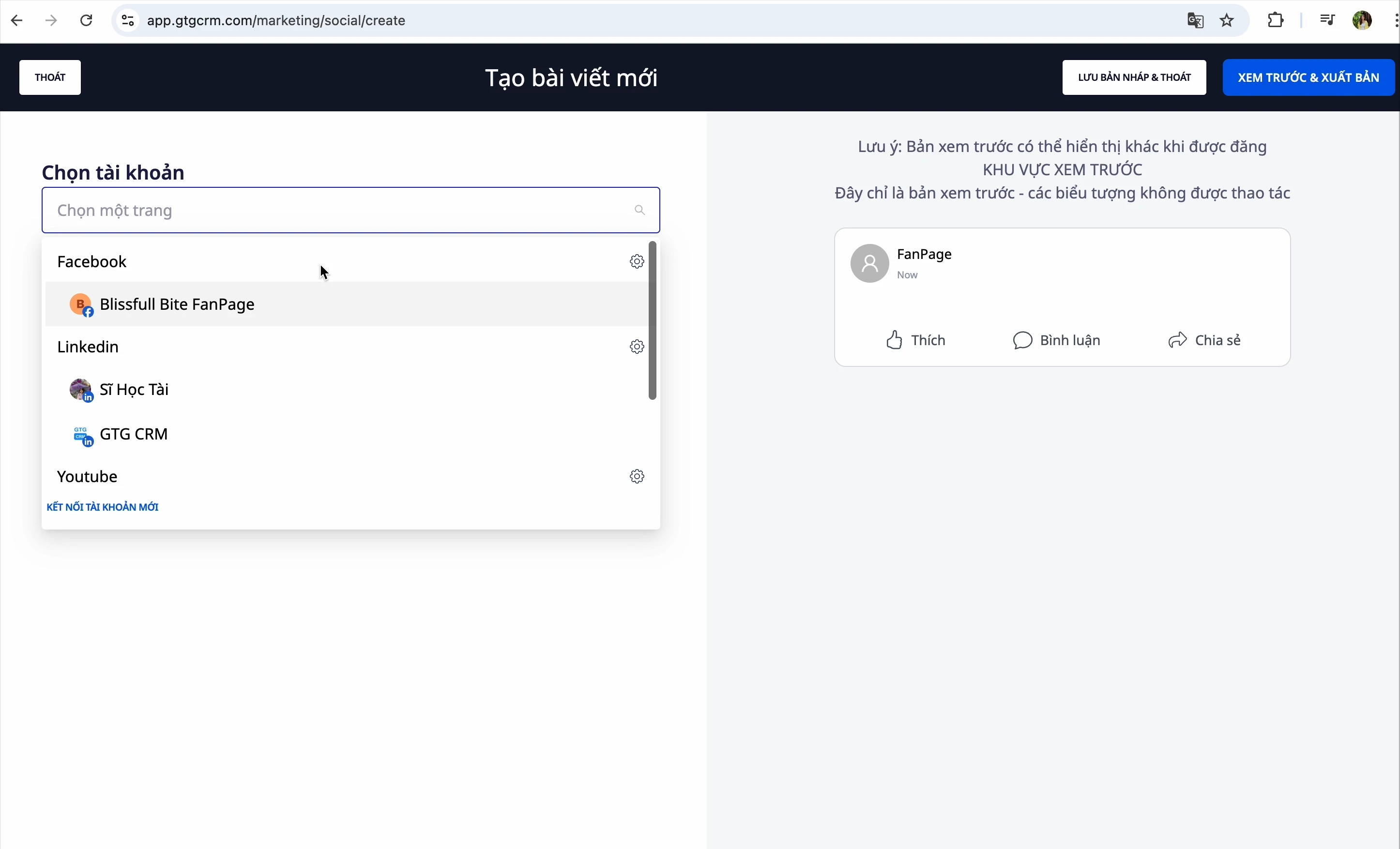
Schritt 1: LinkedIn-Seite auswählen
Wählen Sie im Beitragseditor Ihre LinkedIn-Seite aus
Schritt 2: Inhalt erstellen
Ähnlich wie bei Facebook können Sie:
- Manuell eingeben
- KI bitten, Inhalt zu erstellen
Schritt 3: Bild hinzufügen
Wählen Sie aus:
- Bildbibliothek
- Ihrem Computer
- KI-generiertem Bild
Schritt 4: Ersten Kommentar hinzufügen (Optional)
LinkedIn hat eine besondere Funktion: den ersten Kommentar
- Beim Veröffentlichen eines Beitrags fügt das System diesen Kommentar automatisch hinzu
- Wird häufig verwendet, um zusätzliche Links und Hashtags hinzuzufügen
Schritt 5: Veröffentlichen
Wählen Sie Entwurf speichern oder Sofort veröffentlichen
YouTube-Video hochladen
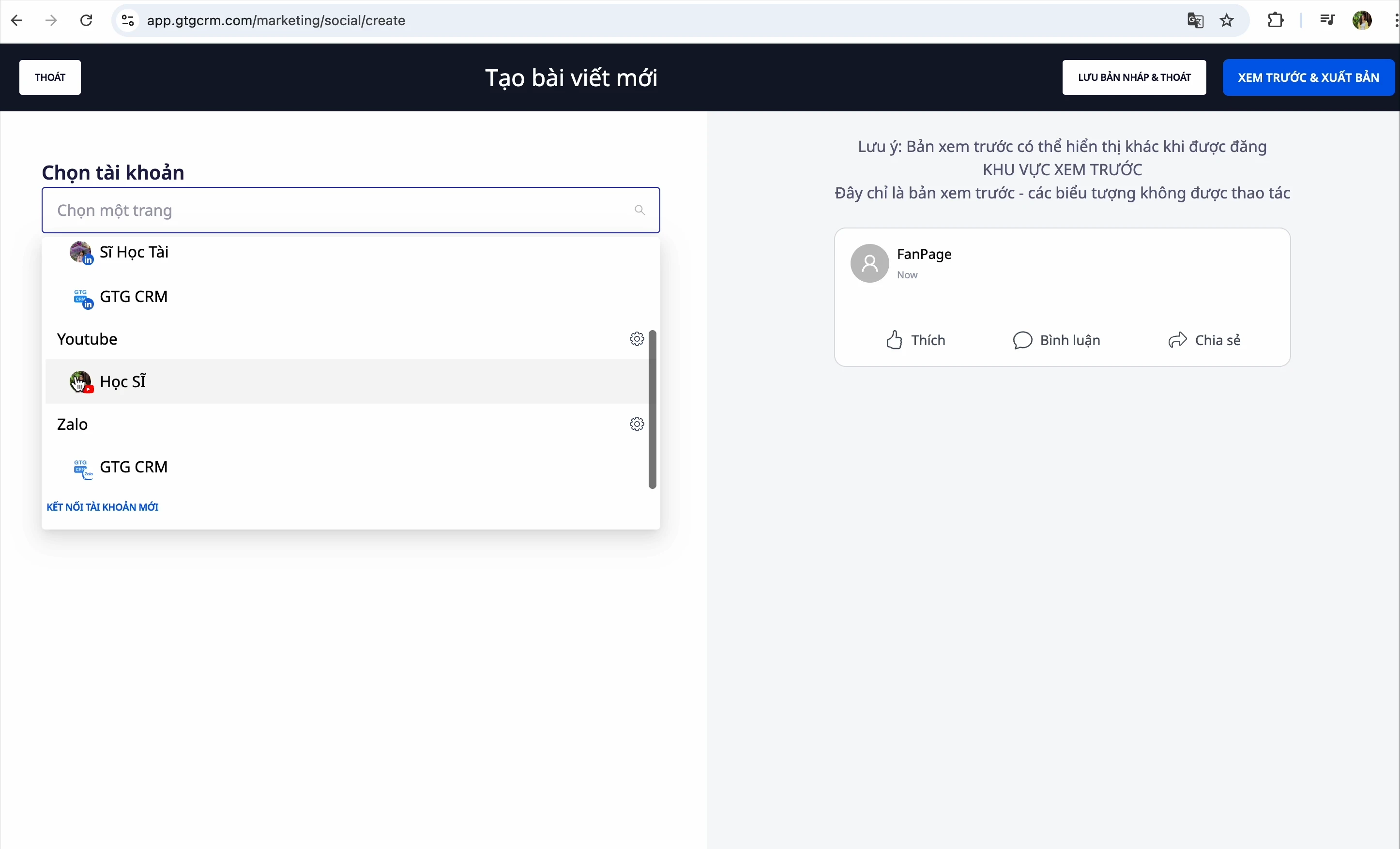
Schritt 1: YouTube-Kanal auswählen
Wählen Sie im Beitragseditor Ihren YouTube-Kanal aus
Schritt 2: Video auswählen
Wählen Sie eine Videodatei von Ihrem Computer aus
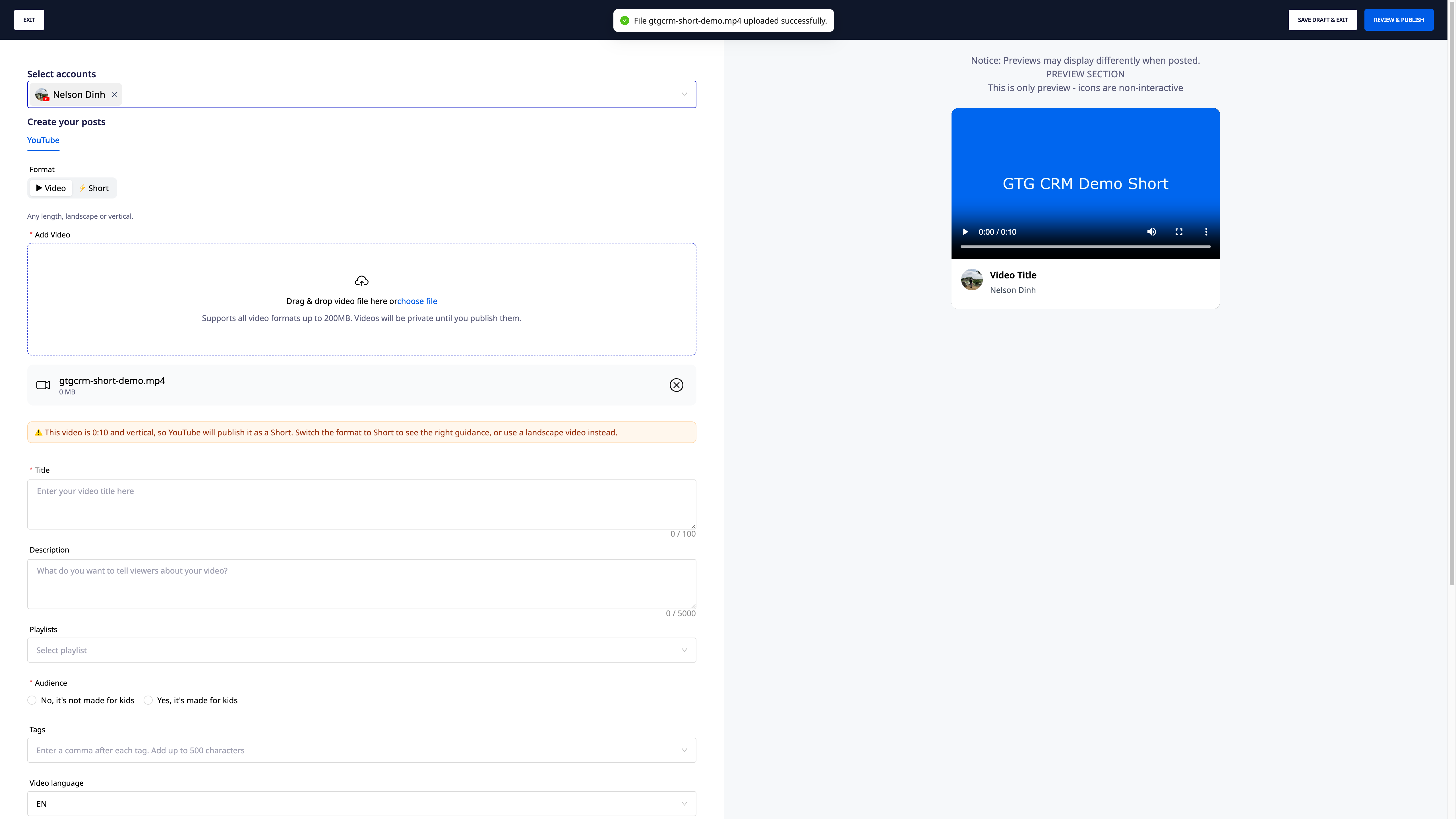
Schritt 2b: Format auswählen – Video oder Short (NEU)
Wählen Sie direkt nach der Dateiauswahl das gewünschte Format für den Upload: Normales Video oder Short.
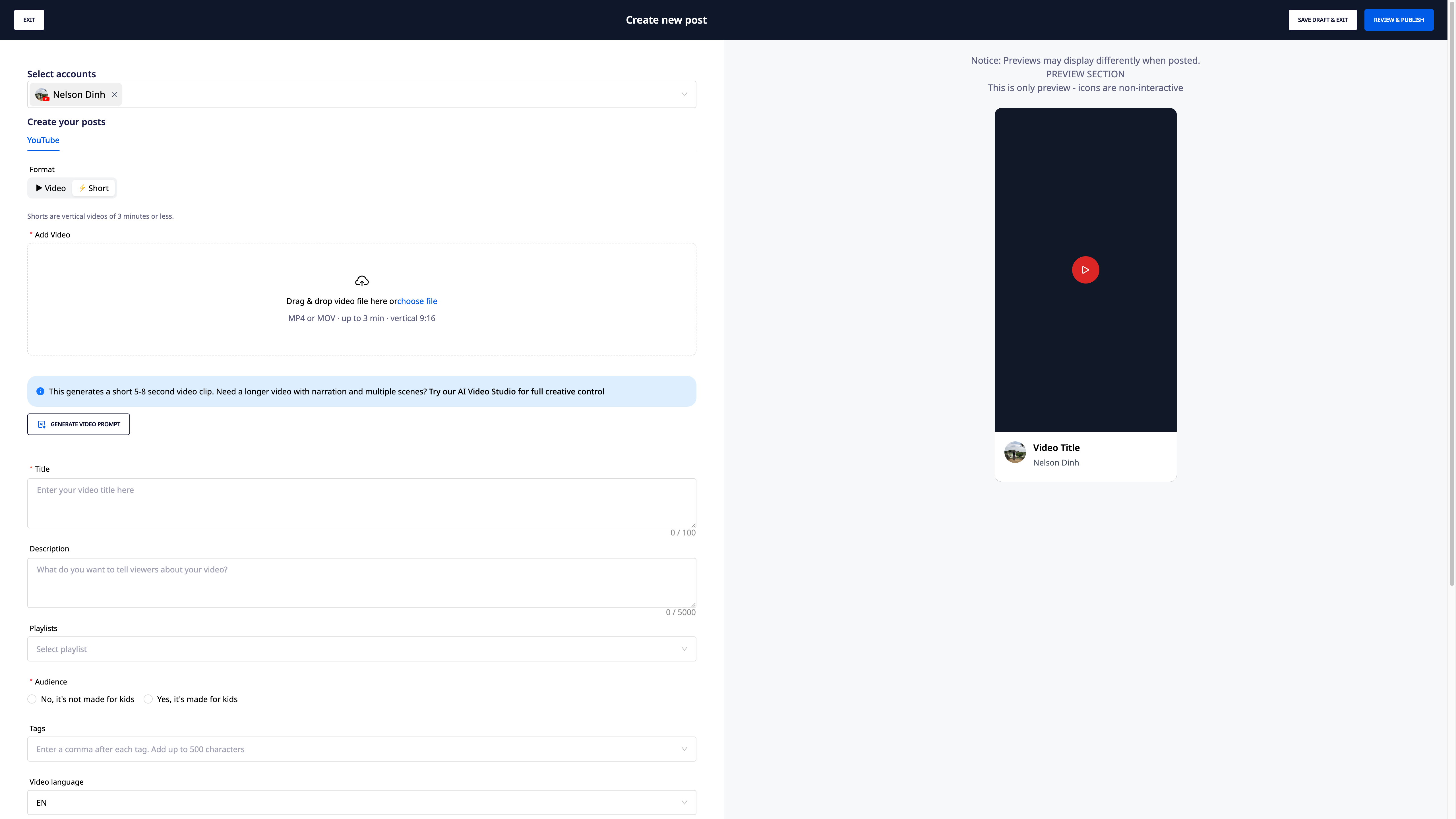
- Wählen Sie Short, aber die Datei erfüllt die Standards nicht (horizontales Video oder länger als 3 Minuten) → Das System gibt eine spezifische Fehlermeldung aus (z. B. „Video dauert 4:12 Min. – Short nur bis zu 3 Min. möglich“) und es gibt eine Schaltfläche Als normales Video hochladen, um fortzufahren, ohne die Datei neu auswählen zu müssen.
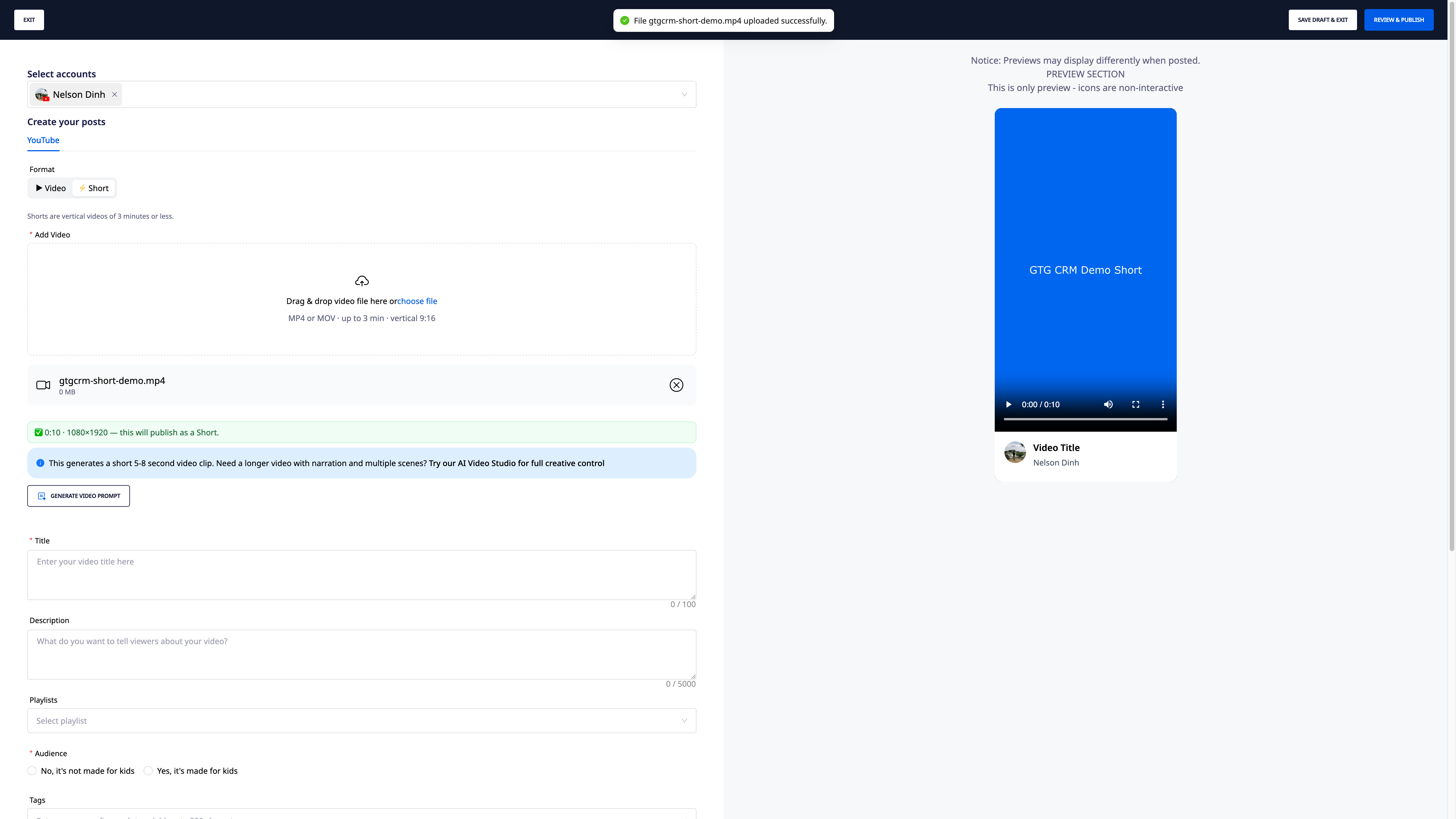
- Wählen Sie Video, aber die Datei ist vertikal/quadratisch und kürzer als 3 Minuten → Das System gibt eine Warnung aus: "YouTube kann dieses Video möglicherweise als Short einstufen" — da dies die Klassifizierungsregel von YouTube ist, kann Social Hub nur eine Vorschau anzeigen, aber nicht ändern.
- Wenn der Inhalt von KI generiert wurde, aktivieren Sie das Kontrollkästchen "Inhalt verwendet KI-generierte Inhalte", bevor Sie ihn veröffentlichen.
Schritt 3: Videodetails eingeben
Füllen Sie alle Informationen aus:
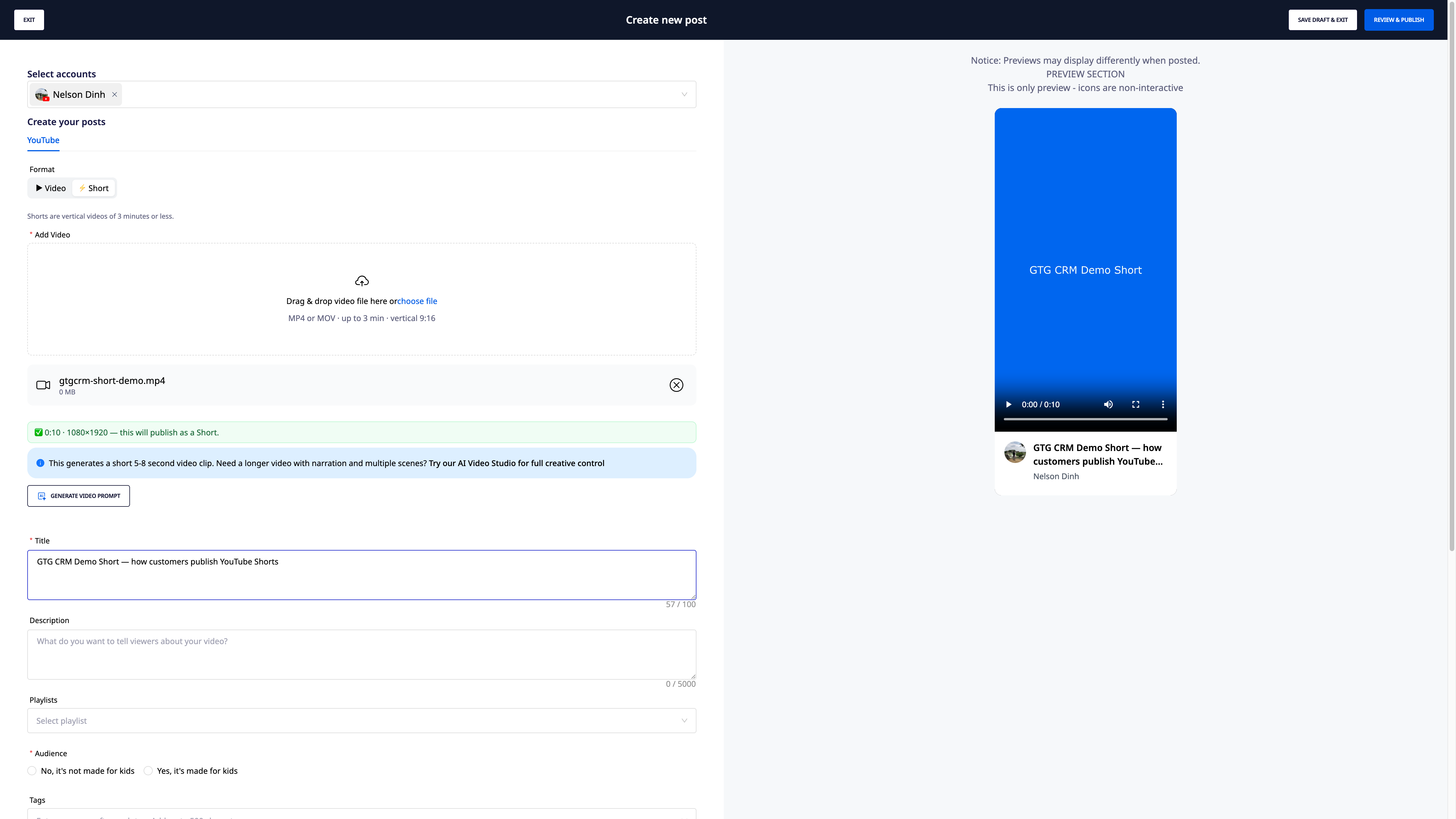
| Feld | Beschreibung |
|---|---|
| Titel | Name des angezeigten Videos |
| Beschreibung | Detaillierte Beschreibung des Inhalts |
| Playlist | Wählen Sie eine Playlist, falls vorhanden |
| Zielgruppe | Ist das Video für Kinder bestimmt? |
| Tags | Schlüsselwörter, getrennt durch Kommas |
| Sprache | Sprache des Videos (z. B. Vietnamesisch) |
| Kategorie | Dokumentation, Bildung, Unterhaltung... |
| Sichtbarkeit | Öffentlich / Nicht gelistet / Privat |
⚠️ Hinweis: Geben Sie nach jedem Tag ein Komma ein, damit das System ihn erkennt.
Schritt 4: Video veröffentlichen
Wählen Sie:
- Sofort veröffentlichen: Das Video wird hochgeladen und sofort veröffentlicht
- Veröffentlichung planen: Wählen Sie die Upload-Zeit
- Als Entwurf speichern: Speichern Sie es, um es später zu veröffentlichen
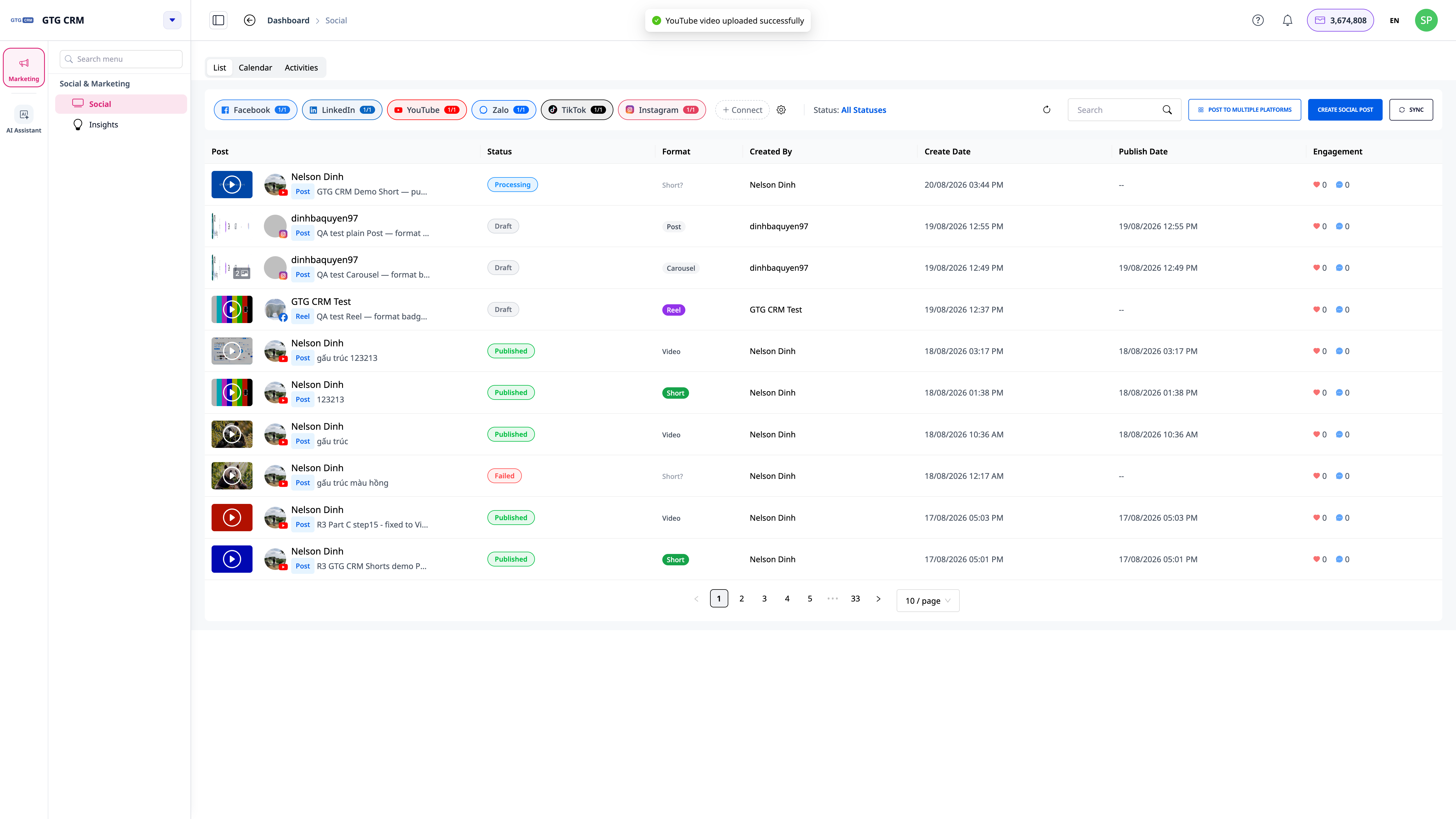
Schritt 5: Verifizierte Formatierungslabel anzeigen (NEU)
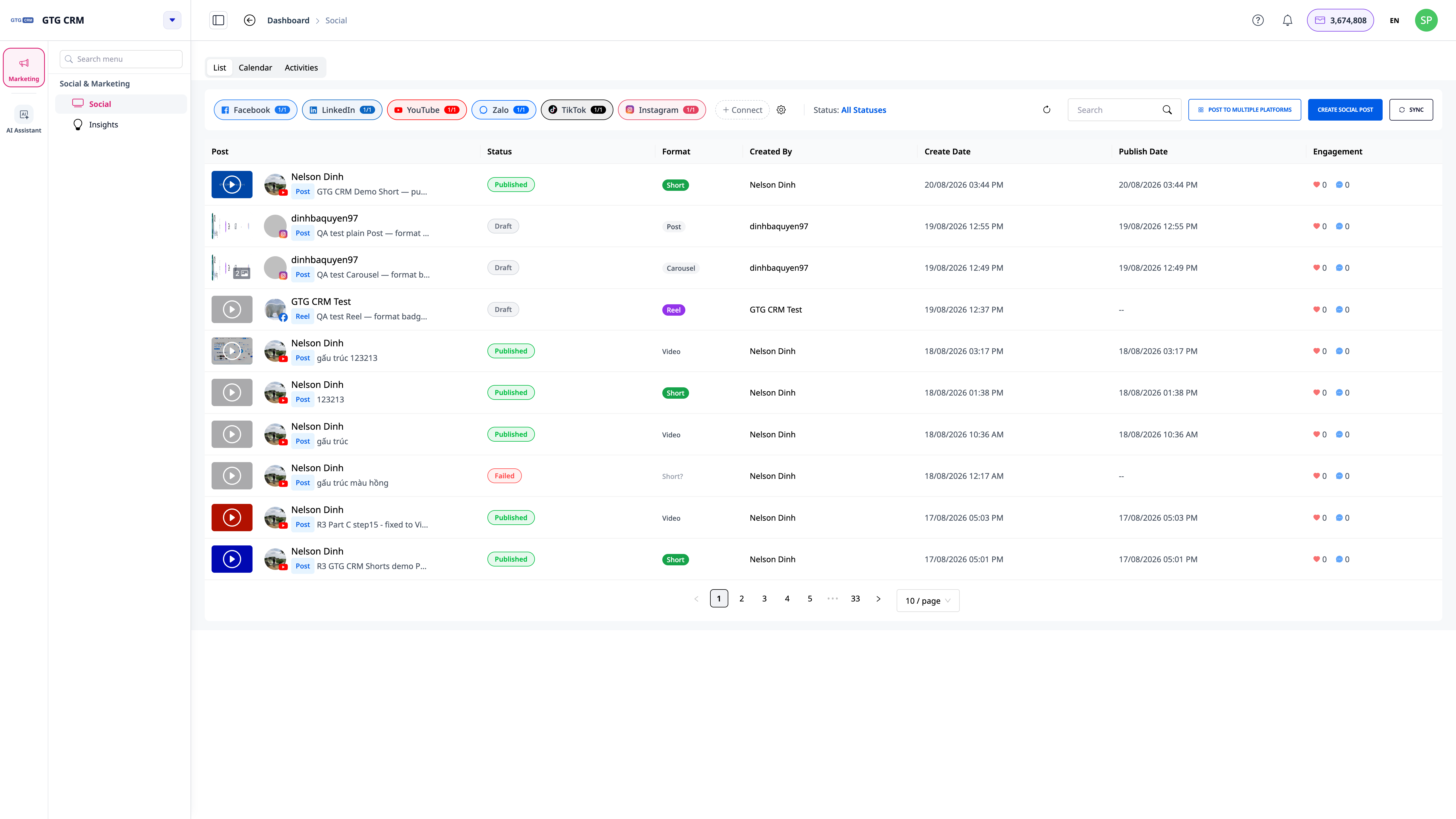
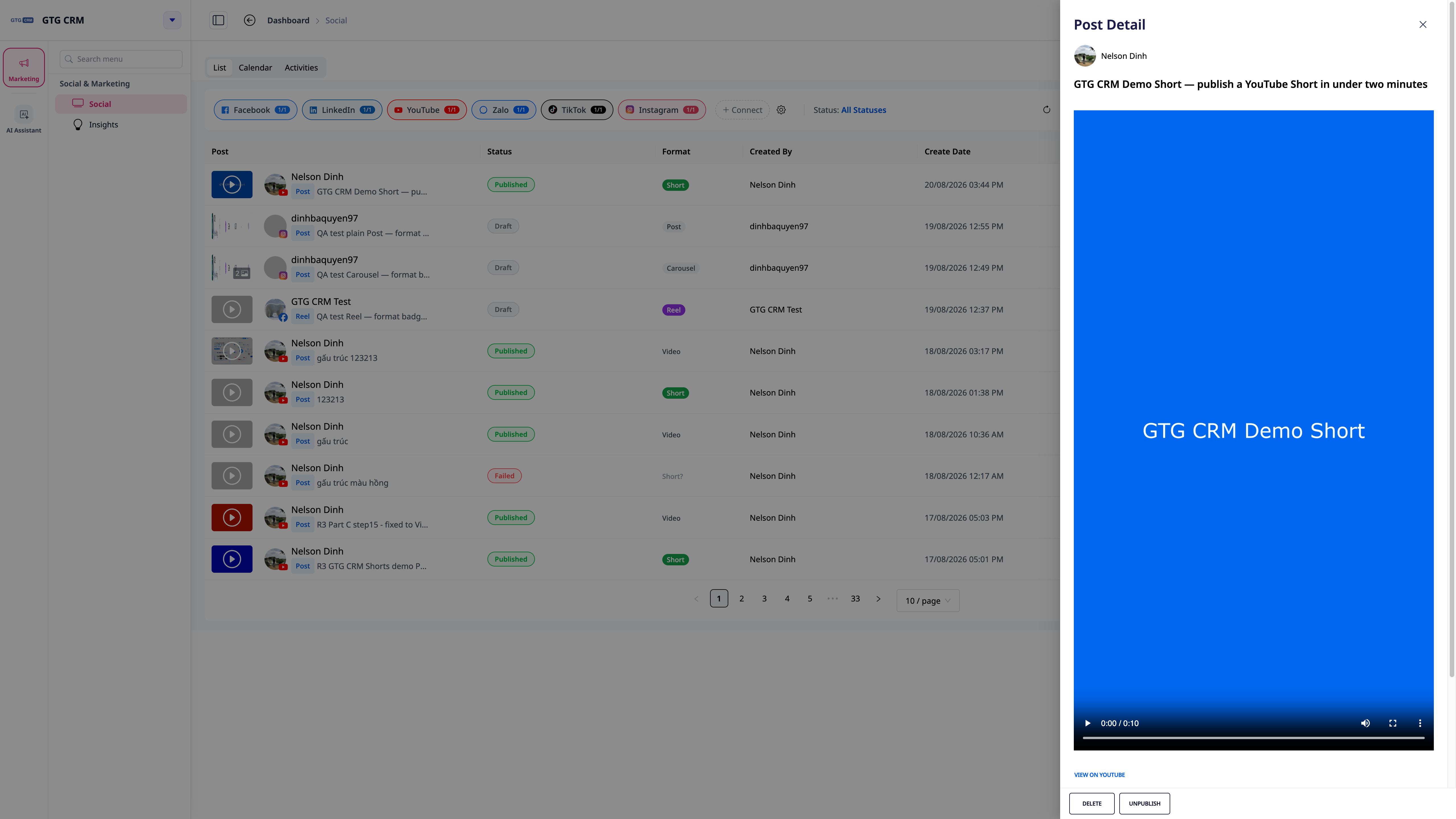
Kehren Sie nach der Veröffentlichung zur Beitragsliste zurück — für jeden Beitrag zeigt YouTube ein Label Video oder Short an, das das System erneut mit YouTube selbst abgeglichen hat, nicht nur das, was Sie beim Hochladen ausgewählt haben. Wenn YouTube eine andere Klassifizierung als Ihre ursprüngliche Wahl vornimmt, erhalten Sie eine Benachrichtigung mit dem Grund dafür.
Zalo-Beiträge erstellen
Zalo hat 2 Arten von Beiträgen:
Typ 1: Beitrag (Artikel)
Der Beitrag wird auf der Timeline des Official Account angezeigt
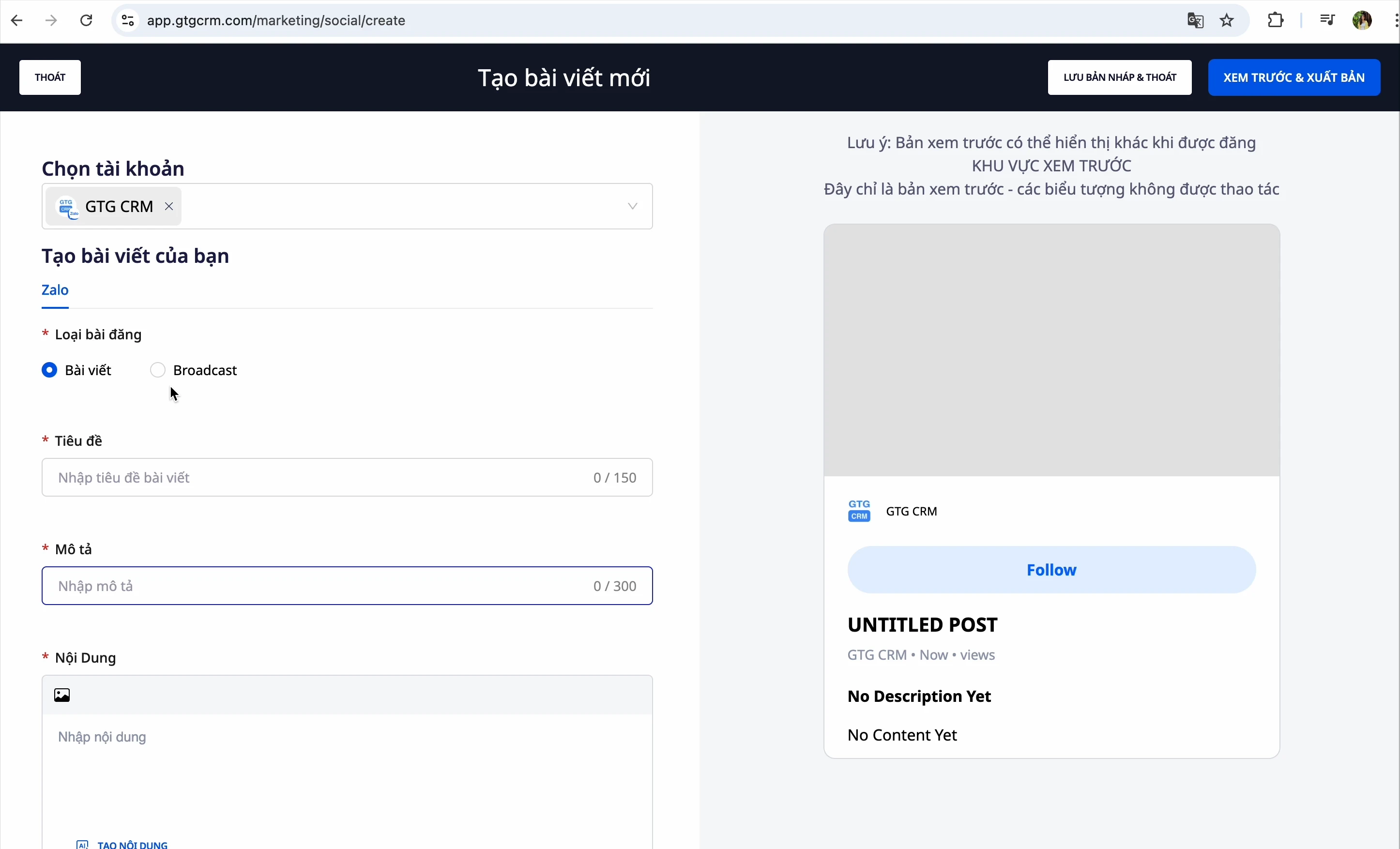
Schritte:
- Titel des Beitrags eingeben
- Beschreibung eingeben
- Bild auswählen:
- Vom Computer hochladen
- Google Fotos verbinden, um Bilder auszuwählen
- KI zur Bilderstellung nutzen
- Verwandte Beiträge auswählen: Wenn dieser Beitrag angezeigt wird, schlägt das System verwandte Beiträge vor
- Kommentareinstellungen: Benutzern erlauben oder nicht erlauben, zu kommentieren
- Veröffentlichen oder als Entwurf speichern
Synchronisierung alter Beiträge
Wenn Sie bereits frühere Beiträge auf Zalo hatten:
- Klicken Sie auf die Schaltfläche „Synchronisieren“
- GTG CRM holt alle Beiträge zur zentralen Verwaltung
Typ 2: Broadcast
Direktnachrichten an Zielkunden senden
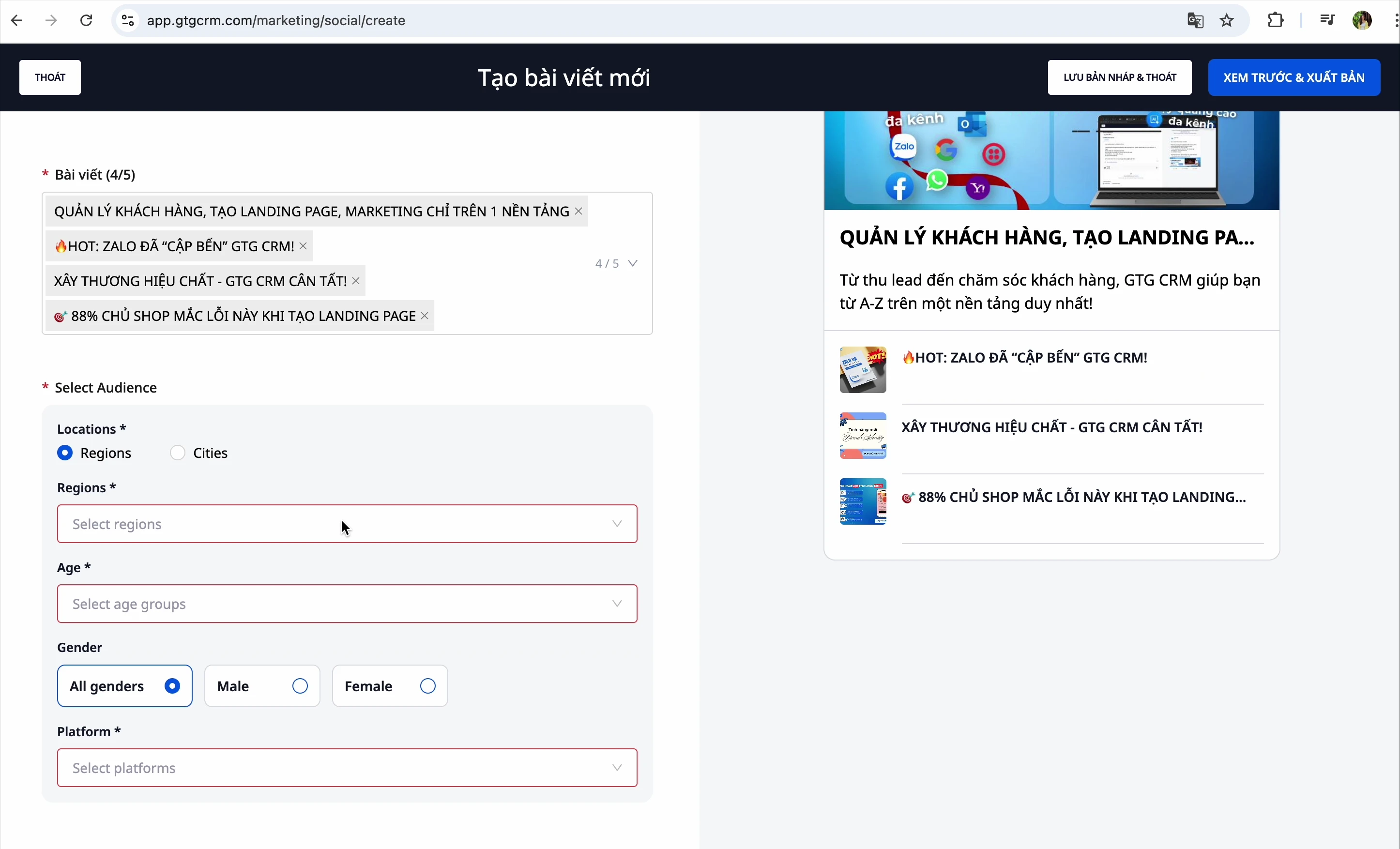
Schritte:
- Broadcast-Inhalt erstellen
- Empfänger auswählen:
- Standort: Süden, Norden, Mitte
- Alter: Gewünschten Altersbereich auswählen
- Plattform: iOS, Android, Windows (mehrere auswählen möglich)
- Entwurf speichern oder sofort senden
Beitragsverwaltung
Alle Beiträge anzeigen
Nachdem Sie Beiträge erstellt haben, können Sie alle erstellten Beiträge auf 4 Kanälen anzeigen
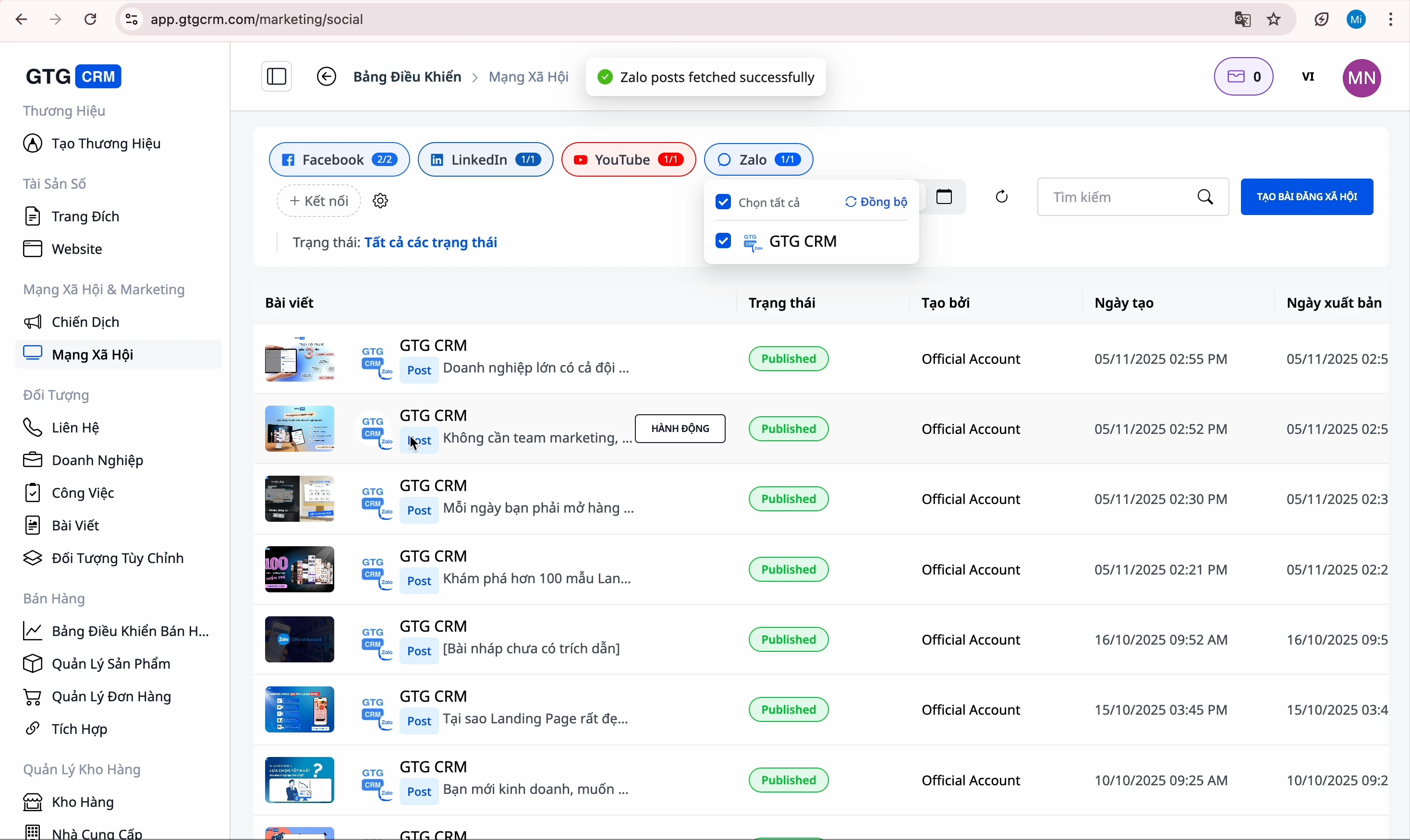
Nach Status filtern
Klicken Sie auf die Tabs zum Filtern:
- Alle: Alle Beiträge anzeigen
- Entwürfe: Unvollständige Beiträge
- Geplant: Beiträge, die auf die Veröffentlichung warten
- Veröffentlicht: Erfolgreich veröffentlichte Beiträge
- Fehler: Beiträge mit Fehlern bei der Veröffentlichung
Beiträge bearbeiten
- Beitrag finden, der bearbeitet werden soll
- Auf die Schaltfläche „Bearbeiten“ klicken
- Änderungen vornehmen
- Auf „Vorschau und veröffentlichen“ klicken
Interaktionsstatistiken
GTG CRM stellt detaillierte Statistiken bereit:
- Interaktionen (Likes, Shares...)
- Kommentare
- Leistung einzelner Beiträge

Beiträge löschen
- Beitrag finden, der gelöscht werden soll
- Auf das Menü „Mehr“ klicken
- „Löschen“ auswählen
Kontoverwaltung
Verbundene Konten anzeigen
Klicken Sie auf den Abschnitt Konto verwalten, um alle verbundenen Konten anzuzeigen
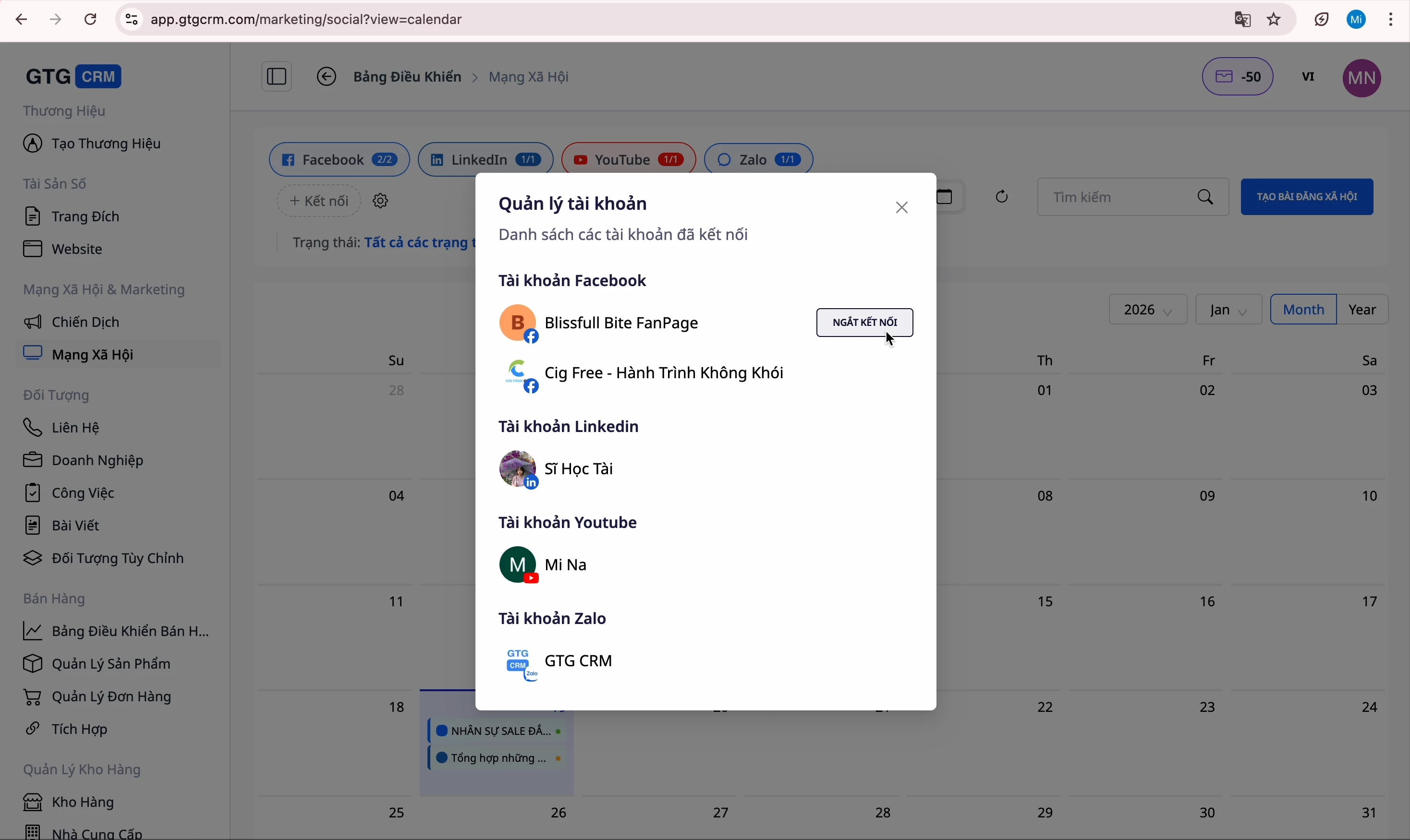
Konto trennen
- Konto finden, das getrennt werden soll
- Auf die Schaltfläche „Trennen“ klicken
- Bestätigen
⚠️ Hinweis: Nach dem Trennen können Sie keine Beiträge mehr auf dieser Plattform veröffentlichen, bis Sie die Verbindung wiederherstellen.
Neues Konto verbinden
- Auf die Schaltfläche „Neues Konto verbinden“ klicken
- Plattform auswählen
- Anmelden und bestätigen
Tipps zur effektiven Nutzung
1. Inhaltsplanung
- Beiträge im Voraus erstellen und als Entwurf speichern
- Veröffentlichung zu Spitzenzeiten planen
2. KI nutzen
- Zeit sparen durch KI-gestützte Inhaltserstellung
- Stellen Sie Referenz-URLs bereit, damit die KI genauer schreibt
3. Bildsynchronisierung
- Verbinden Sie Google Fotos, um einfach Bilder auszuwählen
- Verwenden Sie KI zur Bilderstellung, wenn Sie einzigartige Bilder benötigen
4. Leistungsverfolgung
- Überprüfen Sie regelmäßig Interaktionsstatistiken
- Passen Sie Inhalte basierend auf Feedback an


