

Was werden Sie nach Befolgen dieser Anleitung können?
Erstellen Sie eine Website mithilfe von KI → visuelle Bearbeitung im Web-Builder → Verwaltung von Artikelkategorien während der Seitenerstellung (Hinzufügen/Umbenennen/Löschen, Live-Aktualisierungen ansehen) → Veröffentlichung der gesamten mehrseitigen Website mit nur einem Klick → Überprüfung, ob die Seite online ist.
Bereiten Sie sich im Voraus vor
1. Melden Sie sich bei GTG CRM mit der Berechtigung zum Erstellen/Aktualisieren von Website-Inhalten und Beiträgen an – um Seiten zu erstellen, Kategorien zu verwalten und zu veröffentlichen.
2. Stellen Sie sicher, dass Sie über ausreichend Guthaben auf Ihrem Konto verfügen – Für die Erstellung einer Website mithilfe von KI wird eine Guthabengebühr erhoben (das System wird Sie vor der Erstellung benachrichtigen).
3. (Empfehlung) Sobald die Markenidentität (Logo, Farben, Schriftarten) festgelegt ist , kann die KI eine Website erstellen, die die Marke von Anfang an authentisch widerspiegelt.
Schritt 1 – Erstellen Sie eine Website mithilfe von KI
- Wählen Sie im Hauptmenü „Website“ .
- Klicken Sie auf Generieren (Mit KI erstellen – empfohlen) oder Manuell erstellen .
- Wählen Sie die Seiten aus, die Sie einbeziehen möchten (Startseite, Über uns, Kontakt, Produkte, Beiträge usw.), wählen Sie gegebenenfalls die Markenidentität aus und geben Sie dann eine kurze Beschreibung Ihres Unternehmens und des gewünschten Stils ein.
- Klicken Sie auf „Bestätigen“ , um die KI-Erstellung zu starten. Verfolgen Sie den Fortschritt live bis zur Fertigstellung.
✅ Erwartetes Ergebnis : Eine Website, die alle ausgewählten Seiten, relevante Inhalte und eine markenspezifische Benutzeroberfläche enthält (sofern eine Markenidentität vorhanden ist).
Schritt 2 – Öffnen Sie den Web-Builder und den visuellen Editor.
- Klicken Sie auf die soeben erstellte Website, um den Website-Builder zu öffnen.
- Ziehen Sie Komponenten aus der linken Seitenleiste (Text, Bild, Schaltfläche, Formular usw.) per Drag & Drop in den Seiteneditor in der Mitte.
- Wählen Sie im rechten Bereich einen Block aus, um dessen Eigenschaften anzupassen; klicken Sie anschließend auf Speichern .
✅ Erwartetes Ergebnis : Änderungen werden direkt im Page Builder angezeigt; Inhalte werden gespeichert.
Schritt 3 – NEU: Beitragskategorien direkt im Web-Builder hinzufügen
- Auf der Seite, die den Blog-/Beitragsblock enthält, wählen Sie den Beitragsblock aus und öffnen Sie dann das Einstellungsfeld auf der rechten Seite.
- Im Abschnitt „Inhaltsquellen“ wählen Sie „Anzeige nach Kategorien“.
- Klicken Sie auf Kategorienverwaltung → Hinzufügen → geben Sie den neuen Kategorienamen ein → bestätigen Sie.
✅ Erwartetes Ergebnis : Es erscheint die Meldung „Kategorie hinzugefügt“; die neue Kategorie erscheint sofort in der Auswahlliste.
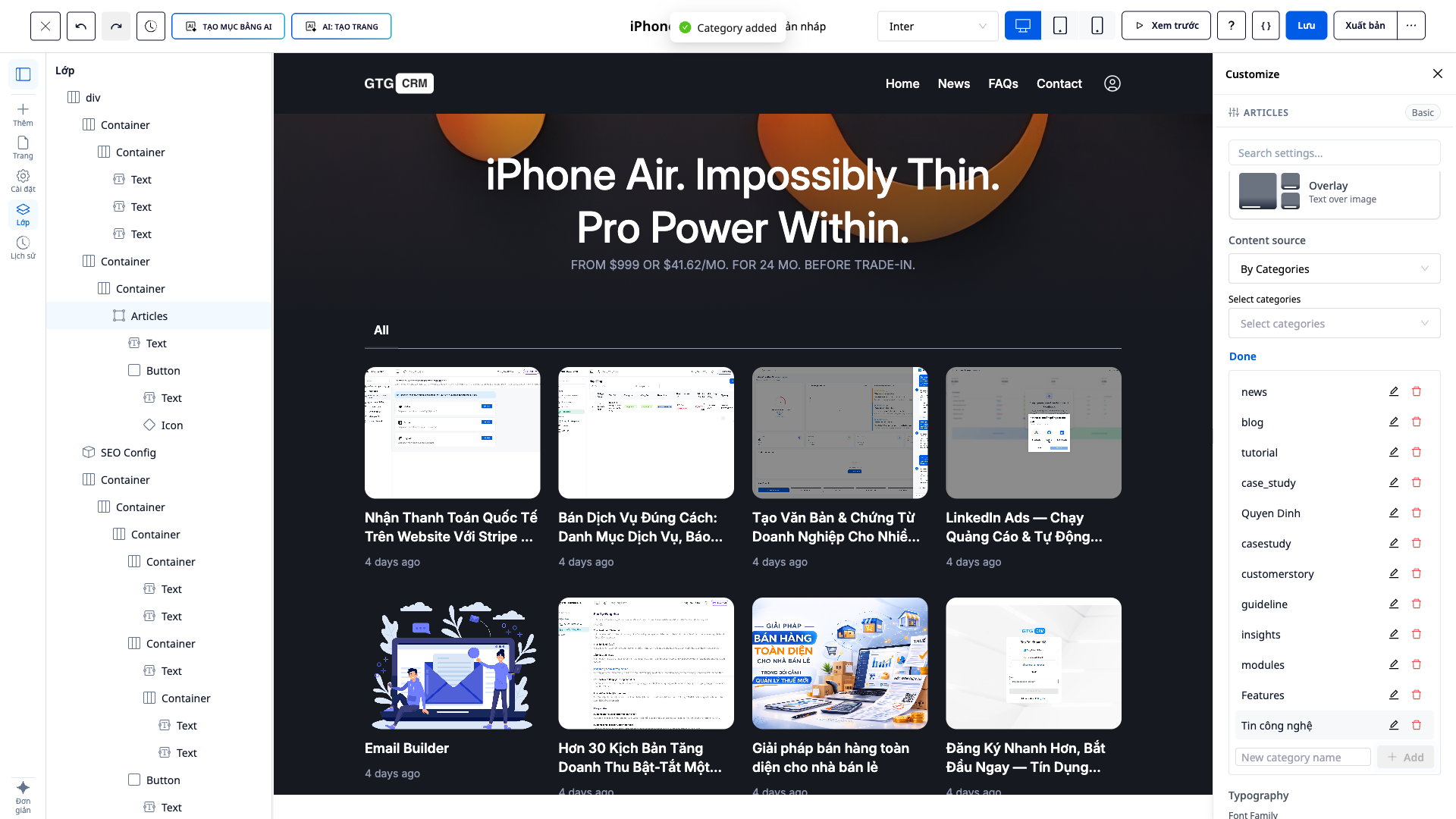
Schritt 4 — NEU: Kategorie umbenennen (direkt aktualisieren, kein Neuladen der Seite erforderlich)
- In der Kategorienverwaltung eine Kategorie auswählen → Umbenennen → neuen Namen eingeben → bestätigen.
- Beachten Sie die Seitenlayoutstruktur.
✅ Erwartetes Ergebnis : Die Meldung „Kategorie umbenannt. N Beiträge aktualisiert“ wird angezeigt; die Kategoriebezeichnung im Beitragsblock ändert sich automatisch im Vorschaufenster, ohne dass die Seite neu geladen werden muss (alle Beiträge, die derzeit dieser Kategorie zugeordnet sind, werden ebenfalls aktualisiert).
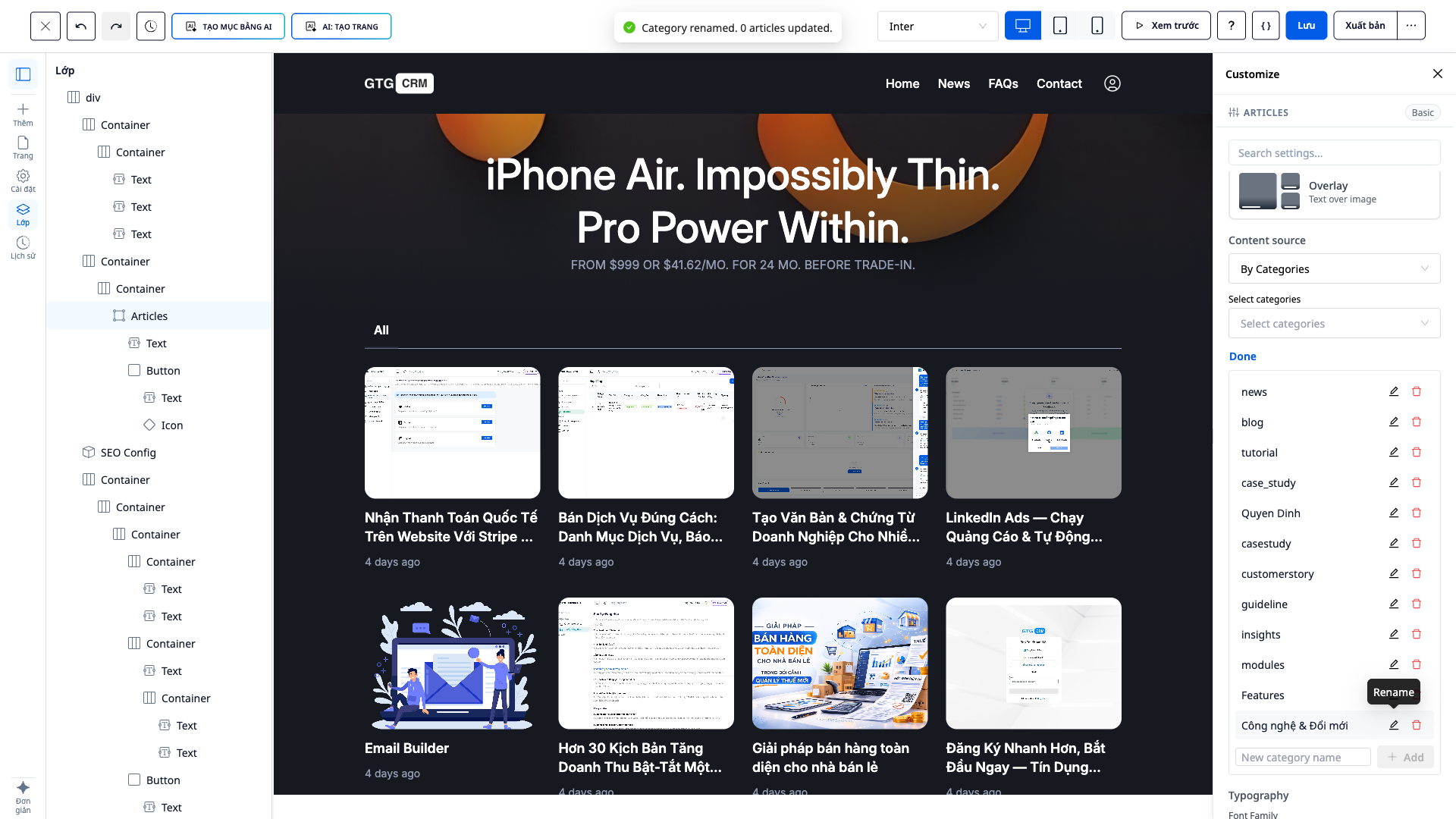
Schritt 5 – NEU: Nicht verwendete Kategorien löschen
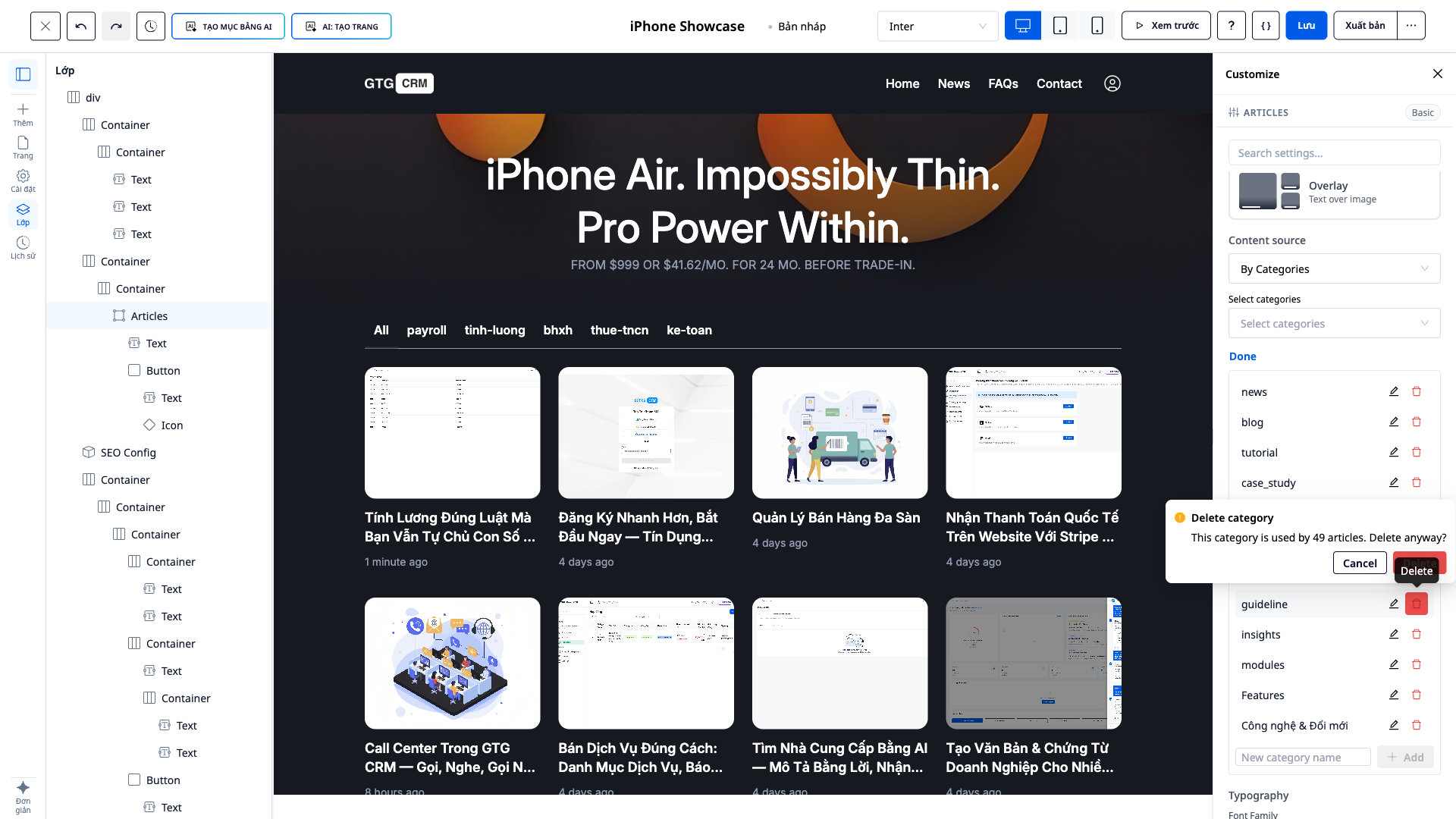
- In der Kategorienverwaltung wählen Sie die Kategorie aus, die Sie löschen möchten → Löschen .
- Lesen Sie das Bestätigungsfeld (in dem klar angegeben ist, wie viele Beiträge die Kategorie verwenden) → bestätigen Sie die Löschung.
✅ Erwartetes Ergebnis : Wenn die Kategorie verwendet wird, erscheint ein Dialogfeld mit der Meldung „Diese Kategorie wird von N Beiträgen verwendet. Trotzdem löschen?“. Nach dem Löschen erscheint die Meldung „Kategorie gelöscht. N Beiträge aktualisiert.“ Die Kategorie verschwindet aus der Vorschau, die zugehörigen Beiträge bleiben jedoch erhalten (nur deren Schlagwörter wurden entfernt).
Schritt 6 – NEU: Veröffentlichen Sie eine komplette mehrseitige Website mit nur einem Klick
- Klicken Sie auf „Vorschau“ , um eine Vorschau der gesamten Seite anzuzeigen.
- Klicken Sie auf Veröffentlichen .
✅ Erwartetes Ergebnis : Alle in Frage kommenden Seiten werden auf den Status „Veröffentlicht“ gesetzt; die Website ist innerhalb weniger Minuten unter der korrekten URL für jede Seite erreichbar (keine Seiten verbleiben im „Entwurfs“-Modus).
Schritt 7 – Überprüfen Sie, ob die Seite erreichbar ist.
- Öffnen Sie die Website-URL (oder einzelne Seiten, zum Beispiel
/gioi-thieu,/san-phamund nach Themen kategorisierte Blogseiten). - Vergewissern Sie sich, dass im Blog die richtige Kategorie angezeigt wird, die Sie gerade verwaltet haben.
✅ Erwartete Ergebnisse : Seiten werden öffentlich angezeigt; Blogs werden gemäß den konfigurierten Kategorien korrekt gefiltert.
Kurzübersichtstabelle für erwartete Ergebnisse
KI-generiert – Vollständige Website, markenkonform
Fügen Sie im Web-Builder eine Kategorie hinzu – „Kategorie hinzugefügt“; die Kategorie wird sofort angezeigt.
Kategorie umbenennen — „Umbenannt… N Beiträge aktualisiert“; Vorschaubild ändert sich sofort, kein Neuladen erforderlich.
Die aktuell verwendete Kategorie löschen – Bestätigungsfeld „…wird von N Beiträgen verwendet. Trotzdem löschen?“; der Beitrag bleibt erhalten.
Veröffentlichung — Alle in Frage kommenden Seiten werden veröffentlicht, keine „Entwurfs“-Ausgaben.
Notiz
- Für die Verwaltung von Kategorien ist die Berechtigung zum Aktualisieren von Inhalten erforderlich; Konten mit unzureichenden Berechtigungen sehen die Schaltfläche „Kategorien verwalten“ nicht und können keine Elemente hinzufügen, umbenennen oder löschen.
- Das Umbenennen/Löschen einer Kategorie aktualisiert alle mit dieser Kategorie verknüpften Beiträge gleichzeitig – bitte berücksichtigen Sie dies vor dem Löschen.
- Die Kategorienverwaltung kann auch innerhalb des Beitragseditors des CRM-Systems erfolgen (gleiche Benutzererfahrung).
- Die Erstellung von Websites mithilfe von KI ist kostenpflichtig und erfolgt in Form von Credits; die Kosten werden vom System immer vor der Erstellung angezeigt.


