
Dieser Artikel führt Sie Schritt für Schritt durch die Erstellung von elektronischen Rechnungen (e-Rechnungen) mit GTG CRM – von der Ersteinrichtung bis zur täglichen Rechnungserstellung und Fehlerbehandlung.
Schritt 0: Vorbereitung vor dem Start
Bevor Sie e-Rechnungen ausstellen, müssen Sie Folgendes vorbereiten:
| Punkt | Beschreibung |
|---|---|
| ✅ Registrierung der Steuernummer | Besitz einer Steuernummer (für Einzelpersonen oder Unternehmen) |
| ✅ Registrierung für e-Rechnungen bei der CQT | Registrierung zur Nutzung von e-Rechnungen bei der zuständigen Steuerbehörde |
| ✅ Digitale Signatur (Token/USB-Signaturgerät) | Zur elektronischen Signierung von Rechnungen |
| ✅ GTG CRM Konto | Registrierung unter gtgcrm.com |
Schritt 1: Einrichtung der Unternehmensinformationen
Melden Sie sich bei GTG CRM an → Einstellungen → Unternehmensinformationen:
```
Unternehmensname: ABC GmbH
Steuernummer: 0123456789
Adresse: 123 Nguyen Van A, Bezirk 1, HCMC
Telefon: 028 1234 5678
E-Mail: info@abc.com.vn
Vertreter: Nguyen Van A
```
Schritt 2: Einrichtung der Rechnungsvorlage
Gehen Sie zu Rechnungsverwaltung → Vorlageneinstellungen:
- Wählen Sie den Rechnungstyp:
- Mehrwertsteuerpflichtige Rechnung (Steuersätze 5%, 8%, 10%)
- Verkaufsrechnung (ohne Mehrwertsteuer)
- Wählen Sie das Anzeigemuster:
- Unternehmenslogo
- Fußzeileninformationen
- Standardnotiz
- Einrichtung der Rechnungsnummernserie:
- Vorlagensignatur: 1C24TAA (Beispiel)
- Das System generiert fortlaufende Rechnungsnummern
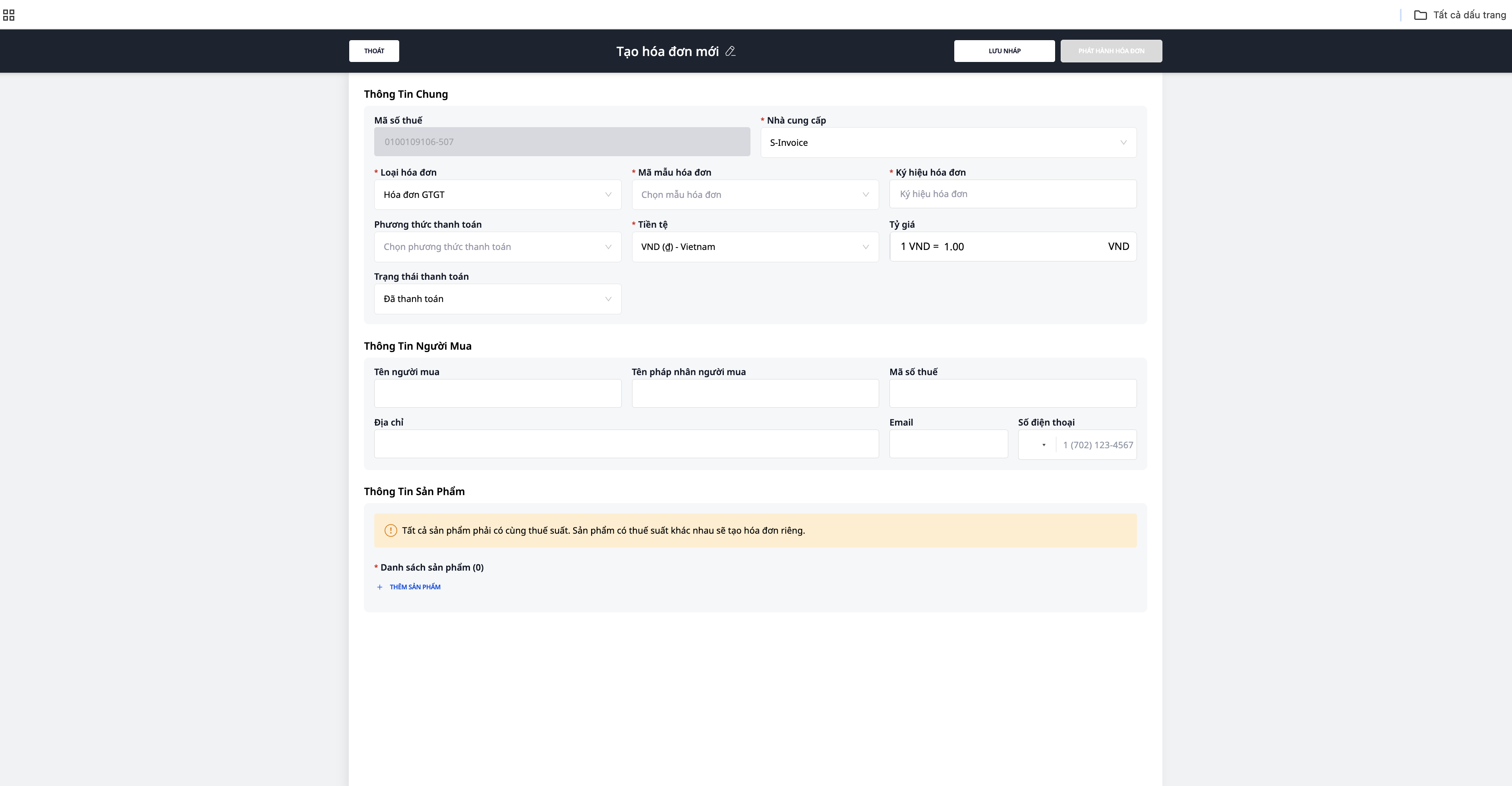
Schritt 3: Manuelle Rechnungserstellung
Methode 1: Neue Rechnung erstellen
- Gehen Sie zu Rechnungen → Neu erstellen
- Geben Sie die Käuferinformationen ein:
- Name des Unternehmens / Einzelperson
- Steuernummer (falls Unternehmen)
- Adresse
- Produkte/Dienstleistungen hinzufügen:
- Produkt-/Dienstleistungsname
- Maßeinheit
- Menge
- Einzelpreis
- Steuersatz (0%, 5%, 8%, 10%)
- Gesamtbetrag überprüfen
- Klicken Sie auf "Signieren & Rechnung erstellen"
- Signieren Sie mit dem Token/USB
- Die Rechnung wird an die CQT gesendet (falls die e-Rechnung eine Kennung hat) und per E-Mail an den Kunden gesendet
Methode 2: Rechnung aus Bestellung erstellen
- Gehen Sie zu Bestellungen → wählen Sie die abgeschlossene Bestellung aus
- Klicken Sie auf "Rechnung erstellen"
- Das System füllt die Informationen automatisch aus der Bestellung aus:
- Käuferinformationen (aus dem CRM)
- Produktliste (aus der Bestellung)
- Gesamtbetrag
- Überprüfen → Signieren & Erstellen
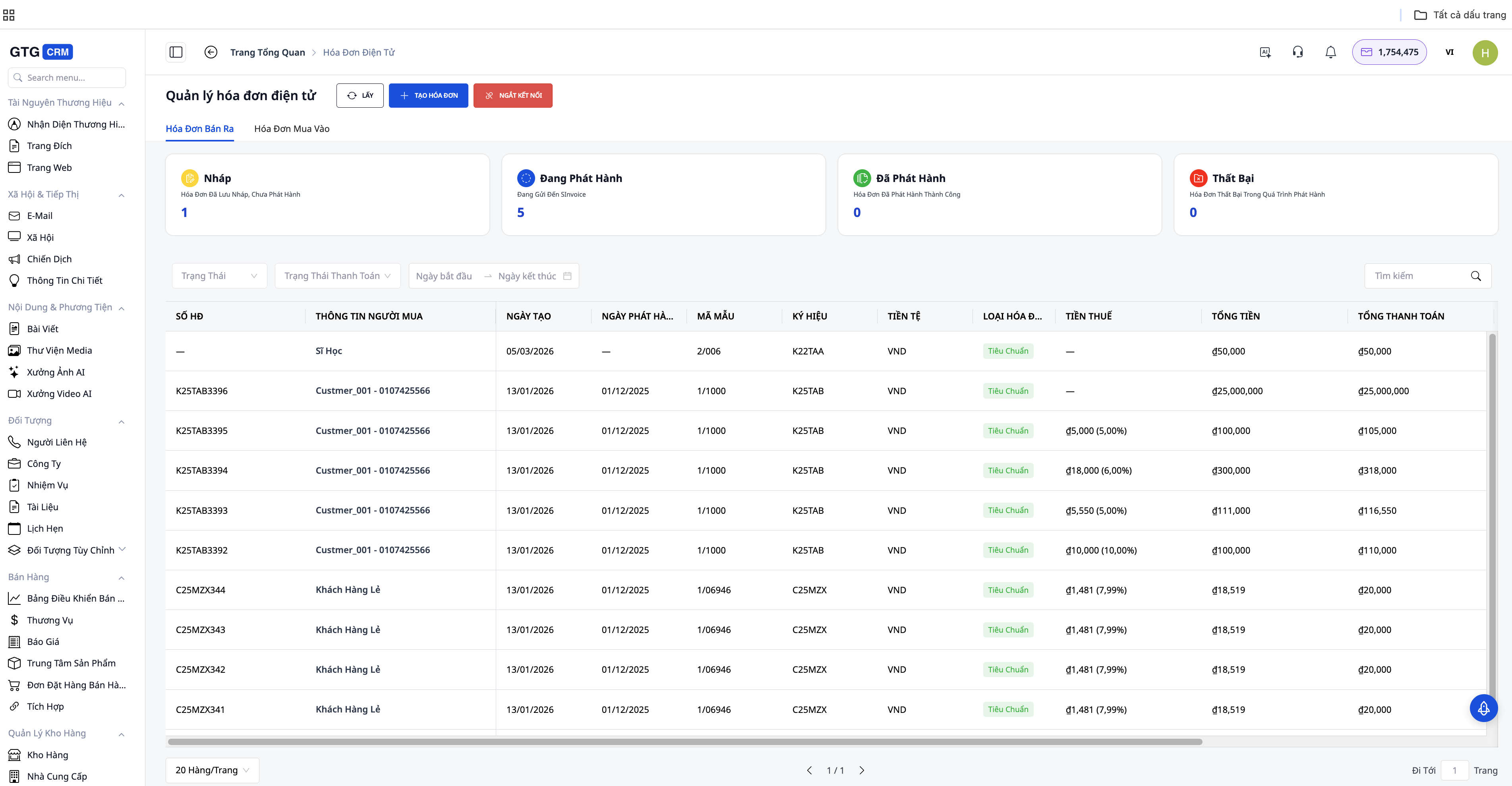
Schritt 4: Automatisierte Rechnungserstellung (Automation)
Richten Sie die Automatisierung ein, damit das System e-Rechnungen automatisch erstellt:
```
Trigger: Bestellstatus wechselt zu "Abgeschlossen"
↓
Aktion 1: Elektronische Rechnung erstellen (Informationen aus der Bestellung)
↓
Aktion 2: Automatische digitale Signatur (falls HSM-Zertifikat vorhanden)
↓
Aktion 3: An CQT senden
↓
Aktion 4: E-Mail an den Kunden senden (Rechnungs-PDF anhängen)
```
Hinweis: Die automatische digitale Signatur erfordert ein HSM-Zertifikat (Hardware Security Module) – anders als bei einem herkömmlichen USB-Token. Kontaktieren Sie Ihren Zertifikatsanbieter für ein Upgrade.
Schritt 5: Massenexport von Rechnungen
Wenn Sie mehrere Rechnungen gleichzeitig exportieren müssen:
- Gehen Sie zu Bestellungen → wählen Sie mehrere Bestellungen aus (aktivieren Sie die Kontrollkästchen)
- Klicken Sie auf "Massenrechnungs-Export"
- Das System erstellt Rechnungen für alle ausgewählten Bestellungen
- Überprüfen Sie die Rechnungsliste
- Signieren & Alle exportieren
Schritt 6: Fehlerbehebung
Rechnungen mit falschem Namen/Adresse (kein Fehler bei Steuernummer und Betrag):
- Öffnen Sie die zu korrigierende Rechnung
- Wählen Sie "Fehlermeldung"
- Das System sendet eine Benachrichtigung an CQT
- Es ist keine neue Rechnung erforderlich
Rechnungen mit falscher Steuernummer, Betrag, Steuersatz:
- Öffnen Sie die zu korrigierende Rechnung
- Wählen Sie "Ersatzrechnung erstellen" oder "Korrekturrechnung erstellen"
- Geben Sie die korrekten Informationen ein
- Signieren & Neue Rechnung exportieren
- Die alte Rechnung wird als "Ersetzt/korrigiert" markiert
Rechnung stornieren:
- Wählen Sie die Rechnung aus → "Rechnung stornieren"
- Geben Sie den Stornierungsgrund ein
- Das System sendet eine Stornierungsbenachrichtigung an CQT
Schritt 7: Berichterstattung & Verwaltung
Das Rechnungs-Dashboard bietet:
- Gesamtzahl der exportierten Rechnungen (nach Tag/Monat/Jahr)
- Gesamtumsatz aus Rechnungen
- Rechnungen nach Status (exportiert, storniert, korrigiert)
- Export als Excel/PDF zur Weitergabe an die Buchhaltung
Fazit ###
Der Export von elektronischen Rechnungen mit GTG CRM wurde entwickelt, um den gesamten Prozess zu vereinfachen: von der Einrichtung der Unternehmensinformationen, der Rechnungserstellung, der digitalen Signatur, dem Versand an die Steuerbehörde bis hin zur späteren Verwaltung und Nachverfolgung. Durch die direkte Verknüpfung mit Bestellungen, Produkten und Kundendaten können Sie Rechnungen schnell erstellen, manuelle Dateneingaben reduzieren und Fehler minimieren.
In Kombination mit Automatisierung können Unternehmen auch automatisierte Prozesse einrichten: Bestellung abgeschlossen → Rechnung erstellen → digital signieren → an den Kunden senden. Dies spart Zeit, gewährleistet die Einhaltung von Vorschriften und macht die Rechnungsverwaltung in der täglichen Geschäftstätigkeit übersichtlicher und besser kontrollierbar.
FAQ
F: Wie viele Credits benötige ich für den Export einer Rechnung?
A: Die Kosten für den Export elektronischer Rechnungen hängen vom Nutzungspaket ab. Mit dem Basispaket (199.000 VND/Monat, 80.000 Credits) können Sie Tausende von Rechnungen pro Monat exportieren.
F: Werden Rechnungen in Fremdwährungen unterstützt?
A: Ja. GTG CRM unterstützt den Export von Rechnungen in VND und Fremdwährungen (USD, EUR...) mit Wechselkursen.
F: Was passiert, wenn die Internetverbindung unterbrochen wird?
A: Für den Versand an CQT ist eine Internetverbindung für elektronische Rechnungen erforderlich. Sie können Entwürfe (Drafts) offline erstellen und diese dann bei bestehender Internetverbindung signieren und exportieren.
F: Wie erhalten Kunden ihre Rechnungen?
A: Per E-Mail (PDF im Anhang) oder durch Online-Suche mit dem Suchcode auf der Rechnung.


