

Verwalten Sie Benutzerberechtigungen, schützen Sie Daten und arbeiten Sie sicher mit dem flexiblen Berechtigungssystem in GTG CRM.
Was ist Berechtigungsmanagement?
Berechtigungsmanagement in GTG CRM ist eine Funktion, die Unternehmen hilft, klar zu definieren:
- Was jeder Benutzer sehen kann
- Welche Daten bearbeitet werden können
- Welche Aktionen im System durchgeführt werden dürfen
Durch die Voreinstellung von Rollen mit spezifischen Berechtigungen stellt das Unternehmen sicher, dass jeder nur seinen eigenen Aufgabenbereich wahrnimmt.
Warum benötigen Unternehmen Berechtigungsmanagement?
Wenn ein Unternehmen beginnt, dass viele Benutzer dasselbe System verwenden, und keine klaren Berechtigungen festgelegt sind:
❌ Risiken OHNE Berechtigungsmanagement
| Problem | Folge |
|---|---|
| 🔓 Frei zugängliche Daten | Kundeninformationen, Umsätze werden offengelegt |
| 🔄 Überlappende Arbeitsaufgaben | Mehrere Personen bearbeiten dieselbe Aufgabe |
| ⚠️ Unkontrollierbare Fehler | Versehentliches Löschen oder Ändern wichtiger Daten |
| 📊 Wichtige Informationen werden offengelegt | Mitarbeiter sehen Gehälter, Ausgaben, Strategien |
✅ Vorteile MIT Berechtigungsmanagement
| Vorteil | Beschreibung |
|---|---|
| 🔒 Sicherer Betrieb | Jeder sieht/macht nur seinen Aufgabenbereich |
| ✅ Vermeidung von Fehlern | Niemand löscht/ändert versehentlich wichtige Daten |
| 📈 Leicht skalierbar | Neue Mitarbeiter hinzufügen, indem einfach eine Rolle zugewiesen wird |
| 📋 Einfache Verwaltung | Klare Kenntnis darüber, wer was tut, klare Verantwortlichkeiten |
Standardrollen in GTG CRM
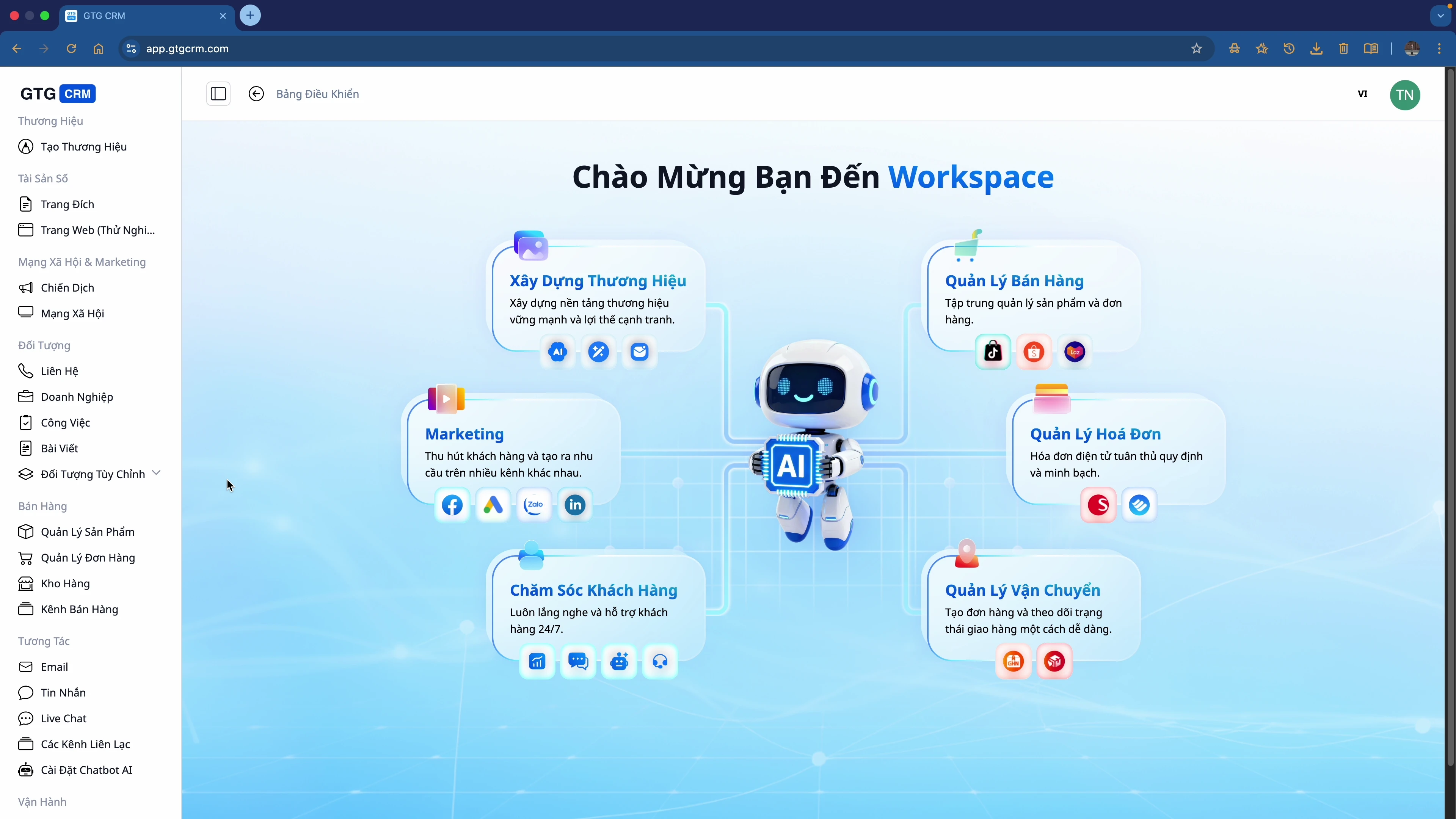
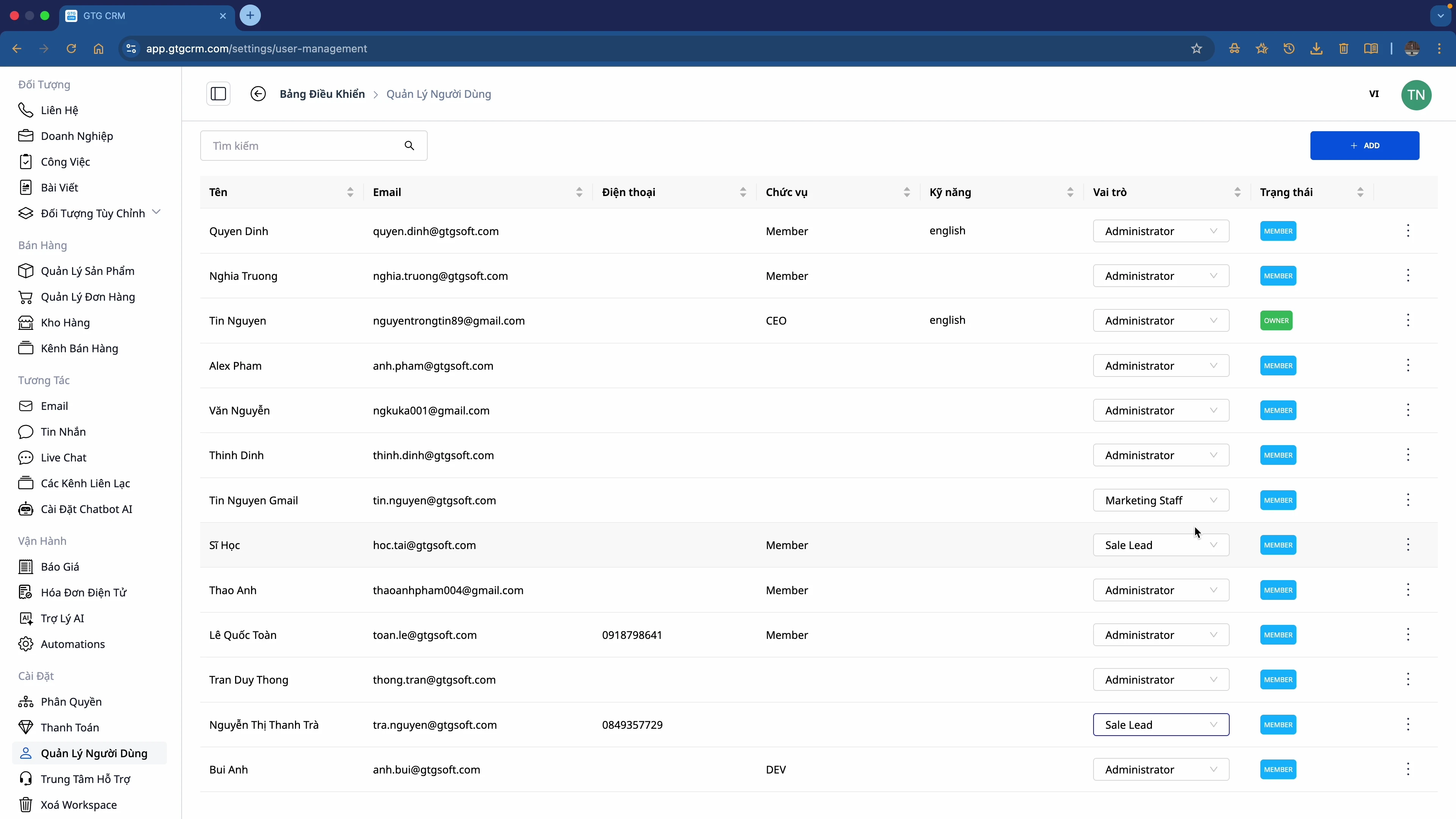
GTG CRM bietet 3 Standardrollen an:
1. 👑 Administrator
- Die höchsten Berechtigungen im System
- Kann alle Aktionen auf der Plattform ausführen
- Verwaltet Benutzer, Berechtigungen, Systemeinstellungen
2. 📊 Marketing Manager
- Verwaltet Marketingkampagnen
- Sieht Berichte und Statistiken
- Verwaltet das Marketingteam
3. 📝 Marketing Staff
- Führt tägliche Marketingaufgaben aus
- Begrenztere Berechtigungen als der Manager
Detaillierte Berechtigungsfunktionen
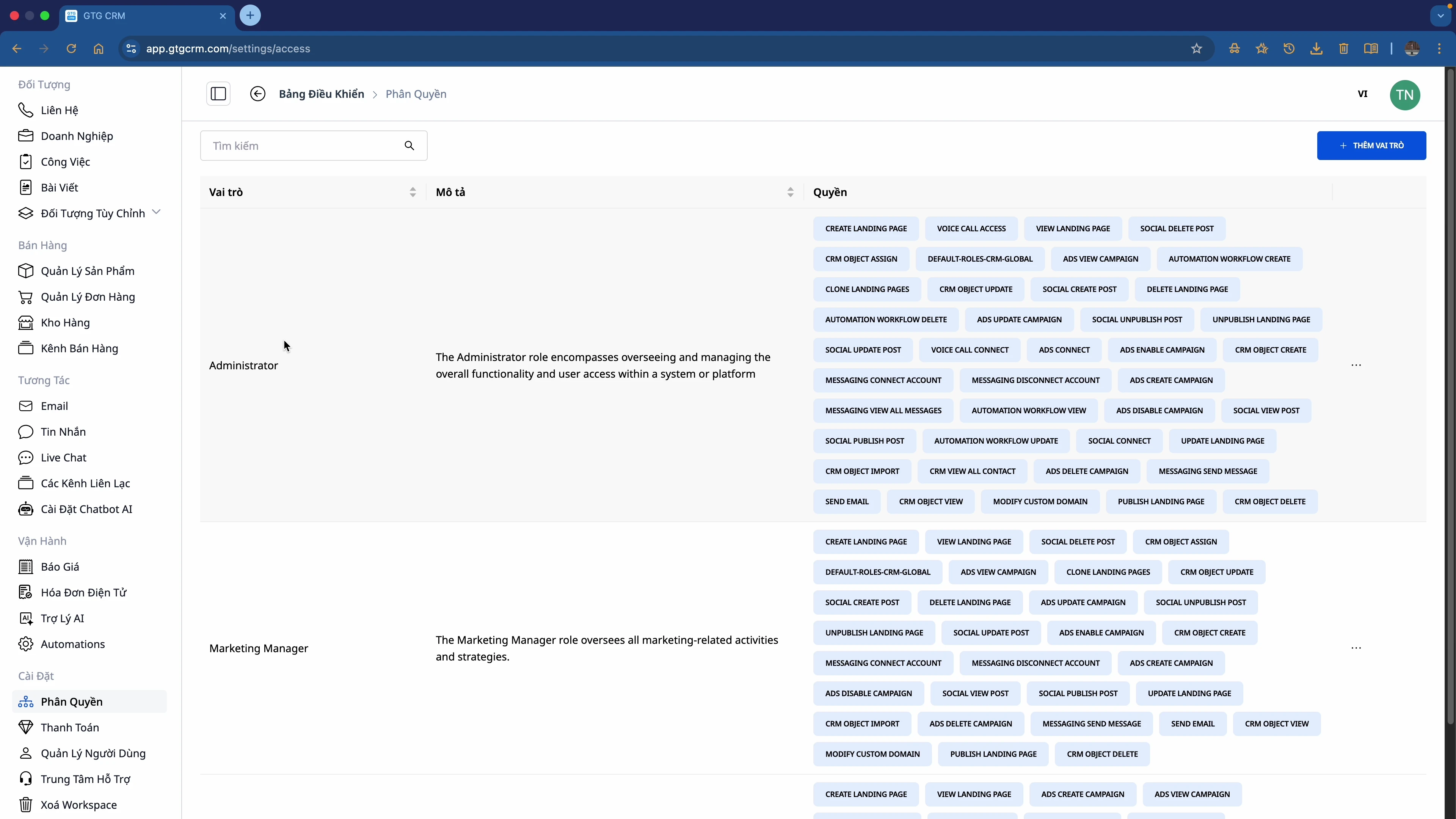
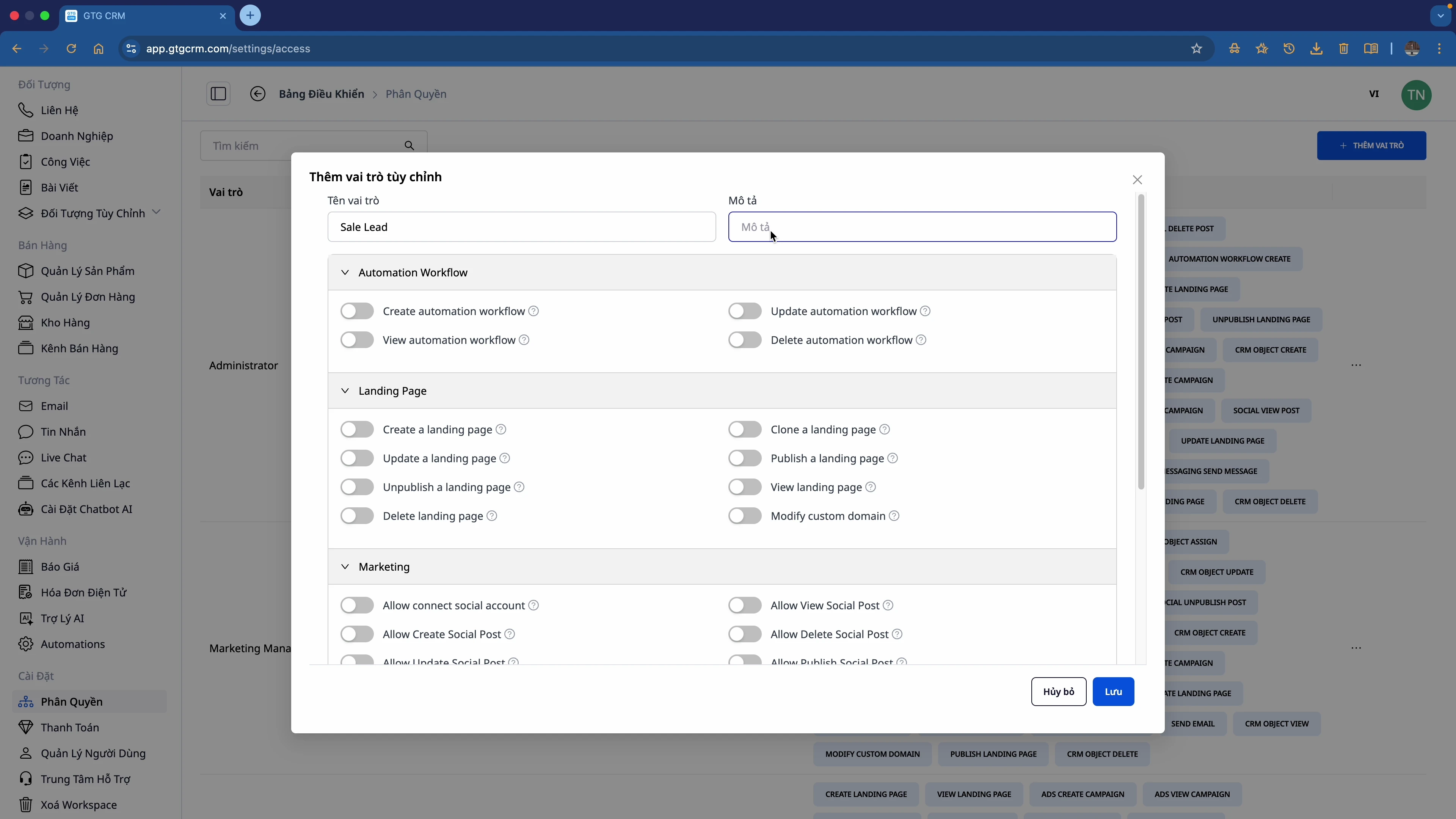
🎛️ Benutzerdefinierte Berechtigungen pro Modul
Sie können die Berechtigungen für jedes Modul anpassen:
| Modul | Zuweisbare Berechtigungen |
|---|---|
| Automatisierungs-Workflow | Erstellen, Anzeigen, Aktualisieren, Löschen |
| Landing Page | Erstellen, Aktualisieren, Veröffentlichen, Zurückziehen, Löschen |
| Marketing | Social Posts anzeigen, Kampagnen verwalten |
| CRM | Alle Kontakte anzeigen, Importieren, Exportieren, Bearbeiten |
| Erstellen, Senden, Berichte anzeigen | |
| Messaging | Anzeigen, Antworten, Kanäle verwalten |
🔀 Ein-/Ausschalten
Jede Berechtigung kann mit einem Schalter ein- oder ausgeschaltet werden:
- ✅ Ein: Erlaubt die Ausführung der Aktion
- ❌ Aus: Nicht erlaubt
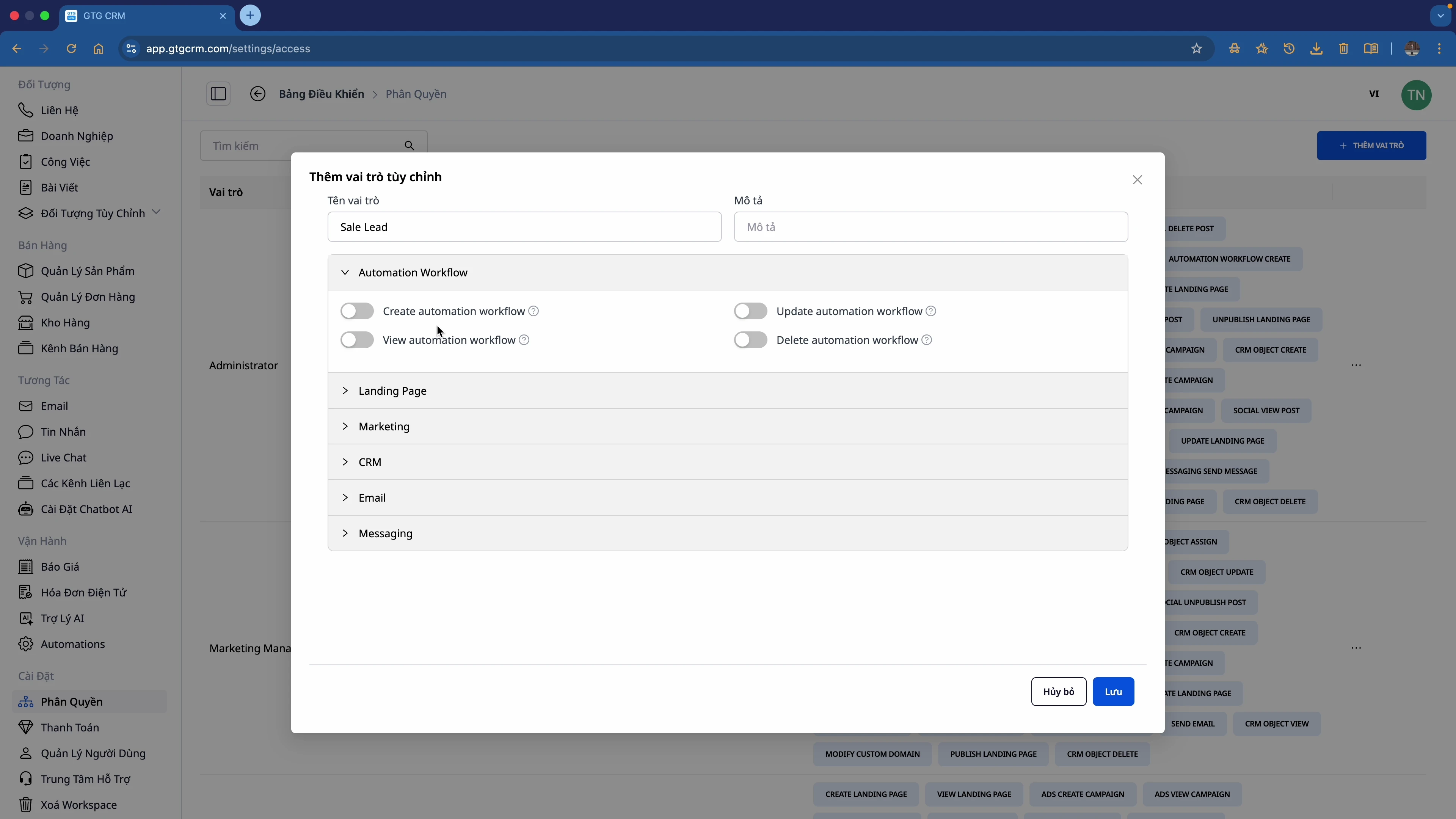
Berechtigungsprozess
┌─────────────┐    ┌─────────────┐    ┌─────────────┐
│  Neue Rolle │ ─► │  Benutzer-  │ ─► │ Rolle dem   │
│  erstellen  │    │  definierte │    │ Benutzer zu │
└─────────────┘    │  Berechtigungen │    │weisen      │
      │                  │                  │
      ▼                  ▼                  ▼
   Namen,             Ein-/Ausschalten     Benutzer,
   Beschreibung       jeder Berechtigung   Rolle auswählen
Beispiel: Rolle „Sales“ erstellen
Erteilte Berechtigungen:
- ✅ CRM: Alle Berechtigungen (Anzeigen, Importieren, Exportieren, Bearbeiten)
- ✅ Messaging: Alle Berechtigungen
- ✅ E-Mail: Alle Berechtigungen
- ✅ Automatisierung: Erstellen, Anzeigen, Aktualisieren (nicht Löschen)
- ✅ Landing Page: Erstellen, Aktualisieren, Veröffentlichen, Anzeigen (nicht Zurückziehen, Löschen)
- ⚠️ Marketing: Nur Social Posts anzeigen
NICHT erteilte Berechtigungen:
- ❌ Automatisierungs-Workflow löschen
- ❌ Landing Page zurückziehen/löschen
- ❌ Marketingkampagnen verwalten
Zielgruppen
| Rolle | Berechtigungsanforderungen |
|---|---|
| 👔 CEO/Inhaber | Vollständiger Administratorzugriff |
| 📊 Manager | Berichte anzeigen + Team verwalten |
| 💼 Sales | CRM + Messaging + E-Mail |
| 📢 Marketing | Kampagnen + Landing Page + Anzeigen |
| 🎧 Support | Messaging + Tickets |
| 📦 Lager | Produkt-Hub + Bestellungen |
Zusammenfassung
Mit der Funktion Berechtigungen in GTG CRM:
✅ Team erweitern und trotzdem die Kontrolle behalten
✅ Wichtige Unternehmensdaten schützen
✅ Fehler vermeiden durch unkontrollierten Zugriff
✅ Professionell agieren wie ein großes Unternehmen
Jetzt loslegen
- Gehen Sie zu Einstellungen → Berechtigungen
- Erstellen Sie Rollen, die zu Ihrer Organisation passen
- Weisen Sie jedem Mitglied eine Rolle zu
- Erweitern Sie Ihr Team beruhigt!
💡 Tipp: Beginnen Sie mit den Standardrollen und passen Sie sie dann an die tatsächlichen Geschäftsanforderungen an.
Sind Sie bereit, diese Funktion kostenlos für Ihr Unternehmen auszuprobieren?
Kostenlos testen

