
1. Πρόσβαση στον Βοηθό Επιχειρήσεων AI
Βήμα 1: Σύνδεση στο GTG CRM
Συνδεθείτε στον λογαριασμό σας στο GTG CRM.
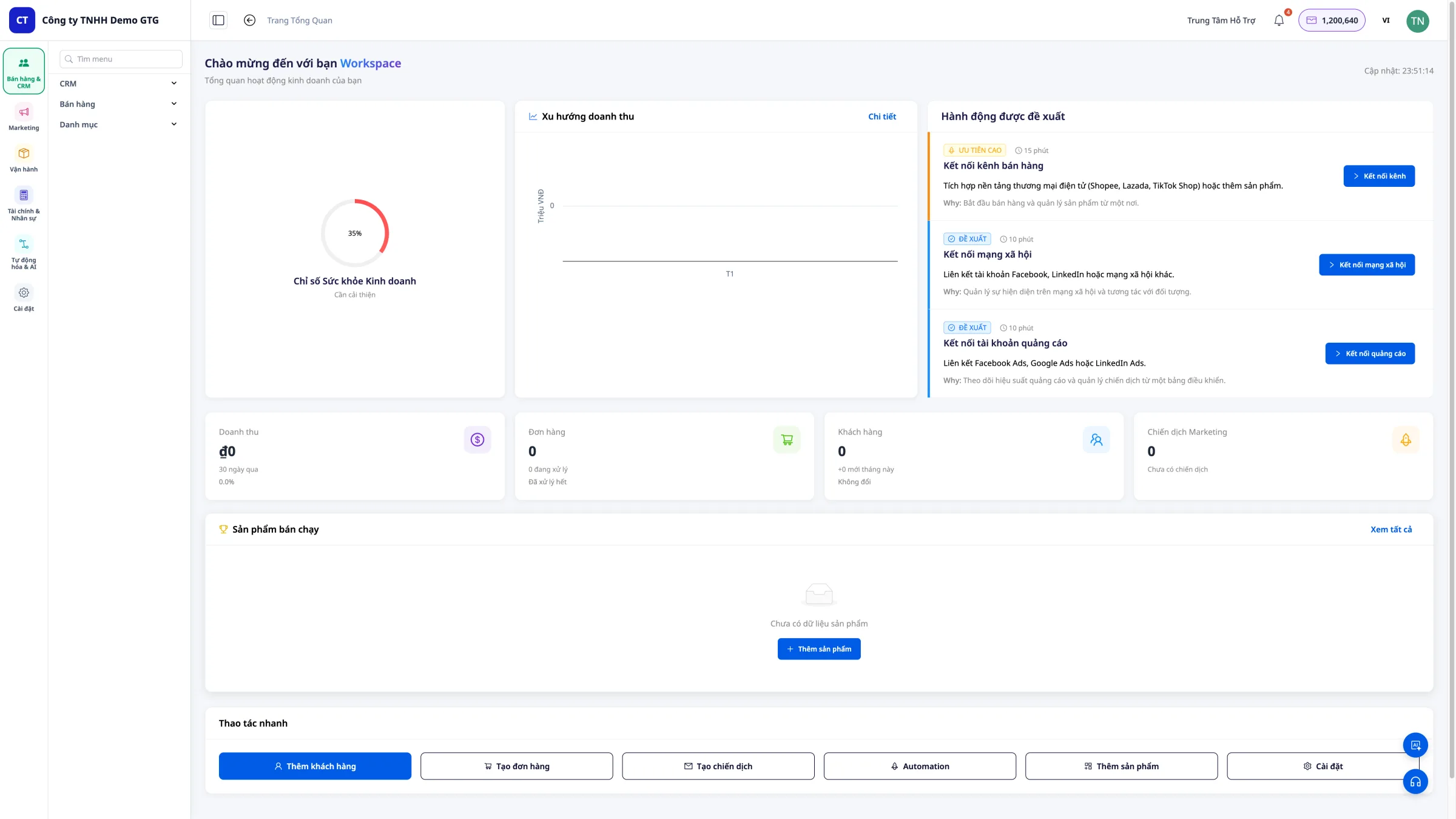
Βήμα 2: Εντοπισμός του Βοηθού AI
Στο κάτω δεξί μέρος της οθόνης, πατήστε το μπλε εικονίδιο.
2. Κύρια Διεπαφή
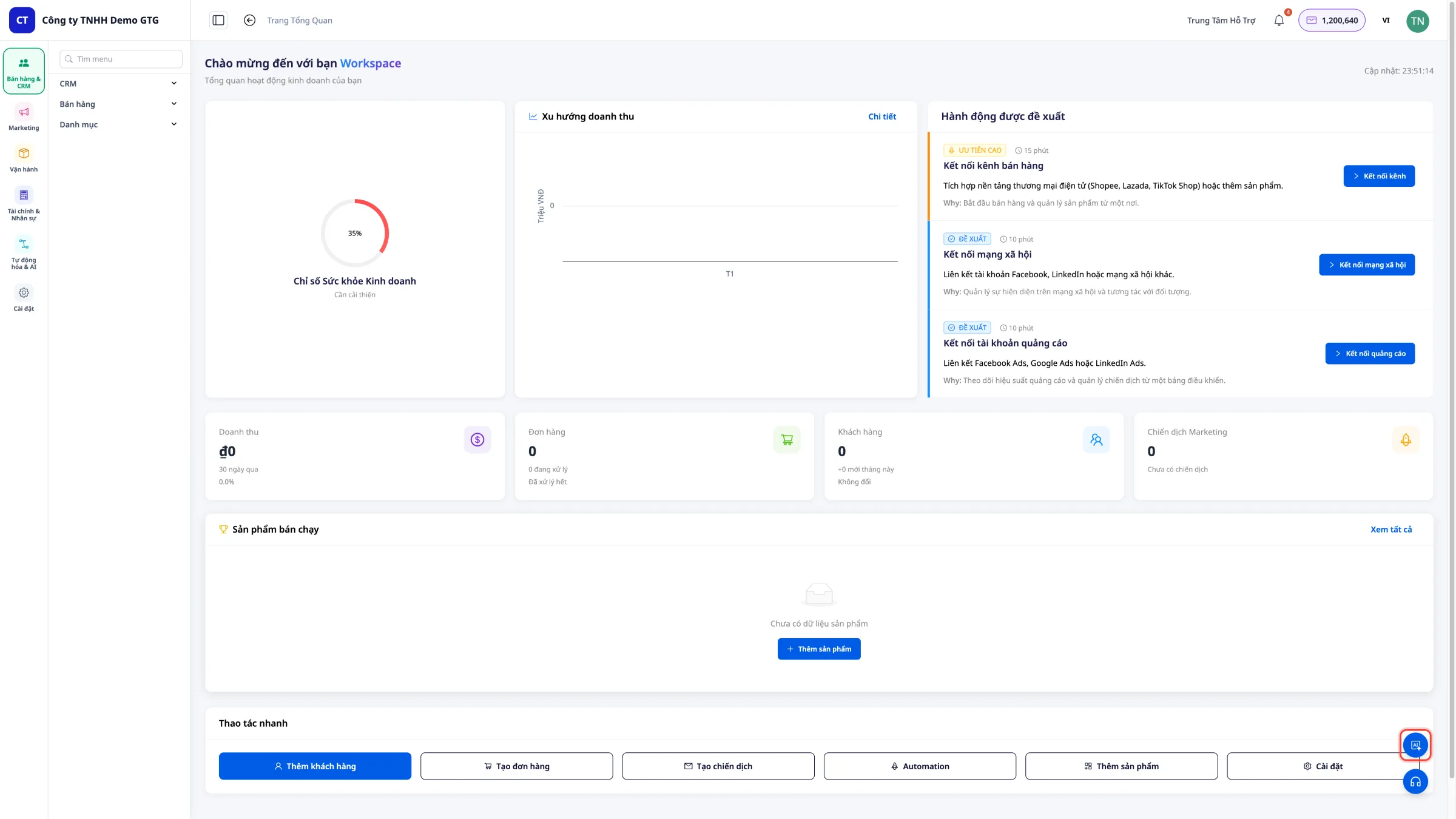
Λίστα Συνομιλιών
Όταν ανοίξετε τον Βοηθό AI, θα δείτε μια λίστα με το ιστορικό προηγούμενων συνομιλιών.
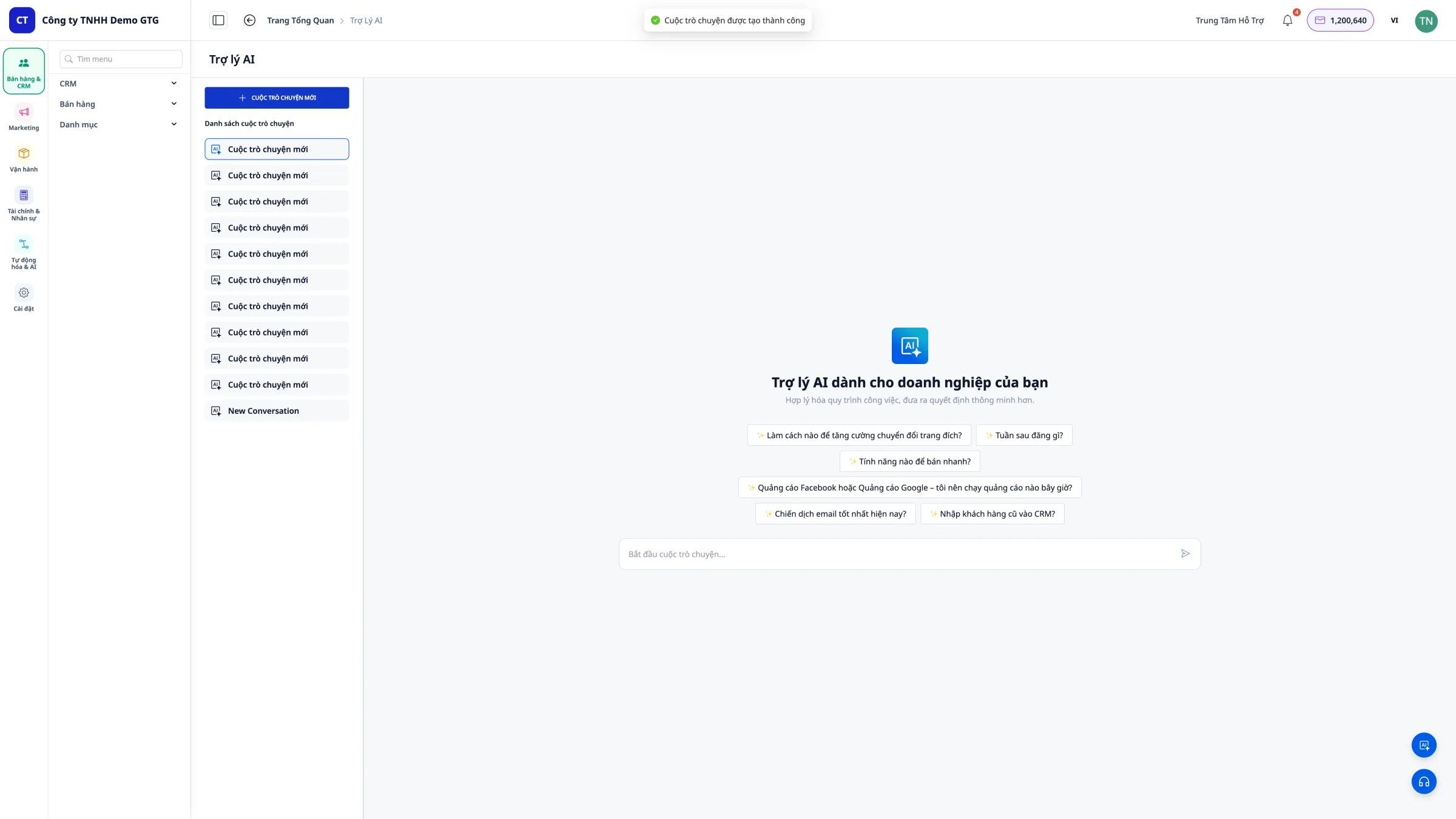
Δημιουργία Νέας Συνομιλίας
Κάντε κλικ στο κουμπί "Νέα Συνομιλία" για να αρχίσετε να ρωτάτε τον AI.
Διεπαφή Βοηθού AI
Αυτή είναι η κύρια διεπαφή για την αλληλεπίδραση με τον AI:
- Πεδία Εισαγωγής Ερωτήσεων: Εδώ πληκτρολογείτε τις ερωτήσεις σας
- Προτεινόμενες Ερωτήσεις: Το GTG CRM προτείνει κάποιες δημοφιλείς ερωτήσεις
- Ιστορικό Συνομιλίας: Προηγούμενες ερωτήσεις και απαντήσεις
- Επισυναπτόμενα Αρχεία: Όταν ο AI δημιουργεί αρχείο Excel, PowerPoint ή Word, το κουμπί λήψης εμφανίζεται αμέσως στο πλαίσιο συνομιλίας
3. Πώς να κάνετε Ερωτήσεις
Βασικές Αρχές
- Χρησιμοποιήστε φυσική γλώσσα σαν να μιλάτε
- Όσο πιο συγκεκριμένη είναι η ερώτηση, τόσο πιο ακριβής θα είναι η απάντηση
- Μπορείτε να κάνετε επακόλουθες ερωτήσεις βασιζόμενοι στην προηγούμενη απάντηση
- Όταν θέλετε να δημιουργήσετε ένα αρχείο, καθορίστε τον τύπο αρχείου που θέλετε να εξαγάγετε (Excel, PowerPoint, Word)
Παραδείγματα Ερωτήσεων
Δεν συνιστάται: - "Δείξε μου τα δεδομένα" - "Αναφορά" - "Φτιάξε συμβόλαιο"
Συνιστάται: - "Πόσα leads υπήρχαν τον Μάιο;" - "Δημιουργήστε ένα αρχείο Excel που συνοψίζει τα έσοδα του Μαΐου ανά προϊόν" - "Συντάξτε ένα συμβόλαιο εργασίας για τον υπάλληλο Nguyễn Văn A" - "Βρείτε το αρχείο προσφοράς ABC στο Google Drive μου"
4. Ανάλυση Επιχειρηματικών Δεδομένων
Αυτή είναι η βασική ομάδα λειτουργιών - ο AI αντλεί πραγματικά δεδομένα από το GTG CRM και απαντά αμέσως.
Ερωτήσεις για Leads & Πελάτες
Δείγμα ερωτήσεων:
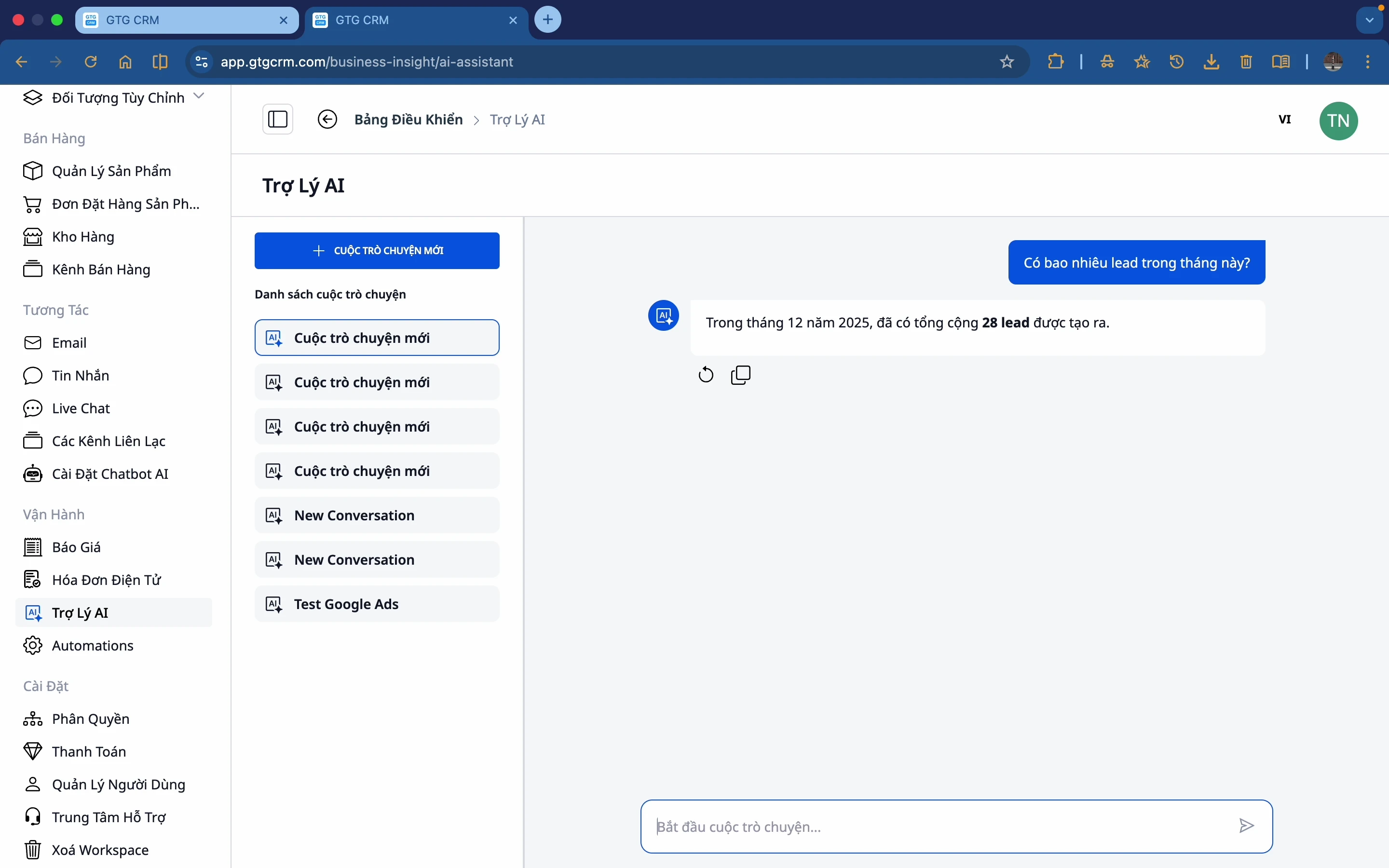
Πόσα leads υπήρχαν αυτόν τον μήνα;
Ο AI θα απαντήσει τον συγκεκριμένο αριθμό leads.
Περισσότερες λεπτομέρειες:
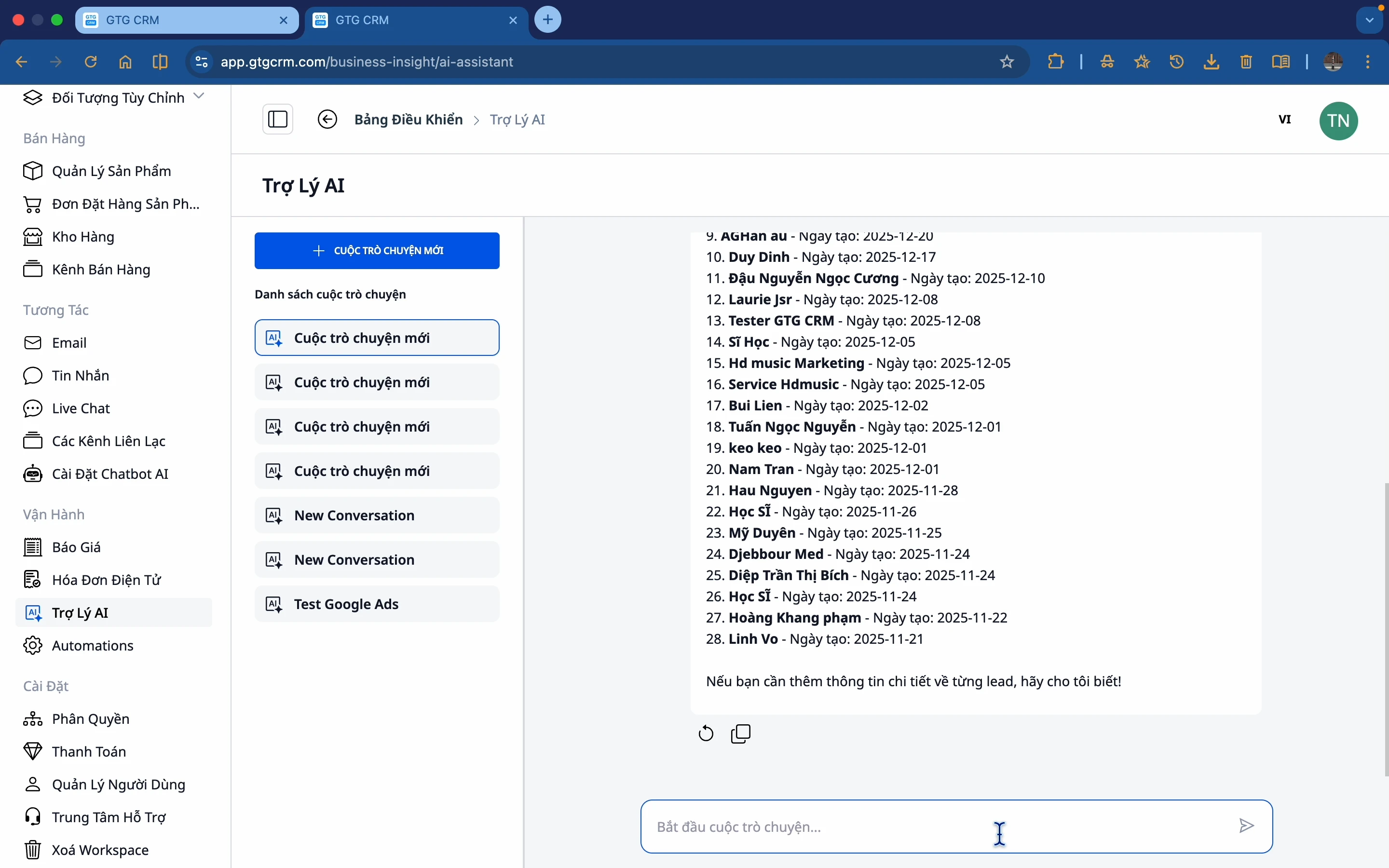
Λίστα των leads
Ο AI θα παραθέσει μια λίστα leads με πληροφορίες: Όνομα, Ημερομηνία δημιουργίας, και σχετικές πληροφορίες.
Ερωτήσεις για Διαφημιστικές Καμπάνιες
Δείγμα ερωτήσεων:
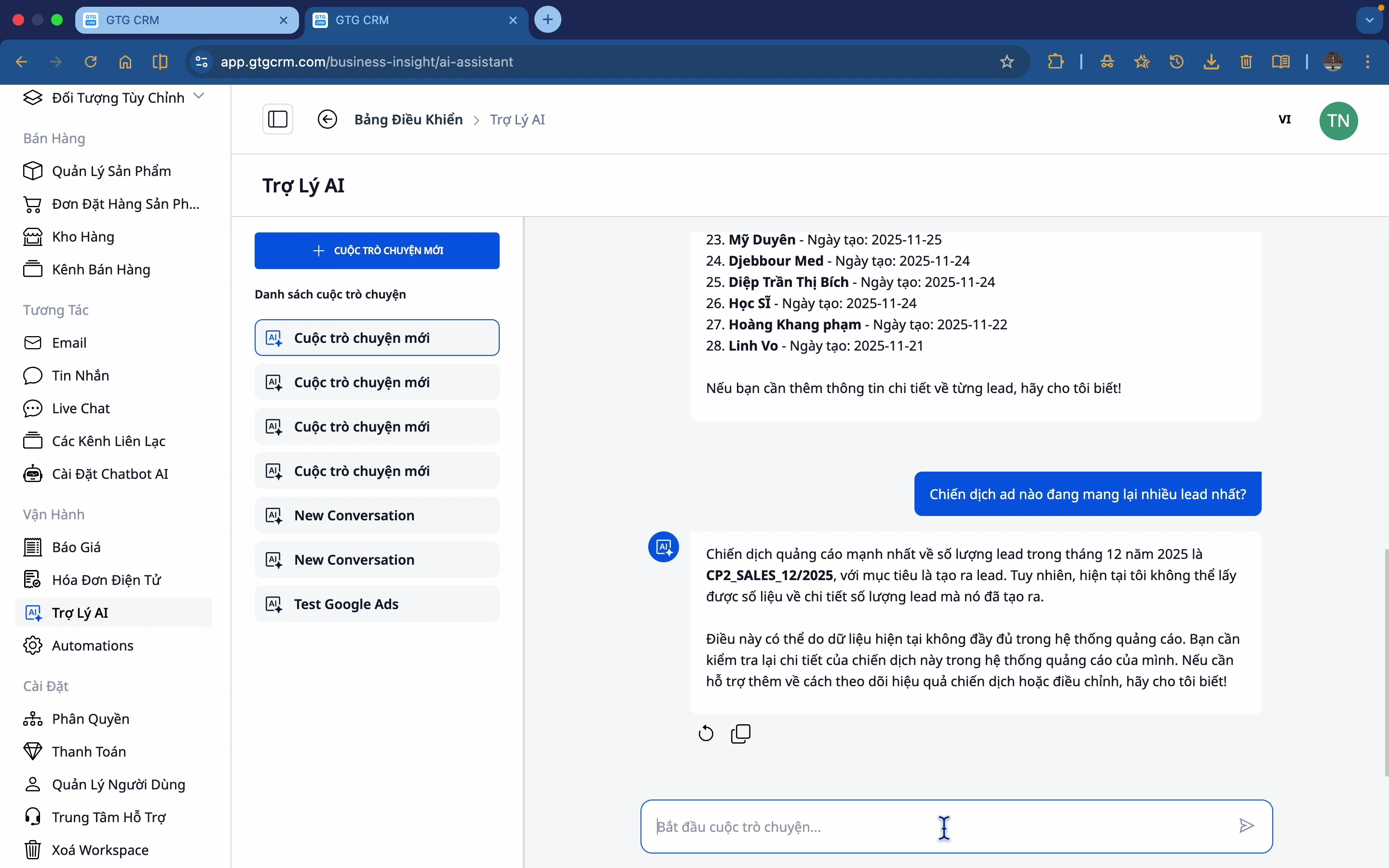
Ποια διαφημιστική καμπάνια αποφέρει τους περισσότερους leads;
Ο AI θα αντλήσει δεδομένα από τις ενότητες Ads (Facebook Ads, Google Ads) για να απαντήσει.
Ερωτήσεις για Περιεχόμενο & Κοινωνικά Δίκτυα
Δείγμα ερωτήσεων:
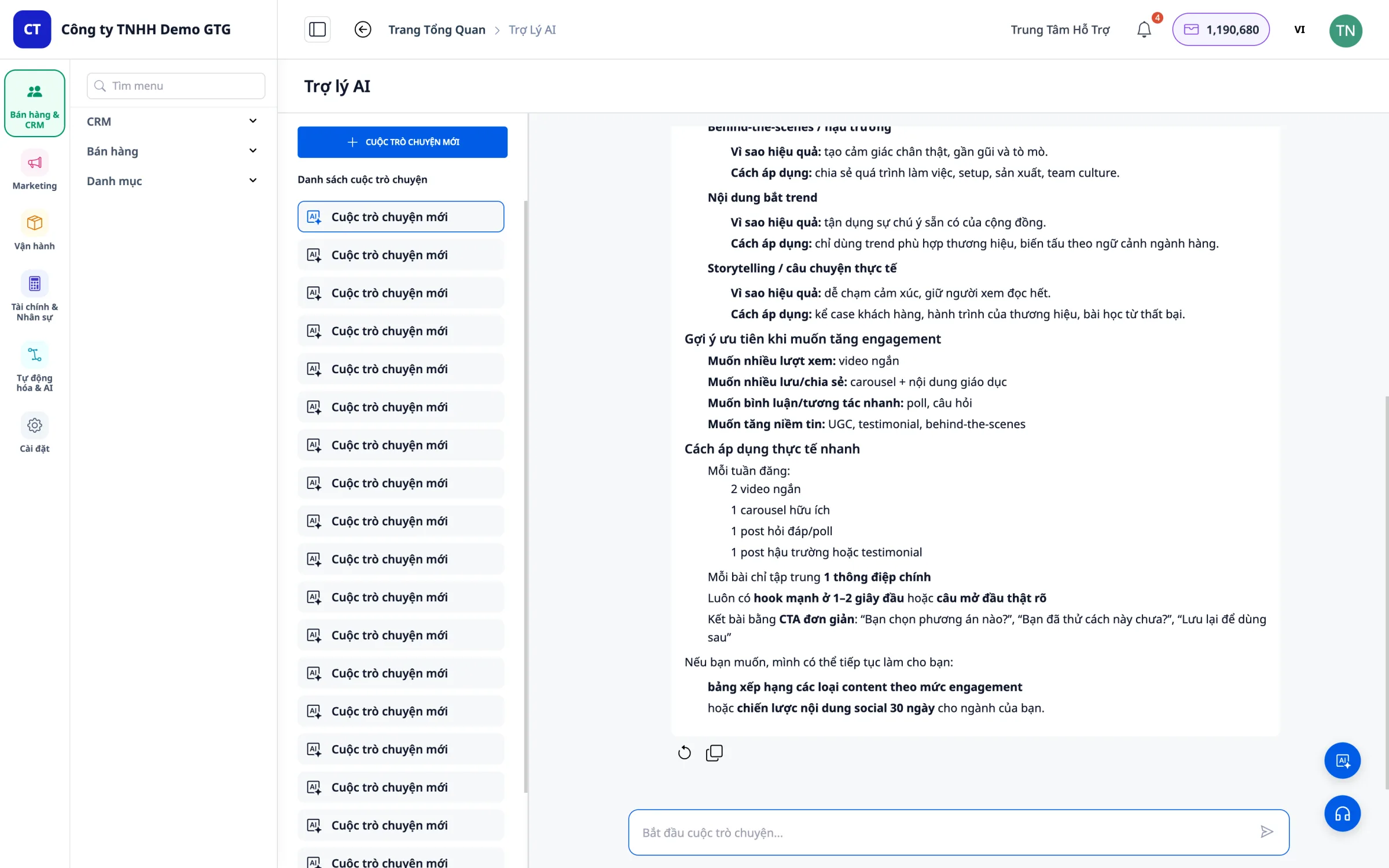
Τι είδους περιεχόμενο έχει υψηλό engagement και αποφέρει αποτελέσματα στα κοινωνικά δίκτυα;
Ο AI θα αναλύσει αναρτήσεις στα κοινωνικά δίκτυα και θα προσφέρει insights για το πιο αποτελεσματικό είδος περιεχομένου.
Ερωτήσεις για Προϊόντα
Δείγμα ερωτήσεων:
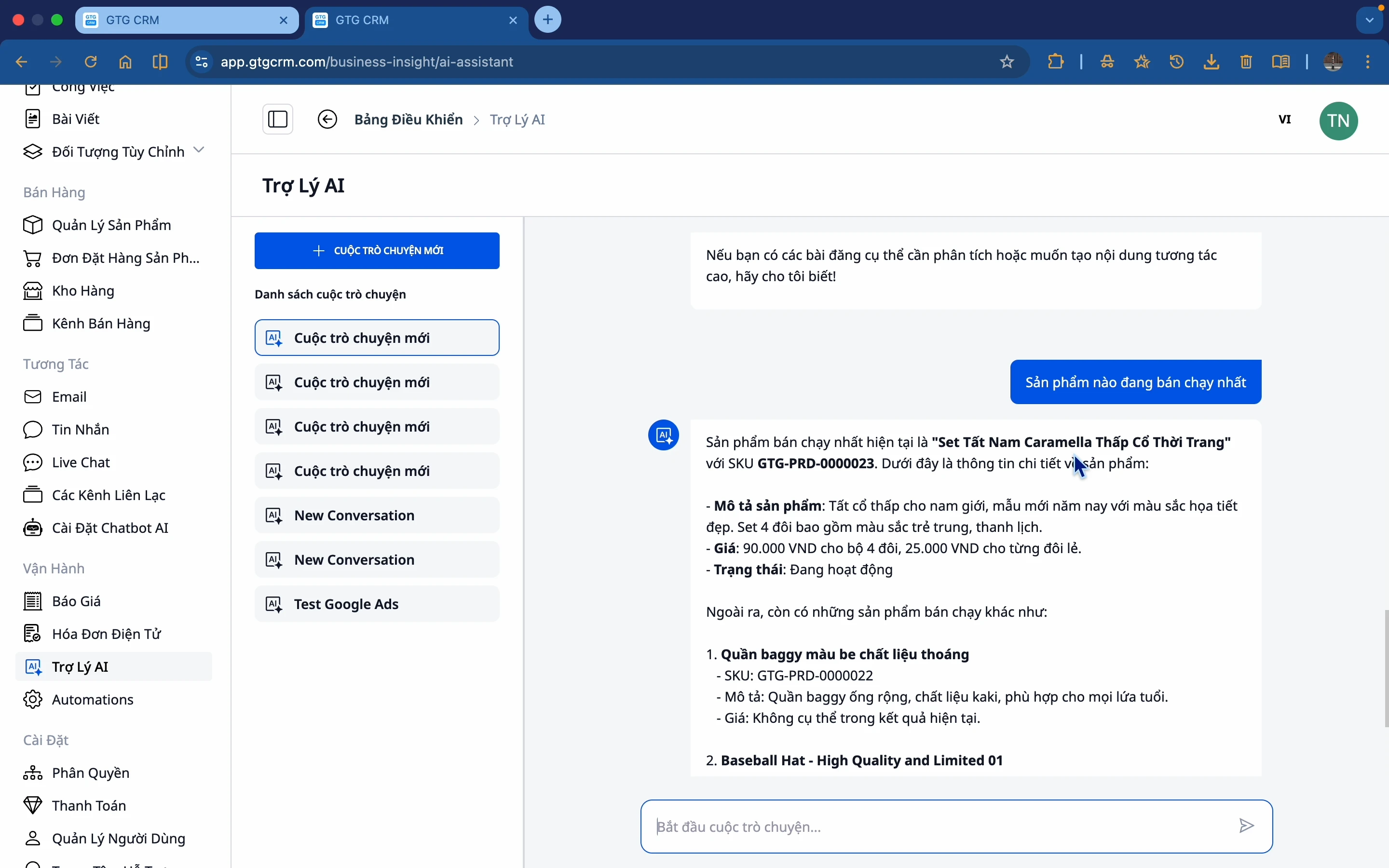
Ποιο προϊόν πωλείται καλύτερα;
Η τεχνητή νοημοσύνη θα παραθέσει τα προϊόντα με τις καλύτερες πωλήσεις με βάση δεδομένα από τη μονάδα Διαχείρισης Προϊόντων.
Ζητήστε από την Τεχνητή Νοημοσύνη να λάβει αποφάσεις
Δείγμα ερώτησης:
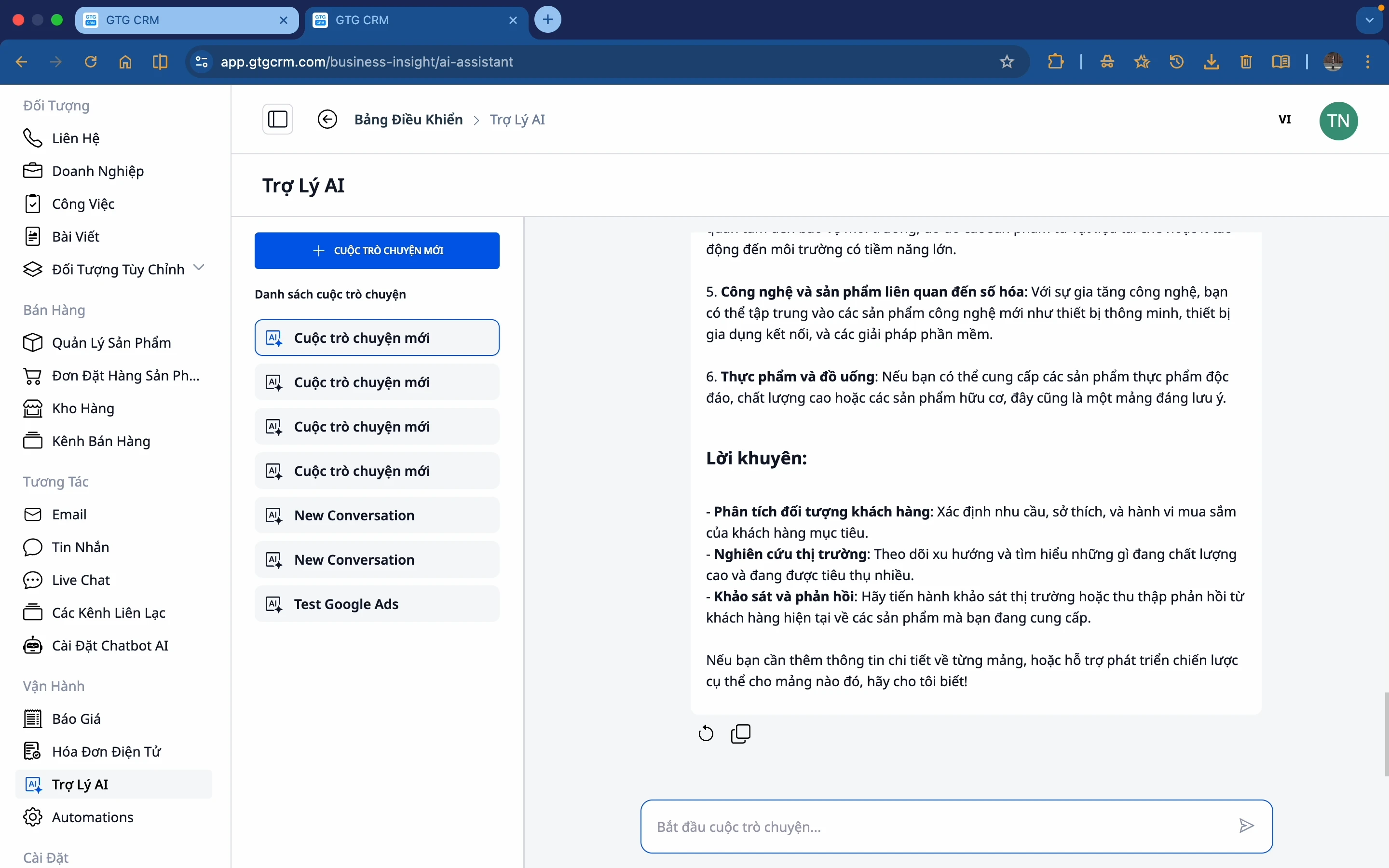
Σε ποιον τομέα πρέπει να εστιάσω;
Η Τεχνητή Νοημοσύνη θα αναλύσει τα δεδομένα και θα παρέχει προτάσεις για τα πιο αποτελεσματικά κανάλια μάρκετινγκ.
Ζητήστε πρόβλεψη κινδύνου
Δείγμα ερώτησης:
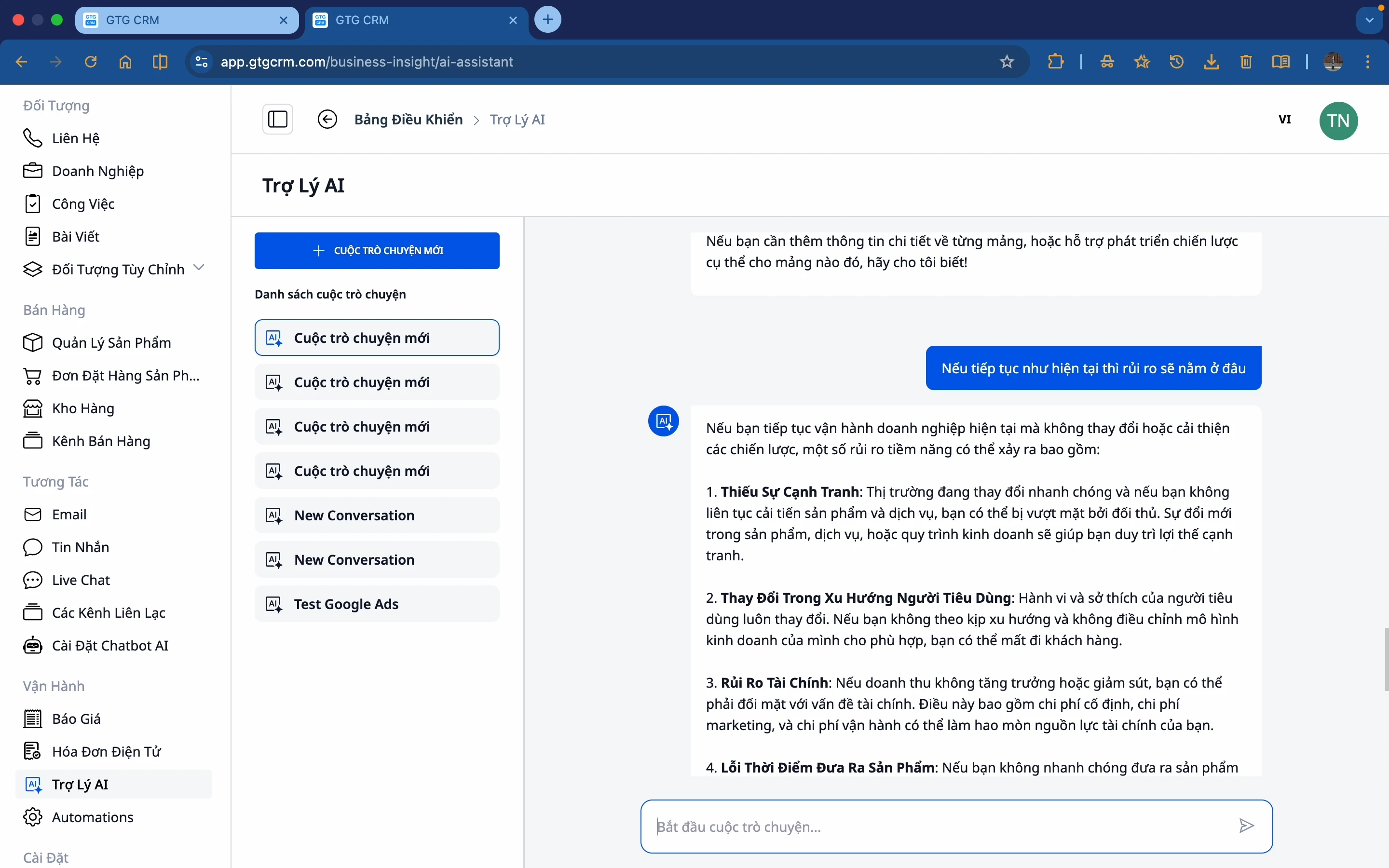
Αν συνεχίσουμε έτσι, πού θα είναι ο κίνδυνος;
Η Τεχνητή Νοημοσύνη θα αναλύσει τις τάσεις και θα παρέχει ειδοποιήσεις για πιθανούς κινδύνους.
Ζητήστε από την Τεχνητή Νοημοσύνη να προτείνει Λέξεις-Κλειδιά
Δείγμα ερώτησης:
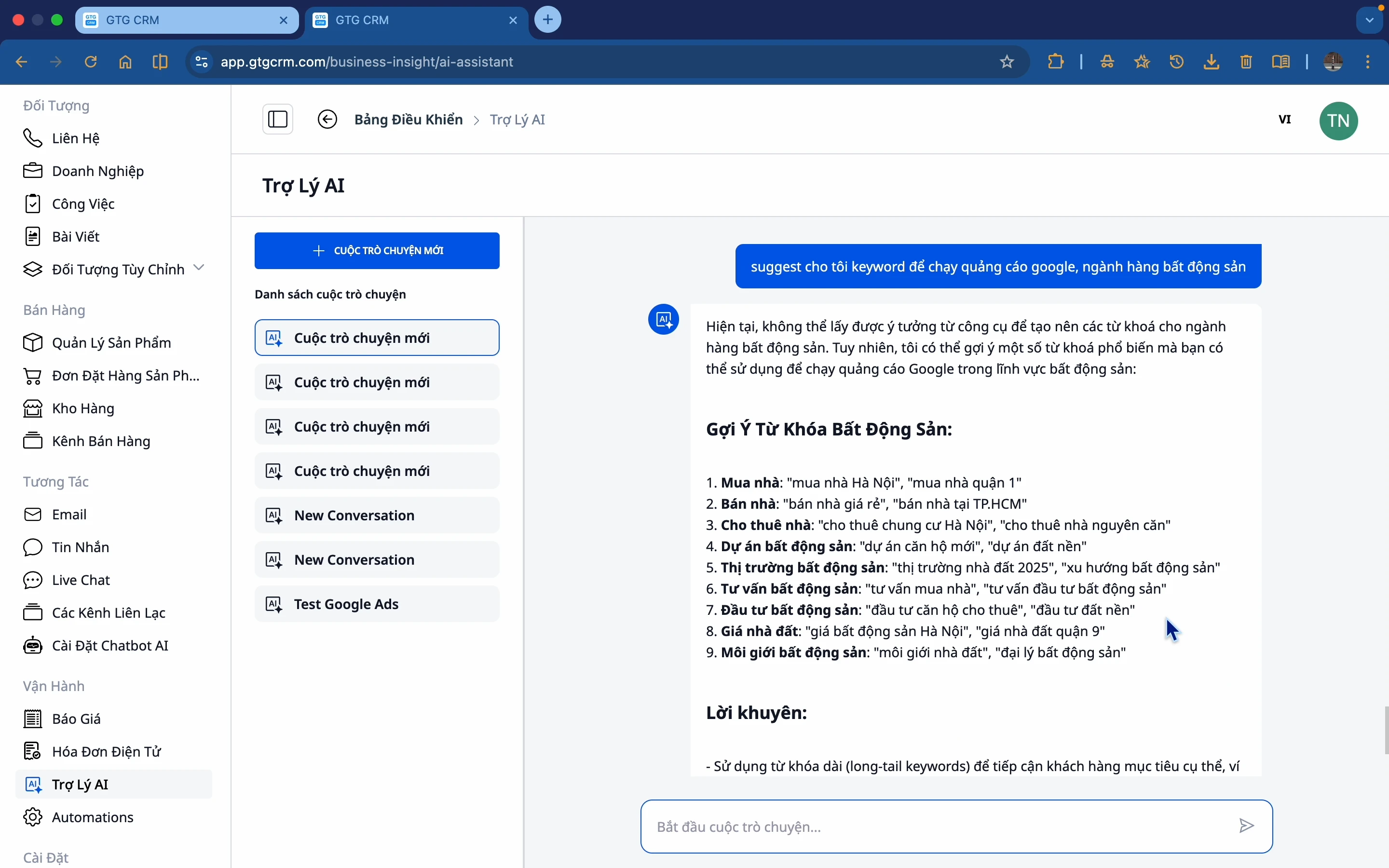
Προτείνετέ μου λέξεις-κλειδιά για διαφημίσεις Google για τη βιομηχανία μου
Η Τεχνητή Νοημοσύνη θα βασιστεί στα προϊόντα και τη βιομηχανία σας για να προτείνει κατάλληλες λέξεις-κλειδιά.
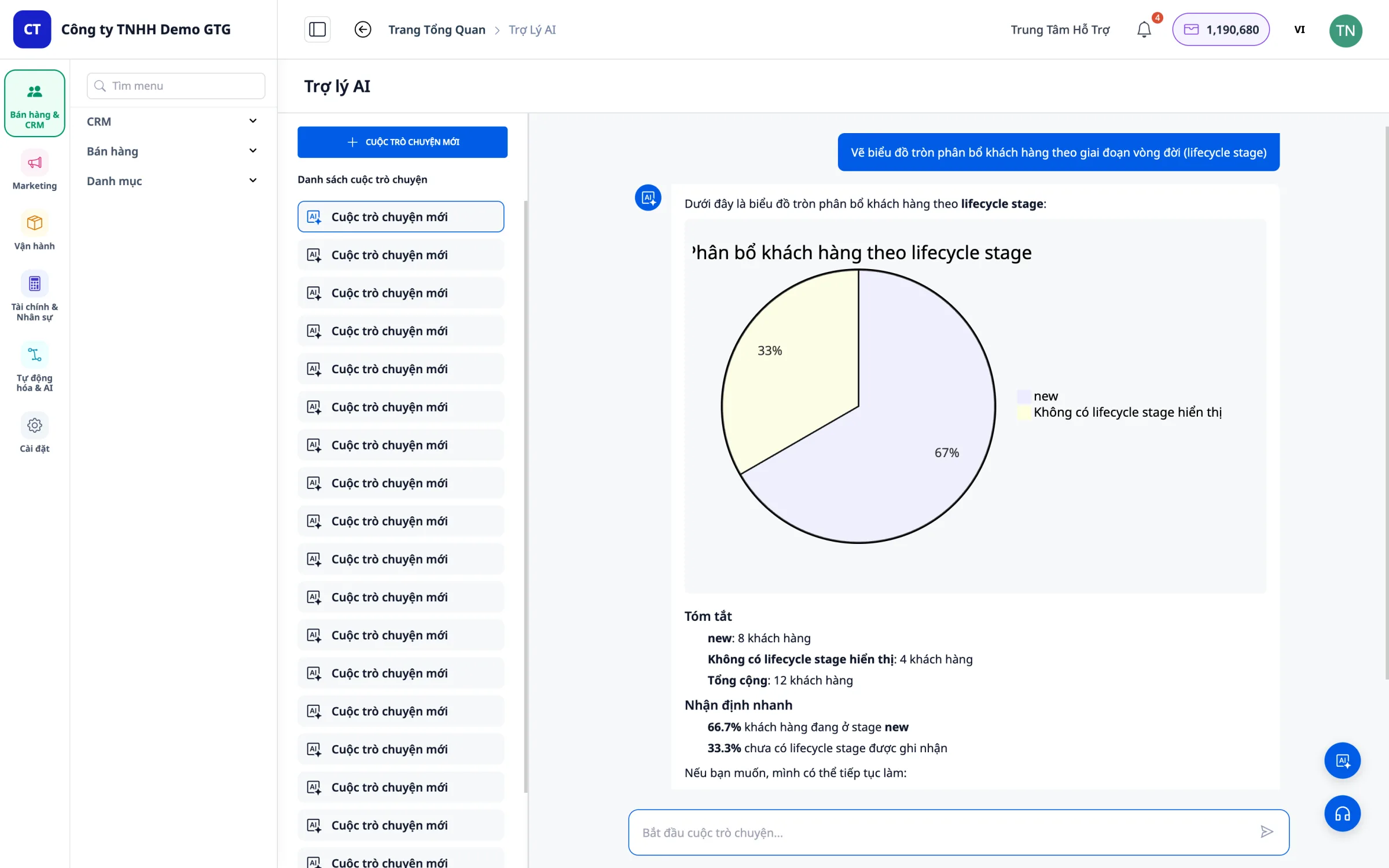
Δείτε Γραφήματα στις Απαντήσεις
Για ερωτήσεις ανάλυσης δεδομένων, η Τεχνητή Νοημοσύνη δημιουργεί αυτόματα οπτικά γραφήματα απευθείας στο πλαίσιο συνομιλίας – δεν χρειάζεται να ανοίξετε Excel ή άλλα εργαλεία.
Δείγμα ερώτησης:
Αναλύστε τη δραστηριότητα των 10 κορυφαίων πελατών τις τελευταίες 30 ημέρες, σχεδιάστε ένα γράφημα
Συγκρίνετε τα έσοδα ανά κανάλι πωλήσεων, εμφανίστε ως γράφημα μπάρας
Σχεδιάστε ένα γράφημα κατανομής leads ανά πηγή για αυτόν τον μήνα
Η Τεχνητή Νοημοσύνη υποστηρίζει 3 τύπους γραφημάτων στις απαντήσεις της: - Γράφημα πίτας (Pie) – κατανομή, ποσοστό - Οριζόντιο γράφημα μπάρας (Bar) – σύγκριση κατάταξης - Γράφημα γραμμής (Line) – τάσεις ανά χρόνο
Συμβουλή: Προσθέστε τη φράση "σχεδιάστε ένα γράφημα" ή "εμφανίστε ως γράφημα" σε οποιαδήποτε ερώτηση ανάλυσης για να λάβετε πιο οπτικά αποτελέσματα.
5. Δημιουργία αρχείων Excel (XLSX) Αυτόματα
Ο Βοηθός Επιχειρήσεων Τεχνητής Νοημοσύνης μπορεί να δημιουργήσει αρχεία Excel (.xlsx) απευθείας από δεδομένα στο GTG CRM. Απλά περιγράψτε το περιεχόμενο που χρειάζεστε – η Τεχνητή Νοημοσύνη θα λάβει πραγματικά δεδομένα, θα τα οργανώσει σε έναν πίνακα και θα εξαγάγει το αρχείο για άμεση λήψη.
Πώς να ζητήσετε τη δημιουργία αρχείου Excel
Δείγμα ερώτησης: Δημιουργήστε ένα αρχείο Excel που συνοψίζει τα έσοδα του Μαΐου ανά προϊόν
Εξαγάγετε μια λίστα με τους 50 πιο υποσχόμενους δυνητικούς πελάτες σε ένα αρχείο Excel
Δημιουργήστε μια αναφορά κόστους διαφημίσεων Facebook του περασμένου μήνα
Εξαγάγετε το τρέχον απόθεμα προϊόντων σε Excel
Τι μπορεί να εξαγάγει η Τεχνητή Νοημοσύνη στο Excel
| Τύπος αναφοράς | Παράδειγμα ερώτησης |
|---|---|
| Έσοδα | "Δημιουργία αρχείου Excel εσόδων ανά ημέρα για τον Μάιο" |
| Πελάτες | "Εξαγωγή λίστας νέων πελατών αυτού του μήνα σε αρχείο Excel" |
| Προϊόντα | "Δημιουργία πίνακα αποθεμάτων ανά προϊόν" |
| Παραγγελίες | "Εξαγωγή μη παραδοθεισών παραγγελιών σε αρχείο Excel" |
| Διαφημίσεις | "Δημιουργία αναφοράς κόστους και μετατροπών για καμπάνιες Facebook" |
| Leads | "Εξαγωγή όλων των leads του Μαΐου μαζί με την κατάστασή τους σε Excel" |
Πώς να κατεβάσετε το αρχείο μετά τη δημιουργία του από την Τεχνητή Νοημοσύνη
Μετά την απάντηση της Τεχνητής Νοημοσύνης, θα εμφανιστεί ένα κουμπί "Λήψη (.xlsx)" απευθείας στο πλαίσιο συνομιλίας. Κάντε κλικ για να κατεβάσετε το αρχείο στον υπολογιστή σας και να το ανοίξετε στο Microsoft Excel ή στα Google Sheets.
6. Δημιουργία διαφανειών PowerPoint (PPTX) Αυτόματα
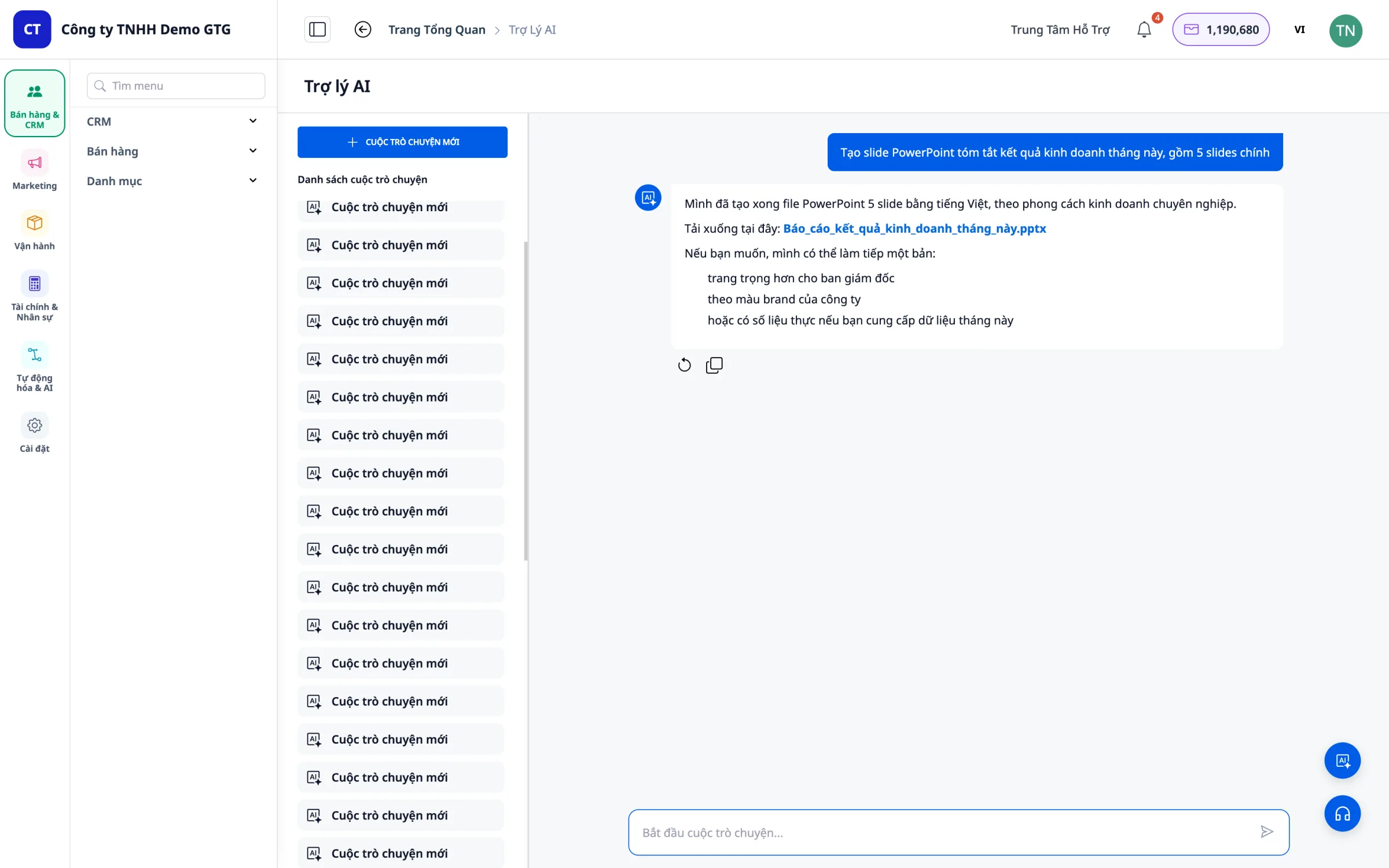
Το AI Biz Assistant μπορεί να δημιουργήσει επαγγελματικά αρχεία παρουσίασης PowerPoint (.pptx) - ιδανικά για συναντήσεις διοίκησης, περιοδικές αναφορές ή παρουσιάσεις σε συνεργάτες.
Πώς να ζητήσετε τη δημιουργία PowerPoint
Παραδείγματα ερωτήσεων:
Δημιούργησε μια διαφάνεια σύνοψης των επιχειρηματικών αποτελεσμάτων του Μαΐου, με 5 βασικές διαφάνειες. Δημιούργησε μια παρουσίαση για την αναφορά της απόδοσης της καμπάνιας διαφήμισης του 2ου τριμήνου.
Δημιούργησε ένα PowerPoint σύνοψης του μήνα για παρουσίαση στην ομάδα πωλήσεων.
Συντάξτε μια αναφορά κατάστασης αποθεμάτων και προτάσεις για παραγγελίες την επόμενη εβδομάδα.
Συμβουλές για τη δημιουργία PowerPoint
- Αναφέρετε τον αριθμό των διαφανειών εάν είναι απαραίτητο: "συμπεριλαμβανομένων 6 διαφανειών"
- Περιγράψτε το κύριο περιεχόμενο κάθε διαφάνειας: "διαφάνεια 1 γενική επισκόπηση, διαφάνεια 2 έσοδα, διαφάνεια 3 leads..."
- Αφήστε την AI να αποφασίσει: Η AI θα δομήσει αυτόματα το περιεχόμενο εάν απλώς περιγράψετε τον σκοπό της παρουσίασης.
Πώς να κατεβάσετε το αρχείο μετά τη δημιουργία του από την AI
Το κουμπί "Λήψη (.pptx)" εμφανίζεται απευθείας στη συνομιλία μετά την ολοκλήρωση της AI. Το αρχείο είναι συμβατό με το Microsoft PowerPoint και το Google Slides.
7. Σύνταξη Ελληνικών Νομικών Εγγράφων
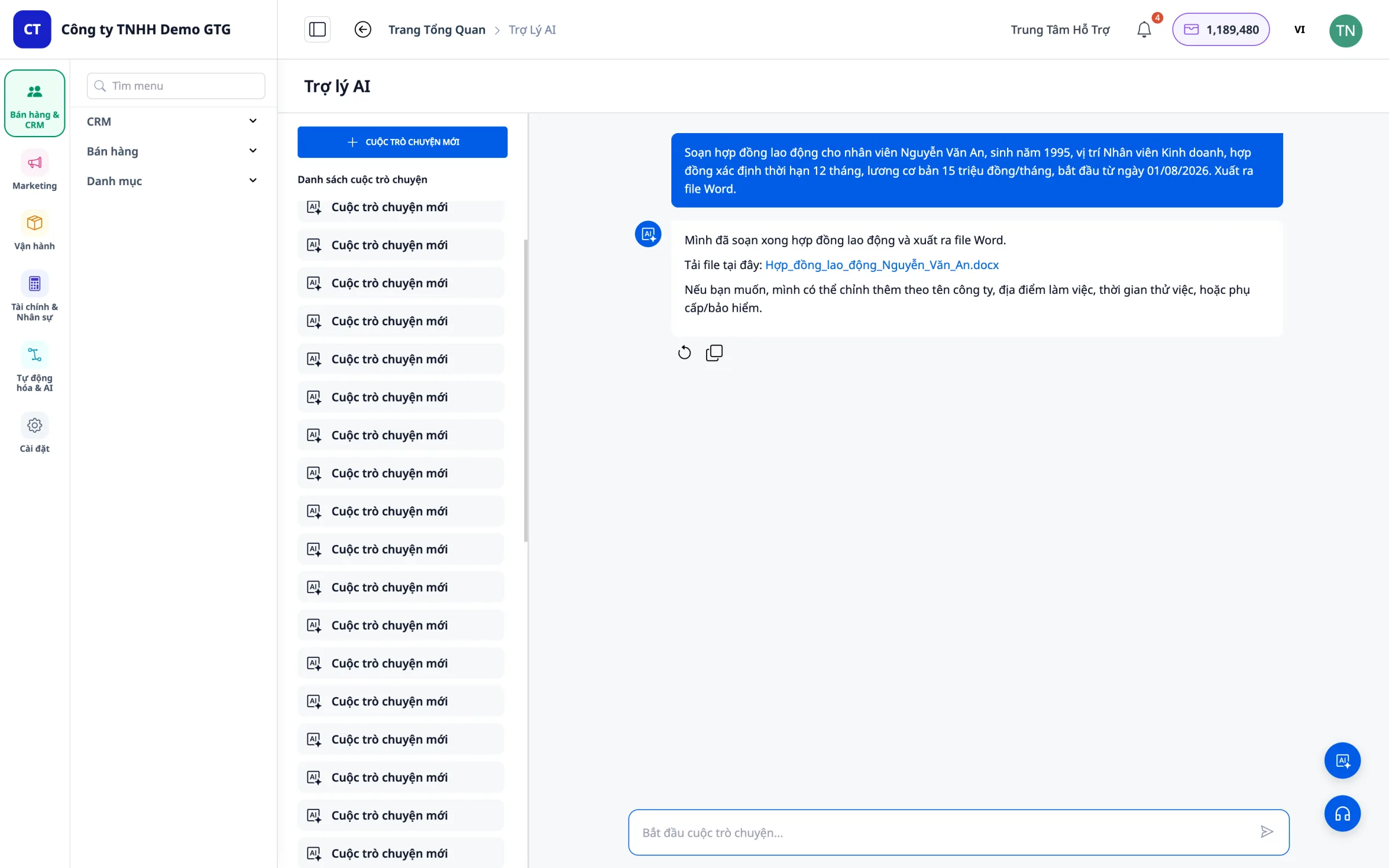
Το AI Biz Assistant μπορεί να συντάξει Ελληνικά νομικά έγγραφα σύμφωνα με τις κρατικές προδιαγραφές: γραμματοσειρά Times New Roman 13pt, σωστή κεφαλίδα σύμφωνα με το πρότυπο του οργανισμού, τυπικά περιθώρια, επίσημη νομική γλώσσα. Το αρχείο εξάγεται σε μορφή .docx, μπορεί να ανοιχτεί στο Word και είναι έτοιμο για εκτύπωση και υπογραφή.
24 πρότυπα εγγράφων, συμπεριλαμβανομένων 10 κατηγοριών
| Κατηγορία | Υποστηριζόμενα έγγραφα |
|---|---|
| Ίδρυση επιχείρησης | Καταστατικό ΕΠΕ, Απόφαση ίδρυσης, Αίτηση χορήγησης άδειας επενδύσεων |
| Ανθρώπινο Δυναμικό & Εργασία | Σύμβαση εργασίας, Απόφαση διορισμού, Απόφαση παύσης |
| Εξουσιοδότηση & Εκπροσώπηση | Εξουσιοδότηση ατόμου, Εξουσιοδότηση οργανισμού |
| Συναντήσεις & Αποφάσεις | Πρακτικά συνεδρίασης μελών, Πρακτικά γενικής συνέλευσης μετόχων |
| Οικονομικές συμβάσεις | Σύμβαση επιχειρηματικής συνεργασίας, Σύμβαση παροχής υπηρεσιών |
| Εκκαθάριση | Απόφαση εκκαθάρισης εταιρείας |
| Εσωτερικοί κανονισμοί & Διατάξεις | Εσωτερικός κανονισμός εταιρείας, Κανονισμός εσωτερικής λειτουργίας |
Πώς να χρησιμοποιήσετε - Η AI ρωτά βήμα προς βήμα
Απλά αναφέρετε τον τύπο του εγγράφου που χρειάζεστε. Η AI θα ρωτήσει διαδοχικά για τις απαραίτητες πληροφορίες σε μορφή διαλόγου, χωρίς να χρειάζεται να γνωρίζετε εκ των προτέρων όλα τα πρότυπα.
Παράδειγμα 1 - Καταστατικό εταιρείας:
Δημιουργήστε ένα καταστατικό εταιρείας για την ΕΠΕ μου.
Η AI θα ρωτήσει διαδοχικά:
- Πλήρες όνομα της εταιρείας;
- Διεύθυνση της έδρας;
- Μετοχικό κεφάλαιο;
- Λίστα μετόχων και ποσοστά συμμετοχής;
- Νομικός εκπρόσωπος;
- Κύριες επιχειρηματικές δραστηριότητες;
Αφού παράσχετε όλες τις πληροφορίες, η AI θα δημιουργήσει ένα πλήρες αρχείο .docx σύμφωνα με τις κρατικές προδιαγραφές.
Παράδειγμα 2 - Σύμβαση εργασίας:
Συντάξτε μια σύμβαση εργασίας για τον νέο μου υπάλληλο.
Η AI θα ρωτήσει:
- Όνομα εργαζομένου; Ημερομηνία γέννησης; Διεύθυνση;
- Θέση εργασίας; Τμήμα;
- Τύπος σύμβασης: ορισμένου χρόνου ή αορίστου;
- Διάρκεια σύμβασης (εάν υπάρχει);
- Βασικός μισθός;
- Τρόπος πληρωμής (μηνιαία/εβδομαδιαία);
- Ημερομηνία έναρξης εργασίας;
Παράδειγμα 3 - Εξουσιοδότηση:
Συντάξτε μια εξουσιοδότηση για τον διευθυντή του υποκαταστήματος Αθηνών ώστε να υπογράψει συμβάσεις αντί για εμένα.
Δημιουργήστε απόφαση διορισμού Εμπορικού Διευθυντή.
Σύνταξη πρακτικών συνεδρίασης μελών ΔΣ Ιουνίου για αύξηση μετοχικού κεφαλαίου
Πρότυπα μορφοποίησης κειμένου VN
Το αρχείο .docx που δημιουργείται από την AI διασφαλίζει:
| Κριτήριο | Λεπτομέρειες |
|---|---|
| Γραμματοσειρά | Times New Roman, μέγεθος 13pt |
| Κεφαλίδα | ΔΗΜΟΚΡΑΤΙΑ ΤΗΣ VIETNAM — Ανεξαρτησία - Ελευθερία - Ευτυχία |
| Περιθώρια | Πάνω 2.5cm, Κάτω 3cm, Αριστερά 3cm, Δεξιά 2cm (πρότυπο διοικητικού κειμένου) |
| Σύμβολο & Αριθμός | Σύμφωνα με τις προδιαγραφές: Αριθμός.../Όνομα εταιρείας/Τμήμα |
| Θέση υπογραφής | Στη σωστή θέση, με τη γραμμή τίτλου και το όνομα του υπογράφοντος |
| Γλώσσα | Επίσημη νομική ορολογία, μη χρήση καθημερινής γλώσσας |
Πώς να κατεβάσετε αρχείο Word
Αφού η AI ολοκληρώσει τη σύνταξη, το κουμπί "Λήψη (.docx)" εμφανίζεται στο πλαίσιο συνομιλίας. Το αρχείο είναι έτοιμο για άνοιγμα, περαιτέρω επεξεργασία (εάν χρειάζεται) και εκτύπωση υπογραφής.
Σημείωση: Τα κείμενα που δημιουργούνται από την AI είναι για λόγους αναφοράς και εξοικονόμησης χρόνου σύνταξης. Για νομικά έγγραφα με υψηλό κίνδυνο ή που υποβάλλονται σε κρατικές υπηρεσίες, εξακολουθεί να συνιστάται ο έλεγχος από δικηγόρο πριν από την υπογραφή.
8. Σύνδεση & Εργασία με το Google Drive
Ο AI Biz Assistant μπορεί να έχει πρόσβαση στο Google Drive σας μετά τη σύνδεση του λογαριασμού Google. Από εκεί, μπορείτε να ζητήσετε από την AI να βρει, να διαβάσει και να αναλύσει έγγραφα στο Drive σας χωρίς να φύγετε από το GTG CRM.
Βήμα 1: Σύνδεση λογαριασμού Google
- Μεταβείτε στις Ρυθμίσεις στο GTG CRM
- Επιλέξτε Ενσωματώσεις
- Βρείτε το Google Drive και κάντε κλικ στο Σύνδεση
- Συνδεθείτε στον λογαριασμό Google και παραχωρήστε δικαιώματα πρόσβασης
- Επιτυχής σύνδεση - Η AI μπορεί πλέον να έχει πρόσβαση στο Drive
Αρκεί να συνδεθείτε μία φορά. Η AI θα θυμάται την πρόσβαση για μεταγενέστερες συνομιλίες.
Βήμα 2: Ερωτήσεις προς την AI για αρχεία στο Drive
Μετά τη σύνδεση, μπορείτε να ζητήσετε από την AI να εργαστεί απευθείας με το Drive μέσω ερωτήσεων:
Αναζήτηση αρχείων:
Βρείτε το αρχείο σύμβασης με τον πελάτη Minh Hung στο Google Drive
Παραθέστε όλα τα αρχεία στον φάκελο "Αναφορές Q2" στο Drive μου
Ανάγνωση και σύνοψη εγγράφων:
Συνοψίστε το περιεχόμενο του αρχείου σύμβασης ABC στο Drive
Διαβάστε το αρχείο "Αναφορά Μαΐου.docx" στο Drive και πείτε μου τα κύρια σημεία
Σύγκριση δεδομένων Drive με GTG CRM:
Συγκρίνετε τα δεδομένα στο αρχείο Excel προσφορών στο Drive με τα πραγματικά έσοδα στο GTG CRM
Μεταδεδομένα βίντεο:
Δώστε μου τις πληροφορίες του βίντεο "Επίδειξη νέου προϊόντος" στο Drive
9. Κατανόηση των αποτελεσμάτων
Μορφοποίηση απαντήσεων
Ο AI Biz Assistant απαντά σε διάφορες μορφές ανάλογα με τον τύπο της ερώτησης:
| Μορφή | Πότε να χρησιμοποιήσετε |
|---|---|
| Απλά στατιστικά | Ρωτήστε "πόσα...", "σύνολο..." |
| Λίστες | Ρωτήστε "λίστα...", "δείξε μου λίστα..." |
| Ανάλυση | Ρωτήστε "γιατί...", "σύγκρινε..." |
| Προτάσεις | Ρωτήστε "θα έπρεπε...", "πρότεινε..." |
| Γραφήματα (Νέο) | Ρωτήστε για ανάλυση + προσθέστε "σχεδίασε γράφημα" ή "σε μορφή chart" |
| Αρχείο Excel (.xlsx) (Νέο) | Ρωτήστε "δημιούργησε αρχείο Excel...", "εξαγωγή σε πίνακα..." |
| Αρχείο PowerPoint (.pptx) (Νέο) | Ρωτήστε "δημιούργησε διαφάνειες...", "δημιούργησε παρουσίαση..." |
| Αρχείο Word (.docx) (Νέο) | Ρωτήστε 'σύνταξε σύμβαση...", "δημιούργησε καταστατικό...", "γράψε πρακτικά..." |
Ρωτήστε για περισσότερες λεπτομέρειες
Εάν η απάντηση δεν παρέχει επαρκείς πληροφορίες, μπορείτε να συνεχίσετε την ίδια συνομιλία: - "Δώσε μου περισσότερες λεπτομέρειες σχετικά με..." - "Απαρίθμησε συγκεκριμένα..." - "Εξήγησε περισσότερο σχετικά με..." - "Άλλαξε το στοιχείο X σε Y" (με κείμενο/αρχείο)
10. Συμβουλές αποτελεσματικής χρήσης
Πρέπει να
-
Κάντε συγκεκριμένες ερωτήσεις - Αντί για "έσοδα", ρωτήστε "ποια ήταν τα έσοδα του Μαΐου ανά προϊόν;"
-
Χρησιμοποιήστε χρονικές περιόδους - "Τις τελευταίες 7 ημέρες..." - "Αυτόν τον μήνα..." - "Το 2ο τρίμηνο του 2026..."
-
Συνεχίστε τις ερωτήσεις στην ίδια συνομιλία - Μετά τη λήψη μιας απάντησης, συνεχίστε να ρωτάτε βαθύτερα χωρίς να χρειάζεται να επαναλάβετε το πλαίσιο
-
Ζητήστε συγκρίσεις - "Σύγκρινε τα έσοδα αυτού του μήνα με τον προηγούμενο" - "Ποιο κανάλι είναι πιο αποτελεσματικό: Facebook ή Google;"
-
Ζητήστε από την AI να δημιουργήσει αρχείο όταν χρειάζεται εξαγωγή δεδομένων - Αντί να αντιγράψετε τη λίστα από τη συνομιλία, πείτε: "Εξαγωγή αυτού του αποτελέσματος σε αρχείο Excel"
-
Προσθέστε "σχεδίασε γράφημα" σε ερωτήσεις ανάλυσης - "Ανάλυσε την κατανομή των leads ανά πηγή, σχεδίασε ένα κυκλικό γράφημα"
-
Για νομικά κείμενα, ξεκινήστε — η AI θα ρωτήσει τα υπόλοιπα - Απλά πληκτρολογήστε "Δημιούργησε σύμβαση εργασίας", και η AI θα ζητήσει αυτόματα τις απαραίτητες πληροφορίες
-
Συνδέστε το Google Drive πριν ρωτήσετε για αρχεία - Ρυθμίσεις → Ενσωματώσεις → Google Drive → Σύνδεση
Δεν πρέπει
-
Υπερβολικά γενικές ερωτήσεις - "Δείξε μου όλα τα δεδομένα" - "Κάνε μια αναφορά"
-
Ρωτήστε για δεδομένα που δεν υπάρχουν στο σύστημα - Η AI μπορεί να απαντήσει μόνο με βάση τα δεδομένα που έχουν εισαχθεί στο GTG CRM (ή τα αρχεία στο Google Drive, εάν έχετε συνδεθεί)
-
Προσδοκία ότι η AI γνωρίζει πληροφορίες εκτός του GTG CRM - Η AI δεν διαθέτει γενικά δεδομένα αγοράς, εκτός εάν έχετε αποθηκεύσει αυτές τις πληροφορίες στο Drive σας
-
Αίτηση για ένα πολύπλοκο νομικό κείμενο και στη συνέχεια μη ανταπόκριση στις ερωτήσεις της AI - Η AI χρειάζεται επαρκείς πληροφορίες (όνομα, ημερομηνία, ποσό, μέρη...) για να δημιουργήσει σωστά το κείμενο. Απαντήστε πλήρως στις ερωτήσεις της AI
Σύνοψη
Η AI Biz Assistant σας βοηθάει:
-
Ανάκτηση δεδομένων σε φυσική γλώσσα
-
Συγκέντρωση πληροφοριών από πολλαπλές ενότητες στο GTG CRM
-
Λήψη πληροφοριών, γραφημάτων και προτάσεων ενεργειών
-
Εξοικονόμηση χρόνου στην προβολή αναφορών
-
Λήψη αποφάσεων βάσει δεδομένων
-
Αυτόματη δημιουργία αρχείων Excel από πραγματικά δεδομένα
-
Δημιουργία επαγγελματικών παρουσιάσεων PowerPoint
-
Σύνταξη 24 προτύπων νομικών κειμένων Βιετνάμ σύμφωνα με κρατικά πρότυπα
-
Ανάγνωση και ανάλυση αρχείων Google Drive απευθείας από την AI
Σημείωση: Ο AI Biz Assistant βελτιώνεται συνεχώς. Εάν υπάρχουν ερωτήσεις που η AI δεν μπορεί να απαντήσει, παρακαλούμε δώστε ανατροφοδότηση, ώστε η ομάδα του GTG CRM να τις ενημερώσει.


