
1. Πρόσβαση Δικαιωμάτων
Βήμα 1: Σύνδεση στο GTG CRM
Συνδεθείτε στον λογαριασμό σας στο GTG CRM.
Βήμα 2: Άνοιγμα του Μενού Ρυθμίσεων
Στο αριστερό μενού, κάντε κύλιση προς τα κάτω και κάντε κλικ στο Settings (Ρυθμίσεις).
Βήμα 3: Επιλογή Δικαιωμάτων
Στο μενού Settings, κάντε κλικ στο Permissions (Δικαιώματα).
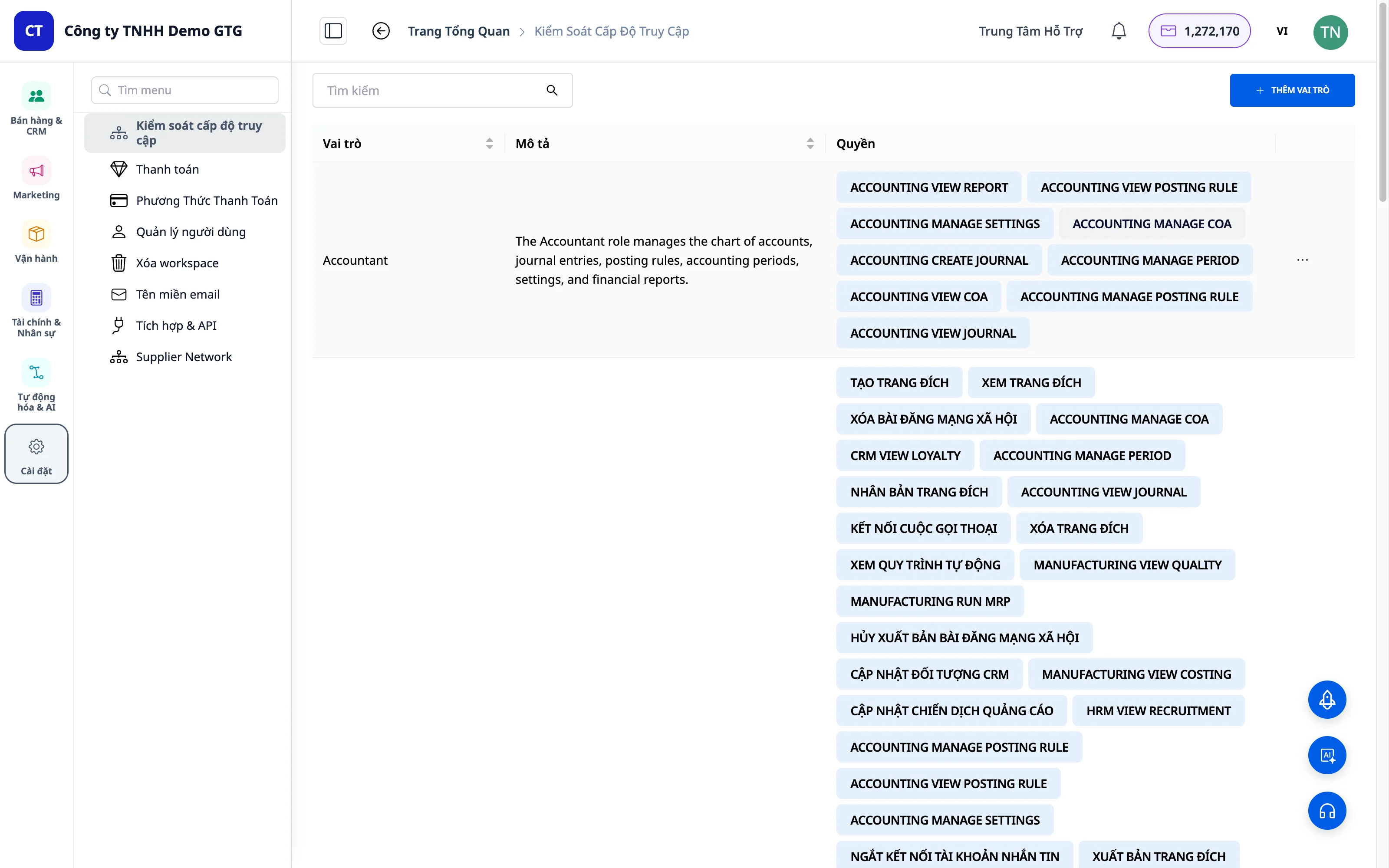
2. Προβολή Προεπιλεγμένων Ρόλων
Το GTG CRM παρέχει 3 προεπιλεγμένους ρόλους:
Administrator
| Ιδιότητα | Τιμή |
|---|---|
| Όνομα | Administrator |
| Δικαιώματα | Πλήρη δικαιώματα στην πλατφόρμα |
| Περιγραφή | Υπέρτατο δικαίωμα, διαχειρίζεται ολόκληρο το σύστημα |
| Settings | Αυτόματα έχει όλα τα δικαιώματα Settings (από 5/2026) |
Marketing Manager
| Ιδιότητα | Τιμή |
|---|---|
| Όνομα | Marketing Manager |
| Δικαιώματα | Διαχείριση marketing, προβολή αναφορών |
| Περιγραφή | Για τον διαχειριστή της ομάδας marketing |
Marketing Staff
| Ιδιότητα | Τιμή |
|---|---|
| Όνομα | Marketing Staff |
| Δικαιώματα | Εκτέλεση εργασιών marketing |
| Περιγραφή | Για το προσωπικό marketing |
3. Δημιουργία Νέου Ρόλου
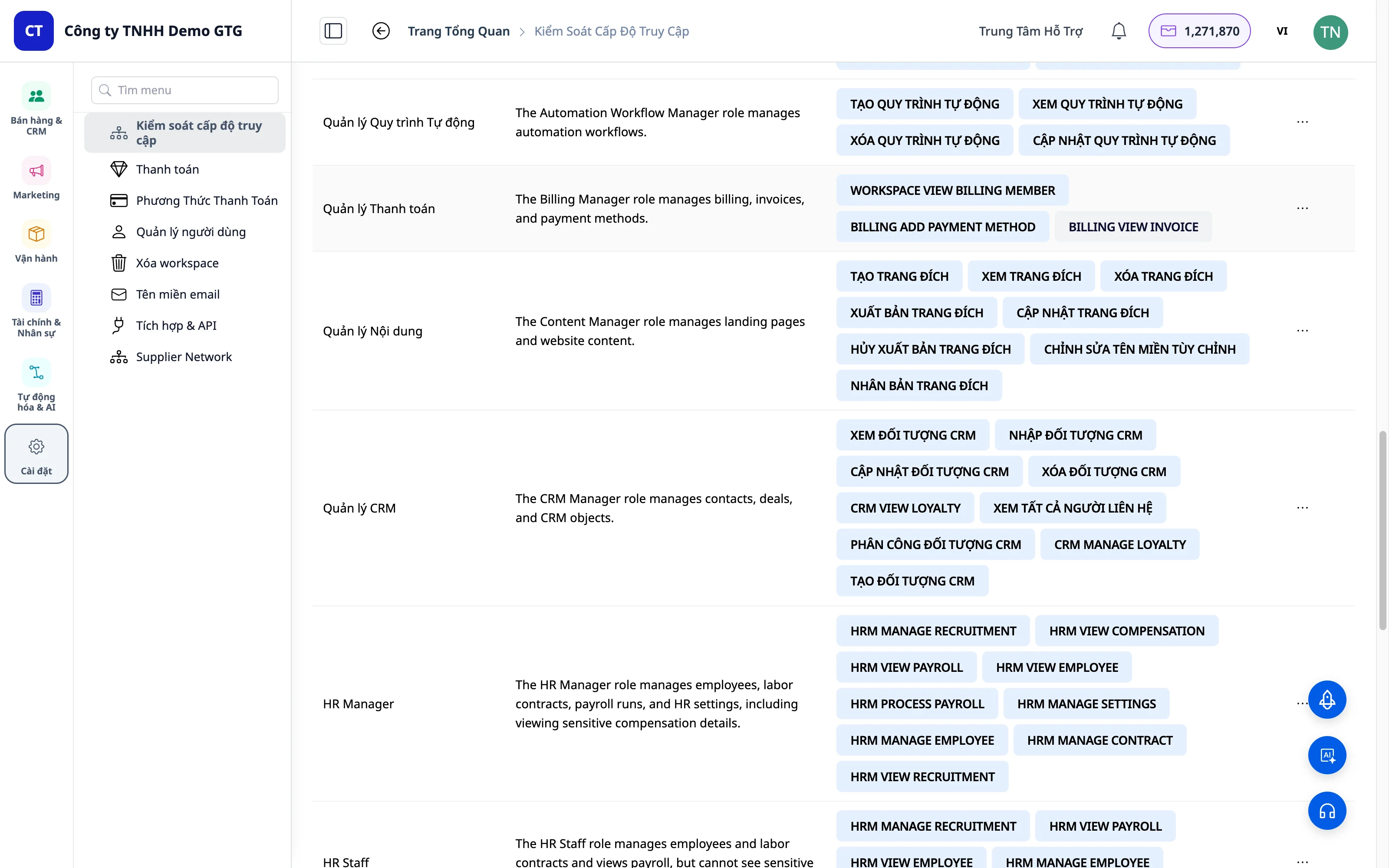
Βήμα 1: Κλικ στο "Προσθήκη Ρόλου"
Στην πάνω δεξιά γωνία της οθόνης, κάντε κλικ στο κουμπί "Add Role" (Προσθήκη Ρόλου).
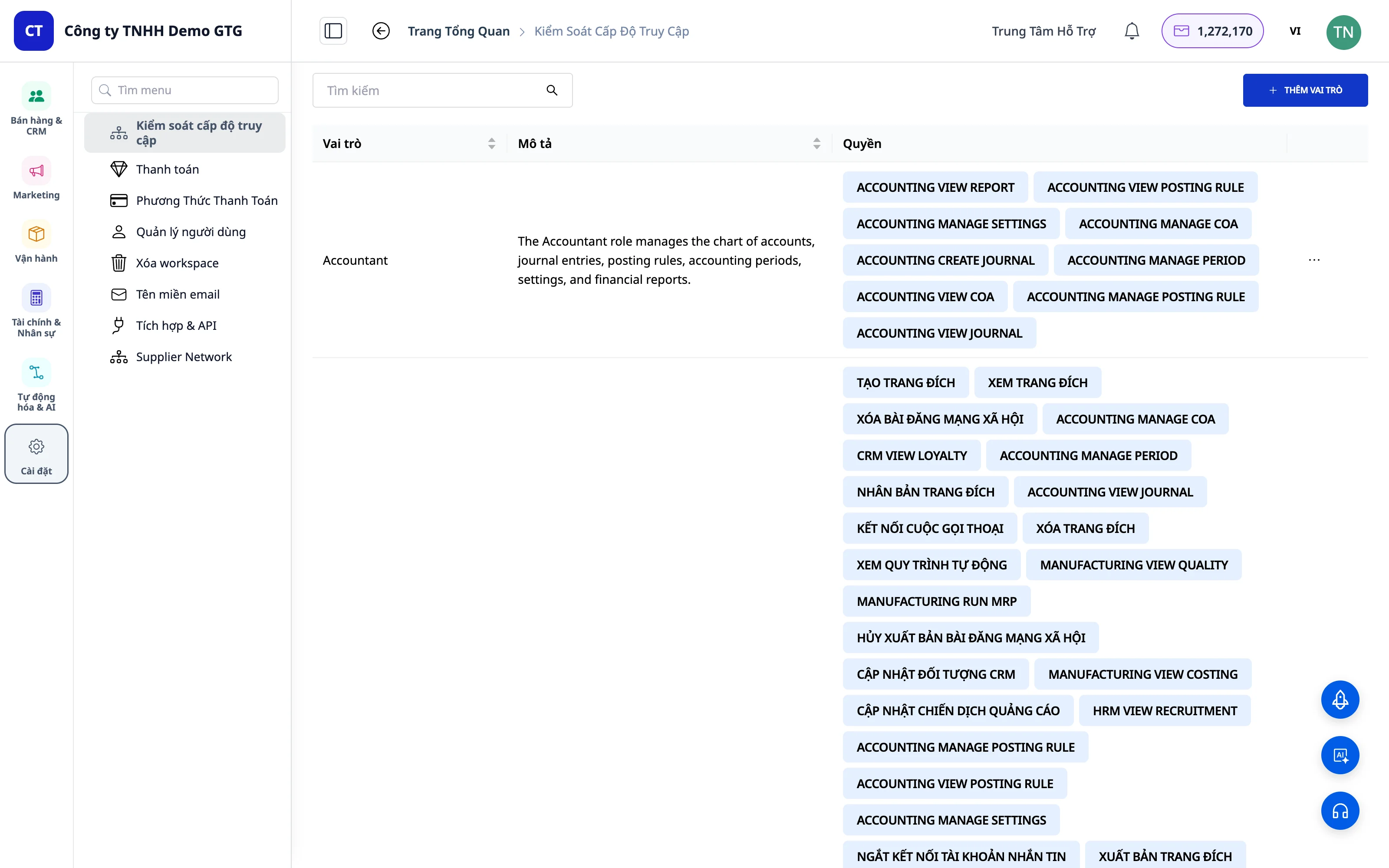
Βήμα 2: Ορισμός Ονόματος Ρόλου
Εισαγάγετε ένα όνομα για τον νέο ρόλο (π.χ., "Sales", "Support", "Warehouse").
Βήμα 3: Προσθήκη Περιγραφής (Προαιρετικό)
Μια σύντομη περιγραφή αυτού του ρόλου για εύκολη διαχείριση αργότερα.
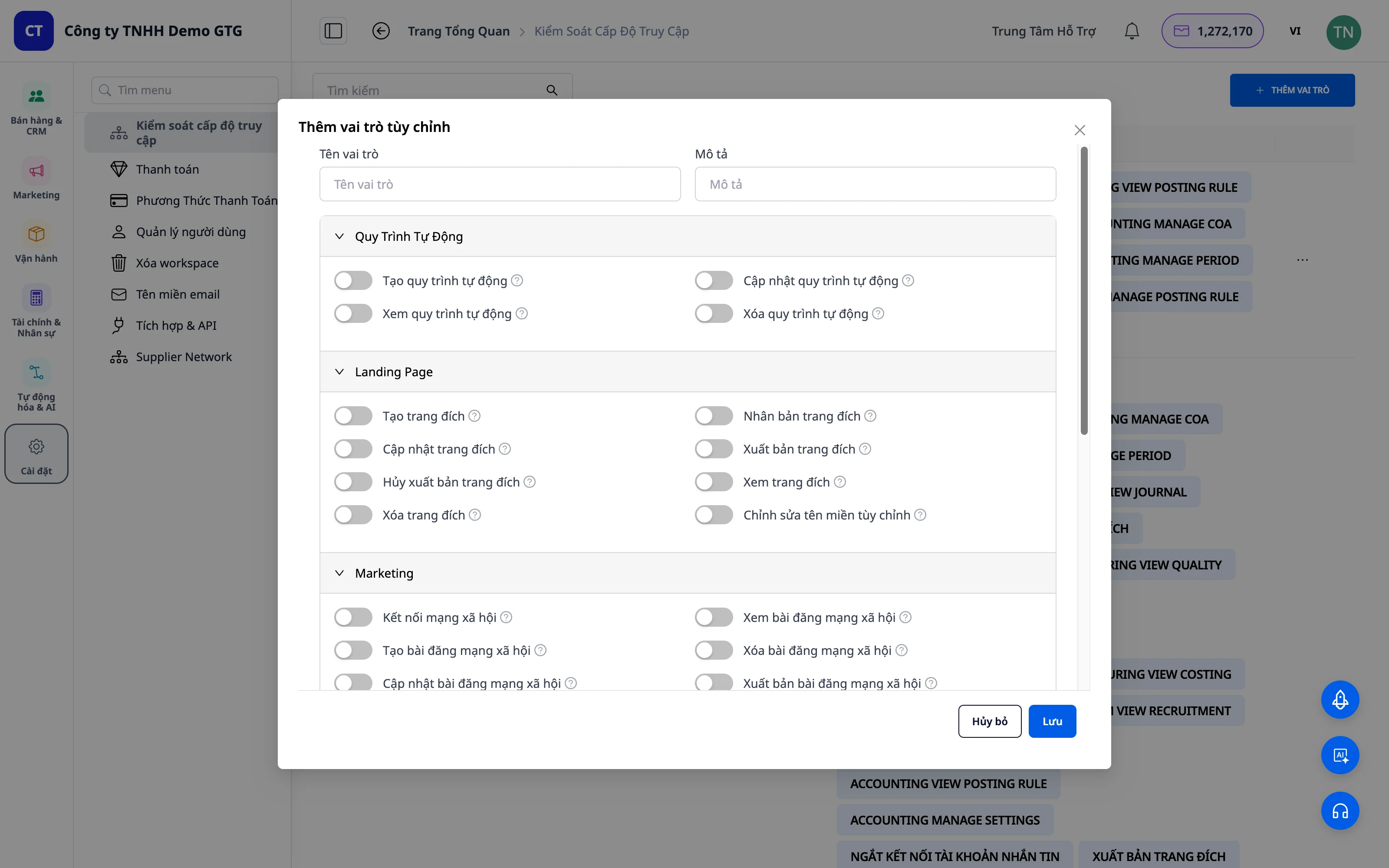 Παράδειγμα:
- Όνομα: Sales
- Περιγραφή: Υπάλληλος πωλήσεων, διαχειρίζεται πελάτες και παραγγελίες
Παράδειγμα:
- Όνομα: Sales
- Περιγραφή: Υπάλληλος πωλήσεων, διαχειρίζεται πελάτες και παραγγελίες
4. Προσαρμογή Δικαιωμάτων
Δομή Δικαιωμάτων
Κάθε ενότητα έχει ξεχωριστά δικαιώματα:
Module
├── Create (Δημιουργία)
├── View (Προβολή)
├── Update (Ενημέρωση)
├── Delete (Διαγραφή)
└── Άλλα ειδικά δικαιώματα
Ενεργοποίηση/Απενεργοποίηση Δικαιωμάτων
Χρησιμοποιήστε το διακόπτη για να ενεργοποιήσετε/απενεργοποιήσετε κάθε δικαίωμα: - Toggle ON: Επιτρέπει - Toggle OFF: Δεν επιτρέπει
Δικαιώματα ανά Ενότητα
Automation Workflow
| Δικαίωμα | Convention A | Περιγραφή |
|---|---|---|
| Create | AUTOMATION_WORKFLOW_CREATE |
Δημιουργία νέου workflow |
| View | AUTOMATION_WORKFLOW_VIEW |
Προβολή λίστας και λεπτομερειών workflow |
| Update | AUTOMATION_WORKFLOW_UPDATE |
Επεξεργασία workflow |
| Delete | AUTOMATION_WORKFLOW_DELETE |
Διαγραφή workflow |
Landing Page
| Δικαίωμα | Περιγραφή |
|---|---|
| Δημιουργία | Δημιουργία νέας σελίδας προορισμού |
| Ενημέρωση | Επεξεργασία σελίδας προορισμού |
| Δημοσίευση | Δημοσίευση σελίδας προορισμού |
| Αποδημοσίευση | Αποδημοσίευση |
| Διαγραφή | Διαγραφή σελίδας προορισμού |
| Τροποποίηση Προσαρμοσμένου Τομέα | Ρύθμιση προσαρμοσμένου τομέα |
Μάρκετινγκ
| Δικαίωμα | Περιγραφή |
|---|---|
| Προβολή Δημοσιεύσεων Κοινωνικών Δικτύων | Προβολή δημοσιεύσεων στα μέσα κοινωνικής δικτύωσης |
| Διαχείριση Εκστρατειών | Διαχείριση εκστρατειών |
CRM
| Δικαίωμα | Σύμβαση A | Περιγραφή |
|---|---|---|
| Προβολή Όλων των Επαφών | CRM_VIEW_ALL_CONTACT |
Προβολή όλων των επαφών |
| Προβολή Αντικειμένου | CRM_OBJECT_VIEW |
Προβολή λεπτομερειών επαφής |
Email & Μηνύματα
| Ενότητα | Δικαίωμα |
|---|---|
| Δημιουργία, Αποστολή, Προβολή, Διαγραφή | |
| Μηνύματα | Προβολή, Απάντηση, Διαχείριση |
Χρεώσεις
| Δικαίωμα | Σύμβαση A | Περιγραφή |
|---|---|---|
| Προβολή Τιμολογίου | BILLING_VIEW_INVOICE |
Προβολή τιμολογίου |
| Προσθήκη Μεθόδου Πληρωμής | BILLING_ADD_PAYMENT_METHOD |
Προσθήκη μεθόδου πληρωμής |
Ρυθμίσεις / Χώρος Εργασίας
| Δικαίωμα | Σύμβαση A | Περιγραφή |
|---|---|---|
| Διαχείριση Χρηστών | WORKSPACE_ACTION_USER |
Διαχείριση χρηστών |
| Προβολή Χρεώσεων | WORKSPACE_VIEW_BILLING_MEMBER |
Προβολή πληροφοριών χρεώσεων |
Αποθήκευση Ρόλου
Αφού ολοκληρώσετε την προσαρμογή, κάντε κλικ στο "Αποθήκευση" για να δημιουργήσετε έναν ρόλο.
5. Ανάθεση Ρόλου σε Χρήστη
Βήμα 1: Άνοιγμα "Διαχείριση Χρηστών"
"Λίστα Χρηστών" εδώ είναι όλοι οι χρήστες στον χώρο εργασίας.
Βήμα 2: Εύρεση Χρήστη
Βρείτε τον χρήστη στον οποίο θέλετε να αναθέσετε δικαιώματα στη λίστα.
Βήμα 3: Επιλογή Ρόλου
Στη στήλη "Ρόλος", κάντε κλικ στο αναπτυσσόμενο μενού για να ανοίξετε τη λίστα ρόλων.
Βήμα 4: Ανάθεση Ρόλου
Επιλέξτε τον κατάλληλο ρόλο από το αναπτυσσόμενο μενού. Ο ρόλος θα ανατεθεί αμέσως.
Βήμα 5: Επιβεβαίωση
Ελέγξτε ξανά εάν ο ρόλος έχει ανατεθεί σωστά.
6. Διαχείριση Ρόλων
Επεξεργασία Ρόλου
- Κάντε κλικ στον ρόλο που θέλετε να επεξεργαστείτε
- Αλλάξτε τα δικαιώματα
- Κάντε κλικ στο Αποθήκευση
Διαγραφή Ρόλου
- Κάντε κλικ στον ρόλο που θέλετε να διαγράψετε
- Κάντε κλικ στο Διαγραφή Ρόλου
- Επιβεβαιώστε τη διαγραφή
Σημείωση: Δεν μπορείτε να διαγράψετε προεπιλεγμένους ρόλους (Διαχειριστής, Διευθυντής Μάρκετινγκ, Προσωπικό Μάρκετινγκ).
Πραγματικό Παράδειγμα
Παράδειγμα 1: Δημιουργία Ρόλου "Πωλητής"
Στόχος: Οι πωλητές χρειάζονται να διαχειρίζονται πελάτες, να στέλνουν μηνύματα και email.
Ανατεθειμένα Δικαιώματα:
- CRM: CRM_VIEW_ALL_CONTACT, CRM_OBJECT_VIEW
- Μηνύματα: Όλα
- Email: Όλα
- Αυτοματισμός: AUTOMATION_WORKFLOW_CREATE, Προβολή, Ενημέρωση
- Σελίδα προορισμού: Δημιουργία, Ενημέρωση, Δημοσίευση, Προβολή
- Μάρκετινγκ: Μόνο Προβολή
Δικαιώματα που ΔΕΝ έχουν ανατεθεί:
- AUTOMATION_WORKFLOW_DELETE
- Διαγραφή σελίδας προορισμού
- Διαχείριση εκστρατειών μάρκετινγκ
Παράδειγμα 2: Δημιουργία Ρόλου "Υποστήριξη"
Στόχος: Το προσωπικό υποστήριξης χρειάζεται μόνο να βλέπει μηνύματα και να απαντά σε πελάτες.
Ανατεθειμένα Δικαιώματα:
- Μηνύματα: Προβολή, Απάντηση
- CRM: CRM_VIEW_ALL_CONTACT, CRM_OBJECT_VIEW
- Email: Μόνο Προβολή
Δικαιώματα ΔΕΝ χορηγούνται: - Όλα τα άλλα δικαιώματα
Παράδειγμα 3: Δημιουργία Ρόλου "Finance"
Στόχος: Ο λογιστής διαχειρίζεται τιμολόγια και μεθόδους πληρωμής.
Δικαιώματα που χορηγούνται:
- BILLING_VIEW_INVOICE — Προβολή τιμολογίου
- BILLING_ADD_PAYMENT_METHOD — Προσθήκη μεθόδου πληρωμής
- WORKSPACE_VIEW_BILLING_MEMBER — Προβολή πληροφοριών χρέωσης
7. Σύμβαση Α - Ονομασία Δικαιωμάτων DOMAIN_ACTION_OBJECT (Νέο 5/2026)
Όλα τα ονόματα δικαιωμάτων στο GTG CRM έχουν τυποποιηθεί σύμφωνα με τη Σύμβαση Α — DOMAIN_ACTION_OBJECT.
Πώς να διαβάσετε τα ονόματα δικαιωμάτων της Σύμβασης Α
BILLING_VIEW_INVOICE
   │       │      │
   │       │      └── Αντικείμενο: INVOICE (αντικείμενο: τιμολόγιο)
   │       └── Ενέργεια: VIEW (ενέργεια: προβολή)
   └── Τομέας: BILLING (τομέας: χρέωση)
Πίνακας Ονομάτων Δικαιωμάτων ανά Τομέα
| Τομέας | Όνομα Δικαιώματος | Σημασία |
|---|---|---|
BILLING_ |
BILLING_VIEW_INVOICE |
Προβολή τιμολογίου |
BILLING_ |
BILLING_ADD_PAYMENT_METHOD |
Προσθήκη μεθόδου πληρωμής |
WORKSPACE_ |
WORKSPACE_ACTION_USER |
Διαχείριση χρηστών χώρου εργασίας |
WORKSPACE_ |
WORKSPACE_VIEW_BILLING_MEMBER |
Προβολή πληροφοριών χρέωσης χώρου εργασίας |
AUTOMATION_ |
AUTOMATION_WORKFLOW_CREATE |
Δημιουργία ροής εργασίας αυτοματισμού |
AUTOMATION_ |
AUTOMATION_WORKFLOW_DELETE |
Διαγραφή ροής εργασίας αυτοματισμού |
CRM_ |
CRM_OBJECT_VIEW |
Προβολή αντικειμένων CRM |
CRM_ |
CRM_VIEW_ALL_CONTACT |
Προβολή όλων των επαφών |
Γιατί η αλλαγή ονόματος;
Προηγουμένως, τα ονόματα των δικαιωμάτων ήταν ασυνεπή: SEND_EMAIL, CREATE_LANDING_PAGE, VIEW_BILLING — ήταν δύσκολο να βρεθούν και να ελεγχθούν όταν ένας χώρος εργασίας είχε πολλά δικαιώματα.
Η Σύμβαση Α το επιλύει με:
- Ομαδοποίηση ανά Τομέα → βρίσκοντας BILLING_, βλέπεις αμέσως όλα τα δικαιώματα χρέωσης
- Συνεπής Ενέργεια → VIEW είναι πάντα προβολή, CREATE είναι πάντα δημιουργία
- Εύκολος Έλεγχος → πληκτρολογώντας το όνομα του τομέα, φιλτράρονται όλες οι σχετικές ομάδες δικαιωμάτων
8. Ο Διαχειριστής έχει Αυτόματη Πρόσβαση στις Ρυθμίσεις
Ο Διαχειριστής θα λάβει επιπλέον μεμονωμένα δικαιώματα WORKSPACE_* για να αποκτήσει πρόσβαση στο μενού Ρυθμίσεις.
Ο Διαχειριστής έχει αυτόματα όλα τα δικαιώματα Ρυθμίσεων — δεν χρειάζεται να αντιστοιχιστούν επιπλέον.
Σημαντικές Σημειώσεις
Βέλτιστες Πρακτικές
- Αρχή Ελάχιστων Δικαιωμάτων: Παραχωρήστε μόνο τα απαραίτητα δικαιώματα για τον εκάστοτε ρόλο
- Επανεξέταση Περιοδικά: Ελέγξτε ξανά τα δικαιώματα όταν ένας υπάλληλος αλλάζει θέση
- Δημιουργία Αντιγράφων Ασφαλείας πριν τη Διαγραφή: Καταγράψτε τη διαμόρφωση του ρόλου πριν τον διαγράψετε
- Δοκιμή Δικαιωμάτων: Συνδεθείτε με έναν λογαριασμό στον οποίο έχουν αντιστοιχιστεί δικαιώματα για να ελέγξετε στην πράξη
Ασφάλεια
- Μόνο ο Διαχειριστής μπορεί να διαχειρίζεται την κατανομή δικαιωμάτων
- Μην μοιράζεστε λογαριασμούς Διαχειριστή
- Όλες οι αλλαγές στα δικαιώματα καταγράφονται αυτόματα
Συχνές Ερωτήσεις
Ε: Μπορεί να αντιστοιχιστεί πολλοί ρόλοι σε 1 άτομο;
Α: Προς το παρόν, σε κάθε χρήστη μπορεί να αντιστοιχιστεί μόνο 1 ρόλος.
Ε: Έχει άμεση επίδραση ο νέος ρόλος;
Α: Ναι, ο ρόλος εφαρμόζεται αμέσως μετά την αντιστοίχιση.
Ε: Μπορεί να γίνει επαναφορά των δικαιωμάτων;
Α: Μπορείτε να αντιστοιχίσετε ξανά οποιονδήποτε άλλο ρόλο ανά πάσα στιγμή.
Ε: Πού εμφανίζονται τα ονόματα δικαιωμάτων σύμφωνα με τη Σύμβαση Α;
Α: Στο περιβάλλον Ρυθμίσεων → Κατανομή Δικαιωμάτων, κάθε εναλλαγή δικαιώματος εμφανίζει το όνομα σύμφωνα με τη Σύμβαση Α για εύκολη αναζήτηση.
Συμπέρασμα
Με τη λειτουργία Κατανομή Δικαιωμάτων στο GTG CRM:
- Επέκταση της ομάδας ασφαλείας - ο καθένας κάνει μόνο το σωστό μέρος
- Έλεγχος πρόσβασης σε κρίσιμα δεδομένα
- Convention A - τυποποιημένα ονόματα δικαιωμάτων, εύκολο για έλεγχο ανά τομέα
- Ο διαχειριστής έχει αυτόματα τις Ρυθμίσεις - όχι πλέον λανθασμένες διαμορφώσεις
- Επαγγελματική λειτουργία όπως μια μεγάλη επιχείρηση


