

1. Πρόσβαση στην Ταυτότητα της Μάρκας
Βήμα 1: Σύνδεση στο GTG CRM
Συνδεθείτε στον λογαριασμό σας στο GTG CRM.
Βήμα 2: Άνοιγμα του μενού Ταυτότητα Μάρκας
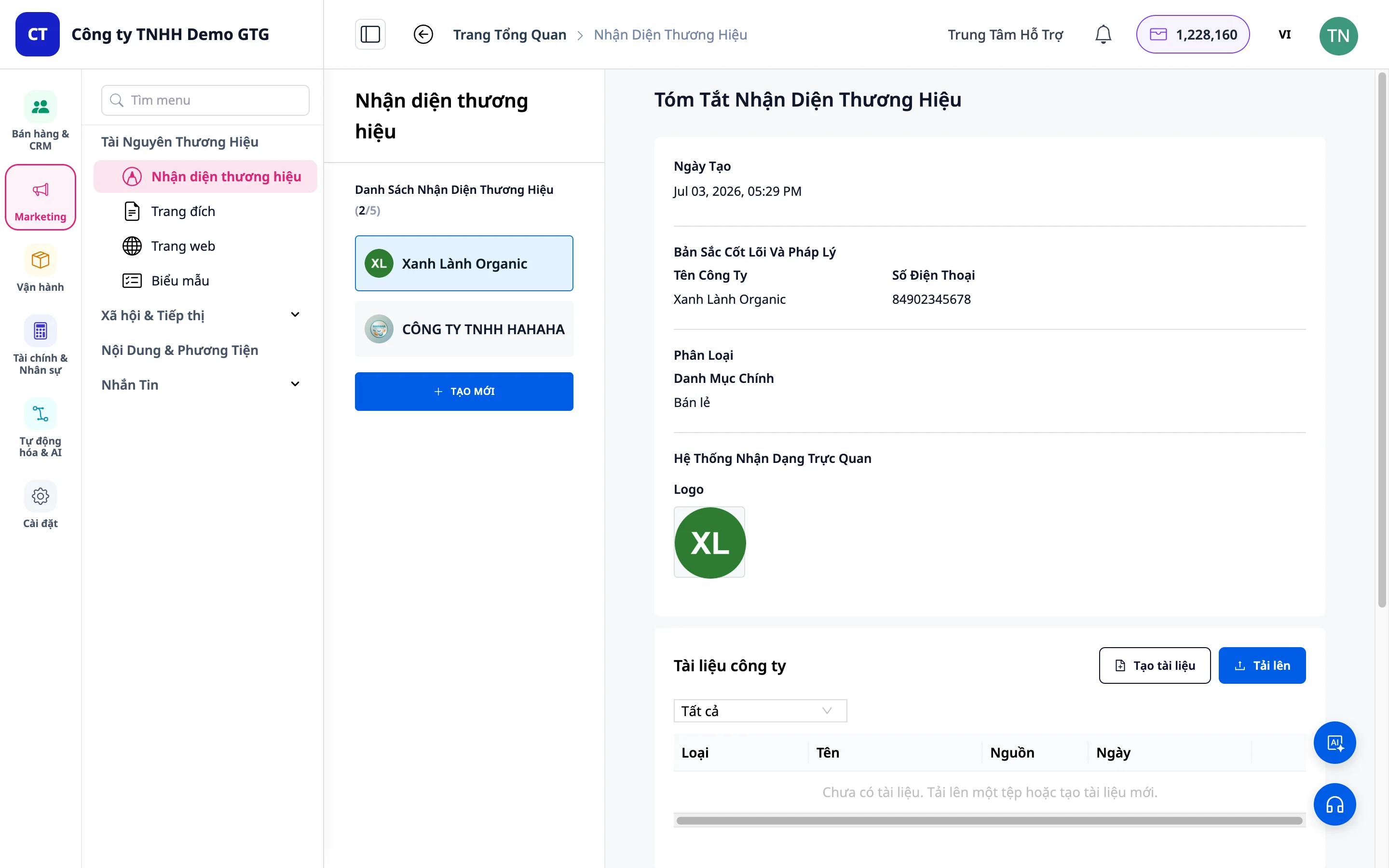
Κοιτάξτε στην αριστερή γραμμή εργαλείων, βρείτε την ενότητα "Δημιουργία Μάρκας" και κάντε κλικ.
2. Προβολή Λίστας Μαρκών
- Θα δείτε μια λίστα με τις μάρκες που έχουν δημιουργηθεί.
- Κάντε κλικ σε μια μάρκα για να δείτε λεπτομερείς πληροφορίες.
- Κάντε κλικ στο "Δημιουργία νέας" για να ξεκινήσετε τη δημιουργία μιας νέας μάρκας.
3. Βήμα 1: Βασικές Πληροφορίες
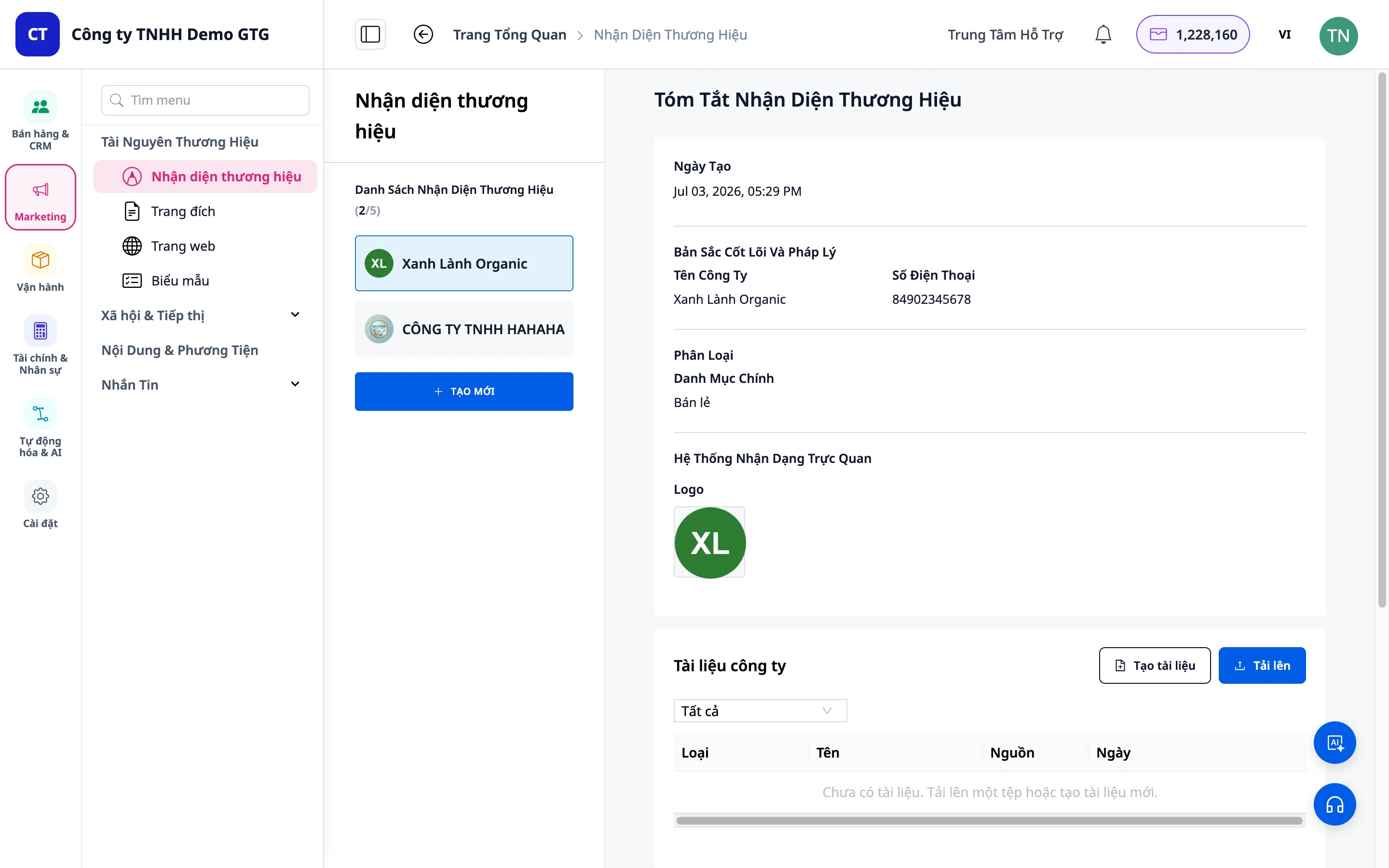
Υποχρεωτικές Πληροφορίες (με κόκκινο αστερίσκο *)
- Όνομα εταιρείας: Εισαγάγετε το όνομα της μάρκας σας.
- Παράδειγμα: "WHATEVER STUDIO"
- Αριθμός τηλεφώνου: Εισαγάγετε τον κύριο αριθμό επικοινωνίας.
Προαιρετικές Πληροφορίες
- Email: Μπορεί να παραλειφθεί εάν δεν απαιτείται.
4. Βήμα 2: Κατηγοριοποίηση Κλάδου
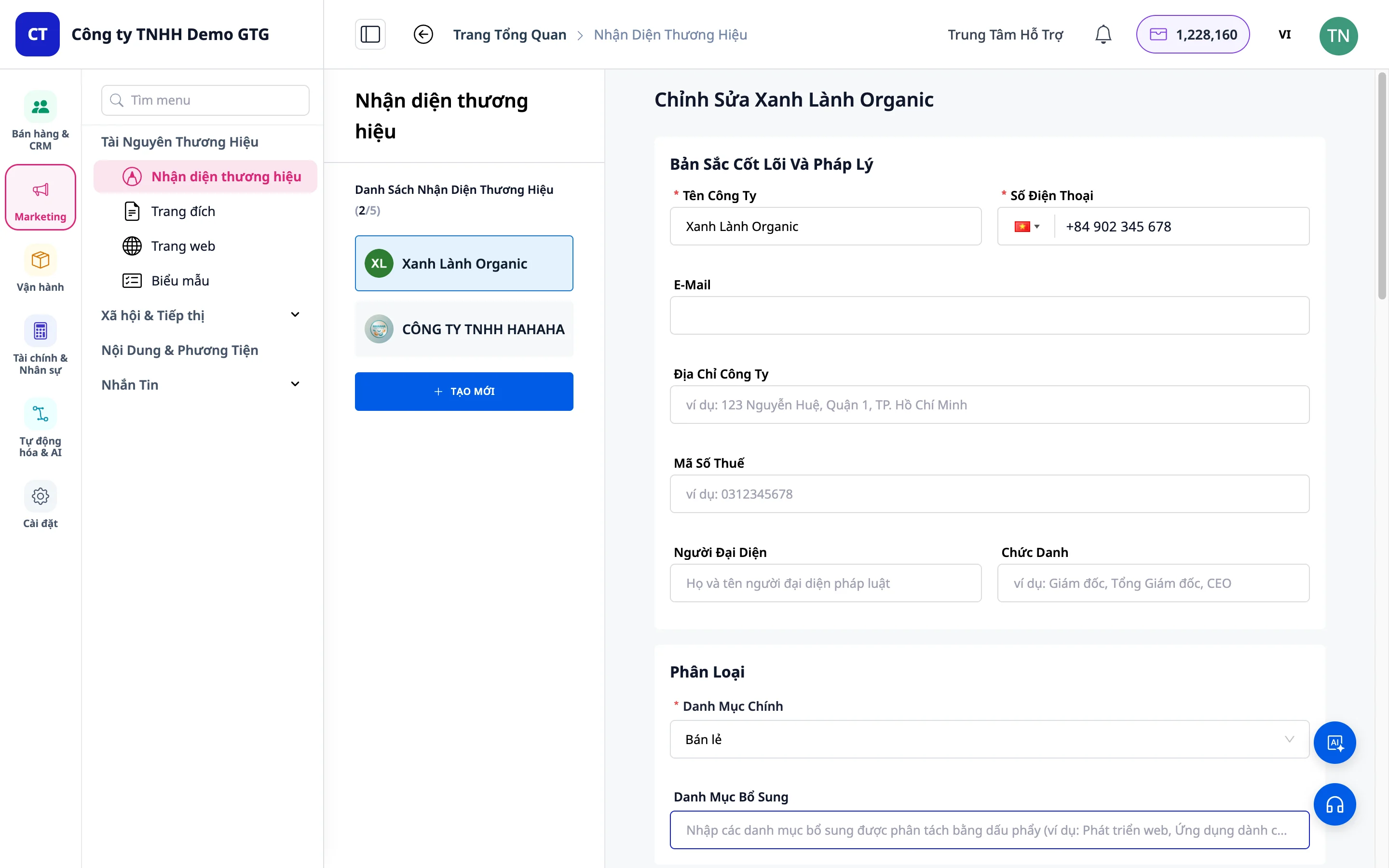
- Επιλέξτε τον κλάδο που ταιριάζει καλύτερα στην επιχείρησή σας.
- Παράδειγμα: Μόδα, F&B, Τεχνολογία, κ.λπ.
Σημείωση: Ο κλάδος βοηθά το AI να δημιουργήσει περιεχόμενο για όραμα, αποστολή και χρώματα που ταιριάζουν καλύτερα στον τομέα σας.
5. Βήμα 3: Στόχος Κοινού
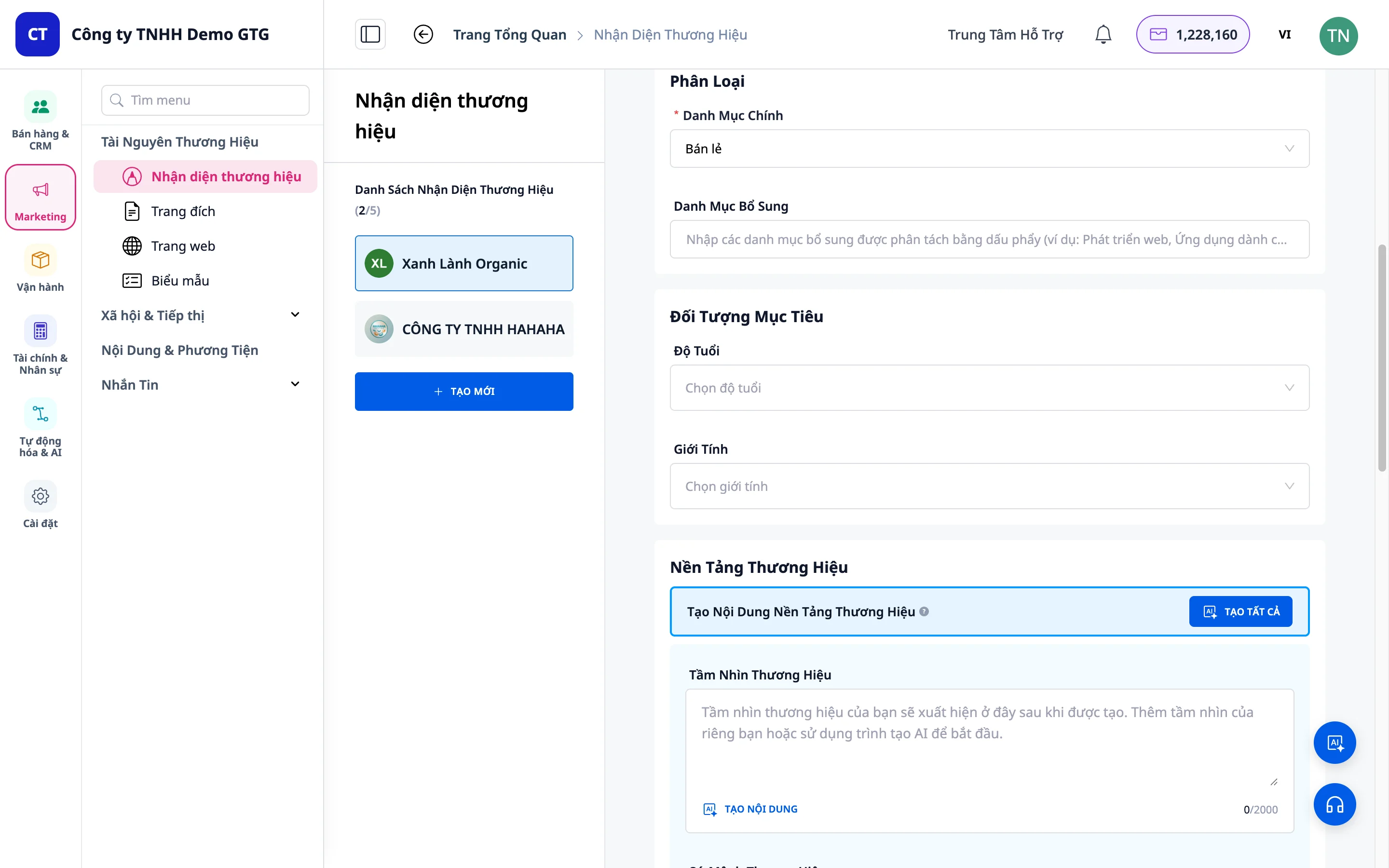
Ηλικία
- Εισαγάγετε το ηλικιακό εύρος του κοινού-στόχου σας.
- Παράδειγμα: "18-34 ετών"
Φύλο
- Επιλέξτε: Άνδρας, Γυναίκα, ή Όλα.
- Μπορείτε να επιλέξετε πολλαπλές επιλογές.
6. Βήμα 4: Θεμέλια Μάρκας
Αυτό είναι το πιο σημαντικό μέρος της ταυτότητας της μάρκας.
Περίπτωση 1: Έχετε Ήδη Περιεχόμενο
- Εάν έχετε ήδη όραμα, αποστολή, βασικές αξίες → συμπληρώστε τα αντίστοιχα πεδία.
Περίπτωση 2: Χρήση AI (Συνιστάται)
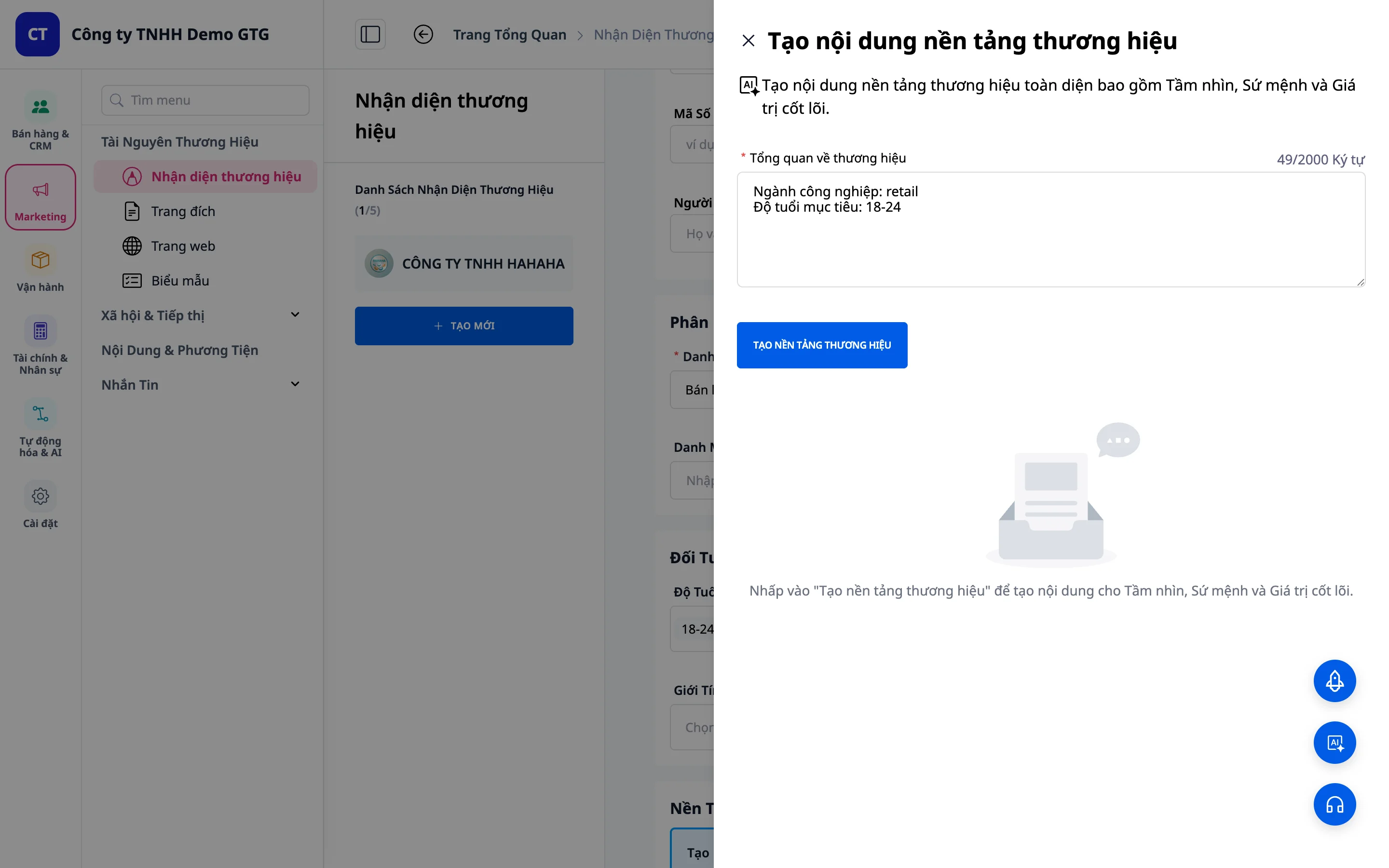
- Κάντε κλικ στο AI Assistant.
- Το σύστημα εμφανίζει τις πληροφορίες που έχετε εισαγάγει.
- Επιλογή γλώσσας: Πληκτρολογήστε "Γράψε στα ελληνικά" εάν θέλετε περιεχόμενο στα ελληνικά.
- Κάντε κλικ στο "Δημιουργία θεμελίων μάρκας".
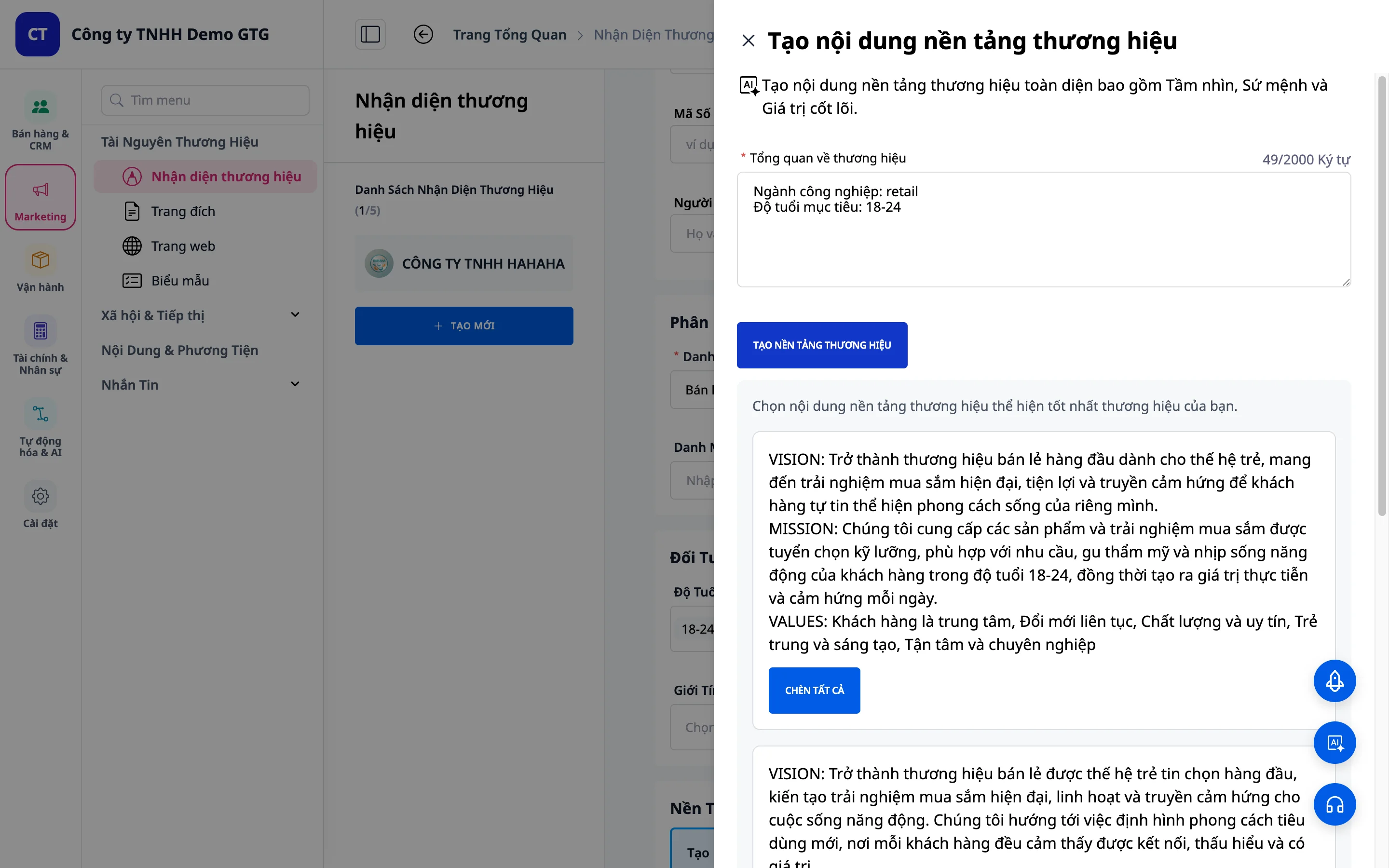
- Το AI δημιουργεί 3 διαφορετικές επιλογές.
- Επιλέξτε την επιλογή που ταιριάζει καλύτερα.
- Κάντε κλικ στο "Επιλογή" για να εφαρμόσετε.
7. Βήμα 5: Οπτική Ταυτότητα
Περίπτωση 1: Έχετε Ήδη Λογότυπο & Χρώματα
- Επιλογή χρωμάτων: - Κάντε κλικ στο color picker. - Ή εισαγάγετε απευθείας τον κωδικό χρώματος.
- Μεταφόρτωση λογοτύπου: - Κάντε κλικ στο "Μεταφόρτωση λογοτύπου". - Επιλέξτε το αρχείο από τον υπολογιστή σας.
Περίπτωση 2: Δεν Έχετε Ακόμα (Χρήση AI)
Δημιουργία Χρωμάτων
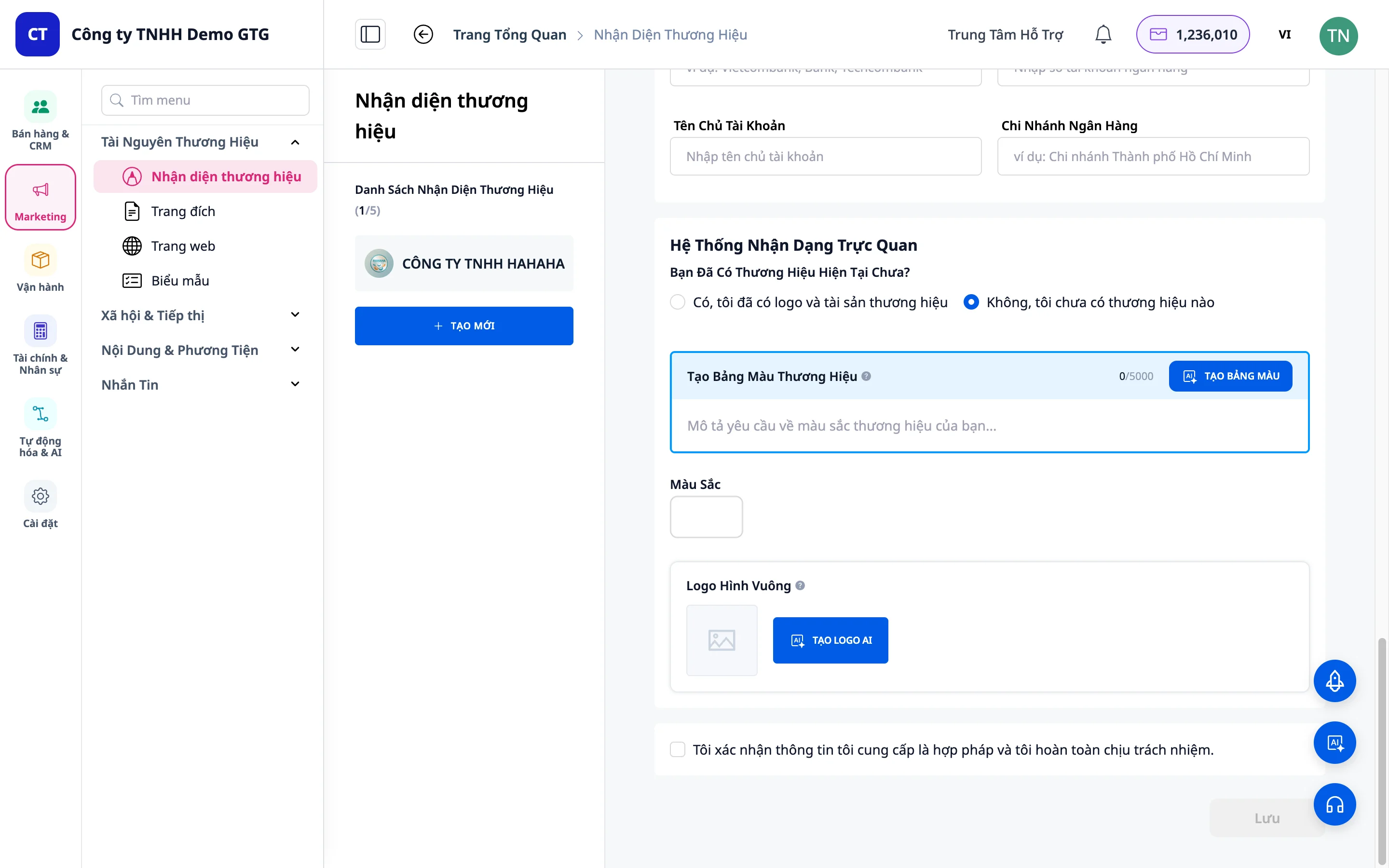
- Κάντε κλικ στο "Όχι, δεν έχω ακόμα καμία μάρκα".
- Κάντε κλικ στο "Δημιουργία παλέτας χρωμάτων".
- Περιγράψτε τα επιθυμητά χρώματα (π.χ. "Μπλε και άσπρο").
- Κάντε κλικ στο "Δημιουργία αποτελεσμάτων".
- Το AI δημιουργεί πολλαπλές επιλογές → επιλέξτε την αγαπημένη σας παλέτα χρωμάτων.
Δημιουργία Λογότυπου
- Κάντε κλικ στο "AI Logo Generator"
- Το AI δημιουργεί αυτόματα λογότυπα με βάση τις πληροφορίες της επωνυμίας
- Αν δεν σας αρέσει: Κάντε κλικ στο "Δημιουργία περισσότερων" για να λάβετε περισσότερες επιλογές
- Επιλέξτε ένα λογότυπο που σας αρέσει → κάντε κλικ στο "Προσθήκη στο λογότυπο της επωνυμίας"
Συμβουλή: Τα ανεβασμένα λογότυπα θα εμφανίζονται αυτόματα σε όλες τις διαφάνειες PPTX κατά τη χρήση του AI Video Studio (από 05/2026).
8. Βήμα 6: Ολοκλήρωση & Αποθήκευση
- Ελέγξτε ξανά όλες τις πληροφορίες
- Κάντε κλικ στο "Επιβεβαίωση"
- Κάντε κλικ στο "Αποθήκευση" για να αποθηκεύσετε την ταυτότητα της επωνυμίας
9. Βήμα 7: Νομικές & Τραπεζικές Πληροφορίες
Αφού αποθηκεύσετε την ταυτότητα της επωνυμίας, μπορείτε να προσθέσετε νομικές πληροφορίες ώστε το σύστημα να τις συμπληρώνει αυτόματα σε επίσημα έγγραφα.
Πώς να αποκτήσετε πρόσβαση
- Κάντε κλικ στην επωνυμία που μόλις δημιουργήσατε (ή στην επωνυμία που θέλετε να ενημερώσετε)
- Κάντε κλικ στο "Ενημέρωση"
- Κυλήστε προς τα κάτω στην ενότητα "Νομικές Πληροφορίες"
Πεδία προς συμπλήρωση
Νομικές Πληροφορίες Επιχείρησης
| Πεδίο | Περιγραφή | Υποχρεωτικό |
|---|---|---|
| Διεύθυνση Επιχείρησης | Διεύθυνση εγγραφής επιχείρησης | Προτείνεται |
| ΑΦΜ (MST) | ΑΦΜ 10-13 ψηφίων | Προτείνεται |
| Όνομα εκπροσώπου | Πλήρες όνομα | Προτείνεται |
| Τίτλος | Π.χ.: "Διευθυντής", "CEO", "Γενικός Διευθυντής" | Προτείνεται |
Τραπεζικές Πληροφορίες
| Πεδίο | Περιγραφή |
|---|---|
| Όνομα Τράπεζας | Π.χ.: Vietcombank, Techcombank |
| Αριθμός Λογαριασμού | Αριθμός λογαριασμού μεταφοράς χρημάτων |
| Όνομα Δικαιούχου | Όνομα δικαιούχου (συνήθως το όνομα της εταιρείας) |
| Κατάστημα | Κατάστημα τράπεζας |
Παράδειγμα Συμπλήρωσης Πληροφοριών
Διεύθυνση: 123 Nguyễn Huệ, Phường Bến Nghé, Quận 1, TP. Hồ Chí Minh ΑΦΜ: 0123456789 Εκπρόσωπος: Nguyễn Văn An Τίτλος: Διευθύνων Σύμβουλος
Αυτόματη Εφαρμογή
Μετά τη συμπλήρωση, το σύστημα θα χρησιμοποιήσει αυτόματα αυτές τις πληροφορίες όταν:
| Ενέργεια | Χρησιμοποιούμενες Πληροφορίες |
|---|---|
| Δημιουργία PPTX μέσω AI Video Studio | Λογότυπο + όνομα εταιρείας σε όλες τις διαφάνειες |
| Δημιουργία PPTX Πρότασης | Όνομα εταιρείας + διεύθυνση + ΑΦΜ |
| Δημιουργία DOCX Σύμβασης | Όνομα εταιρείας + ΑΦΜ + όνομα εκπροσώπου + τίτλος |
| Δημιουργία PDF Προσφοράς | Λογότυπο + ΑΦΜ + τραπεζικές πληροφορίες |
| Ο AI Biz Assistant δημιουργεί έγγραφα | Πλήρεις νομικές πληροφορίες |
Σημαντικό: Οι νομικές πληροφορίες συμπληρώνονται μία φορά και χρησιμοποιούνται για πάντα, δεν χρειάζεται να τις θυμάστε ή να τις εισάγετε ξανά για κάθε έγγραφο.
4. Αποθήκευση Νομικών Πληροφοριών
Αφού συμπληρώσετε, κάντε κλικ στο "Αποθήκευση" για να εφαρμόσετε.
10. Διαχείριση Επωνυμίας Μετά τη Δημιουργία
Προβολή Λεπτομερειών Επωνυμίας
- Κάντε κλικ στην επωνυμία στη λίστα
- Δείτε όλες τις δημιουργημένες πληροφορίες
Ορισμός Επωνυμίας ως Προεπιλογής
- Σύρετε τον συρόμενο διακόπτη για "Ορισμός ως προεπιλογή"
- Η προεπιλεγμένη επωνυμία θα χρησιμοποιηθεί για άλλες λειτουργίες (AI Video Studio, Landing Page...)
Επεξεργασία Επωνυμίας
- Κάντε κλικ στο "Ενημέρωση"
- Αλλάξτε οποιαδήποτε πληροφορία (συμπεριλαμβανομένων των νομικών πληροφοριών κατά την αλλαγή εκπροσώπου)
- Κάντε κλικ στο "Αποθήκευση" για να εφαρμόσετε τις αλλαγές
Διαγραφή Επωνυμίας
- Πατήστε "Διαγραφή" εάν δεν χρειάζεται πλέον
- Προσοχή: Αυτή η ενέργεια δεν μπορεί να αναιρεθεί
11. Συμβουλές Αποτελεσματικής Χρήσης
Για Καλύτερη Ταυτότητα Μάρκας (Brand Identity)
- Λεπτομερής Εισαγωγή Πληροφοριών: Όσο περισσότερες πληροφορίες, τόσο πιο ακριβές περιεχόμενο θα δημιουργήσει η ΤΝ
- Συγκεκριμένη Περιγραφή Κοινού: Βοηθά την ΤΝ να κατανοήσει τον κατάλληλο τόνο & ύφος
- Δοκιμάστε Πολλές Επιλογές: Μην επιλέξετε την πρώτη επιλογή, συγκρίνετε τις εναλλακτικές
- Προσαρμογή Αργότερα: Το περιεχόμενο που δημιουργείται από την ΤΝ μπορεί να επεξεργαστεί για να ταιριάζει καλύτερα
Σχετικά με Νομικές Πληροφορίες
- Συμπληρώστε Αμέσως μετά τη Δημιουργία της Μάρκας: Ειδικά εάν δημιουργείτε συχνά έγγραφα PPTX/DOCX για συνεργάτες
- Ενημερώστε Όταν Αλλάζει ο Εκπρόσωπος: Αποφύγετε την αποστολή εγγράφων σε συνεργάτες με λάθος όνομα υπογράφοντος
- Ελέγξτε τον ΑΦΜ: Λάθος ΑΦΜ σε συμβόλαια μπορεί να προκαλέσει νομικά προβλήματα
Σχετικά με Οπτικό Σχεδιασμό
- Χρώματα: Επιλέξτε 2-3 κύρια χρώματα για να αποφύγετε την ακαταστασία
- Απλό Λογότυπο: Όσο πιο απλό το λογότυπο, τόσο πιο εύκολο να το θυμάται κανείς και τόσο καλύτερη εμφάνιση στις διαφάνειες PPTX
- Δοκιμή σε Πολλές Επιφάνειες: Βεβαιωθείτε ότι το λογότυπο εμφανίζεται σωστά σε ανοιχτό/σκούρο φόντο
Αντιμετώπιση Συχνών Προβλημάτων
| Πρόβλημα | Λύση |
|---|---|
| Το λογότυπο δεν είναι κατάλληλο | Πατήστε "Δημιουργία Περισσότερων" ή περιγράψτε πιο συγκεκριμένα |
| Τα χρώματα δεν είναι όπως τα θέλω | Δοκιμάστε να περιγράψετε διαφορετικά χρώματα ή χρησιμοποιήστε το εργαλείο επιλογής χρωμάτων χειροκίνητα |
| Το περιεχόμενο της ΤΝ δεν είναι κατάλληλο | Επεξεργαστείτε απευθείας μετά τη δημιουργία από την ΤΝ |
| Το λογότυπο δεν εμφανίζεται στο PPTX | Ελέγξτε αν έχετε ορίσει τη μάρκα ως προεπιλογή |
| Ο ΑΦΜ εμφανίζεται λάθος στα έγγραφα | Μεταβείτε στο Ενημέρωση μάρκας → επεξεργαστείτε ξανά τον ΑΦΜ → Αποθήκευση |
Σύνοψη
Με το Brand Identity στο GTG CRM:
- Δημιουργήστε μια πλήρη ταυτότητα μάρκας σε 3 λεπτά
- Η ΤΝ δημιουργεί αυτόματα όραμα, αποστολή, λογότυπο, παλέτα χρωμάτων
- Νομικές πληροφορίες αποθηκεύονται μία φορά - συμπληρώνονται αυτόματα σε όλα τα έγγραφα
- Συνέπεια από τα pitch deck PPTX έως τα νομικά συμβόλαια
- Εύκολη ενημέρωση όταν αλλάζει ο εκπρόσωπος ή η διεύθυνση


