
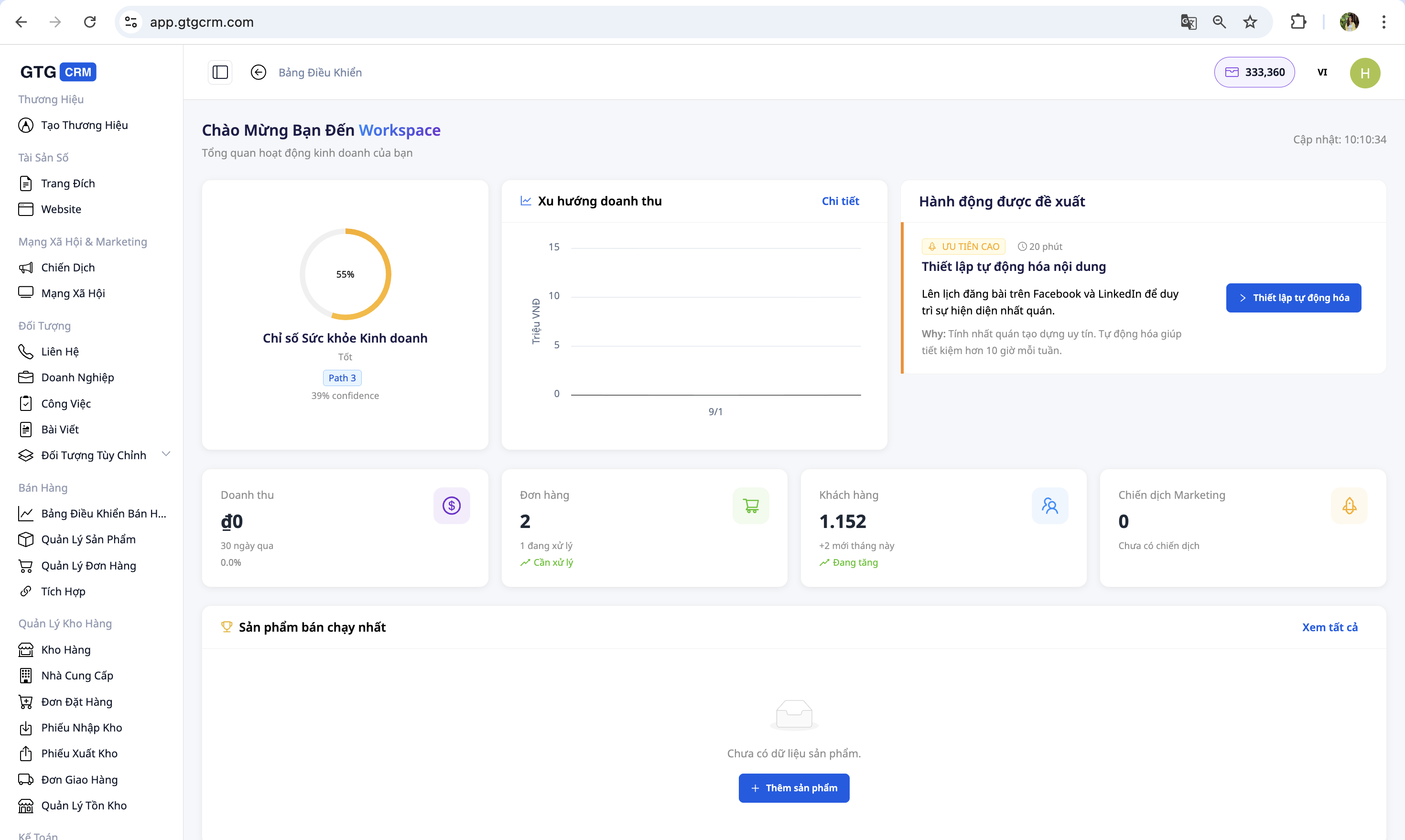
Τι θα μπορείτε να κάνετε αφού ακολουθήσετε αυτόν τον οδηγό;
Δημιουργία & εισαγωγή επαφών → προσαρμογή στηλών και προηγμένο φιλτράρισμα → ανάθεση υπευθύνων → ανάγνωση του πίνακα ελέγχου Επικοινωνίας/Αναλυτικών Εταιρειών → προβολή του χρονοδιαγράμματος δραστηριότητας 360° κάθε πελάτη και ολόκληρης της λίστας επαφών → παρακολούθηση της Επισκόπησης Δραστηριότητας Ομάδας — όλα σωστά στο CRM, δεν χρειάζεται εξαγωγή σε Excel.
Προετοιμαστείτε εκ των προτέρων
1. Ο λογαριασμός GTG CRM είναι συνδεδεμένος — Για πρόσβαση στο μενού Επαφές / Επιχείρηση
2. Δικαιώματα προβολής δεδομένων CRM — Απαιτούνται για το άνοιγμα της λίστας, των καρτελών Analytics και Operations
3. (Συνιστάται) Συνδέστε τα κανάλια Facebook/Zalo/Email σας στις Ρυθμίσεις — Για να προστίθενται αυτόματα οι επαφές και να είναι διαθέσιμα τα δεδομένα του χρονοδιαγράμματος.
1. Πρόσβαση στο CRM
- Συνδεθείτε στον λογαριασμό σας στο GTG CRM.
- Από τη γραμμή μενού στα αριστερά, κάντε κλικ στην επιλογή "Επικοινωνία" .
- Θα δείτε μια λίστα με όλες τις επαφές (πελάτες) στο σύστημα.
✅ Αναμενόμενο αποτέλεσμα : Η οθόνη εμφανίζει μια λίστα επαφών με τις καρτέλες Λίστα · Δραστηριότητες · Αυτοματοποίηση · Ανάλυση στο επάνω μέρος.
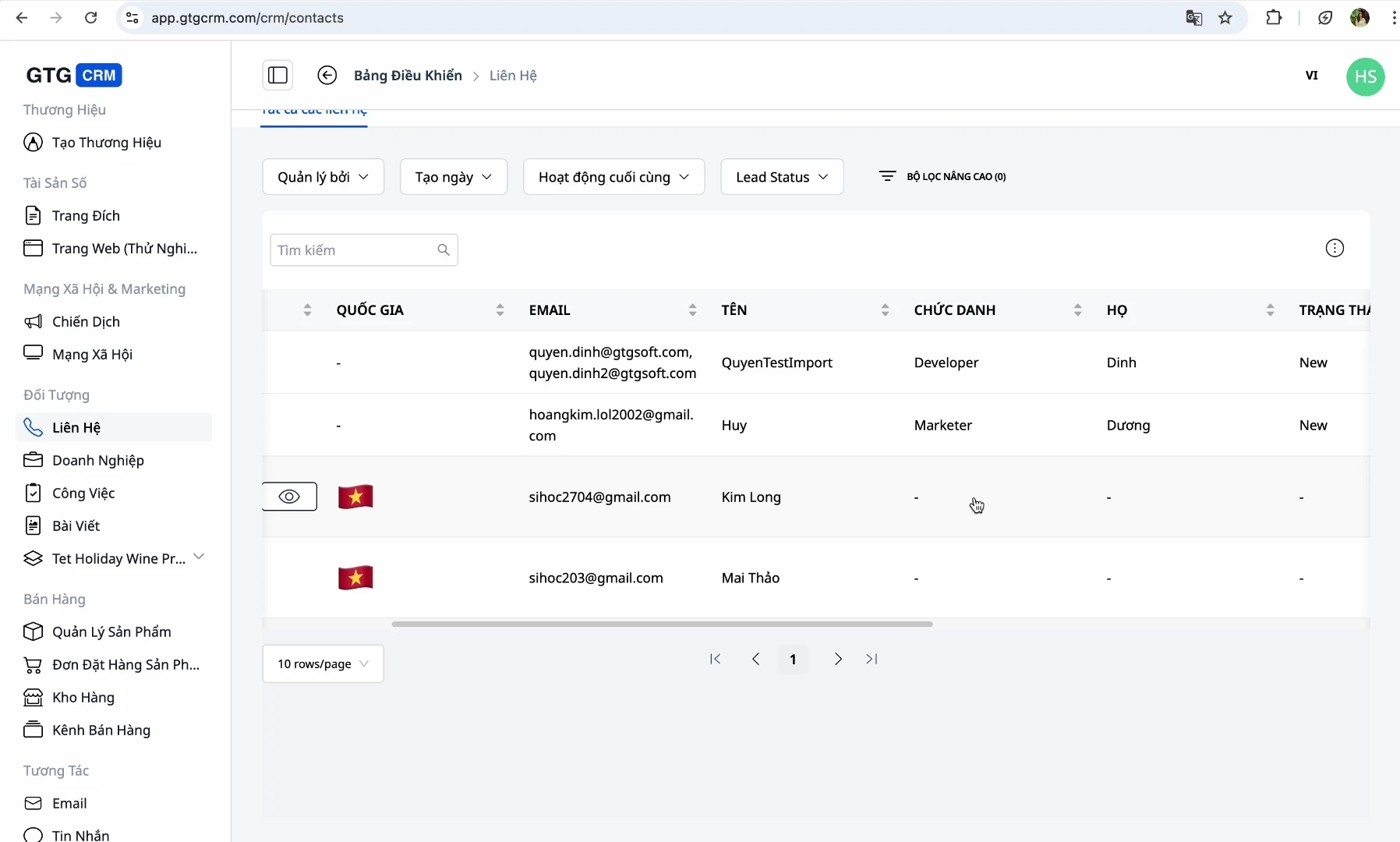
2. Δείτε τη λίστα επαφών
Η λίστα επαφών εμφανίζει τις ακόλουθες στήλες: Όνομα · Email · Αριθμός τηλεφώνου · Χώρα · Κατάσταση (Νέα, Σε εξέλιξη, Μετατράπηκε…) · Πηγή (Facebook, Zalo, Σελίδα προορισμού…) · Υπεύθυνος .
Οι επαφές δρομολογούνται αυτόματα στο CRM από το Facebook Messenger , το Gmail και τη σελίδα προορισμού/ζωντανή συνομιλία .
✅ Αναμενόμενο αποτέλεσμα : Η λίστα εμφανίζει τις σωστές στήλες πληροφοριών και ενημερώνεται αυτόματα όταν φτάνουν νέοι πελάτες από συνδεδεμένα κανάλια.
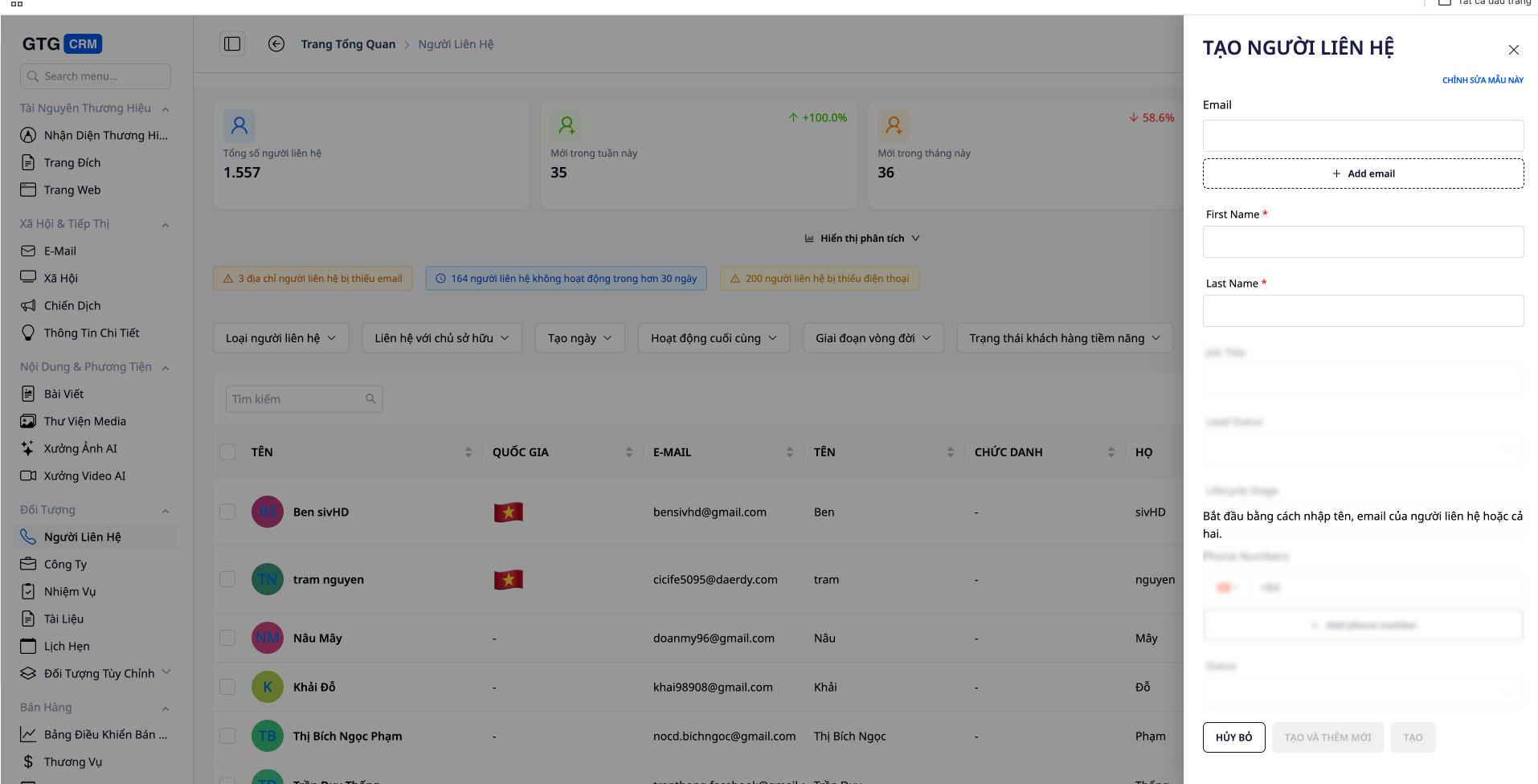
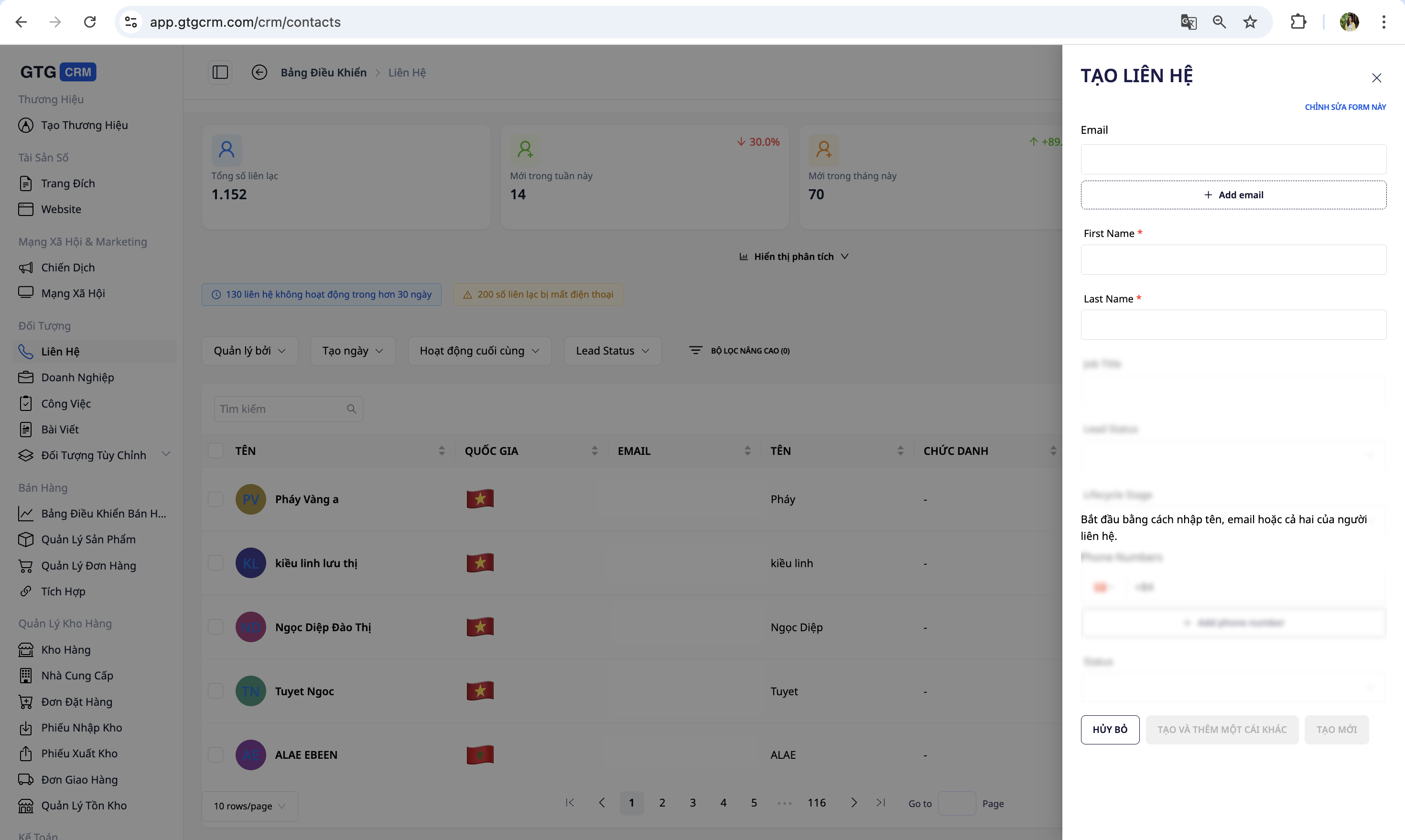
3. Δημιουργήστε μια νέα επαφή
Χρησιμοποιήστε αυτήν τη λειτουργία όταν λαμβάνετε έναν πελάτη από μια πηγή την οποία το σύστημα δεν μπορεί να ανακτήσει αυτόματα (τηλεφωνική κλήση, προσωπική συνάντηση κ.λπ.).
- Κάντε κλικ στο κουμπί "Δημιουργία επαφής" στην επάνω δεξιά γωνία της οθόνης.
- Συμπληρώστε τις πληροφορίες: Ονοματεπώνυμο (απαραίτητο), Email (απαραίτητο), Αριθμός τηλεφώνου, Διεύθυνση, Χώρα, Σημειώσεις.
- Κάντε κλικ στην επιλογή "Αποθήκευση" για να προσθέσετε την επαφή στη λίστα.
✅ Αναμενόμενο αποτέλεσμα : Οι νέες επαφές εμφανίζονται στην κορυφή της λίστας.
💡 Συμβουλή: Όσο πιο λεπτομερής είναι η εισαγωγή σας, τόσο πιο εύκολη θα είναι η αναζήτηση και η ανάλυση αργότερα.
4. Εισαγωγή δεδομένων από CSV
Χρησιμοποιήστε αυτό όταν έχετε ήδη ένα αρχείο δεδομένων πελατών (από το Excel, ένα παλαιότερο σύστημα κ.λπ.).
- Προετοιμάστε ένα σωστά μορφοποιημένο αρχείο CSV με τις ακόλουθες στήλες: email (απαιτείται), firstName (όνομα ), lastName (επώνυμο) , phone (τηλέφωνο) , address (διεύθυνση) .
- Κάντε κλικ στο κουμπί "Εισαγωγή δεδομένων" στη γραμμή εργαλείων.
- Κάντε κλικ στην επιλογή "Επιλογή αρχείου" και επιλέξτε το έτοιμο αρχείο CSV.
- Ελέγξτε τα δεδομένα και κάντε κλικ στην επιλογή "Εισαγωγή" για να ολοκληρώσετε τη διαδικασία.
✅ Αναμενόμενο αποτέλεσμα : Οι έγκυρες γραμμές προστίθενται στη λίστα. Το σύστημα αναφέρει τον αριθμό των γραμμών που καταχωρήθηκαν με επιτυχία.
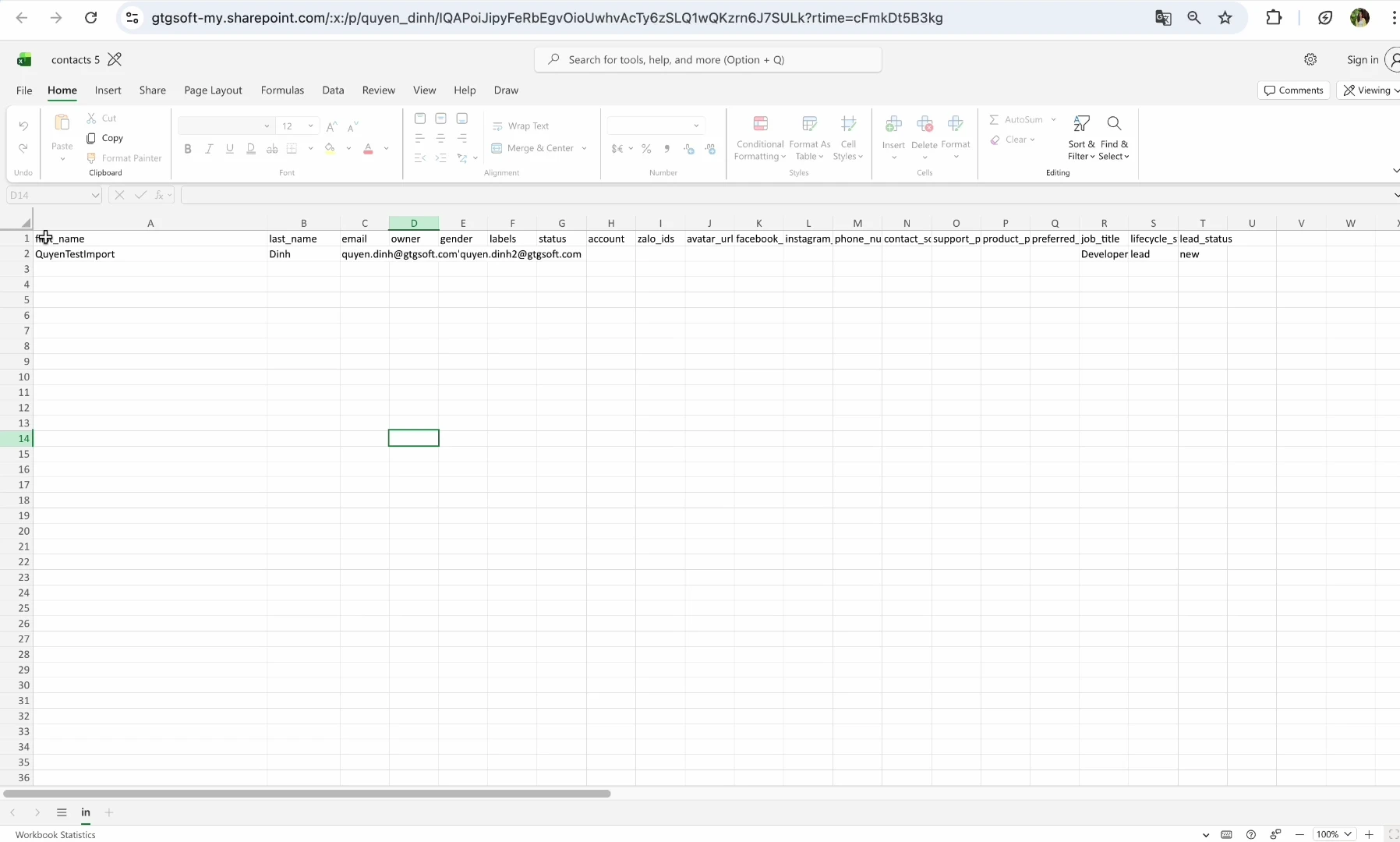
ℹ️ Η στήλη email είναι υποχρεωτική — χρησιμοποιείται για την αναγνώριση και την αποφυγή διπλοτύπων.
5. Προσαρμόστε τις στήλες εμφάνισης
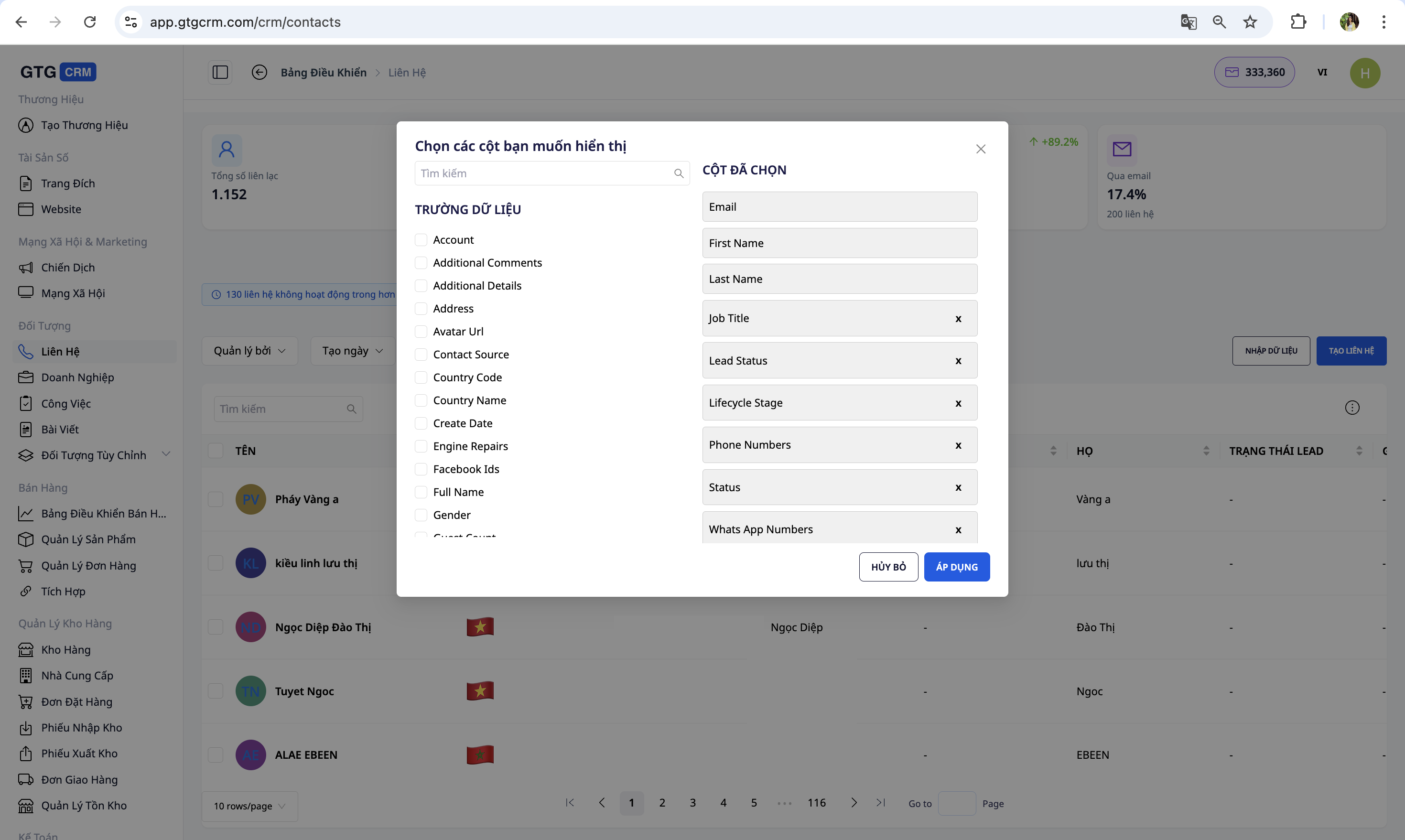
- Κάντε κλικ στην επιλογή "Επεξεργασία στήλης" στη γραμμή εργαλείων.
- Επιλέξτε τα πλαίσια δίπλα στις στήλες που θέλετε να εμφανίσετε και καταργήστε την επιλογή των πλαισίων δίπλα στις στήλες που δεν χρειάζεστε.
- Κάντε κλικ στην επιλογή "Αποθήκευση" για να εφαρμόσετε.
✅ Αναμενόμενο αποτέλεσμα : Η λίστα εμφανίζει τις σωστές στήλες που επιλέξατε.
6. Χρησιμοποιήστε φίλτρα
- Φιλτράρισμα κατά ημερομηνία : Σήμερα · Χθες · Τελευταίες 7 ημέρες · Αυτόν τον μήνα · Προσαρμοσμένο.
- Φιλτράρισμα κατά κατάσταση : Νέο · Σε εξέλιξη · Μετατράπηκε · Χαμένο.
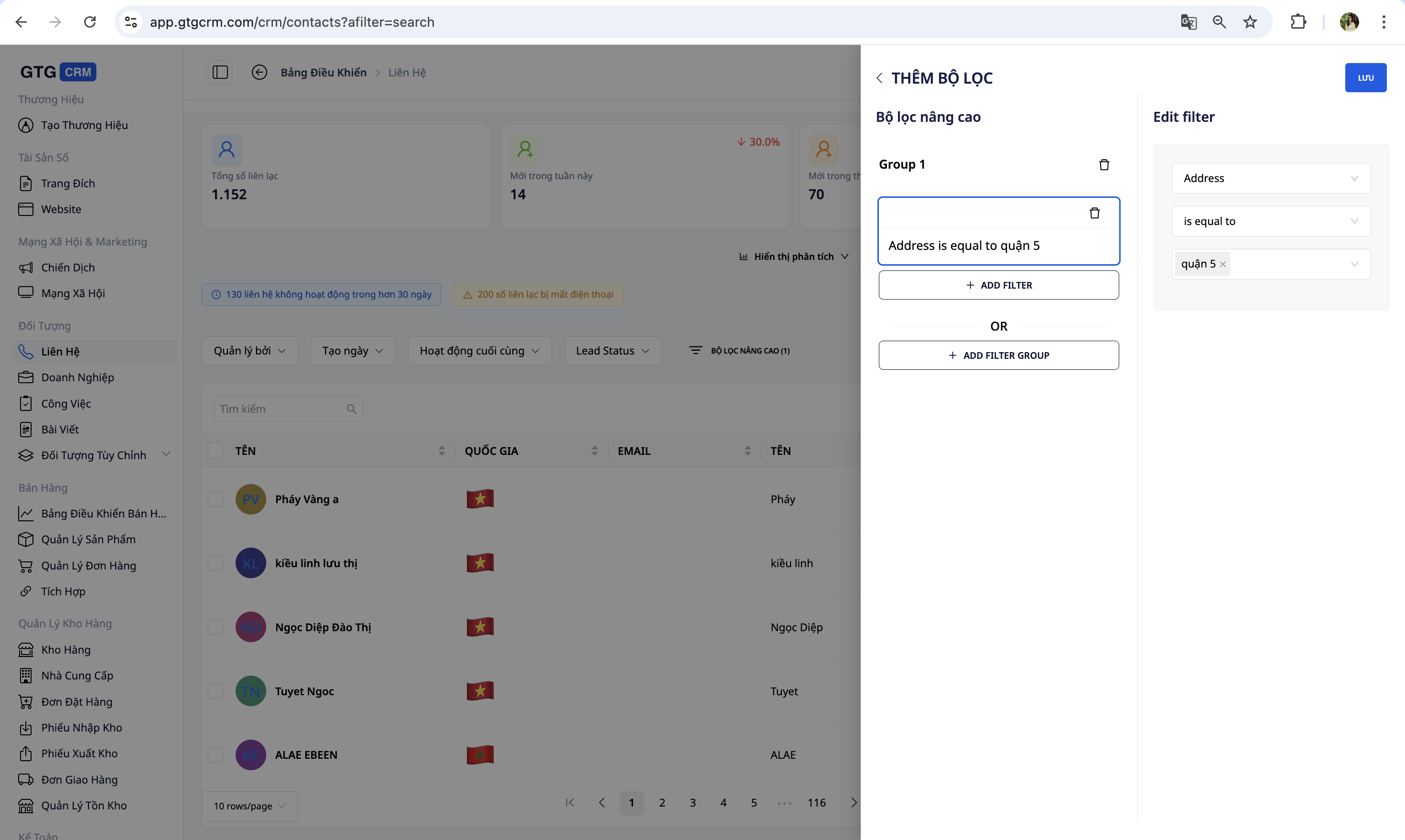
- Σύνθετο φίλτρο : επιλέξτε το πεδίο (Διεύθυνση, Προϊόν, Πηγή…) → εισαγάγετε την τιμή. Παράδειγμα: Διεύθυνση = "Περιοχή 5".
- Συνδυάστε πολλαπλές συνθήκες : για παράδειγμα, Διεύθυνση = "Περιοχή 5" ΚΑΙ Προϊόν που αγοράστηκε = "Πουκάμισο".
✅ Αναμενόμενο αποτέλεσμα : Η λίστα θα πρέπει να περιέχει μόνο επαφές που ταιριάζουν πλήρως με τα επιλεγμένα κριτήρια.
7. Επεξεργασία επαφής
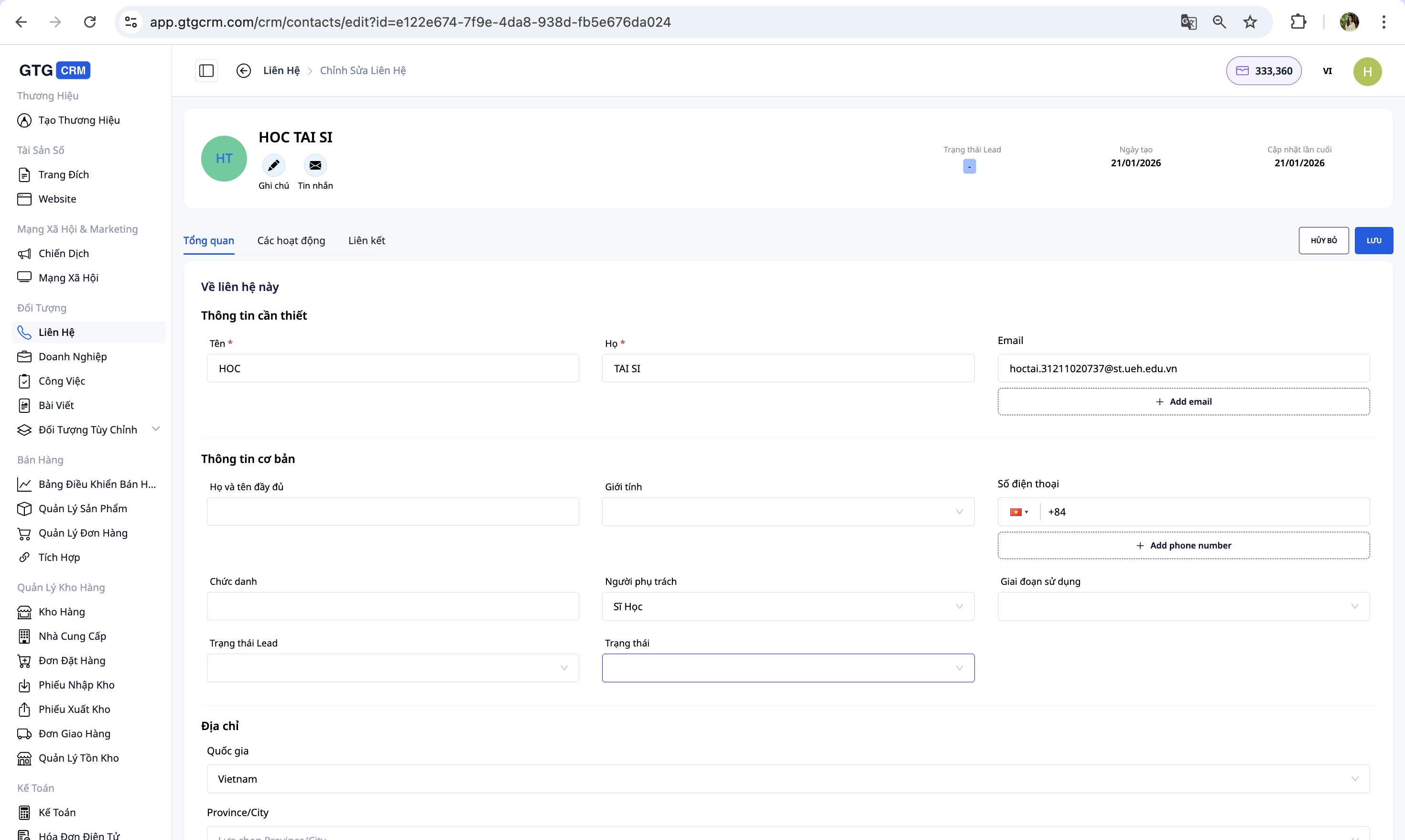
Κάντε κλικ στο όνομα της επαφής για να ανοίξετε τη σελίδα λεπτομερειών, όπου μπορείτε να επεξεργαστείτε προσωπικά στοιχεία, διεύθυνση, αριθμό τηλεφώνου, σημειώσεις και κατάσταση.
✅ Αναμενόμενο αποτέλεσμα : Οι αλλαγές αποθηκεύονται και εμφανίζονται απευθείας στη σελίδα λεπτομερειών.
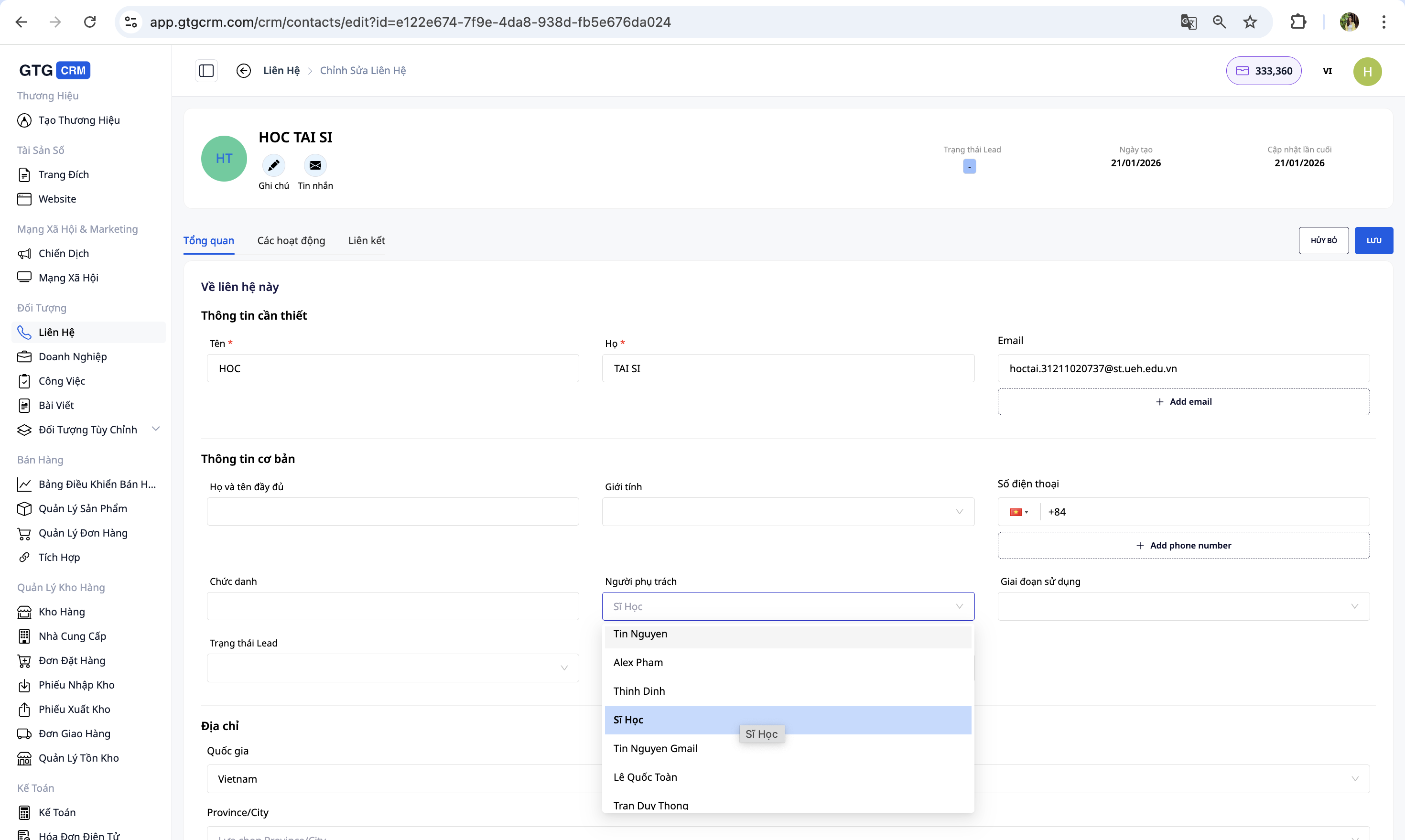
8. Ορισμός Υπεύθυνων Ατόμων
- Ανοίξτε τα στοιχεία επικοινωνίας για την ανάθεση.
- Στην ενότητα "Υπεύθυνος" , κάντε κλικ για να επιλέξετε έναν υπάλληλο.
- Για μεταφορά σε κάποιον άλλο: κάντε κλικ στο όνομα του τρέχοντος υπεύθυνου → επιλέξτε το νέο άτομο → αποθηκεύστε.
✅ Αναμενόμενα αποτελέσματα : Το όνομα του νέου ατόμου επικοινωνίας θα εμφανίζεται στις επαφές. Τα δεδομένα "Από άτομο επικοινωνίας" στην καρτέλα Analytics θα ενημερώνονται ανάλογα.
9. Καρτέλα Επικοινωνίας με το Analytics
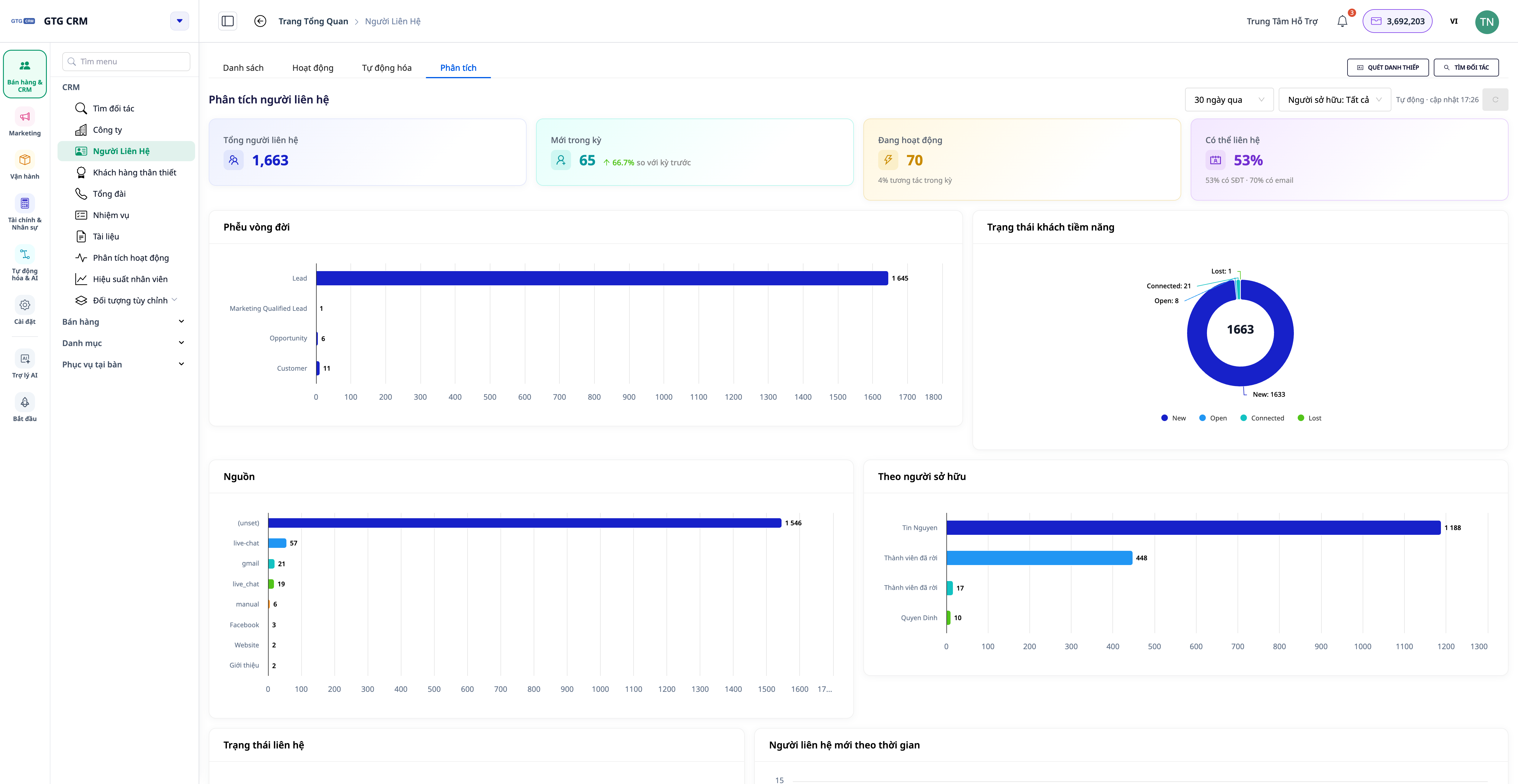
Ακριβώς στο μενού Επαφές βρίσκεται η καρτέλα Ανάλυση — ένας πίνακας ελέγχου που υπολογίζει δεδομένα από ολόκληρη τη λίστα επαφών σας (χωρίς όριο προτύπων), τα οποία ενημερώνονται σε πραγματικό χρόνο. Δεν χρειάζεται εξαγωγή σε Excel.
- Ανοίξτε τις Επαφές και επιλέξτε την καρτέλα Ανάλυση .
- Διαβάστε την κάρτα KPI στο επάνω μέρος της σελίδας: Σύνολο επαφών · Νέες επαφές κατά τη διάρκεια της περιόδου (με τάση ▲/▼ σε σύγκριση με την προηγούμενη περίοδο) · Ενεργές επαφές · Ποσοστό δυνατότητας επικοινωνίας .
- Δείτε τα γραφήματα: Χοάνη κύκλου ζωής , Κατάσταση υποψήφιου πελάτη , Κατανομή ανά Πηγή ("Πηγή"), ανά υπεύθυνο επικοινωνίας , Νέες επαφές με την πάροδο του χρόνου και Πίνακας εύρυθμης λειτουργίας δεδομένων (ποσοστό email/αριθμού τηλεφώνου/υπευθύνου επικοινωνίας/εταιρείας).
- Αλλάξτε το χρονικό εύρος (π.χ., "Τελευταίες 30 ημέρες" → "Αυτόν τον μήνα") ή φιλτράρετε κατά Κάτοχο στο επάνω μέρος της σελίδας — όλες οι μετρήσεις και τα γραφήματα υπολογίζονται εκ νέου με ακρίβεια σε όλα τα δεδομένα.
✅ Αναμενόμενα αποτελέσματα : Η καρτέλα Analytics εμφανίζει ετικέτες KPI, διοχετεύσεις κύκλου ζωής και γραφήματα απόδοσης. Ο αριθμός "Σύνολο επαφών" αντιστοιχεί στον πραγματικό συνολικό αριθμό πελατών (δεν περιορίζεται σε 1.000). Στη δεξιά γωνία εμφανίζεται η ένδειξη "Αυτόματη · Ενημέρωση ΩΩ:ΛΛ" .
9.1 Προτάσεις
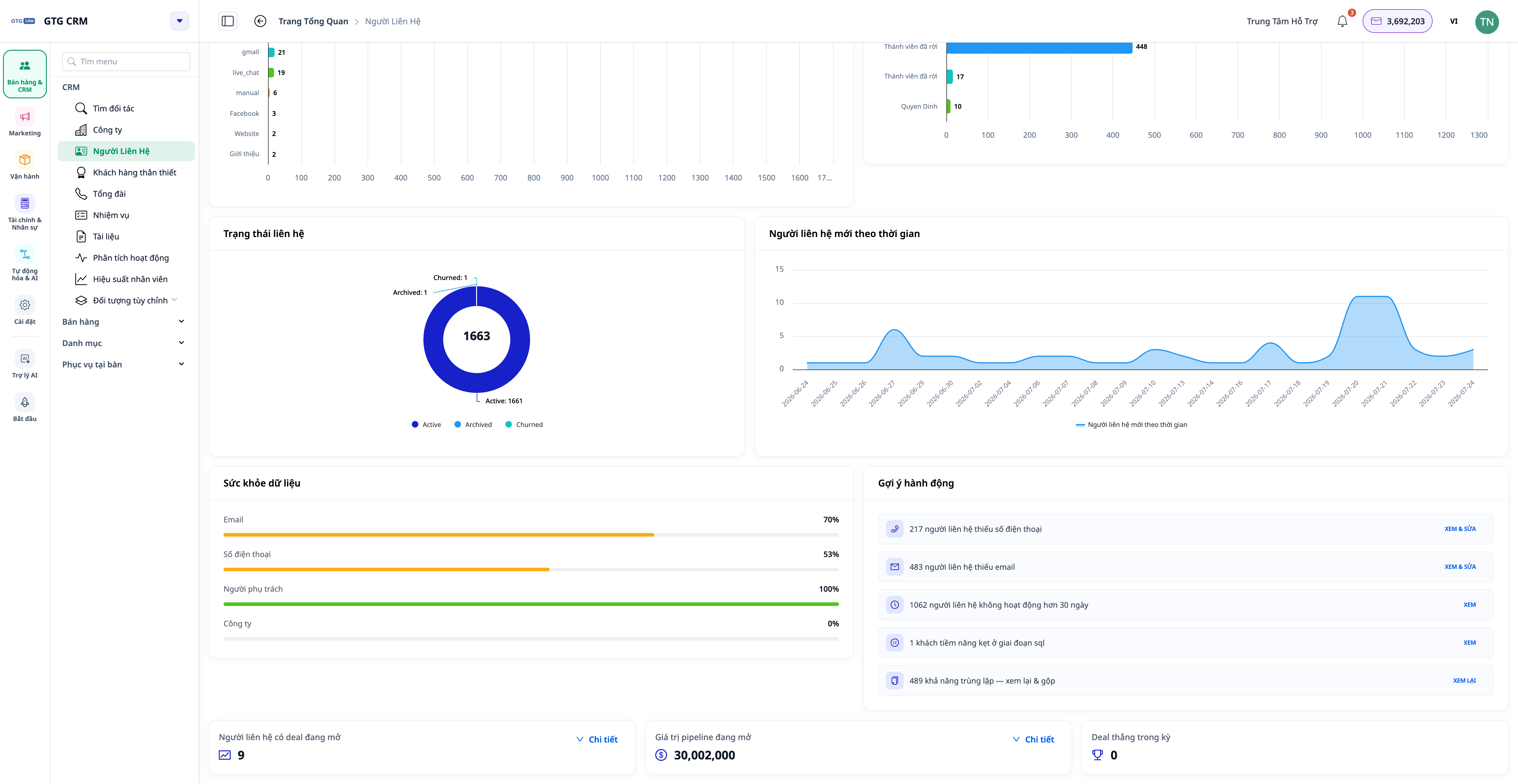
Στο κάτω μέρος του πίνακα ελέγχου βρίσκεται ο πίνακας Προτάσεις Ενεργειών : κάθε γραμμή περιέχει ένα εύρημα + ποσότητα + ένα κουμπί που οδηγεί απευθείας σε μια προφιλτραρισμένη λίστα της συγκεκριμένης ομάδας πελατών.
- Δείτε τις προτάσεις, για παράδειγμα: "...λείπει ο αριθμός τηλεφώνου της επαφής" , "...ανενεργό > 30 ημέρες" , "...κανείς δεν είναι υπεύθυνος ακόμα" , "...κολλημένος σε ένα στάδιο του κύκλου ζωής" .
- Κάντε κλικ στο κουμπί δίπλα σε μια πρόταση (π.χ., "Προβολή & Επεξεργασία" ).
- Επιστρέφετε στην καρτέλα της προφιλτραρισμένης λίστας με τη σωστή ομάδα πελατών — είστε έτοιμοι να προσθέσετε, να αναθέσετε ή να διαχειριστείτε.
✅ Αναμενόμενο αποτέλεσμα : Αφού κάνετε κλικ στην επιλογή "Προτείνετε", η καρτέλα Λίστα θα εμφανίζει μόνο την ομάδα επαφών που καθορίζεται στην πρόταση (π.χ., μόνο πελάτες χωρίς αριθμό τηλεφώνου).
10. Καρτέλα Ανάλυσης Εταιρείας
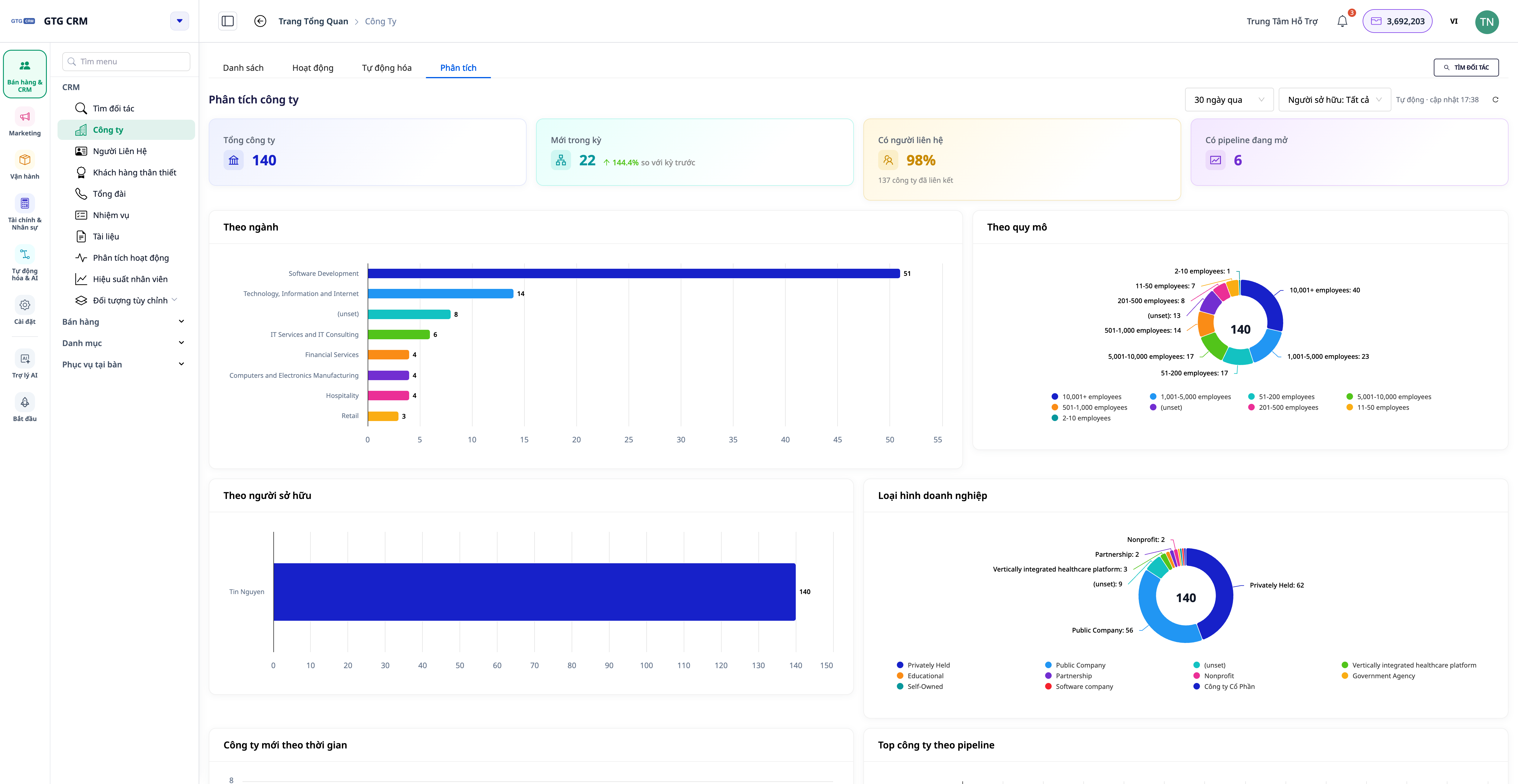
Το μενού Επιχειρήσεις διαθέτει επίσης μια παρόμοια καρτέλα Analytics , η οποία εστιάζει στην οπτική γωνία της εταιρείας.
- Ανοίξτε την ενότητα Επιχειρήσεις και επιλέξτε την καρτέλα Ανάλυση .
- Δείτε τις κάρτες KPI: Εταιρεία · Νέα στην περίοδο · Σχετικές εταιρείες (%) · Εταιρείες με ανοιχτούς αγωγούς .
- Δείτε τα γραφήματα: Ανά κλάδο , Ανά μέγεθος , Ανά υπεύθυνο , Νέες εταιρείες με την πάροδο του χρόνου , Κορυφαίες εταιρείες ανά ανοιχτό αγωγό και Εύρυθμη λειτουργία δεδομένων (ποσοστό τομέων/κλάδων/υπευθύνου/συνημμένων επαφών).
- Χρησιμοποιήστε προτάσεις όπως: "... η εταιρεία δεν έχει συνδέσει ένα άτομο επικοινωνίας" , "... λείπει ο τομέας/κλάδος" , "... δεν υπάρχει ακόμη υπεύθυνο άτομο" .
✅ Αναμενόμενα αποτελέσματα : Η καρτέλα Επιχειρηματική Ανάλυση εμφανίζει γραφήματα ανά κλάδο/μέγεθος/αγωγό. Κάνοντας κλικ σε μια πρόταση ανοίγει η σωστή αντίστοιχη ομάδα εταιρειών.
11. Καρτέλα Δραστηριότητα 360
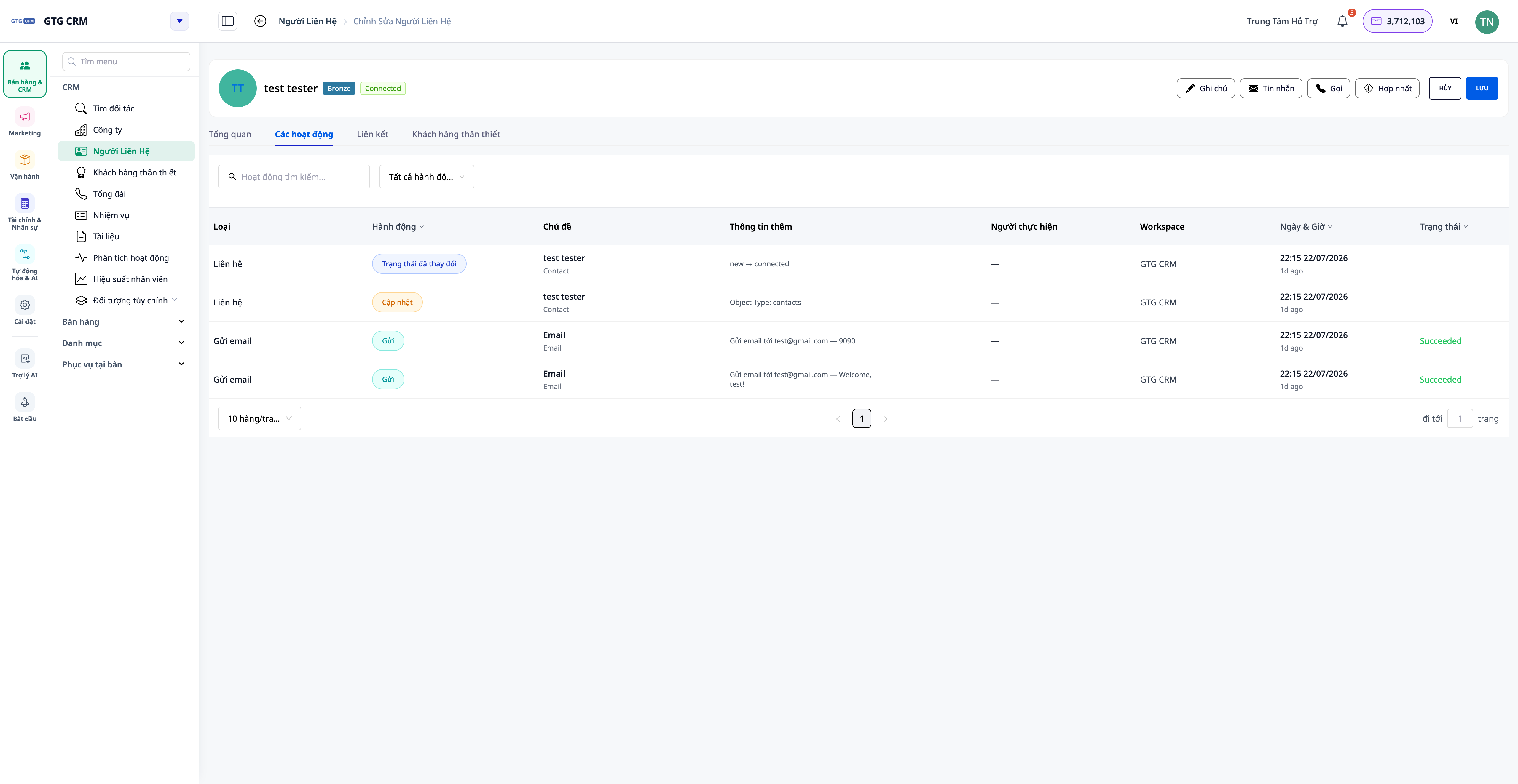
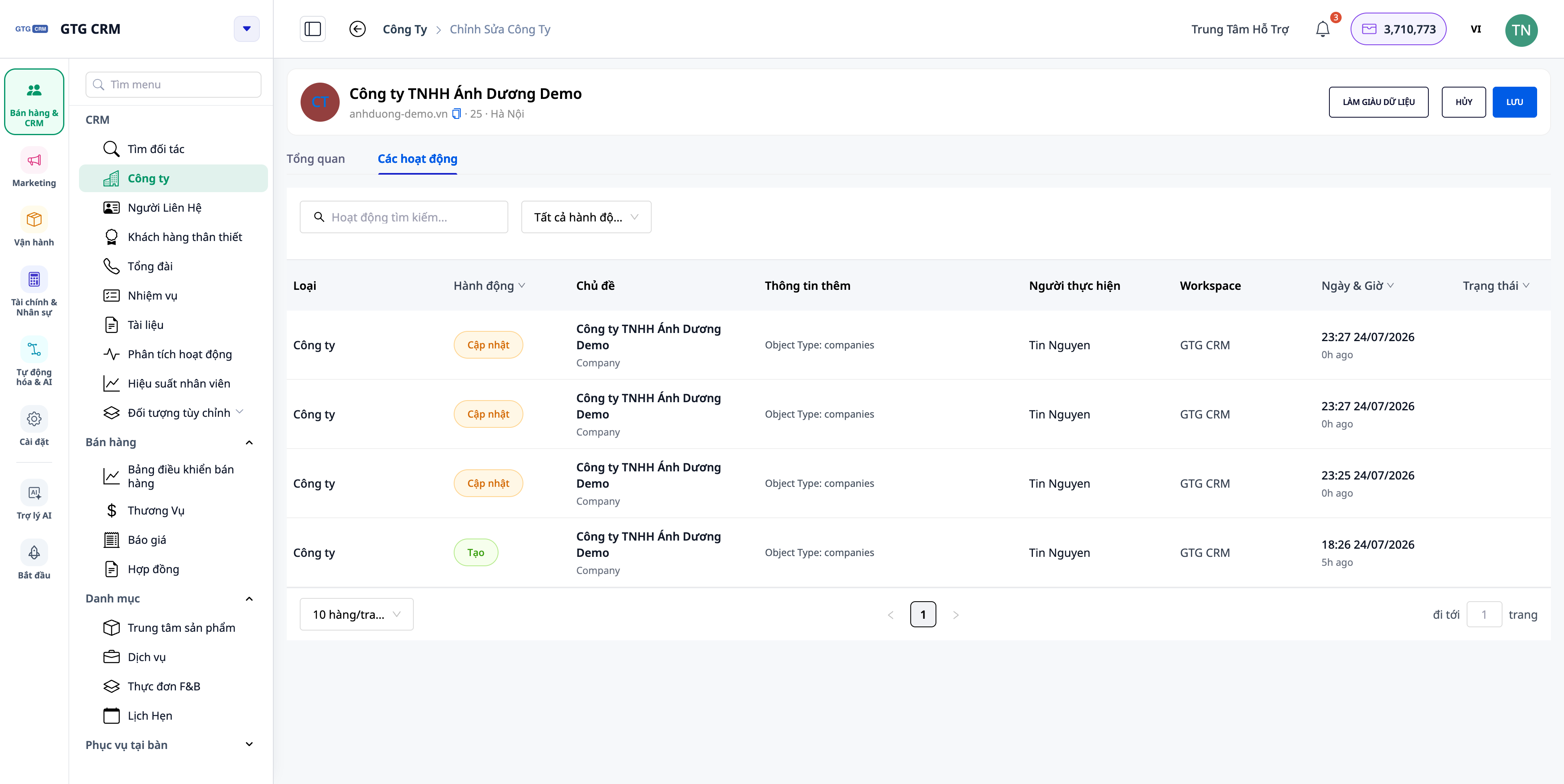
Κάθε επαφή και εταιρεία διαθέτει μια καρτέλα Δραστηριότητας που εμφανίζει όλες τις σχετικές εξελίξεις σε ένα ευανάγνωστο χρονοδιάγραμμα .
- Ανοίξτε μια επαφή και επιλέξτε την καρτέλα Δραστηριότητα .
- Δείτε το χρονοδιάγραμμα: κλήσεις, email, προσφορές, παραγγελίες... κάθε καταχώρηση δείχνει με σαφήνεια ποιος εκτέλεσε την ενέργεια (όνομα, όχι αναγνωριστικό) και ποια ενέργεια πραγματοποιήθηκε , στη γλώσσα σας.
- Ανοίξτε μια εταιρεία και επιλέξτε την καρτέλα Δραστηριότητες : η κυλιόμενη χρονογραμμή συγκεντρώνει τις δραστηριότητες των επαφών, των συμφωνιών και των παραγγελιών που ανήκουν σε αυτήν την εταιρεία.
✅ Αναμενόμενα αποτελέσματα : Η στήλη "Θέμα" εμφανίζει το όνομα του πελάτη/αντικειμένου (όχι τον κωδικό), η στήλη ενέργειας εμφανίζει το σωστό βιετναμέζικο κείμενο. Το χρονοδιάγραμμα της εταιρείας περιλαμβάνει δραστηριότητες από όλες τις υφιστάμενες επαφές.
11.1 Λειτουργίες Τροφοδοσίας σε Επίπεδο Λίστας
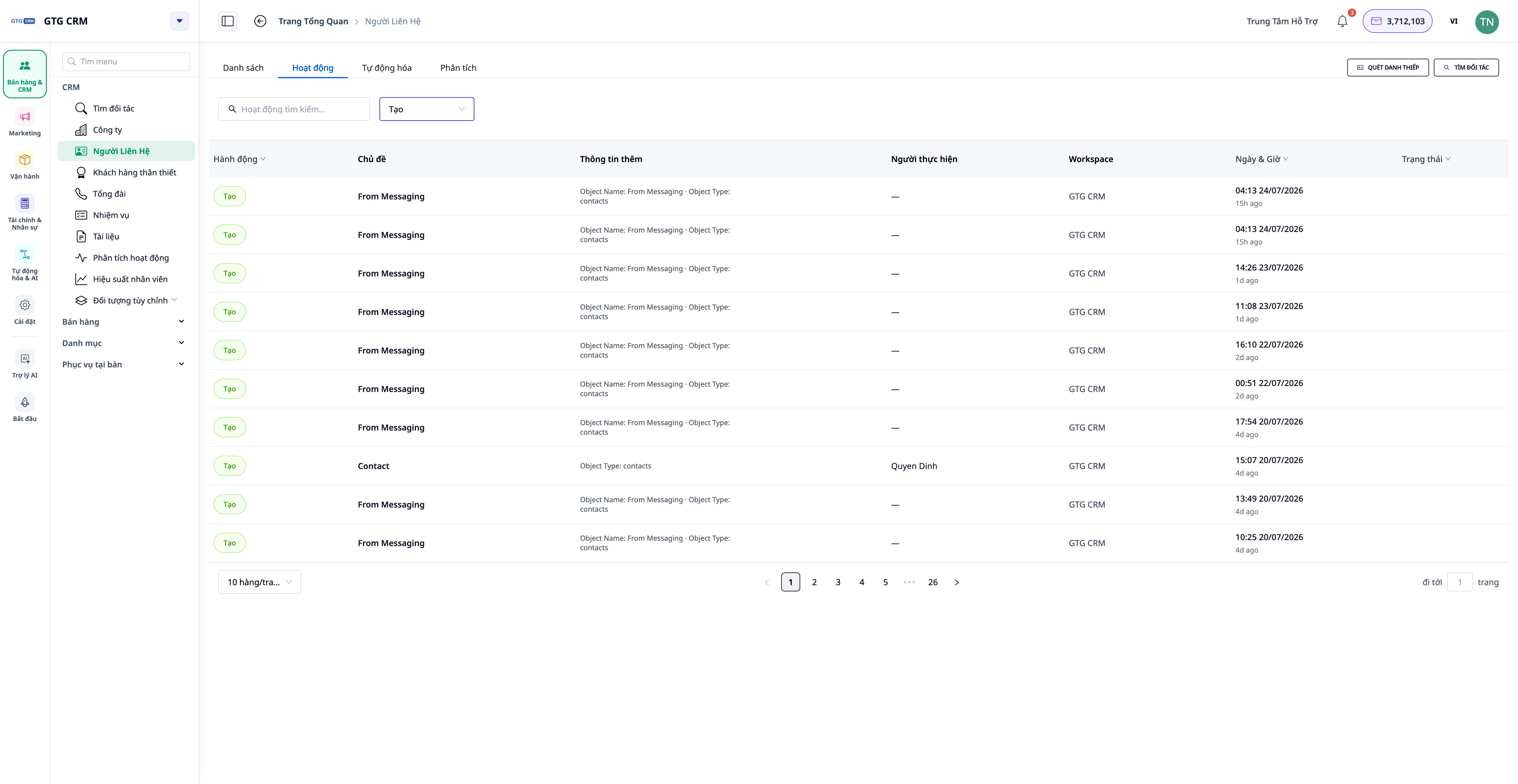
- Στο μενού Επαφή (ή Επιχείρηση ), επιλέξτε την καρτέλα Δραστηριότητες στο επίπεδο λίστας.
- Δείτε μια γενική ροή όλων των δραστηριοτήτων σε όλες τις επαφές/εταιρείες στον χώρο εργασίας.
- Φιλτράρισμα κατά εκτελεστή / τύπο ενέργειας / εύρος ημερομηνιών .
✅ Αναμενόμενο αποτέλεσμα : Η ροή εμφανίζει τη δραστηριότητα όλων των επαφών στον χώρο εργασίας σας και μπορεί να φιλτραριστεί κατά άτομο/τύπο/ημερομηνία. Η ροή περιορίζεται στον χώρο εργασίας σας.
12. Επισκόπηση της Επιχειρησιακής Ανάλυσης
Η περιοχή Ανάλυσης Δραστηριοτήτων παρέχει μια επισκόπηση της συνεργατικής παραγωγικότητας της ομάδας.
- Μεταβείτε στο CRM → Ανάλυση Δραστηριότητας .
- Στην καρτέλα Επισκόπηση , δείτε: Τάσεις KPI (με συγκρίσεις προηγούμενων περιόδων), κυριότερα σημεία (ημέρες αιχμής, ώρες αιχμής, πιο δημοφιλείς ενέργειες...), κουμπιά εναλλαγής στοιχείων ανά τύπο αντικειμένου/ενέργειας, χάρτη θερμότητας ημερομηνίας × ώρας , γραφικό στοιχείο εγγραφής αιχμής (κάντε κλικ για να μεταβείτε στη σελίδα 360° της εγγραφής) και κατατάξεις ανά εκτελεστή .
✅ Αναμενόμενο αποτέλεσμα : Η σελίδα Επισκόπηση εμφανίζει τάσεις, κυριότερα σημεία, έναν χάρτη θερμότητας ημερομηνίας-ώρας και κατατάξεις. Κάνοντας κλικ σε μια εγγραφή με πολύ κόσμο θα ανοίξει η συγκεκριμένη σελίδα λεπτομερειών για αυτήν την εγγραφή.
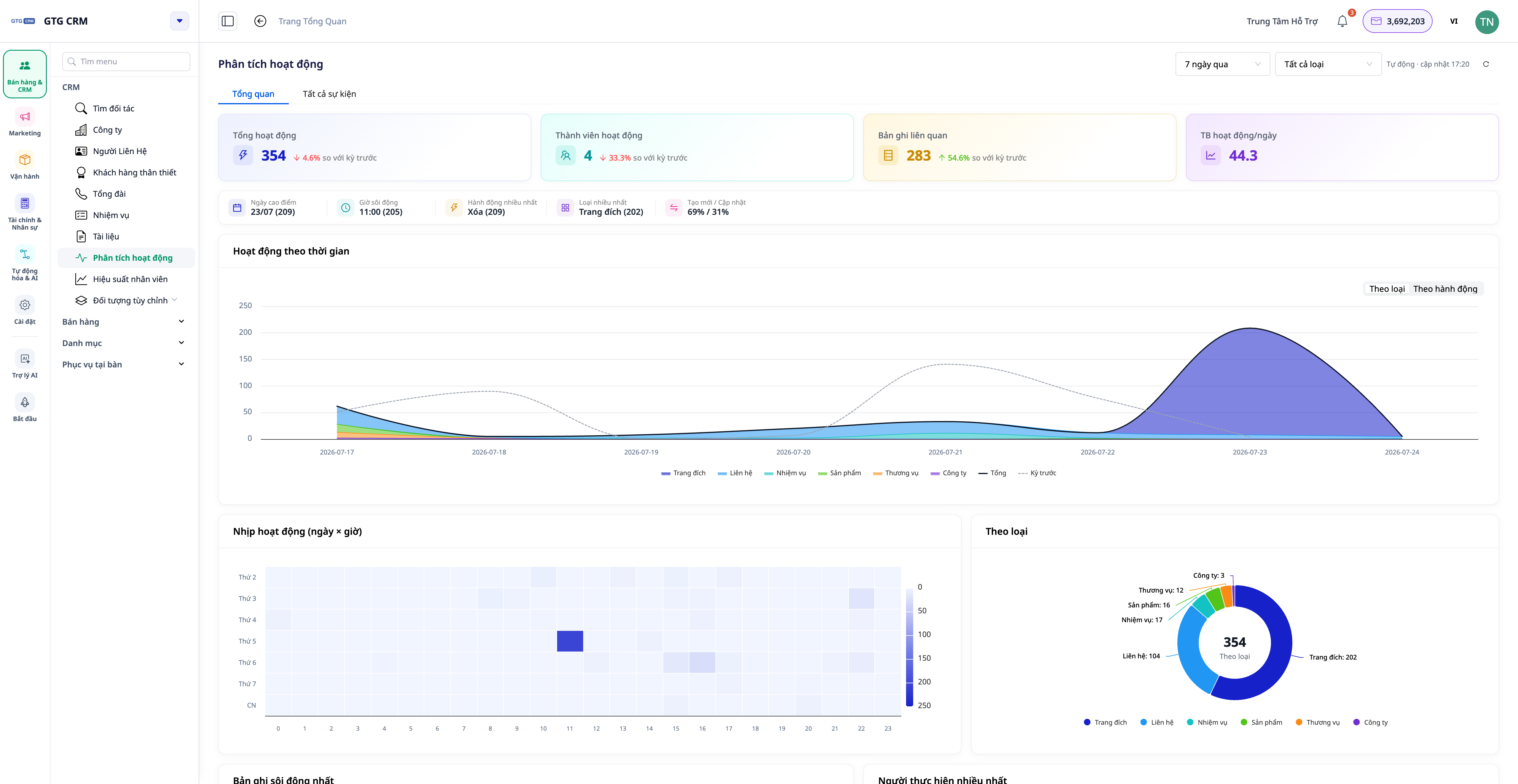
💡 Οι πίνακες ελέγχου CRM (Analytics, Operational Analytics, κ.λπ.) ανανεώνονται αυτόματα : στην επάνω δεξιά γωνία εμφανίζεται η ένδειξη "Auto · Update HH:MM" , μαζί με ένα κουμπί χειροκίνητης ανανέωσης. Δεν χρειάζεται να επαναφορτώσετε τη σελίδα για να δείτε τα πιο πρόσφατα δεδομένα.
Πίνακας γρήγορης αναζήτησης για τα αναμενόμενα αποτελέσματα
Δημιουργία/Εισαγωγή επαφών — Οι επαφές εμφανίζονται στη λίστα. Αναφέρετε τον αριθμό επιτυχούς εισαγωγής.
Σύνθετο (συνδυαστικό) φίλτρο — Αντιστοιχεί μόνο σε όλες τις συνθήκες.
Ανοίξτε την καρτέλα Analytics (Επικοινωνία) — Κάρτα KPI + διοχέτευση κύκλου ζωής + γράφημα. Πραγματικό σύνολο αντιστοίχισης
Κάντε κλικ σε μια Πρόταση Ενέργειας — Μεταβείτε στην καρτέλα Φιλτραρισμένη Λίστα για τη σωστή ομάδα πελατών
Ανοίξτε την καρτέλα Analytics (Επιχειρήσεις) — Γραφήματα ανά κλάδο / μέγεθος / αγωγό
Ανοίξτε την καρτέλα Δραστηριότητα για μια επαφή — Χρονολόγιο με το όνομα του ατόμου και διαγραφή ενέργειας.
Ανοίξτε την καρτέλα Δραστηριότητες εταιρείας — Κάντε κύλιση προς τα κάτω στο συνδυασμένο χρονοδιάγραμμα επικοινωνίας/συμφωνίας/παραγγελίας.
Η καρτέλα Δραστηριότητα παρέχει μια λίστα — Γενική ροή, φιλτράρισμα κατά άτομο/τύπο/ημερομηνία, εντός του χώρου εργασίας.
CRM → Ανάλυση Δραστηριοτήτων — Τάσεις KPI, Χάρτης Θερμότητας Ημερομηνίας-Ώρας, Κατατάξεις
Αφήστε τον πίνακα ελέγχου ανοιχτό για λίγο — Η ένδειξη "Αυτόματη ενημέρωση ΩΩ:ΛΛ" θα μετακινηθεί αυτόματα και τα δεδομένα θα ενημερωθούν αυτόματα.
Σημείωμα
- Η καρτέλα Ανάλυση Δεδομένων υπολογίζει τους ακριβείς αριθμούς σε όλα τα δεδομένα—ακριβή στοιχεία σε οποιοδήποτε μέγεθος χώρου εργασίας (ξεπερνώντας το προηγούμενο όριο δειγμάτων των 1.000).
- Η χρονολογική σειρά δραστηριοτήτων στον χώρο εργασίας σας εμφανίζει μόνο δεδομένα εντός του εύρους αυτού του χώρου εργασίας .
- Οι τιμές Κατάστασης/Κύκλου Ζωής που εμφανίζονται βασίζονται στη διαμόρφωση του χώρου εργασίας σας — πρόκειται για κανονικοποιημένες τιμές για συνεπείς μετρήσεις.
- Παρακαλούμε εισάγετε την πλήρη διεύθυνση email/αριθμό τηλεφώνου σας και ενημερώστε την κατάστασή σας, ώστε ο πίνακας ελέγχου και οι προτεινόμενες ενέργειες να αντικατοπτρίζουν με ακρίβεια την πραγματικότητα.
- Βεβαιωθείτε ότι τα κανάλια (Facebook, Zalo, Email) είναι συνδεδεμένα στις Ρυθμίσεις, έτσι ώστε το CRM να συγχρονίζει αυτόματα τις επαφές και τα χρονοδιαγράμματα με επαρκή δεδομένα.


