

Οδηγός Χρήσης Facebook Ads στο GTG CRM
1. Σύνδεση Λογαριασμού Facebook Ads
Βήμα 1: Μεταβείτε στις ρυθμίσεις λογαριασμού
Από την κύρια διεπαφή του GTG CRM, επιλέξτε Καμπάνιες και, στη συνέχεια, κάντε κλικ στις Ρυθμίσεις λογαριασμού για να συνδέσετε τον διαφημιστικό σας λογαριασμό.
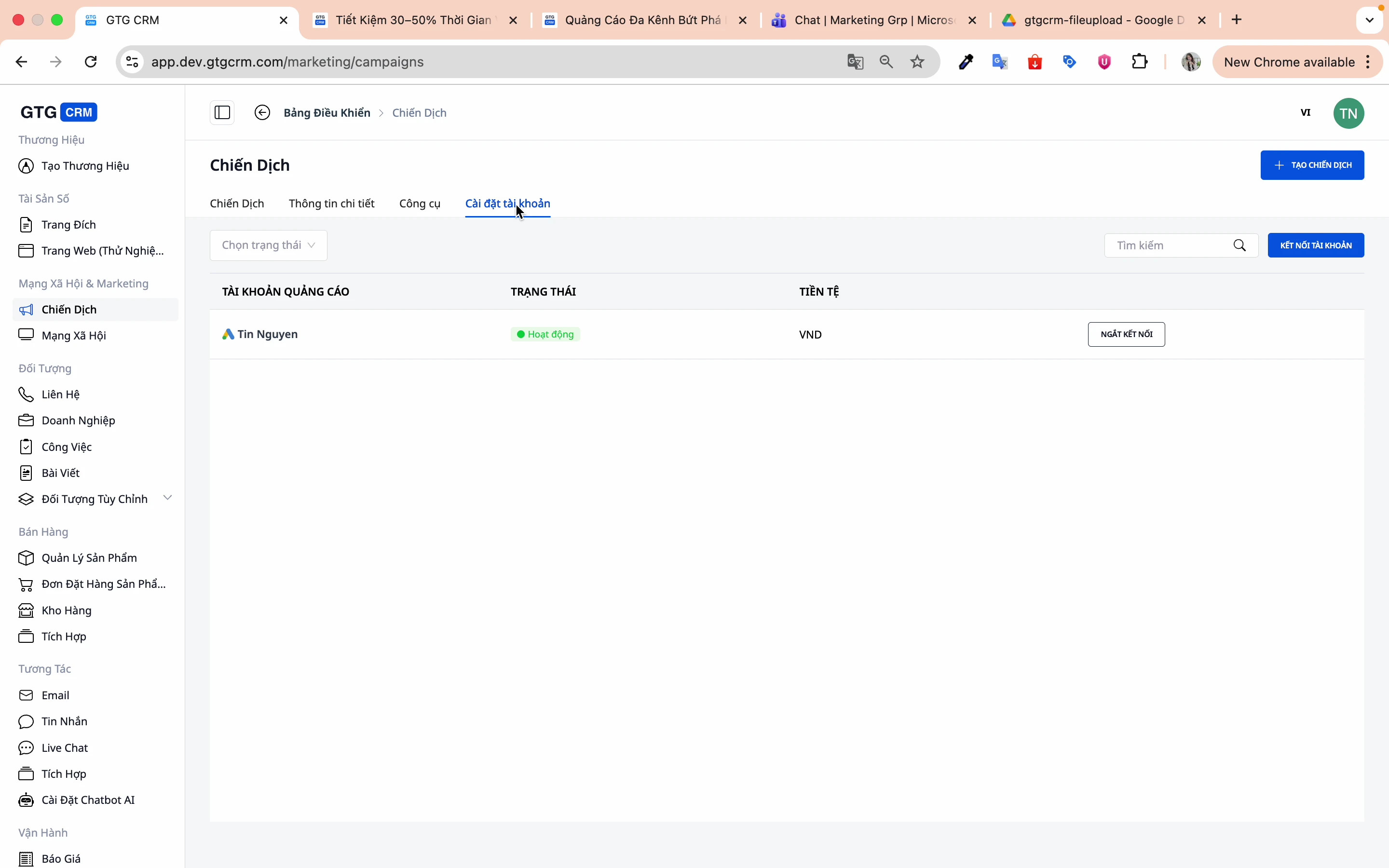
Βήμα 2: Κάντε κλικ στη σύνδεση λογαριασμού
Κάντε κλικ στο κουμπί Σύνδεση λογαριασμού.
Βήμα 3: Επιλέξτε την πλατφόρμα Facebook
Επιλέξτε την πλατφόρμα Facebook για να συνδεθείτε.
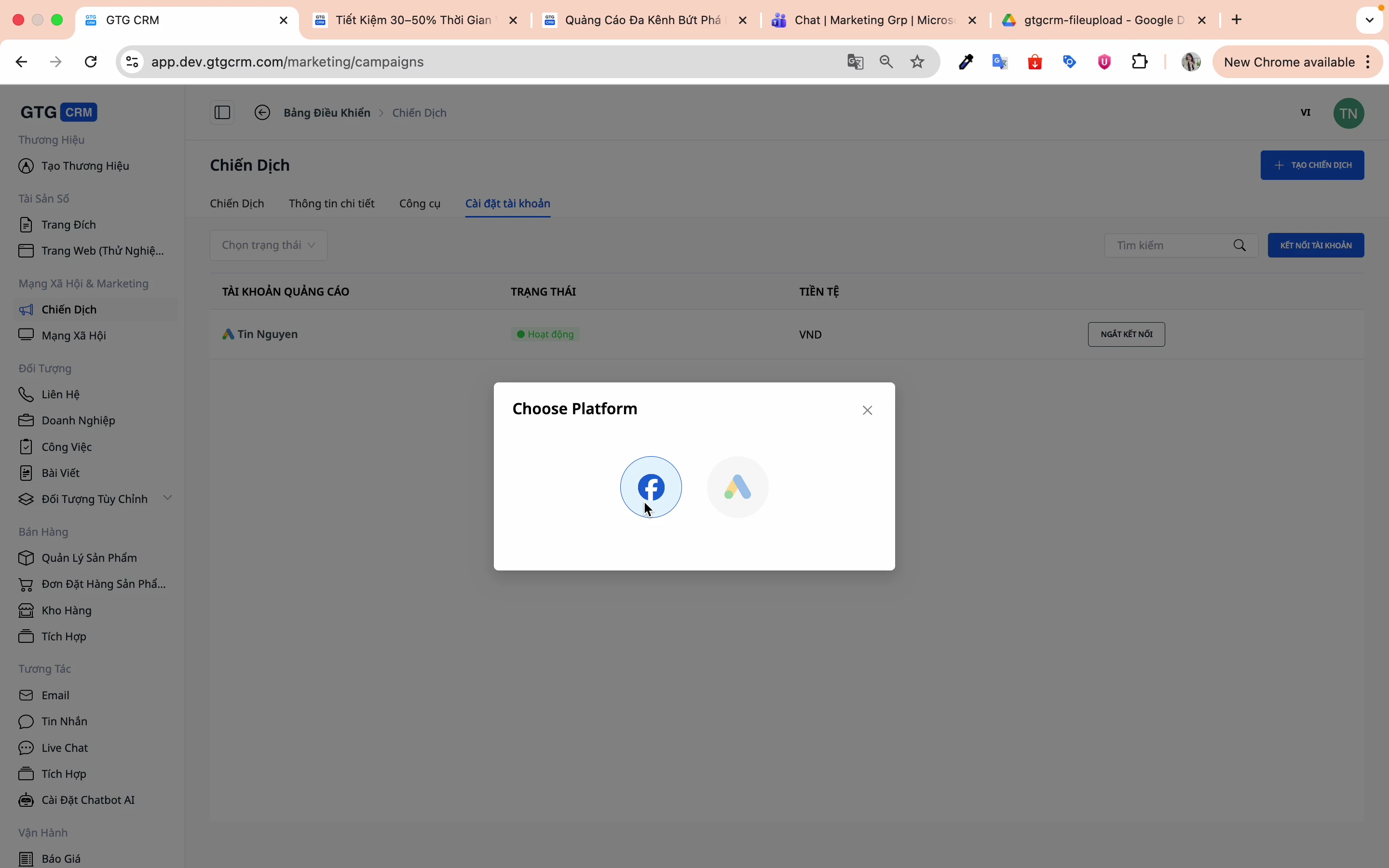
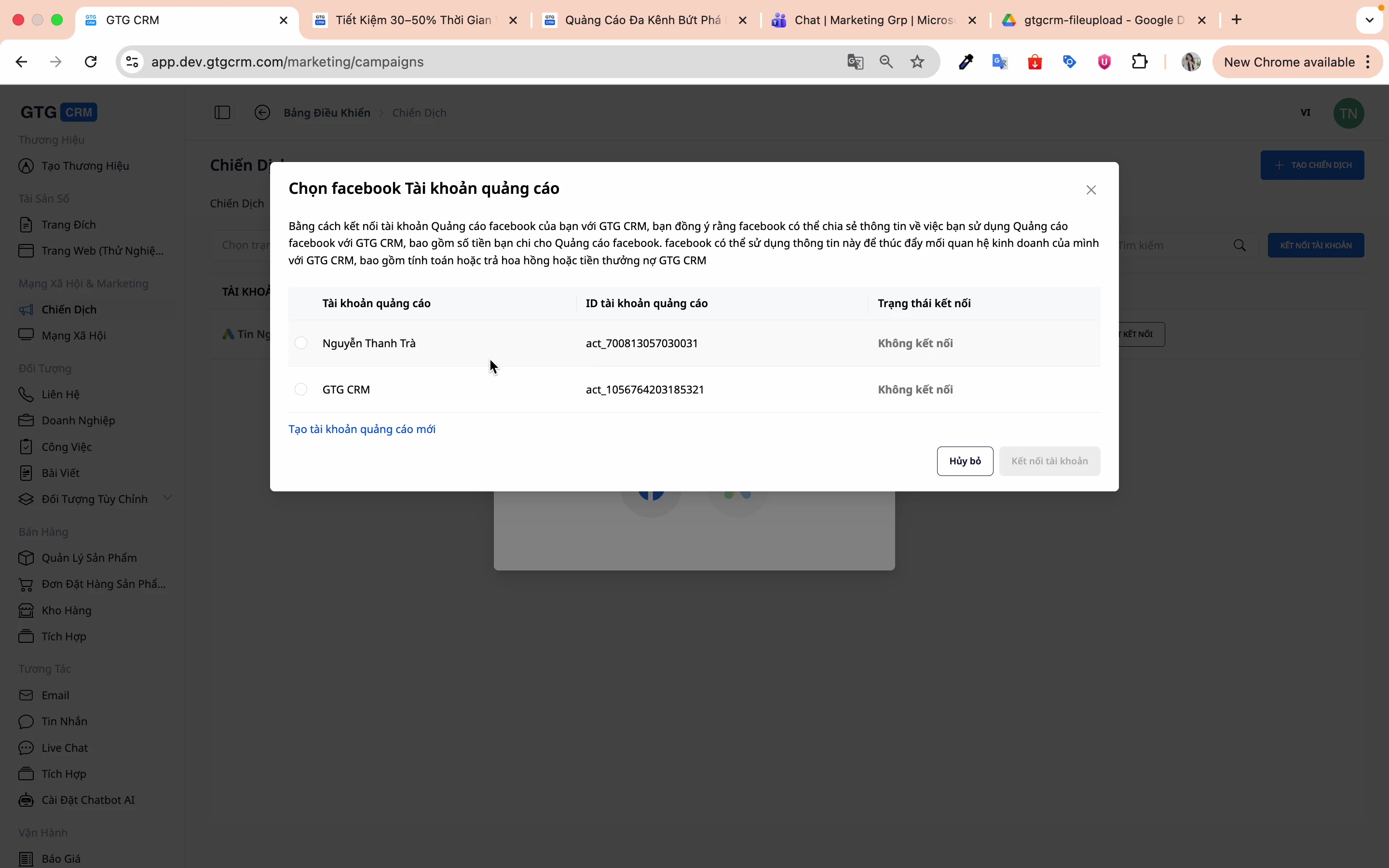
Βήμα 4: Επιλέξτε διαφημιστικό λογαριασμό
Το σύστημα θα εμφανίσει μια λίστα με τους διαφημιστικούς λογαριασμούς που διαχειρίζεστε:
-
1. Επιλέξτε τον διαφημιστικό λογαριασμό που θέλετε να συνδέσετε
-
2. Κάντε κλικ στο Σύνδεση λογαριασμού
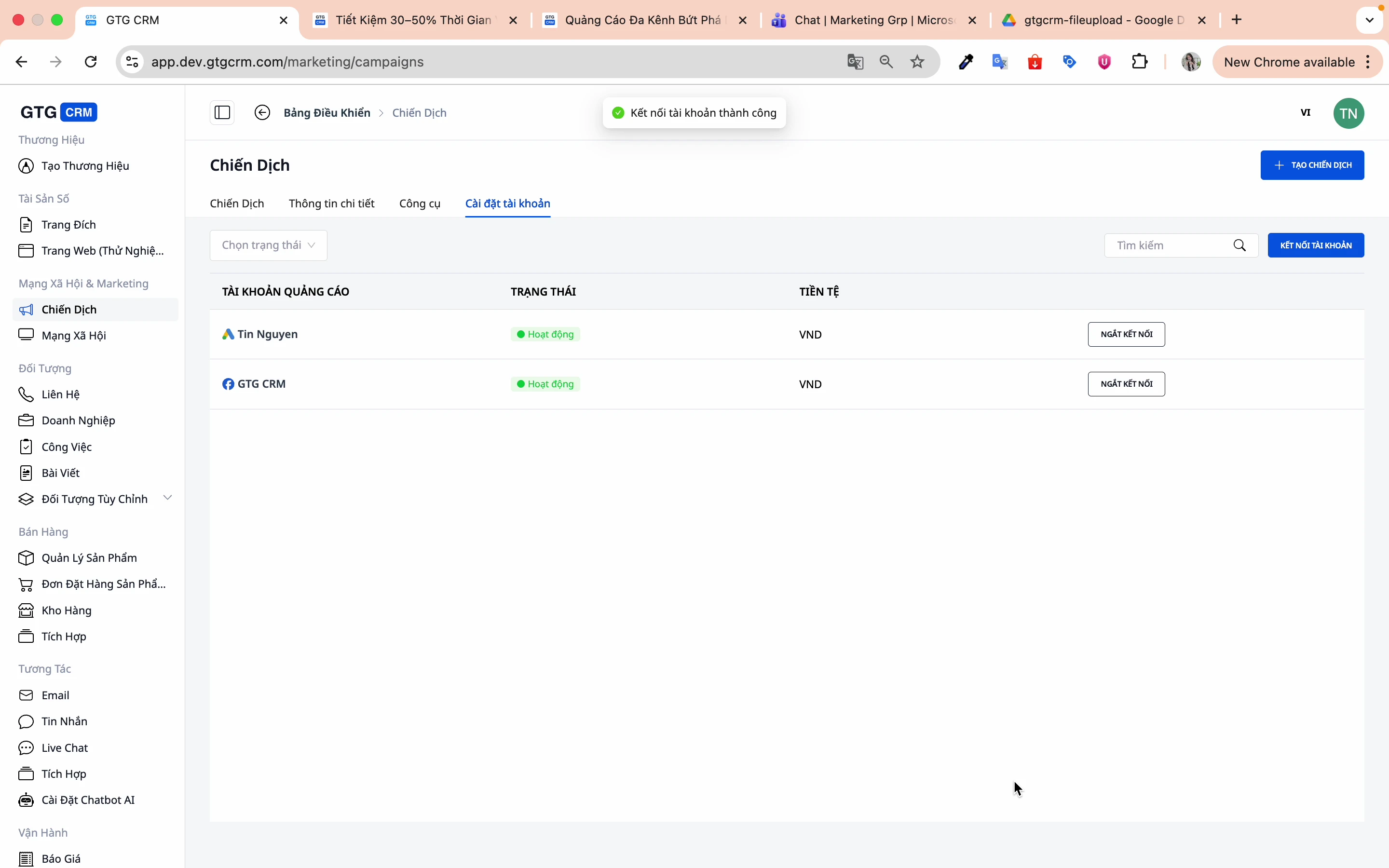
Βήμα 5: Επιβεβαίωση επιτυχούς σύνδεσης
Όταν εμφανιστεί το μήνυμα επιτυχίας, ο λογαριασμός έχει συνδεθεί.
2. Δημιουργία Νέας Καμπάνιας
Βήμα 1: Κάντε κλικ στο "Δημιουργία καμπάνιας"
Από την κύρια οθόνη, κάντε κλικ στο κουμπί Δημιουργία καμπάνιας.
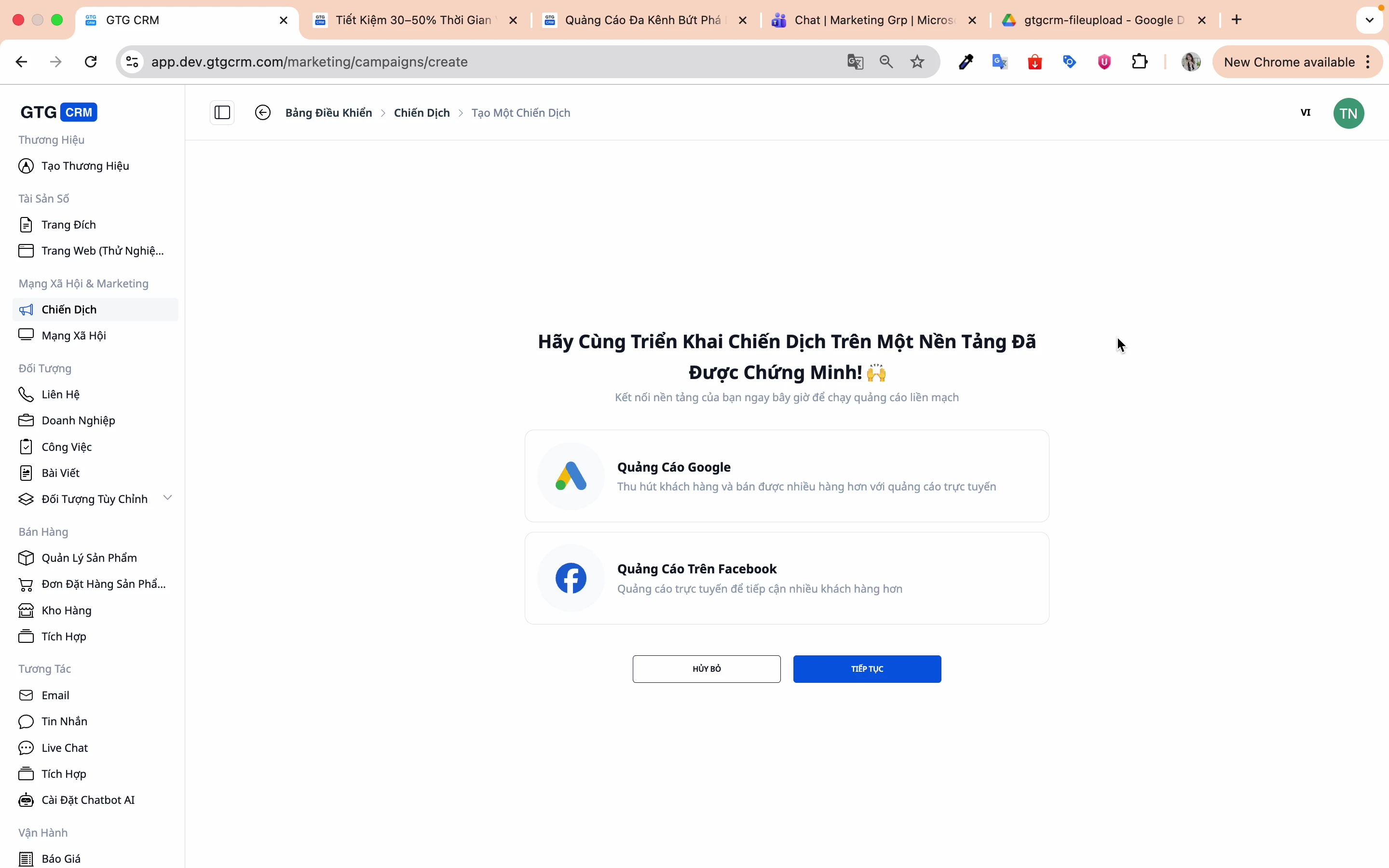
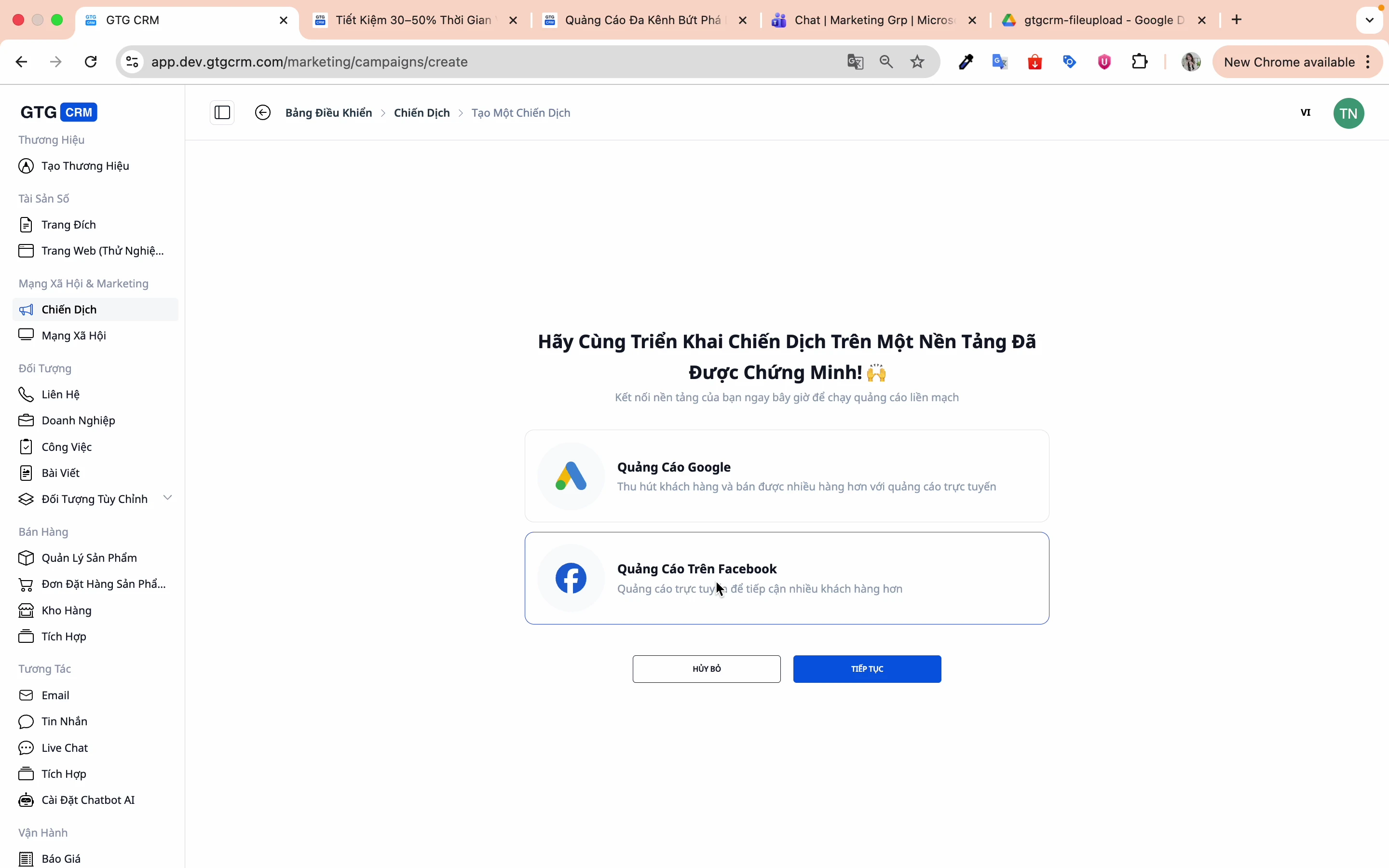
Βήμα 2: Επιλέξτε την πλατφόρμα διαφήμισης
Επιλέξτε Facebook και κάντε κλικ στο Συνέχεια.
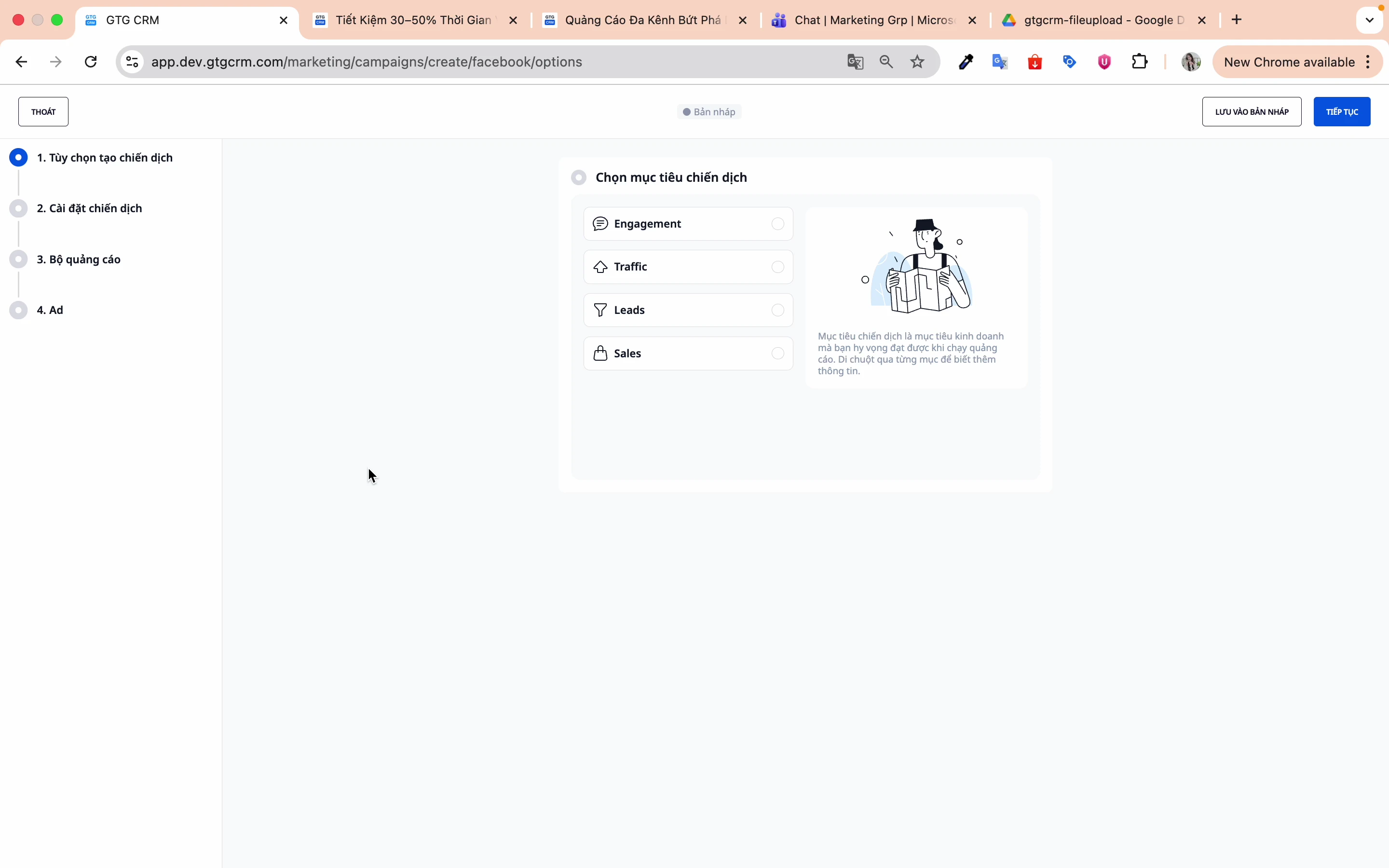
Βήμα 3: Επιλέξτε τον στόχο της καμπάνιας
Το GTG CRM υποστηρίζει 4 κύριους στόχους:
| Στόχος | Περιγραφή | Κατάλληλο για |
|---|---|---|
| Engagement | Αύξηση αλληλεπίδρασης με δημοσιεύσεις | Brand awareness, Κοινότητα |
| Traffic | Αύξηση κλικ προς τον ιστότοπο | Blog, Landing page |
| Leads | Συλλογή φορμών εγγραφής | B2B, Συμβουλευτικές υπηρεσίες |
| Sales | Αύξηση πωλήσεων | E-commerce |
3. Ρυθμίσεις Καμπάνιας
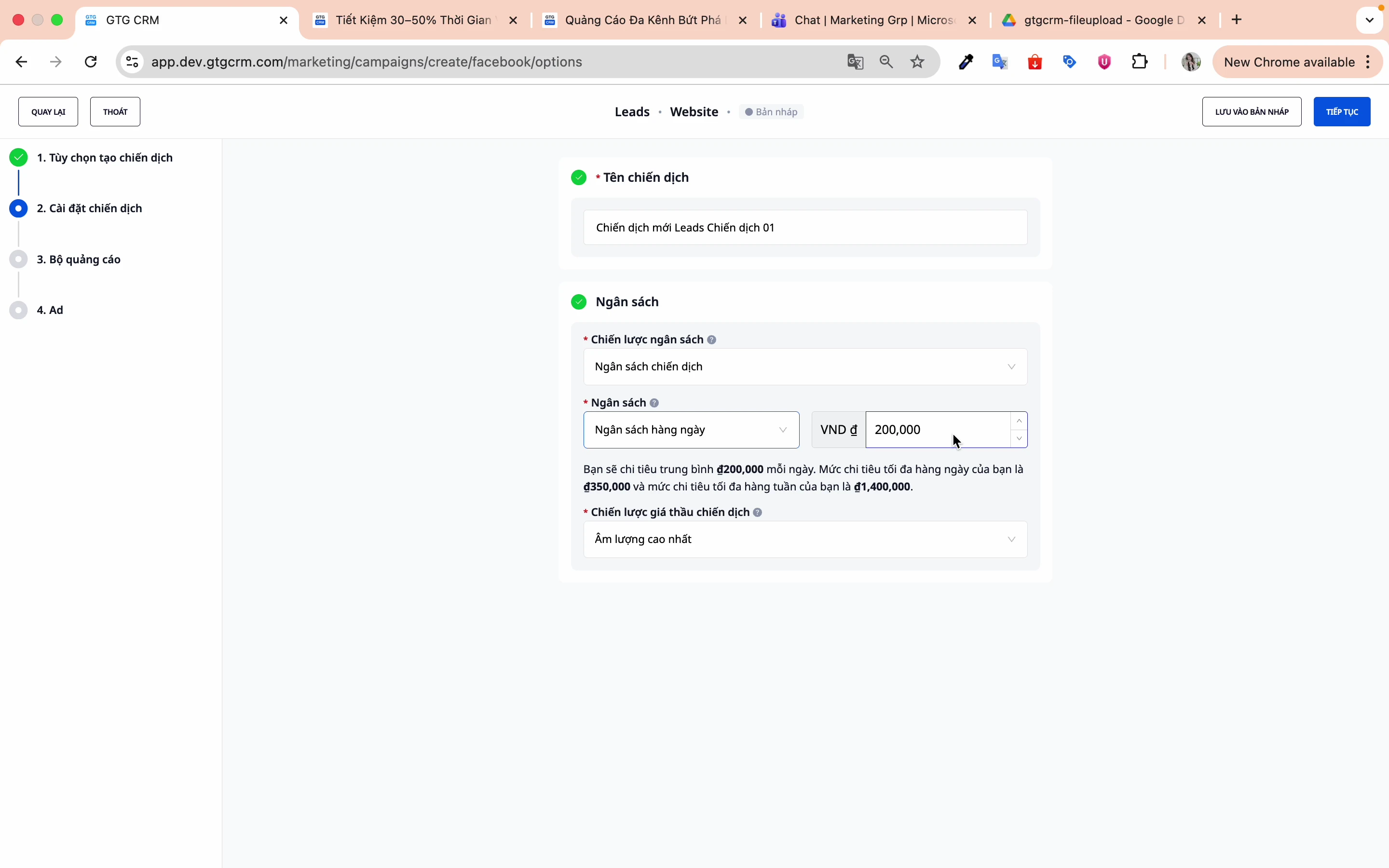
Βήμα 1: Ορίστε όνομα καμπάνιας
Ορίστε ένα εύκολο να θυμάστε όνομα για να διευκολύνετε τη διαχείριση και την αναζήτηση αργότερα.
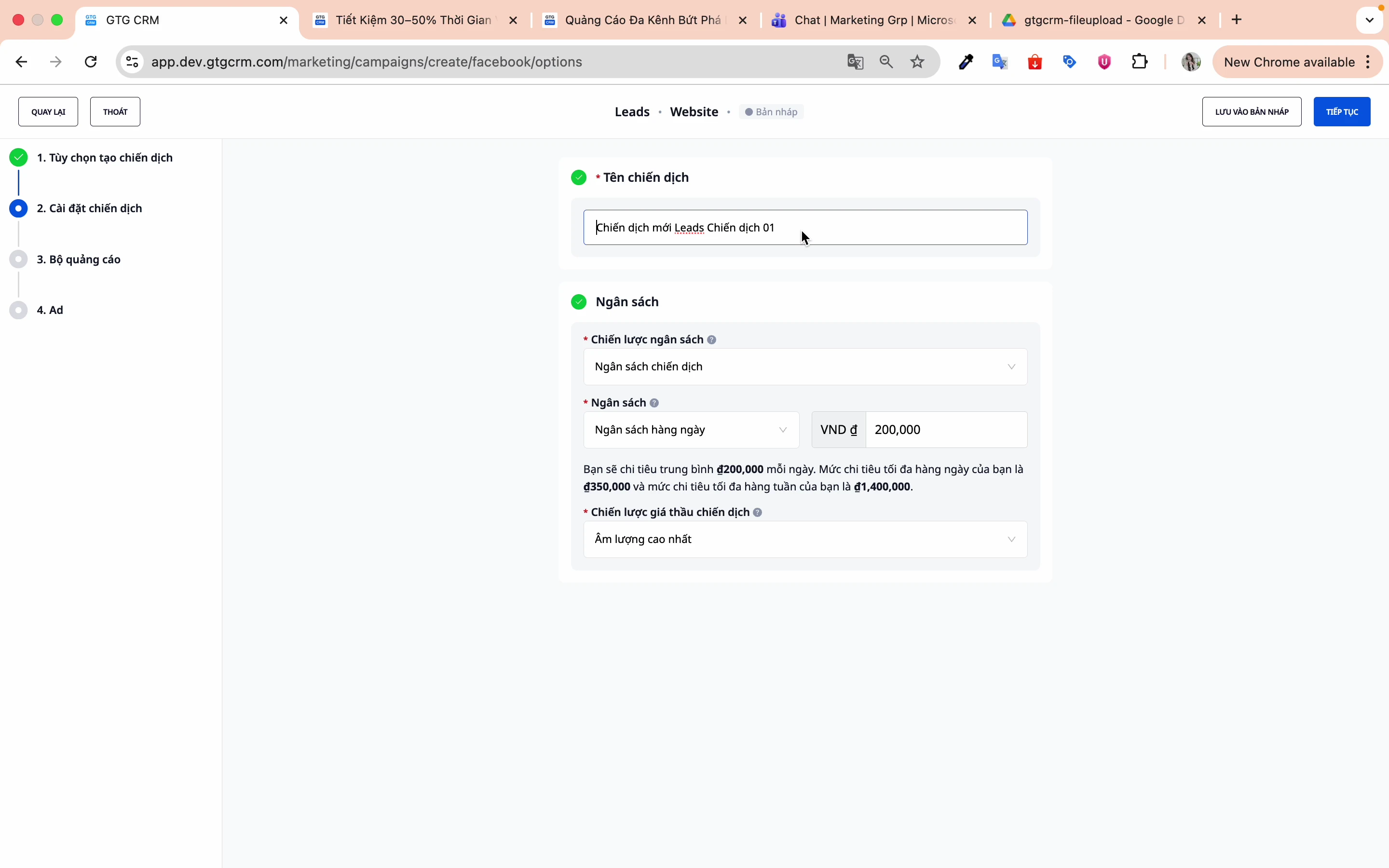
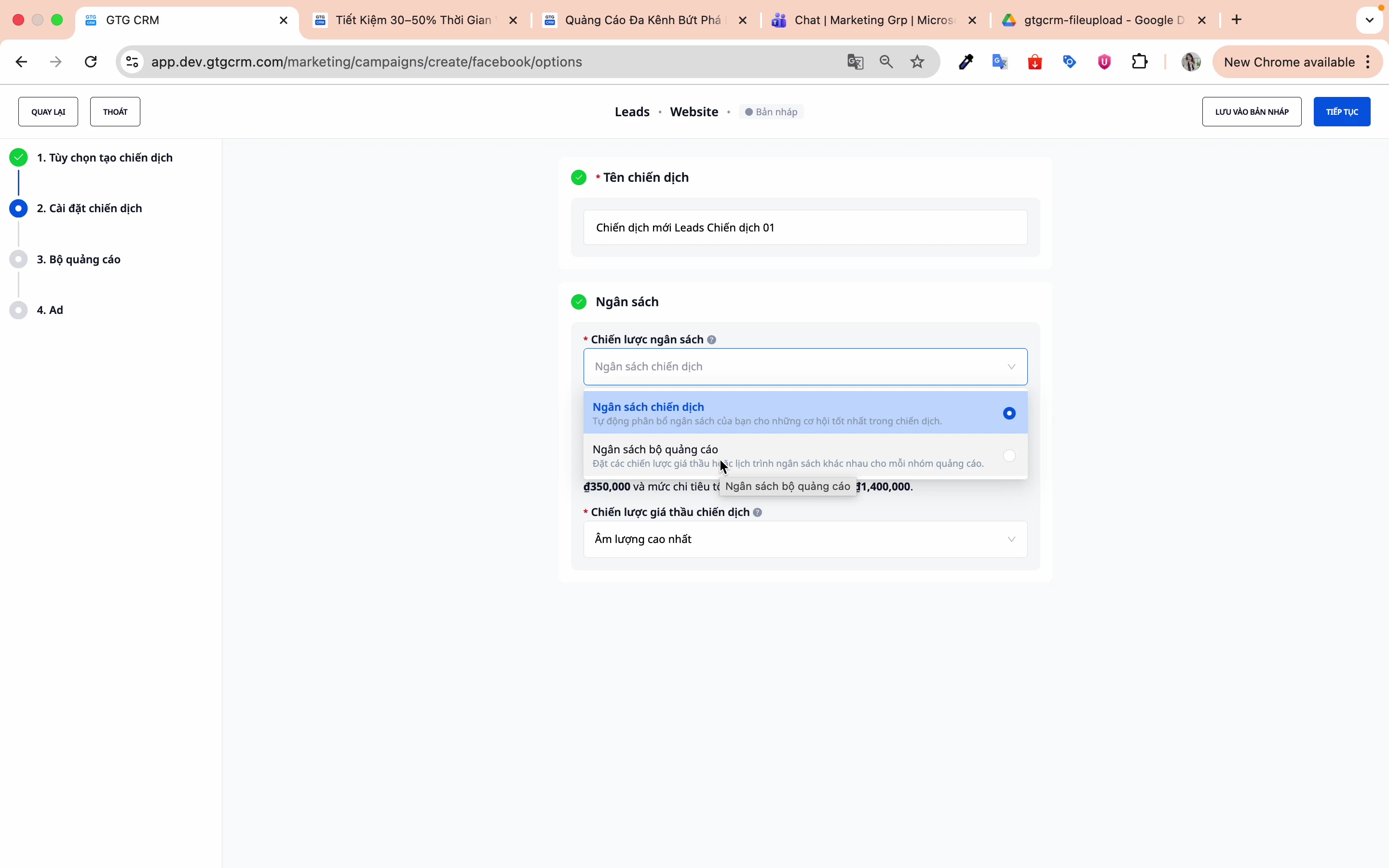
Βήμα 2: Επιλέξτε επίπεδο προϋπολογισμού
Υπάρχουν 2 επιλογές:
- Προϋπολογισμός καμπάνιας (CBO): Το Facebook κατανέμει αυτόματα τον προϋπολογισμό μεταξύ των ad sets
- Προϋπολογισμός ad set: Εσείς ελέγχετε τον προϋπολογισμό για κάθε ad set
Βήμα 3: Επιλέξτε τον τύπο προϋπολογισμού
- Ημερήσιος προϋπολογισμός: Περιορισμός δαπανών ανά ημέρα (Συνιστάται)
- Συνολικός προϋπολογισμός: Συνολικός προϋπολογισμός για όλη την καμπάνια
Βήμα 4: Εισαγάγετε το ποσό του προϋπολογισμού
Π.χ.: 200.000 VNĐ/ημέρα
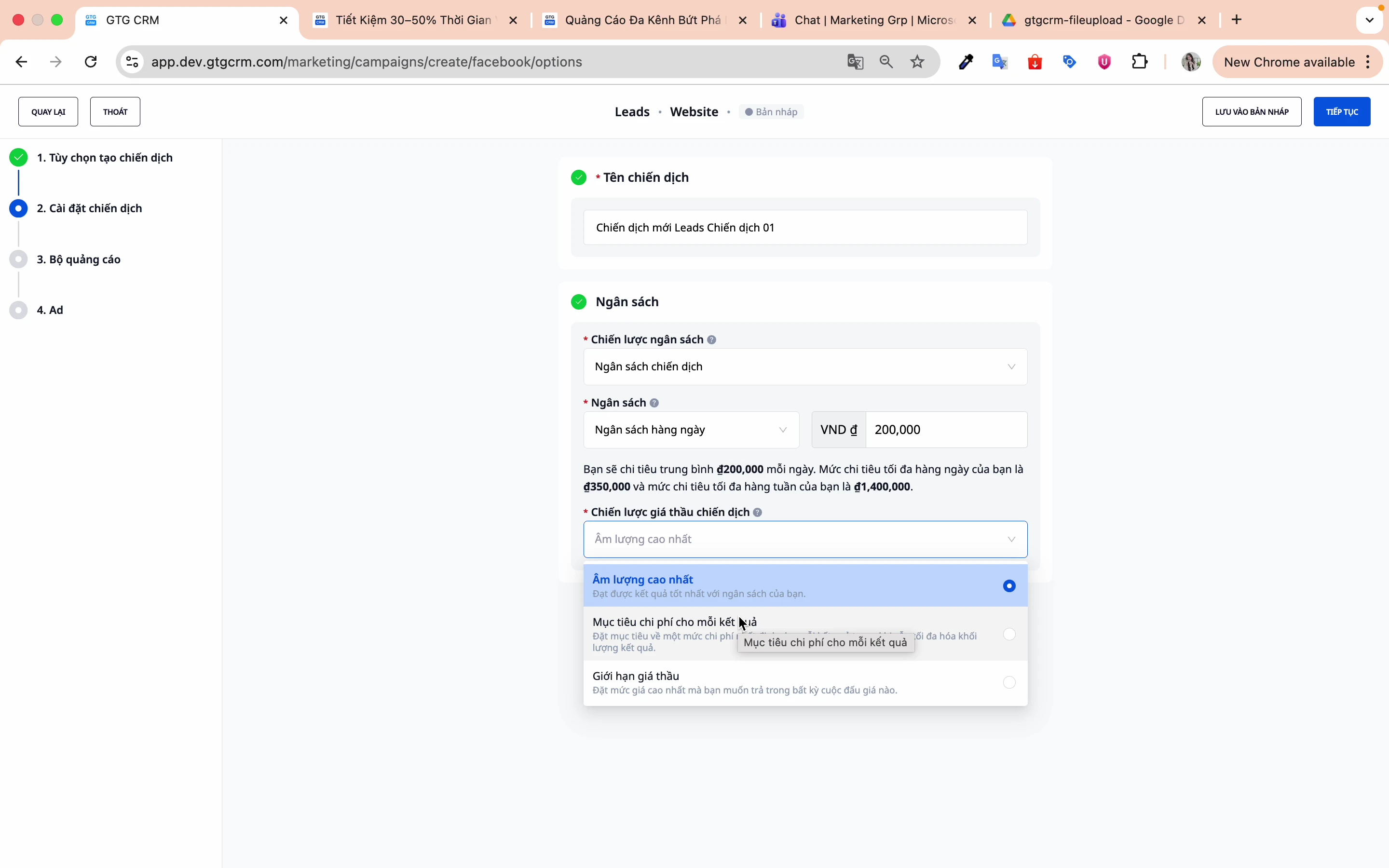
Βήμα 5: Επιλέξτε τη στρατηγική προσφοράς
Υπάρχουν 3 βασικές στρατηγικές:
| Στρατηγική | Περιγραφή | Πότε να τη χρησιμοποιήσετε |
|---|---|---|
| Καλύτερα αποτελέσματα | Το Facebook βελτιστοποιεί αυτόματα | Αρχάριοι |
| Στόχος κόστους ανά αποτέλεσμα | Ορίστε την επιθυμητή CPA | Έχετε ιστορικά δεδομένα |
| Όριο προσφοράς | Ορίστε όριο προσφοράς | Αυστηρός έλεγχος κόστους |
4. Ρύθμιση Ομάδας Διαφημίσεων (Ad Set)
Βήμα 1: Ονομάστε την ομάδα διαφημίσεων
Ονομάστε την ομάδα διαφημίσεων για να τις ξεχωρίζετε. Η σωστή ονομασία από την αρχή θα σας βοηθήσει να αποφύγετε σύγχυση, να εξοικονομήσετε χρόνο στη λειτουργία και να υποστηρίξετε αποτελεσματικότερη κλιμάκωση των διαφημίσεων.
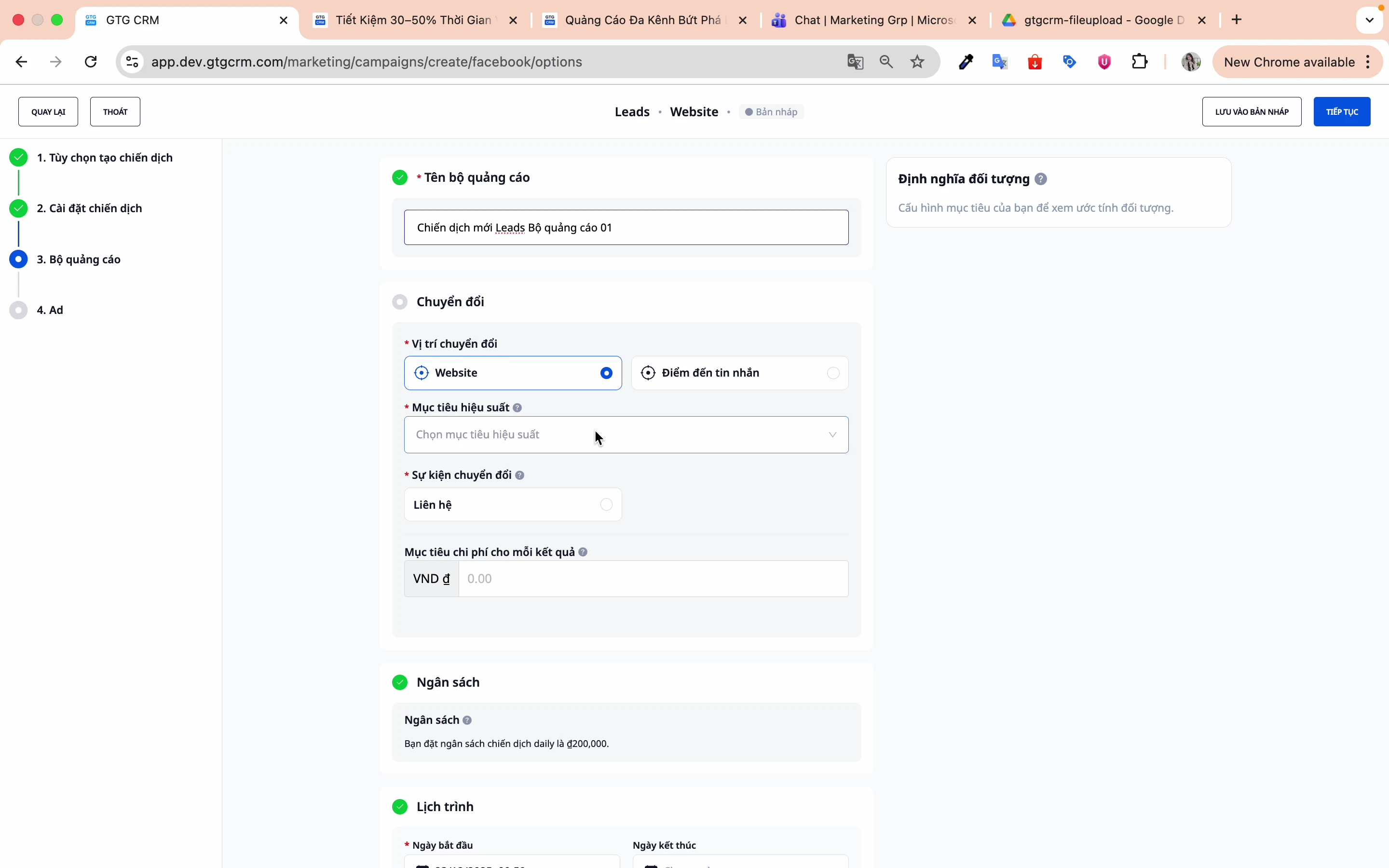
Βήμα 2: Επιλέξτε τη θέση μετατροπής
Υπάρχουν 2 κύριες θέσεις μετατροπής:
Μετατροπή Ιστοτόπου:
- Η μετατροπή συμβαίνει στον ιστότοπο
- Απαιτείται εγκατάσταση Facebook Pixel
- Κατάλληλο για: E-commerce, Φόρμες επισκεπτών στον ιστότοπο
Μετατροπή Messenger:
- Η μετατροπή γίνεται μέσω μηνύματος
- Κατάλληλο για: Συμβουλευτική, Εξυπηρέτηση πελατών, Chat πωλήσεων
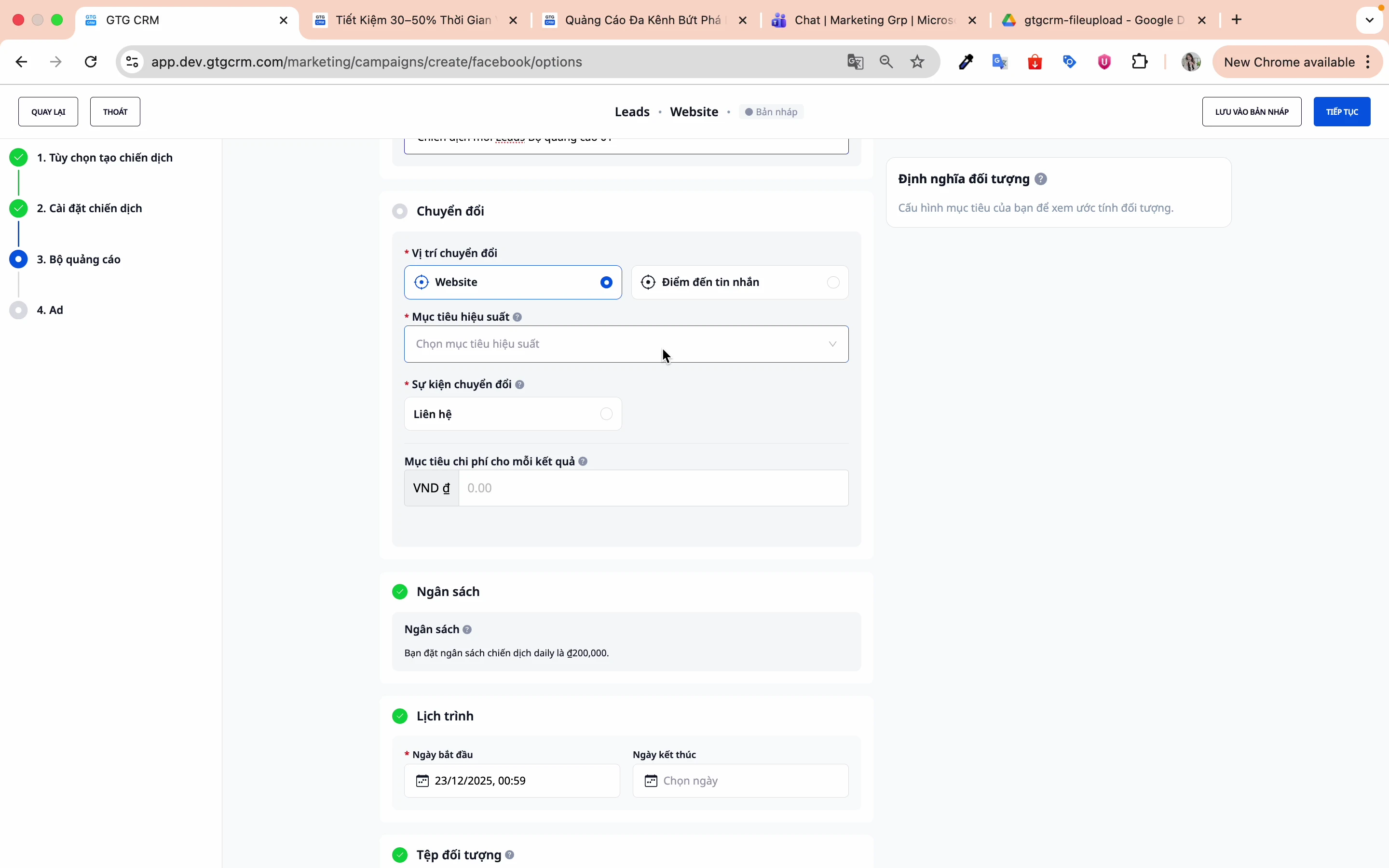
Βήμα 3: Επιλέξτε Pixel (εάν είναι Μετατροπή Ιστοτόπου)
Επιλέξτε το Pixel που έχετε εγκαταστήσει στον ιστότοπό σας.
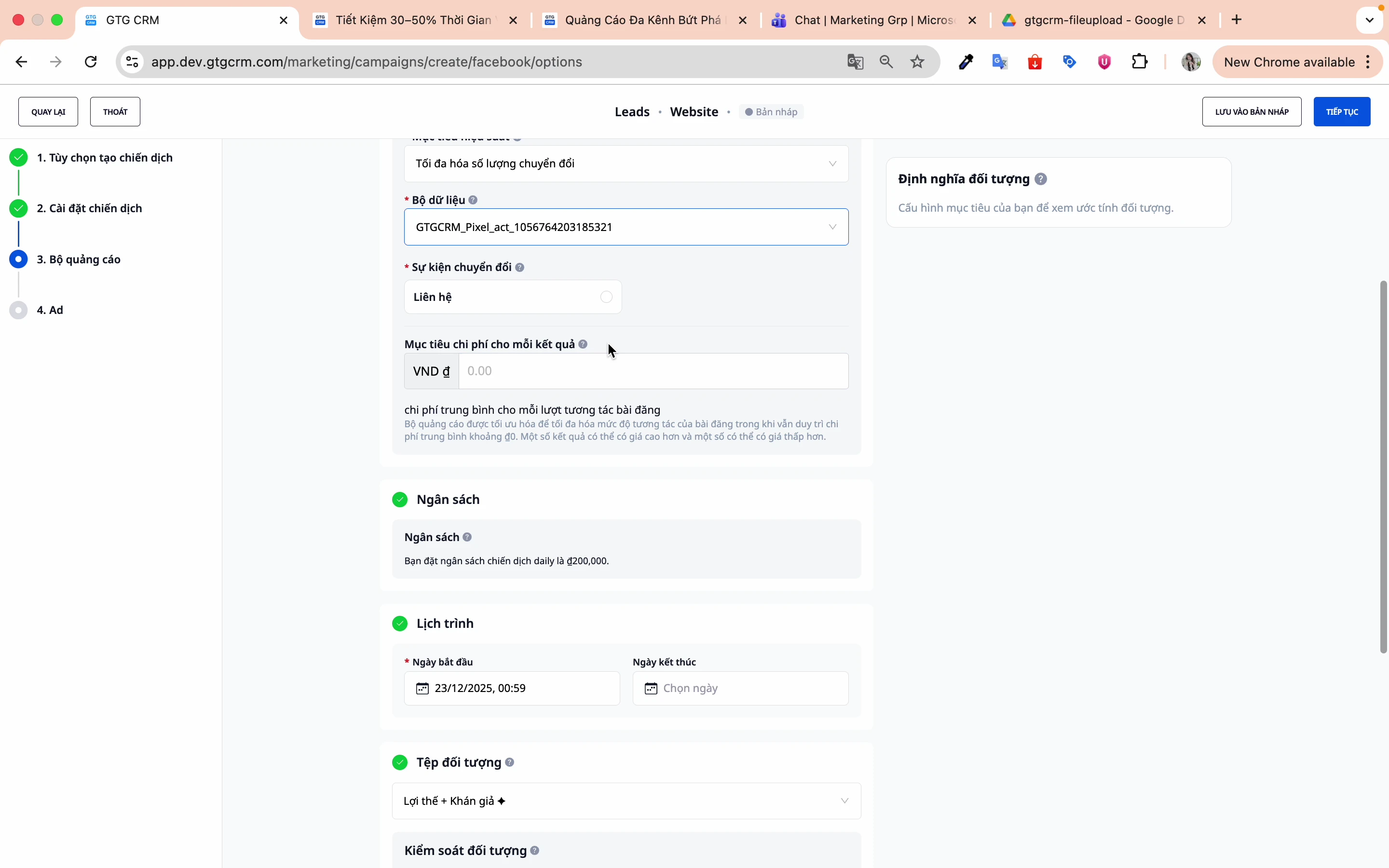
Βήμα 4: Επιλέξτε το συμβάν μετατροπής
Π.χ.: Επικοινωνία, Αγορά, Εγγραφή...
Η λειτουργία GTG CRM για διαφημίσεις Facebook θα μαθαίνει αυτόματα και θα διανέμει διαφημίσεις σε άτομα με την υψηλότερη πιθανότητα να πραγματοποιήσουν τη συγκεκριμένη ενέργεια, βασιζόμενη σε δεδομένα συμπεριφοράς, ιστορικό αλληλεπίδρασης και σήματα από το οικοσύστημα του Facebook.
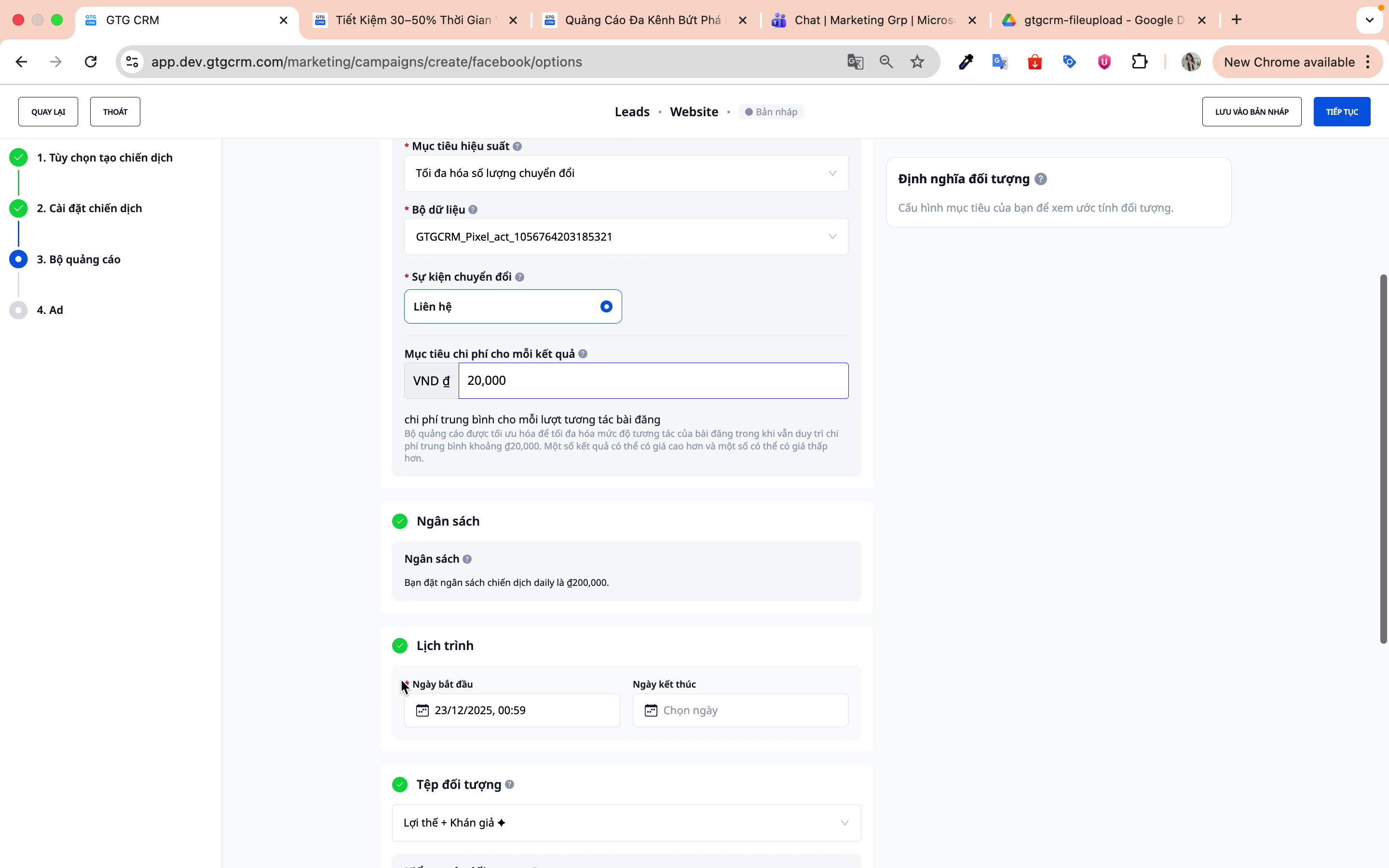
Βήμα 5: Ορίστε στόχο κόστους (Προαιρετικό)
Σε αυτό το βήμα, μπορείτε να ορίσετε το επιθυμητό κόστος για κάθε αποτέλεσμα (π.χ., κόστος ανά lead, ανά εγγραφή, ανά παραγγελία). Αυτή η επιλογή δεν είναι υποχρεωτική και πρέπει να χρησιμοποιείται μόνο όταν έχετε αξιόπιστα δεδομένα από προηγούμενες καμπάνιες.
Όταν εισάγετε ένα κόστος-στόχο, το Facebook θα προσπαθήσει να διανείμει τις διαφημίσεις με στόχο να επιτύχει τα περισσότερα δυνατά αποτελέσματα εντός αυτού του εύρους κόστους, αντί να μεγιστοποιεί μόνο τον αριθμό των μετατροπών.
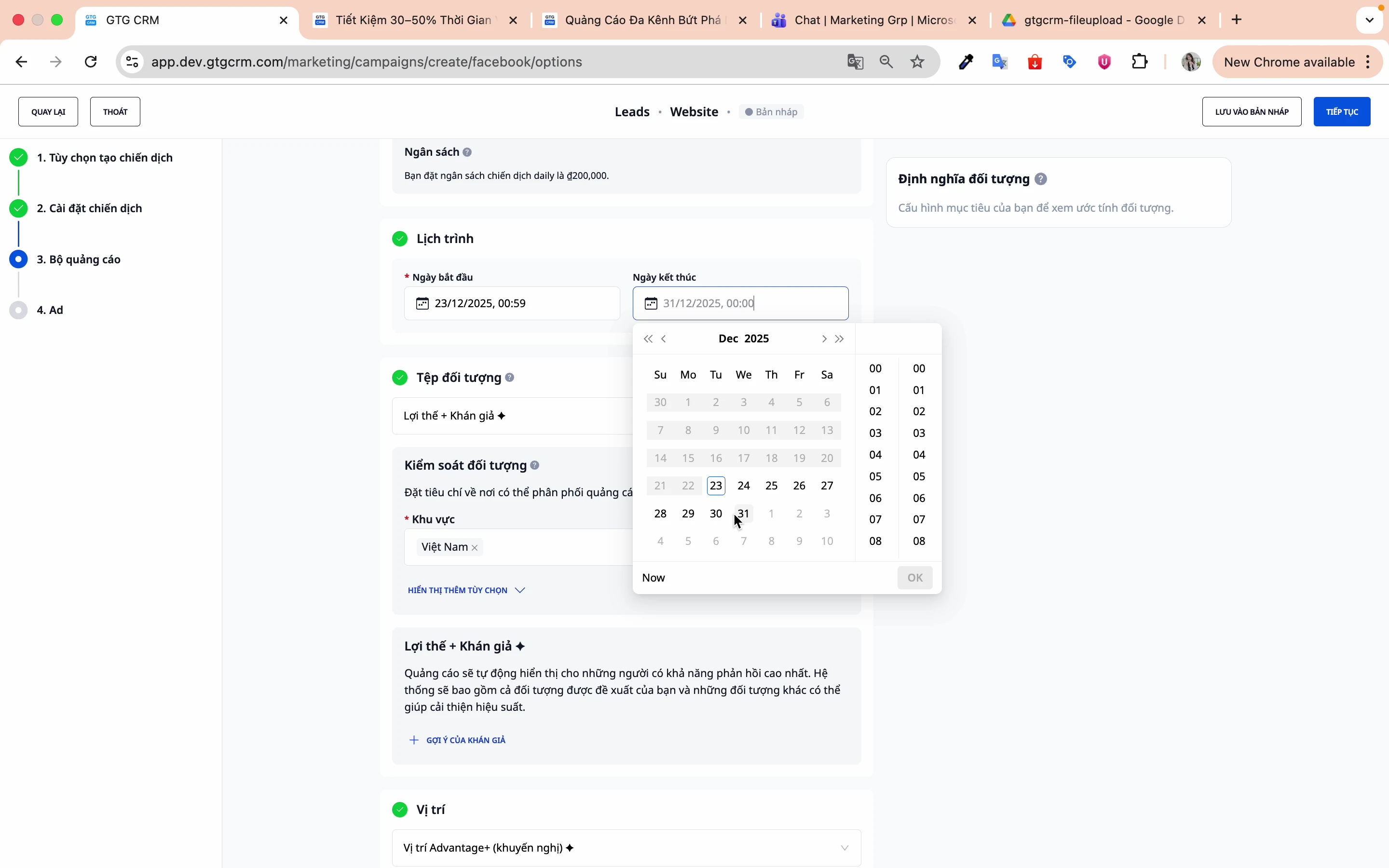
Βήμα 6: Ρυθμίστε το χρονοδιάγραμμα
- Ημερομηνία έναρξης: Επιλέξτε την ημερομηνία έναρξης της καμπάνιας
- Ημερομηνία λήξης: Επιλέξτε την ημερομηνία λήξης της καμπάνιας
5. Ρύθμιση Στόχευσης Κοινού (Audience Targeting)
Μέθοδος 1: AI Κοινού (Συνιστάται για αρχάριους)
Αφήστε την Τεχνητή Νοημοσύνη του Facebook να βρει το κατάλληλο κοινό με βάση τη μηχανική μάθηση.
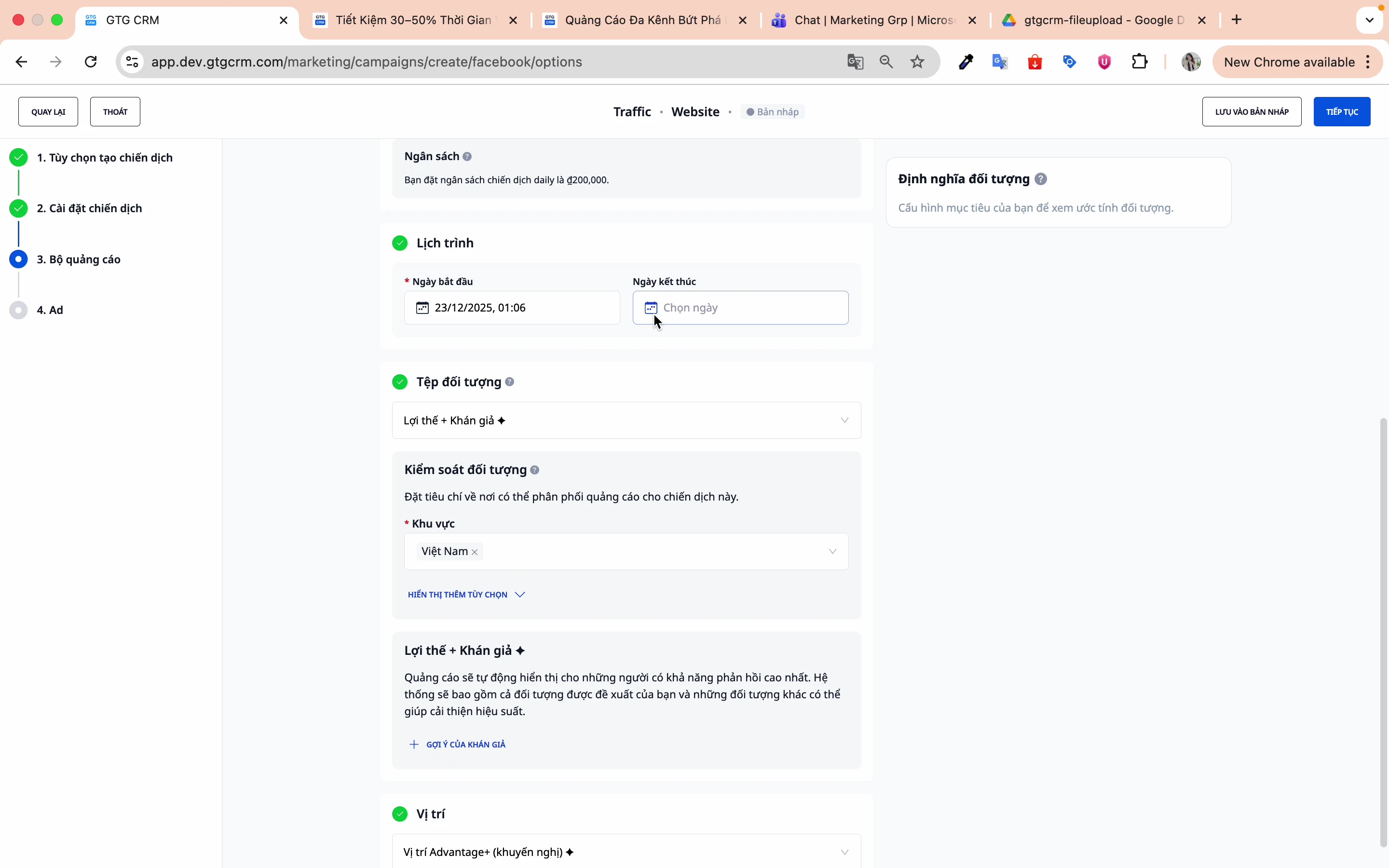
Μέθοδος 2: Δημιουργία Προσαρμοσμένου Κοινού
Βήμα 1: Επιλέξτε "Αρχικό κοινό"
Πατήστε σε αυτήν την επιλογή για να δημιουργήσετε το δικό σας κοινό.
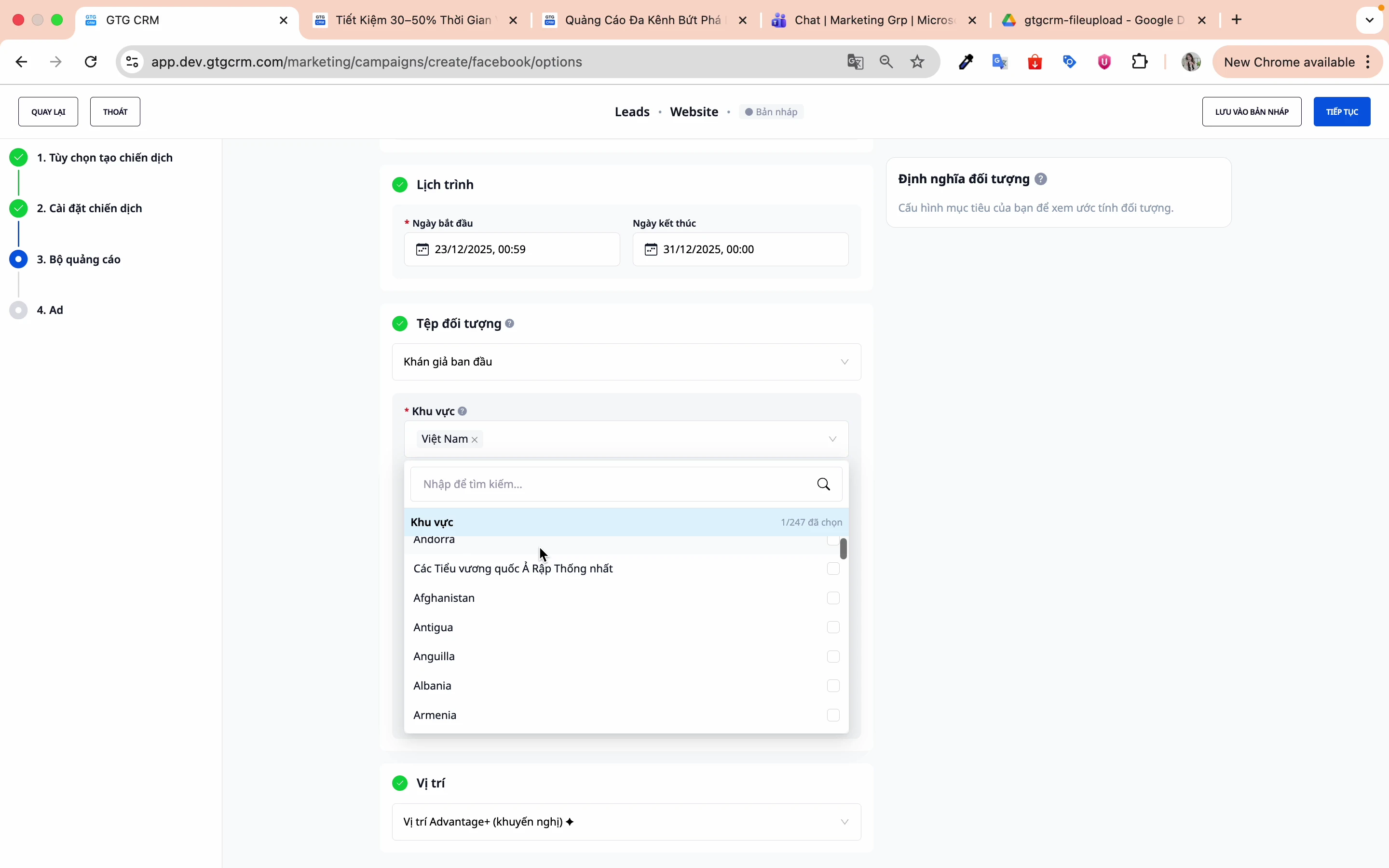
Βήμα 2: Ορίστε τη γεωγραφική θέση
- Επιλέξτε χώρα: Βιετνάμ
- Δυνατότητα στόχευσης ανά επαρχία/πόλη
Βήμα 3: Ορισμός ηλικίας
Επιλέξτε το ηλικιακό εύρος που ταιριάζει στο προϊόν/υπηρεσία. Π.χ.: 25-55 ετών
Βήμα 4: Ορισμός φύλου
- Άνδρας
- Γυναίκα
- Όλα
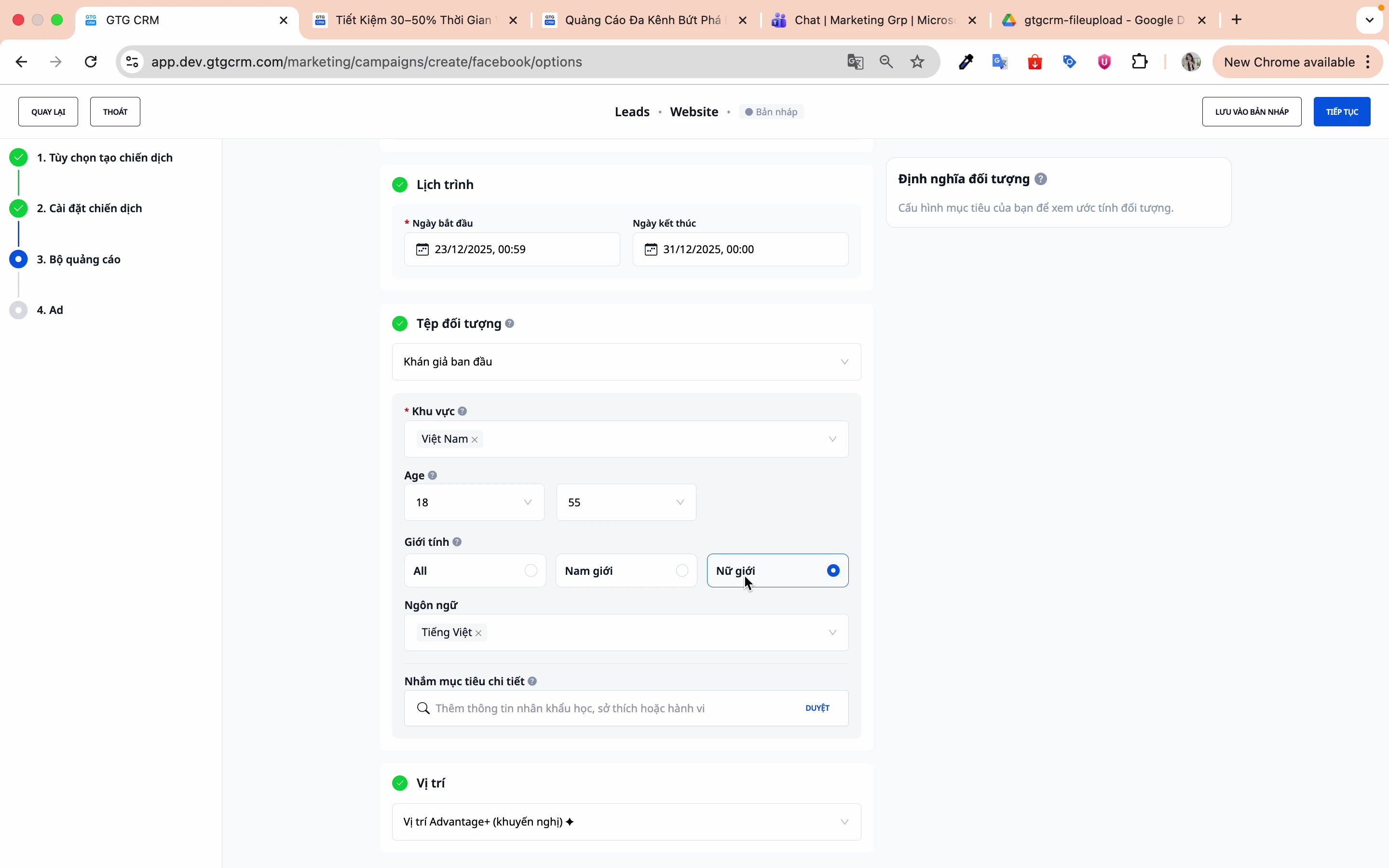
Βήμα 5: Ορισμός γλώσσας
- Βιετναμέζικα
- Αγγλικά
- Ή η κατάλληλη γλώσσα για το κοινό-στόχο
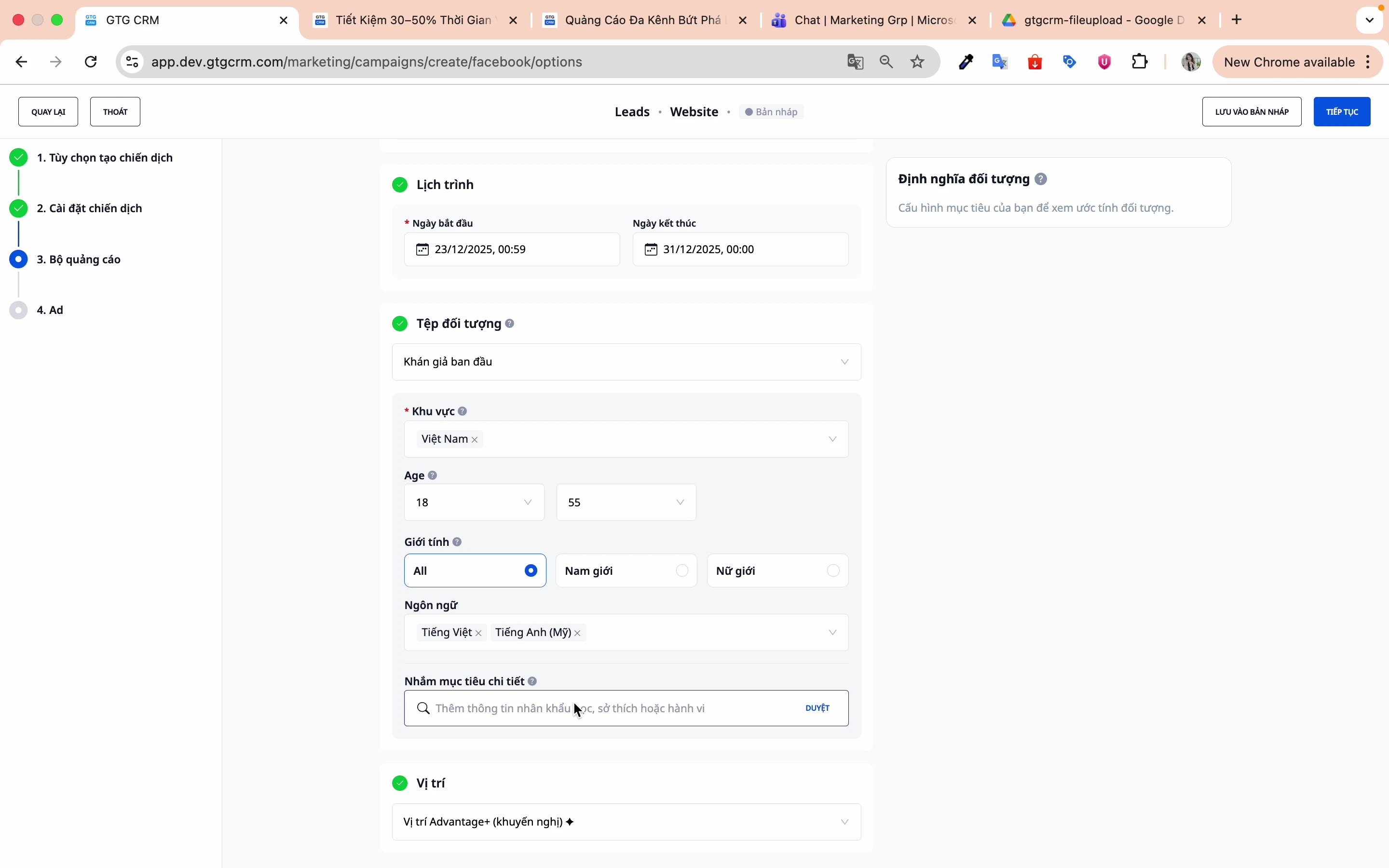
Βήμα 6: Λεπτομερής στόχευση
Επιλέξτε σχετικά ενδιαφέροντα, συμπεριφορές, δημογραφικά στοιχεία:
Παράδειγμα:
- Κλάδος ομορφιάς: Περιποίηση ομορφιάς, Spa, Καλλυντικά
- Κλάδος F&B: Εστιατόρια, Γαστρονομία, Delivery φαγητού
- Κλάδος τεχνολογίας: Startups, Επιχειρηματίες, ΜΜΕ
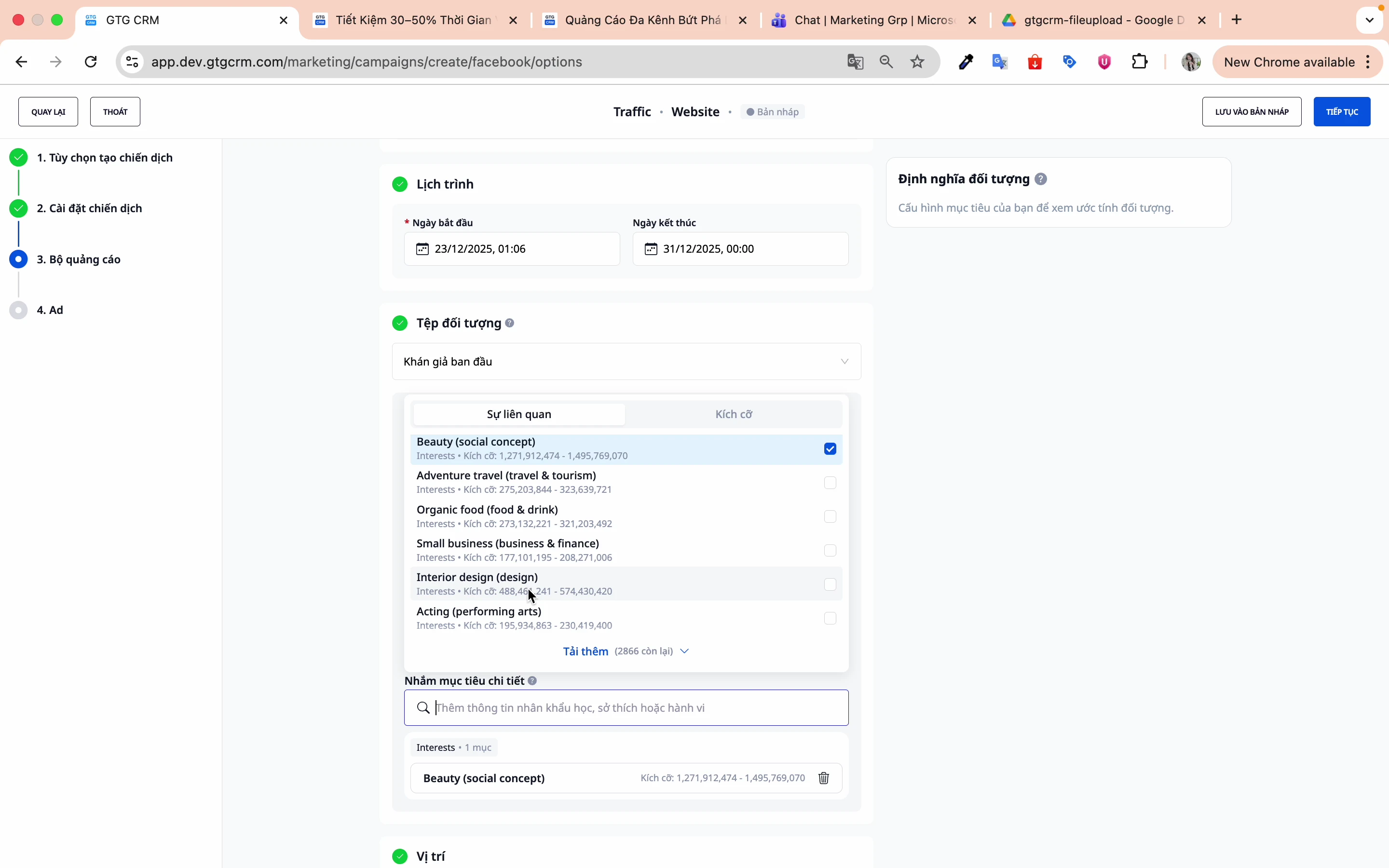
Πατήστε Συνέχεια για να προχωρήσετε στη δημιουργία διαφήμισης.
6. Δημιουργία Διαφήμισης (Ad)
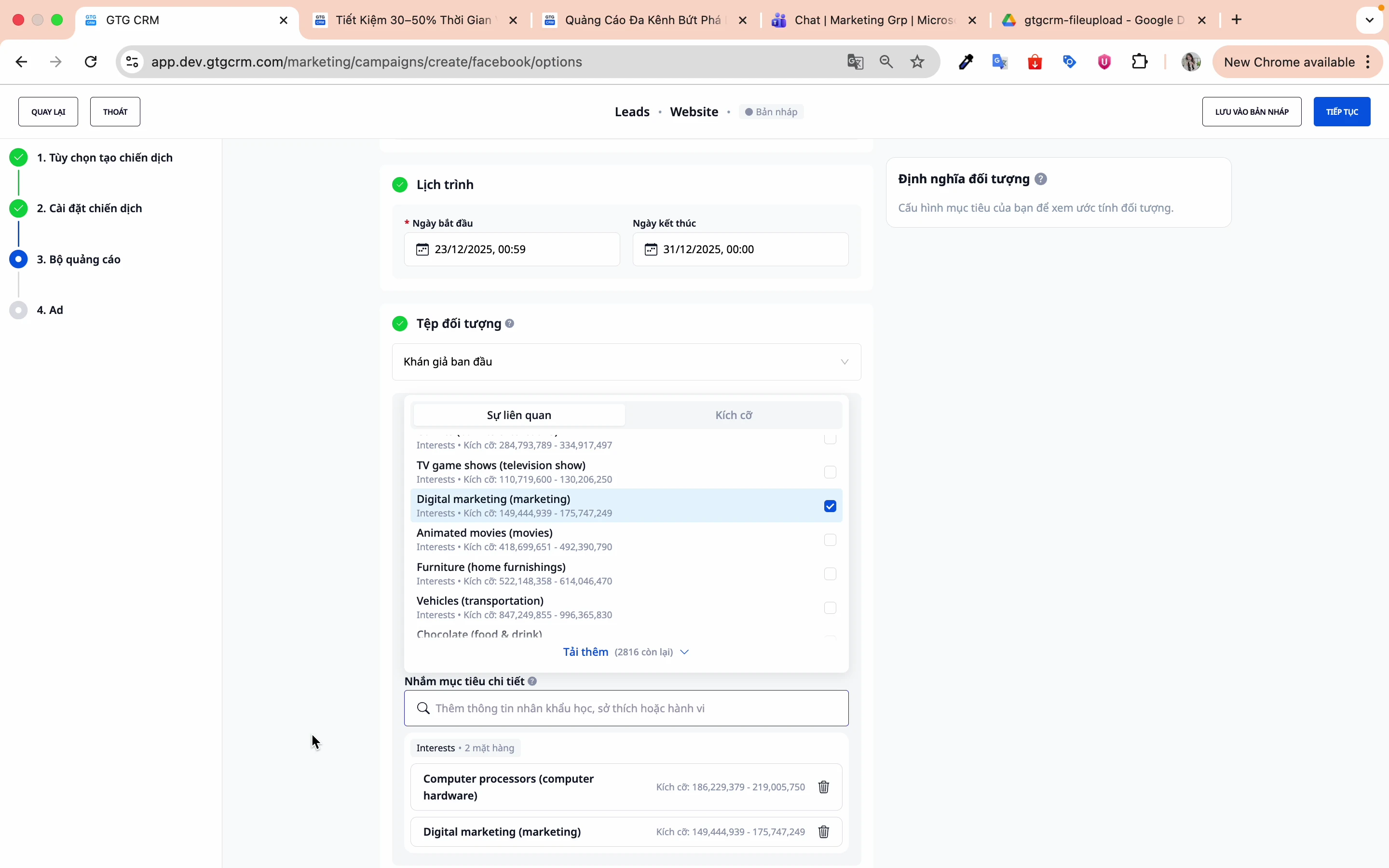
Βήμα 1: Ονομασία διαφήμισης
Ορίστε ένα όνομα για να ξεχωρίζετε μεταξύ των διαφημίσεων στην ίδια ομάδα διαφημίσεων.
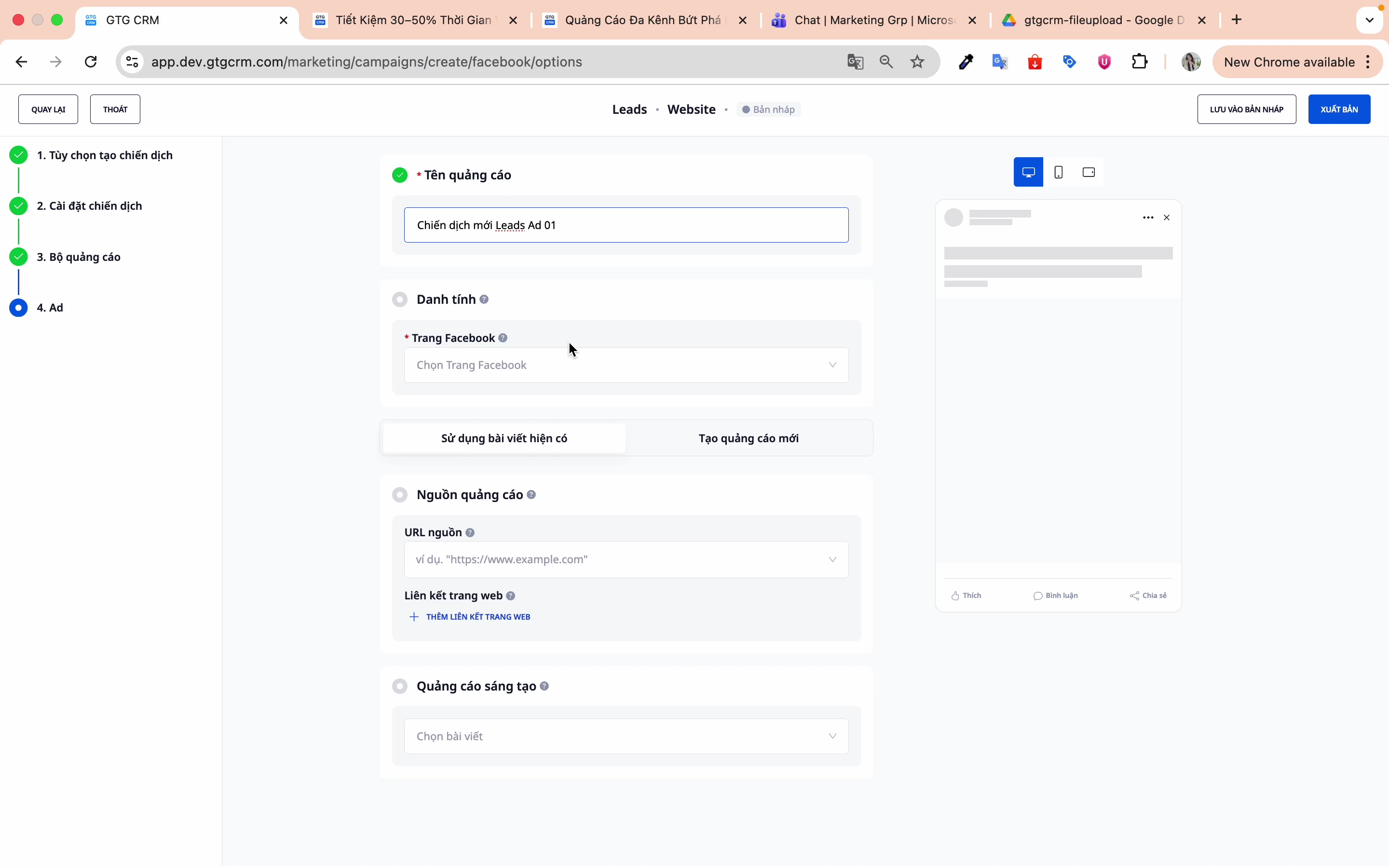
Βήμα 2: Επιλογή σελίδας Facebook
Επιλέξτε τη Fanpage που θέλετε να διαφημίσετε.
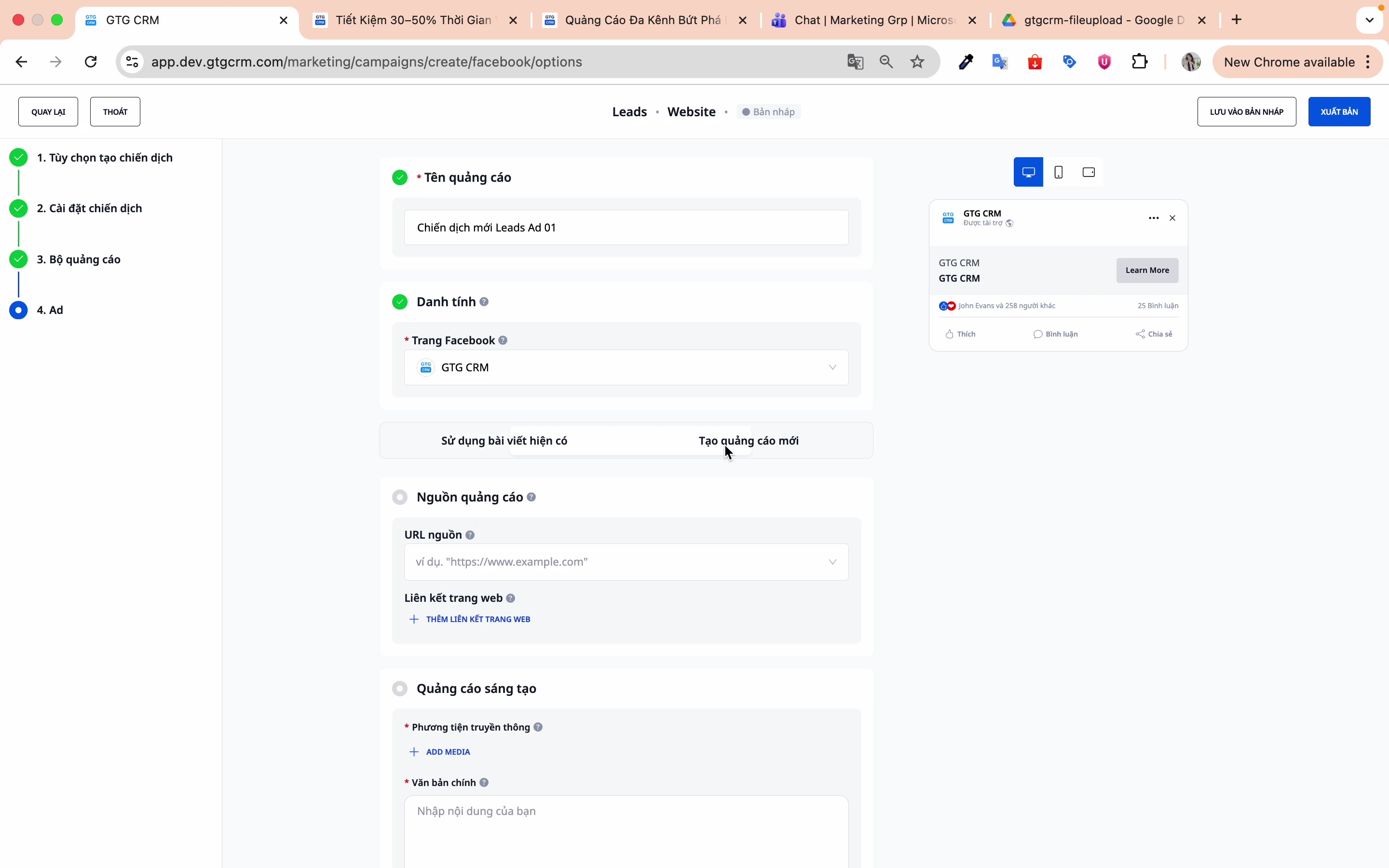
Βήμα 3: Επιλογή τύπου ανάρτησης
Υπάρχουν 2 επιλογές:
Επιλογή 1: Χρήση υπάρχουσας ανάρτησης
- Επιλέξτε μια ανάρτηση που υπάρχει ήδη στη Fanpage
- Εκμεταλλευτείτε την κοινωνική απόδειξη (likes, σχόλια, κοινοποιήσεις)
- Γρήγορο, απλό
Πώς να το κάνετε:
- Πατήστε Χρήση υπάρχουσας ανάρτησης
- Επιλέξτε την ανάρτηση από τη λίστα
- Προεπισκόπηση και επιβεβαίωση
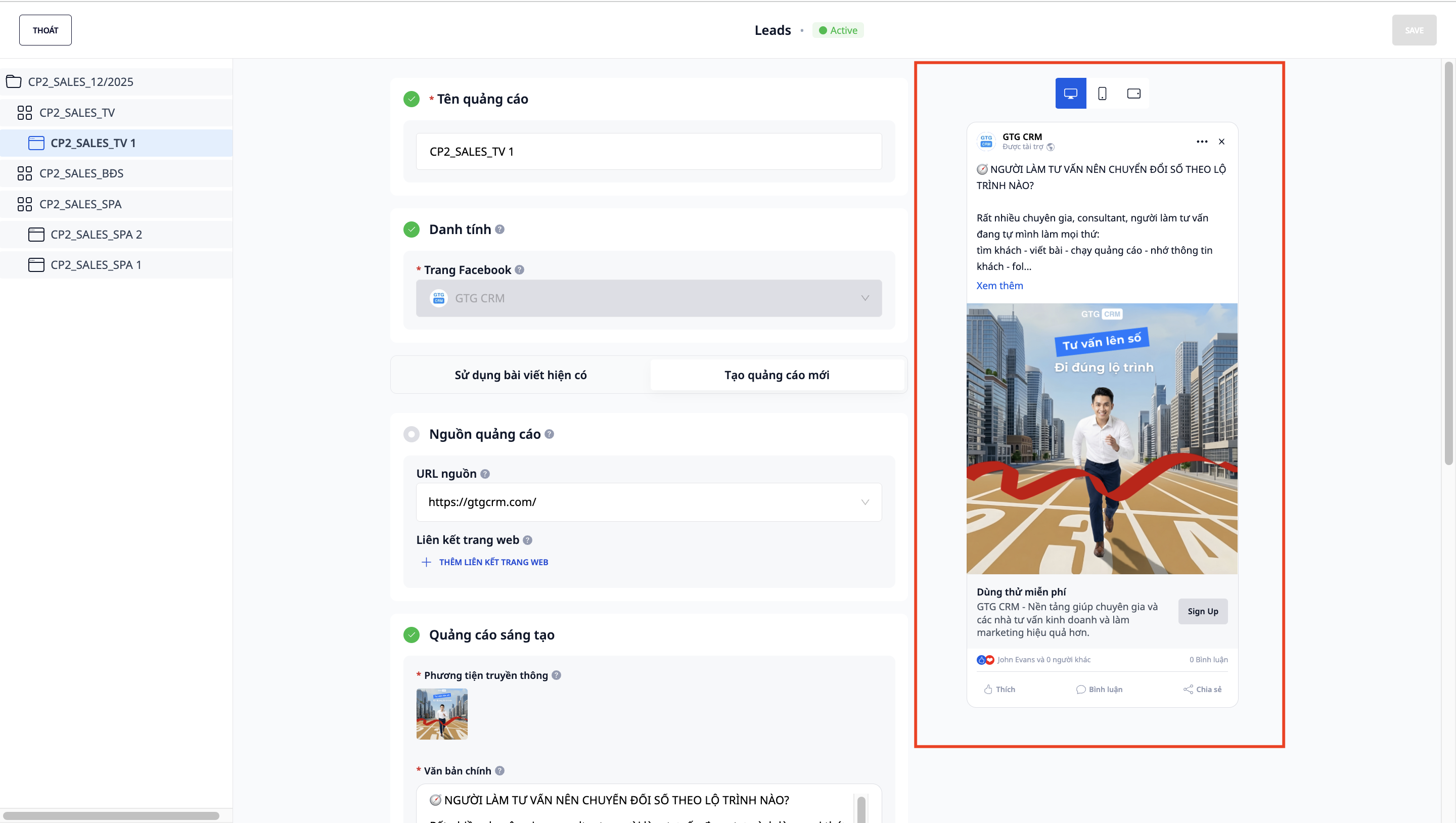
Επιλογή 2: Δημιουργία νέας διαφήμισης
- Δημιουργήστε εντελώς νέο περιεχόμενο
- Προσαρμόστε εικόνες, βίντεο, κείμενο
- Μεγαλύτερη ευελιξία στο σχεδιασμό
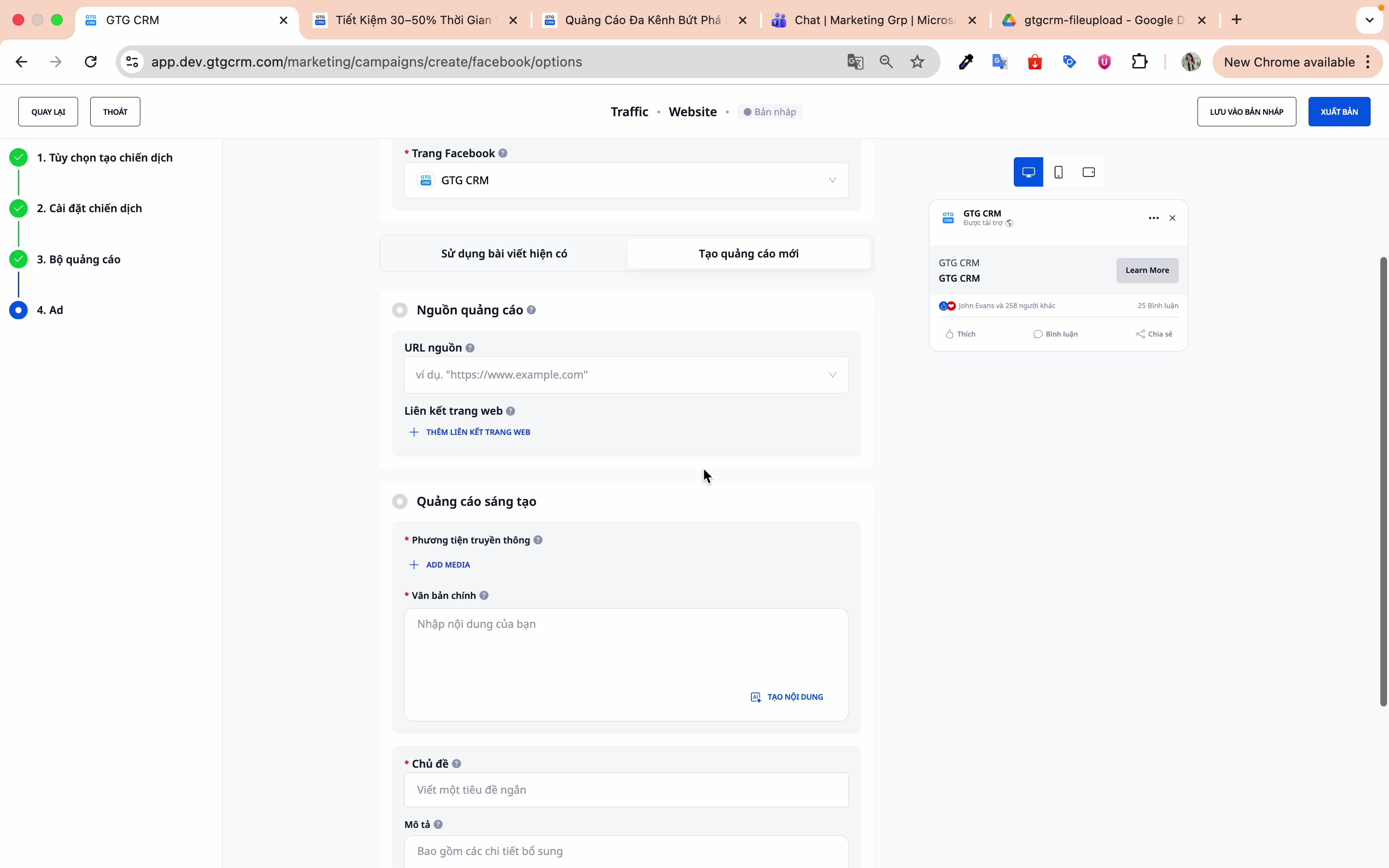
Στοιχεία που πρέπει να συμπληρώσετε:
- Περιεχόμενο: Κείμενο της διαφήμισης
- Μέσα: Εικόνα ή Βίντεο
- Τίτλος: Headline
- Περιγραφή: Link description
Βήμα 4: Εισαγωγή συνδέσμου σελίδας προορισμού
Εισαγάγετε το URL στο οποίο θα μεταφερθούν οι χρήστες όταν κάνουν κλικ στη διαφήμιση.
Βήμα 5: Προεπισκόπηση διαφήμισης
Το GTG CRM παρέχει οθόνη προεπισκόπησης για έλεγχο της διαφήμισης πριν τη δημοσίευση.
7. Δημοσίευση Καμπάνιας
Βήμα 1: Επανεξέταση όλων των ρυθμίσεων
Ελέγξτε ξανά:
- Στόχος καμπάνιας
- Προϋπολογισμός και προσφορές
- Στόχευση κοινού
- Περιεχόμενο διαφήμισης
Βήμα 2: Πατήστε "Δημοσίευση"
Πατήστε το κουμπί Δημοσίευση για να δημιουργήσετε την καμπάνια.
Βήμα 3: Αναμονή για έλεγχο από το Facebook
Το Facebook θα ελέγξει τις διαφημίσεις πριν τις δημοσιεύσει (συνήθως 15-60 λεπτά).
8. Άλλοι Στόχοι Καμπάνιας
Καμπάνια Κυκλοφορίας (Traffic Campaign)
Στόχος: Αύξηση κλικ στον ιστότοπο
Ειδικές Ρυθμίσεις:
- Τοποθεσία μετατροπής: Ιστότοπος
- Στόχος απόδοσης: Μεγιστοποίηση προβολών σελίδας προορισμού
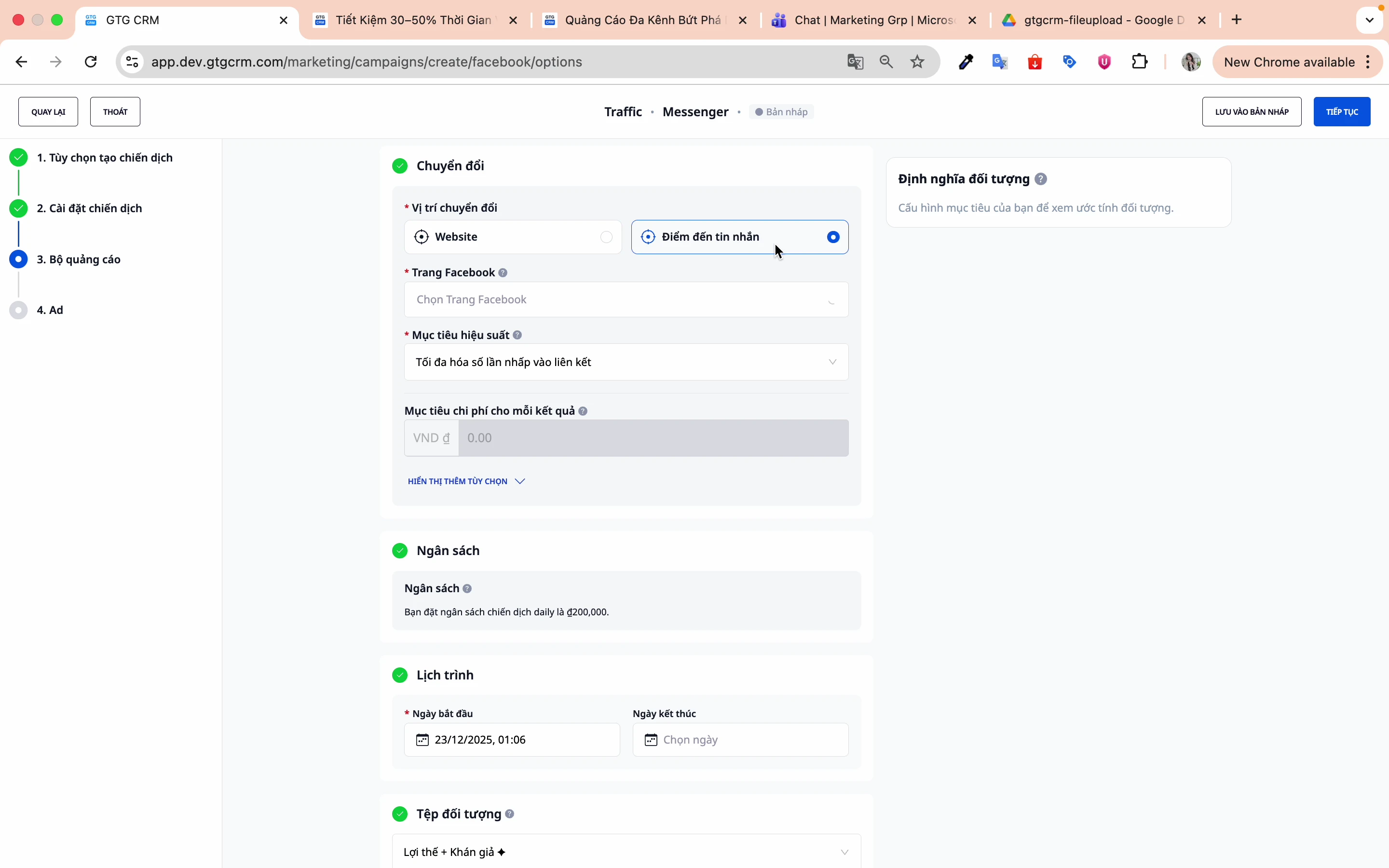
Καμπάνια Messenger
Στόχος: Αύξηση μηνυμάτων Messenger
Ειδικές Ρυθμίσεις:
- Τοποθεσία μετατροπής: Προορισμός μηνύματος
- Στόχος απόδοσης: Μεγιστοποίηση κλικ σε σύνδεσμο
Συμβουλές Αποτελεσματικής Χρήσης
Σχετικά με τη Στόχευση Κοινού (Audience Targeting)
- Ξεκινήστε με ευρύ κοινό, στη συνέχεια περιορίστε το με βάση τα δεδομένα
- Χρησιμοποιήστε το AI Audience για την πρώτη καμπάνια
- Δημιουργήστε πολλά ad sets με διαφορετικά κοινά για δοκιμή
Σχετικά με το Περιεχόμενο της Διαφήμισης (Ad Content)
- Προτιμήστε τη χρήση αναρτήσεων με υψηλή αλληλεπίδραση
- Δημιουργήστε πολλές παραλλαγές διαφημίσεων για A/B testing
- Τα βίντεο έχουν συνήθως καλύτερες επιδόσεις από τις εικόνες
Σχετικά με τον Προϋπολογισμό (Budget)
- Ξεκινήστε με μικρό προϋπολογισμό (100-200k/ημέρα)
- Αφήστε το να τρέξει για 3-7 ημέρες πριν την αξιολόγηση
- Αυξήστε σταδιακά τον προϋπολογισμό όταν δείτε αποτελέσματα (20-30%/φορά)
Σχετικά με την Παρακολούθηση (Tracking)
- Εγκαταστήστε πάντα το Facebook Pixel στον ιστότοπο
- Ρυθμίστε το Conversion API για ακριβέστερη παρακολούθηση
- Ελέγχετε περιοδικά τις επιδόσεις στο GTG CRM
Συχνές Ερωτήσεις
Ε: Να επιλέξω προϋπολογισμό καμπάνιας ή προϋπολογισμό ad set; Α: Αν μόλις ξεκινάτε, επιλέξτε προϋπολογισμό καμπάνιας (CBO) για να βελτιστοποιήσει αυτόματα το Facebook. Όταν αποκτήσετε εμπειρία, χρησιμοποιήστε τον προϋπολογισμό ad set για λεπτομερέστερο έλεγχο.
Ε: Ποιο πρέπει να είναι το κόστος-στόχος (target cost); Α: Βασιστείτε στα ιστορικά σας δεδομένα. Αν δεν έχετε, αφήστε το κενό και τρέξτε για 1-2 εβδομάδες για να συλλέξετε δεδομένα πρώτα.
Ε: Να χρησιμοποιήσω υπάρχουσα ανάρτηση ή να δημιουργήσω νέα; Α: Αν η ανάρτηση έχει ήδη πολλά likes/σχόλια, χρησιμοποιήστε την υπάρχουσα για να αξιοποιήσετε την κοινωνική απόδειξη (social proof). Αν θέλετε να δοκιμάσετε νέα δημιουργικά, δημιουργήστε νέα διαφήμιση.
Ε: Το κοινό πρέπει να είναι ευρύ ή στενό; Α: Ξεκινήστε ευρύ (1-5 εκατομμύρια άτομα) για να έχει το Facebook αρκετά δεδομένα για βελτιστοποίηση. Στη συνέχεια, περιορίστε το με βάση τα αποτελέσματα.
Υποστήριξη
Για επιπλέον υποστήριξη, παρακαλούμε επικοινωνήστε:
- 📧 Email: support@gtgcrm.com
- 💬 Chat: Μέσα από την εφαρμογή GTG CRM
- 📞 Τηλεφωνική Γραμμή: 1900-xxxx
GTG CRM - Διαχειριστείτε τις Facebook Ads σας απλά και αποτελεσματικά! 🚀


