

Ίσως θέλετε οι τακτικοί πελάτες σας να φέρνουν και άλλους πελάτες, και να τους ανταμείβετε με μια προμήθεια που εσείς ονομάζετε, ορίζετε και θέτετε όρους. Αυτός ο οδηγός καλύπτει τη διαδρομή από την ενεργοποίηση του προγράμματος μέχρι τη στιγμή που ο παραπέμπων βλέπει το ποσό σε κατάσταση Πληρώθηκε, ακολουθώντας τη σειρά που θα ακολουθούσε ένα κατάστημα.
Το πρόγραμμα παραπομπών προορίζεται για καταστήματα με ιστότοπο που δημοσιεύετε εσείς. Ο παραπέμπων και ο αγοραστής χρησιμοποιούν τη σελίδα του καταστήματος και δεν χρειάζονται λογαριασμό στον χώρο εργασίας σας. Αυτός ο οδηγός ακολουθεί τον τρόπο με τον οποίο ένα άτομο της επιχείρησης εγκρίνει κάθε βήμα και καταγράφει χειροκίνητα την πληρωμή.
Τι θα μπορείτε να κάνετε μετά από αυτόν τον οδηγό
Ενεργοποιήστε το πρόγραμμα → απαντήστε στη λίστα Πριν ξεκινήσετε → ορίστε τον κανόνα (και ξεχωριστό ποσοστό για ένα προϊόν, αν θέλετε) → ενεργοποιήστε → ένας πελάτης γίνεται παραπέμπων και εσείς τον εγκρίνετε → φίλοι αγοράζουν με κωδικό → εγκρίνετε τις προμήθειες → δημιουργείτε παρτίδα πληρωμής → ένα άλλο άτομο την εγκρίνει και καταγράφει την πληρωμή.
Προετοιμασία
| # | Προαπαιτούμενο | Γιατί χρειάζεται |
|---|---|---|
| 1 | Ο ιστότοπός σας έχει δημοσιευτεί | Ο παραπέμπων και ο αγοραστής συναντούν το πρόγραμμα στον ιστότοπό σας |
| 2 | Έχει συνδεθεί και ενεργοποιηθεί για τον ιστότοπο ένας πάροχος μηνυμάτων | Ο παραπέμπων επιβεβαιώνει τον αριθμό τηλεφώνου του με κωδικό μηνύματος· αν δεν υπάρχει πάροχος, το κουμπί Ενεργοποίηση παραμένει γκρι |
| 3 | Δικαίωμα διαχείρισης του προγράμματος παραπομπών για όποιον το ρυθμίζει και εγκρίνει τις προμήθειες· δικαίωμα δημιουργίας παρτίδων πληρωμής για τον λογιστή· δικαίωμα έγκρισης παρτίδας πληρωμής για άλλο άτομο (χορηγείται στο Ρυθμίσεις ▸ Έλεγχος επιπέδων πρόσβασης) | Αυτός που δημιουργεί και αυτός που εγκρίνει την πληρωμή πρέπει να είναι δύο διαφορετικά άτομα |
| 4 | Έχει εφαρμοστεί το λογιστικό σχέδιο, και ο χρήστης που επιλέγει λογαριασμούς μπορεί να το δει | Επιλέγετε δύο λογαριασμούς: έναν για την καταγραφή της προμήθειας ως έξοδο και έναν για το ποσό που οφείλεται |
| 5 | Τουλάχιστον ένα προϊόν πωλείται στον ιστότοπο | Για τη δοκιμή μιας παραγγελίας με κωδικό παραπομπής |
Βήμα 1 — Ενεργοποιήστε το πρόγραμμα
- Ανοίξτε Ρυθμίσεις ▸ Λειτουργίες ηλεκτρονικού εμπορίου.
- Στην καρτέλα Πρόγραμμα παραπομπών, ενεργοποιήστε τον διακόπτη.
✅ Αναμενόμενο αποτέλεσμα: εμφανίζεται η γραμμή "Το πρόγραμμα παραπομπών είναι ενεργό." και το κουμπί Άνοιγμα προγράμματος· στο μενού εμφανίζεται η επιλογή Εμπόριο ▸ Πρόγραμμα παραπομπών. Ένα νέο πρόγραμμα δεν έχει επιλεγμένα στοιχεία από την αρχή.

Βήμα 2 — Απαντήστε στη λίστα Πριν ξεκινήσετε
- Ανοίξτε Εμπόριο ▸ Πρόγραμμα παραπομπών, καρτέλα Επισκόπηση.
- Απαντήστε σε κάθε στοιχείο του πλαισίου Πριν ξεκινήσετε: Ποσοστό προμήθειας· Πότε θεωρείται ότι μια προμήθεια έχει προκύψει; (αφού η παραγγελία παραδοθεί και πληρωθεί, ή αμέσως μόλις πληρωθεί η παραγγελία)· οι δύο λογαριασμοί καταγραφής της προμήθειας (έξοδο και ποσό που οφείλεται)· Όροι που πρέπει να αποδεχθεί ο παραπέμπων (πατήστε Σύνταξη όρων)· Ενημέρωση για τα δεδομένα του (πατήστε Σύνταξη ενημέρωσης, γράψτε το δικό σας κείμενο και πατήστε Εφαρμογή αυτής της ενημέρωσης)· Αριθμός ημερών που κρατείται μια παρτίδα πληρωμής μετά από αλλαγή των στοιχείων του δικαιούχου.
- Το τελευταίο στοιχείο, ο πάροχος μηνυμάτων του ιστότοπου, σημειώνεται αυτόματα όταν ο πάροχος έχει ενεργοποιηθεί.
✅ Αναμενόμενο αποτέλεσμα: κάθε στοιχείο μεταβαίνει σε κατάσταση ολοκληρωμένο (π.χ. "Ορίστηκε ποσοστό: 10%"). Το κουμπί Ενεργοποίηση παραμένει γκρι μέχρι να ολοκληρωθούν όλα τα στοιχεία.
ℹ️ Όλες οι επιλογές είναι αποφάσεις της επιχείρησής σας, γι' αυτό το σύστημα δεν τις συμπληρώνει εκ των προτέρων. Οι όροι και οι ανακοινώσεις για τα δεδομένα είναι δική σας ευθύνη: το GTG CRM δεν παρέχει έτοιμο περιεχόμενο και δεν συντάσσει νομικά κείμενα στη θέση σας. Το πεδίο αριθμού ημερών αναμονής γράφει "Πρόταση 7. Εισαγάγετε 0 αν δεν θέλετε αναμονή."· το σύστημα δεν επιλέγει για εσάς.
Βήμα 3 — Ορισμός κανόνων του προγράμματος
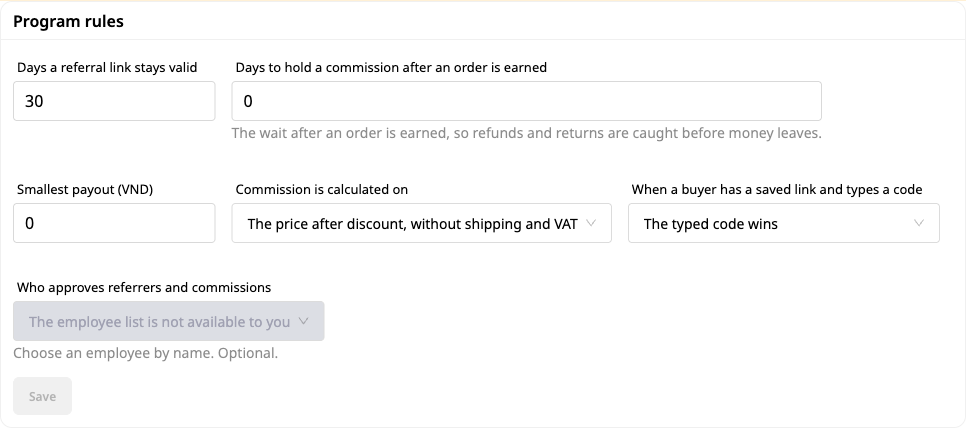
- Ανοίξτε την καρτέλα Ρυθμίσεις, ενότητα Κανόνες προγράμματος.
- Επιλέξτε αριθμό ημερών ισχύος ενός συνδέσμου παραπομπής, αριθμό ημερών διατήρησης της προμήθειας μετά τον υπολογισμό της παραγγελίας, ελάχιστο ποσό πληρωμής, αν η προμήθεια υπολογίζεται στην τιμή πριν ή μετά την έκπτωση, και τι έχει προτεραιότητα όταν ο αγοραστής έχει ταυτόχρονα αποθηκευμένο σύνδεσμο και πληκτρολογεί κωδικό (ο κωδικός που εισήχθη ή ο αποθηκευμένος σύνδεσμος).
- Πατήστε Αποθήκευση.
✅ Αναμενόμενο αποτέλεσμα: εμφανίζεται η γραμμή "Οι ρυθμίσεις αποθηκεύτηκαν." και το κουμπί Αποθήκευση γίνεται γκρι (το κουμπί ενεργοποιείται μόνο όταν υπάρχει διαφορά από τις αποθηκευμένες τιμές).
Το πεδίο δεν διορθώνει ποτέ αυτόματα την τιμή που πληκτρολογείτε. Αν η τιμή δεν είναι αποδεκτή, το πεδίο διατηρεί ακριβώς όσα γράψατε, μια κόκκινη γραμμή από κάτω εξηγεί τον λόγο (π.χ. "Εισαγάγετε ποσοστό από 0 έως 100.") και το κουμπί Αποθήκευση παραμένει γκρι.
| Πεδίο | Αποδεκτή τιμή |
|---|---|
| Ποσοστό προμήθειας | από 0 έως 100 |
| Αριθμός ημερών ισχύος ενός συνδέσμου παραπομπής | ακέραιος αριθμός, από 1 έως 90 |
| Αριθμός ημερών διατήρησης της προμήθειας μετά τον υπολογισμό της παραγγελίας | ακέραιος αριθμός, από 0 έως 365 |
| Αριθμός ημερών διατήρησης μιας πληρωμής μετά την αλλαγή των στοιχείων παραλήπτη | ακέραιος αριθμός, από 0 έως 365 |
| Ελάχιστο ποσό πληρωμής | από 0 και άνω, με όχι περισσότερα δεκαδικά ψηφία από το νόμισμά σας (για νομίσματα χωρίς υποδιαίρεση δέχεται ακέραιους αριθμούς) |
Βήμα 4 — Ορισμός ξεχωριστού ποσοστού για ένα προϊόν (προαιρετικό)
- Στην καρτέλα Ρυθμίσεις, κάρτα Ποσοστά ανά προϊόν ή κατηγορία. Όταν δεν έχετε προσθέσει τίποτα, η κάρτα γράφει "Δεν υπάρχουν ειδικά ποσοστά. Το προεπιλεγμένο ποσοστό ισχύει για όλα."
- Πατήστε Προσθήκη επιπέδου προμήθειας. Στο πεδίο Ισχύει για επιλέξτε Προϊόν, πατήστε το πεδίο ονόματος και επιλέξτε το προϊόν από τον κατάλογο προϊόντων σας με βάση το όνομα (υπάρχει πεδίο αναζήτησης).
- Πληκτρολογήστε το ποσοστό. Το πεδίο ξεκινά κενό: δεν συμπληρώνεται τίποτα εκ των προτέρων. Το ποσοστό πρέπει να είναι μεγαλύτερο από 0 και όχι μεγαλύτερο από 100· κάθε προϊόν έχει μόνο μία γραμμή.
- Πατήστε Αποθήκευση επιπέδων. Το παράθυρο Αποθήκευση αυτών των επιπέδων; εμφανίζει τις αλλαγές που πρόκειται να γίνουν (νέα επίπεδα, τροποποιημένα επίπεδα, διαγραφές). Επιβεβαιώστε.
✅ Αναμενόμενο αποτέλεσμα: εμφανίζεται η γραμμή "Τα ποσοστά αποθηκεύτηκαν. Οι παραγγελίες που θα γίνουν από τώρα θα χρησιμοποιούν αυτά τα ποσοστά." Για να αλλάξετε ένα ποσοστό, πληκτρολογήστε ξανά τον νέο αριθμό· για να το διαγράψετε, πατήστε το εικονίδιο κάδου στη γραμμή, και στη συνέχεια Αποθήκευση επιπέδων και επιβεβαίωση.
- Đơn đặt từ bây giờ. Đơn đã đặt giữ tỷ lệ nó có lúc đặt.
- Tỷ lệ của một sản phẩm thắng tỷ lệ của danh mục chứa nó; sản phẩm không có cái nào dùng tỷ lệ mặc định.
- Nếu bạn dùng danh mục: danh mục lấy từ ô Danh mục của sản phẩm ở Trung tâm sản phẩm, và khớp đúng từng chữ (tỷ lệ cho "Food" không áp dụng cho sản phẩm thuộc "Food › Snacks"). Sản phẩm có nhiều danh mục đều có tỷ lệ thì danh mục đứng đầu trong danh sách của sản phẩm thắng, không phải tỷ lệ cao nhất.
- Chỉ người được phép thay đổi chương trình mới lưu được tỷ lệ; người khác mở được chương trình chỉ thấy danh sách, không sửa được.

Βήμα 5 — Ενεργοποίηση προγράμματος
- Επιστρέψτε στην καρτέλα Επισκόπηση.
- Πατήστε Ενεργοποίηση.
✅ Αναμενόμενο αποτέλεσμα: η κατάσταση αλλάζει σε Σε λειτουργία.
- Για να σταματήσετε την αποδοχή νέων συστάσεων, πατήστε Παύση: οι προμήθειες που έχουν ήδη προκύψει συνεχίζουν έως την πληρωμή, και οι επιστροφές παραγγελιών εξακολουθούν να αντιστρέφουν τις προμήθειες. Πατήστε Συνέχεια για να την ξαναενεργοποιήσετε.
- Η λειτουργία μπορεί να απενεργοποιηθεί οριστικά μόνο όταν δεν υπάρχει πλέον εκκρεμής εγγραφή· η οθόνη δείχνει ακριβώς πόσες προμήθειες ή πληρωμές πρέπει να διεκπεραιωθούν πρώτα.

Βήμα 6 — Ένας πελάτης συμμετέχει ως σύστασης (στον ιστότοπό σας)
- Ο πελάτης συνδέεται στον ιστότοπο του καταστήματος και ανοίγει Λογαριασμός ▸ Πρόγραμμα συστάσεων.
- Επιβεβαιώνει το email και τον αριθμό τηλεφώνου: στο πεδίο Ο κινητός σας πληκτρολογεί τον αριθμό, πατά Στείλτε μου κωδικό, πληκτρολογεί τον κωδικό που λαμβάνει και πατά Επιβεβαίωση τηλεφώνου.
- Επιλέγει τα πλαίσια Διάβασα και συμφωνώ με τους όρους του προγράμματος και Διάβασα πώς χρησιμοποιούνται τα στοιχεία μου (τα δύο κείμενα που γράψατε στο Βήμα 2), μπορεί να επιλέξει έναν δικό του κωδικό (3 έως 24 γράμματα, ψηφία, παύλες ή κάτω παύλες· αν το αφήσει κενό, το σύστημα δημιουργεί κωδικό), και πατά Συμμετοχή.
✅ Αναμενόμενο αποτέλεσμα: η σελίδα γράφει Σε αναμονή έγκρισης με τη φράση "Το κατάστημα εξετάζει το αίτημά σας. Ο κωδικός και ο σύνδεσμός σας θα εμφανιστούν εδώ μετά την έγκριση." Όσο περιμένει, υπάρχει το κουμπί Ανάκληση του αιτήματός μου: εμφανίζεται πλαίσιο επιβεβαίωσης, δεν χάνεται τίποτα, και μπορεί να συμμετάσχει ξανά αργότερα.
ℹ️ Αν ο αριθμός τηλεφώνου δεν μπορεί να επιβεβαιωθεί, η σελίδα το λέει με απλά λόγια και δεν αναφέρει τις ρυθμίσεις του καταστήματος. Αν ο ιστότοπος δεν έχει ακόμη πάροχο μηνυμάτων, συνδέστε τον πρώτα (δείτε Προετοιμασία εκ των προτέρων).

Βήμα 7 — Έγκριση συστήσεων και απόκτηση συνδέσμου
- Μέσα στο πρόγραμμα, ανοίξτε την καρτέλα Συστήσεις. Η γραμμή του πελάτη γράφει Σε αναμονή.
- Πατήστε Έγκριση. Αν ο αριθμός λογαριασμού ή ο ΑΦΜ του ατόμου ταυτίζεται με κάποιον υπάλληλο, η γραμμή επισημαίνεται: ελέγξτε πριν εγκρίνετε.
- Στον ιστότοπο, ο πελάτης ανανεώνει τη σελίδα. Βλέπει το Ο κωδικός σας με το κουμπί Αντιγραφή κωδικού.
- Στο Κοινοποιήστε οποιαδήποτε σελίδα, επικολλά τον σύνδεσμο μιας σελίδας του καταστήματος και πατά Δημιουργία του συνδέσμου μου.
✅ Αναμενόμενο αποτέλεσμα: η γραμμή του πελάτη μεταβαίνει σε Ενεργό· ο Σύνδεσμός σας είναι η διεύθυνση της σελίδας με πρόσθετο ?ref= και κωδικό στο τέλος, και εμφανίζεται το κουμπί Αντιγραφή συνδέσμου. Αν επικολλήσετε σύνδεσμο άλλου ιστότοπου, η σελίδα λέει "Ο σύνδεσμος πρέπει να είναι σελίδα αυτού του καταστήματος."
- Για να σταματήσετε έναν συνεργάτη, πατήστε Παύση στη γραμμή και επιλέξτε αν θα κρατήσετε ή θα πληρώσετε την προμήθεια που έχει ήδη κερδίσει· πατήστε Επανενεργοποίηση για να τον ξανανοίξετε.
- Κατά την κοινοποίηση, ο συνεργάτης βλέπει υπενθύμιση ότι πρέπει να δηλώνει ξεκάθαρα ότι λαμβάνει προμήθεια.


Βήμα 8 — Φίλοι αγοράζουν με κωδικό ή σύνδεσμο
- Ο αγοραστής πατά τον σύνδεσμο του συνεργάτη, ή κατά την πληρωμή πατά Έχετε κωδικό παραπομπής; και πληκτρολογεί τον κωδικό στο πεδίο Κωδικός παραπομπής, και ολοκληρώνει την παραγγελία.
- Ανοίγετε την καρτέλα Προμήθειες του προγράμματος.
✅ Αναμενόμενο αποτέλεσμα: ο σωστός κωδικός εμφανίζει "Έγκυρος κωδικός", ο λανθασμένος εμφανίζει "Αυτός ο κωδικός δεν είναι έγκυρος" (η παραγγελία μπορεί να γίνει κανονικά, χωρίς προμήθεια). Η καρτέλα Προμήθειες έχει μία γραμμή για αυτή την παραγγελία, με κατάσταση Σε αναμονή μέχρι να υπολογιστεί. Ο λανθασμένος κωδικός αφήνει γραμμή Απορρίφθηκε με ποσό 0 και αιτία. Η επιστροφή της παραγγελίας μεταφέρει τη γραμμή σε Επιστράφηκε.
- Καταστάσεις προμηθειών: Σε αναμονή, Σε κράτηση, Αναμονή έγκρισης, Διαθέσιμη, Σε μια πληρωμή, Πληρώθηκε, Επιστράφηκε, Απορρίφθηκε. Η Προσαρμογή προσθέτει μια νέα γραμμή διόρθωσης με υποχρεωτική αιτιολογία, χωρίς αλλαγή της αρχικής γραμμής.
- Ο αγοραστής που δεν αποδέχθηκε τη διαφημιστική παρακολούθηση υπολογίζεται μόνο αν εισάγει ο ίδιος τον κωδικό.
- Παράδειγμα στο δοκιμαστικό κατάστημά μας (οι τιμές περιλαμβάνουν ΦΠΑ 10%, ποσοστό 10%): παραγγελία 250.000 ₫ δίνει προμήθεια 22.727 ₫, δηλαδή 10% των 227.273 ₫. Το δικό σας ποσό εξαρτάται από το ποσοστό και από το αν υπολογίζετε την προμήθεια πριν ή μετά την έκπτωση.

Βήμα 9 — Έγκριση προμηθειών
- Όταν μια προμήθεια έχει δημιουργηθεί και έχει περάσει ο χρόνος κράτησης, η γραμμή της γράφει Αναμονή έγκρισης, χωρίς κουμπί Έγκριση, μόνο σύνδεσμο Άνοιγμα εγκρίσεων.
- Όποιος έχει δικαίωμα έγκρισης προμηθειών ανοίγει Εργασίες ▸ Αναμονή έγκρισης, βρίσκει το αίτημα έγκρισης της προμήθειας (με ποσό, συνεργάτη και αριθμό παραγγελίας) και πατά Προβολή & έγκριση.
- Πατήστε Έγκριση.
✅ Αναμενόμενο αποτέλεσμα: το αίτημα φεύγει από τη λίστα αναμονής, και σε λίγα δευτερόλεπτα η γραμμή στην καρτέλα Προμήθειες αλλάζει από Αναμονή έγκρισης σε Διαθέσιμη. Χωρίς έγκριση δεν πληρώνεται κανένα ποσό. Στην ιστοσελίδα, ο συνεργάτης βλέπει το ποσό σε Σε κράτηση μέχρι να το εγκρίνετε.
- Αν αποφασίσετε διαφορετικά (έγκριση συνεργάτη από τη λίστα, ή επιστροφή της παραγγελίας), το αίτημα αναμονής κλείνει αυτόματα· στο Ιστορικό εγκρίσεων σημειώνεται ξεκάθαρα ότι δεν εγκρίθηκε τίποτα από αυτό το αίτημα.
- Η επιστροφή της παραγγελίας αντιστρέφει αυτόματα την προμήθεια.

Βήμα 10 — Ο συνιστών προσθέτει τρόπο λήψης πληρωμής
- Στην ιστοσελίδα, ο συνιστών ανοίγει την ενότητα Τρόπος λήψης πληρωμής και συμπληρώνει το Όνομα δικαιούχου λογαριασμού, την Τράπεζα, τον Αριθμό λογαριασμού (μόνο ψηφία), τον Τύπο εγγράφου, τον Αριθμό φορολογικού μητρώου ή αριθμό εγγράφου και το Είμαι (αυτές οι τρεις λίστες ξεκινούν από το «Επιλέξτε...», χωρίς προεπιλογή).
- Στο Επιβεβαιώστε ότι είστε εσείς, εισάγει τον κωδικό πρόσβασης του λογαριασμού του ή χρησιμοποιεί τον κωδικό που λαμβάνει με SMS, και πατά Αποθήκευση στοιχείων πληρωμής.
✅ Αναμενόμενο αποτέλεσμα: η γραμμή «Τα στοιχεία πληρωμής αποθηκεύτηκαν.» Οι αριθμοί εμφανίζονται κρυμμένοι (μόνο τα τελευταία ψηφία). Αν αλλάξετε τα στοιχεία, ένα email ειδοποίησης αποστέλλεται στην παλιά διεύθυνση, και η επόμενη πληρωμή περιμένει τον αριθμό ημερών που ορίσατε στο Βήμα 2.

Βήμα 11 — Ο λογιστής δημιουργεί την παρτίδα πληρωμής
- Ανοίξτε την καρτέλα Πληρωμές και πατήστε Δημιουργία παρτίδας πληρωμής.
- Στο Σε ποιον θέλετε να πληρώσετε; επιλέξτε Όλοι όσοι έχουν προμήθεια έτοιμη για πληρωμή. Στο Με ποιον τρόπο θα πληρώσετε; επιλέξτε Θα πληρώσω με άλλον τρόπο. Πατήστε Ετοιμασία λίστας. Όποιος μόλις άλλαξε στοιχεία πληρωμής αφήνεται εκτός λίστας και αναφέρεται ονομαστικά.
- Για κάθε δικαιούχο, απαντήστε σε δύο ερωτήσεις που μπορείτε να απαντήσετε μόνο εσείς ως επιχείρηση: Ποιος είναι [Όνομα] από φορολογική άποψη; και Φόρος που παρακρατείτε (ένα ποσό, ή καμία παρακράτηση με αιτιολογία). Και τα δύο ξεκινούν κενά.
- Πατήστε Δημιουργία παρτίδας πληρωμής (ή Αποθήκευση ως πρόχειρο για να επιστρέψετε αργότερα).
✅ Αναμενόμενο αποτέλεσμα: η γραμμή «Η παρτίδα πληρωμής αναμένει έγκριση». Η παρτίδα εμφανίζεται στη λίστα με κατάσταση Σε αναμονή έγκρισης, ο δημιουργός είναι ο λογιστής, και ο δημιουργός δεν έχει κουμπί Έγκριση. Όταν δεν έχει εγκριθεί καμία προμήθεια, η οθόνη αναφέρει ότι δεν υπάρχει τίποτα για πληρωμή.
ℹ️ Το GTG CRM δεν υπολογίζει τον παρακρατούμενο φόρο και δεν δίνει φορολογικές συμβουλές: αυτή είναι η απόφασή σας για κάθε δικαιούχο, και το σύστημα καταγράφει ότι είναι δική σας απόφαση.

Βήμα 12 — Άλλο άτομο εγκρίνει την παρτίδα πληρωμής
- Ο εγκρίνων (όχι ο δημιουργός) ανοίγει την καρτέλα Πληρωμές και πατά Έγκριση στην παρτίδα.
- Το παράθυρο Έγκριση αυτής της παρτίδας πληρωμής αναφέρει τον αριθμό των ατόμων, τις προμήθειες και το ποσό πληρωμής, και «Ετοιμάστηκε από [όνομα δημιουργού].»
- Στο Λογαριασμός από τον οποίο βγαίνουν τα χρήματα επιλέξτε έναν λογαριασμό μετρητών ή τράπεζας (η λίστα έχει μόνο αυτούς τους δύο τύπους) και πληκτρολογήστε τον Κωδικό αναφοράς ή σημείωση τράπεζας.
- Πατήστε Έγκριση και καταχώρηση πληρωμής.
✅ Αναμενόμενο αποτέλεσμα: η παρτίδα αλλάζει σε Πληρώθηκε με τον εγκρίνοντα και την ημερομηνία πληρωμής. Στο λογιστικό βιβλίο υπάρχει εγγραφή που μειώνει την υποχρέωση πληρωμής και μειώνει τον λογαριασμό χρημάτων που επιλέξατε. Στην ιστοσελίδα, το πεδίο Πληρώθηκε του συνιστώντος αυξάνεται κατά το ποσό, και η παρτίδα εμφανίζεται στην ενότητα Ιστορικό πληρωμών.
- Μια παρτίδα πληρωμής δεν πληρώνεται δύο φορές, και μια προμήθεια δεν πληρώνεται δύο φορές.
- Ο δημιουργός δεν μπορεί να εγκρίνει τη δική του παρτίδα: η οθόνη γράφει «Δεν μπορείτε να εγκρίνετε μια παρτίδα πληρωμής που ετοιμάσατε εσείς.»


Βήμα 13 — Αναφορά δικαιούχων για την περίοδο δήλωσης παρακράτησης φόρου
- Ο χρήστης που έχει δικαίωμα να βλέπει πλήρεις αριθμούς λογαριασμών ανοίγει την καρτέλα Πληρωμές, επιλέγει την περίοδο με ημερομηνία έναρξης και ημερομηνία λήξης, και πατά Αναφορά δικαιούχων (CSV).
✅ Αναμενόμενο αποτέλεσμα: ένα αρχείο CSV με το όνομα του δικαιούχου, το φορολογικό του καθεστώς, την απόφασή σας για παρακράτηση με την αιτιολογία της, τον τύπο εγγράφου, την τράπεζα και τον πλήρη αριθμό λογαριασμού. Το άνοιγμα των πλήρων στοιχείων πληρωμής καταγράφεται στο ημερολόγιο δραστηριότητας. Οι αριθμοί λογαριασμών και τα ΑΦΜ εμφανίζονται πλήρως μόνο σε αυτή την αναφορά.
Γρήγορος πίνακας αναμενόμενων αποτελεσμάτων
| Ενέργεια | Αποτέλεσμα που θα δείτε |
|---|---|
| Ενεργοποιείτε τον διακόπτη Πρόγραμμα συνεργατών | "Το πρόγραμμα συνεργατών ενεργοποιήθηκε." και εμφανίζεται νέο στοιχείο μενού |
| Βλέπετε το κουμπί Ενεργοποίηση όταν υπάρχουν ανοιχτά πεδία | Το κουμπί είναι γκρι μέχρι να συμπληρωθούν όλα τα πεδία |
| Πληκτρολογείτε 110 στο πεδίο ποσοστού | Το πεδίο κρατά το 110, εμφανίζεται κόκκινη γραμμή "Εισαγάγετε ποσοστό από 0 έως 100.", και το κουμπί Αποθήκευση είναι γκρι |
| Αποθηκεύετε τον κανόνα | "Οι ρυθμίσεις αποθηκεύτηκαν." |
| Αποθηκεύετε ατομικό ποσοστό | Εμφανίζεται το παράθυρο "Να αποθηκευτούν αυτά τα επίπεδα;", και μετά "Το ποσοστό αποθηκεύτηκε." |
| Ο πελάτης πατά Συμμετοχή | "Εκκρεμεί έγκριση" μέχρι να το εγκρίνετε |
| Επικολλάτε σύνδεσμο άλλης ιστοσελίδας | "Ο σύνδεσμος πρέπει να είναι σελίδα αυτού του καταστήματος." |
| Ο αγοραστής πληκτρολογεί λάθος κωδικό | "Αυτός ο κωδικός δεν είναι έγκυρος"; η γραμμή Απορρίφθηκε παραμένει 0 αν η παραγγελία έχει γίνει |
| Παραγγελία επιστρέφεται | Η προμήθεια μεταφέρεται στο Επιστράφηκε |
| Η προμήθεια λήγει την περίοδο κράτησης | "Αναμονή έγκρισης" με σύνδεσμο Άνοιγμα εγκρίσεων· μεταφέρεται στο Έτοιμο μετά την έγκριση |
| Ο δημιουργός της πληρωμής βλέπει τη δική του πληρωμή | Δεν υπάρχει κουμπί Έγκριση |
| Ο εγκρίνων καταγράφει την πληρωμή | Η πληρωμή γίνεται Πληρώθηκε· ο συνεργάτης βλέπει το πεδίο Έχουν πληρωθεί να αυξάνεται |
| Χρήστης χωρίς δικαίωμα εξαγωγής δεν βλέπει την καρτέλα Πληρωμές | Δεν υπάρχει κουμπί Αναφορά δικαιούχων (CSV) |
Σημειώσεις
- Όλοι οι κανόνες (ποσοστά, πότε υπολογίζεται, λογαριασμοί, όροι, ειδοποιήσεις δεδομένων, αριθμός ημερών αναμονής) είναι δική σας απόφαση και παραμένουν κενοί μέχρι να απαντήσετε.
- Αν αλλάξετε τους όρους ή τις ειδοποιήσεις, οι συνεργάτες θα κληθούν να αποδεχτούν τη νέα έκδοση.
- Οι συνεργάτες μπορούν να ζητήσουν να δουν ή να διαγραφούν τα δεδομένα τους απευθείας από την ιστοσελίδα· εσείς αποφασίζετε στην ενότητα αιτημάτων δεδομένων. Τα αρχεία που η νομοθεσία σας υποχρεώνει να κρατήσετε θα παραμείνουν.
- Ο συνεργάτης μπορεί να πατήσει Κλείσιμο της συμμετοχής μου· οι παραγγελίες που έχουν ήδη υπολογιστεί συνεχίζουν κανονικά μέχρι την πληρωμή.
- Αυτός ο οδηγός περιγράφει τη χειροκίνητη έγκριση: ένα άτομο με δικαίωμα αποφασίζει για κάθε ενέργεια. Οι πληρωμές με τραπεζικό αρχείο δεν καλύπτονται από αυτόν τον οδηγό.
- Η παρακράτηση φόρου είναι δική σας απόφαση. Το GTG CRM δεν την υπολογίζει και δεν παρέχει φορολογικές συμβουλές.
- Οι αριθμοί λογαριασμών και τα ΑΦΜ είναι κρυμμένοι στην οθόνη· μόνο η αναφορά δικαιούχων τα εμφανίζει πλήρως, και μόνο σε χρήστες που έχουν δικαίωμα εξαγωγής.


