
Τι θα μπορείτε να κάνετε αφού ακολουθήσετε αυτόν τον οδηγό;
Γρήγορη προβολή λιστών εργασιών κατά χρώμα κατάστασης/προθεσμίας και πίνακα "Σήμερα" → δημιουργία εργασίας με λίστα ελέγχου, ώρα έναρξης, πολλαπλούς αναθεωρητές και ενδιαφερόμενους φορείς → επισύναψη αρχείων από τη Βιβλιοθήκη και εισαγωγή εσωτερικών συνδέσμων → διαίρεση σε υποεργασίες και προβολή συγκεντρωτικής προόδου → σύνδεση εργασιών με Προσφορές/Παραγγελίες → σχολιασμός και αναφορά συμπαικτών (@mention) → ολοκλήρωση της εργασίας → προβολή της καρτέλας Analytics και παρακολούθηση της Δραστηριότητας 360 → ενεργοποίηση αυτοματοποίησης εργασιών.
Δεν είστε ακόμη εξοικειωμένοι με τις λειτουργίες; Δείτε την προεπισκόπηση της Διαχείρισης Εργασιών 2.0 .
Προετοιμαστείτε εκ των προτέρων
1. Συνδεθείτε στο GTG CRM, αποκτήστε πρόσβαση στη μονάδα CRM → Εργασίες. — Εδώ δημιουργείτε και διαχειρίζεστε εργασίες.
2. (Απαιτείται) Υπάρχει ήδη διαθέσιμη μια Συμφωνία/Παραγγελία/Τιμολόγιο για σύνδεση. — Για να χρησιμοποιήσετε τη λειτουργία σύνδεσης σχετικού αντικειμένου.
3. (Συνιστάται) Να έχετε μερικούς συναδέλφους στον χώρο εργασίας. — Για να ορίσετε κριτές, σχετικά άτομα και να αναφέρετε ονόματα στα σχόλια.
Βήμα 1 — Γρήγορη σάρωση της λίστας υποχρεώσεων: χρώμα κατάστασης/προθεσμίας + καρτέλα «Σήμερα»
- Μεταβείτε στο CRM → Εργασίες .
- Παρατηρήστε τις ροές εργασίας: κάθε κατάσταση έχει διαφορετικό χρωματικό τόνο. Οι εργασίες που πλησιάζουν στην προθεσμία τους έχουν χρώμα κεχριμπαρένιο, ενώ εκείνες που έχουν εκκρεμότητα έχουν χρώμα κόκκινο.
- Στο επάνω μέρος της σελίδας, δείτε τον πίνακα "Σήμερα" : κάντε κλικ στις ομάδες "Ληξιπρόθεσμες / Οφειλόμενες σήμερα / Σύντομα Οφειλόμενες / Υψηλής προτεραιότητας / Οι εργασίες μου" για γρήγορο φιλτράρισμα.
✅ Αναμενόμενο αποτέλεσμα : Η λίστα εμφανίζει χρώματα ανάλογα με την κατάσταση και την προθεσμία. Κάνοντας κλικ σε μια ομάδα στον πίνακα "Σήμερα" θα φιλτράρεται η λίστα σε αυτήν τη συγκεκριμένη ομάδα.

💡 Κάντε κλικ στην επιλογή "Πρόταση Τεχνητής Νοημοσύνης" για να λάβετε ένα πρόγραμμα με προτεραιότητα για την ημέρα (αυτή η λειτουργία χρησιμοποιεί μονάδες).
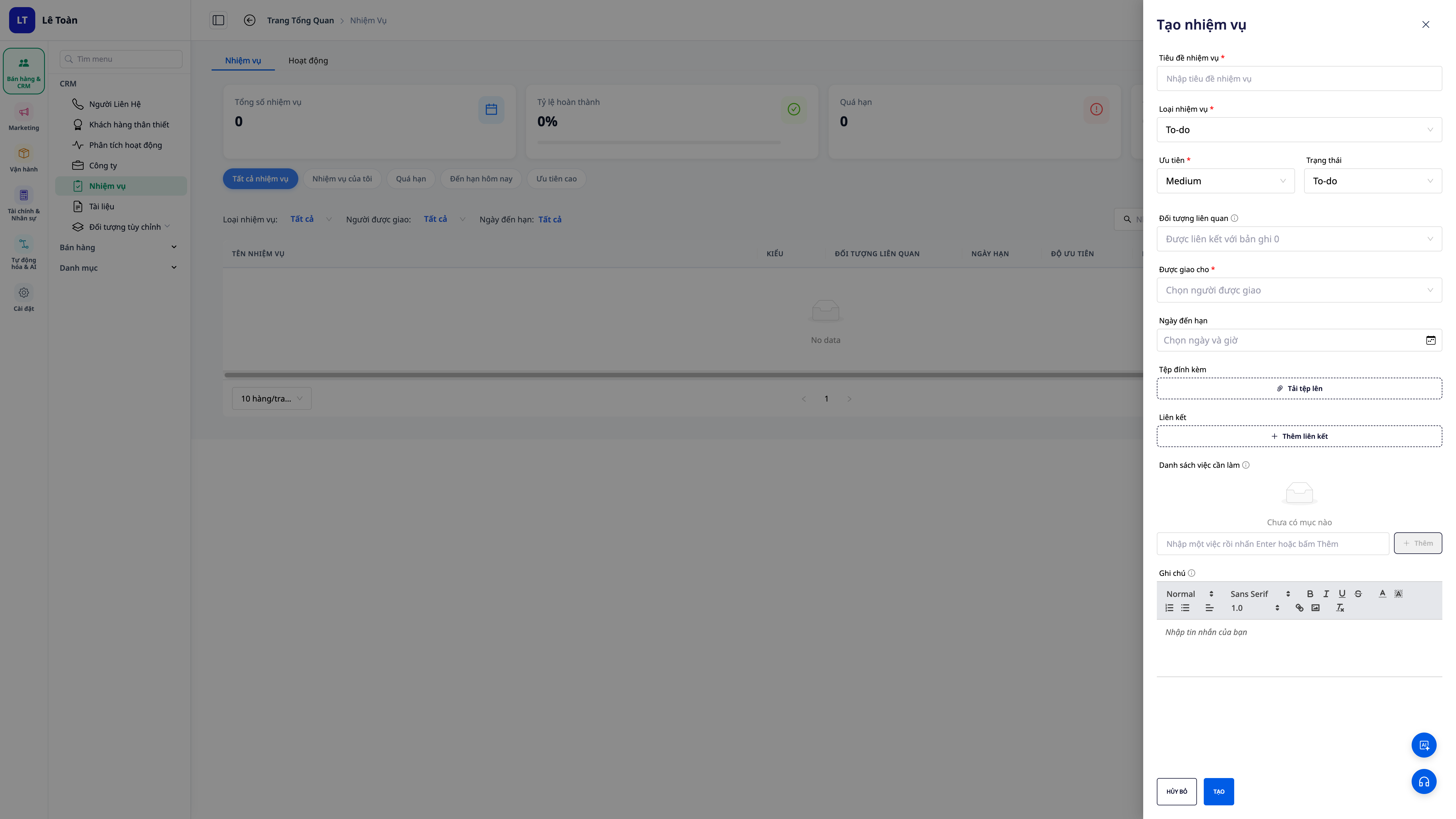
Βήμα 2 — Δημιουργήστε εργασίες με λίστες ελέγχου, ώρες έναρξης, υπεύθυνους έγκρισης και σχετικά μέρη.
- Κάντε κλικ για να δημιουργήσετε μια νέα εργασία.
- Εισαγάγετε Τίτλο, Περιγραφή, Προθεσμία, Προτεραιότητα και Υπεύθυνο Πρόσωπο .
- Ορίστε την ώρα έναρξης και προσθέστε τα σχετικά άτομα (αυτά που πρέπει να παρακολουθούν την εργασία).
- Στην ενότητα ρόλων, ορίστε έναν ή περισσότερους Επιθεωρητές και Αναφορείς εάν η διαδικασία απαιτεί έγκριση/παρακολούθηση.
- Προσθέστε μια λίστα ελέγχου με τα βήματα που πρέπει να ακολουθήσετε κατά τη διαδικασία δημιουργίας.
✅ Αναμενόμενο αποτέλεσμα : Η εργασία δημιουργείται με μια λίστα ελέγχου, ώρα έναρξης, μια λίστα κριτών (πολλά άτομα) και τα σχετικά μέρη να εμφανίζονται πλήρως.

Βήμα 3 — Επισύναψη αρχείων από τη Βιβλιοθήκη και εισαγωγή εσωτερικών συνδέσμων
- Στον χώρο εργασίας σας, ανοίξτε την ενότητα Συνημμένα → επιλέξτε την καρτέλα "Επιλογή από τη βιβλιοθήκη" για να ανακτήσετε αρχεία/εικόνες που είναι ήδη διαθέσιμα στον χώρο εργασίας σας.
- Ανοίξτε την ενότητα Σύνδεσμοι → επιλέξτε "Εισαγωγή εσωτερικού συνδέσμου" για να επισυνάψετε τον ιστότοπο του χώρου εργασίας σας, τη σελίδα προορισμού ή την ανάρτησή σας.
✅ Αναμενόμενο αποτέλεσμα : Αρχεία από τη Βιβλιοθήκη και εσωτερικοί σύνδεσμοι επισυνάπτονται στην εργασία χωρίς να χρειάζεται να μεταφορτωθούν ξανά ή να επικολληθούν χειροκίνητα οι διευθύνσεις URL.

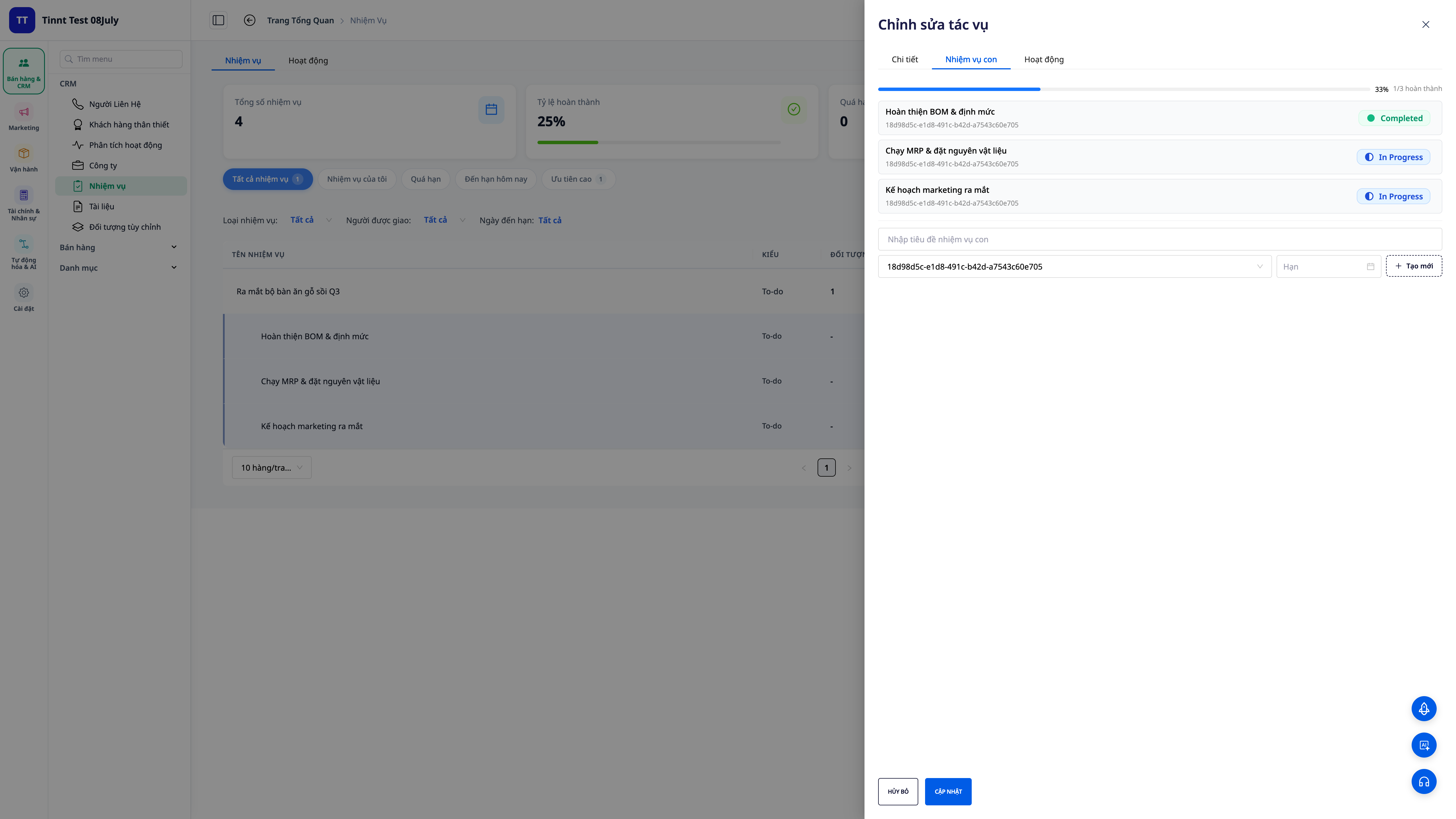
Βήμα 4 — Χωρίστε τις εργασίες σε υποεργασίες και παρακολουθήστε την πρόοδο να συσσωρεύεται αυτόματα.
- Ανοίξτε τη νεοδημιουργημένη εργασία και προσθέστε δευτερεύουσες εργασίες — μπορούν να δημιουργηθούν έως και δύο επίπεδα. Κάθε δευτερεύουσα εργασία έχει τον δικό της υπεύθυνο, προθεσμία και κατάσταση.
- Ολοκληρώστε τις δευτερεύουσες εργασίες σταδιακά.
✅ Αναμενόμενο αποτέλεσμα : Η γραμμή προόδου της γονικής εργασίας θα συσσωρεύεται αυτόματα με βάση τον αριθμό των ολοκληρωμένων θυγατρικών εργασιών — δεν χρειάζεται να εισαγάγετε χειροκίνητα το ποσοστό.
Βήμα 5 — Συνδέστε την εργασία με τη Συμφωνία, το Προϊόν, την Παραγγελία ή το Τιμολόγιο
- Στην εργασία σας, ανοίξτε την ενότητα σχετικά αντικείμενα .
- Επισυνάψτε την αντίστοιχη Προσφορά / Προϊόν / Παραγγελία / Τιμολόγιο.
✅ Αναμενόμενο αποτέλεσμα : Η εργασία θα εμφανίσει τα συνδεδεμένα αντικείμενα. Από αυτήν τη Συμφωνία/Παραγγελία, θα δείτε επίσης τις σχετικές εργασίες.
Βήμα 6 — Σχολιάστε και αναφέρετε (@mention) τους συμπαίκτες σας
- Ανοίξτε την καρτέλα Σχόλια Εργασίας και εισαγάγετε το σχόλιό σας.
- Πληκτρολογήστε
@και, στη συνέχεια, επιλέξτε το όνομα ενός συμπαίκτη για να αναφέρετε . Δημοσιεύστε ένα σχόλιο.
✅ Αναμενόμενο αποτέλεσμα : Το όνομα που αναφέρεται εμφανίζεται με μπλε χρώμα . Το άτομο που αναφέρεται λαμβάνει μια ειδοποίηση στην εφαρμογή (και email εάν είναι ενεργοποιημένη η αυτοματοποίηση υπενθυμίσεων μέσω email — δείτε το Βήμα 10).

Βήμα 7 — Ολοκληρώστε την εργασία
- Σημειώστε την εργασία ως ολοκληρωμένη.
✅ Αναμενόμενα αποτελέσματα : Η κατάσταση και ο χρόνος ολοκλήρωσης καταγράφονται από το σύστημα (όχι με βάση προσωπικά ρολόγια), διασφαλίζοντας συνεπή δεδομένα για σύγκριση και αναφορά.
Βήμα 8 — Δείτε την καρτέλα Ανάλυση: όγκος ανά άτομο
- Στο μενού Εργασίες , ανοίξτε την καρτέλα Ανάλυση .
- Δείτε κάρτες και γραφήματα επισκόπησης. Κάντε κλικ σε ένα μέλος για να δείτε λεπτομερώς τι κάνει αυτό το άτομο.
✅ Αναμενόμενα αποτελέσματα : Η καρτέλα Analytics εμφανίζει συνολικές εργασίες / τρέχουσες εργασίες / ολοκληρωμένες εργασίες / εκκρεμείς εργασίες / ποσοστό ολοκλήρωσης + τάση και ένα γράφημα όγκου ανά άτομο .

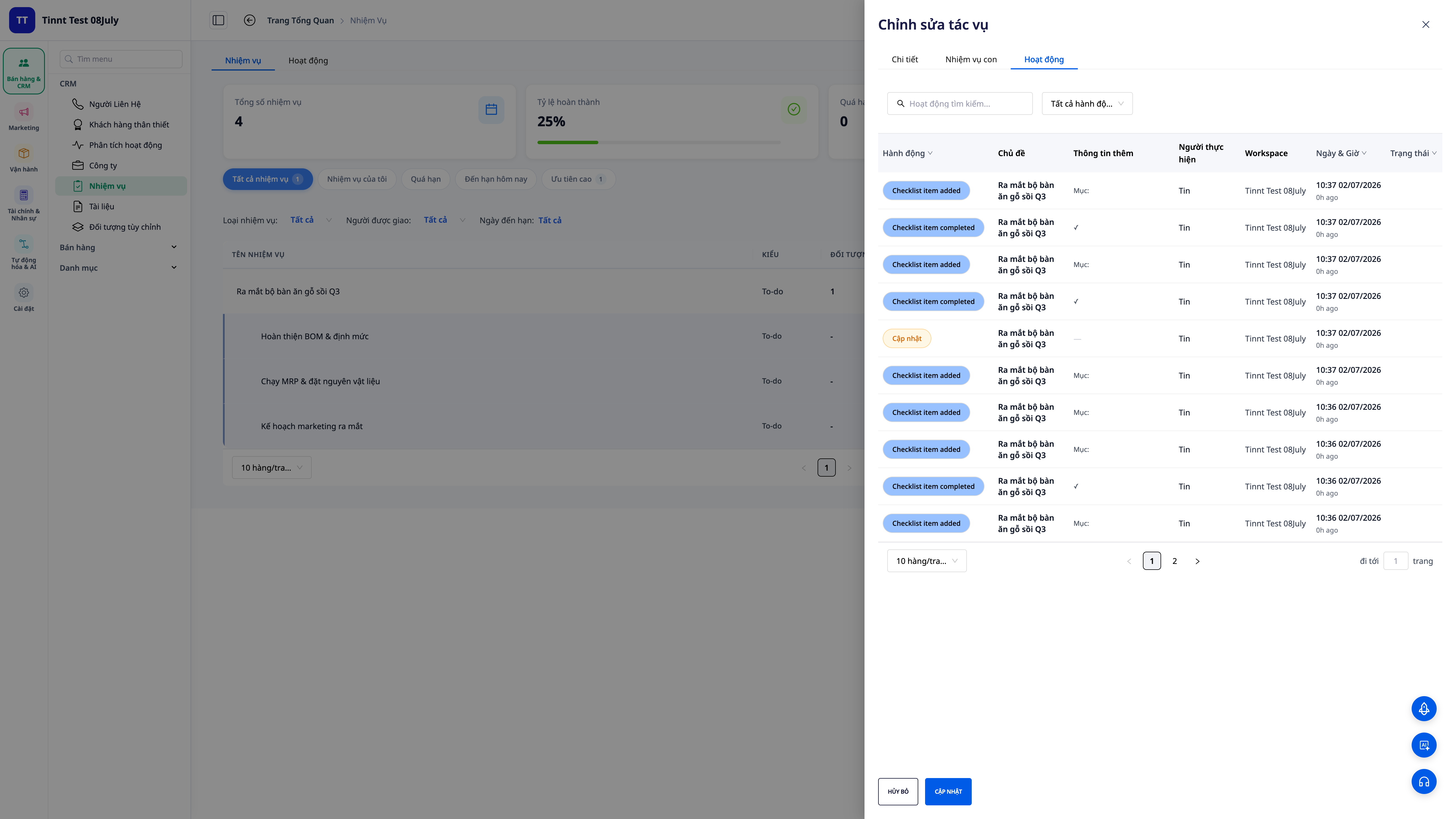
Βήμα 9 — Παρακολούθηση των εξελίξεων στη Δραστηριότητα 360
- Ανοίξτε την καρτέλα Activity 360 της εργασίας.
✅ Αναμενόμενο αποτέλεσμα : Ένα ευανάγνωστο χρονοδιάγραμμα που δείχνει όλα όσα συνέβησαν γύρω από την εργασία (δημιουργήθηκε, ενημερώθηκε, ολοκληρώθηκε, συνδέθηκε, σχολιάστηκε) — ποιος έκανε τι και πότε.
Βήμα 10 — Ενεργοποίηση αυτοματοποίησης εργασιών
- Στο μενού Εργασίες , ανοίξτε την καρτέλα Αυτοματοποίηση (ή μεταβείτε στο αποθετήριο Αυτοματισμού , στο σύμπλεγμα Εργασίες).
- Ενεργοποιήστε κατάλληλα σενάρια: ειδοποιήσεις όταν ανατίθεται μια νέα εργασία , όταν αλλάζει κατάσταση , όταν ολοκληρώνεται μια εργασία και μηνύματα ηλεκτρονικού ταχυδρομείου όταν αναφέρεται σε σχόλια .
✅ Αναμενόμενο αποτέλεσμα : Οι σχετικές ειδοποιήσεις αποστέλλονται αυτόματα. Όταν είναι ενεργοποιημένα τα email με αναφορά ονόματος, το άτομο που αναφέρεται με @ λαμβάνει επιπλέον email πέρα από τις ειδοποιήσεις εντός εφαρμογής.

Πίνακας γρήγορης αναζήτησης για τα αναμενόμενα αποτελέσματα
Άνοιγμα της λίστας Εργασίες — Οι εργασίες έχουν χρωματική κωδικοποίηση κατά κατάσταση/προθεσμία. Η καρτέλα "Σήμερα" ομαδοποιεί τις εργασίες που πρέπει να υποβληθούν σε επεξεργασία.
Δημιουργία εργασίας + λίστας ελέγχου + υπευθύνων έγκρισης — Εργασία με λίστα ελέγχου, πολλαπλούς υπευθύνους έγκρισης, ώρα έναρξης, εμπλεκόμενα άτομα, άτομα που εμπλέκονται.
Επισύναψη από Βιβλιοθήκη / Εσωτερικοί Σύνδεσμοι — Επισύναψη αρχείων και εσωτερικών συνδέσμων χωρίς μεταφόρτωση/επικόλληση URL.
Προσθήκη δευτερευουσών εργασιών — Η πρόοδος των γονικών εργασιών συσσωρεύεται αυτόματα.
Επισύναψη σχετικών αντικειμένων — Προσφορές/Προϊόντα/Παραγγελίες/Τιμολόγια συνδεδεμένα και προς τις δύο κατευθύνσεις
Σχόλιο + @αναφορά — Το όνομα επισημαίνεται με μπλε χρώμα. Το άτομο στο οποίο γίνεται η υπενθύμιση λαμβάνει ειδοποιήσεις (και email, εάν είναι ενεργοποιημένη).
Ολοκληρωμένη εργασία — Χρόνος ολοκλήρωσης που καταγράφεται από το σύστημα
Ανοίξτε την καρτέλα Ανάλυση — Όγκος ανά άτομο + ολοκληρωμένη τάση
Άνοιγμα Δραστηριότητας 360 — Χρονολόγιο προόδου εργασίας
Ενεργοποίηση αυτοματισμού — Ειδοποιήσεις ανάθεσης/αλλαγής/ολοκλήρωσης κατάστασης εργασίας + υπενθυμίσεις μέσω email
Σημείωμα
- Οι δευτερεύουσες εργασίες υποστηρίζουν έως και δύο επίπεδα — αρκετά για να τα αναλύσουν χωρίς να γίνουν περίπλοκα.
- Η πρόοδος της γονικής εργασίας αθροίζεται αυτόματα από τις θυγατρικές εργασίες — προσαρμόστε την κατάσταση των θυγατρικών εργασιών, μην προσαρμόζετε χειροκίνητα το ποσοστό της γονικής εργασίας.
- Ο αξιολογητής μπορεί να είναι πολλά άτομα . Το άτομο που υποβάλλει την αναφορά παραμένει το ίδιο.
- Το email όταν αναφέρεται είναι μια επιλογή ενεργοποίησης/απενεργοποίησης για ολόκληρο τον χώρο εργασίας. Οι ειδοποιήσεις εντός εφαρμογής αποστέλλονται πάντα στο άτομο που αναφέρεται @.
- Τα συνημμένα από τη Βιβλιοθήκη ανακτούν αρχεία από ολόκληρο τον χώρο εργασίας. Οι εσωτερικοί σύνδεσμοι υποδεικνύουν μόνο δημοσιευμένους ιστότοπους/σελίδες προορισμού/άρθρα.
- Ο αυτοματισμός μπορεί να εξακολουθεί να δημιουργεί/αναθέτει εργασίες σε εσάς όπως και πριν (για παράδειγμα, όταν μια συμφωνία μεταβαίνει σε μια νέα φάση).


