
Τι θα μάθετε μετά από αυτόν τον οδηγό
Δημιουργία υπηρεσίας στον Κατάλογο → Δημιουργία μεικτής προσφοράς (προϊόν + υπηρεσία) → Μετατροπή σε σύμβαση → Συμπλήρωση Μέρους Β + ορόσημα παράδοσης → Αποστολή σύμβασης (.docx) → Μεταφόρτωση υπογεγραμμένης έκδοσης → Έκδοση τιμολογίων κατά δόσεις → Προβολή λογιστικών εγγραφών.
Προετοιμασία
| # | Προϋπόθεση | Γιατί είναι απαραίτητο |
|---|---|---|
| 1 | Σύνδεση στο GTG CRM, με δικαιώματα διαχείρισης CRM (δημιουργία προϊόντων, υπηρεσιών, προσφορών, συμβάσεων). | Για την εκτέλεση ολόκληρης της ροής. |
| 2 | Έχει ρυθμιστεί το Λογιστικό Σχέδιο (CoA) + (για την έκδοση τιμολογίων) ο χώρος εργασίας για τη ρύθμιση τιμολογίων/ERP. | Για να καταχωρηθούν τα τιμολόγια στο λογιστικό βιβλίο. |
| 3 | Μια επαφή/εταιρεία για να λειτουργήσει ως πελάτης (Μέρος Β). | Η σύμβαση χρειάζεται υπογράφον μέρος. |
Βήμα 1 — Δημιουργία υπηρεσίας στον Κατάλογο
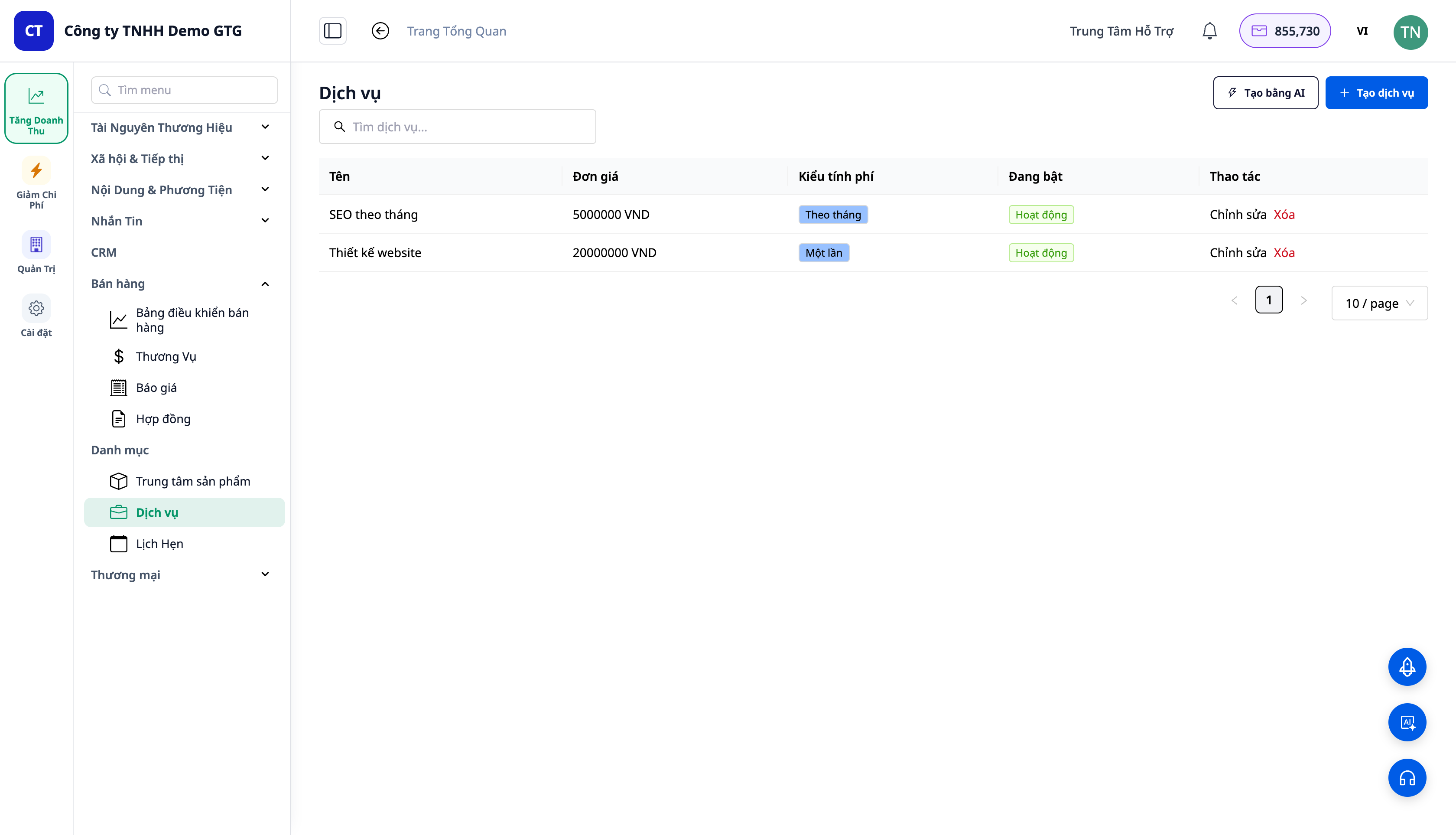
- Ανοίξτε το CRM → Κατάλογος → Υπηρεσίες → Δημιουργία.
- Δημιουργήστε "Σχεδιασμός ιστοσελίδας" — τιμή
20.000.000, χρέωση Μίας φορά. Αποθηκεύστε. Δημιουργήστε επιπλέον "SEO μηνιαίως" — τιμή5.000.000, Επαναλαμβανόμενο → μηνιαίως. Αποθηκεύστε.
✅ Αναμενόμενο αποτέλεσμα: Η υπηρεσία βρίσκεται κάτω από το Κατάλογος ▸ Υπηρεσίες. Κάθε υπηρεσία έχει τιμή + κύκλο χρέωσης. (Τα προϊόντα βρίσκονται κάτω από το Κατάλογος ▸ Προϊόντα και μπορούν επίσης να οριστούν ως επαναλαμβανόμενα.)
Βήμα 2 — Δημιουργία μεικτής προσφοράς (προϊόν + υπηρεσία)
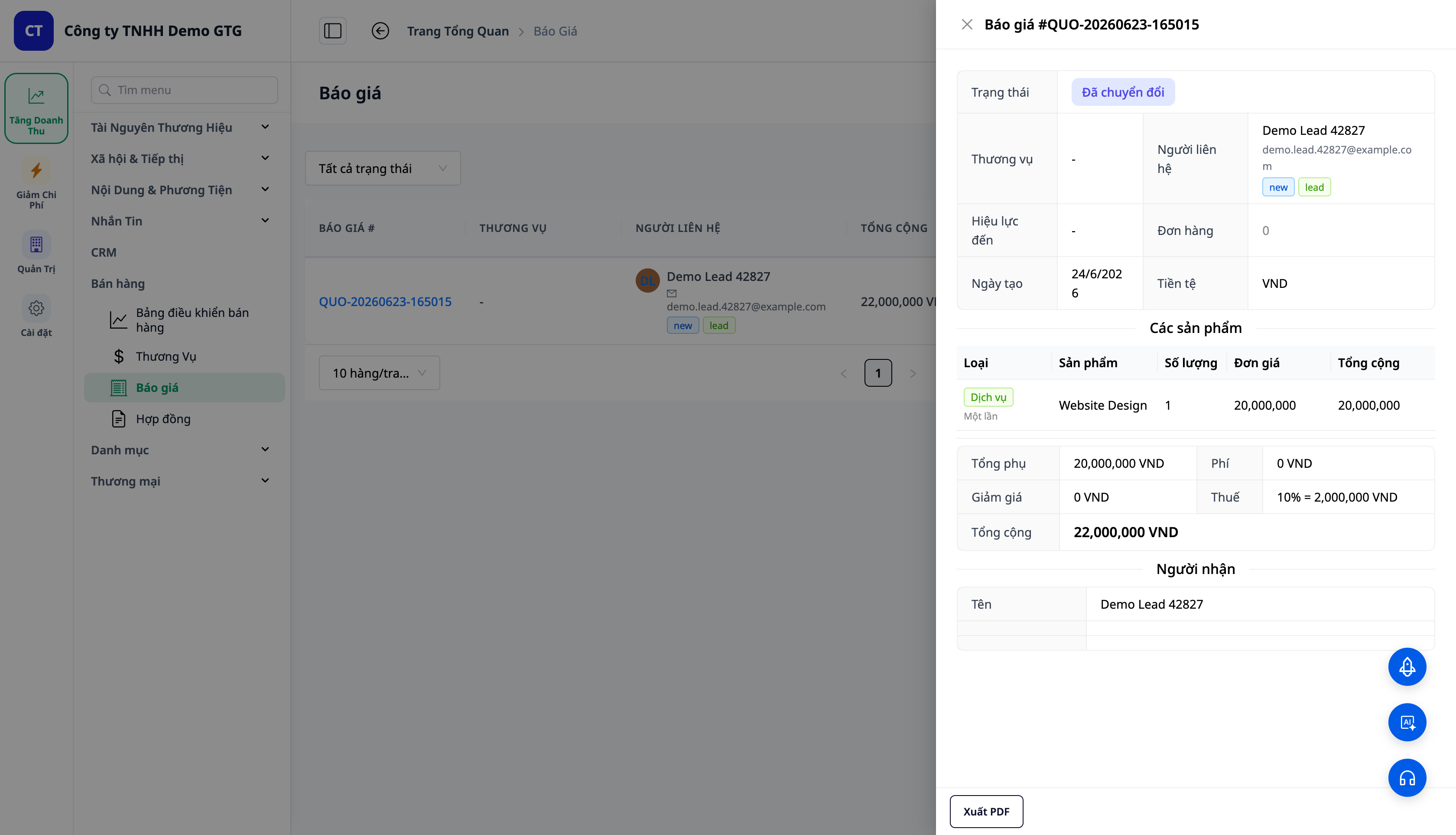
- Ανοίξτε το CRM → Πωλήσεις → Προσφορές (Quotations) → Δημιουργία, επιλέξτε μια επαφή.
- Γραμμή 1: Τύπος = Υπηρεσία → "Σχεδιασμός ιστοσελίδας" (1). Γραμμή 2: Τύπος = Υπηρεσία → "SEO μηνιαίως" (1). Γραμμή 3: Τύπος = Προϊόν → "Άδεια φιλοξενίας" (ποσότητα 3).
- Αποθηκεύστε την προσφορά → Αποστολή → σημειώστε Αποδεκτή (DRAFT → SENT → ACCEPTED).
✅ Αναμενόμενο αποτέλεσμα: Κάθε γραμμή έχει ετικέτα Τύπου (Υπηρεσία = πράσινο, Προϊόν = μπλε). Η γραμμή υπηρεσίας εμφανίζει τον κύκλο. Συνολικό άθροισμα όλων των γραμμών. Όταν είναι ACCEPTED, εμφανίζεται το κουμπί Μετατροπή σε Σύμβαση.
Βήμα 3 — Μετατροπή προσφοράς → Σύμβαση
- Φέρτε την προσφορά στην κατάσταση Accepted (Αποδεκτή): ανοίξτε την προσφορά → Σήμανση ως Απεσταλμένη → Σήμανση ως Αποδεκτή (επιβεβαίωση).
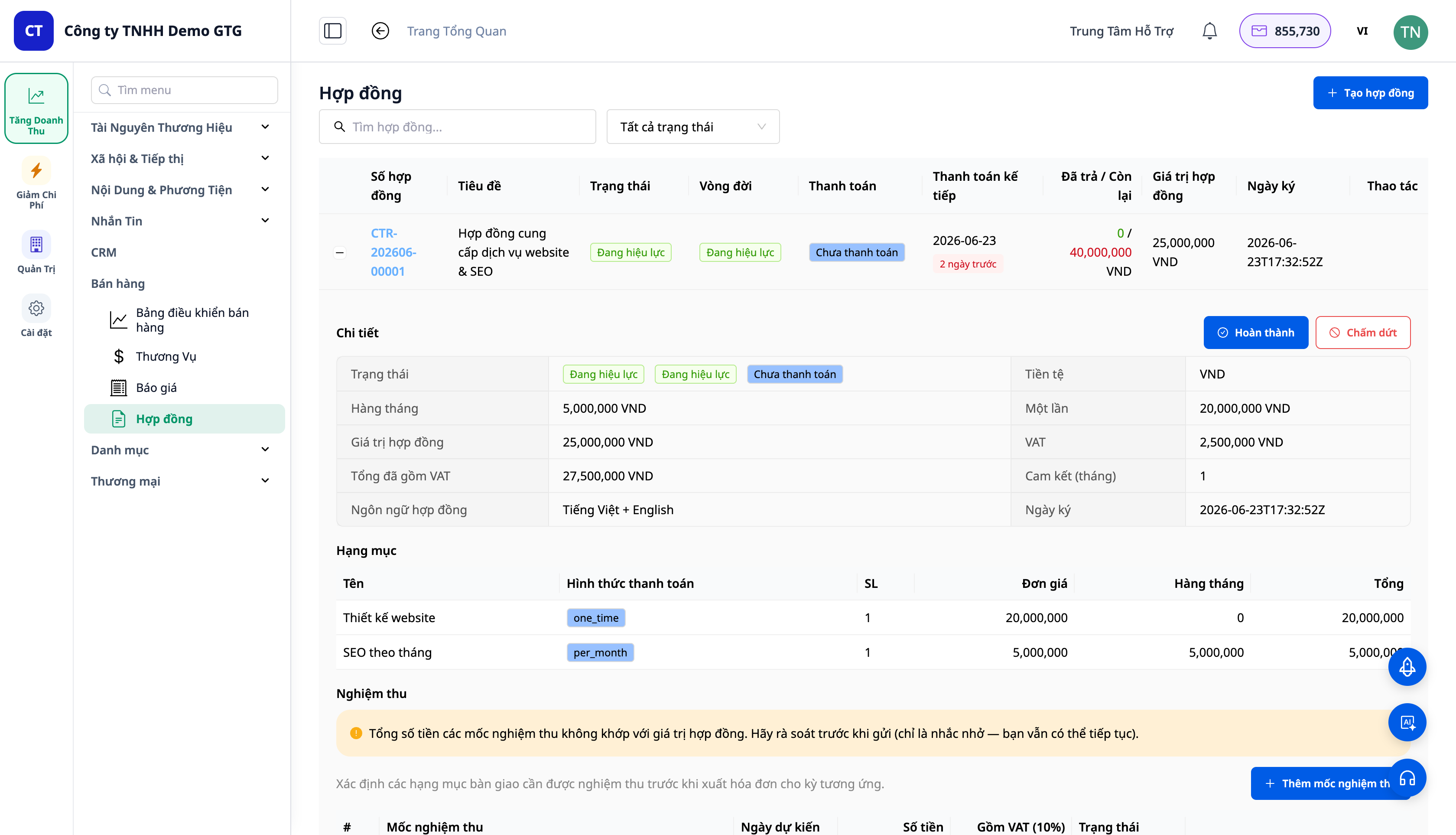
- Στη γραμμή προσφοράς Accepted στον πίνακα Προσφορών, κάντε κλικ στο εικονίδιο Μετατροπή σε Σύμβαση (κουμπί ενέργειας στη γραμμή — ΟΧΙ στο παράθυρο λεπτομερειών. Το παράθυρο περιέχει μόνο το Μετατροπή σε Παραγγελία). Ανοίξτε τη νέα σύμβαση στο Πωλήσεις → Συμβάσεις.
✅ Αναμενόμενο αποτέλεσμα: Ειδοποίηση/αποτέλεσμα με τον αριθμό σύμβασης σε μορφή CTR-YYYYMM-NNNNN. Η σύμβαση διατηρεί τον τύπο/κύκλο κάθε γραμμής. Το σύνολο διαχωρίζεται σε ένα εφάπαξ σύνολο και ένα μηνιαίο σύνολο + ΦΠΑ. Η προσφορά μεταβαίνει σε CONVERTED/ACCEPTED.
Βήμα 4 — Συμπλήρωση Μέρους Β και ορόσημων παράδοσης
- Μέσα στη σύμβαση, ανοίξτε την ενότητα Μέρος Β (Party B) → επιλέξτε την επαφή/εταιρεία. Οι πληροφορίες (νομική ονομασία, ΑΦΜ, διεύθυνση, εκπρόσωπος) συμπληρώνονται αυτόματα εάν υπάρχουν εμπλουτισμένα δεδομένα για την εταιρεία.
- Ορίστε ορόσημα παράδοσης (Παράδοση) για να καθοδηγήσετε το χρονοδιάγραμμα πληρωμών. (Προαιρετικά) ενεργοποιήστε τη διγλωσσία.
✅ Αναμενόμενο αποτέλεσμα: Το Μέρος Β εμφανίζεται στη σύμβαση. Τα ορόσημα παράδοσης δημιουργούν αντίστοιχα χρονοδιαγράμματα πληρωμών.
Βήμα 5 — Αποστολή σύμβασης στον πελάτη (.docx)
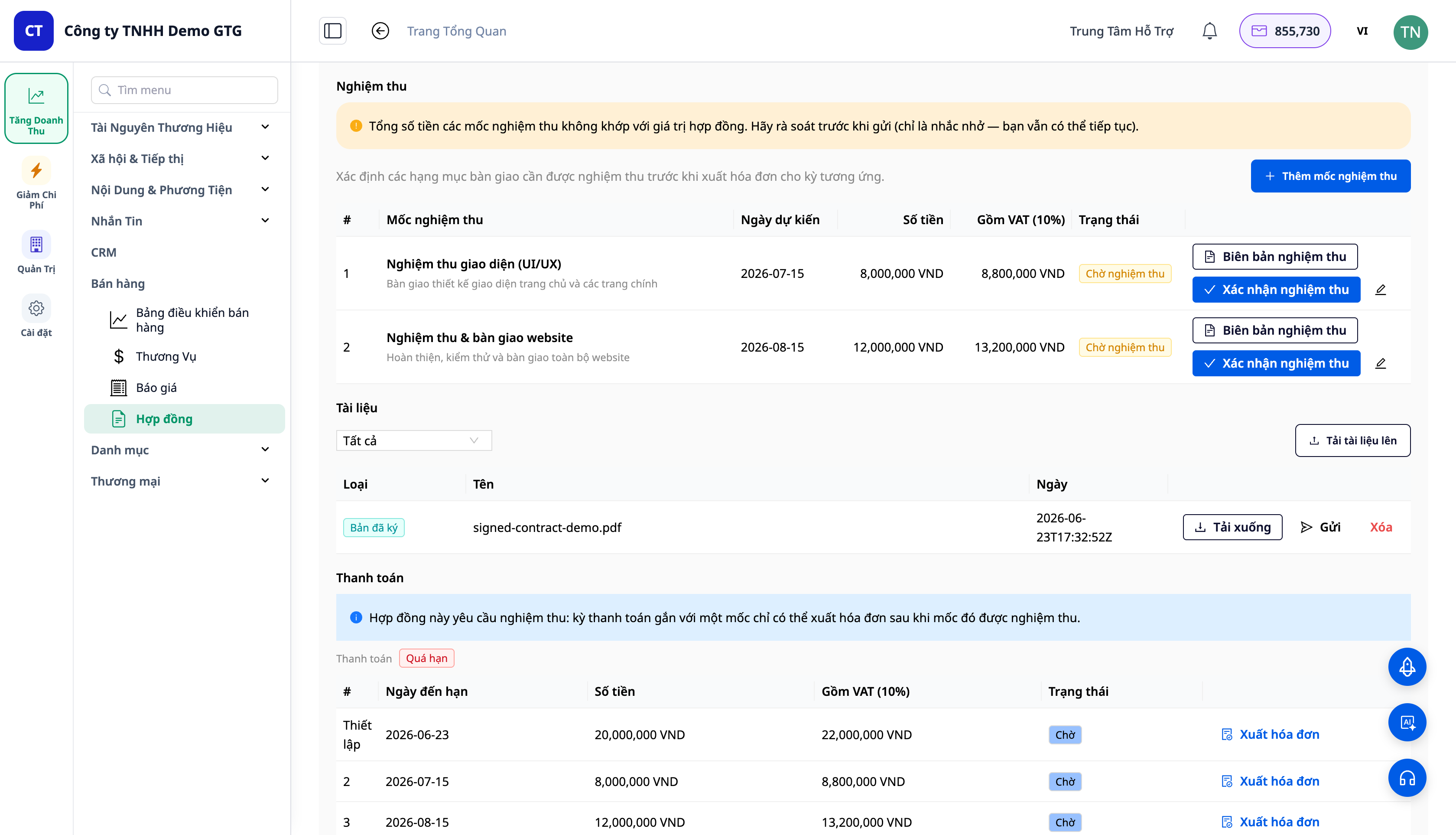
- Ανοίξτε τις λεπτομέρειες της σύμβασης (κάντε κλικ στο + / αριθμός σύμβασης για να ανοίξετε το παράθυρο). Στην ενότητα Documents (Έγγραφα): κάντε κλικ στο Generate contract για να δημιουργήσετε ένα αρχείο .docx, ή χρησιμοποιήστε το Upload document για να ανεβάσετε ένα υπάρχον συμβόλαιο. Μόλις έχετε το έγγραφο, κάθε έγγραφο έχει ένα κουμπί Send / Download για να το στείλετε στον πελάτη.
✅ Αναμενόμενο αποτέλεσμα: Το σύστημα δημιουργεί/επισυνάπτει το έγγραφο της σύμβασης. Εμφανίζονται τα κουμπιά Send (αποστολή email στον πελάτη) και Download στη γραμμή του εγγράφου στην ενότητα Documents.
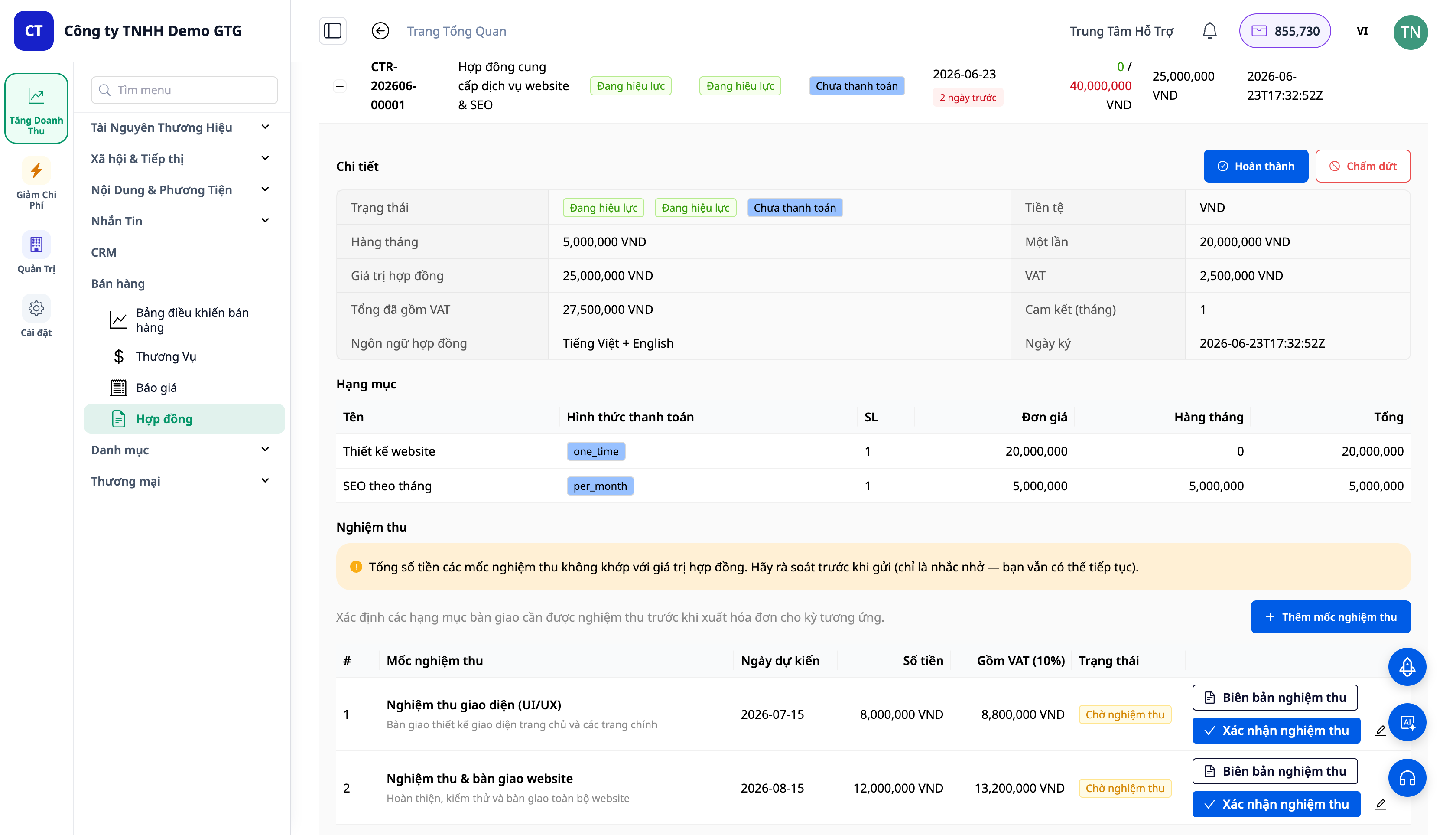
ℹ️ Σημείωση: Η ενότητα Documents της σύμβασης περιλαμβάνει Generate contract + Upload document. Αφού έχετε το έγγραφο, κάθε γραμμή εγγράφου εμφανίζει Send / Download. Συμπληρώστε το Μέρος Β (Βήμα 4) πριν από το Generate contract. Εάν δεν υπάρχει Μέρος Β, μπορείτε ακόμα να χρησιμοποιήσετε το Upload document για να επισυνάψετε το συμβόλαιο.
Βήμα 6 — Ανέβασμα της υπογεγραμμένης έκδοσης
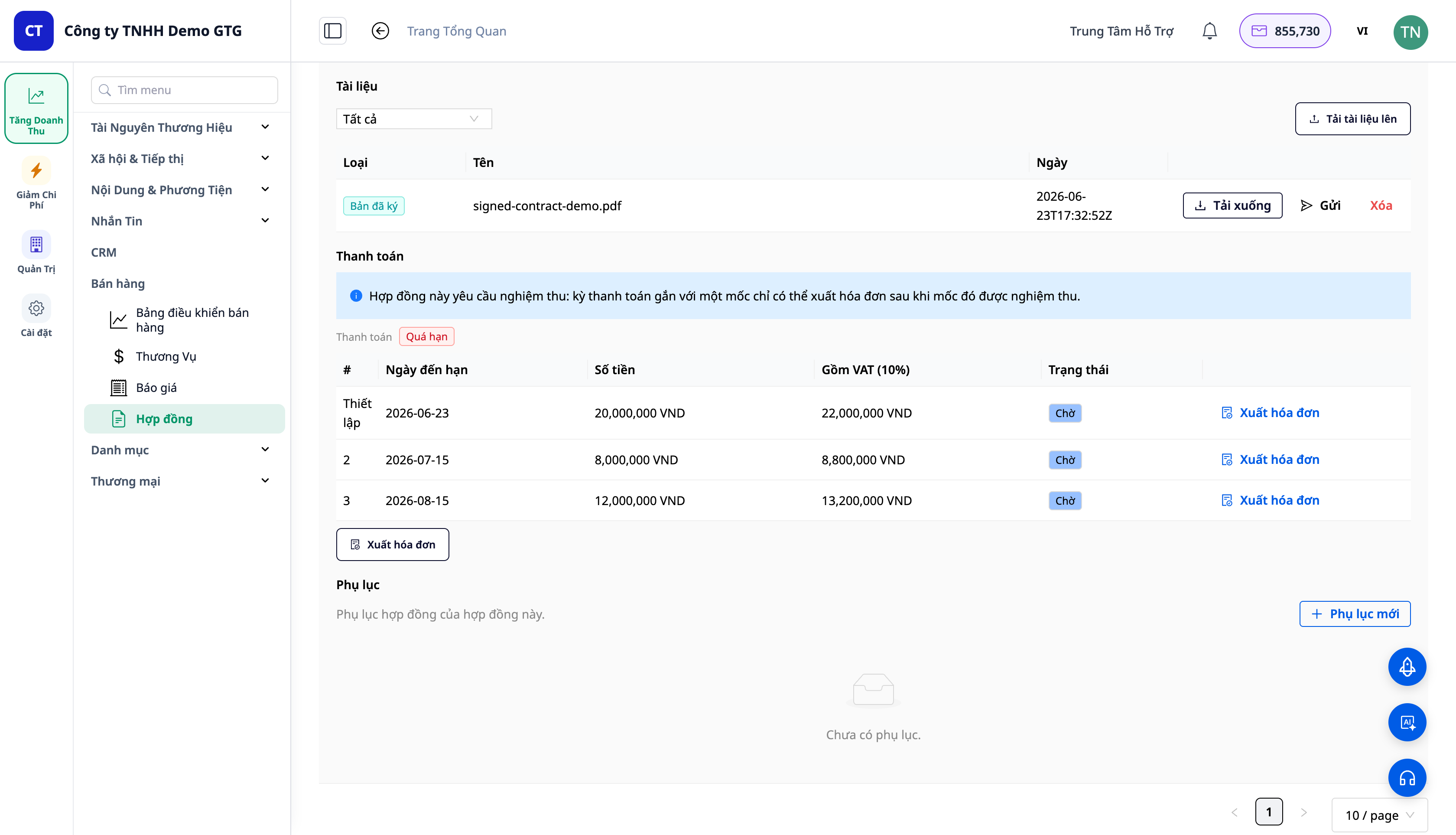
- Αφού ο πελάτης υπογράψει και σας στείλει πίσω, στην ενότητα Documents, κάντε κλικ στο Upload document → επιλέξτε το αρχείο (τύπος Signed copy) → επιβεβαιώστε. (Υπόδειξη ακριβώς από κάτω: *"Upload the signed contract to activate it."*)
✅ Αναμενόμενο αποτέλεσμα: Το υπογεγραμμένο αρχείο επισυνάπτεται (Τύπος Signed copy) μαζί με την ώρα υπογραφής. Η σύμβαση μετατρέπεται αυτόματα σε ACTIVE/Ongoing και συμπληρώνεται το Signed at. Εμφανίζεται ο πίνακας Billing (πρόγραμμα πληρωμών) + το κουμπί Issue invoice (δεν δημιουργείται ακόμα λογιστική εγγραφή).
Βήμα 7 — Έκδοση τιμολογίων ανά δόση
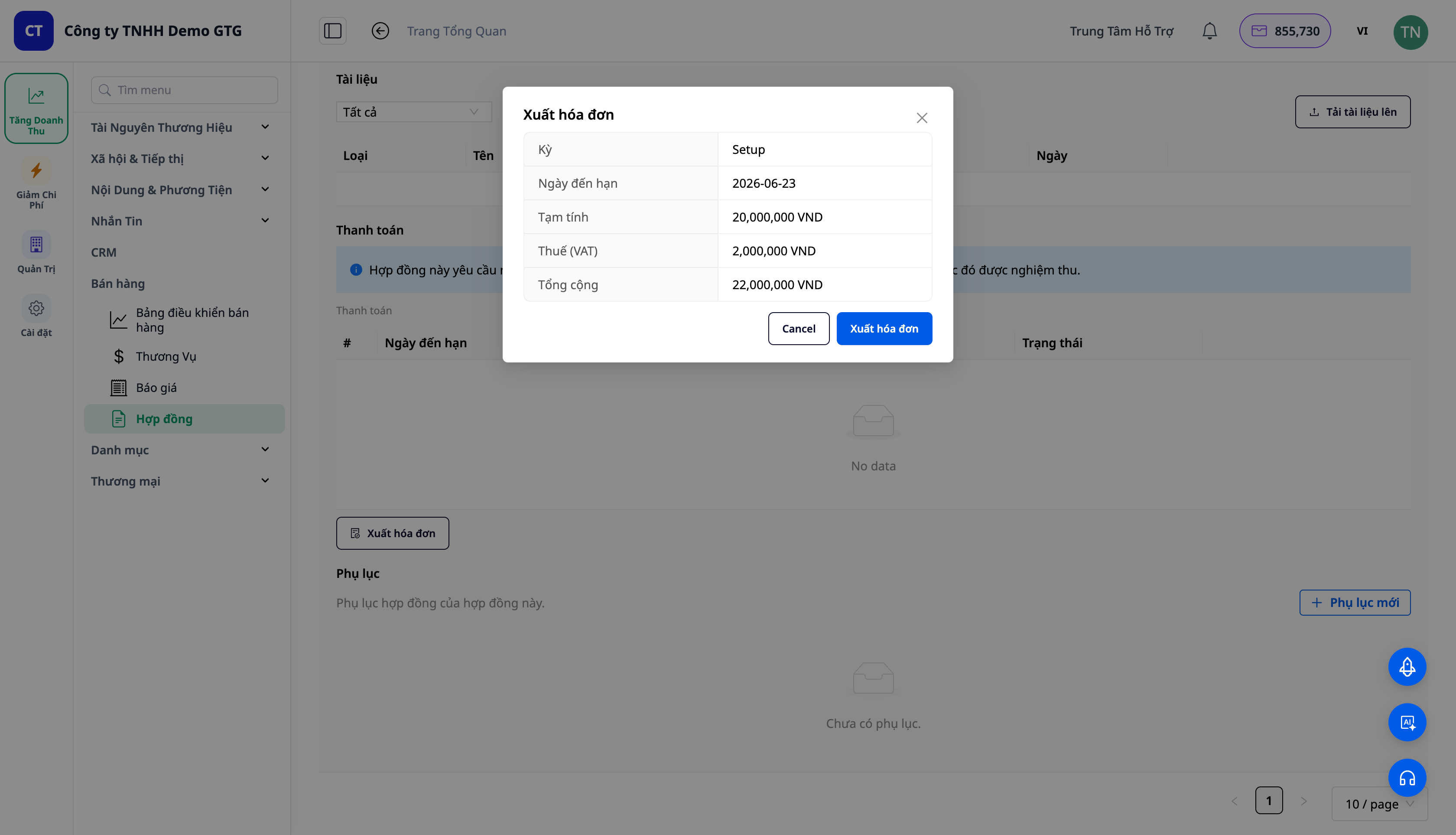
- Στην ενεργή σύμβαση, στον πίνακα Billing, κάντε κλικ στο Issue invoice για τη δόση που θέλετε να τιμολογήσετε. Το παράθυρο Issue invoice ανοίγει με 3 επιλογές: Issue now / Save as draft / Mark paid now (με την εξήγηση: *"Issuing records revenue + receivable (AR). Marking paid records the cash receipt."*) → επιλέξτε και επιβεβαιώστε.
✅ Αναμενόμενο αποτέλεσμα: Το τιμολόγιο για τη δόση πληρωμής εκδίδεται μέσω της ροής ERP/τιμολόγησης. Η δόση συνδέεται με το τιμολόγιο που εκδόθηκε. Η κατάσταση πληρωμής ενημερώνεται.
⚠️ Προαπαιτούμενο: Η έκδοση τιμολογίων απαιτεί τον χώρο εργασίας να έχει ρυθμίσει ηλεκτρονική τιμολόγηση / σύνδεση με πάροχο φόρων. Εάν δεν έχει γίνει σύνδεση, το παράθυρο Issue invoice θα εμφανίζει ακόμα μια προεπισκόπηση, αλλά το βήμα έκδοσης δεν θα πραγματοποιηθεί. Μετά τη σύνδεση της ηλεκτρονικής τιμολόγησης, η δόση θα εκδώσει τιμολόγιο και θα δημιουργήσει αυτόματα τη λογιστική εγγραφή (Βήμα 8).
Βήμα 8 — Προβολή λογιστικών εγγραφών
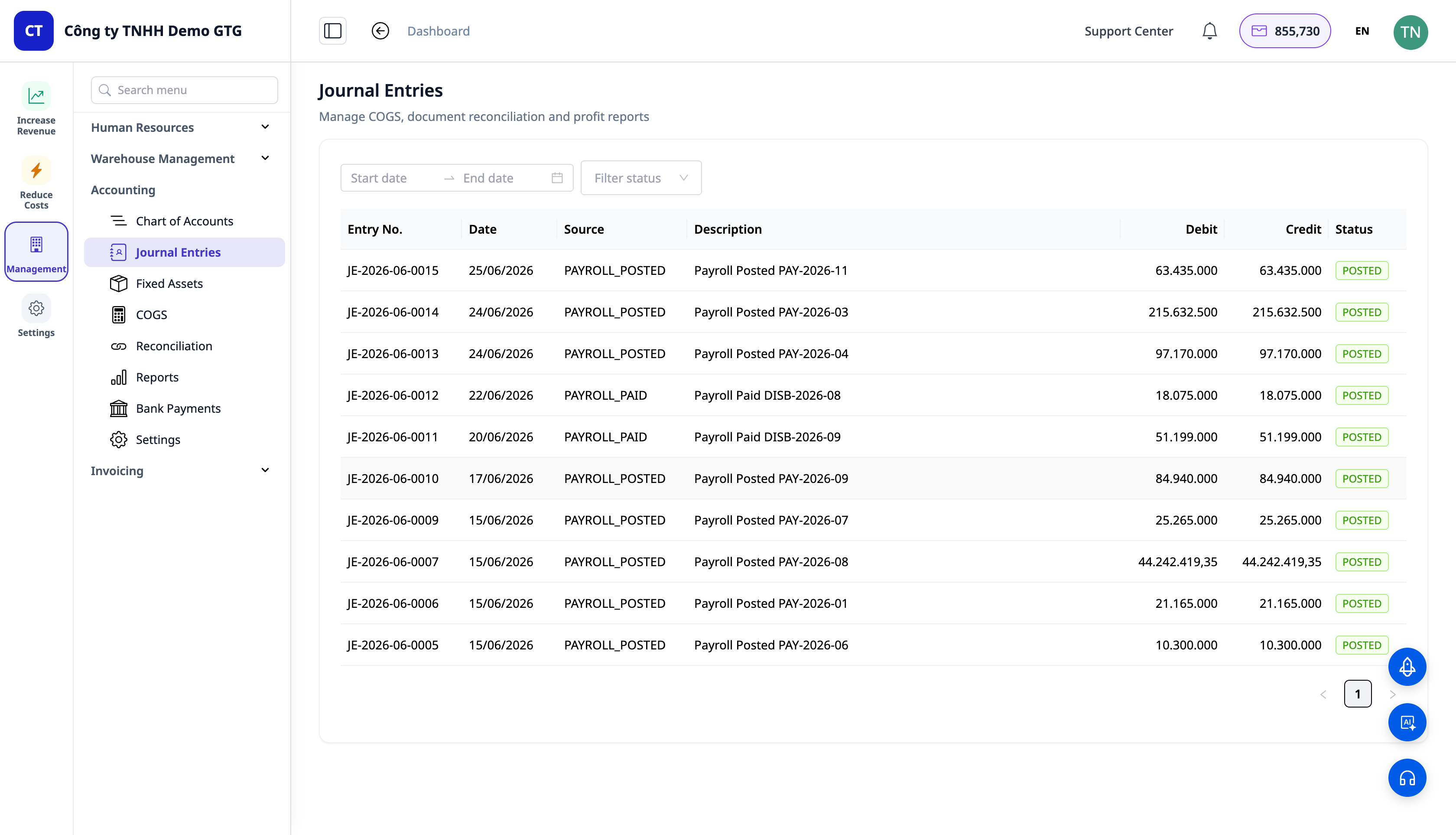
- Ανοίξτε Management (Διαχείριση) → Accounting (Λογιστική) → Journal Entries (Ημερολόγιο / Λογιστικές εγγραφές).
✅ Αναμενόμενο αποτέλεσμα: Όταν εκδίδεται ένα τιμολόγιο, δημιουργείται αυτόματα μια ισοσκελισμένη λογιστική εγγραφή: Χρεωστικό Απαιτήσεις (131) / Πιστωτικό Έσοδα (511) / Πιστωτικό ΦΠΑ (3331). Όταν καταγράφεται η πληρωμή: Χρεωστικό Ταμείο (111/112) / Πιστωτικό Απαιτήσεις (131).
ℹ️ Σημείωση: Η λογιστική εγγραφή για τα έσοδα της σύμβασης (Χρεωστικό 131 / Πιστωτικό 511 / Πιστωτικό 3331) εμφανίζεται μόνο μετά την επιτυχή έκδοση τιμολογίου — δηλαδή, αφού έχει γίνει σύνδεση με την ηλεκτρονική τιμολόγηση (δείτε Βήμα 7).
Γρήγορος πίνακας αναφοράς αναμενόμενων αποτελεσμάτων
| Ενέργεια | Αποτέλεσμα που θα δείτε |
|---|---|
| Δημιουργία υπηρεσίας (Βήμα 1) | Υπηρεσία στον Κατάλογο ▸ Υπηρεσίες + τιμή + κύκλος |
| Μικτή προσφορά (Βήμα 2) | Καρτέλα Τύπος γραμμής προς γραμμή; ACCEPTED → κουμπί Μετατροπή σε Σύμβαση |
| Μετατροπή (Βήμα 3) | CTR-2026-… ; συνολικό ποσό εφάπαξ / μηνιαίο; προσφορά CONVERTED |
| Εταίρος Β + αποδοχή (Βήμα 4) | Εταίρος Β συμπληρωμένος; πρόγραμμα πληρωμών ανά ορόσημο |
| Αποστολή (.docx) (Βήμα 5) | Email .docx στον πελάτη; SENT |
| Λήψη υπογεγραμμένου (Βήμα 6) | Υπογράφων + χρόνος; SIGNED → ACTIVE; δημιουργία προγράμματος πληρωμών |
| Έκδοση τιμολογίου (Βήμα 7) | Προεπισκόπηση → επιβεβαίωση → τιμολόγιο περιόδου εξάγεται |
| Λογιστικό βιβλίο (Βήμα 8) | Εγγραφή Χρέωση 131/Πίστωση 511+3331; πληρωμή Χρέωση 111/Πίστωση 131 |
Σημειώσεις
- Προσφορά → Παραγγελία εξακολουθεί να αντιγράφει μόνο τη γραμμή προϊόντος (υπηρεσία που ανήκει στη σύμβαση) — σωστό σχέδιο.
- Εισαγωγή κατηγορίας προϊόντων υποστηρίζει οποιαδήποτε μορφή υπολογιστικού φύλλου (AI αντιστοιχίζει αυτόματα στήλες); εισαγωγή υπηρεσίας είναι η επόμενη λειτουργία σύμφωνα με τη διαδρομή.
- ΦΠΑ: αν η φορολογία οριστεί στο 0%, ο ΦΠΑ σύμφωνα με τη χώρα του workspace (π.χ. 10% για VN) μπορεί ακόμα να εφαρμοστεί από την τιμολόγηση — αυτή είναι η προεπιλεγμένη συμπεριφορά.


