
Αυτός ο οδηγός θα σας βοηθήσει να εκτελέσετε διαφημίσεις LinkedIn απευθείας μέσα στο GTG CRM από το Α έως το Ω: σύνδεση του λογαριασμού σας LinkedIn Ads, δημιουργία καμπανιών (συμπεριλαμβανομένων φορμών Lead Gen που συγχρονίζουν αυτόματα τα leads στο CRM), επιλογή υπαρχόντων αναρτήσεων για προώθηση, παρακολούθηση μετατροπών, αντιγραφή (clone) καμπανιών και διαχείριση ειδοποιήσεων αναστολής πληρωμής (billing hold).
Για επιχειρήσεις B2B, εταιρείες marketing και ομάδες lead-generation, αυτός είναι ο τρόπος να συγκεντρώσετε ολόκληρη τη διαδικασία εκτέλεση διαφημίσεων → συλλογή leads → leads στο CRM → παρακολούθηση πωλήσεων → μέτρηση μετατροπών σε ένα ενιαίο περιβάλλον, μαζί με το Facebook Ads και το Google Ads.
Απαιτήσεις πριν ξεκινήσετε: - Έχετε συνδεθεί στον λογαριασμό σας GTG CRM και έχετε δικαιώματα πρόσβασης στην ενότητα Marketing → Ads. - Έχετε λογαριασμό διαφήμισης LinkedIn (LinkedIn Ad Account) και δικαιώματα διαχειριστή (admin) στην Εταιρική Σελίδα (Company Page) που σχετίζεται με αυτόν τον λογαριασμό.
Βασικές Λειτουργίες
- Σύνδεση λογαριασμού LinkedIn Ads μέσω OAuth, κοινή διαχείριση με Facebook Ads και Google Ads.
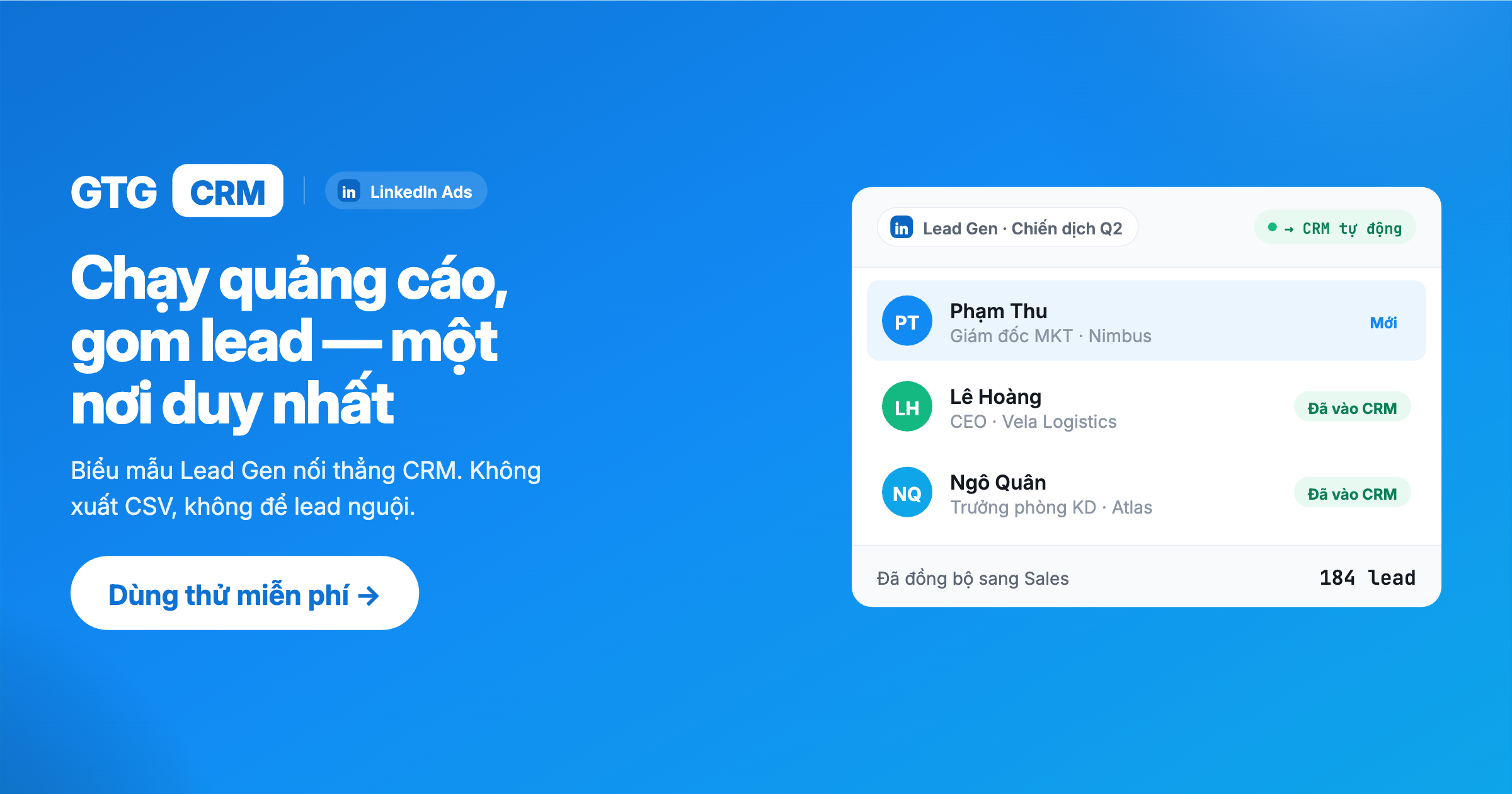
- Φόρμες Lead Gen — συλλογή leads απευθείας στο LinkedIn, τα leads συγχρονίζονται αυτόματα στο CRM (Lead Sync).
- Carousel Ads + επιλογέας CTA για κάθε διαφήμιση, με προεπισκόπηση που μοιάζει με πραγματική προωθούμενη ανάρτηση.
- Επιλογή υπαρχόντων οργανικών αναρτήσεων από την Εταιρική Σελίδα LinkedIn για προώθηση (sponsor).
- Παρακολούθηση μετατροπών (Website Conversions) — γνωρίζετε ποιες διαφημίσεις δημιουργούν πολύτιμες ενέργειες.
- Αντιγραφή (clone) καμπανιών και διαχείριση πρόχειρων καμπανιών.
- Ειδοποιήσεις billing hold — γνωρίζετε αμέσως όταν ο λογαριασμός σας έχει ανασταλεί λόγω πληρωμής.
Λεπτομερής Οδηγός Χρήσης
Βήμα 1: Σύνδεση λογαριασμού LinkedIn Ads
Πριν δημιουργήσετε μια καμπάνια, πρέπει να συνδέσετε τον λογαριασμό διαφήμισης LinkedIn στο GTG CRM.
- Μεταβείτε στο Marketing → Ads.
- Πατήστε Create Campaign (Δημιουργία Καμπάνιας).
- Στο παράθυρο επιλογής πλατφόρμας, επιλέξτε LinkedIn.
- Ολοκληρώστε το βήμα έγκρισης δικαιωμάτων (OAuth) στο αναδυόμενο παράθυρο — συνδεθείτε στο LinkedIn και αποδεχτείτε την πρόσβαση στις διαφημίσεις.
- Επιλέξτε τον λογαριασμό διαφήμισης LinkedIn (Ad Account) που θέλετε να χρησιμοποιήσετε.
Αποτέλεσμα: Ο λογαριασμός LinkedIn Ads έχει συνδεθεί, μπορείτε να αρχίσετε να δημιουργείτε καμπάνιες. Αυτός ο λογαριασμός θα εμφανίζεται μαζί με τα κανάλια Facebook και Google στο περιβάλλον Ads.
💡 Σημείωση πρόσβασης: Ο λογαριασμός LinkedIn που χρησιμοποιείται για τη σύνδεση πρέπει να είναι διαχειριστής της Εταιρικής Σελίδας και αυτή η Σελίδα πρέπει να έχει έναν ενεργό λογαριασμό διαφήμισης. Αν η έγκριση δικαιωμάτων αποτύχει, αποσυνδεθείτε και συνδεθείτε ξανά.
Βήμα 2: Επιλογή Στόχου Καμπάνιας (Objective)
Ο οδηγός δημιουργίας καμπάνιας LinkedIn ξεκινά με την επιλογή του στόχου — αυτός ο στόχος καθορίζει τις μορφές διαφημίσεων και τον τρόπο βελτιστοποίησης αργότερα.
- Στον οδηγό, επιλέξτε έναν κατάλληλο στόχο, για παράδειγμα: - Lead Generation (Συλλογή Lead) — συλλογή leads απευθείας στο LinkedIn με τη φόρμα Lead Gen. - Website Visits (Επισκέψεις Ιστοσελίδας) — οδήγηση επισκεψιμότητας στον ιστότοπο / landing page. - Brand Awareness (Αναγνωρισιμότητα Επωνυμίας) — μεγιστοποίηση των εμφανίσεων. - Website Conversions (Μετατροπές Ιστοσελίδας) — βελτιστοποίηση για πολύτιμες ενέργειες (εγγραφή, αγορά). - Μαζί με άλλους στόχους όπως Engagement, Video Views, Job Applicants.
- Πατήστε για να προχωρήσετε στο βήμα επιλογής μορφής.
Αποτέλεσμα: Αφού επιλέξετε τον στόχο, το σύστημα θα φιλτράρει προκαταρκτικά τις έγκυρες μορφές διαφήμισης στο επόμενο βήμα.
💡 Εάν ο κύριος στόχος σας είναι η συλλογή B2B leads και η απευθείας εισαγωγή τους στο CRM, επιλέξτε Lead Generation και στη συνέχεια δείτε το Βήμα 4 για να δημιουργήσετε τη φόρμα Lead Gen.
Βήμα 3: Επιλογή μορφής διαφήμισης (Format)
Επιλέξτε τη μορφή διαφήμισης που ταιριάζει στον στόχο σας. Ανάλογα με τον στόχο, οι διαθέσιμες μορφές μπορεί να περιλαμβάνουν:
| Μορφή | Πότε να τη χρησιμοποιήσετε |
|---|---|
| Single Image (Μία εικόνα) | Βασική διαφήμιση sponsored με μία εικόνα, τίτλο, περιγραφή και κουμπί CTA |
| Carousel (Καρουζέλ) | Πολλαπλές κάρτες εικόνων σε μία διαφήμιση — αφηγηθείτε την ιστορία του προϊόντος/υπηρεσίας |
| Video | Sponsored περιεχόμενο βίντεο |
| Document (Έγγραφο) | Δημοσίευση PDF / διαφανειών για να τις lάβουν οι χρήστες απευθείας στο feed (whitepaper, case study) |
Αφού επιλέξετε τη μορφή, πατήστε συνέχιση στο βήμα διαμόρφωσης περιεχομένου διαφήμισης (Details).
Αποτέλεσμα: Η επιλεγμένη μορφή θα καθορίσει τα πεδία περιεχομένου που πρέπει να συμπληρώσετε στο επόμενο βήμα.
Δημιουργία διαφήμισης Carousel + επιλογή CTA
Με τη μορφή Carousel, δημιουργείτε πολλαπλές κάρτες εικόνων, όπου κάθε κάρτα αφηγείται ένα μέρος της ιστορίας του προϊόντος.
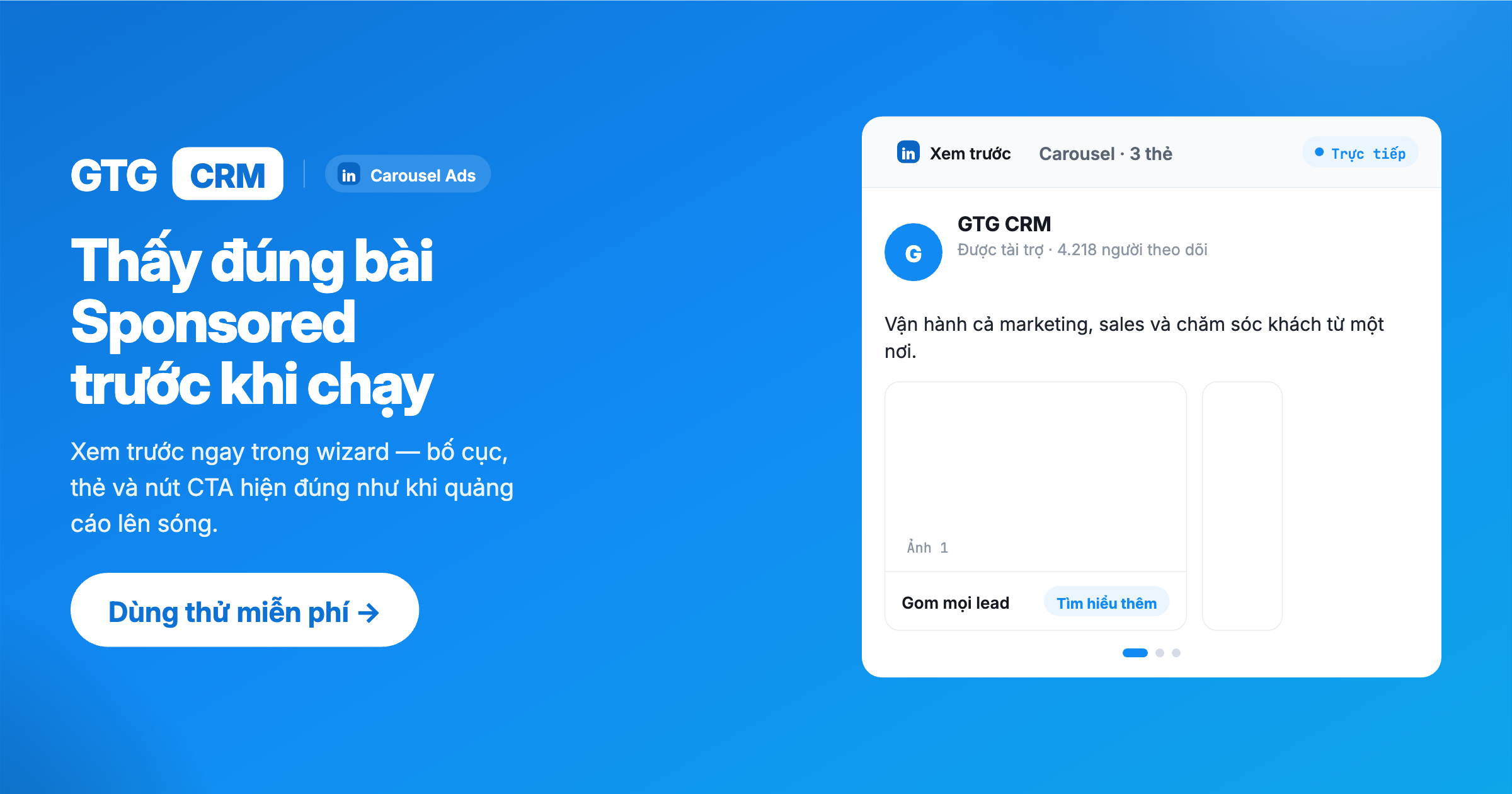
- Προσθέστε τις κάρτες εικόνων για τη διαφήμιση Carousel.
- Στον επιλογέα CTA (CTA picker), επιλέξτε το κουμπί για την πρόσκληση σε δράση της διαφήμισης (π.χ., Εγγραφή, Μάθετε περισσότερα, Επικοινωνία).
- Δείτε την προεπισκόπηση (preview) που μοιάζει με την πραγματική sponsored ανάρτηση απευθείας μέσα στον οδηγό για να ελέγξετε πώς θα φαίνεται η διαφήμιση πριν την εκτέλεση.
- Ορίστε ένα σαφές όνομα διαφήμισης (ad name) για εύκολη διαχείριση και αναφορά αργότερα.
Αποτέλεσμα: Η διαφήμιση Carousel με CTA έχει προεπισκοπηθεί σωστά όπως θα δημοσιευτεί — μειώνοντας τις εκπλήξεις κατά την εκτέλεση.
Βήμα 4: (Προαιρετικό) Δημιουργία φόρμας Lead Gen — Leads συγχρονίζονται αυτόματα στο CRM
Αυτό είναι το πιο "ελκυστικό" μέρος κατά την εκτέλεση διαφημίσεων LinkedIn στο GTG CRM. Εφαρμόζεται όταν επιλέξατε τον στόχο Lead Generation στο Βήμα 2.
Η φόρμα Lead Gen επιτρέπει στους πελάτες να συμπληρώσουν πληροφορίες απευθείας στο LinkedIn (προ-συμπληρωμένες από το προφίλ τους στο LinkedIn), και τα leads θα συγχρονίζονται αυτόματα στο CRM — χωρίς ανάγκη εξαγωγής Excel, χωρίς χειροκίνητη εισαγωγή.
Βήματα υλοποίησης:
- Στον οδηγό (στόχος Lead Generation), επιλέξτε μια υπάρχουσα φόρμα Lead Gen από τη λίστα, ή πατήστε Δημιουργία φόρμας Lead Gen (Create Lead Gen Form).
- Διαμορφώστε τα πεδία που χρειάζεται να συλλεχθούν (όνομα, email, εταιρεία, τίτλος, τηλέφωνο...).
- Αντιστοιχίστε (map) τα πεδία της φόρμας στα πεδία επαφής στο CRM.
- Ρυθμίστε το μήνυμα ευχαριστίας (thank-you) με σύνδεσμο CTA (αν χρειάζεται).
- Αποθηκεύστε — η φόρμα θα συνδεθεί αυτόματα με την καμπάνια.
Αποτέλεσμα: Όταν ένας πελάτης συμπληρώνει τη φόρμα στο LinkedIn, ο υποψήφιος πελάτης θα εισέρχεται αυτόματα στο CRM σας μέσα σε λίγα δευτερόλεπτα και θα είναι έτοιμος για αυτοματοποιημένη φροντίδα (αποστολή email, υπενθυμίσεις πωλήσεων, ανάθεση σε pipeline).
💡 Συγχρονισμός Υποψήφιων Πελατών (Lead Sync): Οι υποψήφιοι πελάτες συγχρονίζονται σε πραγματικό χρόνο μέσω webhook και προστατεύονται από διπλοεγγραφές βάσει email πριν από τη δημιουργία/ενημέρωση επαφής. Εάν υποψιάζεστε ότι λείπει κάποιος υποψήφιος πελάτης, χρησιμοποιήστε το κουμπί Συγχρονισμός Υποψήφιων Πελατών (Sync Leads) για να πραγματοποιήσετε μη αυτόματο συγχρονισμό για να καλύψετε το κενό. Θα λαμβάνετε επίσης ειδοποιήσεις όταν υπάρχει νέος υποψήφιος πελάτης.
📄 Πολιτική Απορρήτου: Το LinkedIn απαιτεί οι φόρμες Lead Gen να έχουν URL πολιτικής απορρήτου. Το GTG CRM έχει ήδη ενσωματωμένους όρους για τη συλλογή και επεξεργασία δεδομένων υποψήφιων πελατών από το LinkedIn για να τους ανατρέξετε κατά τη διαμόρφωση της φόρμας.
Βήμα 5: (Προαιρετικό) Επιλογή υπάρχουσας ανάρτησης για προώθηση
Δεν χρειάζεται να δημιουργήσετε μια διαφήμιση από την αρχή — με τις κατάλληλες μορφές, μπορείτε να προωθήσετε (sponsor) μια οργανική ανάρτηση που είναι "ζωντανή" στη Σελίδα σας στο LinkedIn.
- Στο βήμα διαμόρφωσης περιεχομένου (Details), επιλέξτε την επιλογή Χρήση υπάρχουσας ανάρτησης (Use Existing Post) αντί να δημιουργήσετε μια νέα.
- Επιλέξτε μια οργανική ανάρτηση που έχετε δημοσιεύσει στη Σελίδα σας στο LinkedIn.
- Συνεχίστε με τη διαμόρφωση των υπόλοιπων βημάτων όπως συνήθως.
Αποτέλεσμα: Η διαφήμιση χρησιμοποιεί την υπάρχουσα ανάρτηση· η ήδη υπάρχουσα αλληλεπίδραση της ανάρτησης (likes, σχόλια, κοινοποιήσεις) διατηρείται στην προωθούμενη διαφήμιση.
Βήμα 6: Ρύθμιση στόχευσης (Targeting)
Το LinkedIn παρέχει δυνατότητες στόχευσης βάσει επαγγελματικών δεδομένων — εξαιρετικά ισχυρό για B2B.
Διαμορφώστε το κοινό σας με βάση κριτήρια όπως:
- Τίτλος εργασίας, Ρόλος εργασίας, Επίπεδο (Seniority)
- Όνομα εταιρείας, Μέγεθος εταιρείας, Κλάδος
- Δεξιότητες, Ομάδες (Groups), Εκπαίδευση
- Γεωγραφική τοποθεσία, Γλώσσα
Αποτέλεσμα: Η διαφήμιση θα προσεγγίσει τη σωστή ομάδα B2B πελατών-στόχων (π.χ. σωστό επίπεδο λήψης αποφάσεων, σωστός κλάδος).
Βήμα 7: Καθορισμός προϋπολογισμού & χρονοδιαγράμματος (Budget & Schedule)
Το τελευταίο βήμα του οδηγού είναι η διαμόρφωση του προϋπολογισμού και του χρόνου εκτέλεσης.
- Ορίστε τον Ημερήσιο Προϋπολογισμό (Daily Budget) ή/και τον Συνολικό Προϋπολογισμό (Total Budget) εάν χρειάζεται.
- Επιλέξτε τη σωστή Στρατηγική Υποβολής Προσφορών (Bid Strategy) ανάλογα με τον στόχο σας (π.χ. CPC για Επισκέψεις Ιστοτόπου, CPM για Αναγνωρισιμότητα Μάρκας, CPV για Προβολές Βίντεο).
- Ορίστε την ημερομηνία έναρξης / λήξης της καμπάνιας.
Σημείωση: Η νομισματική μονάδα που εμφανίζεται θα αντιστοιχεί στη νομισματική μονάδα του λογαριασμού διαφημίσεων LinkedIn σας.
Αποτέλεσμα: Αφού ολοκληρώσετε, μπορείτε να δημοσιεύσετε την καμπάνια για να ξεκινήσει η εκτέλεσή της.
⚠️ Προειδοποίηση Αναστολής Πληρωμής (Billing Hold)
Εάν ο λογαριασμός διαφημίσεων LinkedIn σας βρίσκεται σε αναστολή πληρωμής (billing hold) — για παράδειγμα, εάν η μέθοδος πληρωμής χρειάζεται επεξεργασία — ο οδηγός θα εμφανίσει μια προειδοποίηση κατά τη διάρκεια της δημιουργίας της καμπάνιας.
- Όταν δείτε αυτήν την προειδοποίηση, αντιμετωπίστε το πρόβλημα πληρωμής στο LinkedIn Campaign Manager πριν από τη δημοσίευση.
- Εάν δεν το αντιμετωπίσετε, η καμπάνια δεν θα εκτελεστεί (δεν θα διανεμηθούν διαφημίσεις).
💡 Χάρη σε αυτήν την προειδοποίηση, γνωρίζετε αμέσως γιατί δεν λειτουργεί η διαφήμιση, αντί να χάνετε χρόνο στην επίλυση προβλημάτων.
Βήμα 8: Παρακολούθηση μετατροπών (Website Conversions)
Για να γνωρίζετε ποιες διαφημίσεις δημιουργούν πραγματικά πολύτιμες ενέργειες (εγγραφές, αγορές, λήψεις), ρυθμίζετε Κανόνες Μετατροπών (Conversion Rules).
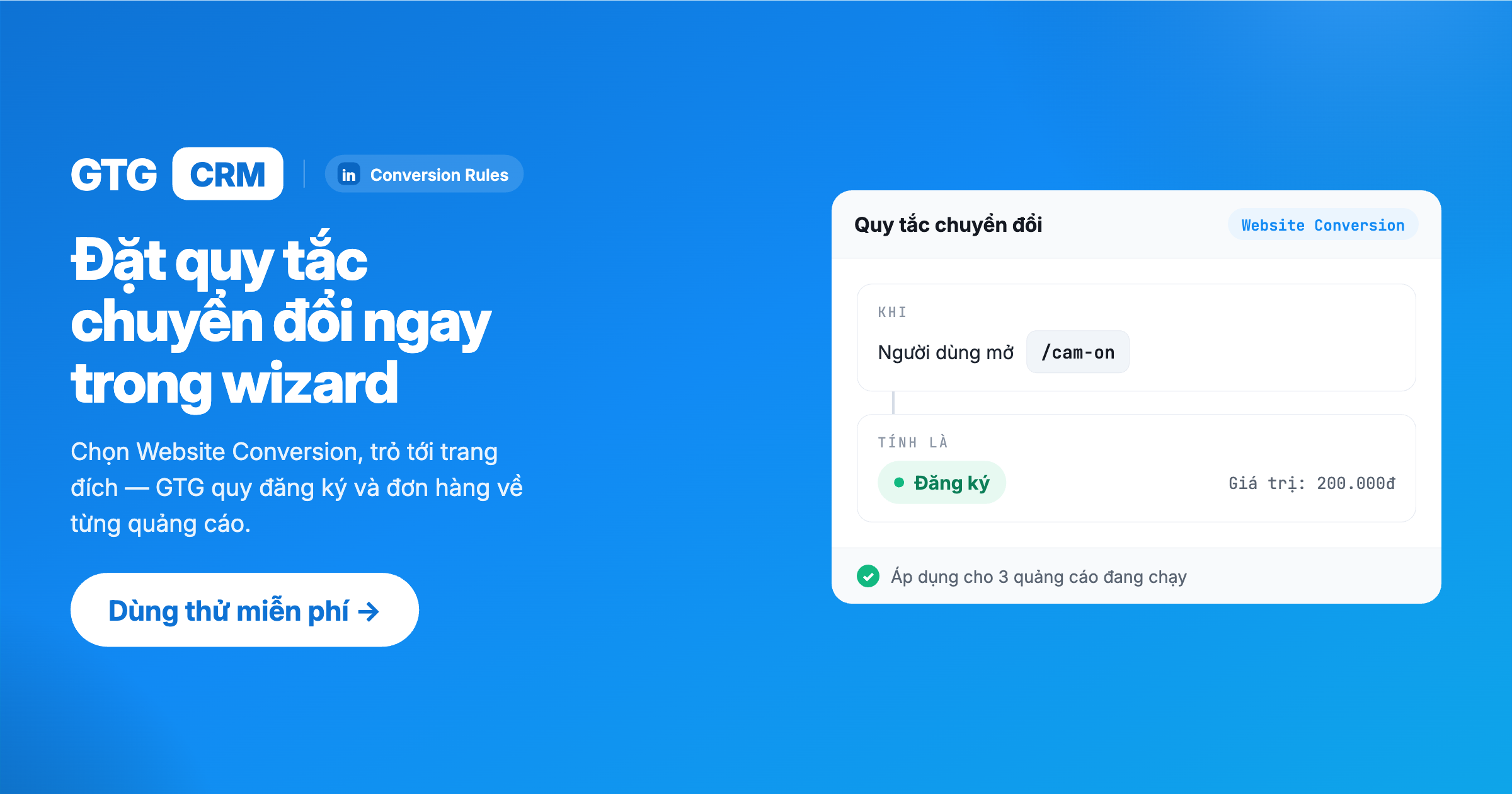
- Μεταβείτε στις επιλογές Marketing → Ads → Conversions (Μετατροπές).
- Πατήστε Create Conversion Rule (Δημιουργία Κανόνα Μετατροπής).
- Επιλέξτε τον τύπο μετατροπής (π.χ., αγορά, εγγραφή, λήψη).
- Συνδέστε τον κανόνα με μία ή περισσότερες καμπάνιες.
Αποτέλεσμα: Όταν η επαφή στο CRM ολοκληρώσει την παρακολουθούμενη ενέργεια, ένα συμβάν μετατροπής θα αποσταλεί στο LinkedIn (μέσω μηχανισμού αντιστοίχισης βάσει email). Τα δεδομένα μετατροπών συνήθως εμφανίζονται στο LinkedIn Campaign Manager μετά από περίπου 24–48 ώρες.
💡 Έτσι, γνωρίζετε ποιες διαφημίσεις δημιουργούν συμφωνίες και βελτιστοποιείτε τον προϋπολογισμό με ακρίβεια, αντί να μαντεύετε.
Βήμα 9: Διπλασιασμός (Clone) καμπάνιας & διαχείριση καμπάνιας σε πρόχειρο
Όταν μια καμπάνια αποδίδει καλά, μπορείτε να αντιγράψετε γρήγορα τη δομή της αντί να τη δημιουργήσετε από την αρχή.
- Μεταβείτε στις επιλογές Marketing → Campaigns και ανοίξτε την καρτέλα LinkedIn.
- Στην καμπάνια που θέλετε να αντιγράψετε, ανοίξτε το μενού ⋮ (τρεις τελείες) δίπλα στο όνομα της καμπάνιας και επιλέξτε Clone (Διπλασιασμός).
- Θα εμφανιστεί ένα παράθυρο διαλόγου με προτεινόμενο όνομα ("Copy of …") — τροποποιήστε το αν θέλετε και, στη συνέχεια, επιβεβαιώστε.
- Θα δημιουργηθεί ένα πρόχειρο (DRAFT) ολόκληρης της καμπάνιας (δομή, διαφημίσεις, στόχευση, προϋπολογισμός). Το πρόχειρο δεν καταναλώνει προϋπολογισμό και δεν έχει ακόμη δημοσιευτεί στην πλατφόρμα διαφημίσεων.
- Ανοίξτε το πρόχειρο για προβολή/επεξεργασία, και στη συνέχεια δημοσιεύστε το όταν είναι έτοιμο — η αρχική καμπάνια δεν θα επηρεαστεί.
Διαχείριση πρόχειρων καμπανιών: Με το LinkedIn, μπορείτε να επιλέξετε και να διαγράψετε πρόχειρες καμπάνιες μαζικά (bulk) απευθείας από τη λίστα καμπανιών για να διατηρήσετε τη λίστα οργανωμένη.
Σημείωση: Ένα αντίγραφο ξεκινά με ιστορικό απόδοσης 0 — είναι μια εντελώς νέα καμπάνια.
Αποτέλεσμα: Επαναχρησιμοποιείτε γρήγορα αποτελεσματικές δομές, μειώνοντας τον χρόνο ρύθμισης για νέες καμπάνιες.
Βήμα 10: Παρακολούθηση απόδοσης & διαχείριση διαφημίσεων
Αφού ξεκινήσει η καμπάνια, παρακολουθήστε και προσαρμόστε την για να βελτιστοποιήσετε τα αποτελέσματα.
- Δείτε την απόδοση ανά διαφήμιση για να μάθετε ποιες διαφημίσεις κερδίζουν και ποιες πρέπει να απενεργοποιηθούν.
- Παρακολουθήστε μετρήσεις όπως εμφανίσεις, κλικ, CTR, κόστος, CPC/CPM, μετατροπές και κόστος ανά μετατροπή.
- Αναλύστε βάσει δημογραφικών στοιχείων του LinkedIn (τίτλος εργασίας, εταιρεία, κλάδος, επίπεδο) για να δείτε ποια ομάδα αλληλεπιδρά περισσότερο.
- Τροποποιήστε την κατάσταση των ad-set και το περιεχόμενο των διαφημίσεων απευθείας όταν χρειάζεται.
Αποτέλεσμα: Λαμβάνετε αποφάσεις βελτιστοποίησης βάσει πραγματικών δεδομένων — απενεργοποιείτε τις μη αποδοτικές διαφημίσεις, αυξάνετε την επένδυση στις αποτελεσματικές διαφημίσεις.
Οφέλη χρήσης
- Άμεσες Leads στο CRM — χωρίς χειροκίνητη εξαγωγή/εισαγωγή, οι πωλήσεις μπορούν να παρακολουθήσουν αμέσως.
- Συγκεντρωτική διαχείριση πολλαπλών καναλιών — Facebook Ads + Google Ads + LinkedIn Ads σε μία διεπαφή.
- Μέτρηση μετατροπών — γνωρίζετε ποιες διαφημίσεις δημιουργούν συμφωνίες, βελτιστοποιήστε τον προϋπολογισμό σωστά.
- Γρήγορη δημιουργία καμπάνιας — διπλασιασμός, επιλογή έτοιμης ανάρτησης, επιλογέας CTA, πραγματική προεπισκόπηση.
- Λιγότερα λειτουργικά λάθη — ειδοποιήσεις για αναστολή χρέωσης, σαφή ονόματα διαφημίσεων, διαφανής κατάσταση.
Ποιος πρέπει να το χρησιμοποιήσει;
- Marketing Agencies — διαχείριση LinkedIn Ads για πολλούς πελάτες συγκεντρωτικά.
- Εταιρείες B2B — όπου το LinkedIn είναι ένα κανάλι υψηλής ποιότητας για leads.
- SMB που κάνουν B2B Lead-Gen — συλλογή leads και αυτόματη παρακολούθηση χωρίς απώλειες.
Σημαντικές Σημειώσεις
- Ο συνδεδεμένος λογαριασμός LinkedIn πρέπει να έχει δικαιώματα διαχειριστή για τη Σελίδα της Εταιρείας, και η Σελίδα αυτή πρέπει να διαθέτει ενεργό διαφημιστικό λογαριασμό.
- Εάν τα leads είναι ασύγχρονα, ελέγξτε τη ρύθμιση Lead Sync και χρησιμοποιήστε το Sync Leads για να καλύψετε τις διαφορές. Τα leads αποτρέπονται από διπλότυπα βάσει email.
- Τα δεδομένα μετατροπής χρειάζονται περίπου 24–48 ώρες για να εμφανιστούν. Βεβαιωθείτε ότι οι επαφές διαθέτουν έγκυρο email και ότι οι κανόνες μετατροπής συνδέονται με ενεργές καμπάνιες.
- Επεξεργαστείτε πάντα τις ειδοποιήσεις billing hold πριν από τη δημοσίευση — διαφορετικά, οι διαφημίσεις δεν θα εμφανιστούν.
Υλικό από GTG CRM — Η ολοκληρωμένη πλατφόρμα διαχείρισης σχέσεων πελατών & μάρκετινγκ


