

1. Δημιουργία νέας παραγγελίας
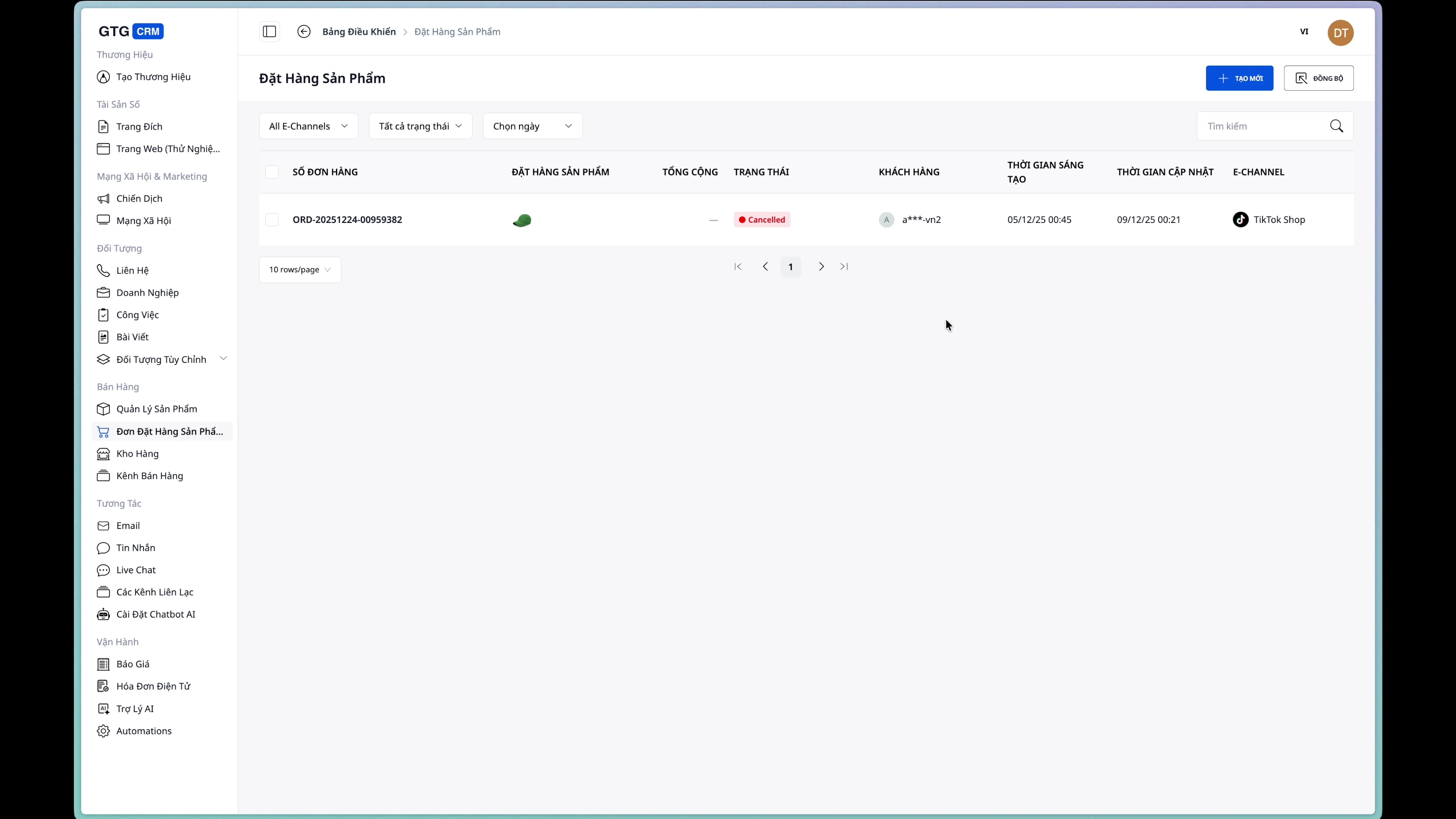
Βήμα 1: Μεταβείτε στη σελίδα δημιουργίας παραγγελίας
Από το πλαϊνό μενού, επιλέξτε Product Order → Create Order.
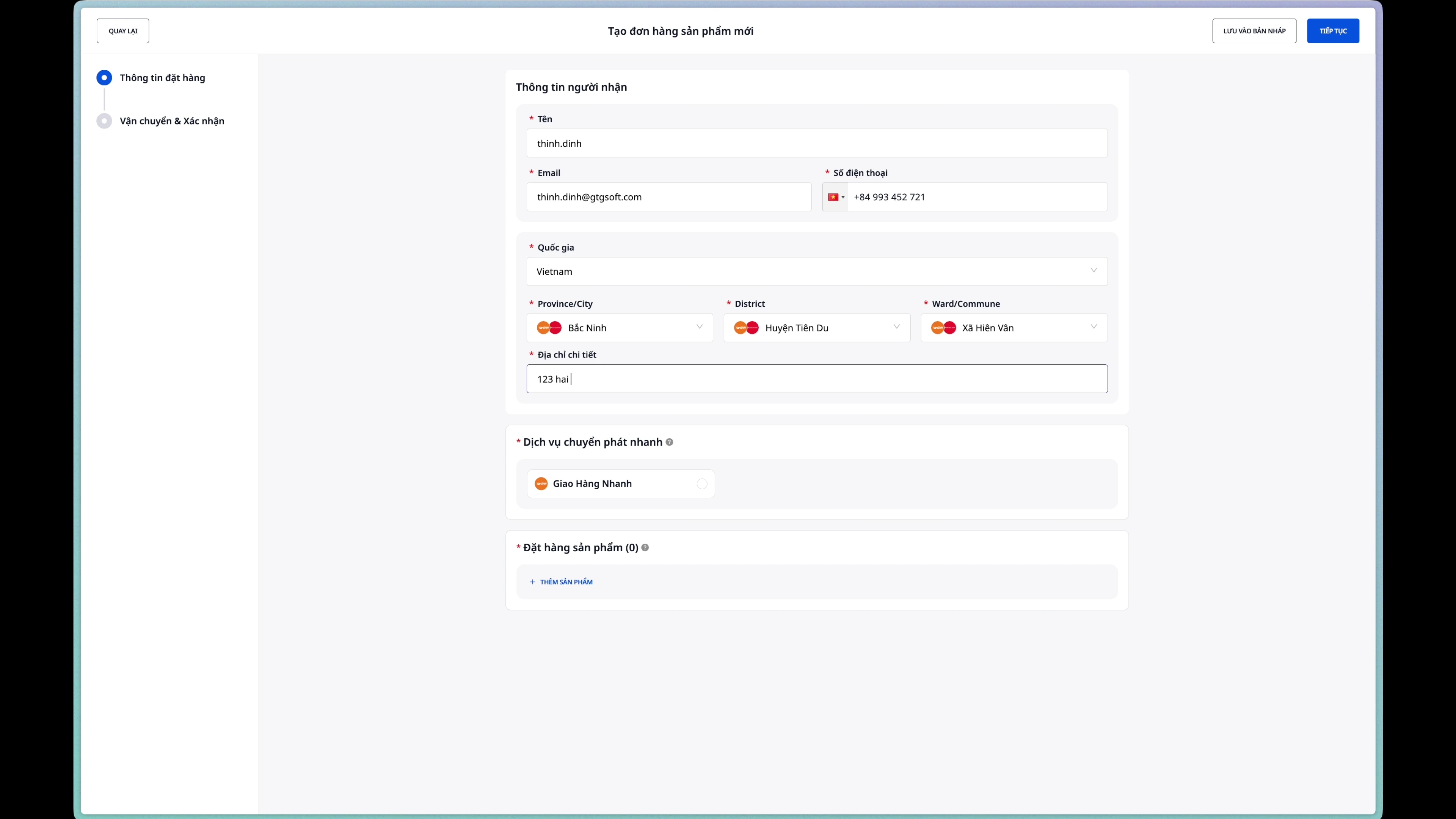
Βήμα 2: Εισαγάγετε τα στοιχεία του παραλήπτη
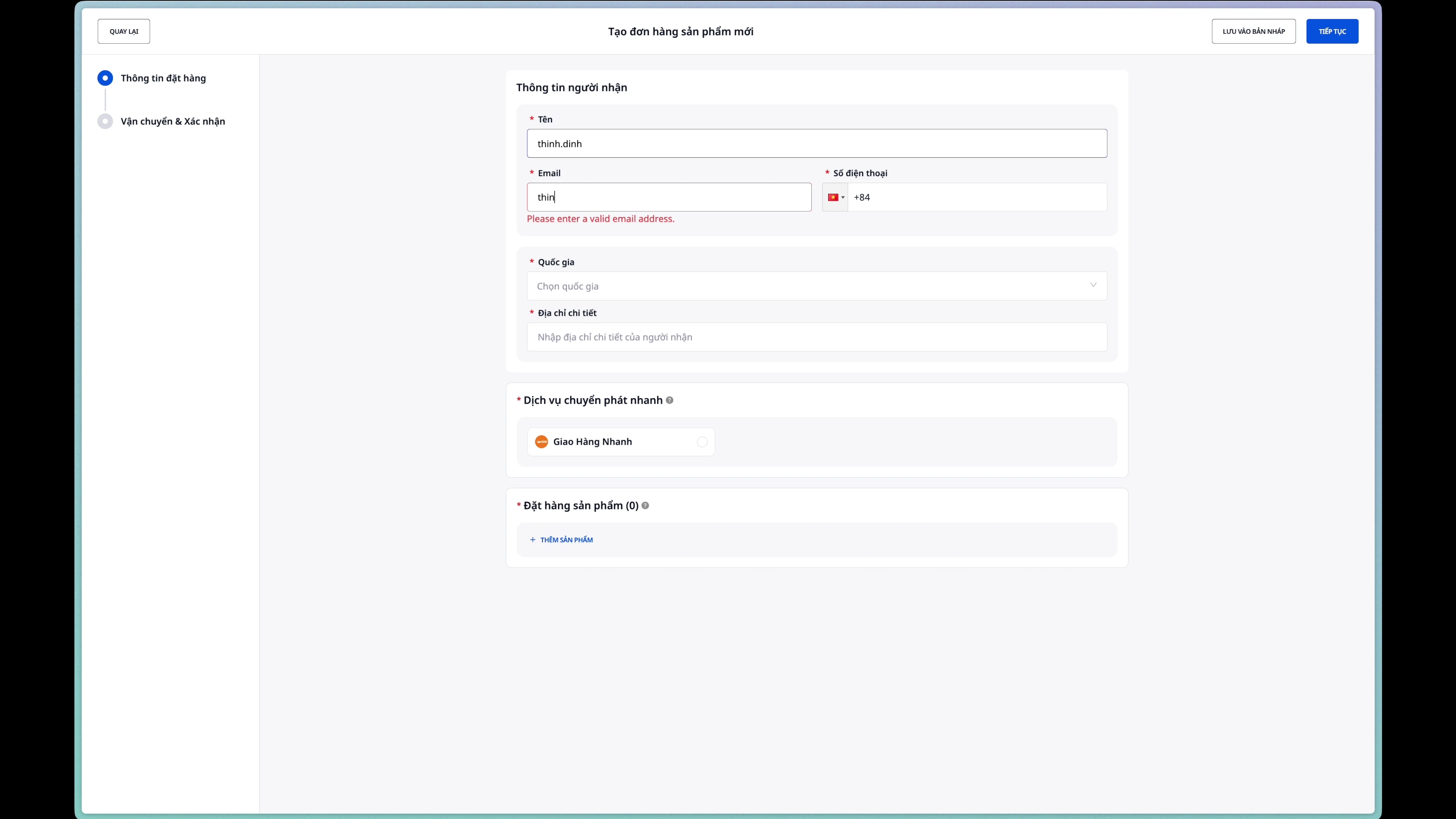
Συμπληρώστε πλήρως τα στοιχεία του παραλήπτη:
- Όνομα παραλήπτη: Ονοματεπώνυμο
- Email: Διεύθυνση email
- Αριθμός τηλεφώνου: Αριθμός τηλεφώνου επικοινωνίας
Βήμα 3: Εισαγάγετε τη διεύθυνση αποστολής
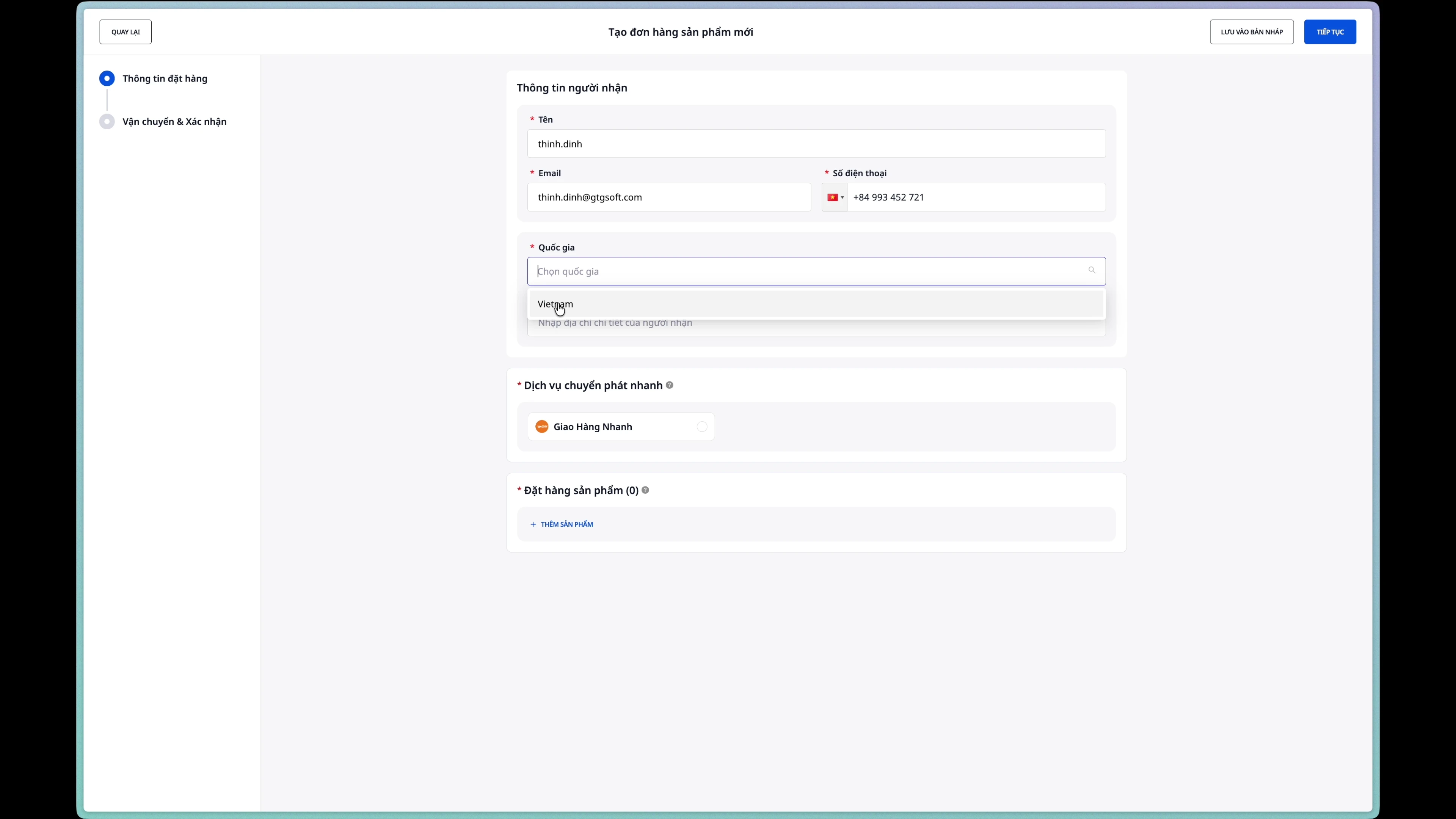
Τα πεδία που πρέπει να συμπληρωθούν:
- Επαρχία/Πόλη: Επιλέξτε από τη λίστα αναπτυσσόμενου παραθύρου
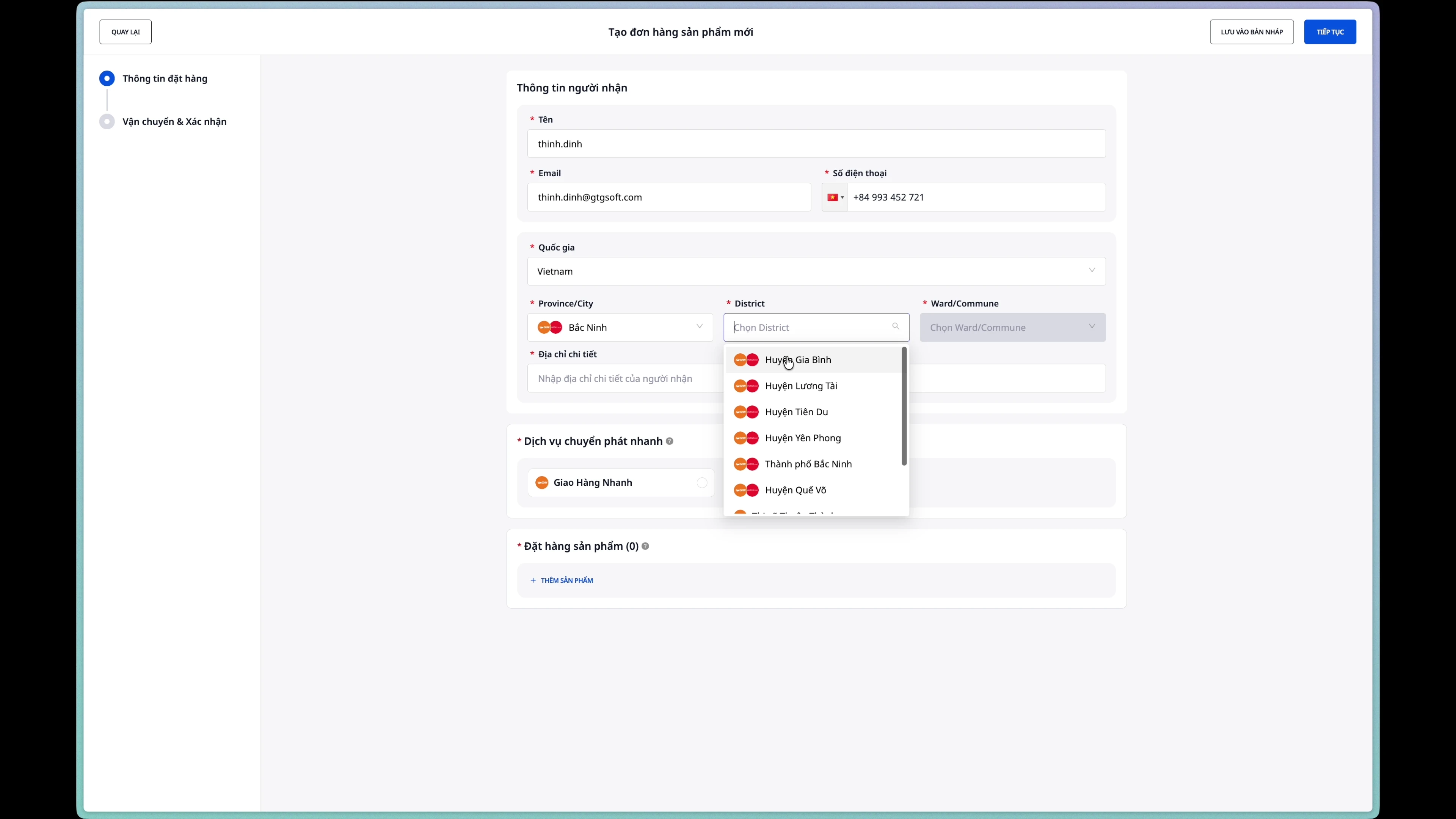
- Περιφέρεια/Δήμος: Επιλέξτε αφού έχετε επιλέξει Επαρχία/Πόλη
- Δήμος/Κοινότητα: Επιλέξτε αφού έχετε επιλέξει Περιφέρεια/Δήμο
- Αριθμός σπιτιού και όνομα δρόμου: Εισαγάγετε τη λεπτομερή διεύθυνση
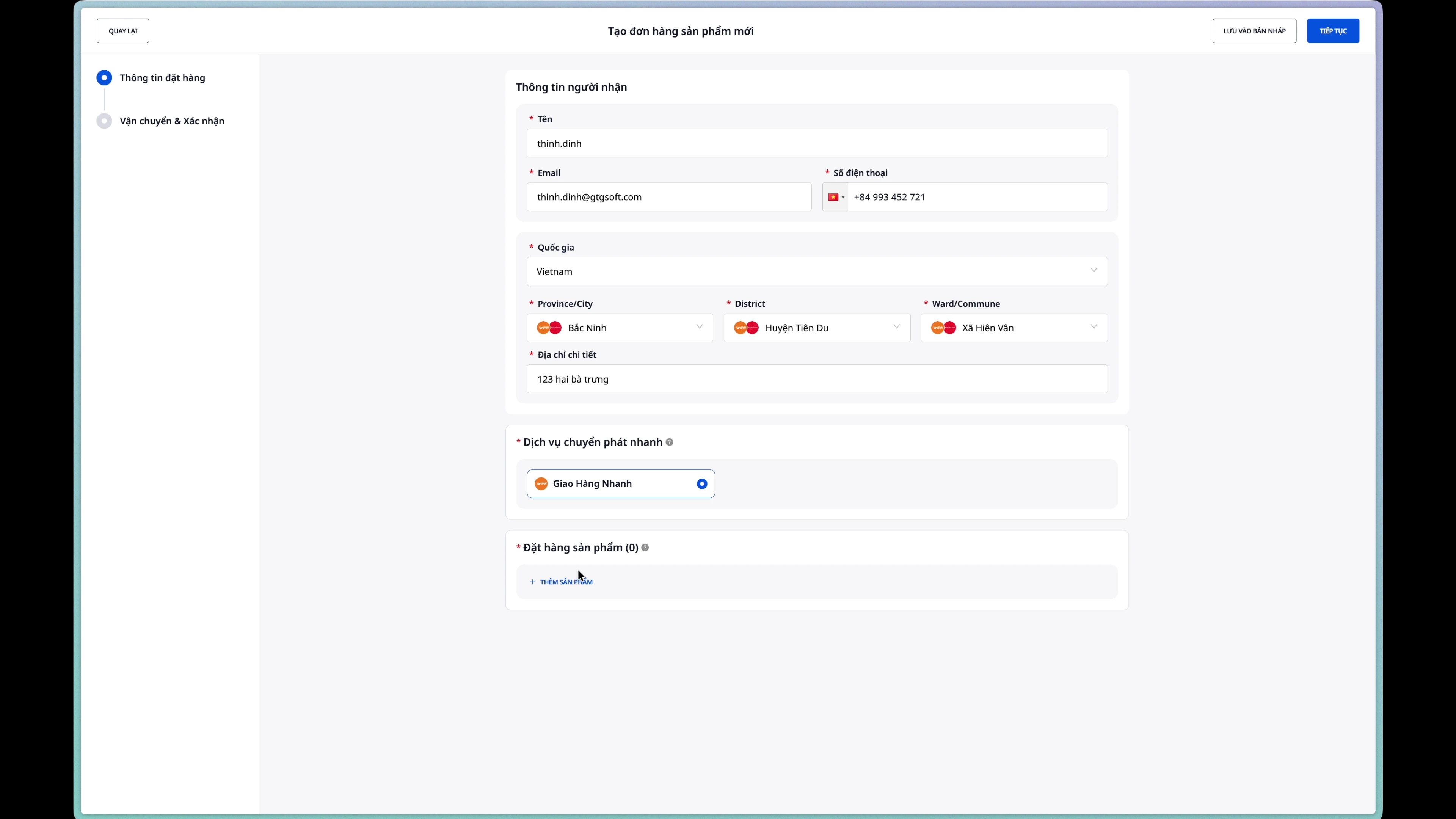
Βήμα 4: Επιλέξτε μονάδα αποστολής
Επιλέξτε τον πάροχο μεταφορών από τη λίστα ενσωματωμένων συνεργατών.
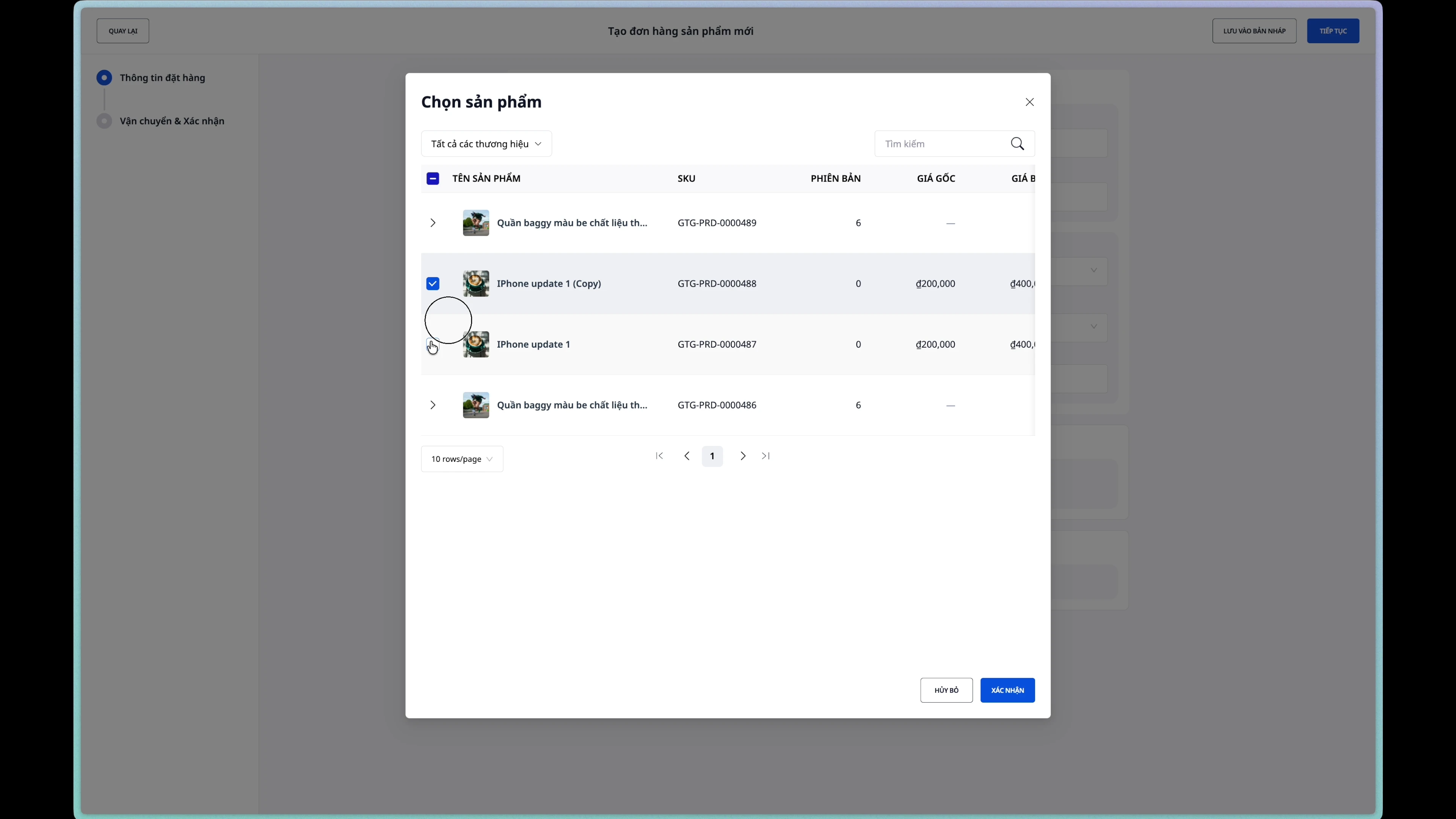
Βήμα 5: Προσθέστε προϊόντα στην παραγγελία
- Κάντε κλικ στο κουμπί "Προσθήκη προϊόντος"
- Αναζητήστε και επιλέξτε το προϊόν από τη λίστα
- Ρυθμίστε την ποσότητα χρησιμοποιώντας τα κουμπιά αύξησης (+) ή μείωσης (-)
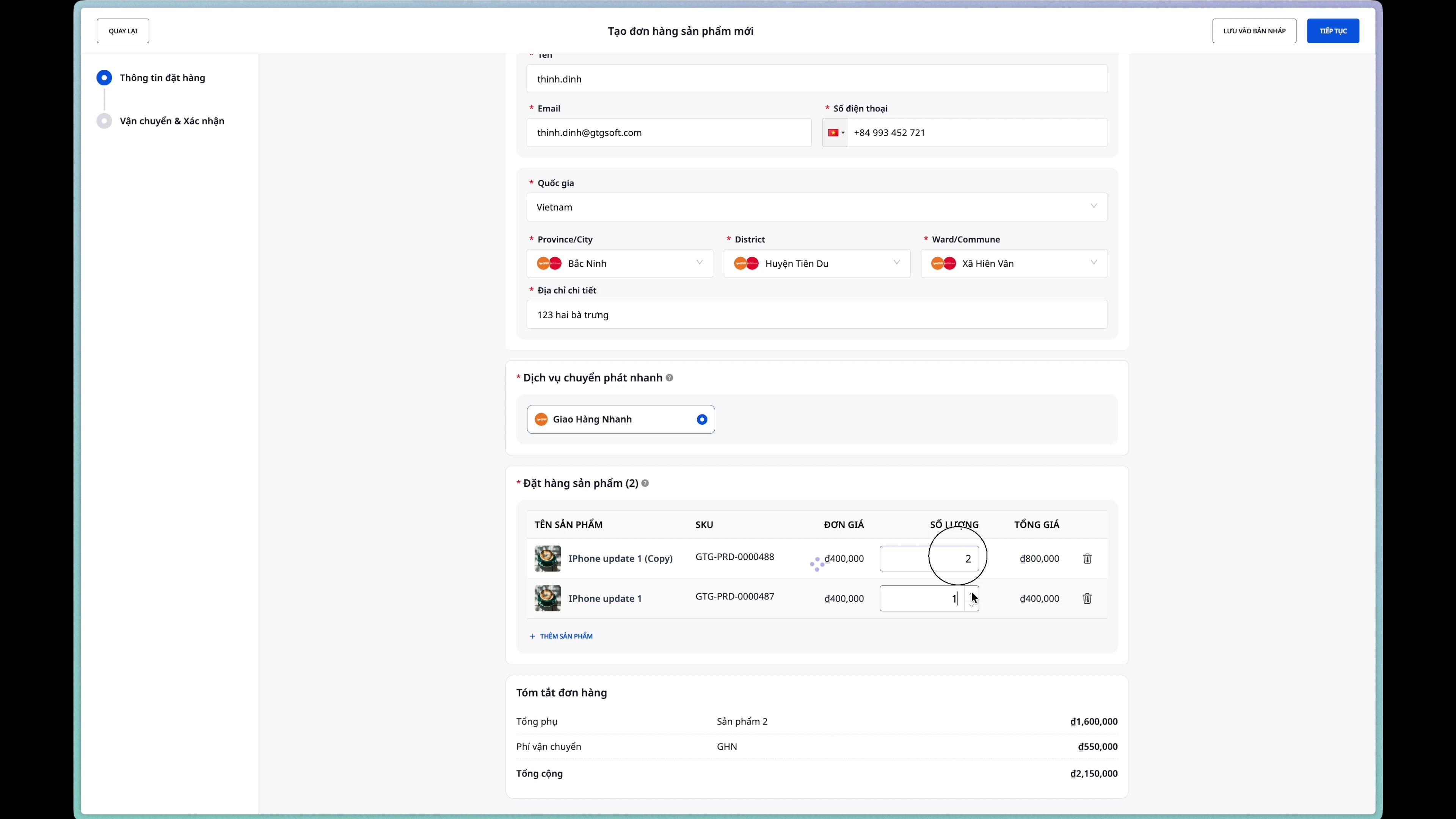
Βήμα 6: Δημιουργία παραγγελίας
Αφού ελέγξετε τις πληροφορίες, κάντε κλικ στο κουμπί "Δημιουργία παραγγελίας".
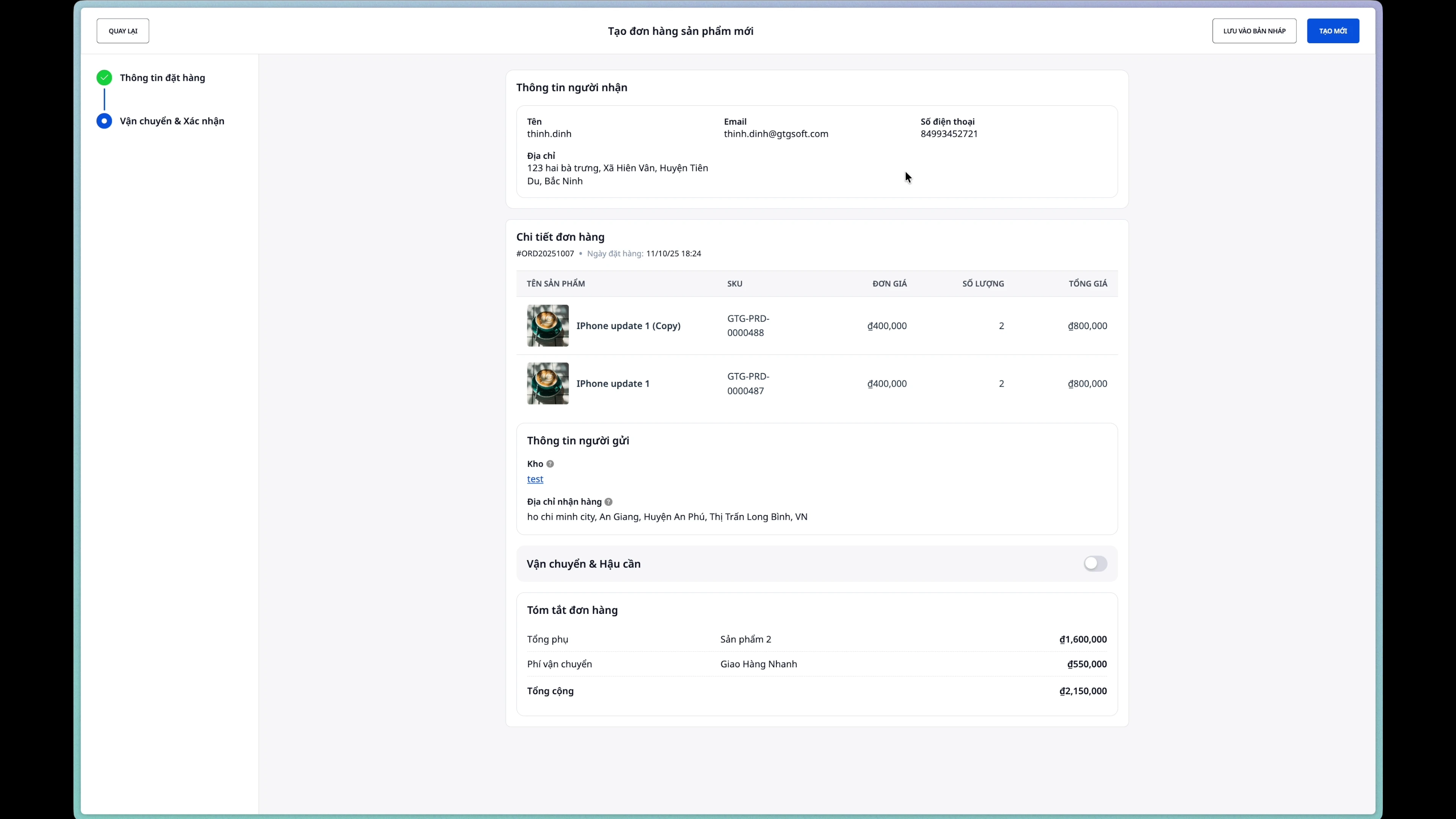
Η παραγγελία, αφού δημιουργηθεί επιτυχώς, θα έχει την κατάσταση New.
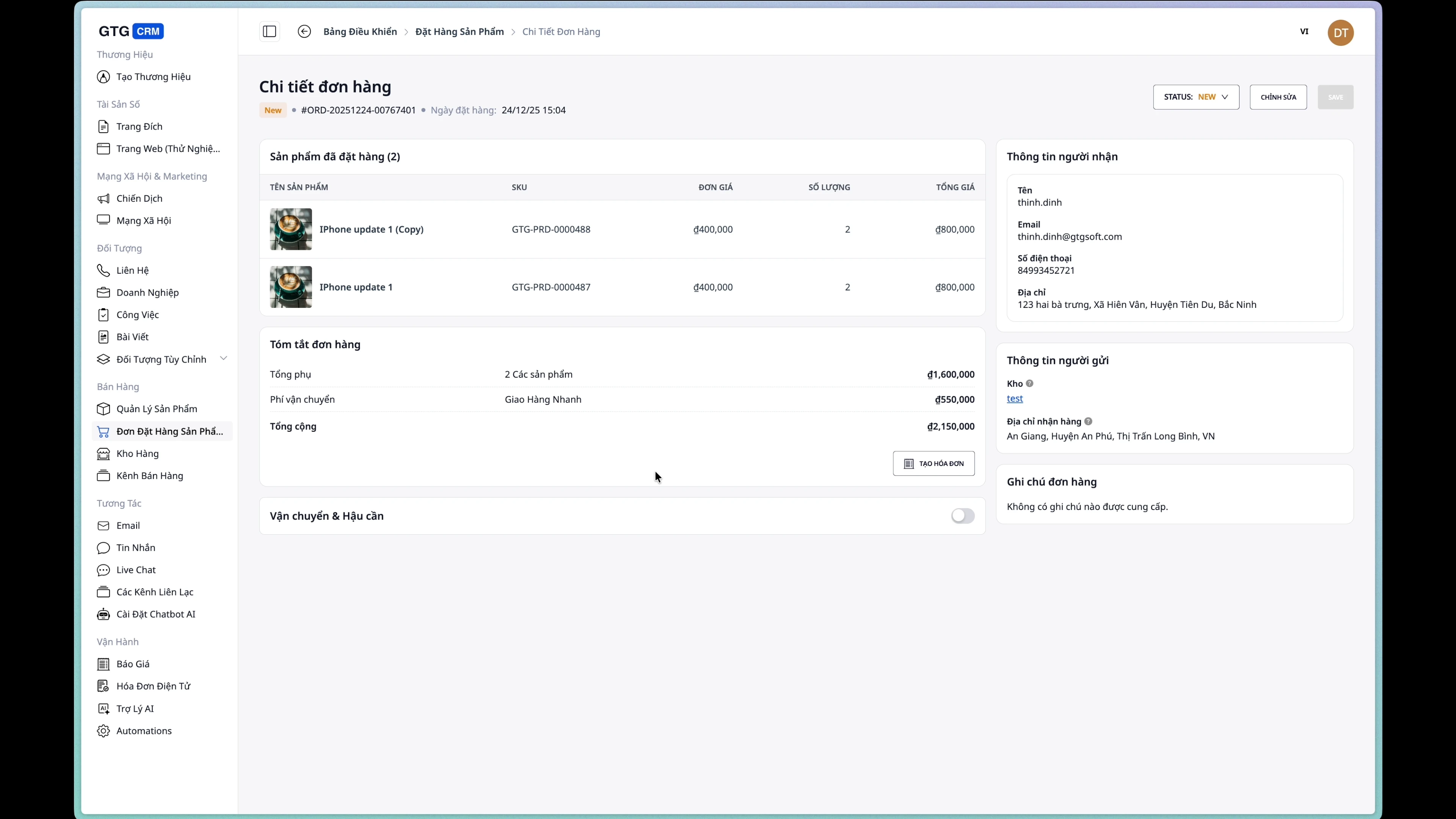
2. Επεξεργασία παραγγελίας
Σημείωση: Μπορείτε να επεξεργαστείτε μια παραγγελία μόνο όταν βρίσκεται στην κατάσταση New.
Βήμα 1: Άνοιγμα σελίδας επεξεργασίας
Από τη σελίδα λεπτομερειών της παραγγελίας, κάντε κλικ στο κουμπί "Επεξεργασία".
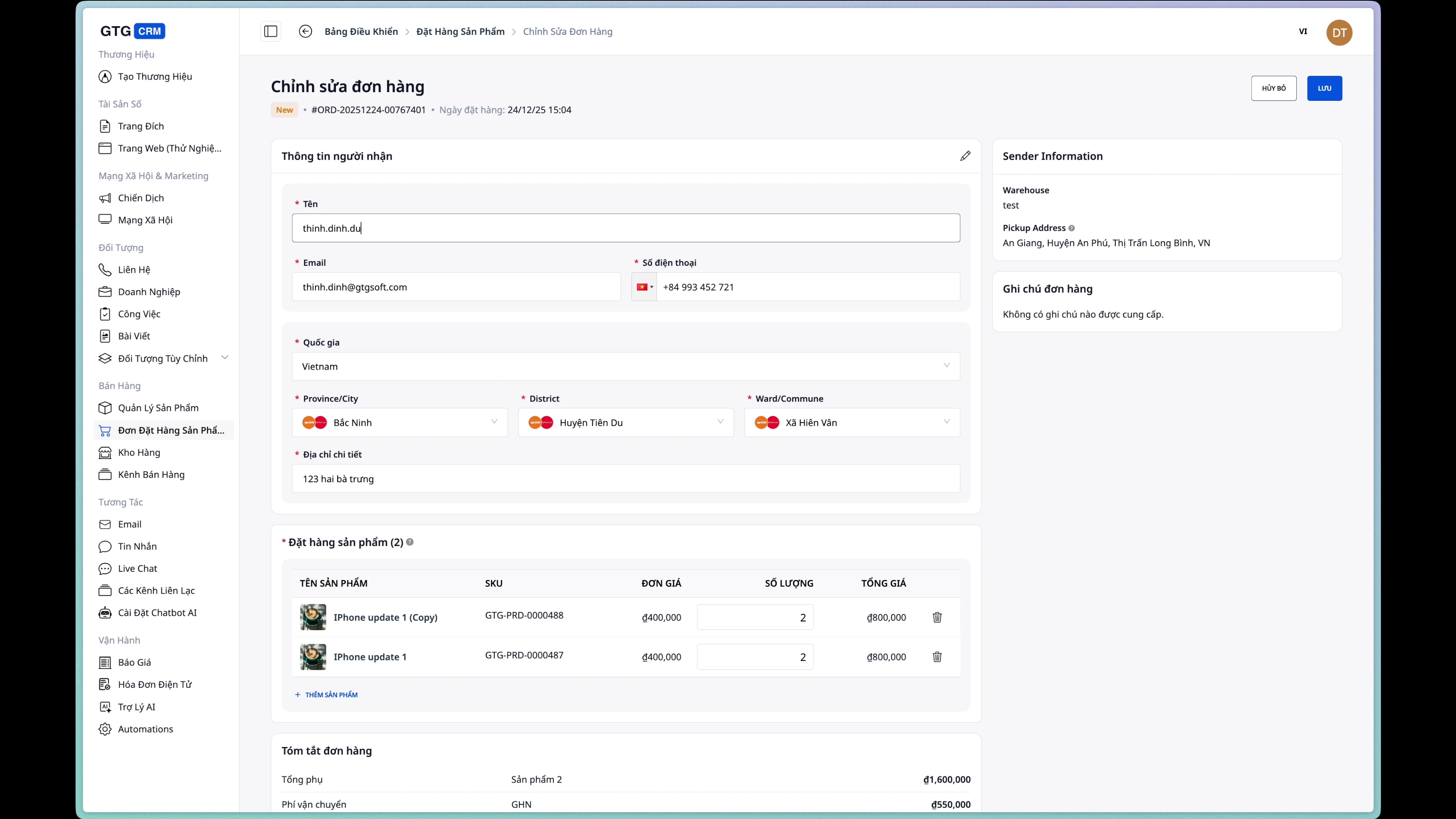
Βήμα 2: Επεξεργασία στοιχείων αγοραστή
Μπορείτε να αλλάξετε:
- Όνομα παραλήπτη
- Αριθμός τηλεφώνου
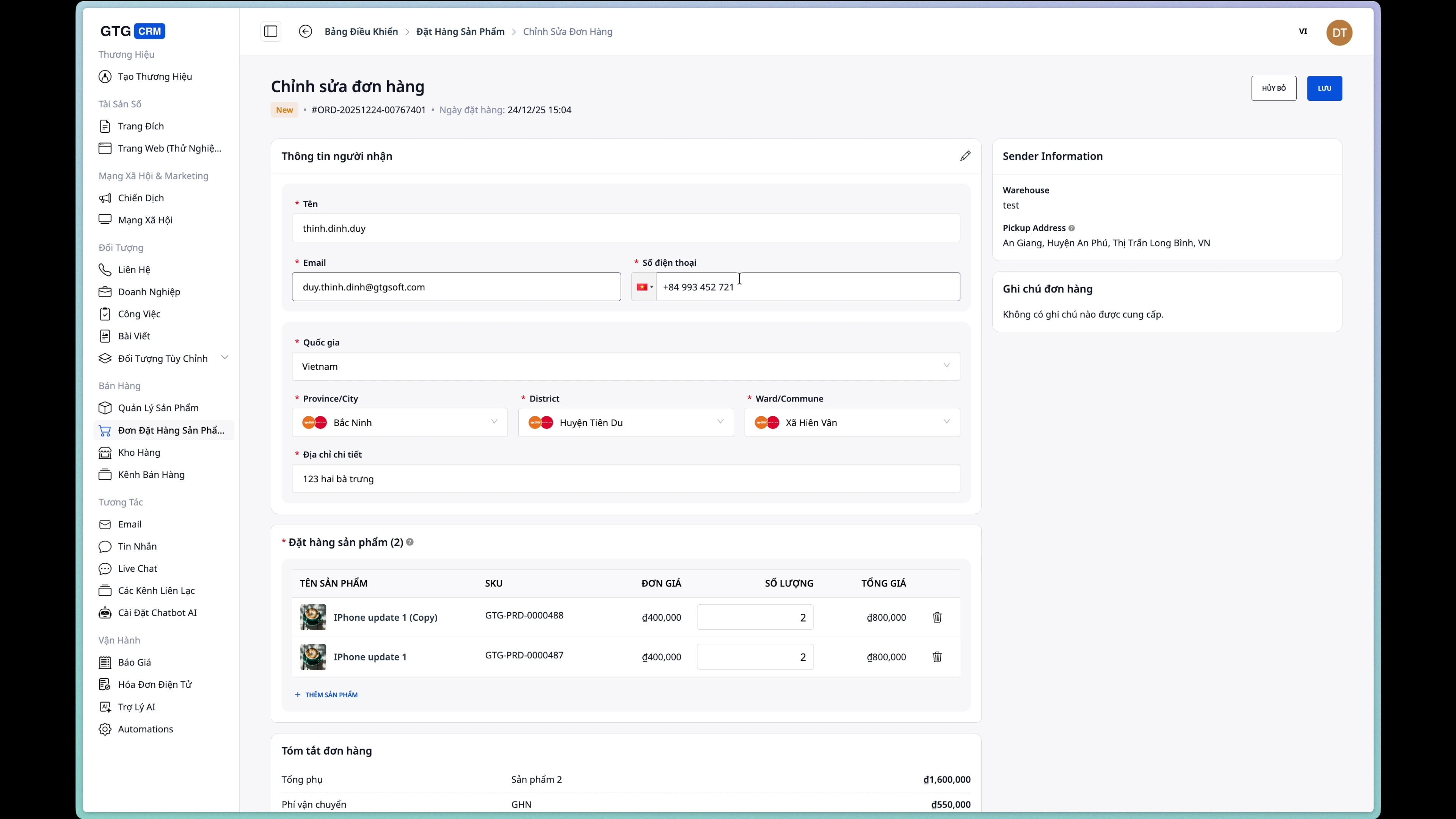
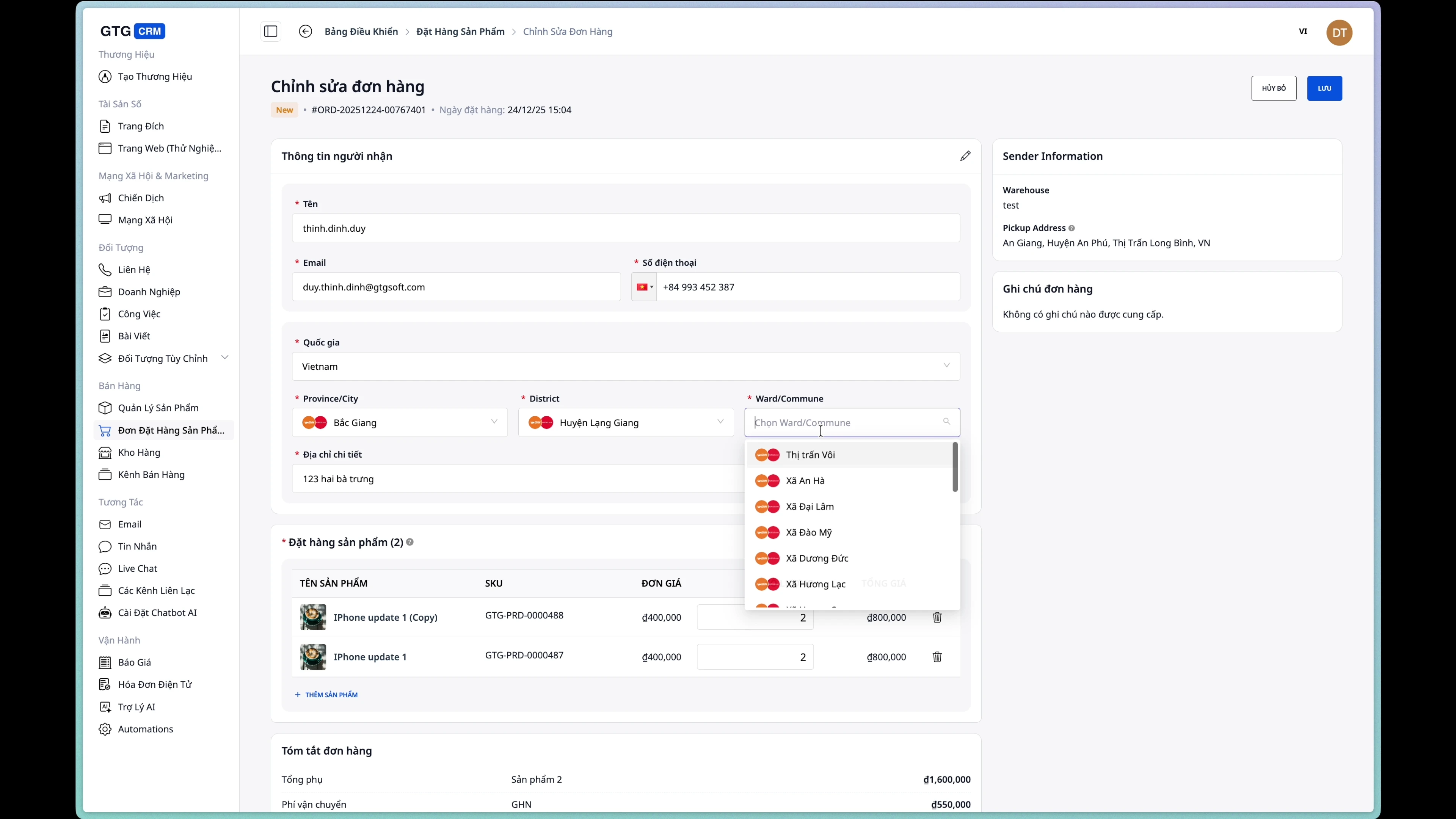
Βήμα 3: Αλλαγή διεύθυνσης παράδοσης
Ενημερώστε τη νέα διεύθυνση παράδοσης εάν χρειάζεται.
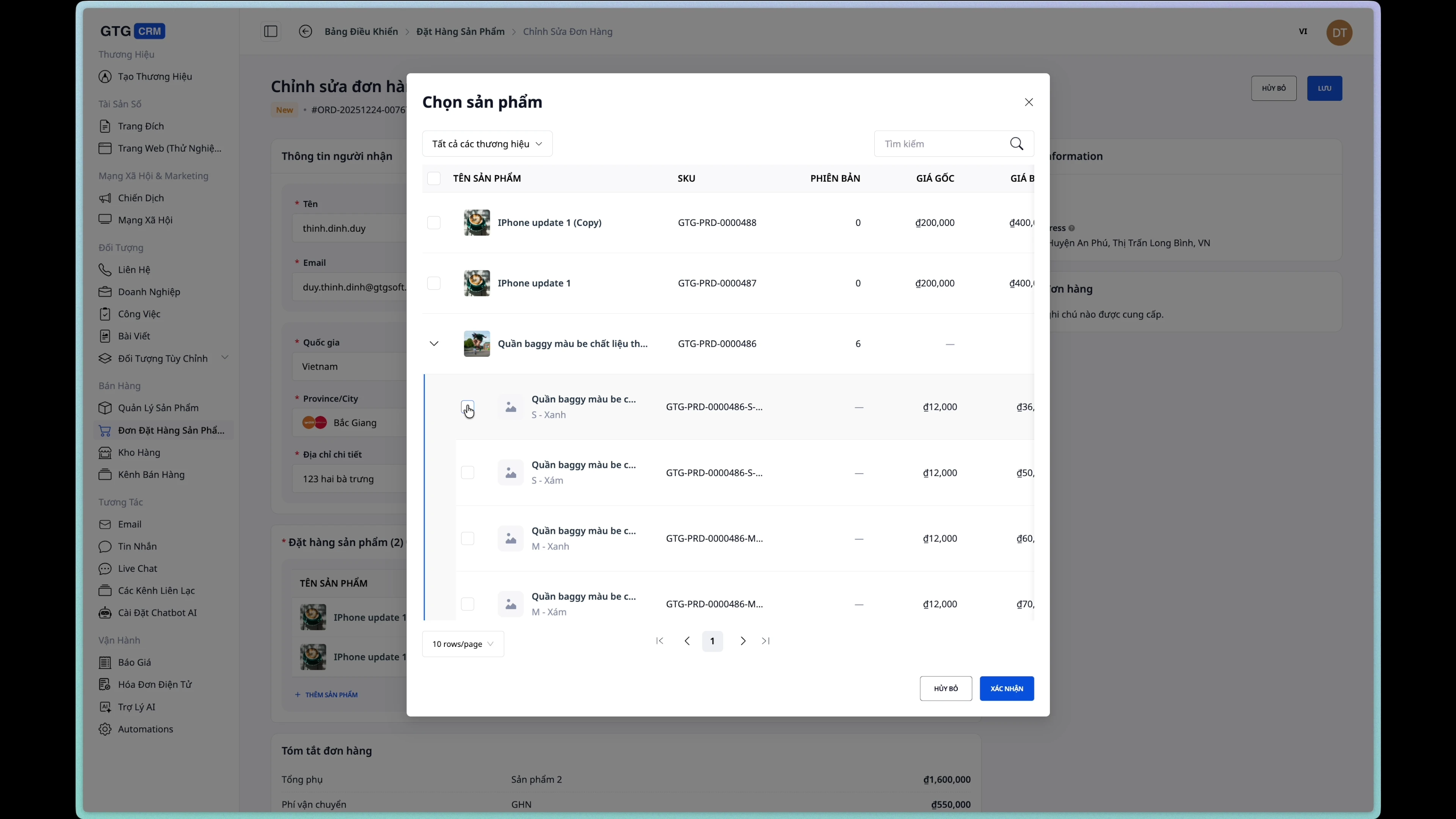
Βήμα 4: Προσθήκη/Αφαίρεση προϊόντων
Προσθήκη νέου προϊόντος:
Επεξεργασία ποσότητας:
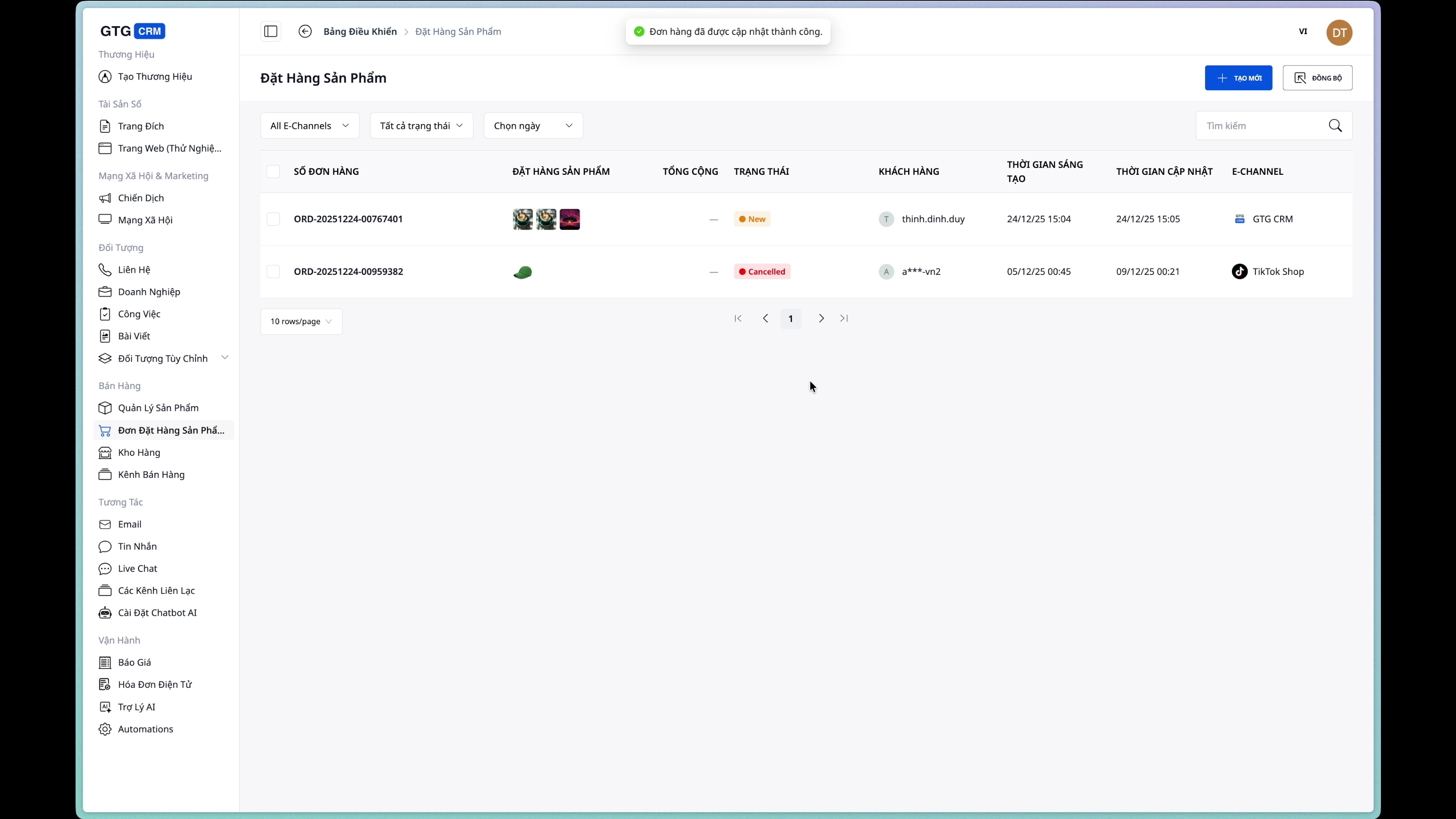
Βήμα 5: Αποθήκευση αλλαγών
Κάντε κλικ στο κουμπί "Αποθήκευση" για να ενημερώσετε την παραγγελία.
3. Διαχείριση κατάστασης παραγγελίας
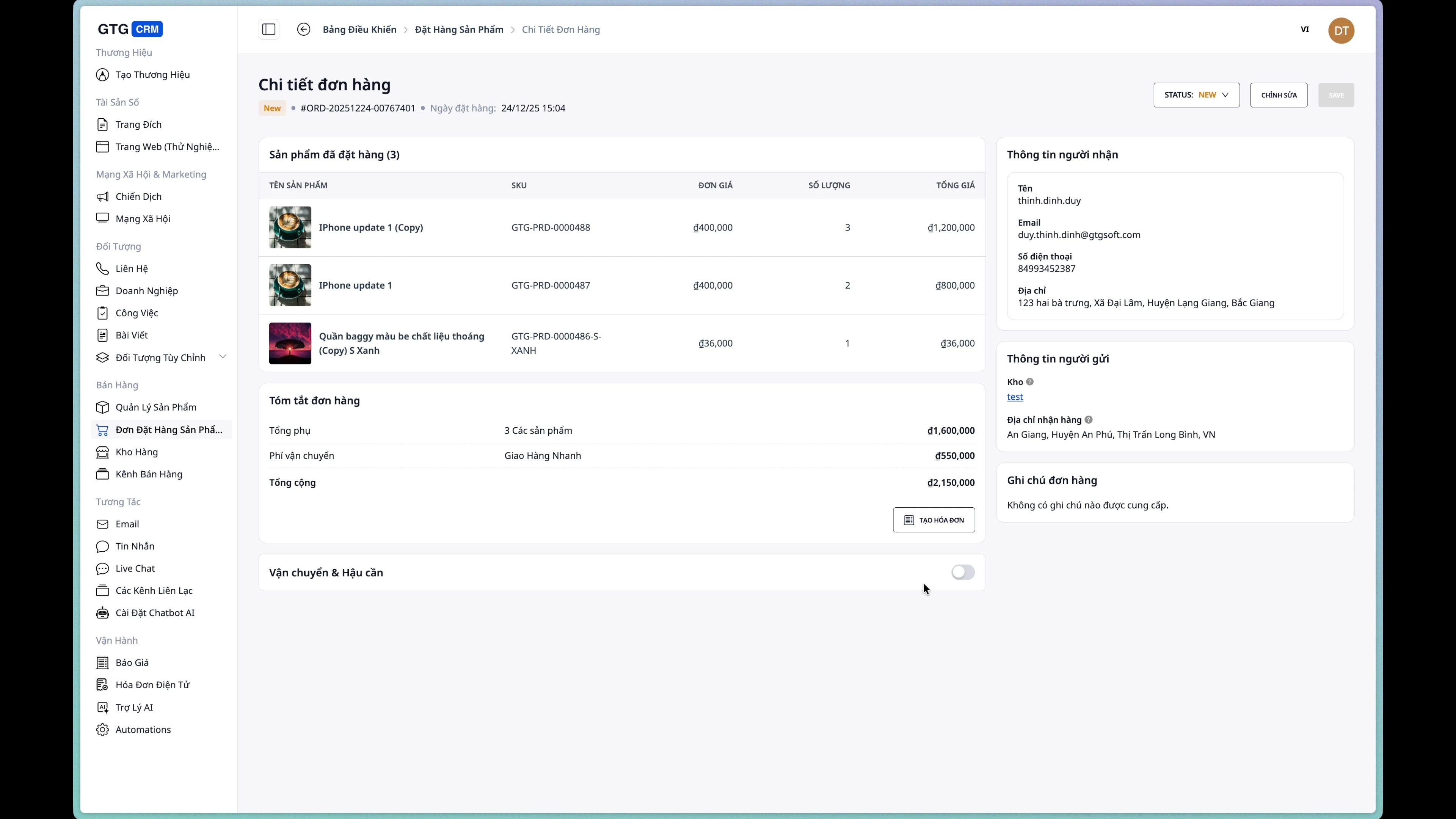
Προβολή λεπτομερειών παραγγελίας
Η σελίδα λεπτομερειών παραγγελίας εμφανίζει όλες τις πληροφορίες:
- Πληροφορίες παραλήπτη
- Διεύθυνση παράδοσης
- Λίστα προϊόντων
- Κατάσταση παραγγελίας
- Πληροφορίες αποστολής (αν υπάρχουν)
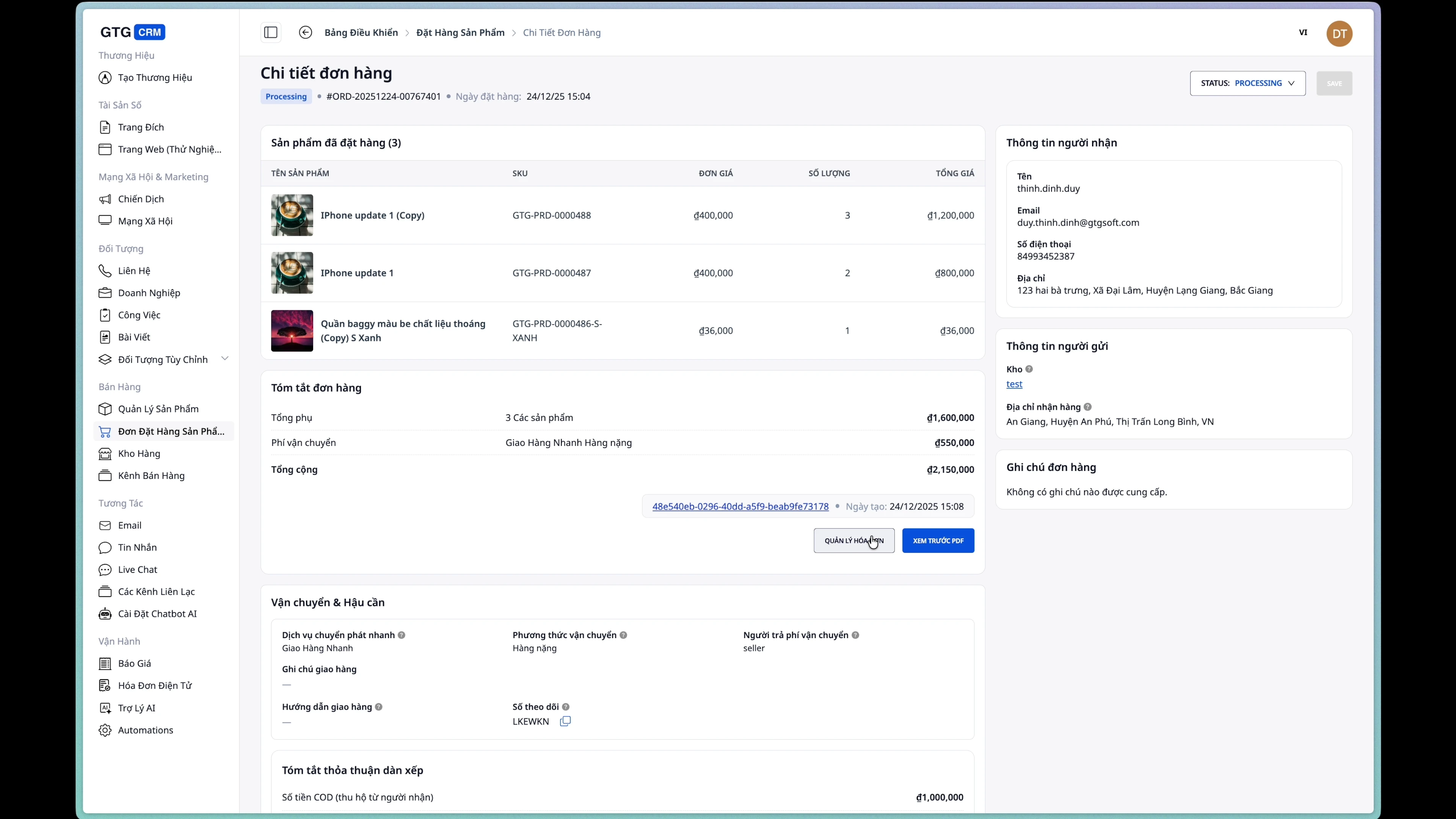
- Πληροφορίες τιμολογίου (αν υπάρχουν)
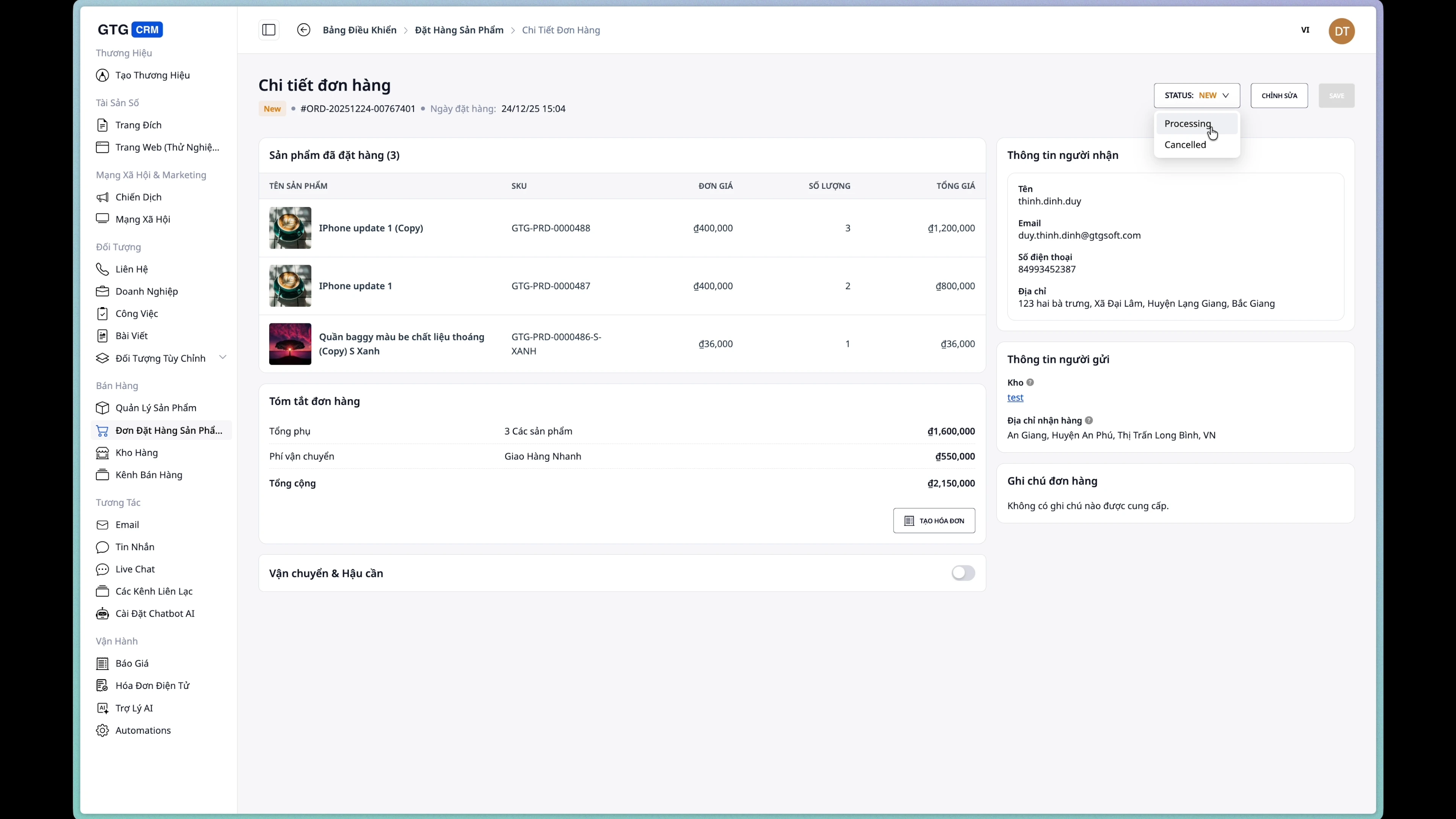
Αλλαγή κατάστασης παραγγελίας
Κάντε κλικ στο αναπτυσσόμενο μενού της κατάστασης για να αλλάξετε:
- New → Νέα παραγγελία
- Processing → Σε επεξεργασία
- Completed → Ολοκληρώθηκε
- Cancelled → Ακυρώθηκε
4. Δημιουργία δεμάτων αποστολής
Προϋπόθεση: Η παραγγελία δεν έχει ήδη δέμα αποστολής
Βήμα 1: Άνοιγμα φόρμας δημιουργίας δέματος αποστολής
Από τη σελίδα λεπτομερειών παραγγελίας, κάντε κλικ στο κουμπί "Δημιουργία δέματος αποστολής".
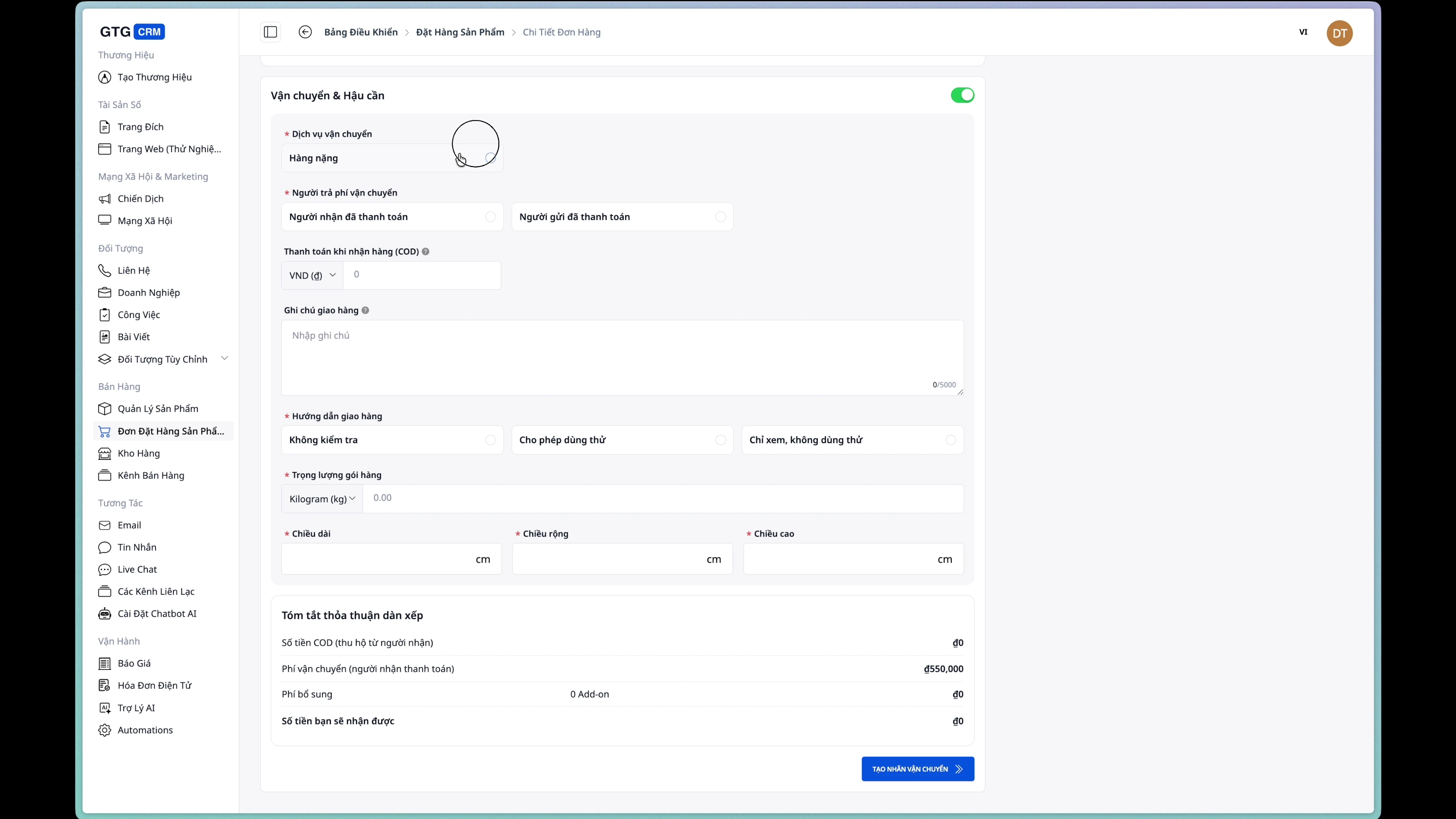
Βήμα 2: Επιλογή υπηρεσίας αποστολής
Επιλέξτε την υπηρεσία από τη λίστα που παρέχεται από τον πάροχο αποστολής.
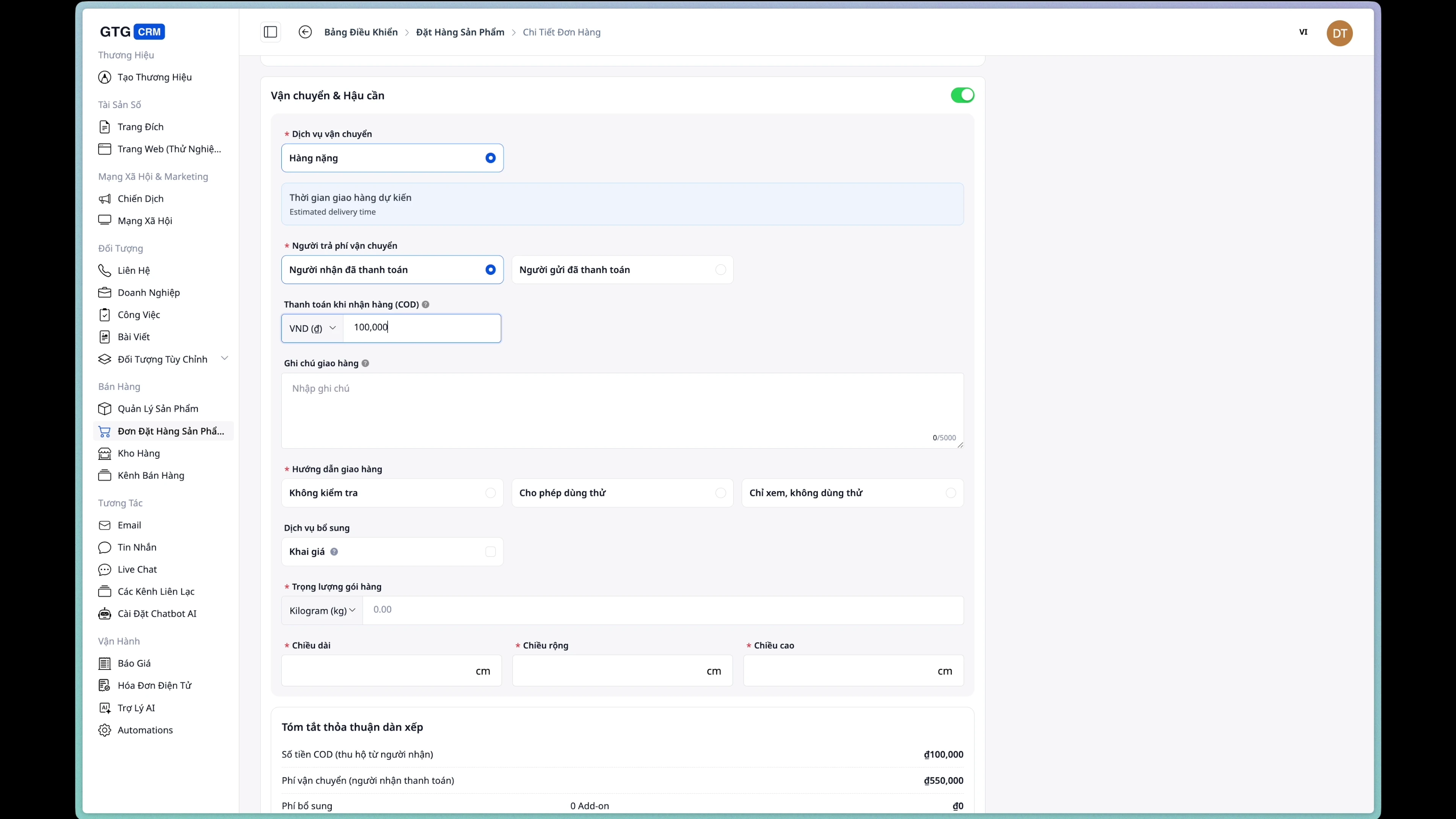
Βήμα 3: Εισαγωγή ποσού αντικαταβολής (COD)
Εάν η παραγγελία πληρώνεται κατά την παράδοση, εισαγάγετε το ποσό που πρέπει να εισπραχθεί.
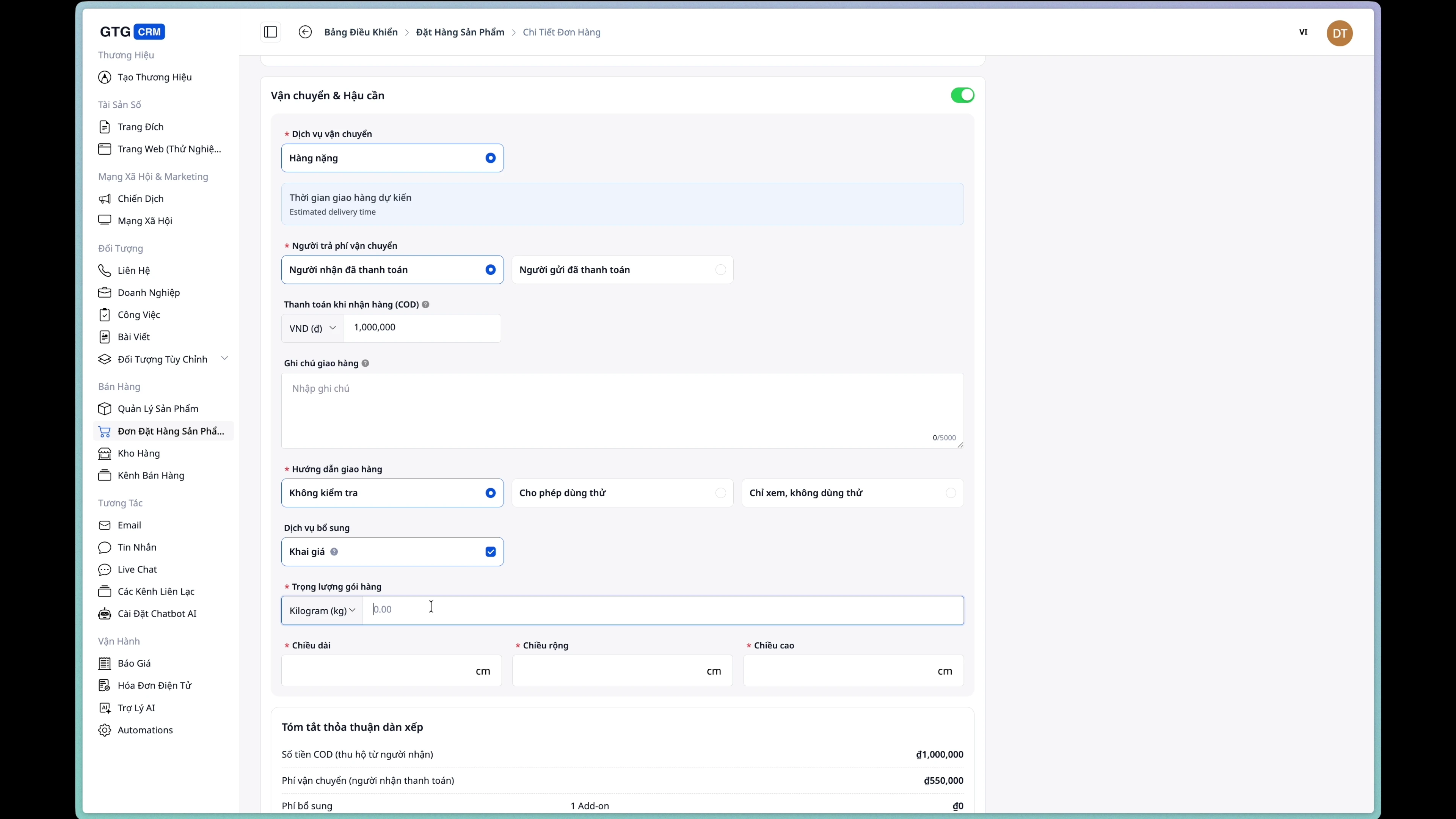
Βήμα 4: Εισαγωγή πληροφοριών πακέτου
Συμπληρώστε τις πληροφορίες σχετικά με:
- Βάρος: Το βάρος του πακέτου (γραμμάρια/κιλά)
- Διαστάσεις: Μήκος x Πλάτος x Ύψος (cm)
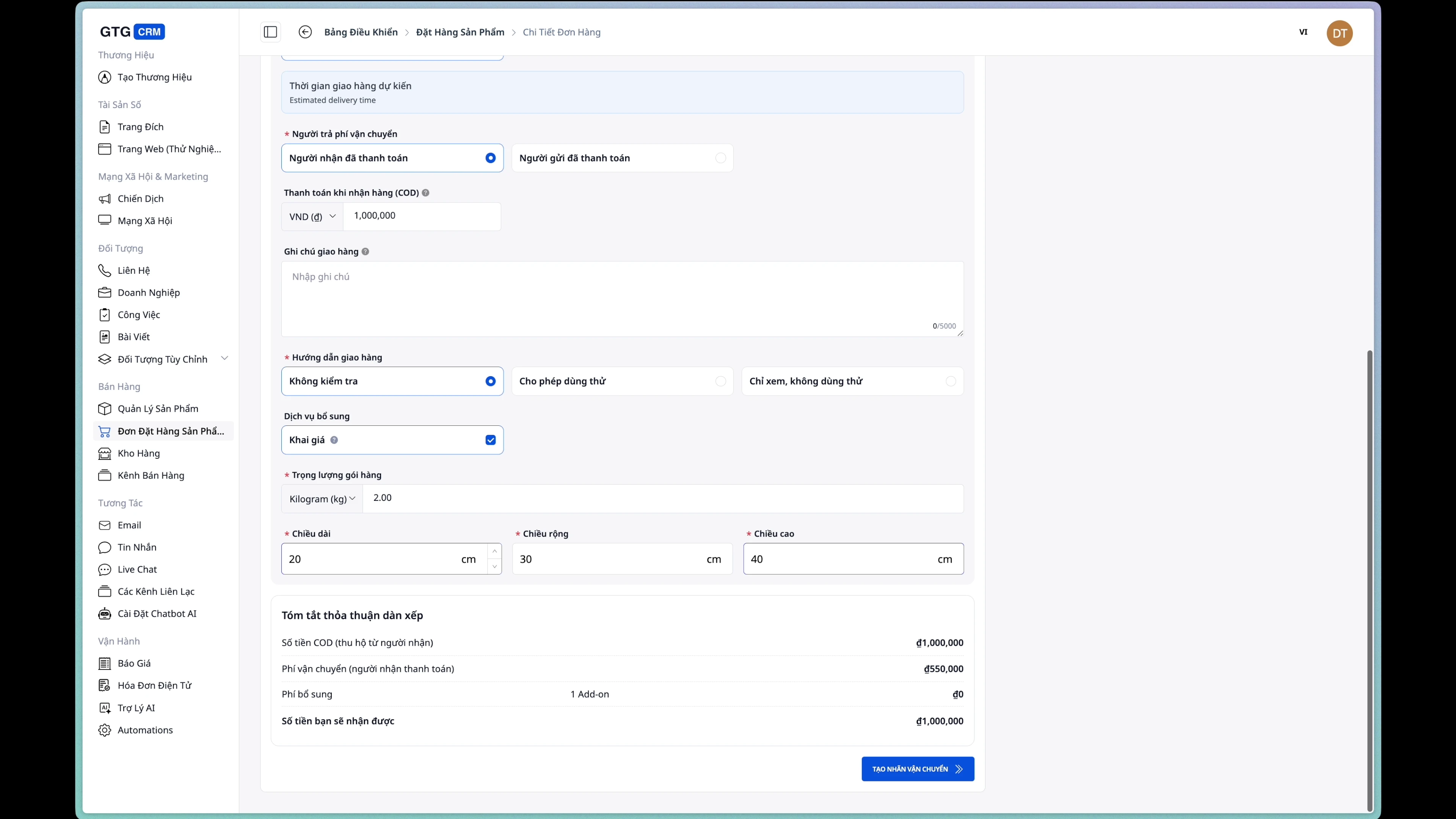
Βήμα 5: Επιλογή του υπεύθυνου για τα έξοδα αποστολής
- Αγοραστής: Ο πελάτης πληρώνει τα έξοδα αποστολής
- Πωλητής: Το κατάστημα/επιχείρηση πληρώνει τα έξοδα αποστολής
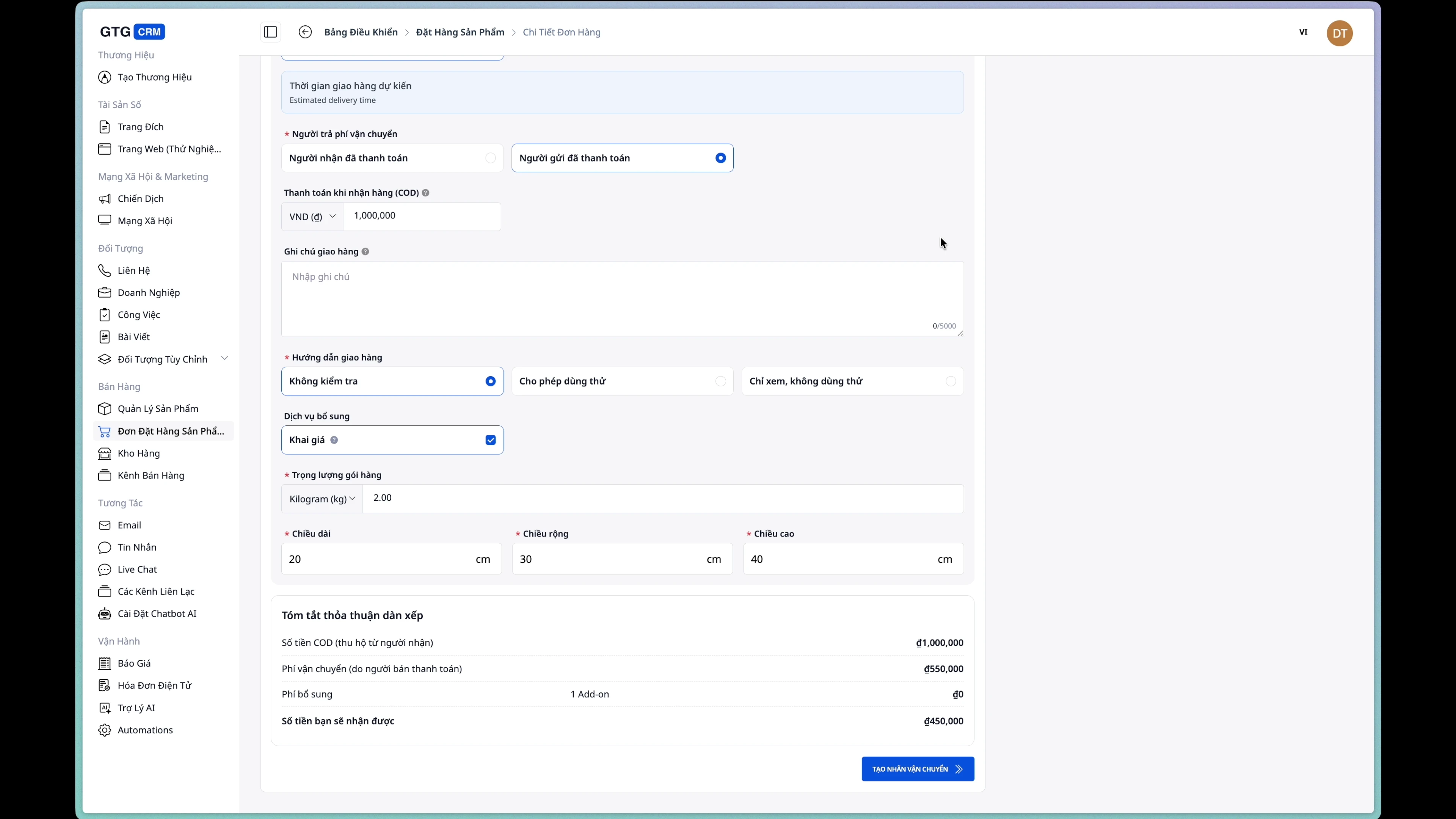
Βήμα 6: Επιβεβαίωση δημιουργίας δέματος αποστολής
Πατήστε το κουμπί "Δημιουργία εντολής αποστολής" και επιβεβαιώστε.
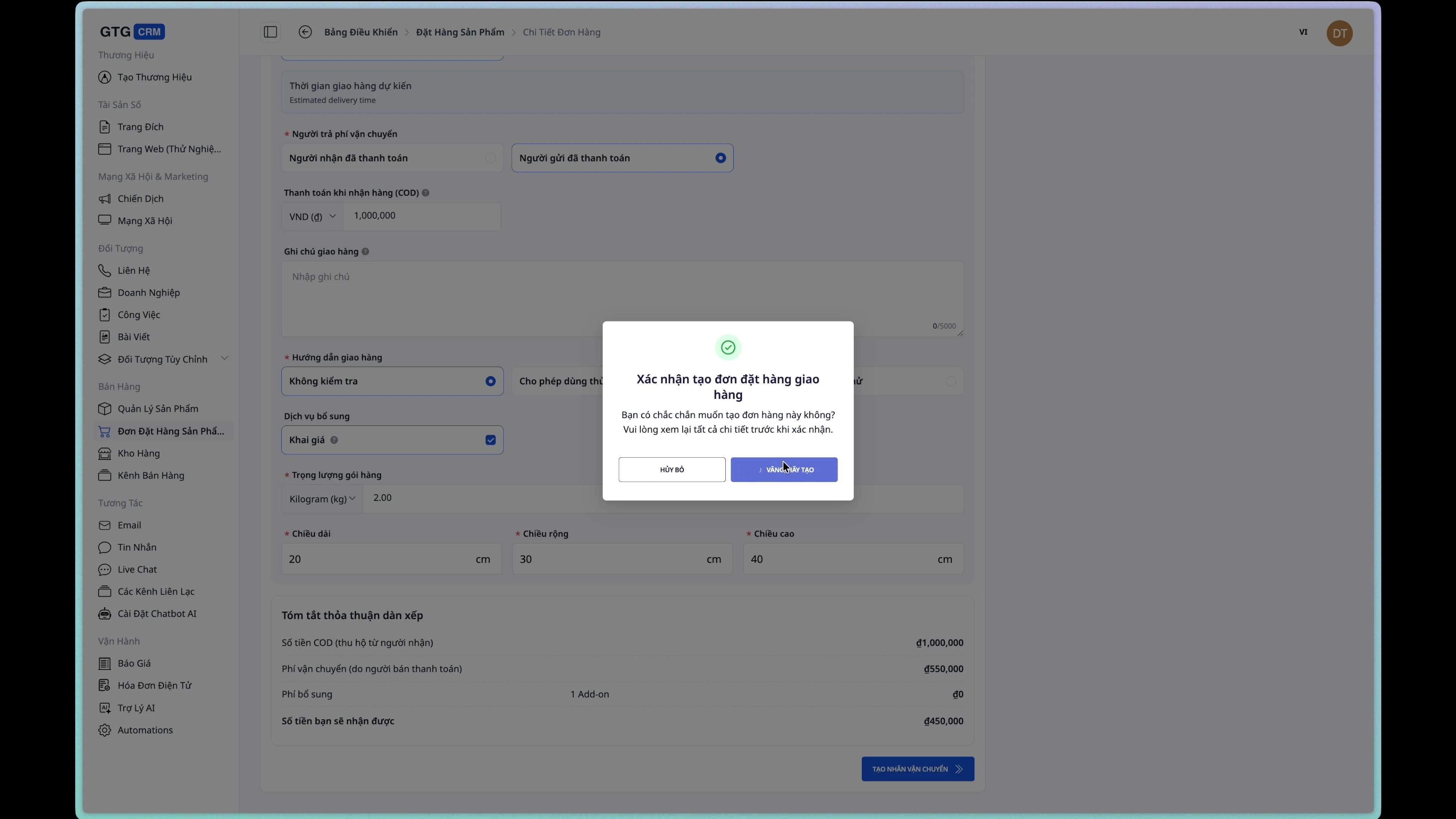
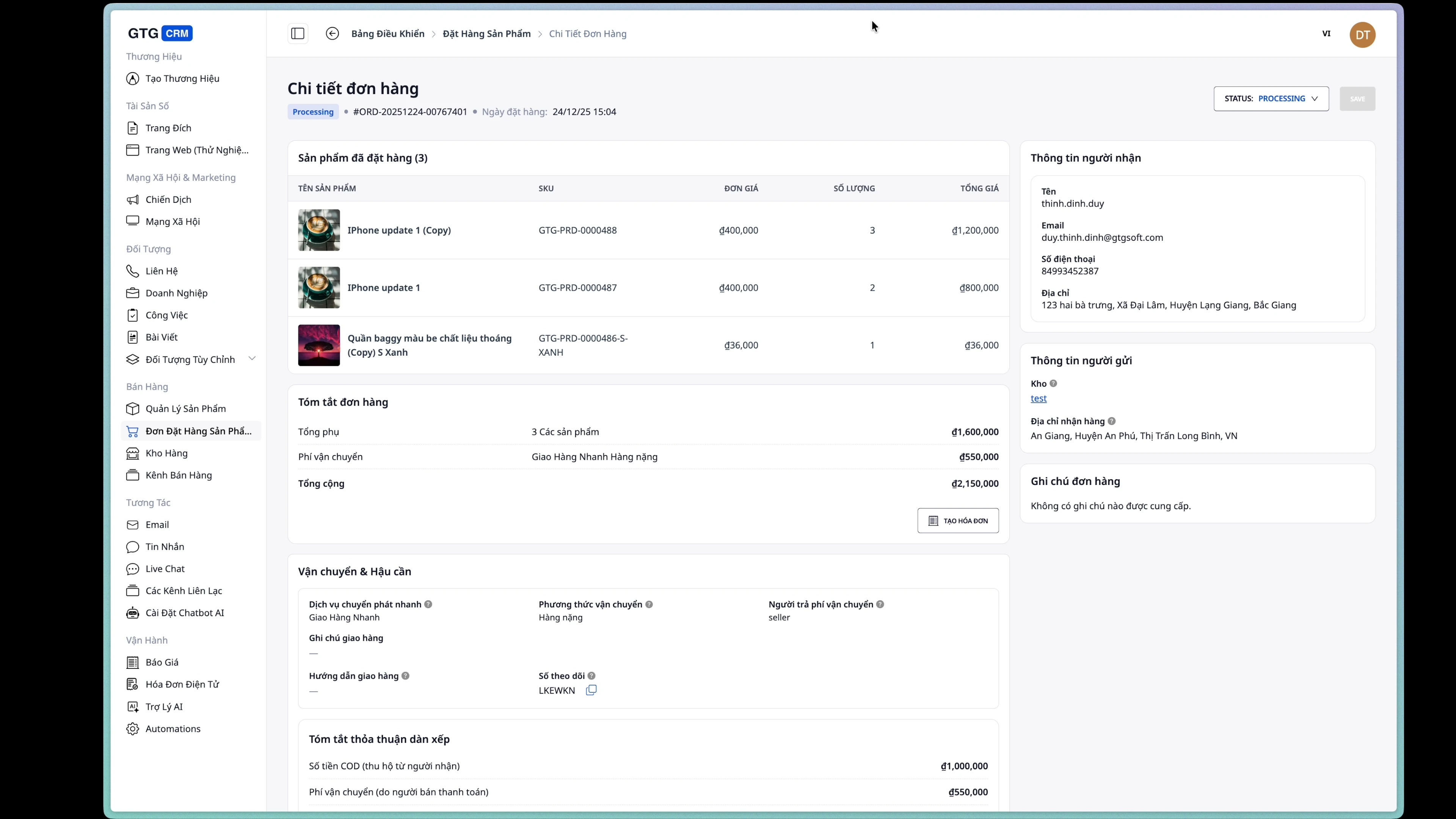
Μετά από επιτυχή δημιουργία, η κατάσταση της παραγγελίας θα αλλάξει σε Processing.
5. Έκδοση ηλεκτρονικού τιμολογίου
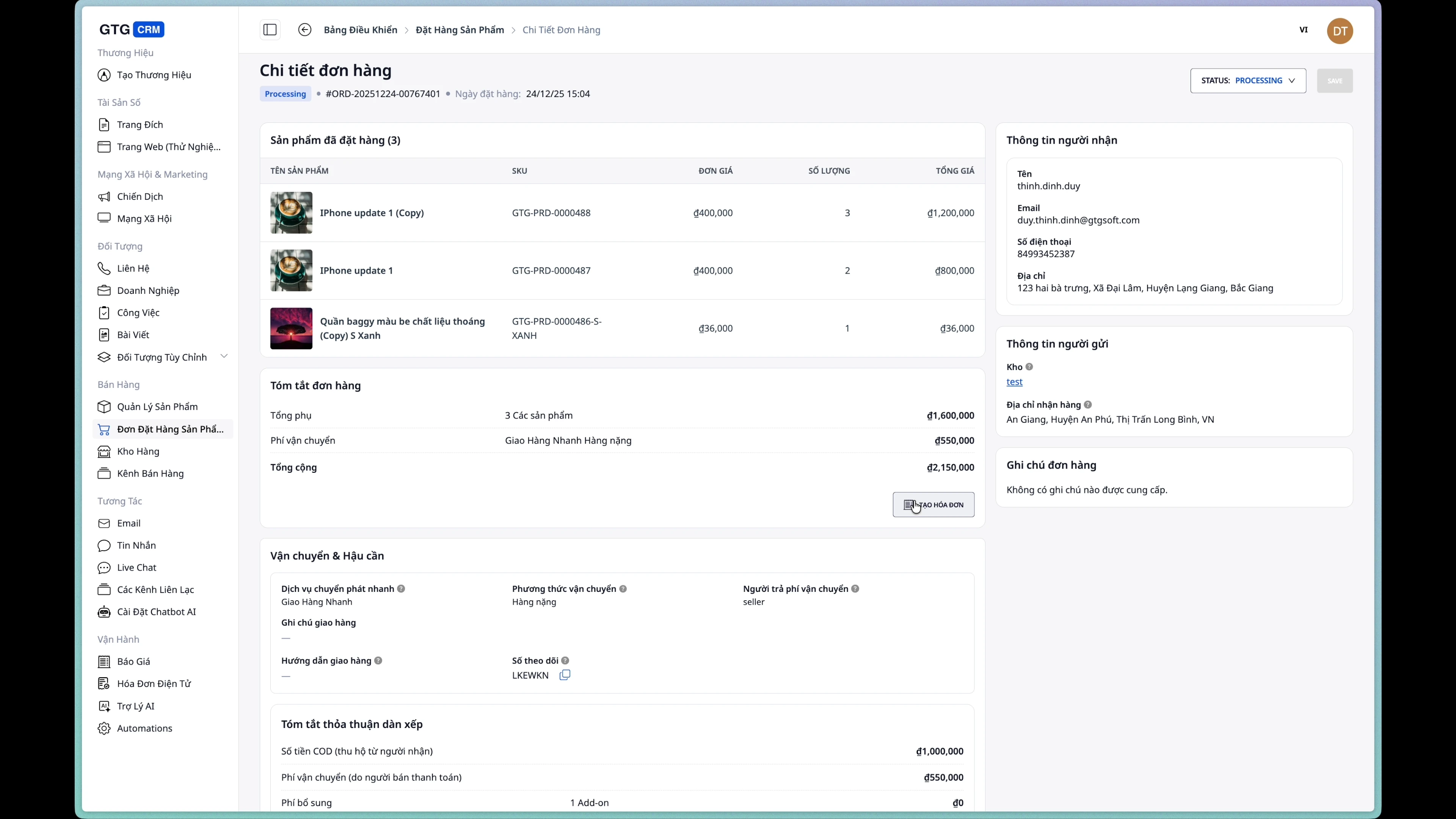
Βήμα 1: Άνοιγμα φόρμας δημιουργίας τιμολογίου
Από τη σελίδα λεπτομερειών της παραγγελίας, πατήστε το κουμπί "Δημιουργία τιμολογίου".
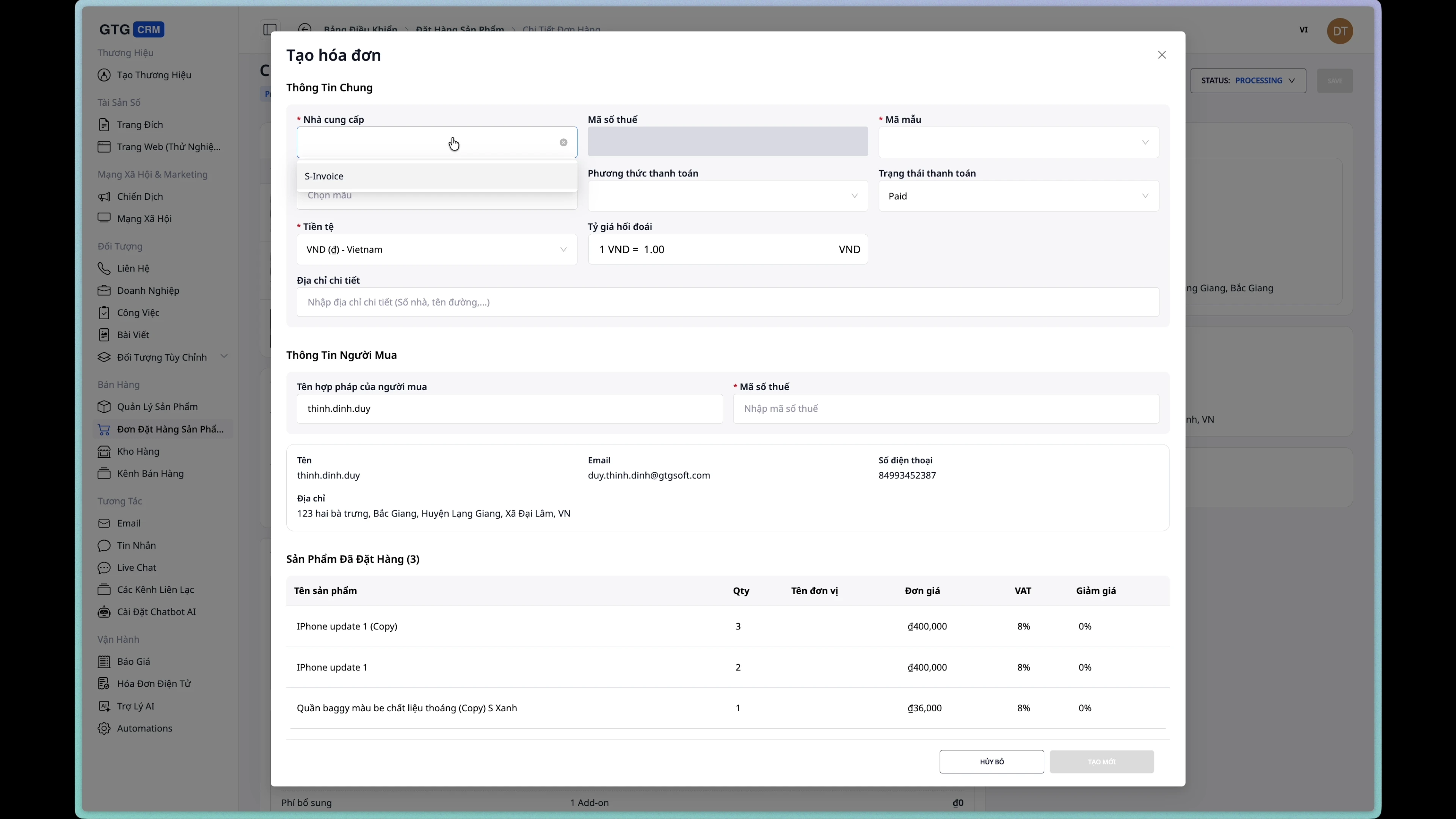
Βήμα 2: Επιλογή παρόχου τιμολογίων
Επιλέξτε τον πάροχο υπηρεσιών ηλεκτρονικών τιμολογίων που έχει ενσωματωθεί.
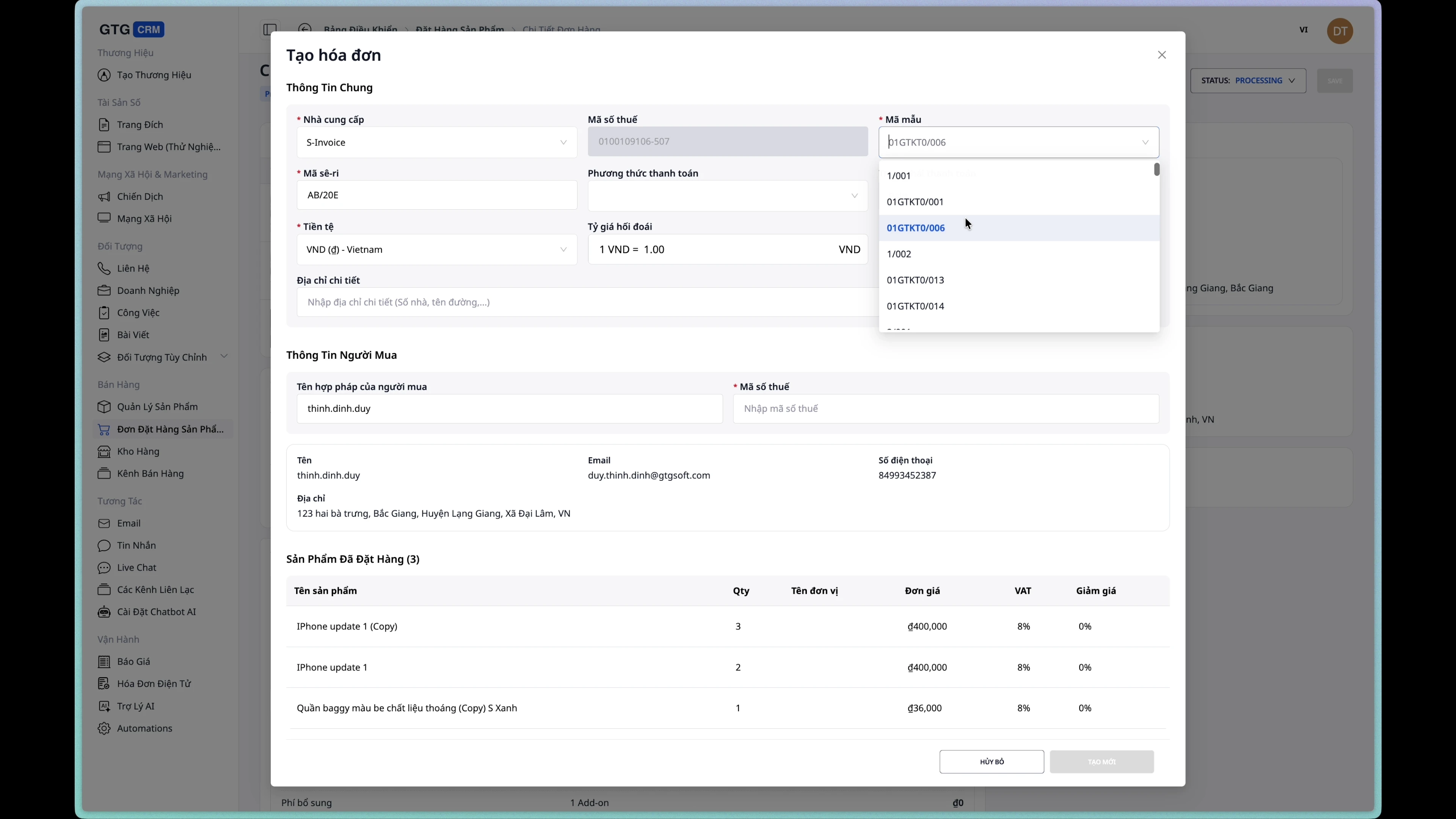
Βήμα 3: Επιλογή προτύπου τιμολογίου
Επιλέξτε το κατάλληλο πρότυπο τιμολογίου από τη λίστα.
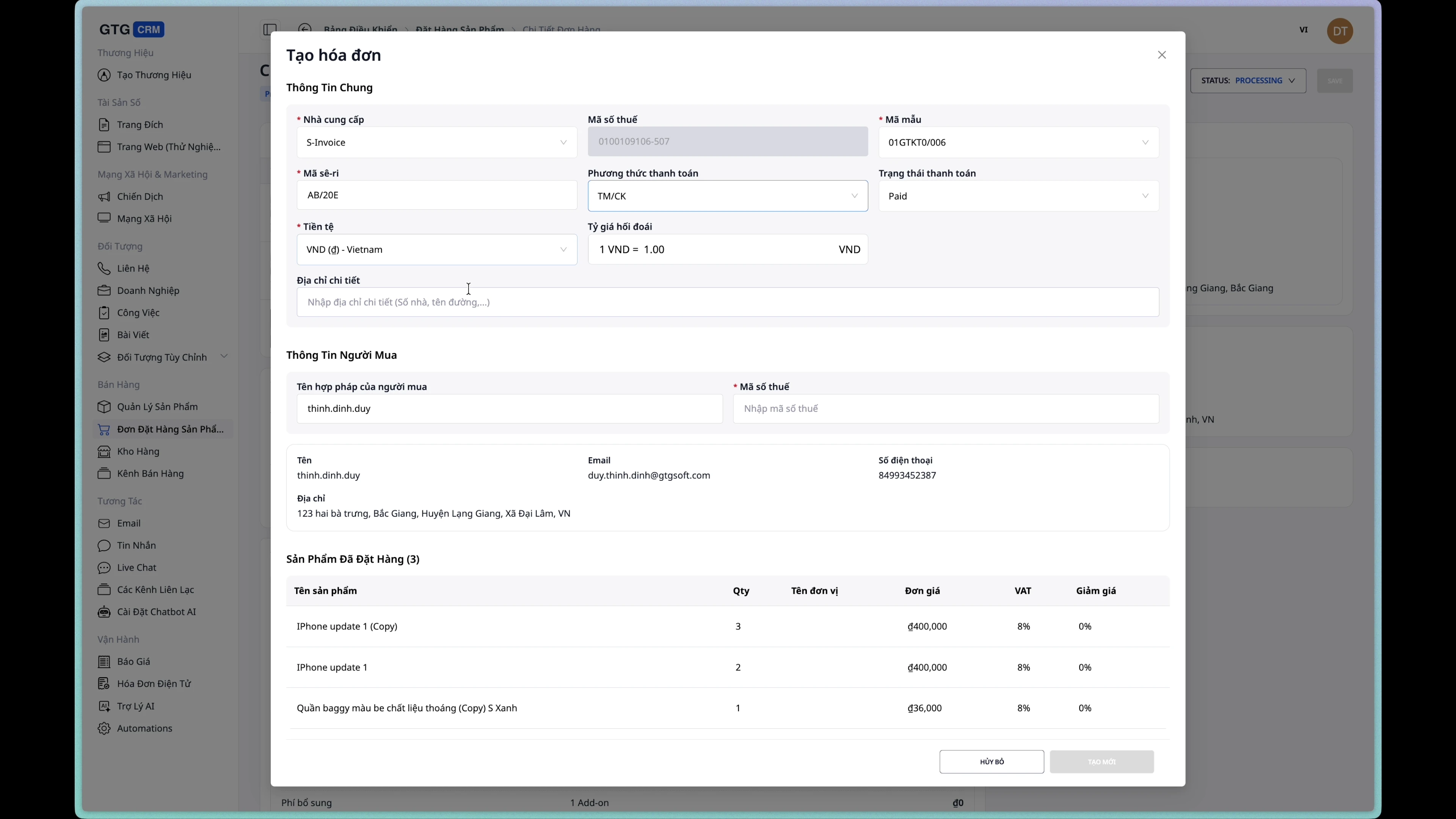
Βήμα 4: Επιλογή μεθόδου πληρωμής
Επιλέξτε τη μέθοδο πληρωμής για το τιμολόγιο:
- Μετρητά
- Τραπεζικό έμβασμα
- Πιστωτική κάρτα
- Αντικαταβολή
Βήμα 5: Έλεγχος πληροφοριών
Οι πληροφορίες του αγοραστή θα ληφθούν αυτόματα από την παραγγελία. Ελέγξτε και συμπληρώστε αν χρειάζεται.
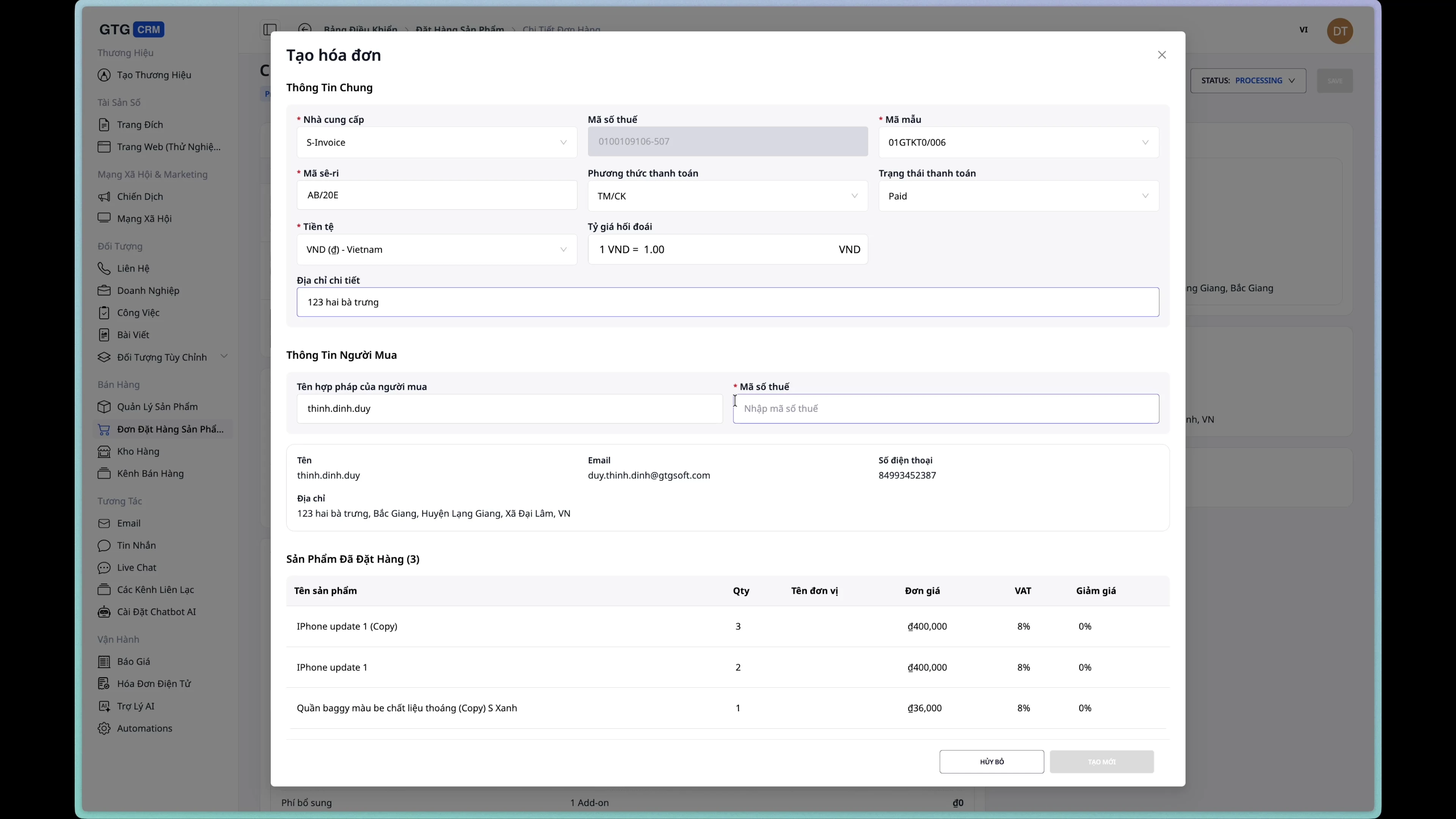
Βήμα 6: Δημιουργία τιμολογίου
Πατήστε το κουμπί "Δημιουργία τιμολογίου" για να ολοκληρώσετε.
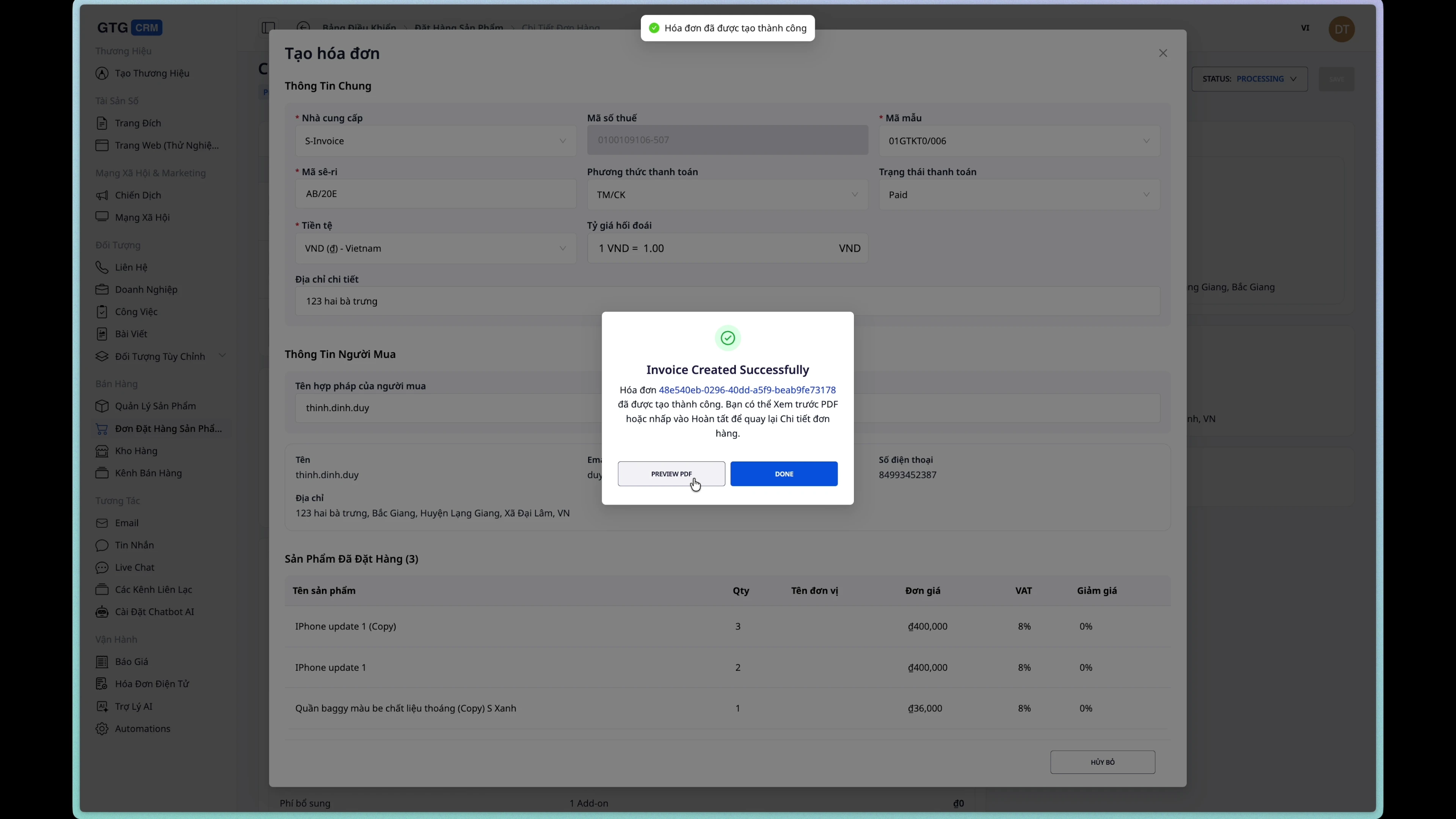
Βήμα 7: Προβολή προσχεδίου τιμολογίου
Μετά από επιτυχή δημιουργία, μπορείτε να προβάλετε ένα προσχέδιο του τιμολογίου.
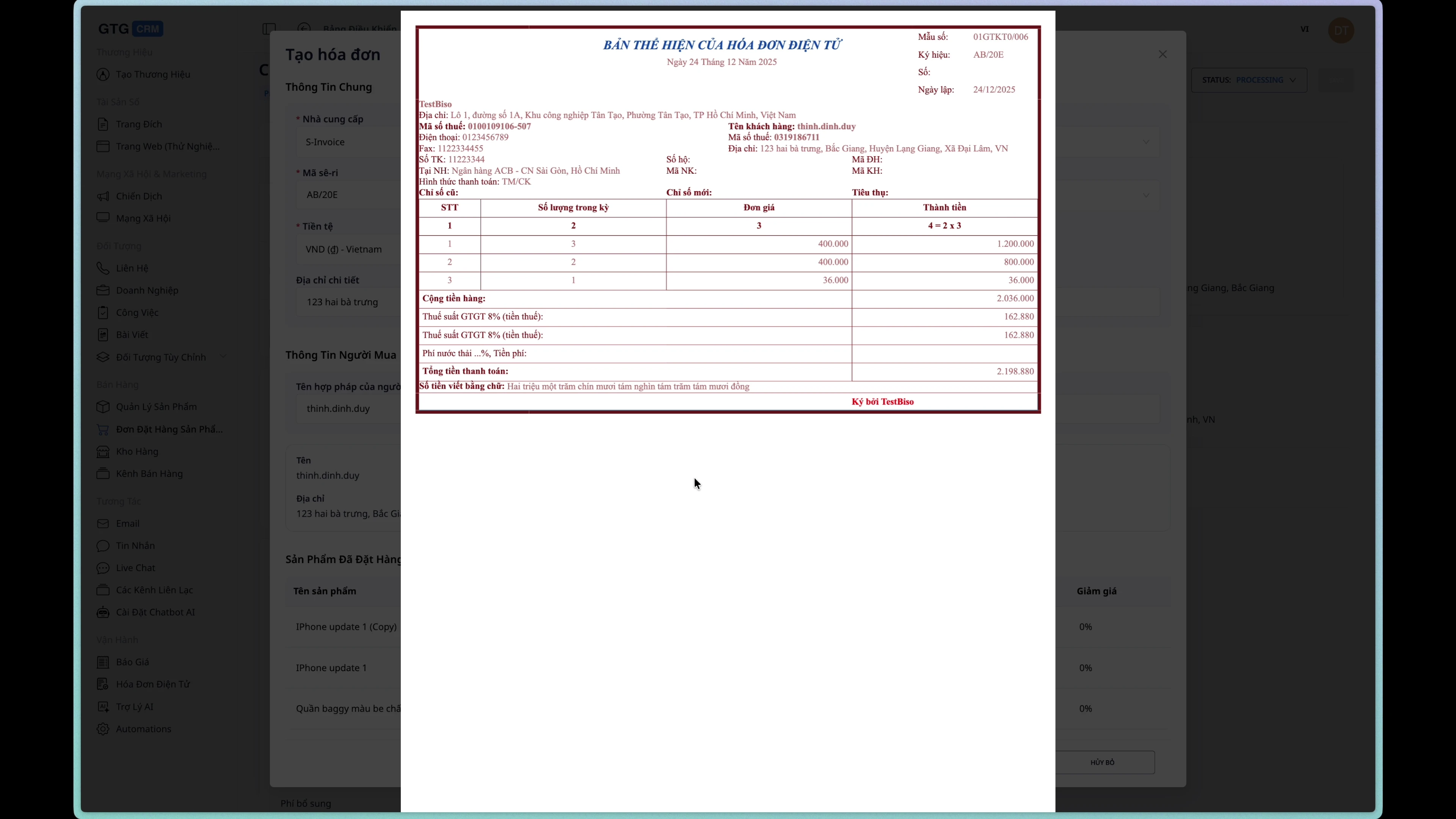
Βήμα 8: Προβολή πληροφοριών τιμολογίου στην παραγγελία
Οι πληροφορίες του τιμολογίου θα εμφανιστούν στη σελίδα λεπτομερειών της παραγγελίας.
Συχνές ερωτήσεις
Ε: Γιατί δεν μπορώ να επεξεργαστώ την παραγγελία;
Α: Η παραγγελία μπορεί να επεξεργαστεί μόνο όταν βρίσκεται στην κατάσταση New. Μετά τη δημιουργία της εντολής αποστολής, η παραγγελία μεταβαίνει σε Processing και δεν μπορεί να επεξεργαστεί.
Ε: Πώς μπορώ να ακυρώσω μια παραγγελία;
Α: Μεταβείτε στη σελίδα λεπτομερειών της παραγγελίας, αλλάξτε την κατάσταση σε Cancelled.
Ε: Μπορώ να δημιουργήσω τιμολόγιο πριν τη δημιουργία εντολής αποστολής;
Α: Ναι, μπορείτε να δημιουργήσετε τιμολόγιο οποιαδήποτε στιγμή μετά τη δημιουργία της παραγγελίας.
Ε: Πώς υπολογίζεται το κόστος αποστολής;
Α: Το κόστος αποστολής υπολογίζεται αυτόματα βάσει της υπηρεσίας, του όγκου, των διαστάσεων και της διεύθυνσης παράδοσης.
Συμβουλές χρήσης
1. Ελέγξτε προσεκτικά τις πληροφορίες πριν τη δημιουργία παραγγελίας
Βεβαιωθείτε ότι ο αριθμός τηλεφώνου και η διεύθυνση είναι ακριβείς για να αποφύγετε αποτυχία παράδοσης.
2. Ενημέρωση ακριβών όγκων/διαστάσεων
Λανθασμένες πληροφορίες μπορούν να οδηγήσουν σε λανθασμένες χρεώσεις αποστολής.
3. Χρησιμοποιήστε σωστά την αντικαταβολή (COD)
Ενεργοποιήστε την αντικαταβολή (COD) μόνο όταν ο πελάτης επιλέγει πληρωμή κατά την παράδοση.
4. Έκδοση τιμολογίων εγκαίρως
Θα πρέπει να εκδίδετε τιμολόγια αμέσως μετά την επιβεβαίωση της παραγγελίας για να διασφαλίσετε τη λογιστική διαδικασία.
Χρειάζεστε βοήθεια; Επικοινωνήστε με την ομάδα GTG CRM μέσω email στο support@gtgcrm.com


