

Cómo usar anuncios de Facebook en GTG CRM
1. Conecte su cuenta de anuncios de Facebook.
Paso 1: Acceda a la configuración de la cuenta
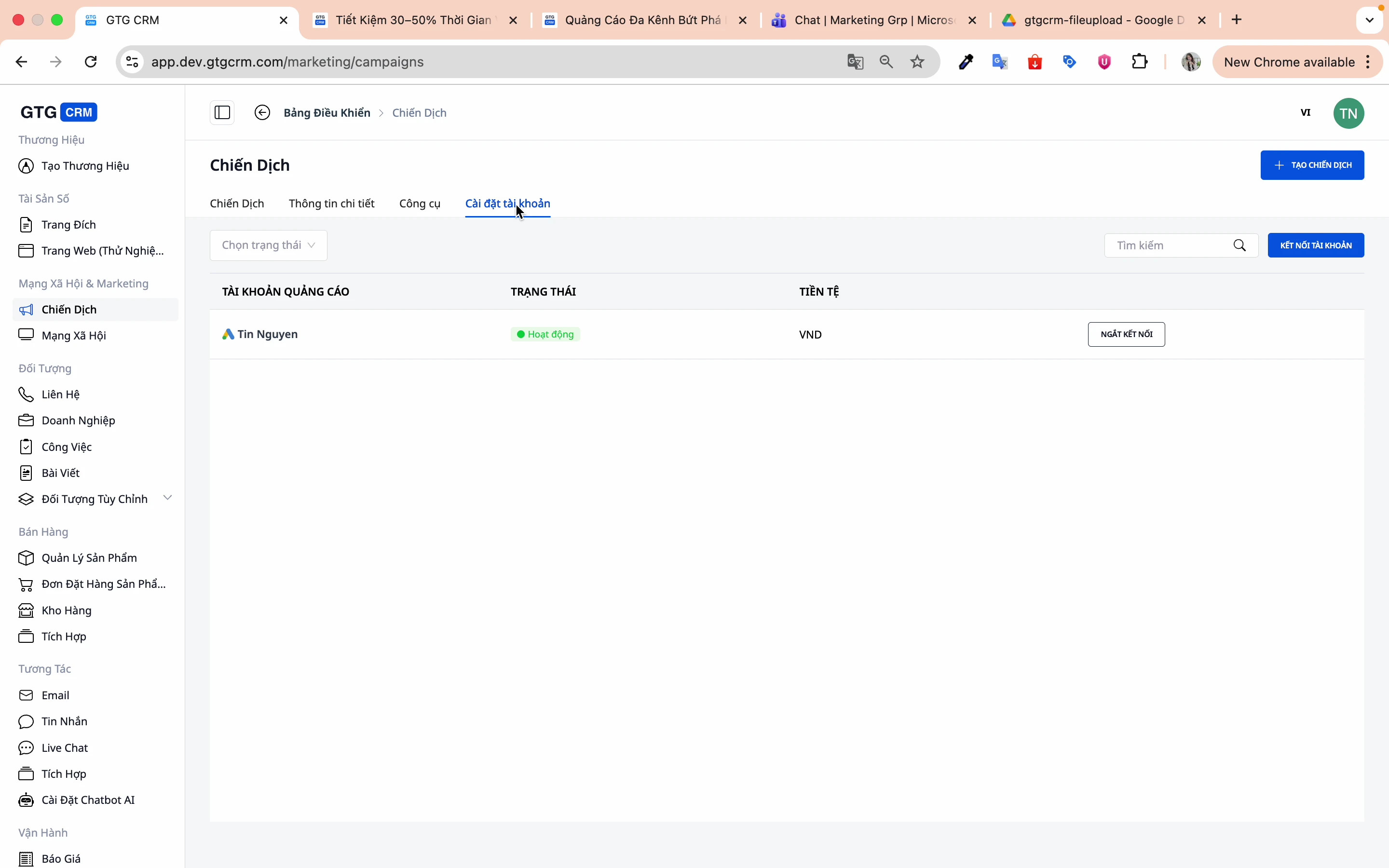
En la interfaz principal de GTG CRM, seleccione Campañas y luego haga clic en Configuración de la cuenta para conectar su cuenta publicitaria.
Paso 2: Haga clic para conectar la cuenta
Haga clic en el botón Conectar cuenta .
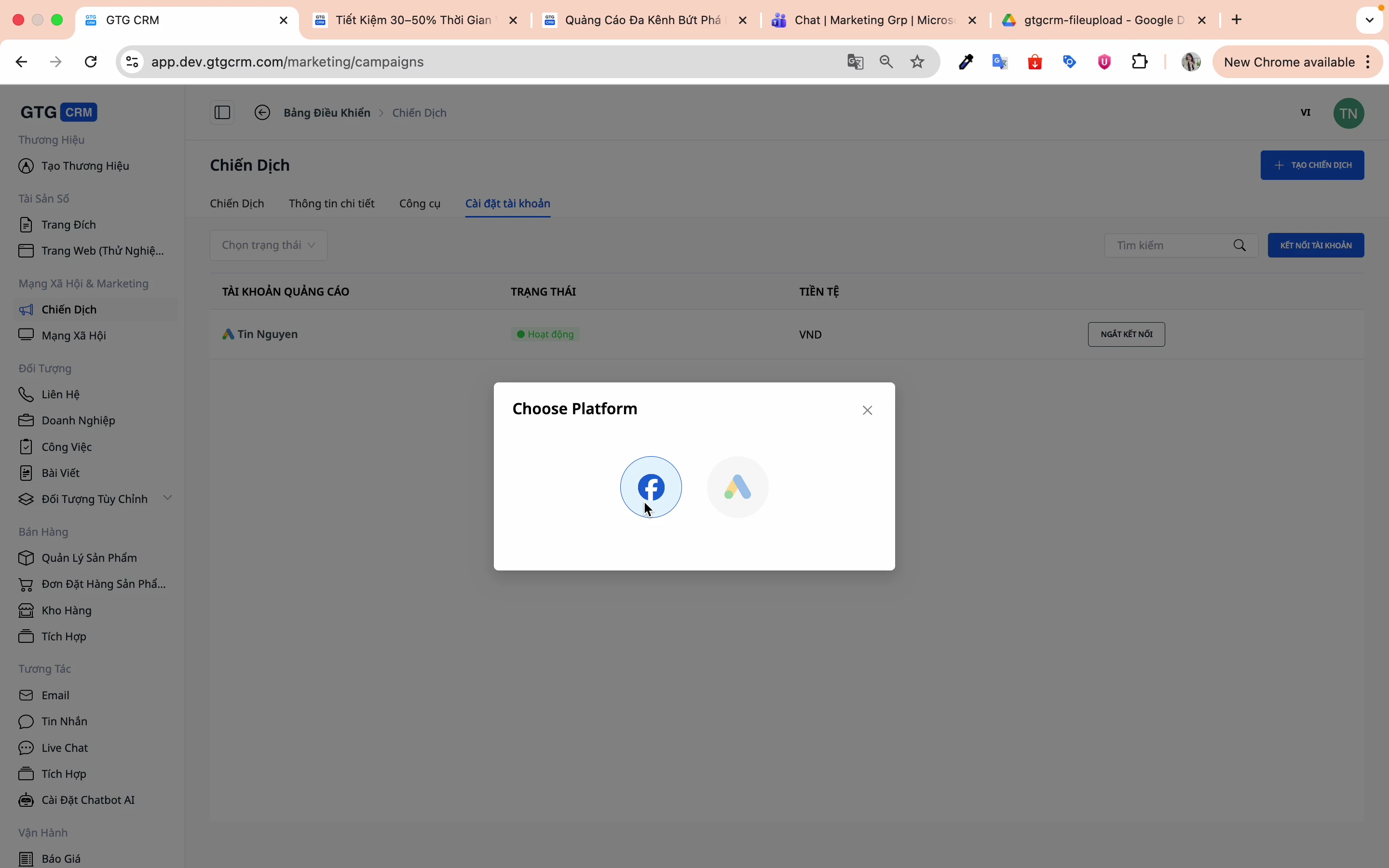
Paso 3: Elige la plataforma de Facebook.
Elija Facebook como plataforma para conectarse.
Paso 4: Elige una cuenta publicitaria
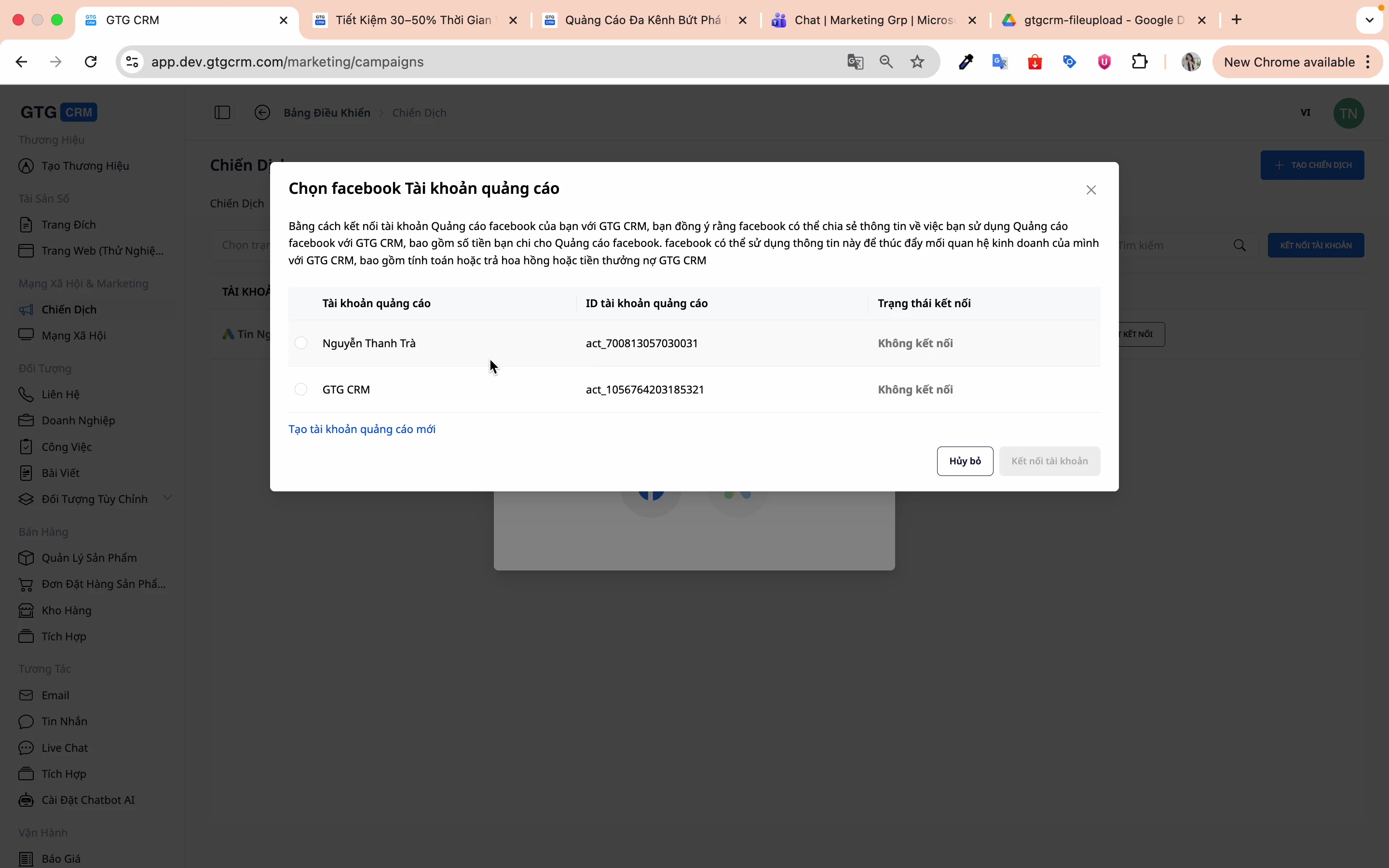
El sistema mostrará una lista de las cuentas publicitarias que estás administrando:
1. Seleccione la cuenta de publicidad que desea conectar.
2. Haga clic en Conectar cuenta
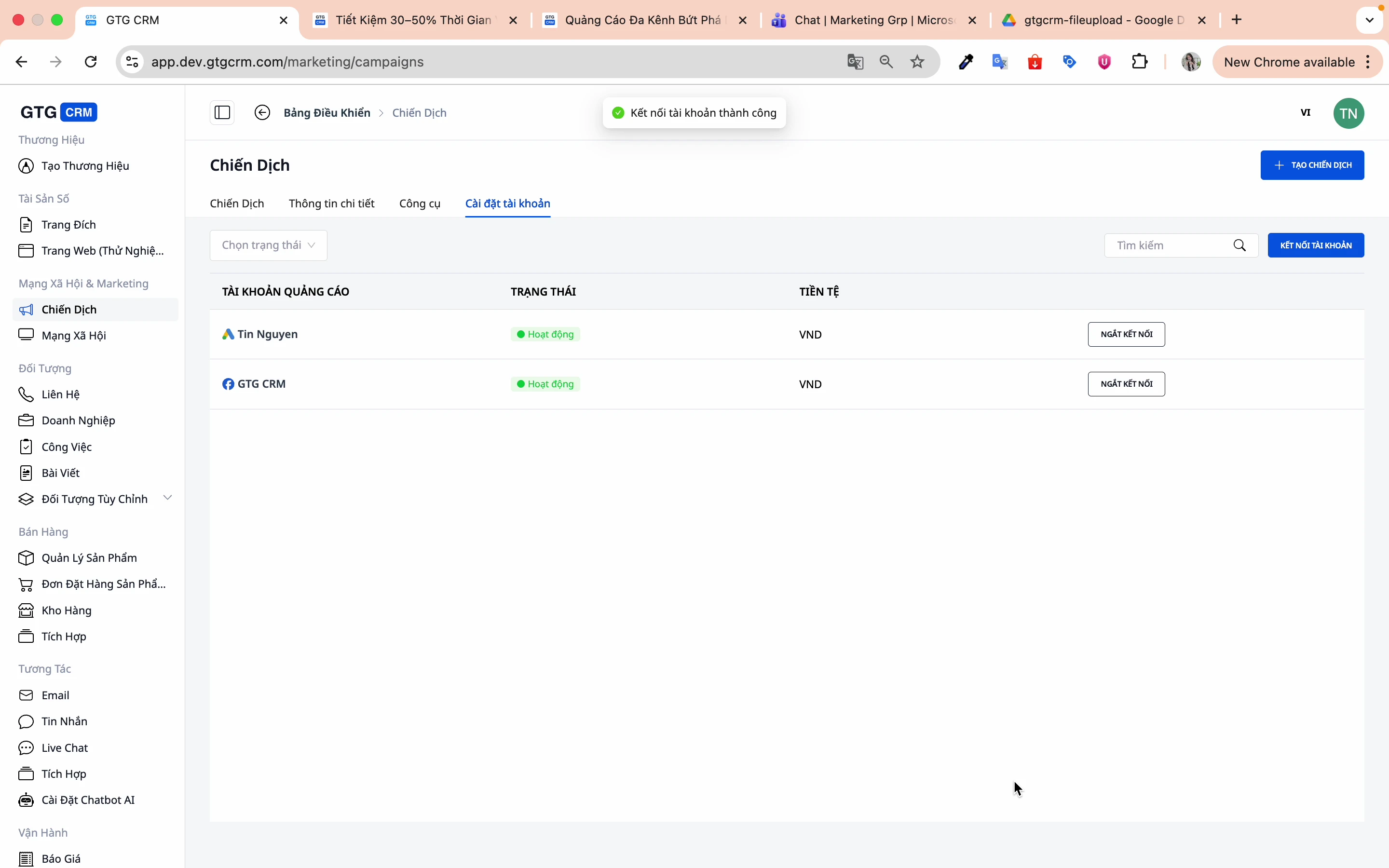
Paso 5: Confirmar la conexión exitosa
Cuando vea el mensaje de éxito, su cuenta se habrá conectado.
2. Crear una nueva campaña
Paso 1: Haz clic en "Crear campaña".
Desde la pantalla de inicio, toque el botón Crear campaña .
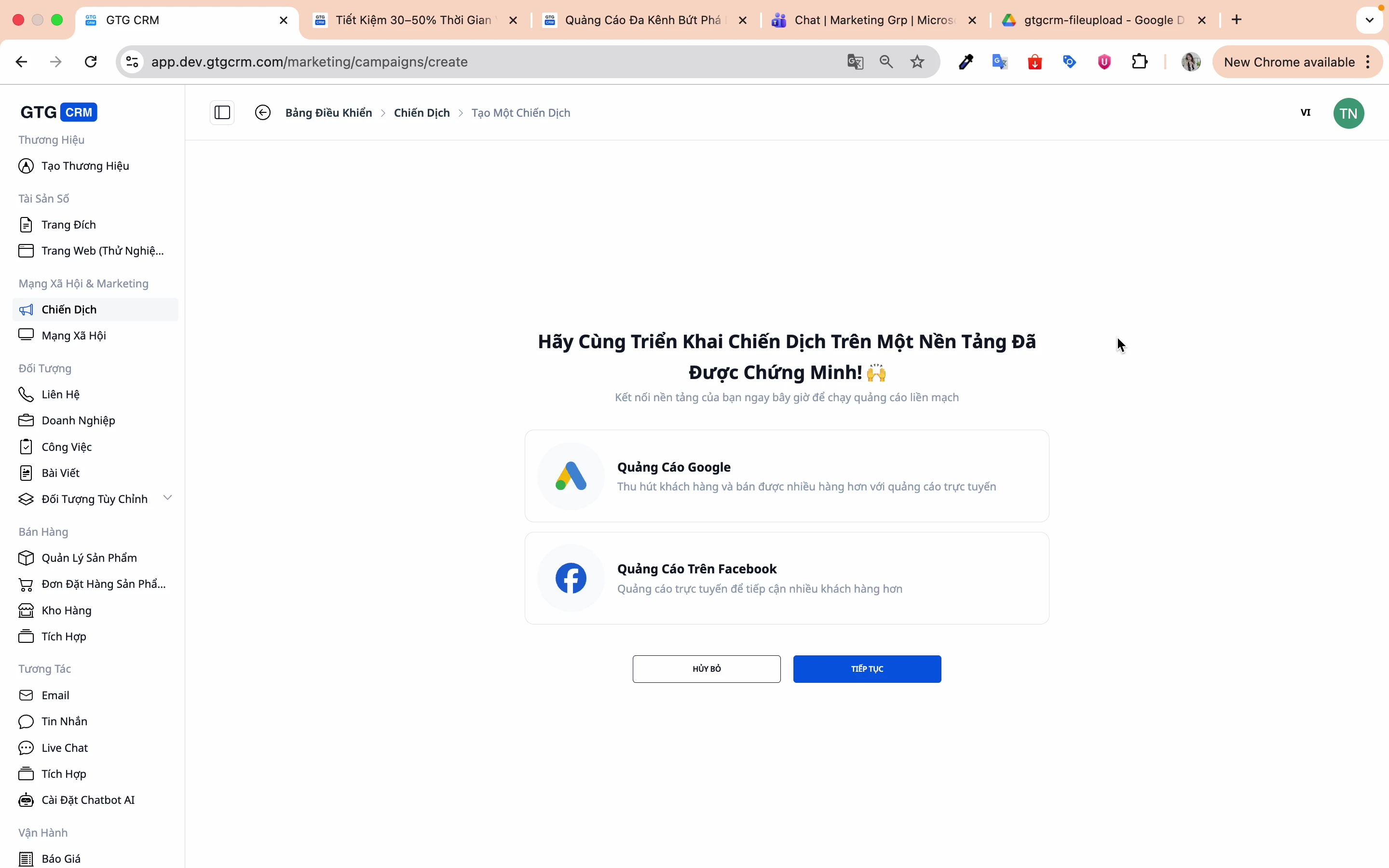
Paso 2: Elige una plataforma publicitaria
Seleccione Facebook y presione Continuar .
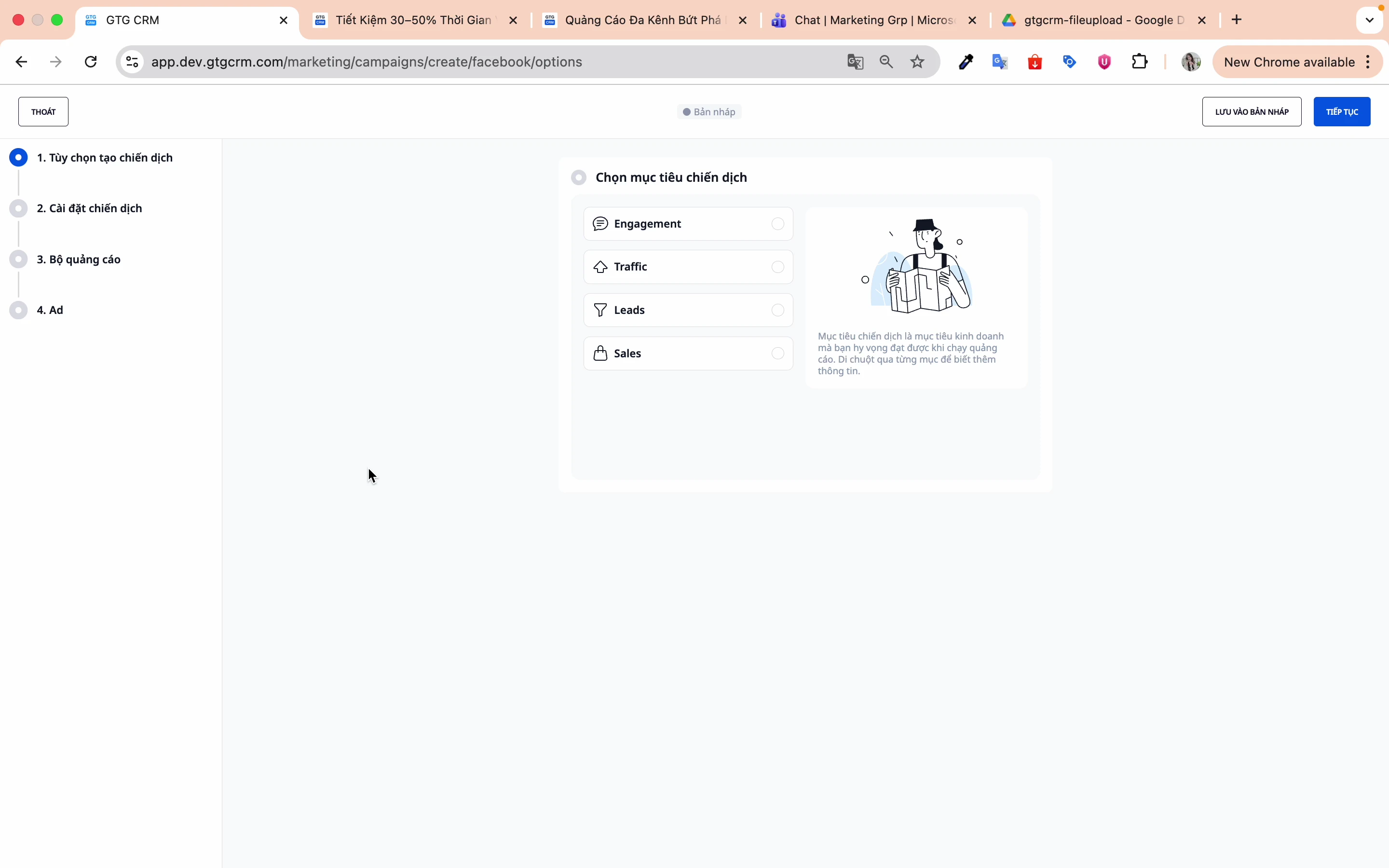
Paso 3: Elige los objetivos de tu campaña.
GTG CRM apoya cuatro objetivos principales:
| Objetivo | Describir | Adecuado para |
|---|---|---|
| Compromiso | Aumentar la participación en las publicaciones. | Conocimiento de marca, Comunidad |
| Tráfico | Aumentar los clics en el sitio web. | Blog, Página de destino |
| Dirige | Recoger formularios de registro | B2B, Servicios de consultoría |
| Ventas | Aumentar las ventas | Comercio electrónico |
3. Configuración de la campaña
Paso 1: Nombra tu campaña
Elija nombres fáciles de recordar para facilitar la gestión y la búsqueda posterior.
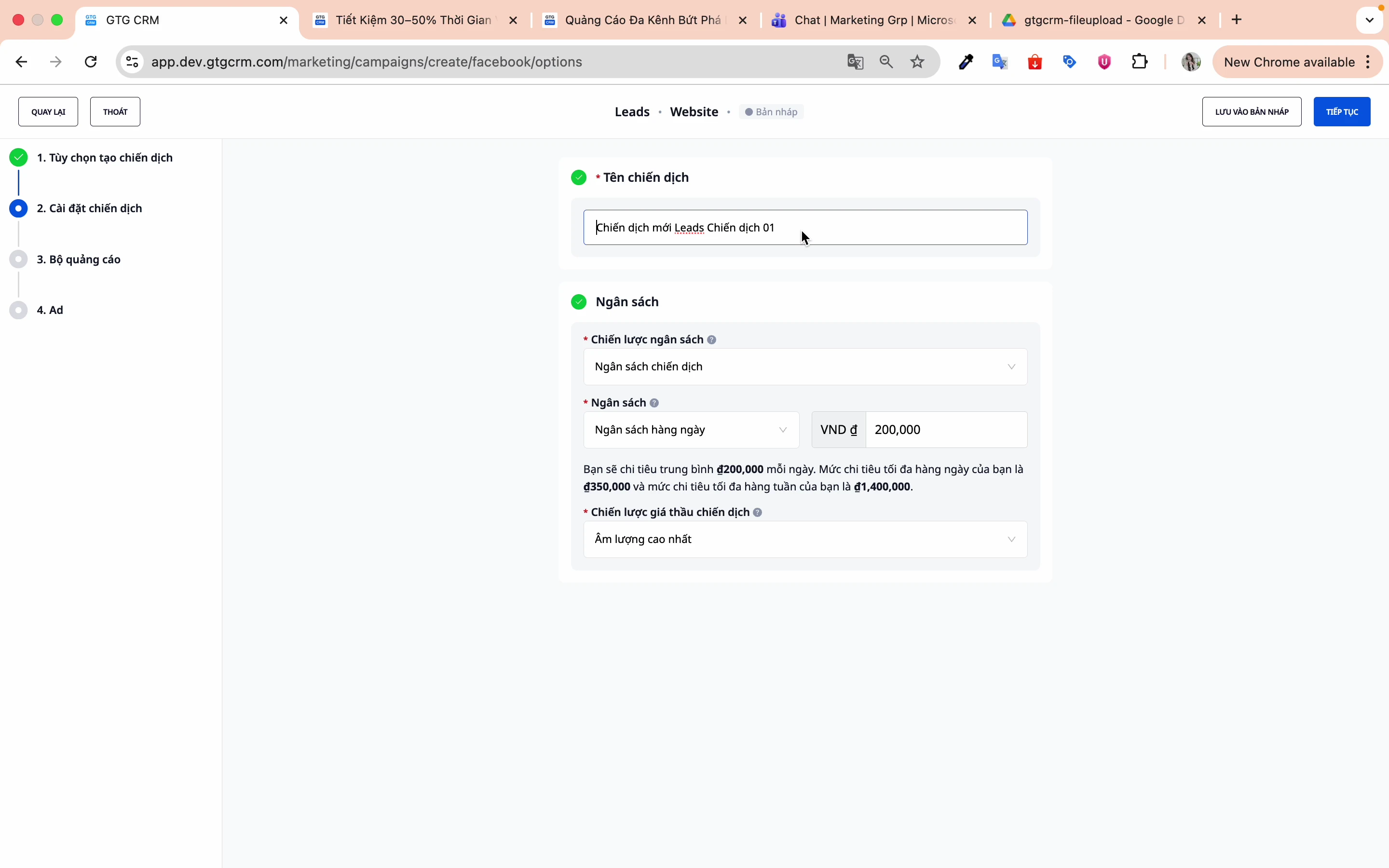
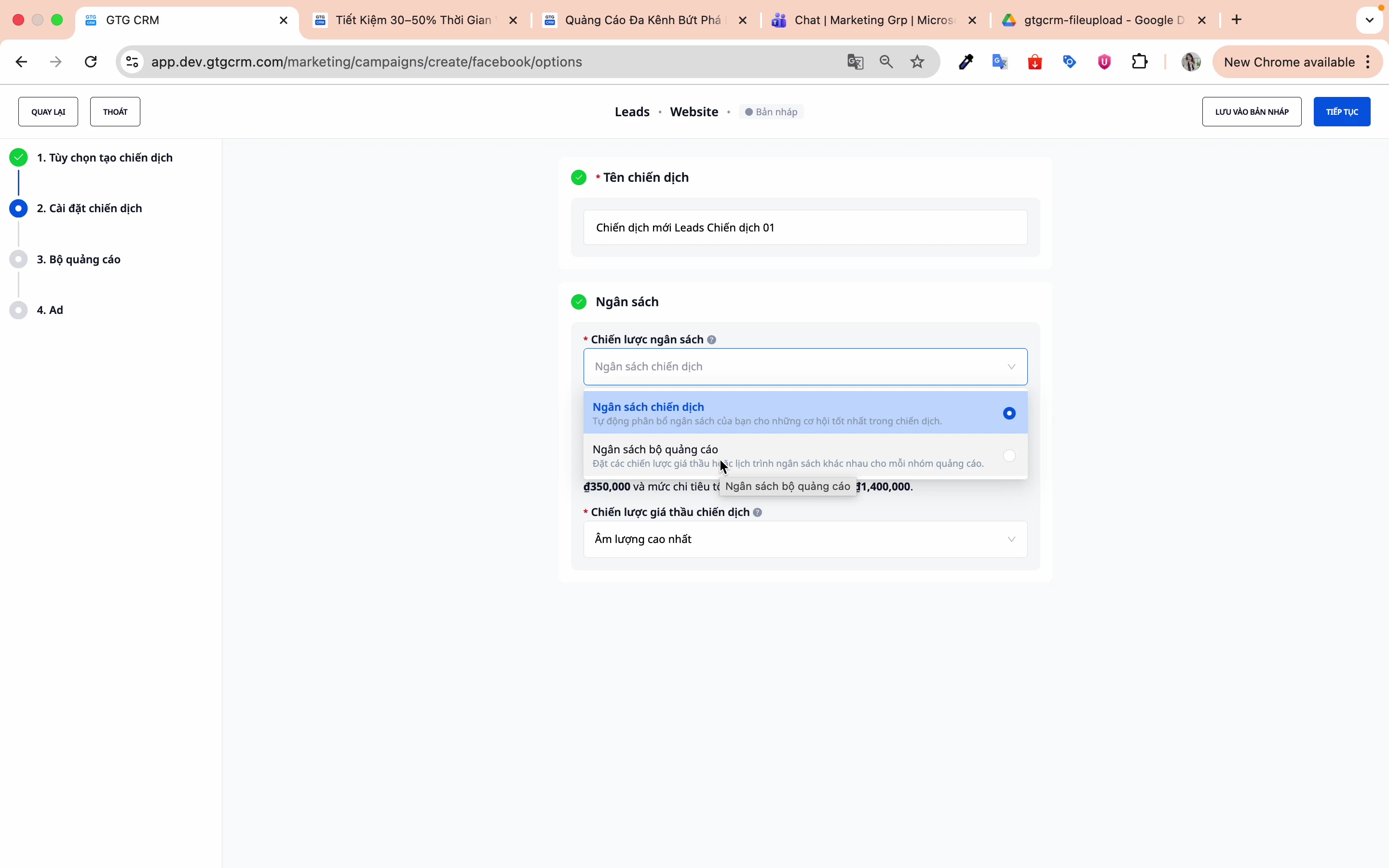
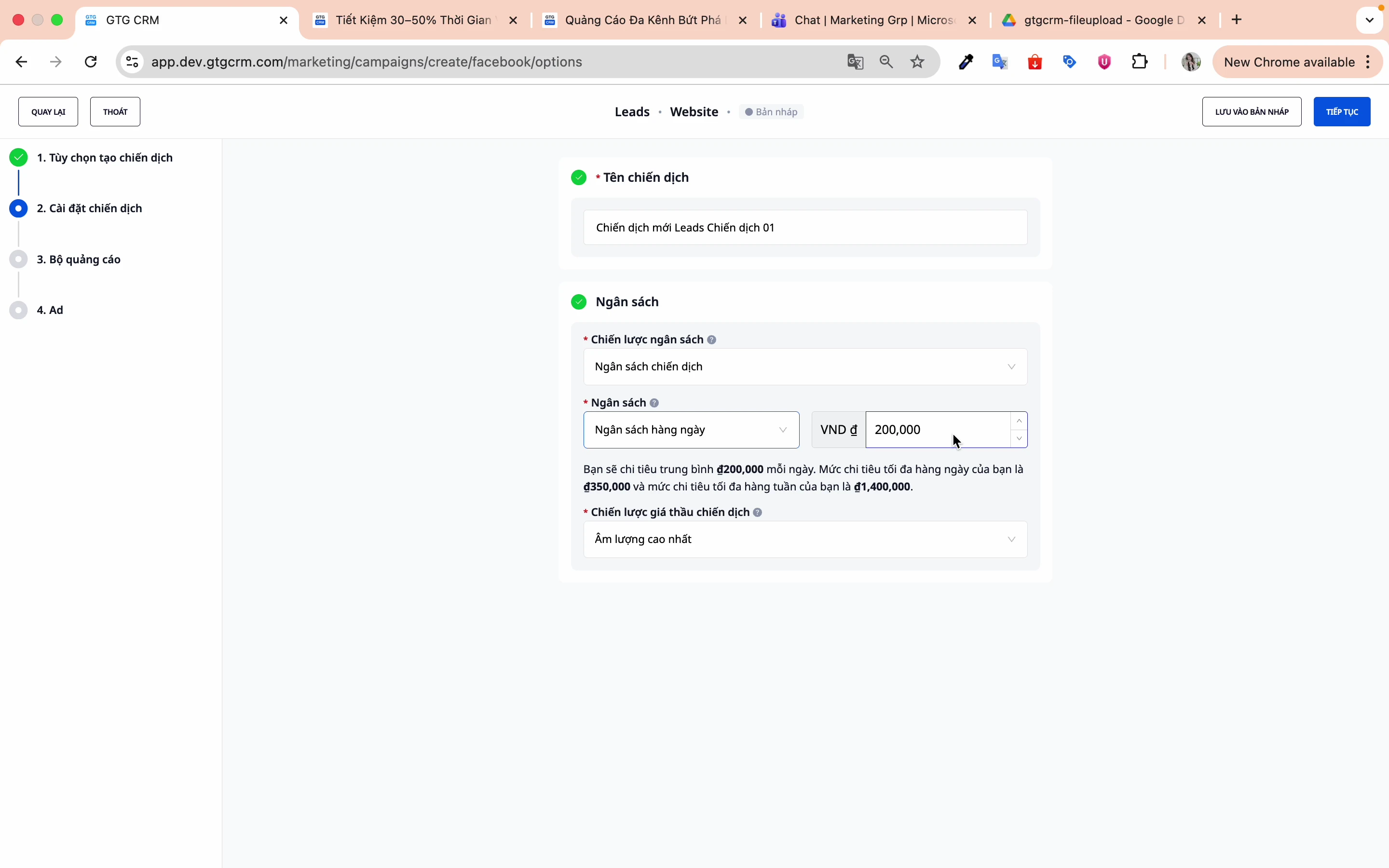
Paso 2: Elige tu nivel de presupuesto
Hay dos opciones:
- Presupuesto de campaña (CBO) : Facebook asigna automáticamente el presupuesto entre los conjuntos de anuncios.
- Presupuesto del conjunto de anuncios : usted mismo controla el presupuesto para cada conjunto de anuncios.
Paso 3: Elige tu tipo de presupuesto
- Presupuesto diario : Límite de gasto diario (recomendado)
- Presupuesto de por vida : el presupuesto total para toda la campaña.
Paso 4: Ingrese el monto del presupuesto.
Ejemplo: 200.000 VND/día
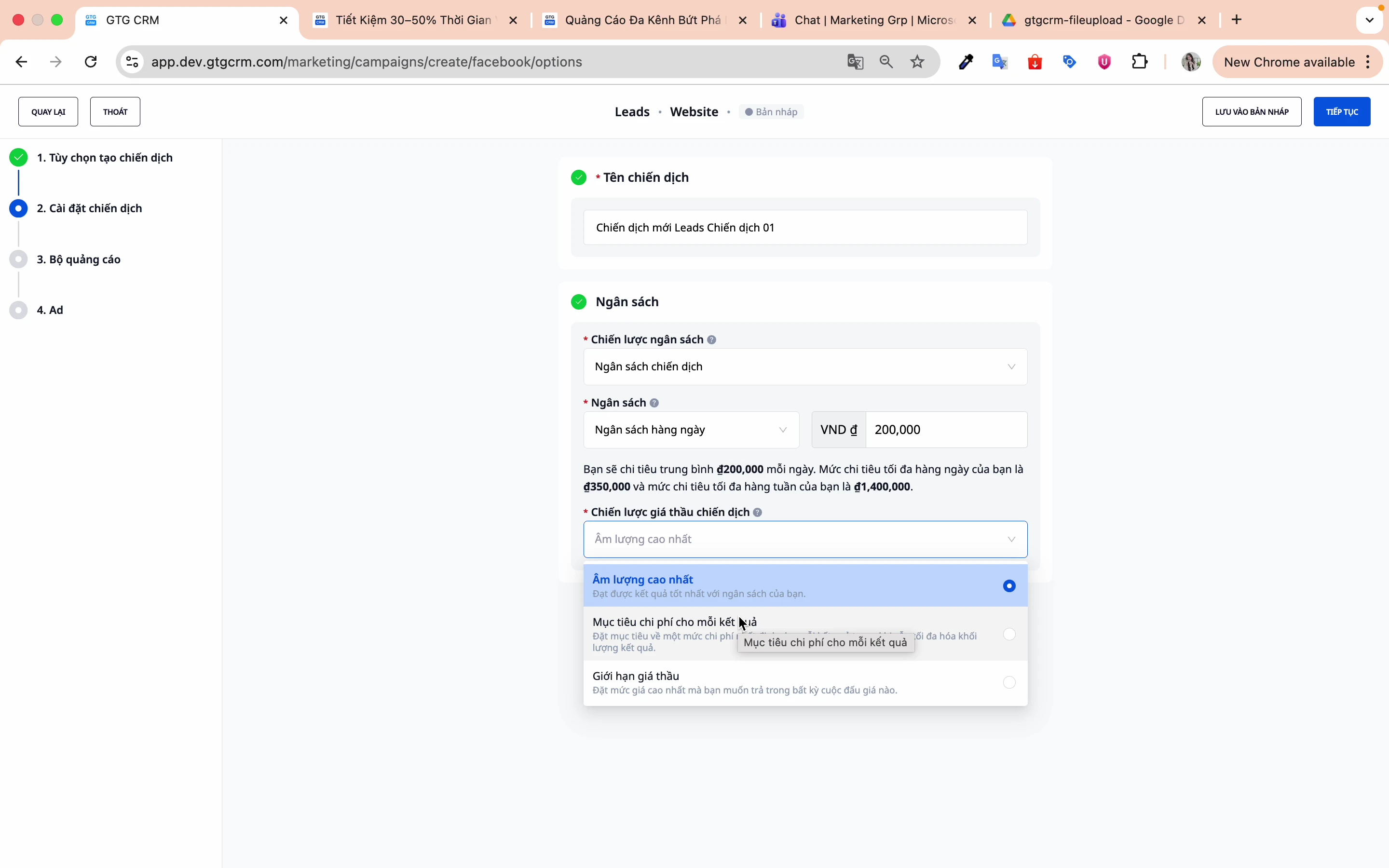
Paso 5: Elige una estrategia de puja
Hay tres estrategias principales:
| Estrategia | Describir | Cuándo utilizarlo |
|---|---|---|
| Mejores resultados | Facebook se optimiza automáticamente. | Apenas empezando |
| Objetivo de costo por resultado | Establezca el CPA deseado. | Hay datos históricos. |
| Límite de oferta | Coloque un límite de oferta | Control estricto de costes |
4. Configuración de conjuntos de anuncios
Paso 1: Nombra el grupo de anuncios
Usar nombres distintivos para diferenciar los conjuntos de anuncios es crucial. Una nomenclatura correcta desde el principio minimiza la confusión, ahorra tiempo operativo y facilita un escalado de anuncios más eficiente.
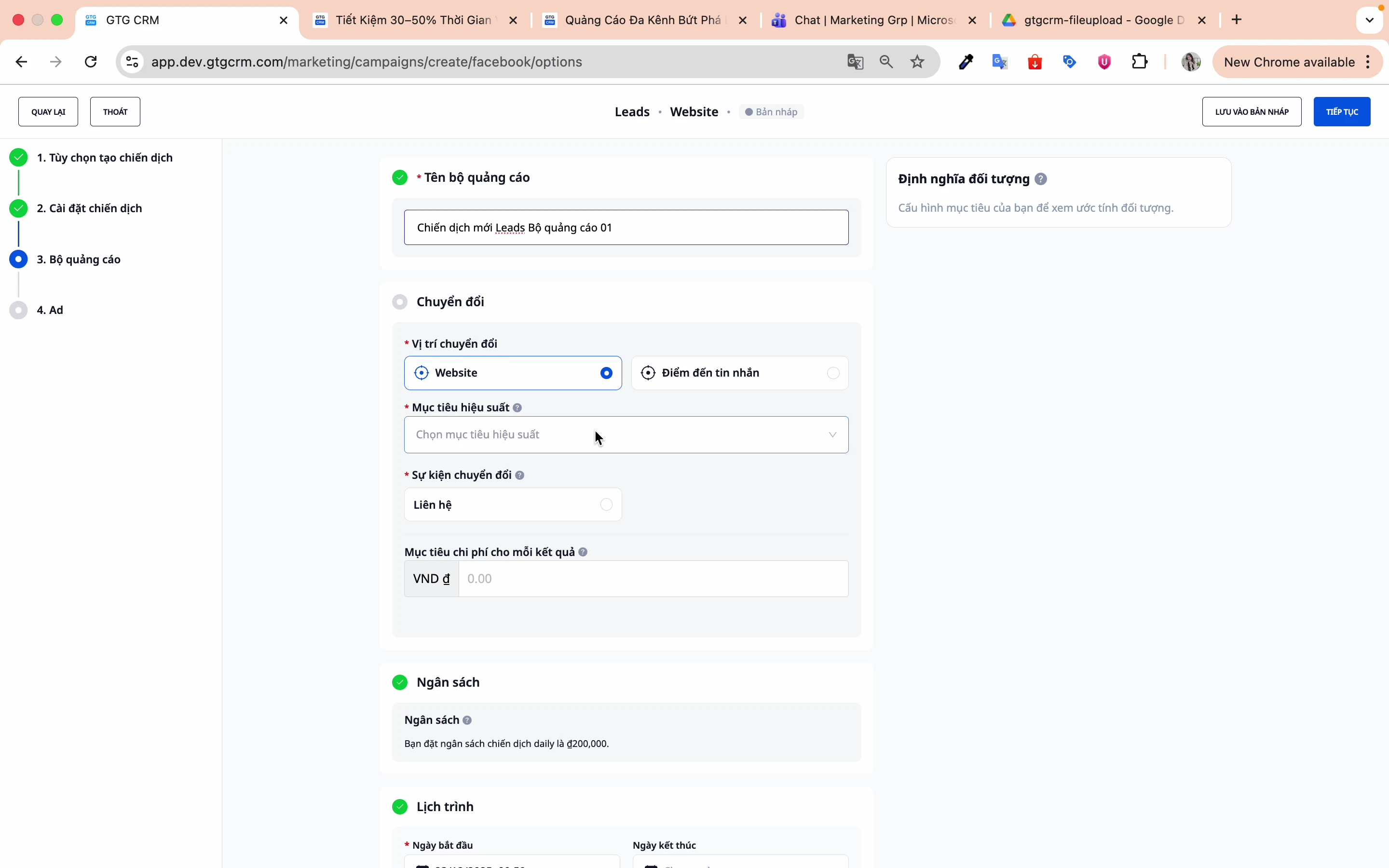
Paso 2: Elija la ubicación de conversión
Hay dos ubicaciones de conmutación principales:
Traducción de sitios web:
- Las conversiones ocurren en el sitio web.
- Es necesario instalar Facebook Pixel.
- Adecuado para: Comercio electrónico, formularios de clientes potenciales en sitios web
Logística de mensajería:
- Cambiar mediante mensaje de texto
- Adecuado para: Consultoría, Atención al cliente, Chat de ventas.
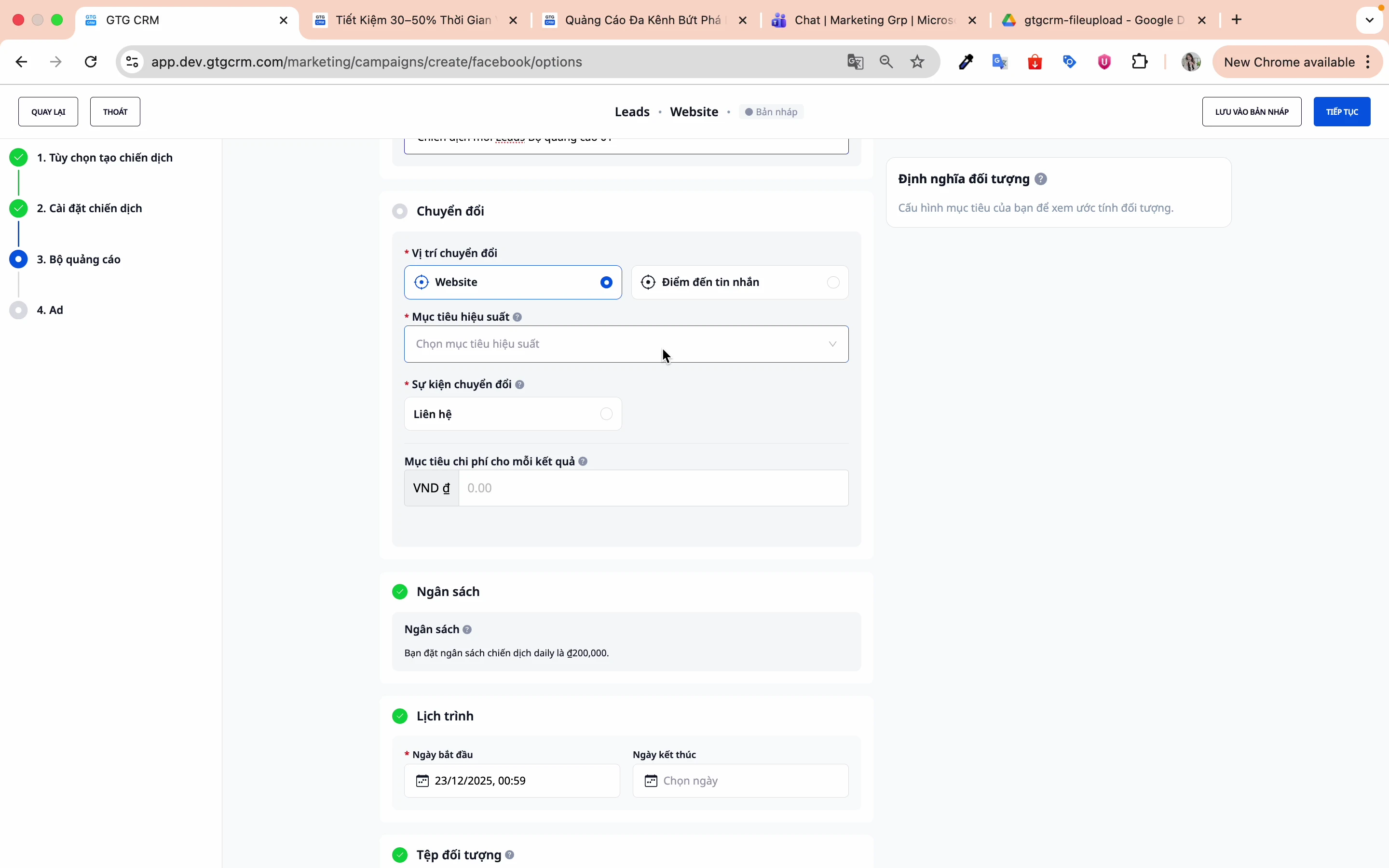
Paso 3: Seleccionar píxel (si se trata de una conversión de sitio web)
Seleccione el Pixel que se ha instalado en su sitio web.
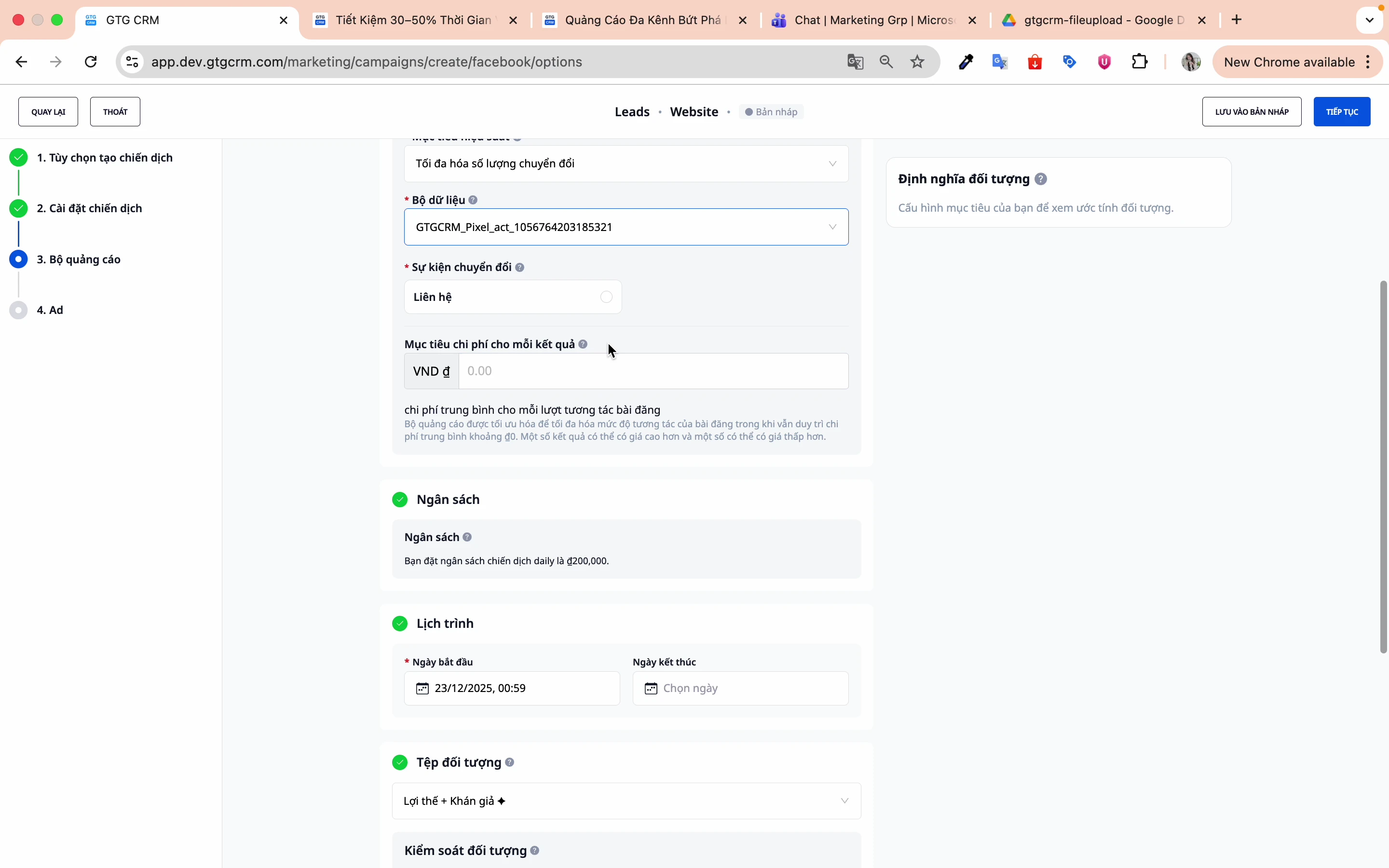
Paso 4: Seleccione el evento de conversión
Ejemplos: Contáctenos, Comprar, Registrarse...
La función de anuncios de Facebook de GTG CRM aprenderá automáticamente y mostrará anuncios a las personas con más probabilidades de realizar la acción deseada, en función de datos de comportamiento, historial de interacciones y señales dentro del ecosistema de Facebook.
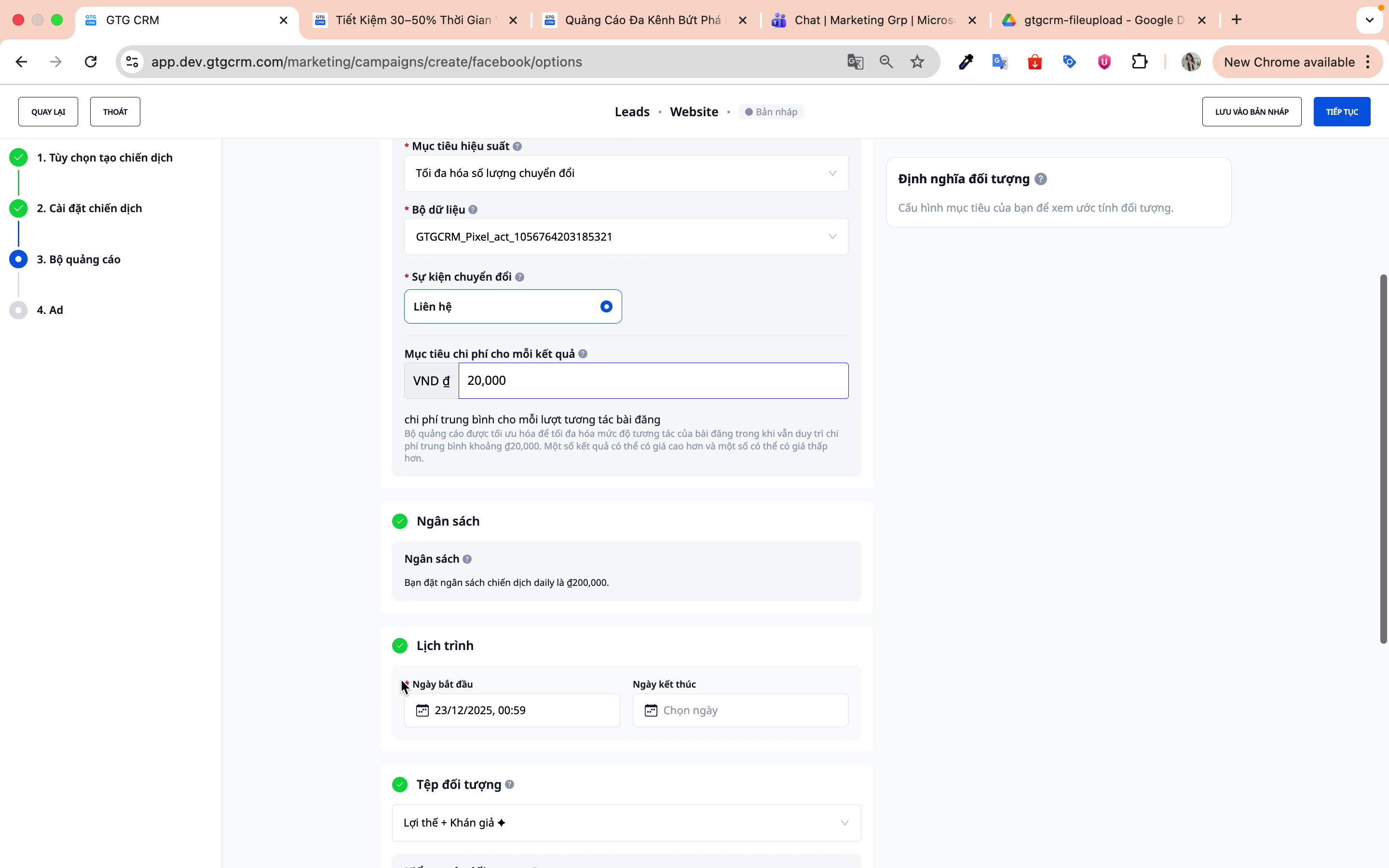
Paso 5: Establecer un objetivo de costo (opcional)
En este paso, puede establecer el coste por resultado deseado (por ejemplo, coste por cliente potencial, por registro o por pedido). Esto es opcional, no obligatorio, y solo debe utilizarse cuando se disponga de datos suficientemente fiables de campañas anteriores.
Cuando ingresa un presupuesto objetivo, Facebook intentará distribuir sus anuncios de una manera que maximice los resultados dentro de ese presupuesto, en lugar de simplemente maximizar la cantidad de conversiones.
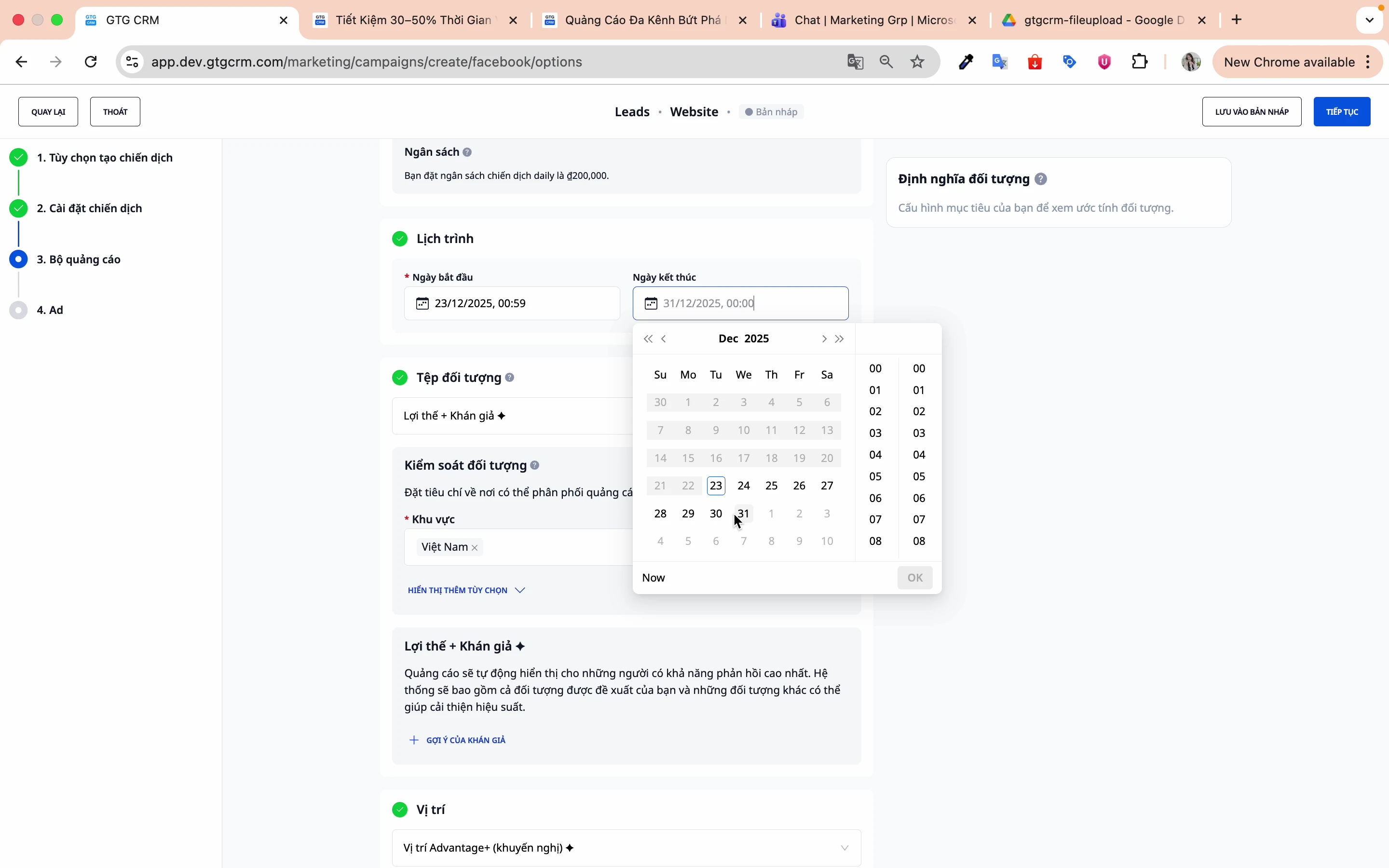
Paso 6: Establezca el cronograma
- Fecha de inicio : seleccione la fecha de inicio de la ejecución.
- Fecha de finalización : seleccione la fecha de finalización de la campaña.
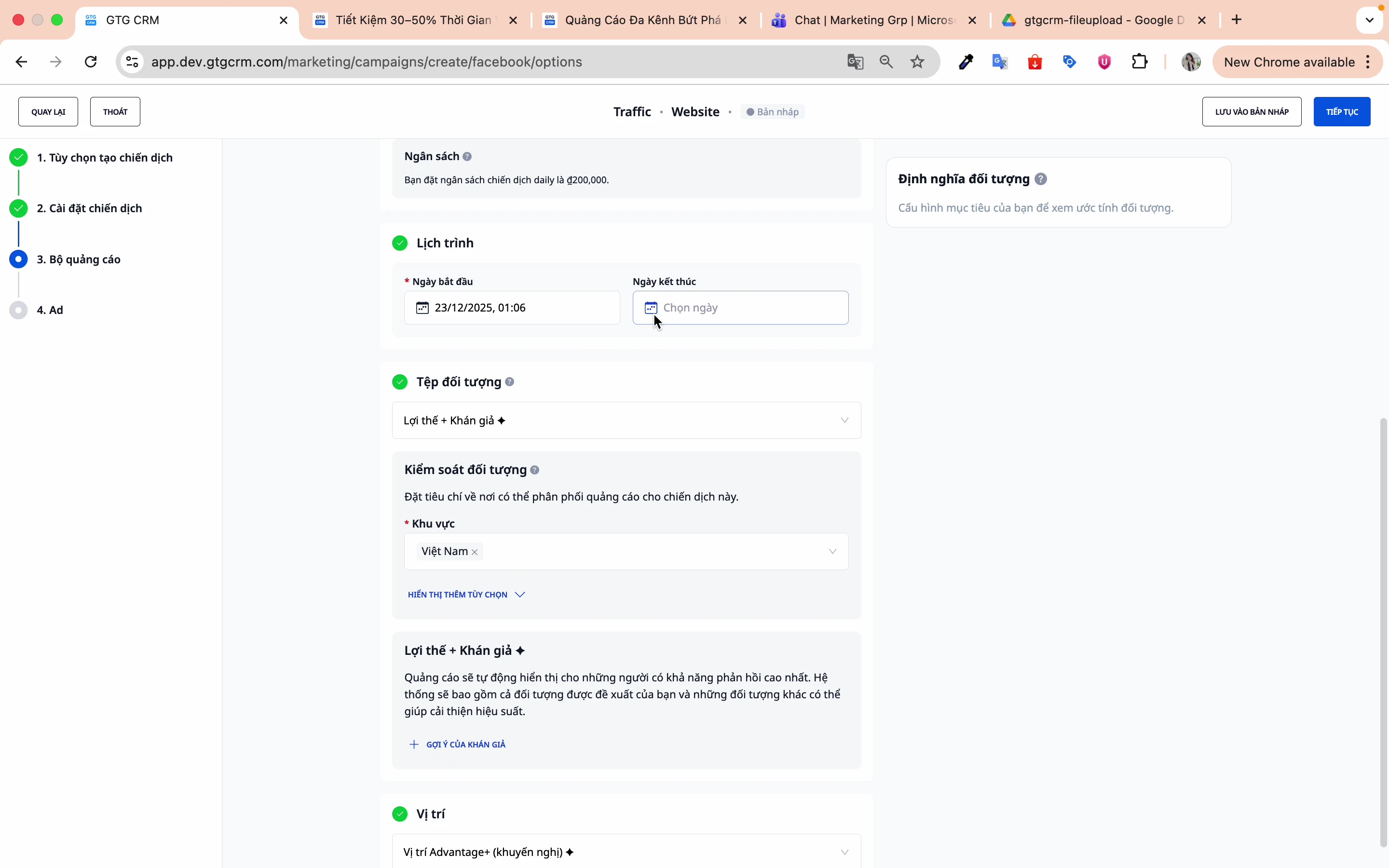
5. Configuración de la segmentación de audiencia
Método 1: Audience AI (recomendado para principiantes)
La inteligencia artificial de Facebook encontrará automáticamente coincidencias adecuadas basándose en el aprendizaje automático.
Método 2: Crea tu propia audiencia (personalizada)
Paso 1: Seleccione "Audiencia inicial"
Haga clic en esta opción para crear su propia audiencia.
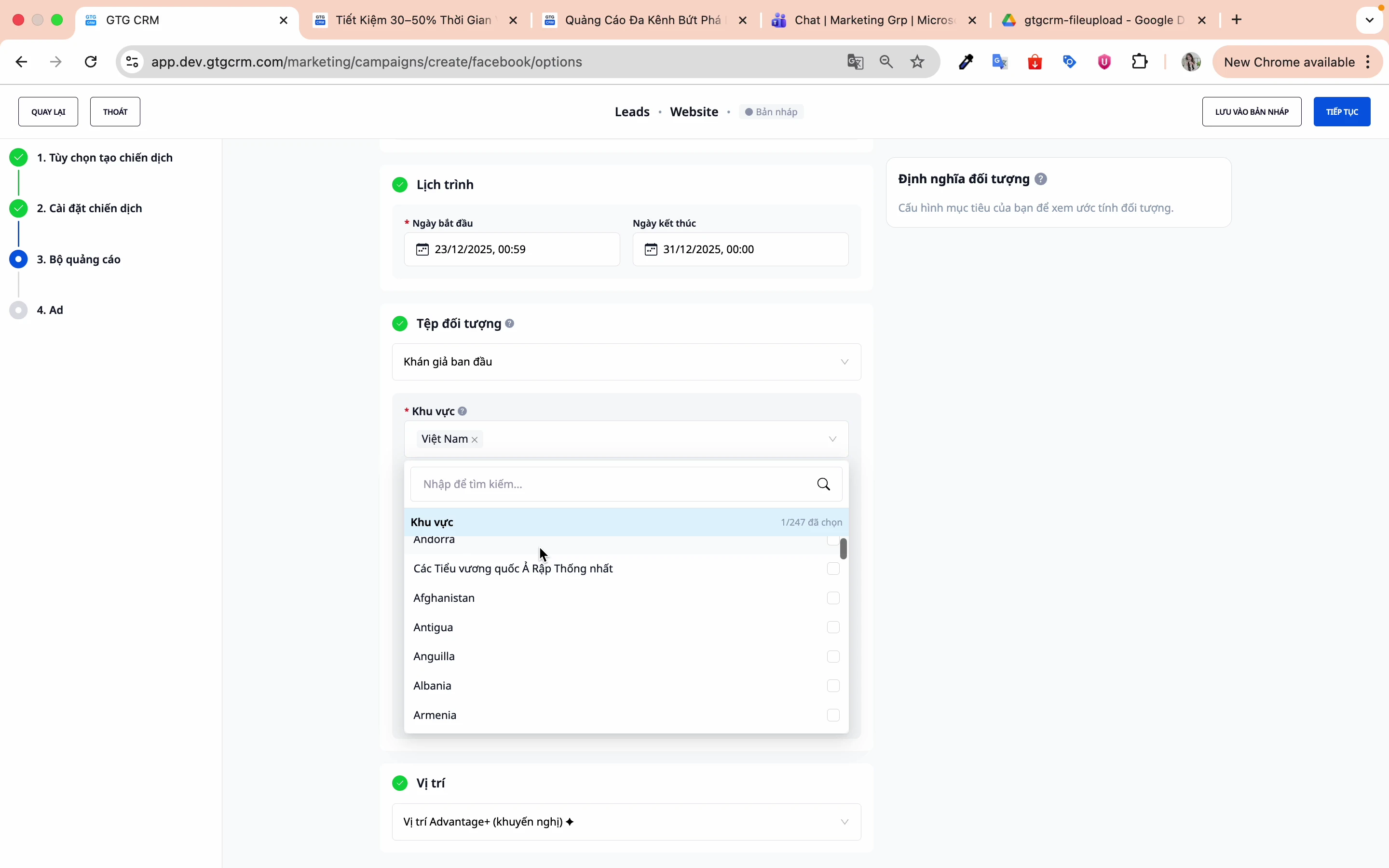
Paso 2: Establecer la ubicación geográfica
- Seleccionar país: Vietnam
- Es posible segmentar por provincias y ciudades individuales.
Paso 3: Establecer el límite de edad
Elija un rango de edad adecuado para el producto/servicio. Por ejemplo: 25-55 años.
Paso 4: Establece el género
- Masculino
- Femenino
- Todo
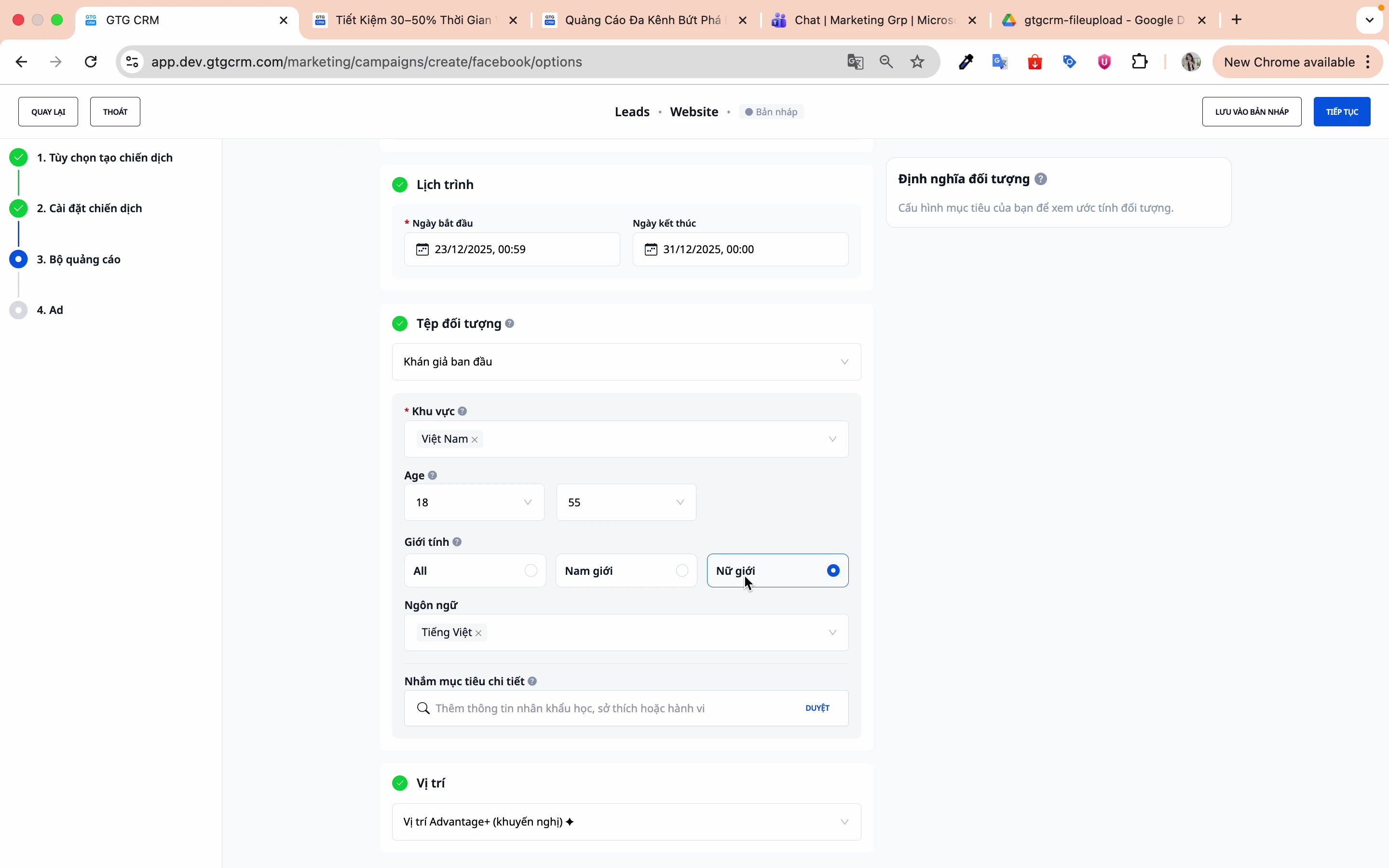
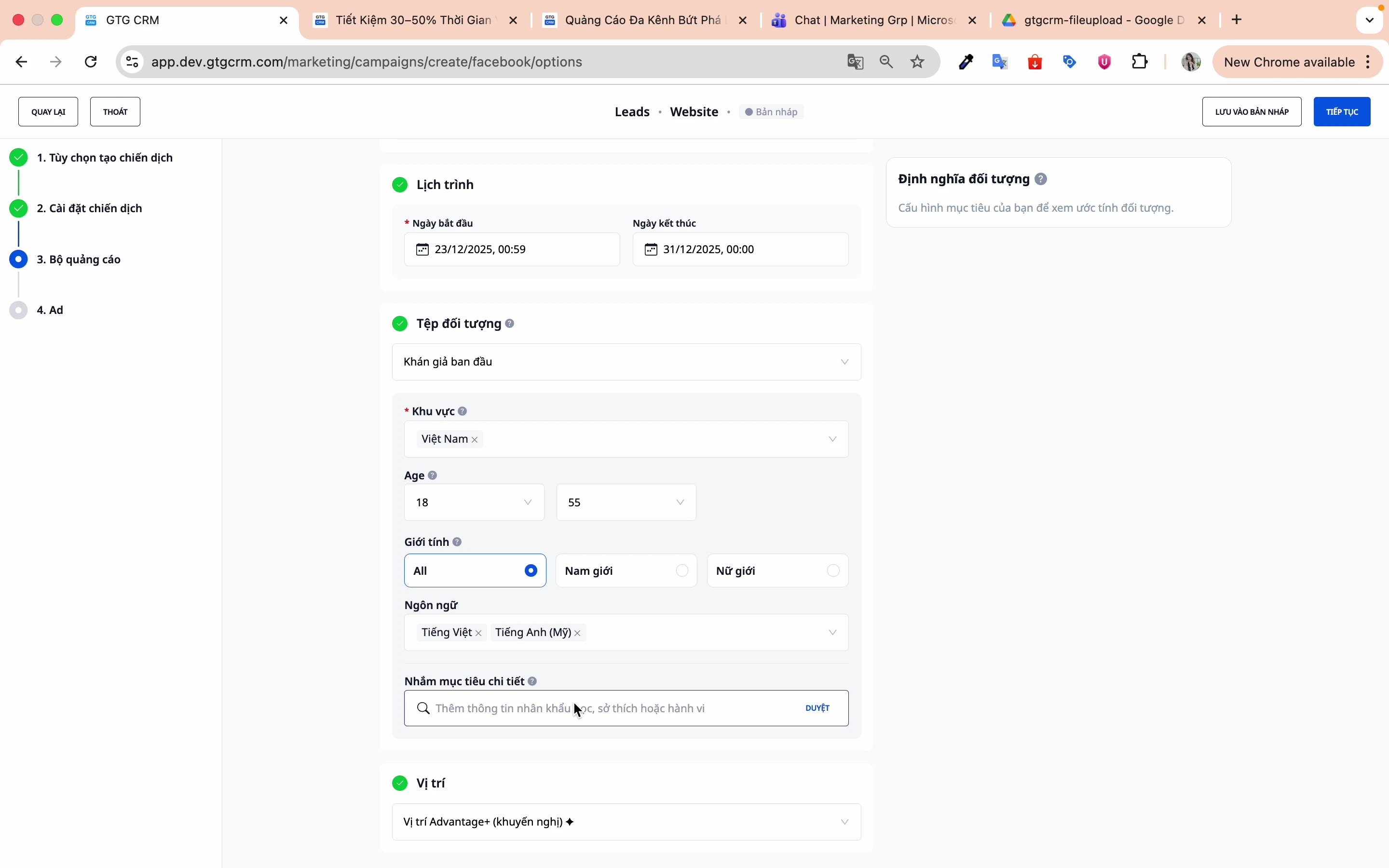
Paso 5: Configurar el idioma
- vietnamita
- Inglés
- O un lenguaje que se adapte al público objetivo.
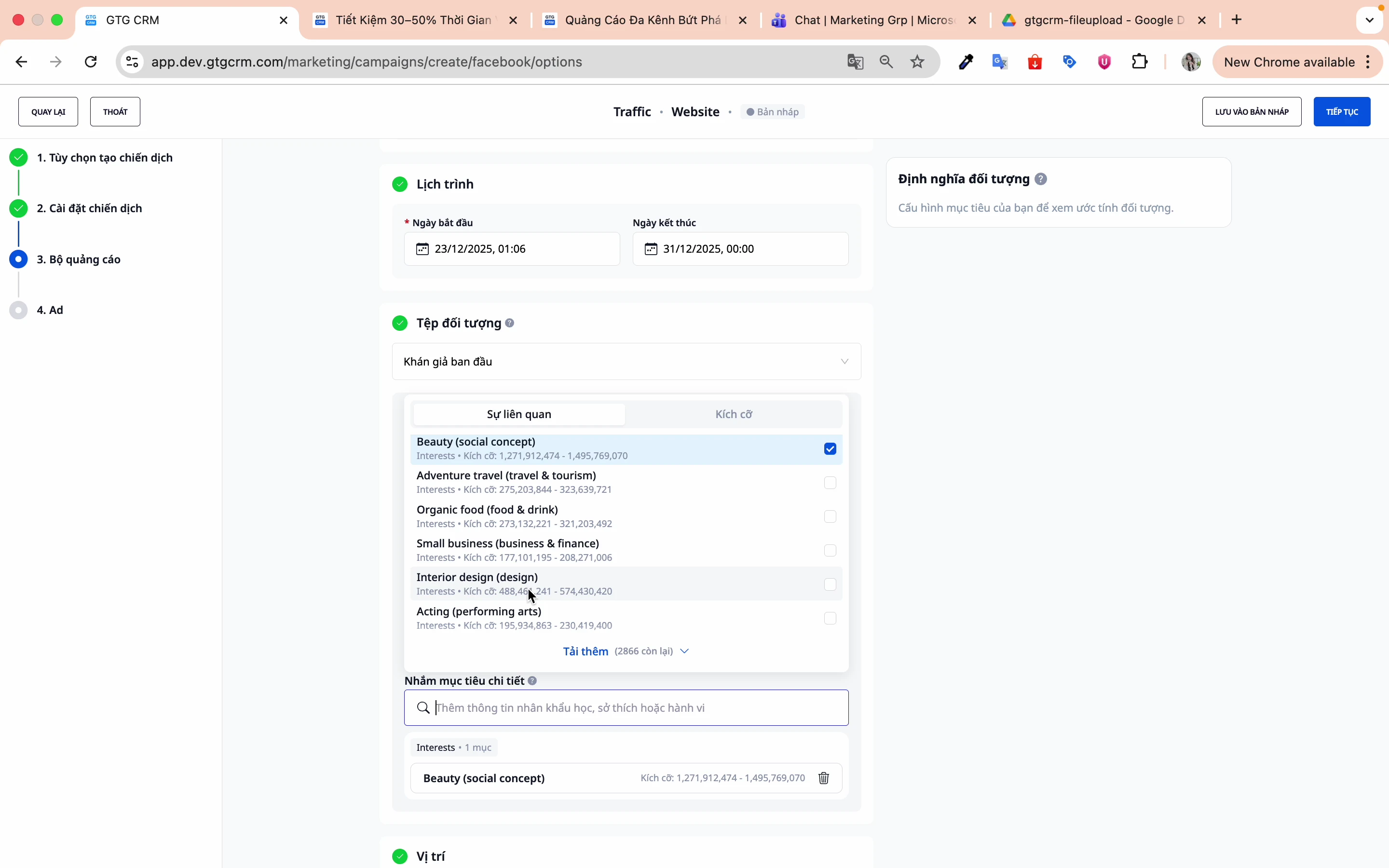
Paso 6: Establecer objetivos detallados
Seleccione intereses, comportamientos y datos demográficos relevantes:
Por ejemplo:
- Industria de la belleza: Cuidado de la belleza, Spa, Cosméticos
- Industria de alimentos y bebidas: restaurantes, servicios de comida, entrega de comida
- Industria tecnológica: Startups, Emprendedores, Pymes
Haga clic en Continuar para pasar al paso de creación del anuncio.
6. Crea un anuncio
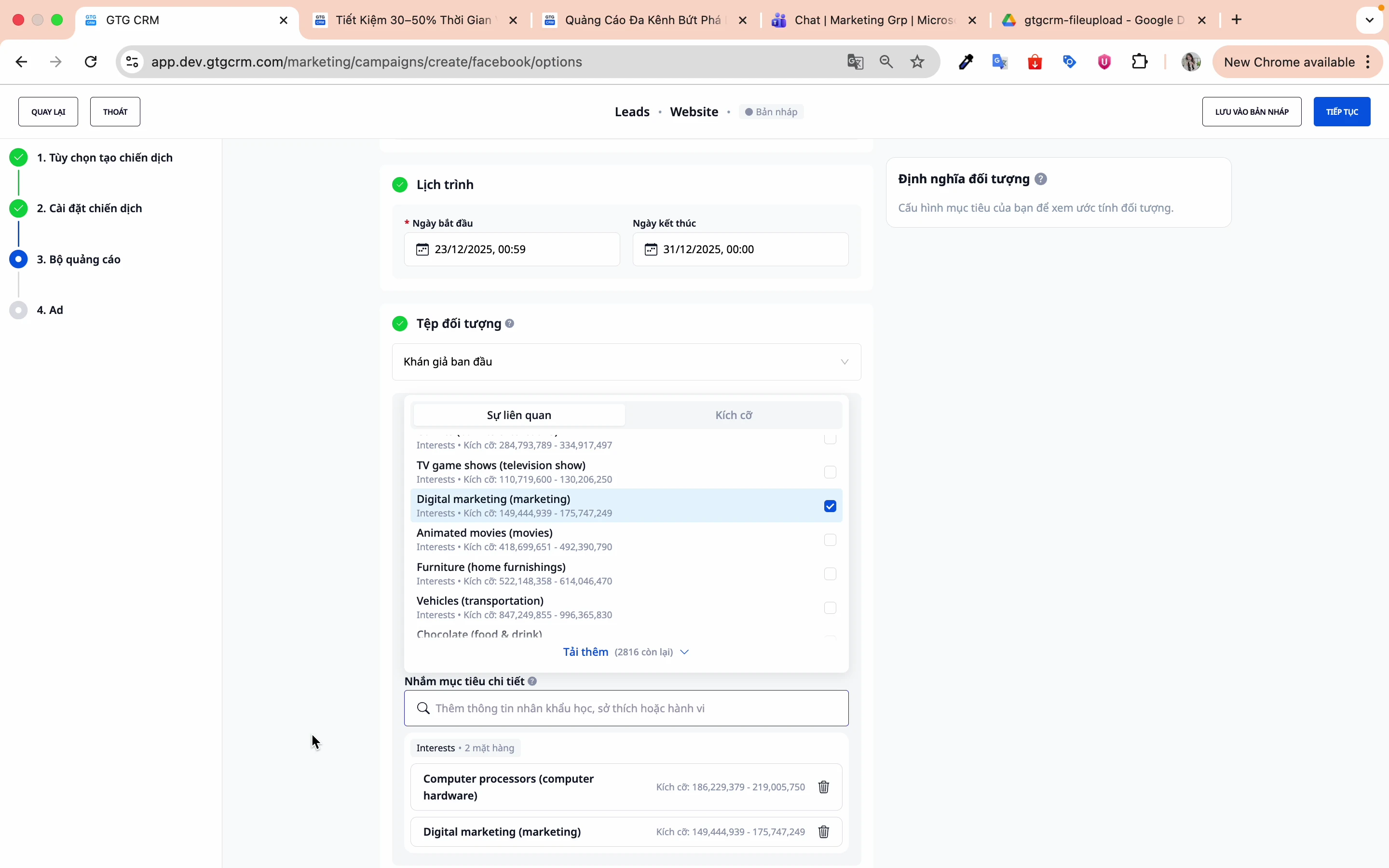
Paso 1: Nombra tu anuncio
Utilice nombres para diferenciar entre anuncios dentro del mismo conjunto de anuncios.
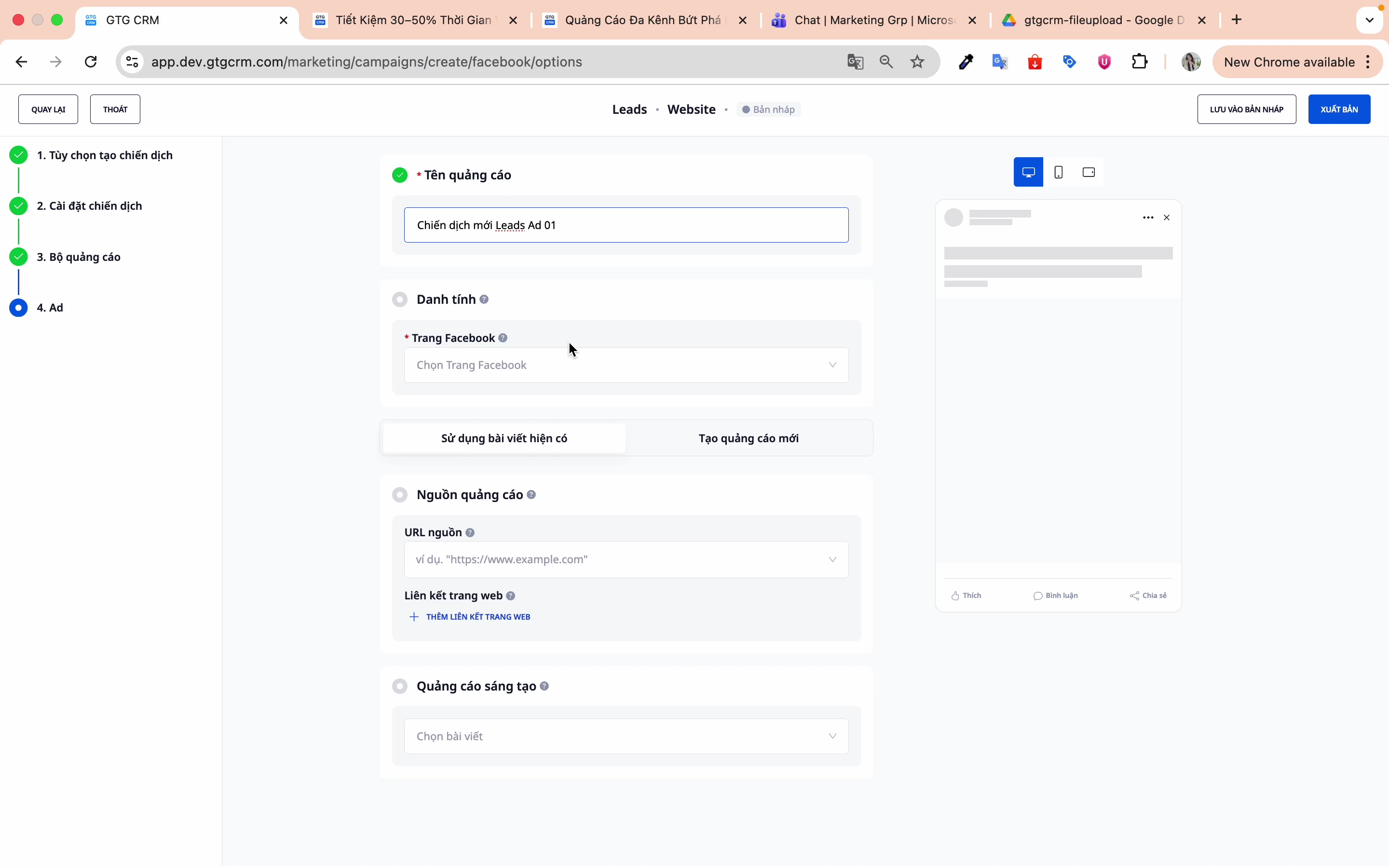
Paso 2: Selecciona la página de Facebook
Elige la Fanpage que deseas anunciar.
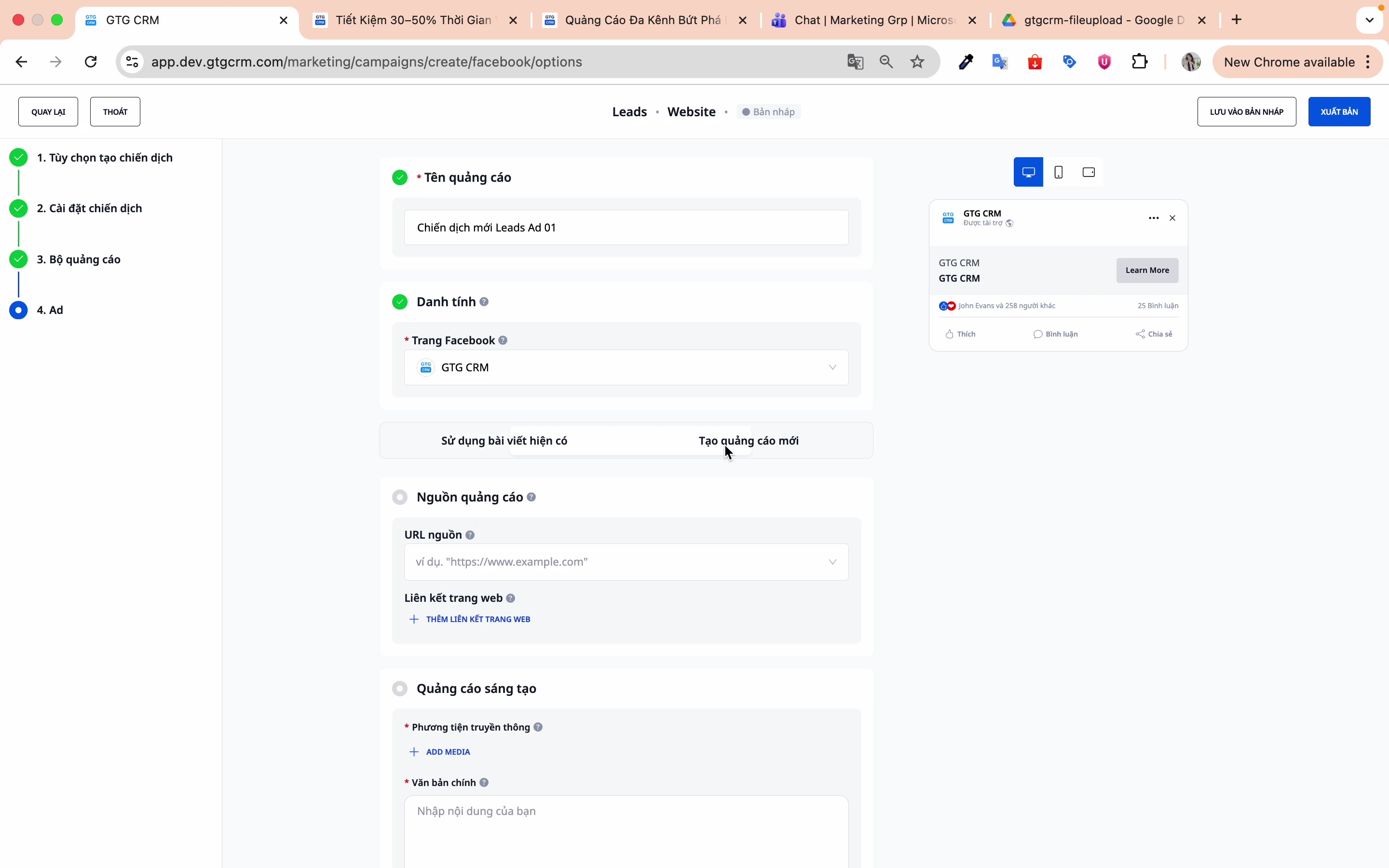
Paso 3: Elige el tipo de artículo
Hay dos opciones:
Opción 1: Utilizar una publicación existente
- Seleccione una publicación existente en la Fanpage.
- Aprovecha las pruebas sociales (me gusta, comentarios, compartir)
- Rápido, sencillo
Haciendo:
- Haga clic en Usar publicación existente
- Seleccione un artículo de la lista.
- Vista previa y confirmación
Opción 2: Crear un nuevo anuncio
- Crea contenido completamente nuevo.
- Personaliza imágenes, vídeos y texto.
- Más flexibilidad en el diseño
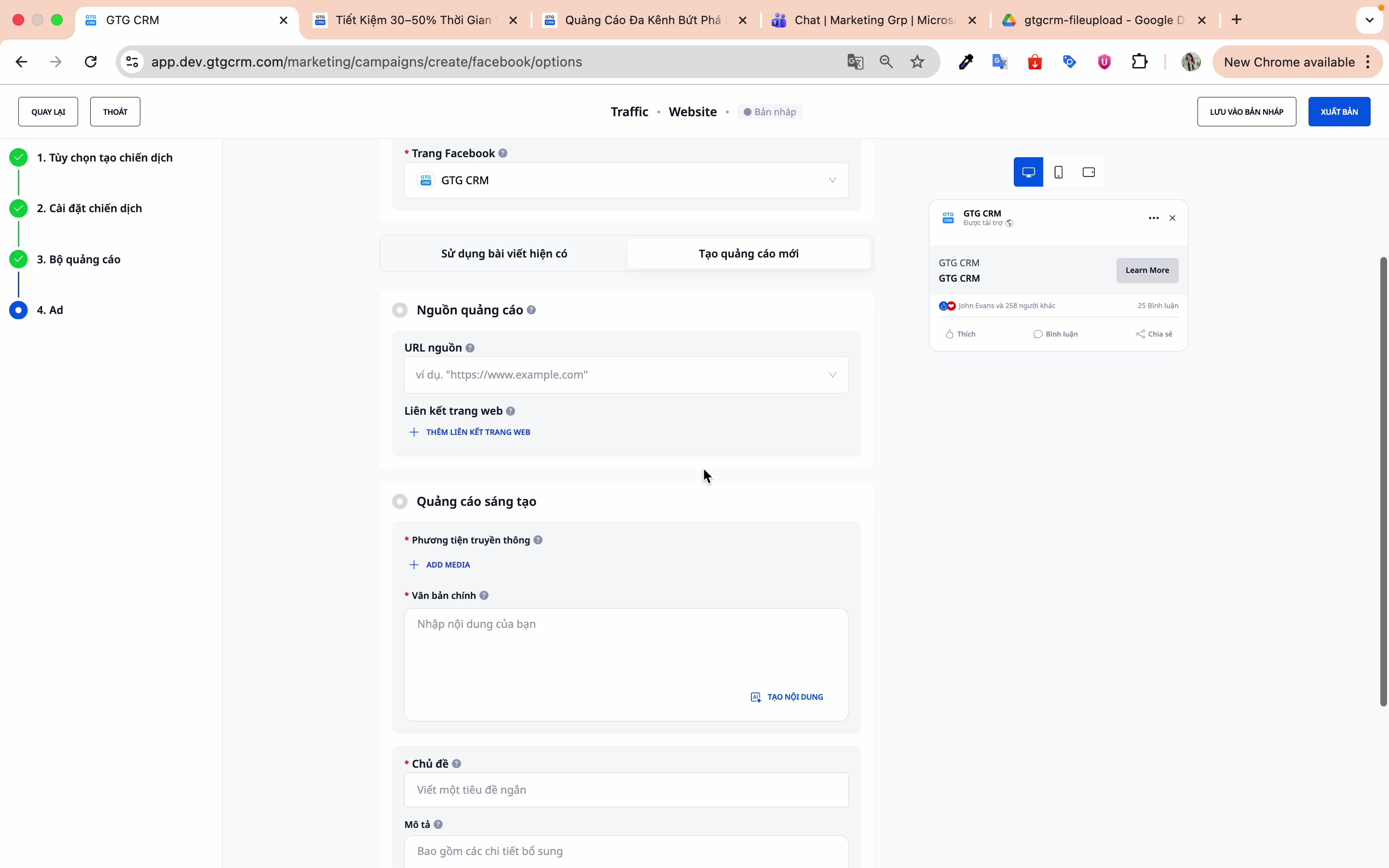
Es necesario completar los siguientes componentes:
- Contenido : Texto del anuncio
- Fuente : Imágenes o vídeos
- Tema : Titular
- Descripción : Enlace a la descripción
Paso 4: Ingrese el enlace de la página de destino
Introduzca la URL a la que serán redirigidos los usuarios cuando hagan clic en el anuncio.
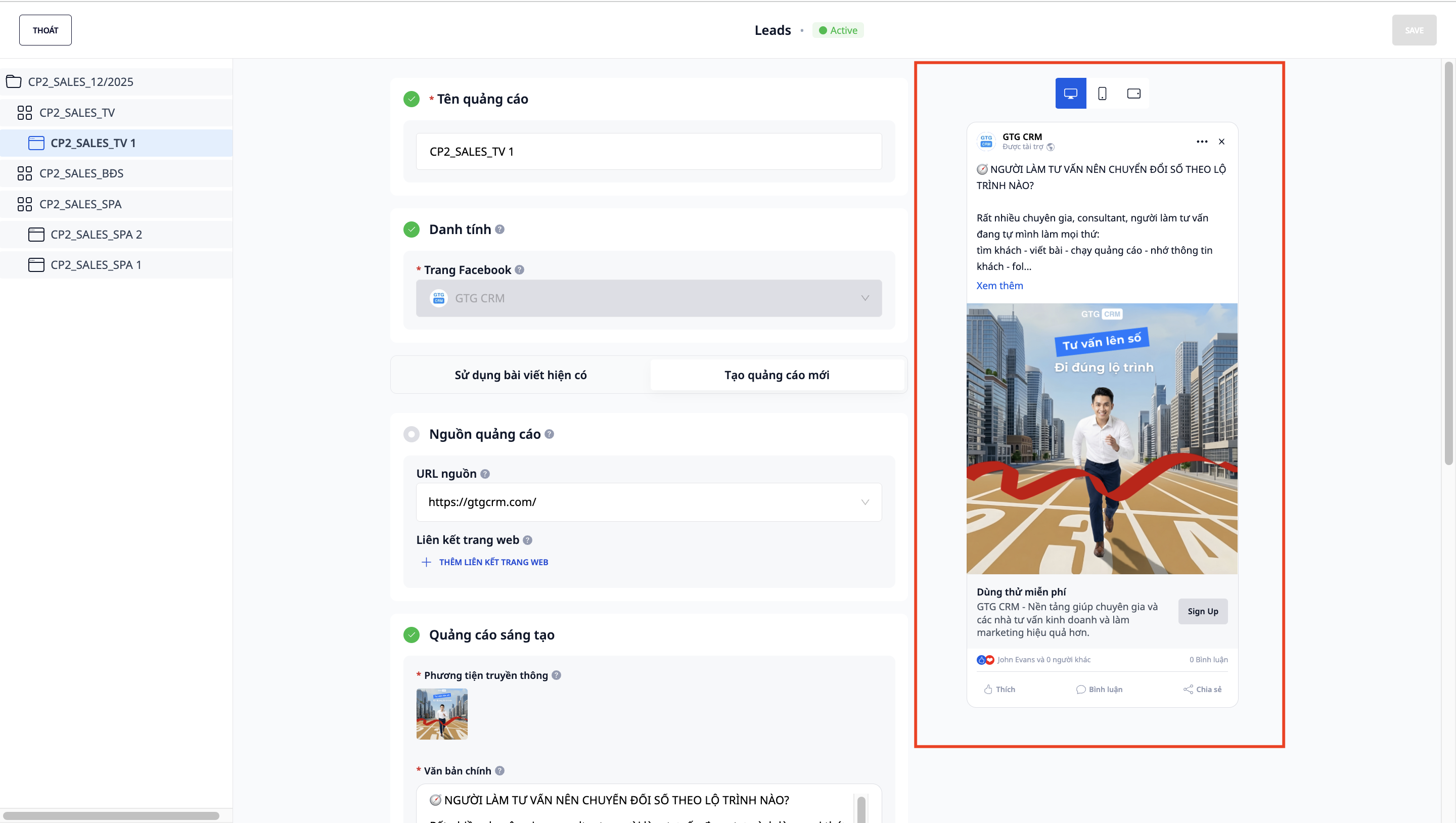
Paso 5: Vista previa del anuncio
GTG CRM proporciona una pantalla de vista previa para probar los anuncios antes de publicarlos.
7. Publicar la campaña
Paso 1: Revisar todas las configuraciones
Vuelva a comprobar:
- Objetivos de la campaña
- Presupuesto y licitación
- Segmentación de audiencia
- Contenido publicitario
Paso 2: Haga clic en "Publicar"
Haga clic en el botón Publicar para crear la campaña.
Paso 3: Espera la revisión de Facebook.
Facebook revisará el anuncio antes de permitir su publicación (normalmente entre 15 y 60 minutos).
8. Otros objetivos de la campaña
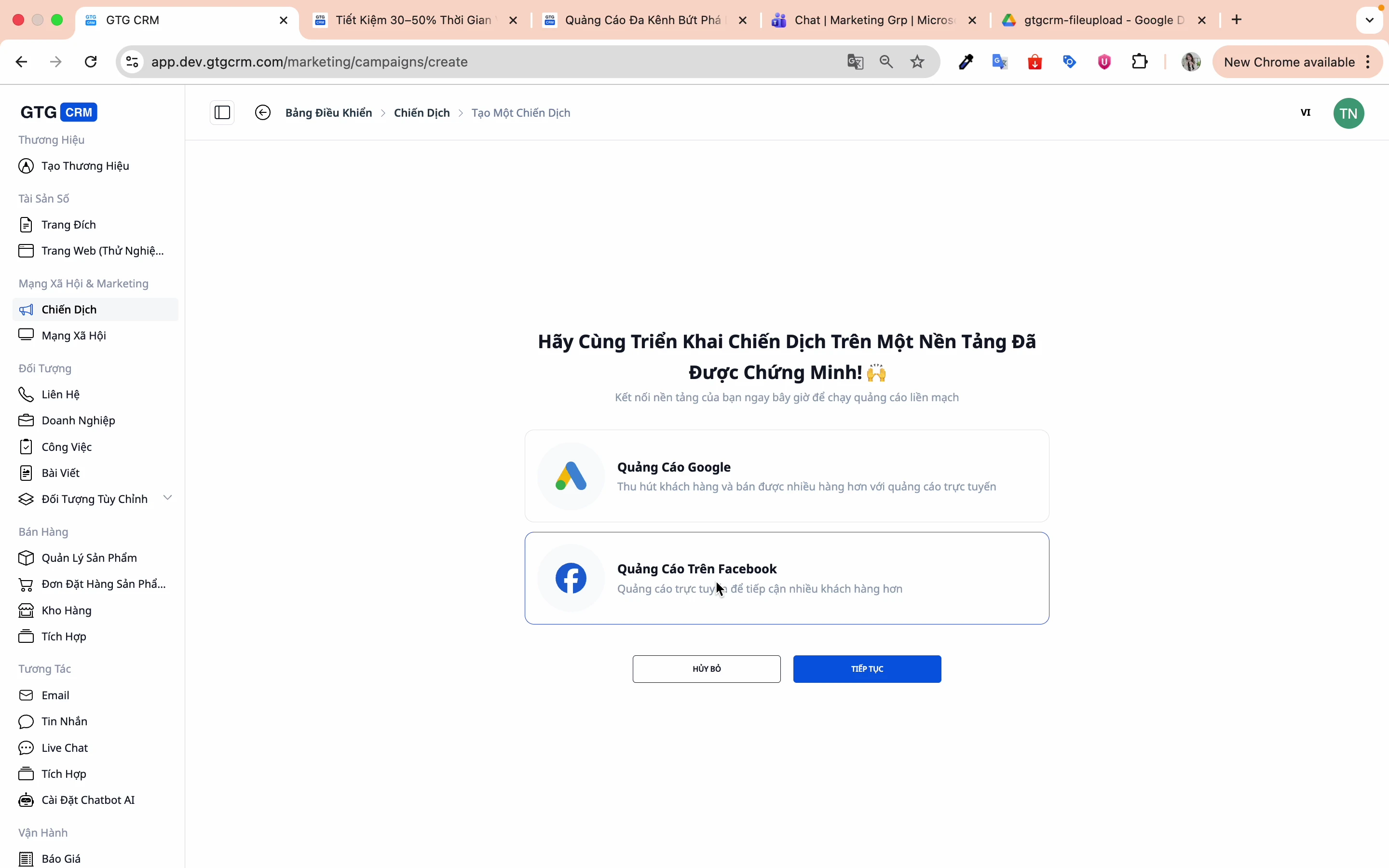
Campaña de tráfico
Objetivo: Aumentar los clics en el sitio web
Configuraciones especiales:
- Sitio de conversión: Sitio web
- Objetivo de rendimiento: maximizar las visitas a la página de destino.
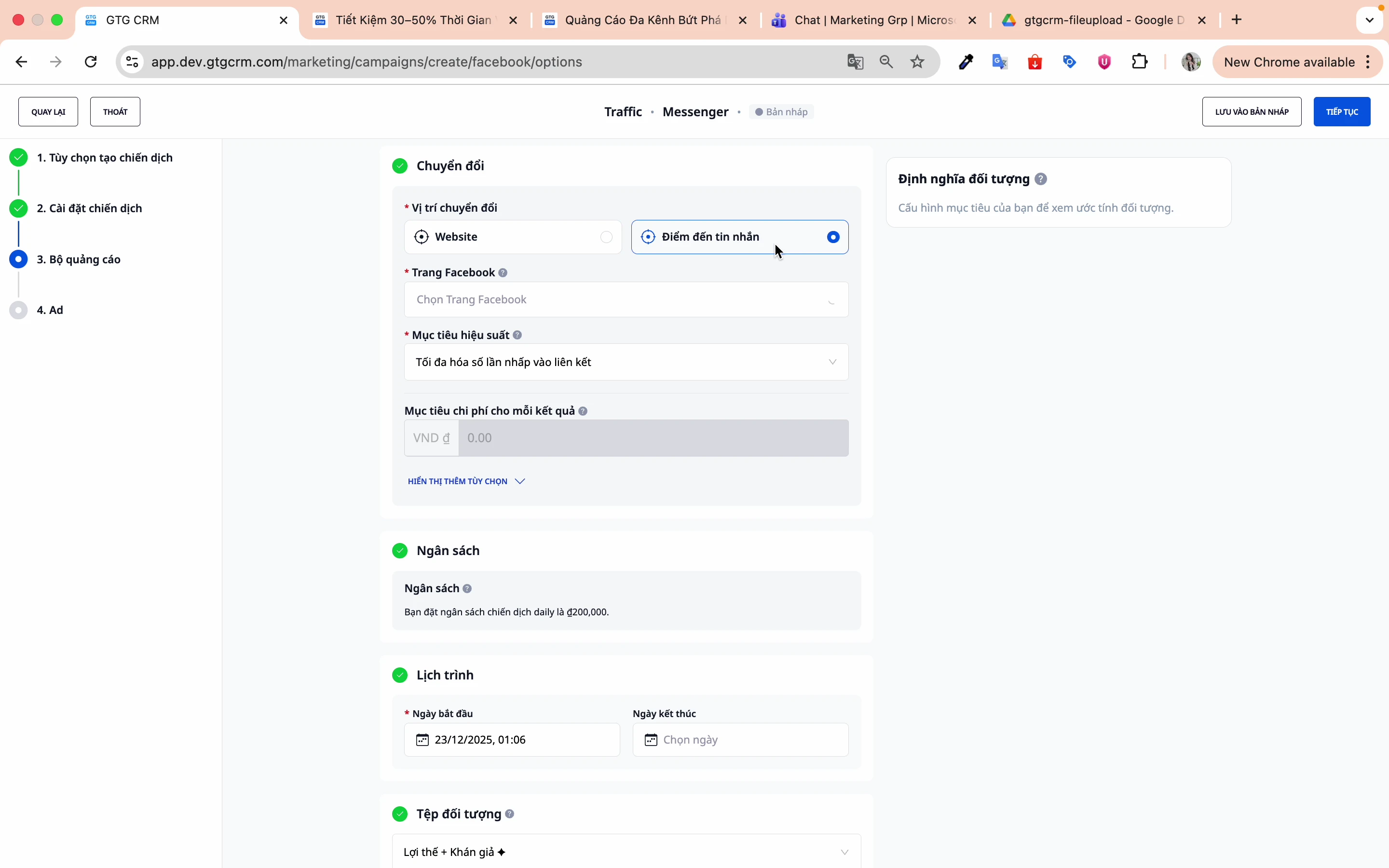
Campaña de Messenger
Objetivo: Aumentar los mensajes de Messenger
Configuraciones especiales:
- Ubicación de la conversión: Destino del mensaje
- Objetivo de rendimiento: maximizar los clics en los enlaces.
Consejos para un uso eficaz
Respecto a la segmentación de audiencia
- Comience con una audiencia amplia y luego redúzcala en función de los datos.
- Utilice AI Audience para su primera campaña.
- Cree varios conjuntos de anuncios con diferentes audiencias para realizar pruebas.
Respecto al contenido publicitario
- Priorice el uso de artículos que tengan un alto nivel de interacción.
- Cree múltiples variaciones de anuncios para realizar pruebas A/B.
- El vídeo generalmente funciona mejor que las imágenes fijas.
Respecto al Presupuesto
- Comience con un presupuesto pequeño (100-200k/día)
- Ejecute la prueba durante 3 a 7 días antes de la evaluación.
- Aumente gradualmente el presupuesto a medida que vea resultados (20-30% a la vez).
Respecto al seguimiento
- Instale siempre Facebook Pixel en el sitio web.
- Configure la API de conversión para un seguimiento más preciso.
- Realizar comprobaciones periódicas del rendimiento en GTG CRM.
Preguntas frecuentes
P: ¿Debería elegir un presupuesto de campaña o un presupuesto de conjunto de anuncios? R: Si estás empezando, elige un presupuesto de campaña (CBO) y deja que Facebook lo optimice automáticamente. Una vez que tengas experiencia, usa un presupuesto de conjunto de anuncios para un control más detallado.
P: ¿Cuál debería ser el coste objetivo? R: Basado en tus datos históricos. Si no tienes ninguno, déjalo en blanco y ejecuta la campaña durante una o dos semanas para recopilar datos primero.
P: ¿Debería usar una publicación existente o crear una nueva? R: Si la publicación ya tiene muchos "me gusta" o comentarios, usa la existente para aprovechar la prueba social. Si quieres probar un nuevo anuncio, crea uno nuevo.
P: ¿La audiencia debería ser amplia o reducida? R: Comienza con una audiencia amplia (entre 1 y 5 millones de personas) para que Facebook tenga suficientes datos y obtenga resultados óptimos. Luego, redúcela según los resultados.
Apoyo
Si necesita más ayuda, póngase en contacto con:
- 📧 Correo electrónico: support@gtgcrm.com
- 💬 Chat: En la aplicación GTG CRM
- 📞 Línea directa: 1900-xxxx
GTG CRM : ¡Gestiona tus anuncios de Facebook de forma sencilla y eficaz! 🚀


