

Quieres que tus clientes habituales recomienden a más clientes y pagarles una comisión que tú mismo defines, con su nombre, su cifra y sus condiciones. Esta guía recorre todo el proceso, desde activar el programa hasta que la persona que recomendó ve el importe en estado Pagado, siguiendo el mismo orden en que lo haría una tienda.
El programa de referidos está disponible para tiendas con un sitio web publicado por ti mismo. Las personas que recomiendan y los compradores usan la página de tu tienda y no necesitan una cuenta en tu espacio de trabajo. Esta guía sigue el camino de alguien de tu empresa que revisa cada paso y realiza los pagos registrándolos él mismo.
Lo que podrás hacer al terminar esta guía
Activar el programa → responder la lista Antes de empezar → definir las reglas (y una tasa propia para un producto, si lo deseas) → activar → un cliente se une como persona que recomienda y tú lo apruebas → sus amigos compran con el código → aprobar las comisiones → crear un lote de pago → otra persona lo aprueba y registra el pago.
Preparación previa
| # | Requisito | Por qué es necesario |
|---|---|---|
| 1 | Tu sitio web está publicado | Las personas que recomiendan y los compradores encuentran el programa en tu sitio web |
| 2 | Un proveedor de mensajes está conectado y activado para el sitio web | La persona que recomienda confirma su número de teléfono con un código por mensaje; si no hay ninguno, el botón Activar permanece deshabilitado |
| 3 | Permiso para gestionar el programa de referidos para quien lo configura y aprueba las comisiones; permiso para crear lotes de pago para contabilidad; permiso para aprobar lotes de pago para otra persona (se asigna en Configuración ▸ Control de niveles de acceso) | Quien crea el lote de pago y quien lo aprueba deben ser dos personas distintas |
| 4 | El plan de cuentas contable está aplicado, y quien elige las cuentas puede verlo | Eliges dos cuentas: registrar la comisión como gasto y como importe pendiente de pago |
| 5 | Al menos un producto a la venta en el sitio web | Para probar un pedido con código de referido |
Paso 1 — Activar el programa
- Abre Configuración ▸ Funciones de comercio electrónico.
- En la pestaña Programa de referidos, activa el interruptor.
✅ Resultado esperado: aparece el texto «El programa de referidos está activado.» y el botón Abrir programa; la opción Comercio ▸ Programa de referidos aparece en el menú. El programa recién creado no tiene nada seleccionado por defecto.

Paso 2 — Responder la lista Antes de empezar
- Abre Comercio ▸ Programa de referidos, pestaña Resumen.
- Responde cada punto del panel Antes de empezar: Tasa de comisión; ¿Cuándo se considera generada una comisión? (después de que el pedido se entregue y se pague, o en cuanto el pedido se pague); las dos cuentas para registrar la comisión (gasto e importe pendiente de pago); Condiciones que la persona que recomienda debe aceptar (haz clic en Redactar condiciones); Aviso sobre sus datos (haz clic en Redactar aviso, escribe tu propio texto y luego haz clic en Aplicar este aviso); Días que se mantiene un lote de pago tras cambiar los datos del destinatario.
- El último punto, el proveedor de mensajes del sitio web, se marca automáticamente cuando el proveedor está activado.
✅ Resultado esperado: cada punto pasa al estado de completado (por ejemplo, «Tasa definida: 10%»). El botón Activar permanece deshabilitado hasta completar todos los puntos.
ℹ️ Todas las decisiones son de tu negocio, por eso el sistema no las completa de antemano. Los términos y los avisos sobre datos los redactas tú: GTG CRM no proporciona contenido y no escribe en tu lugar la parte legal. El campo de días de espera dice "Sugerencia 7. Ingresa 0 si no quieres esperar."; el sistema no elige por ti.
Paso 3 — Configurar las reglas del programa
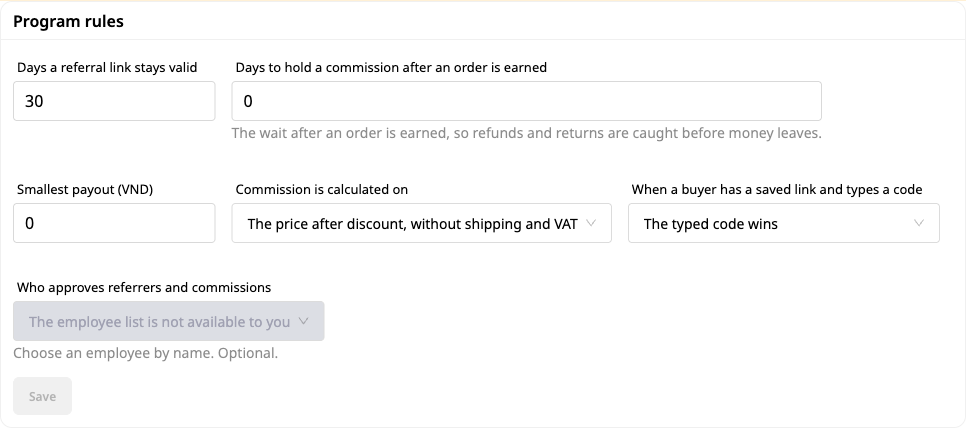
- Abre la pestaña Configuración, sección Reglas del programa.
- Elige el número de días que un enlace de referido permanece activo, el número de días que se retiene la comisión después de calcular el pedido, el pago mínimo, si la comisión se calcula sobre el precio antes o después del descuento, y qué se prioriza cuando el comprador tiene un enlace guardado y además escribe un código (el código ingresado o el enlace guardado).
- Haz clic en Guardar.
✅ Resultado esperado: aparece la línea "Configuración guardada." y el botón Guardar se vuelve gris (el botón solo se activa cuando hay algo distinto al valor guardado).
El campo numérico nunca corrige por sí solo el valor que escribes. Si un valor no es válido, el campo conserva exactamente lo que escribiste, una línea roja debajo indica el motivo (por ejemplo, "Ingresa una tasa de 0 a 100.") y el botón Guardar sigue gris.
| Campo | Acepta |
|---|---|
| Porcentaje de comisión | de 0 a 100 |
| Número de días que un enlace de referido permanece activo | número entero, de 1 a 90 |
| Número de días que se retiene la comisión después de calcular el pedido | número entero, de 0 a 365 |
| Número de días que se retiene un pago después de cambiar los datos del beneficiario | número entero, de 0 a 365 |
| Pago mínimo | 0 o más, sin más decimales que la moneda que uses (las monedas sin decimales aceptan solo números enteros) |
Paso 4 — Configurar una tasa específica para un producto (opcional)
- En la pestaña Configuración, encuentra la tarjeta Tasa por producto o categoría. Si todavía no agregaste nada, la tarjeta indica "No hay tasas especiales. La tasa predeterminada se aplica a todos."
- Haz clic en Agregar nivel de comisión. En Aplicar a, elige Producto, haz clic en el campo de nombre y selecciona el producto de tu catálogo por su nombre (tiene un buscador).
- Escribe la tasa. El campo empieza vacío: el sistema no completa nada. La tasa debe ser mayor que 0 y no superar 100; cada producto solo puede tener una línea.
- Haz clic en Guardar niveles. El cuadro de diálogo ¿Guardar estos niveles? enumera los cambios que se aplicarán (niveles nuevos, niveles modificados y niveles eliminados). Confirma.
✅ Resultado esperado: aparece la línea "Tasas guardadas. Los pedidos realizados a partir de ahora usarán estas tasas." Para cambiar una tasa, escribe el nuevo número; para eliminarla, haz clic en el icono de papelera de la línea, luego en Guardar niveles y confirma.
- Pedido desde ahora. El pedido conserva la tasa que tenía en el momento de la compra.
- La tasa de un producto tiene prioridad sobre la tasa de la categoría que lo contiene; los productos que no tienen ninguna usan la tasa predeterminada.
- Si usas categorías: la categoría se toma del campo Categoría del producto en el Centro de productos, y debe coincidir exactamente, letra por letra (la tasa para "Food" no se aplica a productos de "Food › Snacks"). Si un producto tiene varias categorías con tasa, gana la categoría que aparece primero en la lista del producto, no la tasa más alta.
- Solo las personas autorizadas para modificar el programa pueden guardar las tasas; quienes abran el programa sin permiso solo verán la lista y no podrán editarla.

Paso 5 — Activar el programa
- Vuelve a la pestaña Resumen.
- Haz clic en Activar.
✅ Resultado esperado: el estado cambia a En ejecución.
- Si quieres dejar de aceptar nuevos referidos, haz clic en Pausar: las comisiones ya generadas seguirán su curso hasta el momento del pago, y las devoluciones de pedidos seguirán revirtiendo comisiones. Haz clic en Reanudar para volver a abrirlo.
- La función solo se puede desactivar por completo cuando no quede ningún elemento pendiente; la pantalla indica claramente cuántas comisiones o lotes de pago deben procesarse antes.

Paso 6 — Un cliente se une como referidor (en tu sitio web)
- El cliente inicia sesión en la web de la tienda y abre Cuenta ▸ Programa de referidos.
- Confirma su correo electrónico y su teléfono: en Tu número de móvil escribe el número, haz clic en Enviarme un código, escribe el código recibido y haz clic en Confirmar teléfono.
- Marca He leído y acepto los términos del programa y He leído cómo se usará mi información (dos textos que escribiste en el Paso 2), puede elegir un código personalizado (de 3 a 24 letras, números, guiones o guiones bajos; si lo deja vacío, el sistema genera uno) y haz clic en Unirse.
✅ Resultado esperado: la página muestra Pendiente de aprobación con el mensaje "La tienda está revisando tu solicitud. Tu código y tu enlace aparecerán aquí una vez aprobados." Mientras espera, tiene el botón Retirar mi solicitud: aparece un cuadro de confirmación, no se pierde nada y puede volver a unirse más adelante.
ℹ️ Si el número de teléfono no se puede confirmar, la página lo explica con palabras sencillas y no menciona la configuración de la tienda. Si el sitio web aún no tiene un proveedor de mensajes, conéctalo primero (consulta Preparación previa).

Paso 7 — Aprobar al referidor y obtener el enlace
- Dentro del programa, abre la pestaña Referidores. La fila del cliente aparece como Pendiente.
- Haz clic en Aprobar. Si el número de cuenta o el número de identificación fiscal de esa persona coincide con el de un empleado, la fila se marcará: revísala antes de aprobarla.
- En el sitio web, el cliente recarga la página. Verá Tu código con el botón Copiar código.
- En Compartir cualquier página, pega el enlace de una página de la tienda y haz clic en Crear mi enlace.
✅ Resultado esperado: la fila del cliente cambia a Activo; Tu enlace es la dirección de esa página con ?ref= y el código al final, y aparece el botón Copiar enlace. Si pegas el enlace de otra tienda, la página dice "El enlace debe ser una página de esta tienda."
- Para pausar a un afiliado, haz clic en Pausar en la fila y elige si conservar o pagar lo que ya ganó; Reactivar para volver a habilitarlo.
- Al compartir, el afiliado ve un aviso que debe dejar claro que recibe una comisión.


Paso 8 — Amigos compran con código o enlace
- El comprador hace clic en el enlace del afiliado, o en el pago hace clic en ¿Tienes un código de referido?, escribe el código en Código de referido y completa el pedido.
- Abre la pestaña Comisiones del programa.
✅ Resultado esperado: un código correcto muestra "Código válido"; uno incorrecto muestra "Este código no es válido" (el pedido se puede realizar igualmente, sin comisión). La pestaña Comisiones tiene una fila para ese pedido, con estado Pendiente hasta que el pedido se calcule. Un código incorrecto deja una fila Rechazada con importe 0 y el motivo. Si el pedido se reembolsa, la fila pasa a Reembolsada.
- Estados de comisión: Pendiente, Retenida, Esperando aprobación, Disponible, En un lote de pago, Pagada, Reembolsada, Rechazada. Ajustar agrega una fila de corrección con un motivo obligatorio, sin modificar la fila original.
- Los compradores que rechazaron la opción de publicidad solo cuentan si ingresan el código manualmente.
- Ejemplo en nuestra tienda de prueba (precio con IVA del 10% incluido, tasa del 10%): un pedido de 250.000 ₫ genera una comisión de 22.727 ₫, es decir, el 10% de 227.273 ₫. La cifra en tu tienda depende de la tasa y de cómo elijas calcularla (antes o después del descuento).

Paso 9 — Aprobar comisiones
- Cuando una comisión se ha generado y ya pasó el tiempo de retención, su fila muestra Esperando aprobación, sin botón Aprobar, solo el enlace Abrir aprobaciones.
- La persona con permiso para aprobar comisiones abre Tareas ▸ Pendientes de aprobación, busca la solicitud de aprobación de comisión (con importe, afiliado y número de pedido) y hace clic en Ver y aprobar.
- Haz clic en Aprobar.
✅ Resultado esperado: la solicitud sale de la lista de pendientes y, en unos segundos, la fila de la pestaña Comisiones cambia de Esperando aprobación a Disponible. Mientras no se apruebe, no se paga nada. En la web, el afiliado ve ese importe en Retenido hasta que lo apruebes.
- Si decides de otra forma (aprobar al afiliado desde la lista, o el pedido se reembolsa), la solicitud pendiente se cierra sola; el Historial de aprobaciones indica claramente que esa solicitud no aprobó nada.
- Reembolsar un pedido revierte la comisión automáticamente.

Paso 10 — El referidor añade su forma de recibir el pago
- En el sitio web, el referidor abre la sección Cómo recibir el pago y completa Nombre del titular de la cuenta, Banco, Número de cuenta (solo dígitos), Tipo de documento, Número de identificación fiscal o de documento y Soy (estas tres listas empiezan en "Seleccionar...", sin nada preseleccionado).
- En Confirme que es usted, ingresa la contraseña de su cuenta o usa un código por mensaje de texto, y luego hace clic en Guardar información de pago.
✅ Resultado esperado: aparece la línea "Información de pago guardada." Los números se muestran enmascarados (solo los últimos dígitos). Si cambia la información, se envía un correo de aviso a la dirección anterior, y el siguiente ciclo de pagos espera la cantidad de días que configuró en el Paso 2.

Paso 11 — El contador crea el lote de pagos
- Abra la pestaña Pagos y haga clic en Crear lote de pagos.
- En ¿A quién desea pagar? seleccione Todas las personas con comisiones listas para pagar. En ¿Cómo desea pagar? seleccione Pagaré por otro medio. Haga clic en Preparar lista. Las personas que acaban de cambiar su información de pago quedan excluidas y se indica su nombre.
- Para cada persona, responda las dos preguntas que solo su empresa puede contestar: ¿Cuál es la situación de [Nombre] desde el punto de vista fiscal? y Retención de impuestos que aplica (un monto, o ninguna retención con su motivo). Ambos campos empiezan vacíos.
- Haga clic en Crear lote de pagos (o en Guardar como borrador para volver más tarde).
✅ Resultado esperado: aparece la línea "Lote de pagos pendiente de aprobación". El lote aparece en la lista con el estado Pendiente de aprobación, la persona que lo creó es el contador, y esa persona no tiene el botón Aprobar. Si todavía no hay comisiones aprobadas, la pantalla indica que no hay nada que pagar.
ℹ️ GTG CRM no calcula la retención de impuestos ni ofrece asesoría fiscal: es decisión suya para cada beneficiario, y el sistema registra que fue decisión suya.

Paso 12 — Otra persona aprueba el lote de pagos
- El aprobador (que no es quien creó el lote) abre la pestaña Pagos y hace clic en Aprobar en el lote de pagos.
- El cuadro de diálogo Aprobar este lote de pagos muestra el número de personas, las comisiones y el monto a pagar, y "Preparado por [nombre de quien lo creó]."
- En Cuenta de la que sale el dinero seleccione una cuenta de efectivo o bancaria (la lista solo contiene estos dos tipos) e ingrese el Número de referencia o nota bancaria.
- Haga clic en Aprobar y registrar el pago.
✅ Resultado esperado: el lote de pagos cambia a Pagado, con el nombre del aprobador y la fecha de pago. En el libro contable se registra un asiento que reduce la obligación por pagar y reduce la cuenta de dinero que seleccionó. En el sitio web, la casilla Pagado del referidor aumenta en el monto pagado, y el lote aparece en la sección Pagos realizados.
- Un lote de pagos no puede pagarse dos veces, y una comisión tampoco puede pagarse dos veces.
- Quien creó el lote no puede aprobar su propio lote: la pantalla muestra "No puede aprobar un lote de pagos que usted mismo preparó."


Paso 13 — Informe de beneficiarios para el período de declaración de retenciones
- El usuario autorizado para ver el número de cuenta completo abre la pestaña Pagos, elige el período con las fechas de inicio y de fin, y hace clic en Informe de beneficiarios (CSV).
✅ Resultado esperado: un archivo CSV con el nombre de cada beneficiario, quién es desde el punto de vista fiscal, su decisión de retención con el motivo, el tipo de documento, el banco y el número de cuenta completo. Abrir los datos de pago completos se registra en el registro de actividad. Los números de cuenta y los NIF solo aparecen completos en este informe.
Tabla de referencia rápida de resultados esperados
| Acción | Resultado que verá |
|---|---|
| Activar el interruptor del Programa de referidos | "El Programa de referidos está activado." y el nuevo elemento del menú |
| Ver el botón Activar cuando quedan campos abiertos | El botón está en gris hasta completar todos los campos |
| Escribir 110 en el campo de porcentaje | El campo conserva 110, aparece en rojo "Ingrese un porcentaje entre 0 y 100." y el botón Guardar queda en gris |
| Guardar la regla | "Configuración guardada." |
| Guardar un porcentaje individual | Cuadro "¿Guardar estos niveles?", y luego "Porcentaje guardado." |
| El cliente hace clic en Unirse | "Pendiente de aprobación" hasta que usted lo apruebe |
| Pegar la URL de otro sitio web | "La URL debe ser una página de esta tienda." |
| El comprador escribe un código incorrecto | "Este código no es válido"; la línea Rechazado queda en 0 si el pedido se realizó |
| Pedido devuelto | La comisión pasa a Reembolsada |
| La comisión agota el tiempo de retención | "Pendiente de aprobación" con el enlace Abrir aprobaciones; pasa a Lista después de aprobarla |
| Quien creó el pago revisa sus propios pagos | No aparece el botón Aprobar |
| Quien aprueba registra el pago | El pago pasa a Pagado; el referidor ve que el campo Pagado aumenta |
| Un usuario sin permiso de exportación abre la pestaña Pagos | No aparece el botón Informe de beneficiarios (CSV) |
Notas
- Todas las reglas (porcentajes, cuándo se calculan, cuentas, condiciones, avisos de datos, días de retención) son decisiones suyas y quedan en blanco hasta que usted las responda.
- Si cambia las condiciones o los avisos, se pedirá a los referidores que acepten la nueva versión.
- Los referidores pueden solicitar ver o eliminar sus datos directamente en el sitio web; usted decide en la sección de solicitudes de datos. Los registros que la ley le obliga a conservar se mantienen.
- Los referidores pueden hacer clic en Dejar mi participación; los pedidos que ya se contabilizaron siguen avanzando hasta el momento del pago.
- Esta guía describe la aprobación manual: una persona decide cada paso. Los pagos mediante archivo bancario no están incluidos en esta guía.
- La retención de impuestos es decisión suya. GTG CRM no la calcula ni ofrece asesoramiento fiscal.
- Los números de cuenta y los NIF se ocultan en pantalla; solo el informe de beneficiarios los muestra completos, y únicamente para quienes tienen permiso de exportación.


