
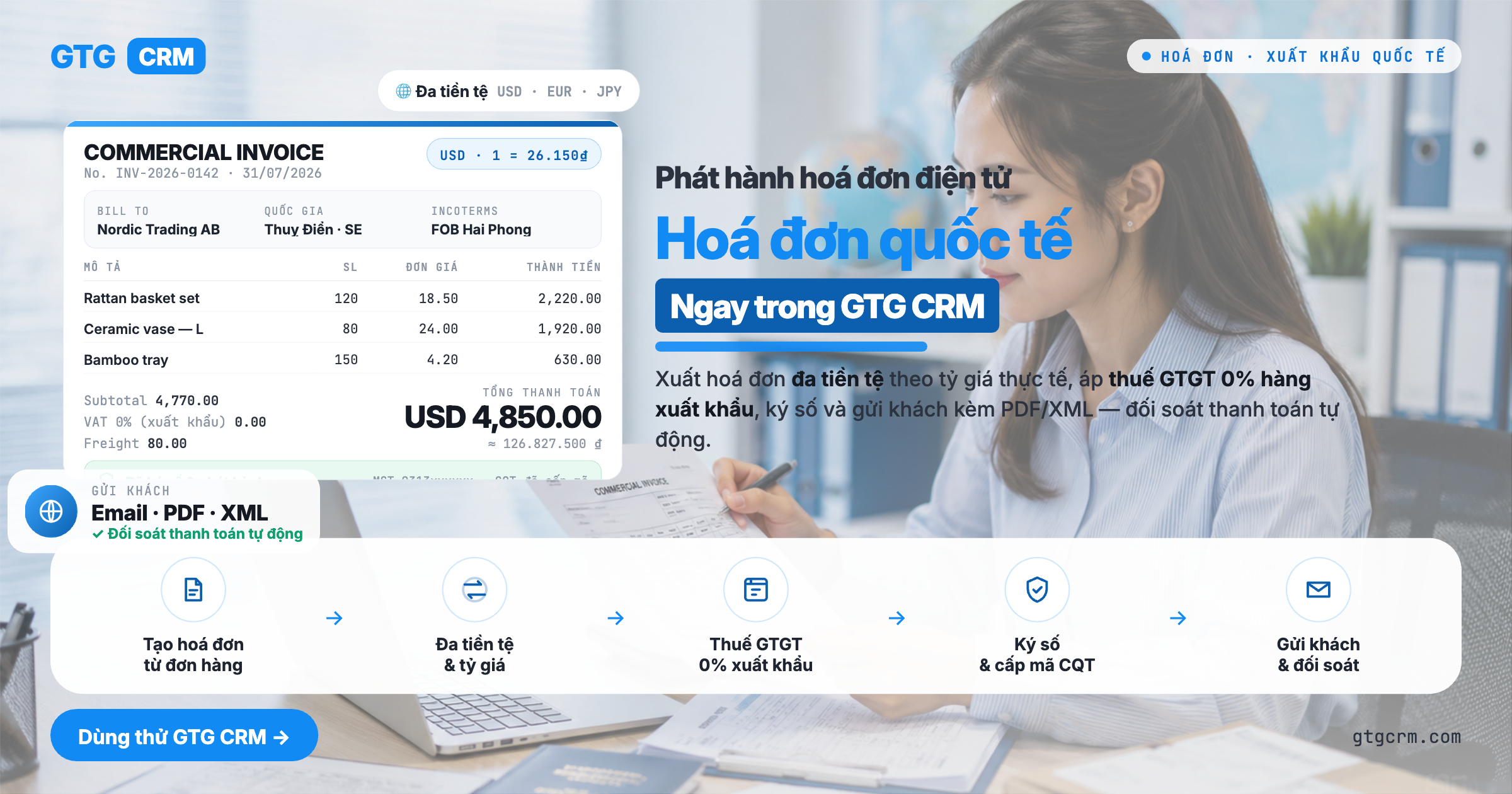
¿Qué podrás hacer después de esta guía?
Selecciona el mercado de emisión (aplica sistema de cuentas + impuestos + moneda) → verifica la red de emisión en la sección Conexiones → (si es necesario) conecta tu propia cuenta o token → crea una factura internacional estándar del país del comprador → emite y envía a través de la red/puerta de enlace adecuada → rastrea el estado de transmisión y descarga el PDF de la factura según el modelo. Todo en un solo sistema, sin necesidad de software de facturación específico para cada país.
Preparación previa
1. Iniciar sesión en GTG CRM, con permiso de Gestión de Facturas (ERP). — Para crear y emitir facturas.
2. Tener permiso de Gestión del Sistema de Cuentas (Manage Chart of Accounts). — Para aplicar el sistema de cuentas según el país en el Paso 1.
3. Tener la identidad fiscal de su empresa en el mercado de emisión (número de identificación fiscal / UEN / NIP...). — Las facturas válidas requieren la identidad fiscal correcta del vendedor.
4. (Solo para mercados con portal gubernamental, por ejemplo, Polonia) Tener un token de autorización KSeF obtenido del portal gubernamental. — Para presentar facturas a través del portal KSeF.
5. El mercado de emisión está en estado listo. — Algunos mercados aún están en implementación; en ese caso, aún podrás guardar como borrador, el envío oficial se habilitará más tarde.
Paso 1 — Seleccionar mercado y aplicar sistema de cuentas
Ve a Contabilidad → Configuración (Accounting → Setup).
En la sección de selección de país, elige el país donde emitirás la factura; por ejemplo, Singapur (o Polonia, Japón, Malasia...).
Haz clic en Aplicar (Apply) para crear el sistema de cuentas, establecer los principios contables, la moneda y el perfil fiscal de ese país.
✅ Resultado esperado: el espacio de trabajo muestra los principios contables y la moneda correctos del país seleccionado (por ejemplo, Singapur: principios SFRS, moneda SGD, impuesto GST 9%). El nuevo sistema de cuentas aparece en la lista de cuentas.
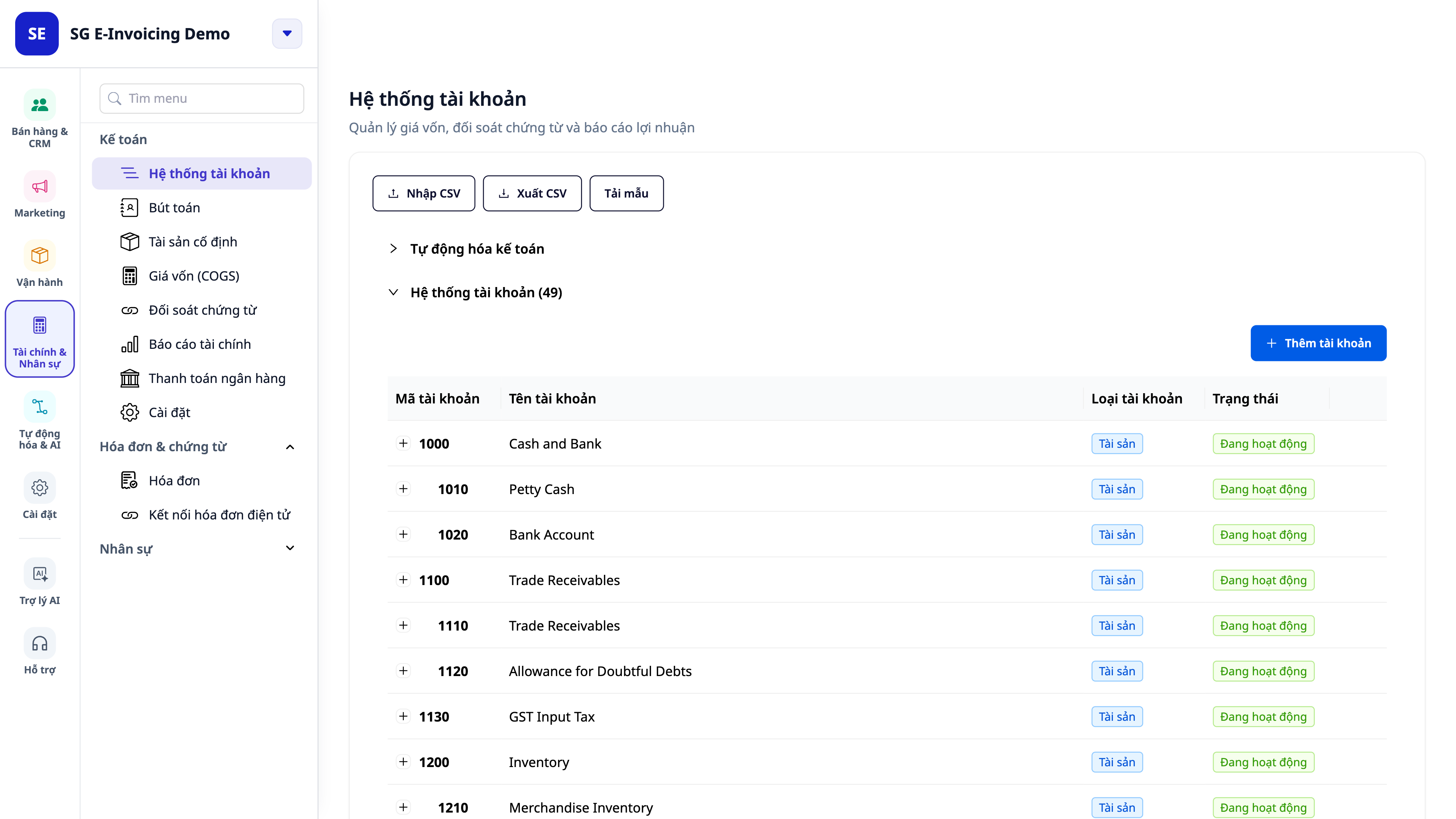
💡 Consejo: cada espacio de trabajo utiliza un país/principio contable. Para cambiar de país, debes Restablecer (Reset) primero. Una vez que se han registrado asientos, el sistema de cuentas se bloquea para proteger los libros.
Paso 2 — Verificar la conexión de emisión
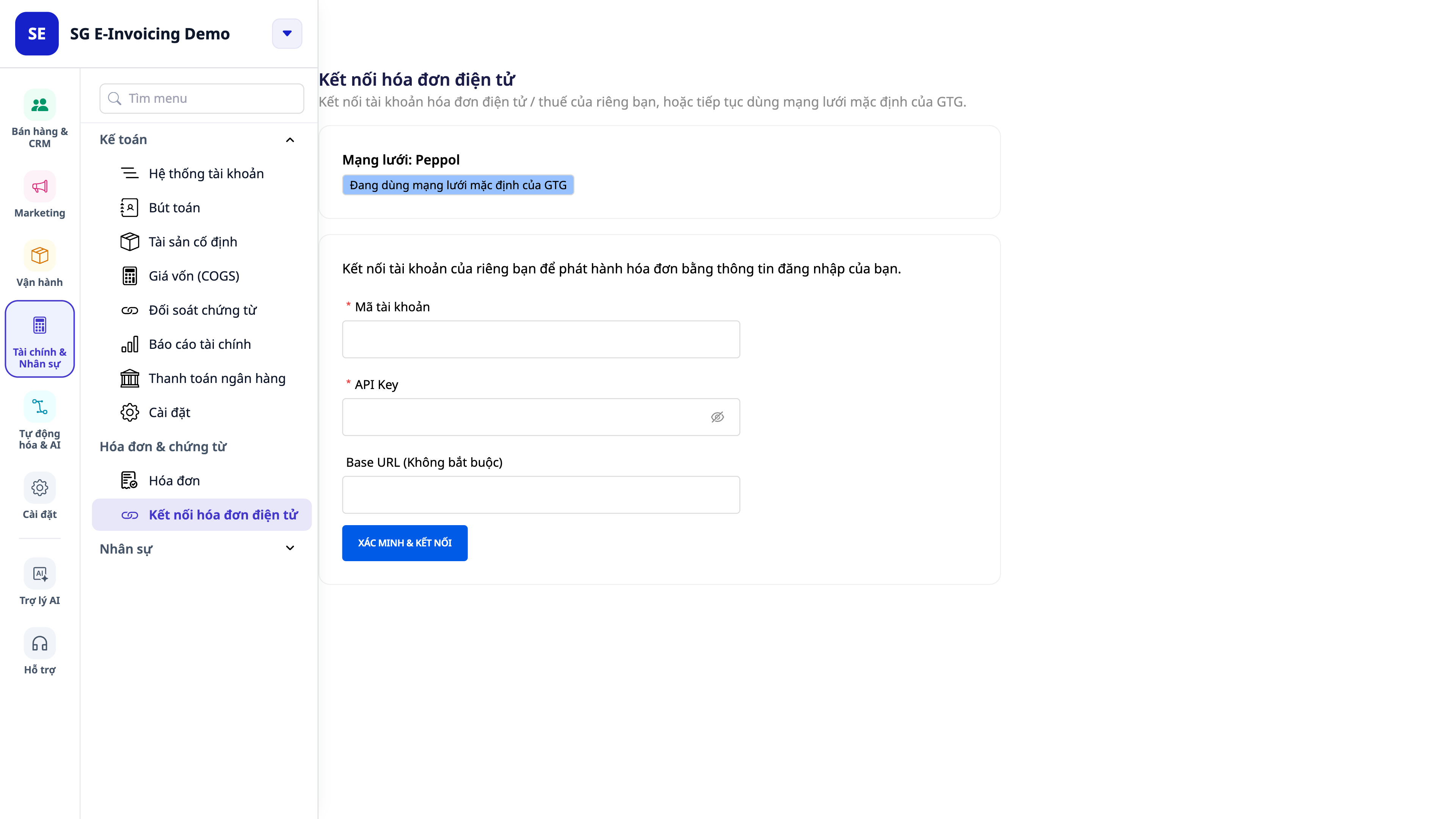
Ve a Configuración → Facturación → Conexión de Facturación Electrónica (Settings → Invoicing → E-invoice Connection).
Verifica la sección Red (Network) y Estado (Status): - Para los mercados Peppol que operan en la red predeterminada de GTG actualmente (Singapur, Japón, Malasia, Países Bajos, Suecia y Dinamarca: el estado suele ser "Usando la red predeterminada de GTG" — puedes emitir de inmediato, sin necesidad de crear una cuenta. Australia y los 11 países restantes de la UE (incluidos Francia, Italia, España) actualmente NO operan en la red predeterminada — tus facturas se guardarán como borradores hasta que la conexión esté lista (ver la sección "Hoja de ruta por mercado" a continuación). - Para mercados con portal gubernamental (por ejemplo, Polonia — KSeF): la página muestra los campos necesarios para introducir (número de identificación fiscal NIP + token KSeF) — la conexión KSeF actualmente NO está activa en GTG CRM; estos campos se muestran listos para cuando la conexión entre en funcionamiento, las facturas de Polonia se guardarán actualmente como borradores.
✅ Resultado esperado: ves claramente si tu factura pasará por la red predeterminada de GTG o si necesitas conectar tu propia cuenta/token; y el botón "Conectar tu propia cuenta (Connect your own)" está listo si deseas tener autonomía.
Paso 3 — Conectar tu propia cuenta o token (si es necesario)
Omite este paso si utilizas la red predeterminada de GTG para mercados Peppol. Realiza este paso cuando desees emitir bajo tu propia cuenta (BYO), o cuando el mercado requiera obligatoriamente la conexión (por ejemplo, Polonia — KSeF).
En la página Conexión de Facturación Electrónica, haz clic en Conectar tu propia cuenta (Connect your own).
Ingrese la información según el mercado: - Peppol (BYO): ID de cuenta + Clave API (y URL base si existe). - Polonia (KSeF): Número de identificación fiscal (NIP) + Token KSeF (pegue el token obtenido del portal gubernamental) — esta conexión NO está activa actualmente; pegar el token aquí aún no puede emitir a KSeF.
Haga clic en Verificar y Conectar (Verify & Connect).
✅ Resultado esperado: el sistema verifica la clave/token inmediatamente al conectarse. Si es correcto, el estado cambia a "Conectado — su cuenta (Connected — your own)", muestra la identidad enmascarada (por ejemplo, acct •••1580) y la fecha de conexión, junto con el botón Desconectar (Disconnect). Si la clave es incorrecta, la página muestra un error inmediatamente y no guarda.
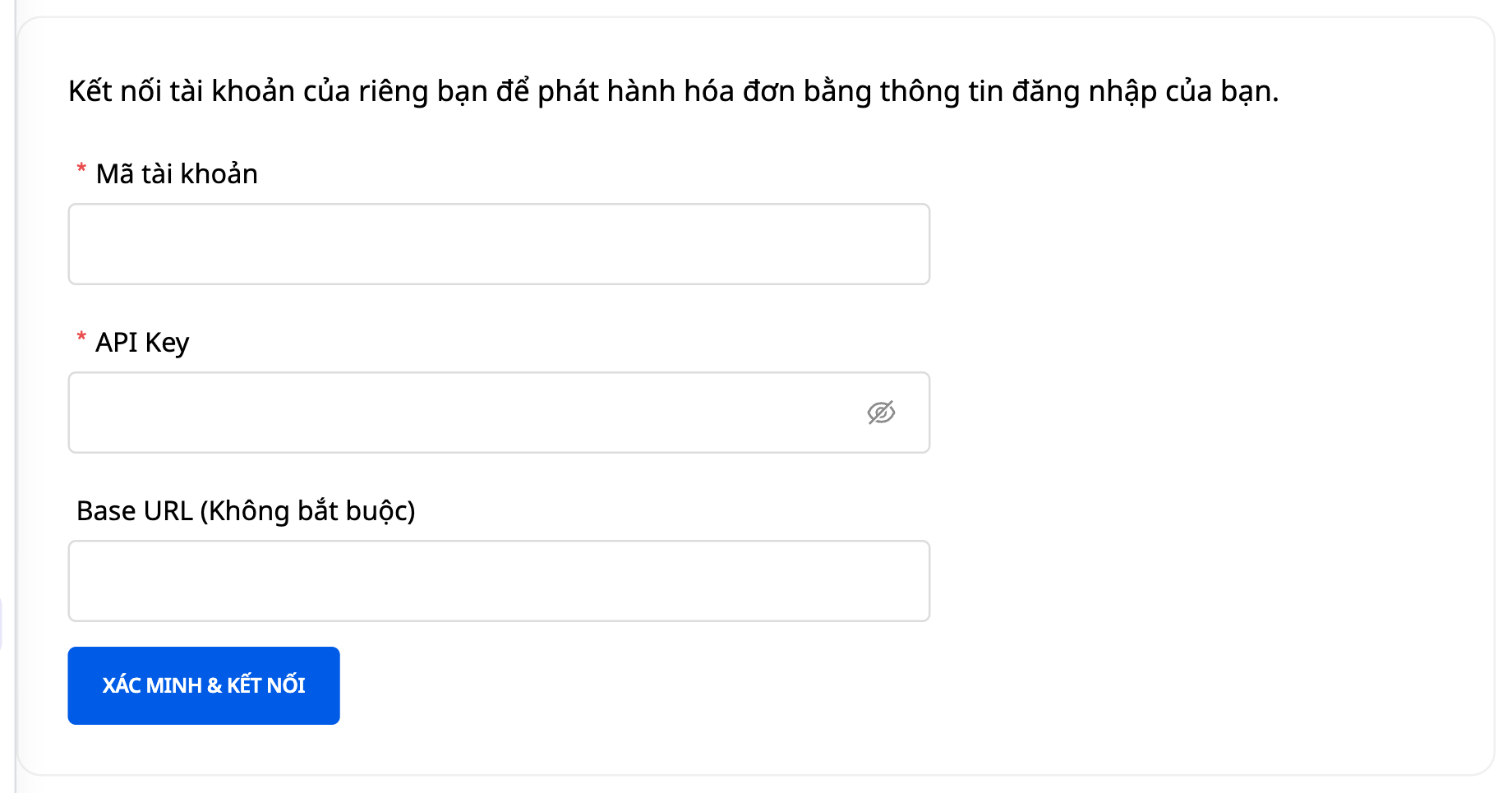
ℹ️ Las claves/tokens se almacenan cifrados y nunca se vuelven a mostrar. Puede Desconectar en cualquier momento para volver a la red predeterminada de GTG.
Paso 4 — Crear factura internacional
Vaya a ERP → Facturas → Nueva Factura Saliente (New Outgoing Invoice).
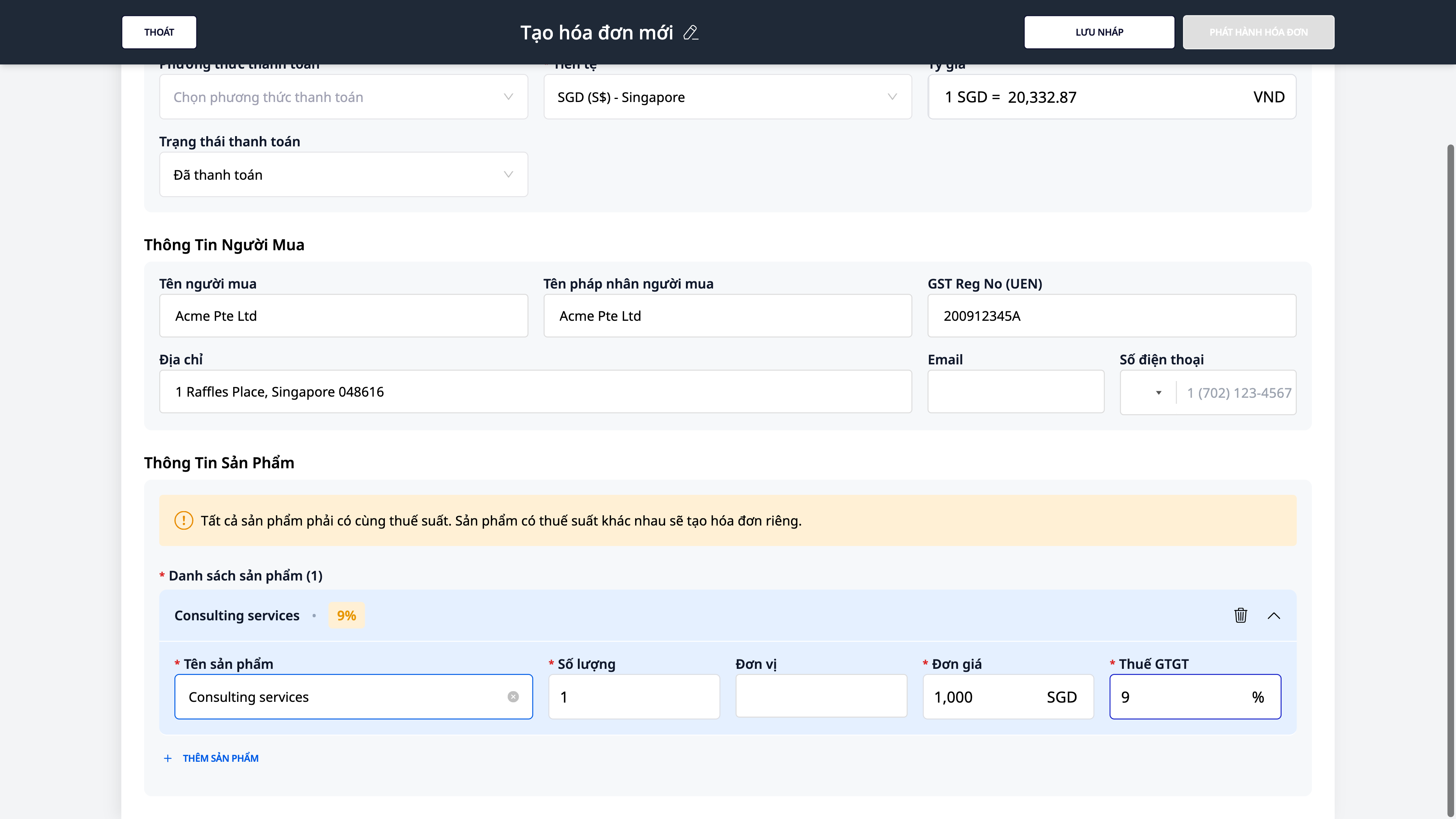
Para el mercado Peppol, el formulario muestra una barra azul que dice "Factura electrónica lista a través de la red GTG (Peppol) — no se requiere una cuenta separada" (no hay campos de proveedor/número de serie/símbolo como en las facturas vietnamitas).
Ingrese la información del comprador, preste atención al campo del número de identificación fiscal que ha cambiado de etiqueta según el país — por ejemplo, Singapur es "GST Reg No (UEN)". Ingrese un código válido (por ejemplo, 200912345A).
Seleccione/deje la moneda según el mercado (por ejemplo, SGD); verifique el tipo de cambio mostrado.
Agregue una línea de artículo, por ejemplo: Servicios de consultoría · Cantidad 1 · Precio unitario 1,000 · Impuesto 9%.
Haga clic en Guardar como Borrador (Save as Draft).
✅ Resultado esperado: se crea la factura borrador, mostrando el impuesto correcto y el monto total (por ejemplo, GST S$90.00, total S$1,090.00). Si ingresa el número de identificación fiscal con un formato incorrecto (por ejemplo, 12345), el campo se enrojecerá inmediatamente: "The GST Reg No (UEN) is not valid" y no permitirá guardar.
Paso 5 — Emitir factura
Abra la factura borrador recién creada.
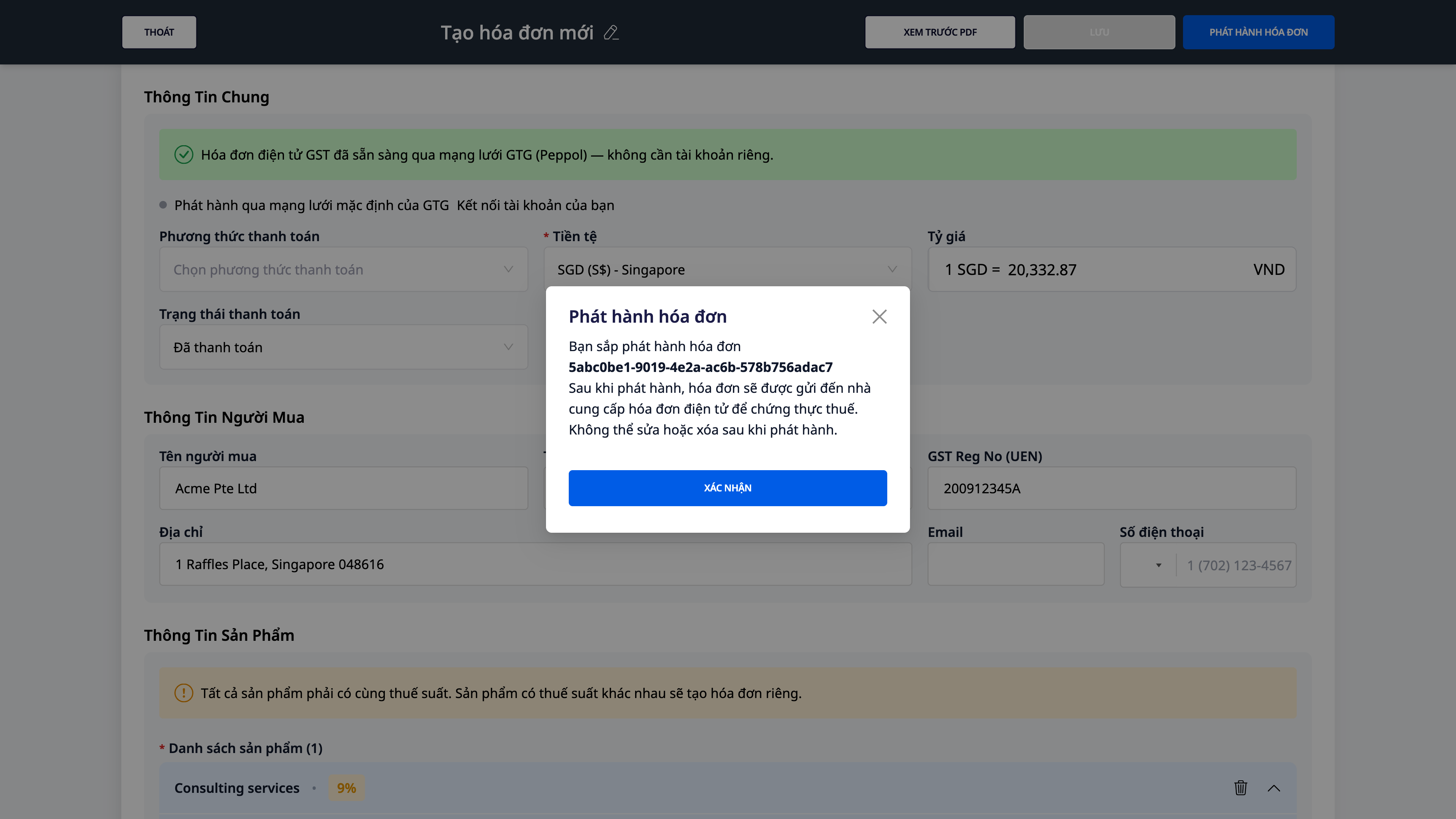
Haga clic en Emitir Factura (Issue Invoice).
En el cuadro de confirmación, revise la información y luego haga clic en Confirmar (Confirm).
✅ Resultado esperado: aparece el mensaje "Factura emitida con éxito (Invoice issued successfully)" y la pantalla vuelve a la lista de Gestión de Facturas Electrónicas (E-Invoice Management). La factura se envía a través de la red/portal correspondiente y se recibe un código de transacción de transmisión.
ℹ️ La conexión KSeF (Polonia) actualmente no está activa en GTG CRM, por lo que este paso no se aplica a Polonia — las facturas polacas se guardarán como borradores hasta que la conexión esté lista.
Paso 6 — Seguimiento del estado de transmisión y descarga de PDF
En la lista de Gestión de Facturas Electrónicas, abra la factura recién emitida.
Vea la línea de actividad (Activity) de la factura — los hitos de *enviado → entregado/aceptado → (si corresponde) rechazado con motivo* en la red.
Haga clic en Descargar PDF (Download PDF) para obtener la versión de la factura según la plantilla.
✅ Resultado esperado: la línea de actividad muestra el estado de transmisión de la factura (por ejemplo, *enviado a través de Peppol*, luego *entregado/aceptado*). La versión PDF descargada tiene la etiqueta de documento, la etiqueta de impuesto y la moneda del mercado correctas.
ℹ️ Algunos mercados en proceso de implementación pueden no tener aún activada la transmisión oficial o no tener todos los estados de transmisión — en ese caso, aún puede crear y guardar facturas como borradores; los estados se mostrarán completos cuando el mercado esté listo.
Tabla de consulta rápida de resultados esperados
Seleccione el país en Contabilidad → Configuración — Aplique la normativa contable, moneda e impuestos del país (Ej: Singapur: SFRS, SGD, GST 9%)
Abra la página Conexión de Emisión — Vea la red de emisión + estado ("Usando la red predeterminada de GTG" o campo a rellenar)
Autenticar y Conectar cuenta/token — "Conectado — su cuenta", muestra la identidad ofuscada + botón Desconectar
Introduzca un NIF con formato incorrecto — El campo muestra en rojo "The … is not valid", no permite guardar
Guarde un borrador de factura — Factura en borrador con el impuesto y el total correctos para el mercado
Emita una factura — "Invoice issued successfully" + regresa a la lista de Gestión de Facturas Electrónicas
Abra una factura emitida — La línea de actividad registra el estado de transmisión; el botón Descargar PDF funciona
Notas
Permisos: se requiere el permiso de Gestión de Facturas (ERP) para emitir y el permiso de Gestión del Sistema de Cuentas para aplicar el sistema de cuentas por país.
Un espacio de trabajo = un país/normativa contable. Para cambiar de país, debe Restablecer primero; una vez registrados los asientos contables, el sistema de cuentas se bloquea.
Red predeterminada de GTG vs su cuenta: con mercados Peppol activos (Singapur, Japón, Malasia, Países Bajos, Suecia y Dinamarca), puede emitir inmediatamente con la red predeterminada; la conexión de su propia cuenta (BYO) es opcional. Para portales gubernamentales como KSeF, es necesario pegar el token antes de emitir — la conexión KSeF NO está actualmente activa en GTG CRM.
Hoja de ruta por mercado: la capacidad se abre por mercado. Los mercados en implementación aún permiten la creación/borrador; el envío oficial se activará cuando esté listo.
Para emitir facturas dentro de Vietnam, consulte el artículo "Guía de Emisión de Facturas Electrónicas con GTG CRM — De la A a la Z" — este artículo es solo para facturas internacionales / transfronterizas.


